
วิธีนำเข้าบล็อกเกอร์ไปยัง WordPress (พร้อมรูปภาพ)
เผยแพร่แล้ว: 2017-06-08คุณต้องการเปลี่ยนไปใช้ WordPress จาก Blogger ด้วยเนื้อหาและรูปภาพทั้งหมดของคุณหรือไม่? คุณอาจเริ่มต้นกับ Blogger และสงสัยว่าจะขยายการเข้าถึงผู้ชมของคุณโดยการย้ายไปยังแพลตฟอร์มที่ดีกว่าเช่น WordPress ในบทช่วยสอนนี้ เราจะแบ่งปันวิธีการนำเข้าบล็อกเกอร์ไปยัง WordPress ด้วยรูปภาพ
เมื่อคุณเติบโตในอาชีพการเขียนบล็อก คุณมองหาซอฟต์แวร์ที่มีคุณสมบัติที่ยืดหยุ่นเพื่อตอบสนองความต้องการด้านการเขียนทั้งหมดของคุณ Blogger เป็นแพลตฟอร์มที่ดีในการเริ่มต้น แต่ WordPress ให้คุณเพลิดเพลินกับธีมและปลั๊กอินมากมายสำหรับโซลูชันบล็อกที่สมบูรณ์
ในการนำเข้า Blogger ไปยัง WordPress ด้วยรูปภาพ คุณจะต้องปฏิบัติตาม 6 ขั้นตอนเหล่านี้:
- ขั้นตอนที่ 1. สร้างบล็อก WordPress ใหม่
- ขั้นตอนที่ 2 สำรองข้อมูล Blogger และนำเข้าไปยัง WordPress
- ขั้นตอนที่ 3 ทั่วไป การตั้งค่าลิงก์ถาวรของ WordPress
- ขั้นตอนที่ 4 เปลี่ยนเส้นทางผู้เยี่ยมชมบล็อกเกอร์ของคุณไปที่ WordPress
- ขั้นตอนที่ 5 เปลี่ยนเส้นทางฟีด RSS ของคุณจาก Blogger ไปยัง WordPress
- ขั้นตอนที่ 6 นำเข้ารูปภาพภายนอกใน WordPress
พร้อมที่จะเริ่มต้นหรือยัง ไปกันเถอะ!
ขั้นตอนที่ 1: สร้างบล็อก WordPress ใหม่
ในการสร้างบล็อก WordPress ของคุณเอง สิ่งแรกที่คุณต้องการคือเว็บโฮสติ้ง ประหยัดเวลาของคุณในการวิจัย เราขอแนะนำให้คุณเลือกบริษัทโฮสติ้งแห่งใดแห่งหนึ่งจาก Bluehost และ Hostgator ทั้งสองบริษัทมีการจัดการโฮสติ้ง WordPress และเชื่อถือได้สำหรับบล็อกใหม่ของคุณ
ถัดไป คุณควรเพิ่มโดเมนของคุณในบัญชีโฮสติ้งและตั้งค่า WordPress หากต้องการเรียนรู้เกี่ยวกับการติดตั้ง WordPress โปรดดูคำแนะนำทีละขั้นตอนเกี่ยวกับวิธีการติดตั้ง WordPress
หลังจากตั้งค่าบล็อกของคุณแล้ว คุณสามารถนำเข้า Blogger ไปยัง WordPress พร้อมรูปภาพได้
ขั้นตอนที่ 2: สำรองข้อมูลบล็อกเกอร์และนำเข้าไปยัง WordPress
เนื่องจากคุณจำเป็นต้องนำเข้า Blogger ไปยัง WordPress ด้วยรูปภาพ ให้เข้าสู่ระบบบัญชี Blogger ของคุณ
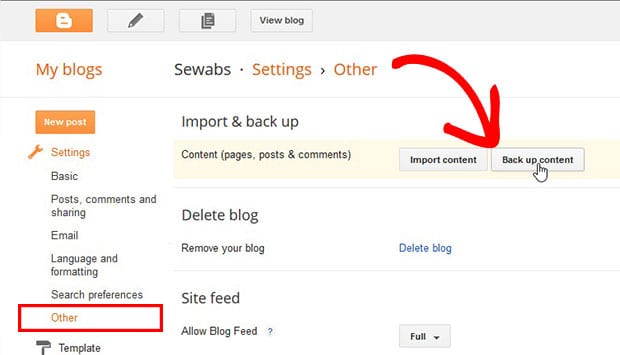
ในแดชบอร์ดนี้ คุณควรไปที่การ ตั้งค่า » อื่นๆ แล้วคลิกปุ่ม สำรองเนื้อหา
กล่องโต้ตอบจะปรากฏขึ้นซึ่งคุณต้องกดปุ่ม บันทึกลงในคอมพิวเตอร์ของคุณ
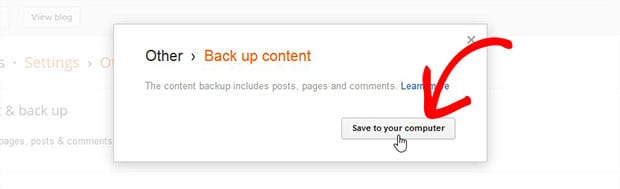
มันจะส่งออกไฟล์ XML ไปยังคอมพิวเตอร์ของคุณซึ่งคุณสามารถใช้เพื่อส่งออก Blogger ไปยัง WordPress
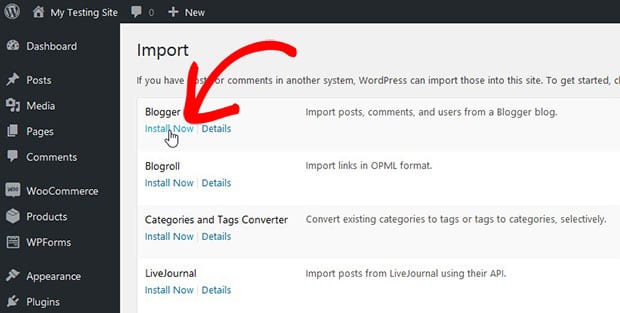
ถัดไป คุณควรลงชื่อเข้าใช้ผู้ดูแลระบบ WordPress และไปที่ Tools » Import มีผู้นำเข้าหลายราย และคุณต้องคลิกลิงก์ ติดตั้ง ทันที ด้านล่าง Blogger
ข้อความแสดงความสำเร็จจะปรากฏที่ด้านบนของหน้า ถัดไป คุณควรคลิกที่ลิงก์ Run Importer ด้านล่าง Blogger
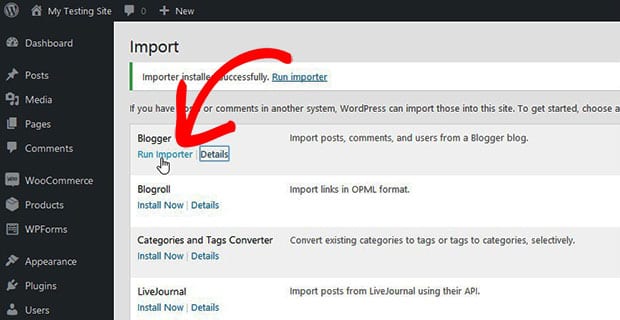
มันจะเปลี่ยนเส้นทางคุณไปยังหน้าใหม่ที่คุณสามารถอัปโหลดไฟล์ XML ที่คุณส่งออกจาก Blogger และคลิกที่ปุ่ม อัปโหลดไฟล์และนำเข้า
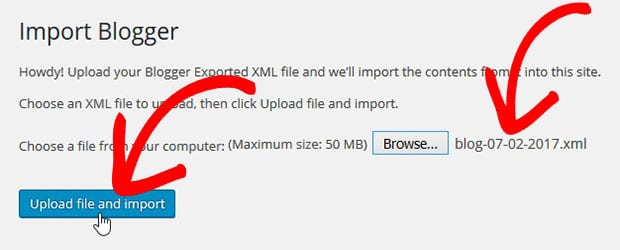
เนื้อหา Blogger ของคุณจะโอนไปยัง WordPress ได้สำเร็จ
ในกรณีที่ขนาดไฟล์ XML ของคุณใหญ่กว่าขนาดการอัปโหลดเริ่มต้นใน WordPress คุณจำเป็นต้องขอให้บริษัทโฮสติ้งของคุณเพิ่มขีดจำกัดขนาดไฟล์อัปโหลด
ถัดไป คุณต้องกำหนดบทความของคุณให้กับผู้ใช้ใน WordPress (หมายเหตุ: หากไม่มีผู้ใช้ คุณสามารถสร้างได้)
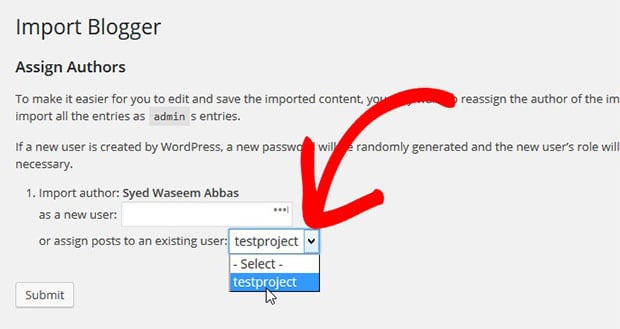
เมื่อคุณกำหนดผู้ใช้ให้กับบทความเสร็จแล้ว คุณสามารถดำเนินการแก้ไขโครงสร้าง URL ใน WordPress ได้
ขั้นตอนที่ 3: การตั้งค่าลิงก์ถาวรของ WordPress ทั่วไป
คุณต้องแน่ใจว่าโครงสร้าง URL ของ WordPress นั้นคล้ายกับ Blogger ในการจัดการโครงสร้าง URL ใน WordPress คุณต้องไปที่การ ตั้งค่า» Permalinks จากผู้ดูแลระบบแล้วเลือกเดือนและชื่อ
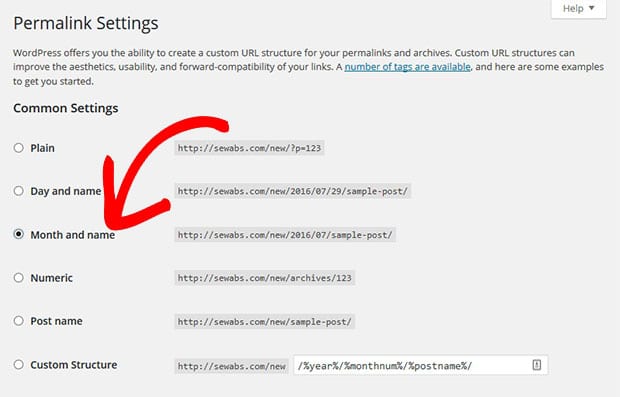
ถัดไป คุณควรตั้งค่าการเปลี่ยนเส้นทางลิงก์ใน Blogger
ขั้นตอนที่ 4: เปลี่ยนเส้นทางผู้เยี่ยมชมบล็อกเกอร์ของคุณไปยัง WordPress
กระบวนการเปลี่ยนเส้นทางนี้มีสองขั้นตอน:
- ขั้นตอนที่ 1 เปลี่ยนเส้นทางผู้เยี่ยมชมบล็อกเกอร์ไปยังบล็อก WordPress ของคุณ
- ขั้นตอนที่ 2 เปลี่ยนเส้นทางผู้เยี่ยมชมไปยังลิงก์ที่ถูกต้องใน WordPress
ขั้นตอนที่ 1: เปลี่ยนเส้นทางผู้เยี่ยมชมบล็อกเกอร์ไปยังบล็อก WordPress ของคุณ
หากต้องการเปลี่ยนเส้นทางผู้เข้าชม คุณต้องลงชื่อเข้าใช้บัญชี Blogger อีกครั้งและไปที่การตั้งค่า เทมเพลต
ในการตั้งค่าเหล่านี้ คุณควรไปที่ เปลี่ยนกลับเป็นเทมเพลตแบบคลาสสิก แล้วคลิกลิงก์ เปลี่ยนกลับเป็นเทมเพลตแบบคลาสสิก

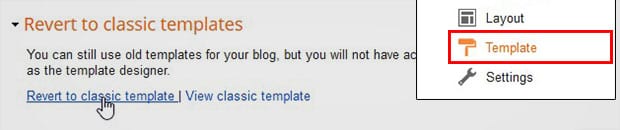
ในหน้าต่างถัดไป คุณต้องแก้ไขโค้ดสองสามบรรทัดเพื่อแทนที่
ด้วยโดเมนของคุณเอง
<html>
 <head>
  <title><$BlogPageTitle$></title>

   <script>
    <MainOrArchivePage>
    window.location.href="http://example.com/"
    </MainOrArchivePage>
    <Blogger>
     <ItemPage>
     window.location.href="http://example.com/?blogger=<$BlogItemPermalinkURL$>"
     </ItemPage>
    </Blogger>
   </script>

   <MainPage>
   <link rel="canonical" href="http://example.com/" />
   </MainPage>

   <Blogger>
    <ItemPage>
    <link rel="canonical" href="http://example.com/?blogger=<$BlogItemPermalinkURL$>" />
    </ItemPage>
   </Blogger>
 </head>

 <body>
  <MainOrArchivePage>
   <h1><a href="http://example.com/"><$BlogTitle$></a></h1>
  </MainOrArchivePage>
  <Blogger>
   <ItemPage>
    <h1><a href="http://example.com/?blogger=<$BlogItemPermalinkURL$>"><$BlogItemTitle$></a></h1>
    <$BlogItemBody$>
   </ItemPage>
  </Blogger>
 </body>
</html>
หลังจากทำการเปลี่ยนแปลงแล้ว คุณควรคลิกที่ปุ่มบันทึก
ขั้นตอนที่ 2: เปลี่ยนเส้นทางผู้เยี่ยมชมไปยังลิงก์ที่ถูกต้องใน WordPress
ถัดไป คุณต้องเปลี่ยนเส้นทางผู้เยี่ยมชมของคุณในบทความที่ถูกต้องใน WordPress ในการตั้งค่าการเปลี่ยนเส้นทางนี้ เพียงไปที่ไฟล์ Functions.php ของธีม WordPress ของคุณ และเพิ่มโค้ดต่อไปนี้:
function blogger_query_vars_filter( $vars ) {
  $vars[] = "blogger";
  return $vars;
}

add_filter('query_vars', 'blogger_query_vars_filter');

function blogger_template_redirect() {
  global $wp_query;
  $blogger = $wp_query->query_vars['blogger'];
  if ( isset ( $blogger ) ) {
    wp_redirect( get_wordpress_url ( $blogger ) , 301 );
    exit;
  }
}

add_action( 'template_redirect', 'blogger_template_redirect' );

function get_wordpress_url($blogger) {
  if ( preg_match('@^(?:https?://)?([^/]+)(.*)@i', $blogger, $url_parts) ) {
    $query = new WP_Query (
      array ( "meta_key" => "blogger_permalink", "meta_value" => $url_parts[2] ) );
    if ($query->have_posts()) {
      $query->the_post();
      $url = get_permalink();
    }
    wp_reset_postdata();
  }
  return $url ? $url : home_url();
}
เมื่อใช้รหัสนี้ คุณจะสามารถเปลี่ยนเส้นทางผู้เยี่ยมชมจาก Blogger ไปยัง WordPress ในบทความเดียวกันได้ นอกจากนี้ยังช่วยให้คุณติดอันดับในเครื่องมือค้นหา
ขั้นตอนที่ 5: เปลี่ยนเส้นทางฟีด RSS ของคุณจาก Blogger ไปยัง WordPress
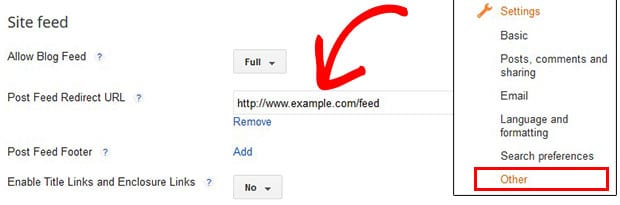
ตอนนี้คุณควรเปลี่ยนเส้นทาง RSS Feeds จาก Blogger ไปยัง WordPress ในการเพิ่มการเปลี่ยนเส้นทางนี้ คุณต้องลงชื่อเข้าใช้บัญชี Blogger ของคุณและไปที่ การ ตั้งค่า » อื่นๆ
ค้นหาการตั้งค่า ฟีดไซต์ และเพิ่ม URL ฟีด RSS ของ WordPress ในตัวเลือก URL เปลี่ยนเส้นทางของฟีดโพสต์
ขั้นตอนที่ 6: นำเข้ารูปภาพภายนอกใน WordPress
เนื่องจากคุณใช้ตัวนำเข้า WordPress สำหรับ Blogger จึงต้องนำเข้าเนื้อหาทั้งหมดของคุณรวมถึงรูปภาพด้วย อย่างไรก็ตาม หากคุณยังคงพบข้อผิดพลาด ให้ทำตามคำแนะนำด้านล่าง มิฉะนั้น ให้ข้ามไป:
ในการนำเข้ารูปภาพจาก Blogger ไปยัง WordPress คุณต้องไปที่ Plugins » Add New และค้นหาปลั๊กอิน Import External Images
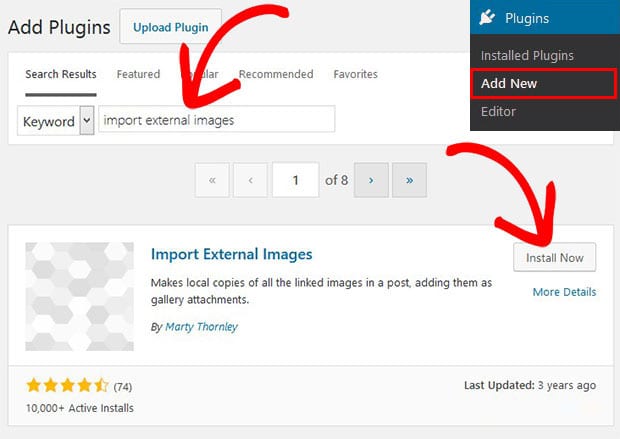
คลิกที่ปุ่ม ติดตั้ง ทันทีจากนั้นกดปุ่ม เปิดใช้งาน สีน้ำเงิน
หลังจากเปิดใช้งานปลั๊กอิน จะแสดงการตั้งค่าเพื่อนำเข้ารูปภาพภายนอกที่ตัวเลือก สื่อ » นำเข้ารูปภาพ
สำหรับรายละเอียดเพิ่มเติม คุณควรอ่านคู่มือนี้เกี่ยวกับวิธีนำเข้ารูปภาพภายนอกใน WordPress
เพียงใช้รูปภาพเหล่านี้เพื่อสร้างแถบเลื่อนรูปภาพที่สวยงามใน WordPress คุณยังสามารถสร้างแถบเลื่อนรูปภาพแบบคลาสสิกเพื่อดึงดูดผู้เข้าชมไซต์ของคุณได้อีกด้วย
นั่นคือทั้งหมดที่ เราหวังว่าบทช่วยสอนนี้จะช่วยให้คุณเรียนรู้วิธีนำเข้าบล็อกเกอร์ไปยัง WordPress ด้วยรูปภาพ คุณอาจต้องการดูคำแนะนำของเราเกี่ยวกับวิธีการนำเข้าและส่งออกตัวเลื่อนรูปภาพ Soliloquy และเรียนรู้เกี่ยวกับ 25 วิธีที่ถูกต้องตามกฎหมายในการสร้างรายได้ออนไลน์ด้วยบล็อก
หากคุณชอบบทช่วยสอนนี้ โปรดติดตามเราบน Facebook และ Twitter เพื่อรับคำแนะนำและแหล่งข้อมูลเกี่ยวกับ WordPress ฟรีเพิ่มเติม