
วิธีส่งอีเมล WordPress ด้วยตราประทับ
เผยแพร่แล้ว: 2021-11-10คุณต้องการส่งอีเมล WordPress ด้วย Postmark หรือไม่?
Postmark เป็นผู้ให้บริการอีเมลธุรกรรมที่ให้บริการจัดส่งที่รวดเร็ว ดังนั้น หากคุณต้องการได้รับอีเมลอย่างรวดเร็ว อีเมลก็อาจเหมาะกับเว็บไซต์ของคุณมาก
ในบทความนี้ เราจะแนะนำคุณตลอดขั้นตอนการตั้งค่า Postmark โดยใช้ WP Mail SMTP
แก้ไขอีเมล WordPress ของคุณตอนนี้
Postmark API คืออะไร
Postmark API ส่งและส่งอีเมลจากเว็บไซต์ของคุณ มีความปลอดภัยมากกว่า SMTP ปกติและปลดล็อกคุณสมบัติเพิ่มเติมที่มีประโยชน์บางอย่าง ตัวอย่างเช่น API ช่วยให้คุณติดตามว่ามีการส่งและเปิดอีเมลหรือไม่
WP Mail SMTP รองรับ Postmark API ซึ่งหมายความว่าคุณไม่จำเป็นต้องป้อนชื่อผู้ใช้และรหัสผ่าน Postmark ใน WordPress คุณเพียงแค่คัดลอกคีย์ API ลงในหน้าการตั้งค่าของปลั๊กอินเพื่อทำการเชื่อมต่อแทน
และหากโฮสต์ของคุณบล็อกการเชื่อมต่อ SMTP ภายนอก คุณสามารถใช้บทช่วยสอนนี้เพื่อหลีกเลี่ยงข้อจำกัดนั้น
วิธีส่งอีเมล WordPress ด้วยตราประทับ
มาตั้งค่าการเชื่อมต่อ Postmark WordPress ของคุณอย่างรวดเร็วและง่ายดาย
ต่อไปนี้คือภาพรวมโดยย่อของขั้นตอนที่เราจะดำเนินการ:
- ติดตั้งปลั๊กอิน WP Mail SMTP
- สร้างบัญชีตราประทับของคุณ
- ตรวจสอบที่อยู่ต้นทางของคุณ
- ป้อนการตั้งค่า Postmark WordPress ของคุณ
- เลือกการสตรีมข้อความ
- เปิดใช้งานการบันทึกและติดตามอีเมลใน WordPress
เริ่มต้นด้วยการติดตั้ง WP Mail SMTP บนไซต์ของคุณ
1. ติดตั้งปลั๊กอิน WP Mail SMTP
หากคุณต้องการใช้ Postmark ใน WordPress คุณต้องใช้ WP Mail SMTP เป็นปลั๊กอิน SMTP ที่ดีที่สุดสำหรับ WordPress และทำให้กระบวนการทั้งหมดง่ายมาก WP Mail SMTP ทำให้ง่ายต่อการแก้ไขปัญหาอีเมลของคุณ เช่น wp_mail ไม่ทำงาน
Postmark Mailer มีอยู่ใน WP Mail SMTP เวอร์ชัน Lite และ Pro เราขอแนะนำให้คุณใช้เวอร์ชัน Pro เพื่อให้คุณสามารถใช้เครื่องมือบันทึกและติดตามอีเมลทั้งหมดที่เราจะพูดถึงในภายหลัง
หากต้องการดาวน์โหลดเวอร์ชัน Pro ให้ไปที่บัญชี WP Mail SMTP ของคุณ คลิกที่แท็บ ดาวน์โหลด และดาวน์โหลดเวอร์ชันล่าสุดไปยังเดสก์ท็อปของคุณ
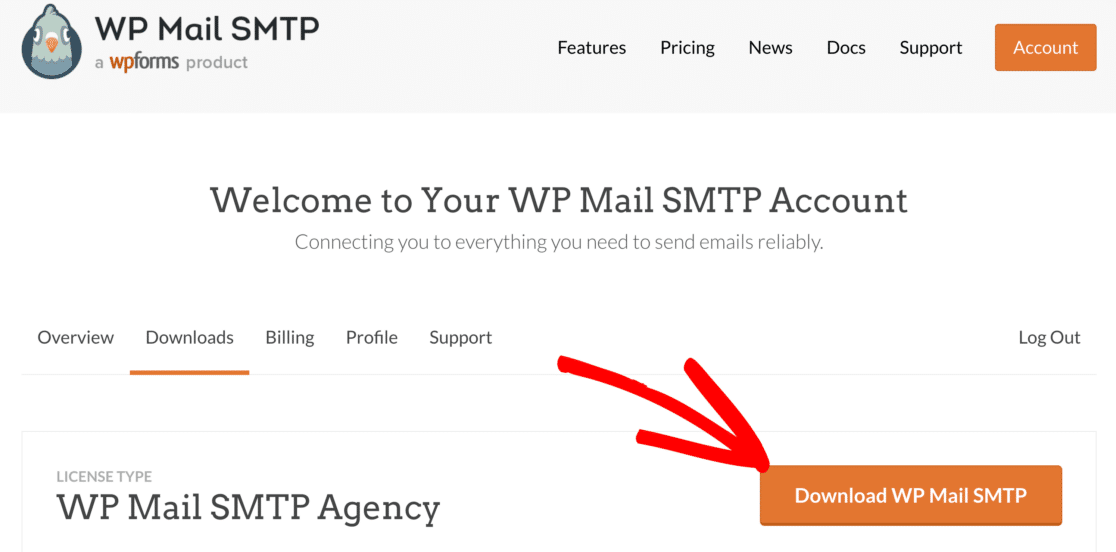
ถัดไป เปิดแดชบอร์ด WordPress ของคุณและอัปโหลดไฟล์ zip เพื่อติดตั้งปลั๊กอิน
หากคุณต้องการความช่วยเหลือในส่วนนี้ ให้ข้ามไปที่คู่มือนี้เพื่อติดตั้งปลั๊กอิน WordPress
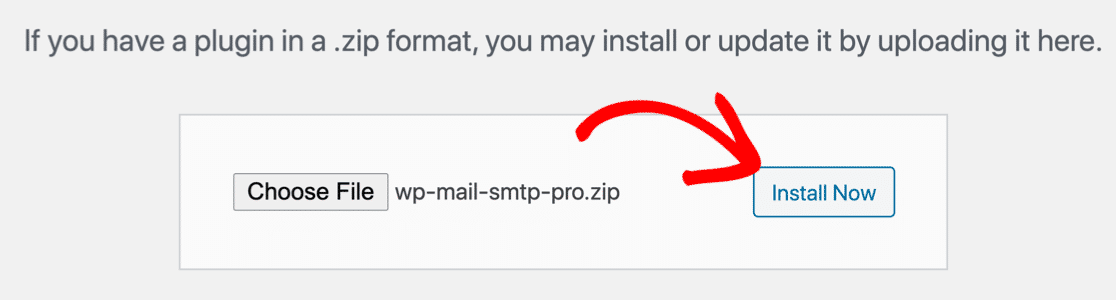
เมื่ออัปโหลดปลั๊กอินแล้ว ให้กด Activate การดำเนินการนี้จะเริ่มวิซาร์ดการตั้งค่า WP Mail SMTP ในเบราว์เซอร์ของคุณ
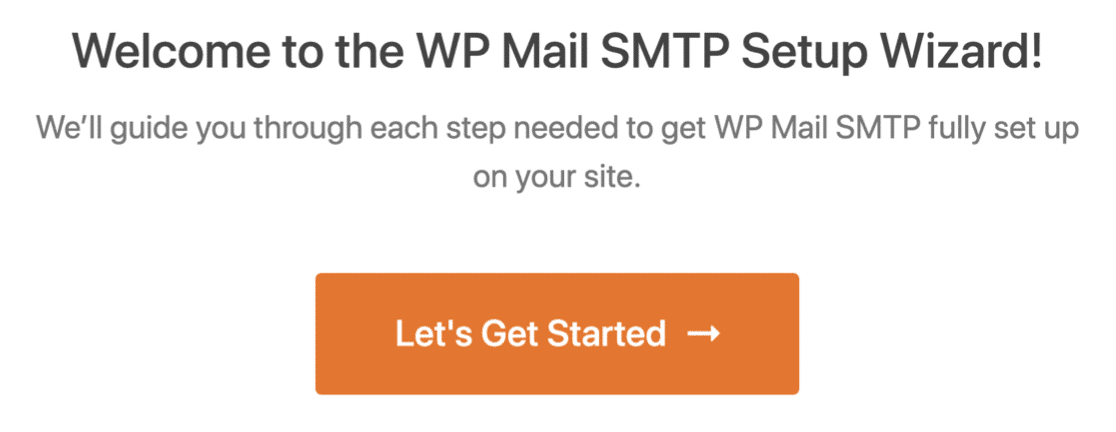
การใช้ API ฟังดูซับซ้อน แต่วิซาร์ดการตั้งค่าของเราทำให้เป็นเรื่องง่าย อันที่จริง มีคีย์การเชื่อมต่อเพียงคีย์เดียวที่จะวาง
ก่อนที่เราจะกด Let's Get Started ให้เปิดแท็บใหม่และสร้างคีย์ API ที่คุณจะต้องคัดลอก
2. สร้างบัญชีตราประทับของคุณ
ในขั้นตอนนี้ เราจะสลับไปที่เว็บไซต์ Postmark เพื่อสร้างบัญชีใหม่ของคุณ เราขอแนะนำให้เปิดแท็บแยกต่างหากสำหรับขั้นตอนนี้
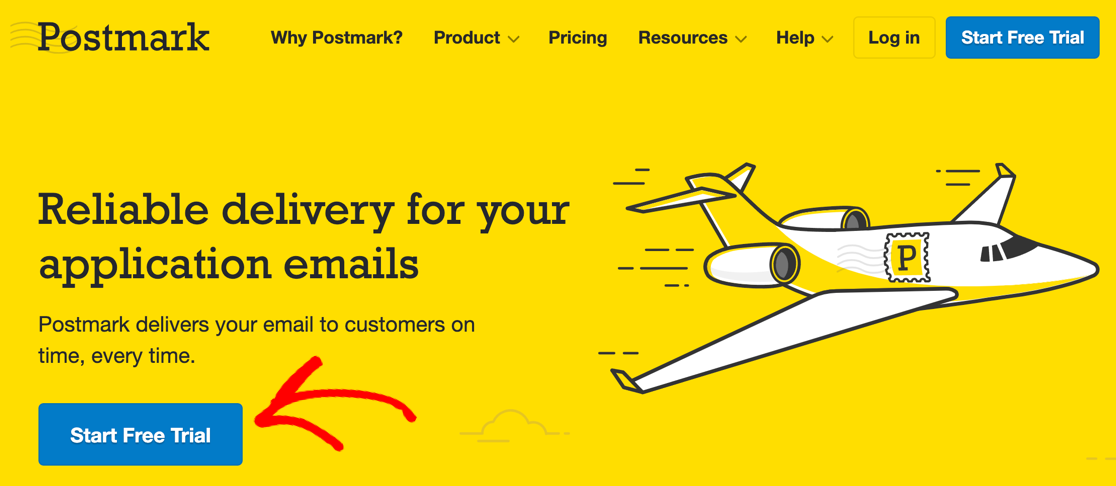
หากคุณกำลังทดสอบ Postmark ใน WordPress คุณสามารถเริ่มต้นด้วยการทดลองใช้ฟรีที่ให้คุณส่งอีเมลได้มากถึง 100 ฉบับทุกเดือน นี่อาจเป็นตัวเลือกที่ดีหากคุณต้องการใช้ WordPress SMTP บน localhost ในขณะที่คุณสร้างไซต์ของคุณ
หากฟังดูเหมาะกับคุณ ให้คลิกที่ปุ่ม เริ่มทดลองใช้ฟรี บนหน้าแรกของตราประทับ
หากคุณต้องการขีดจำกัดการส่งที่สูงขึ้น คุณสามารถใช้เครื่องคำนวณในหน้าการกำหนดราคาตราไปรษณียบัตรเพื่อค้นหาแผนราคาที่เหมาะสมที่สุด
พิมพ์ปริมาณอีเมลรายเดือนของคุณแล้วกด คำนวณ เพื่อรับคำแนะนำ
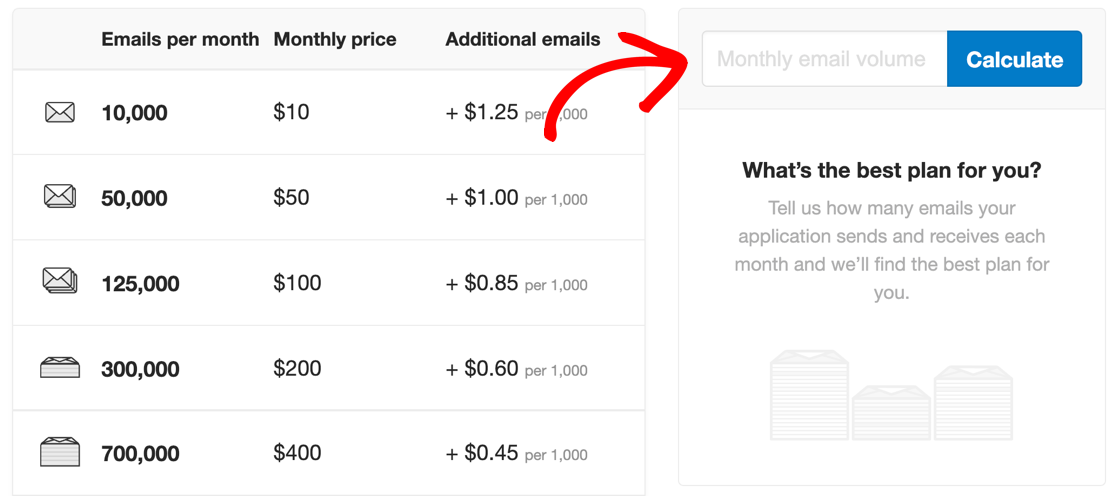
เมื่อคุณเลือกแผนของคุณแล้ว Postmark จะแจ้งให้คุณลงชื่อสมัครใช้บัญชี เมื่อคุณทำเสร็จแล้ว ระบบจะส่งอีเมลยืนยันถึงคุณ 2 ฉบับ
เปิดอีเมลที่มีหัวข้อ Confirm Sender Signature แล้วคลิกปุ่มสีน้ำเงิน
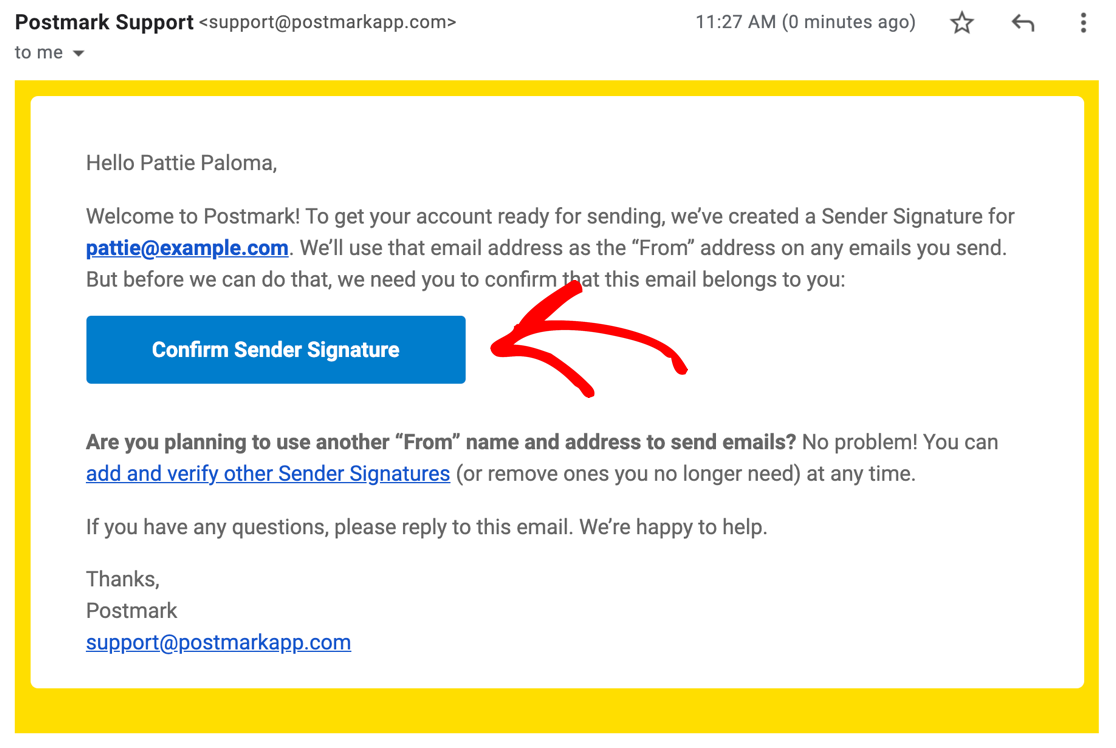
การคลิกที่ปุ่มนี้ทำ 2 สิ่ง:
- เปิดใช้งานบัญชีของคุณด้วย Postmark
- นอกจากนี้ยังยืนยันอีเมลบัญชีของคุณว่าเป็นที่อยู่ 'จาก' ซึ่งตราประทับไปรษณียบัตรเรียกว่าลายเซ็นผู้ส่ง
ไม่ต้องกังวล คุณไม่จำเป็นต้องส่งอีเมลจากที่อยู่ที่คุณสมัครใช้งาน คุณสามารถเพิ่มลายเซ็นผู้ส่งเพิ่มเติมได้ในภายหลัง
ก่อนที่คุณจะสามารถใช้คุณลักษณะทั้งหมดในตราประทับไปรษณียบัตร คุณจะต้องกรอกข้อมูลเพิ่มเติมเล็กน้อย โดยคลิกที่ปุ่มสีน้ำเงิน ขออนุมัติ

ในการกรอกแบบฟอร์ม คุณจะต้องแจ้งไปรษณียบัตร:
- จำนวนอีเมลที่คุณวางแผนจะส่งอีเมลในแต่ละเดือน
- ทำไมคุณถึงเลือกสมัครกับ Postmark
- อีเมลประเภทใดที่คุณตั้งใจจะส่ง
- วิธีที่คุณได้รับที่อยู่อีเมล
การอนุมัติจะดำเนินการด้วยตนเอง ดังนั้นอาจใช้เวลาเล็กน้อยในการตั้งค่าบัญชีของคุณให้สมบูรณ์ เราใช้เวลาประมาณ 24 ชั่วโมงกว่าจะได้รับอีเมลยืนยัน

ระหว่างที่รอ มาตั้งค่าที่อยู่ผู้ส่งเพิ่มเติมใน Postmark กัน
3. ตรวจสอบที่อยู่ต้นทางของคุณ
ที่อยู่ต้นทางที่คุณตั้งค่าไว้ในตราประทับไปรษณียบัตรมีความสำคัญอย่างยิ่ง นี่จะเป็นที่อยู่อีเมลที่คุณใช้เป็นผู้ส่งใน WordPress เช่นกัน
ในหน้า ลายเซ็นผู้ส่ง คุณจะตรวจสอบที่อยู่อีเมลแต่ละรายการหรือทั้งโดเมนได้

หากคุณไม่แน่ใจว่าต้องทำอย่างไร เราขอแนะนำให้คุณตรวจสอบทั้งโดเมนของคุณ ซึ่งหมายความว่าคุณสามารถใช้ที่อยู่ "จาก" ได้หลายรายการในปลั๊กอินต่างๆ หรือการแจ้งเตือนแบบฟอร์มการติดต่อโดยไม่ต้องสร้างแต่ละรายการแยกกัน
ไปข้างหน้าและคลิก เพิ่มโดเมน เพื่อเริ่มต้น
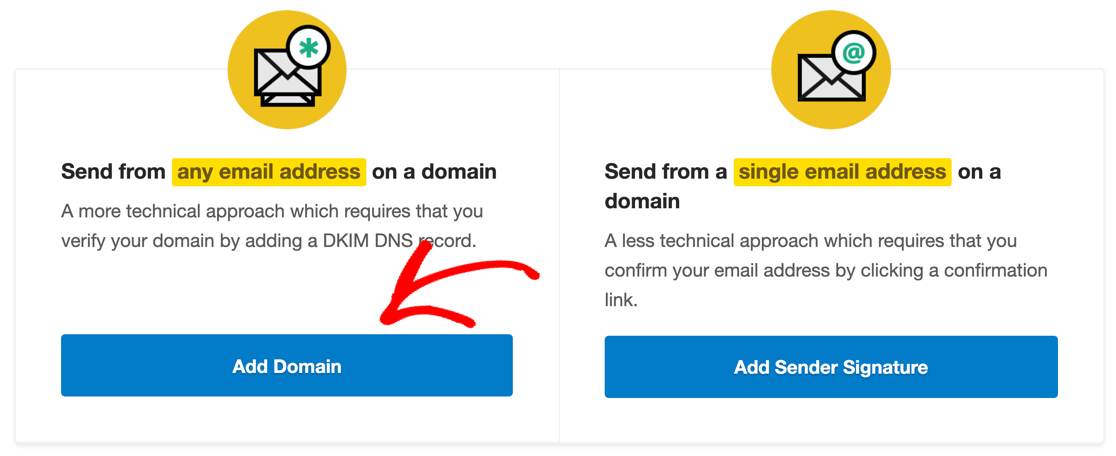
เมื่อคุณเพิ่มโดเมนแล้ว คุณจะต้องเปิดแท็บเบราว์เซอร์ที่ 3 และไปที่ผู้ให้บริการโดเมนของคุณเพื่อแก้ไข DNS ของคุณ ระเบียน DNS ของคุณน่าจะมีอยู่ในที่ใดที่หนึ่งต่อไปนี้:
- แผงควบคุมการโฮสต์เว็บของคุณ: หากคุณซื้อโดเมนและโฮสต์ร่วมกัน หรือโฮสต์ของคุณให้โดเมนฟรีแก่คุณ การตั้งค่า DNS ของคุณน่าจะควบคุมในบัญชีโฮสติ้งของคุณ
- แผงควบคุมของผู้รับจดทะเบียนโดเมนของคุณ: หากคุณซื้อโฮสติ้งและโดเมนแยกต่างหาก ให้เข้าสู่ระบบผู้ให้บริการที่คุณซื้อโดเมนมา
- CDN ของคุณหากคุณใช้บริการเช่น Cloudflare
คุณจะต้องแก้ไขโซน DNS จากนั้นคัดลอกและวาง ระเบียน DKIM และ Return-Path ที่ Postmark มีให้ หากคุณไม่แน่ใจว่าสิ่งนี้หมายความว่าอย่างไร โปรดดูบทความเกี่ยวกับ DMARC, SPF และ DKIM คืออะไร
เมื่อคุณเพิ่มระเบียนเหล่านั้นลงใน DNS แล้ว ให้กด ยืนยัน เพื่อยืนยัน
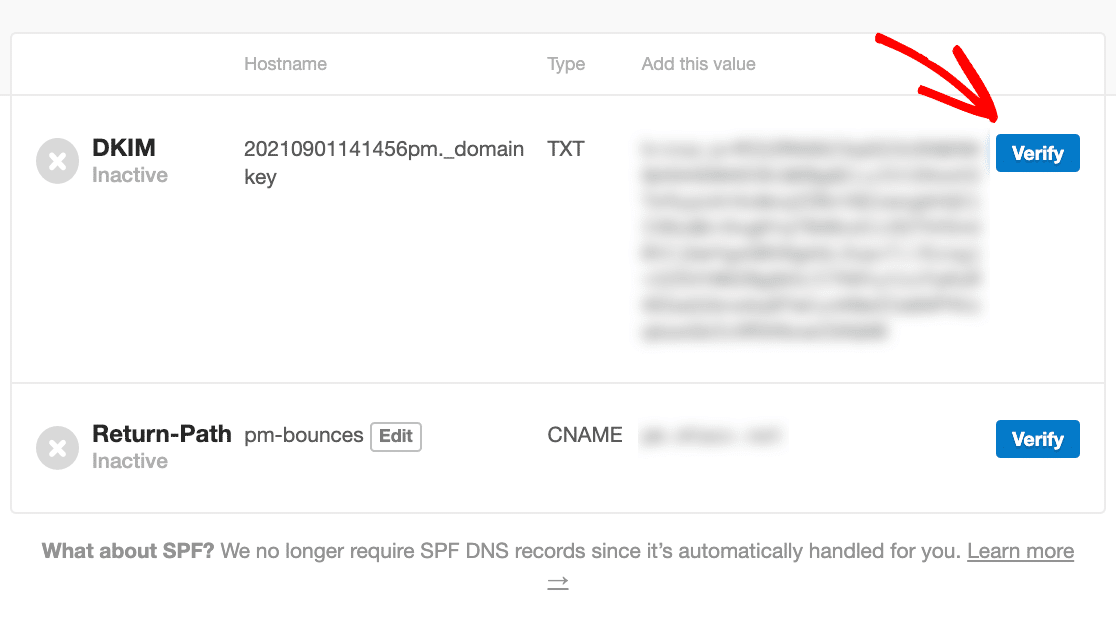
ตอนนี้คุณได้ตรวจสอบโดเมนของคุณแล้ว เราสามารถดำเนินการเชื่อมต่อ Postmark WordPress ของคุณได้
เปิดเว็บไซต์ Postmark ไว้เพราะเราจำเป็นต้องคัดลอกคีย์ API ของคุณในไม่กี่วินาที
4. ป้อนการตั้งค่า Postmark WordPress ของคุณ
WP Mail SMTP ทำให้ง่ายต่อการตั้งค่า Postmark API ใน WordPress
หากต้องการดูต่อจากที่ค้างไว้ ให้สลับกลับไปที่แท็บที่เราติดตั้งปลั๊กอินในขั้นตอนที่ 1
เราพร้อมที่จะคลิก มาเริ่ม กันเลย เพื่อเริ่มวิซาร์ดการตั้งค่า
ในขั้นตอนถัดไป เลือกจดหมายตราไปรษณียบัตรจากกริด
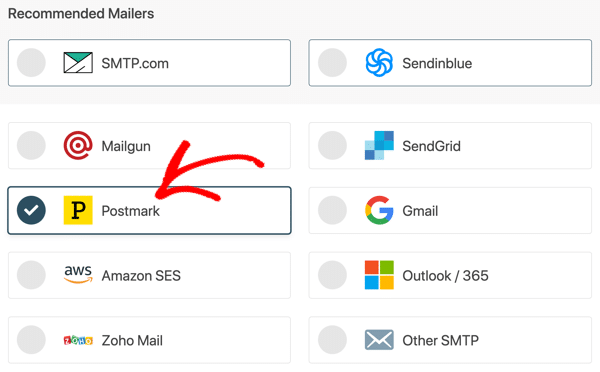

ในหน้าจอถัดไป WP Mail SMTP จะแจ้งให้คุณป้อนรหัส Postmark API
คุณสามารถคว้าสิ่งนี้ได้จากหน้า เซิร์ฟเวอร์ ในบัญชีตราประทับของคุณ

ใน Postmark เซิร์ฟเวอร์ เป็นเหมือนโฟลเดอร์: ช่วยให้คุณตรวจสอบและจัดระเบียบอีเมลจากไซต์ต่างๆ ในบัญชี Postmark เดียว สิ่งนี้มีประโยชน์มากเพราะคุณไม่จำเป็นต้องตั้งค่าบัญชี Postmark จำนวนมากเพื่อแยกสถิติทั้งหมดของคุณออกจากกัน
หากคุณเพิ่งเริ่มต้น อย่ากังวลเรื่องนี้มากเกินไป ตราไปรษณียากรได้สร้างค่าเริ่มต้นที่เรียกว่า My First Server ดังนั้นให้ดำเนินการต่อและคลิกที่
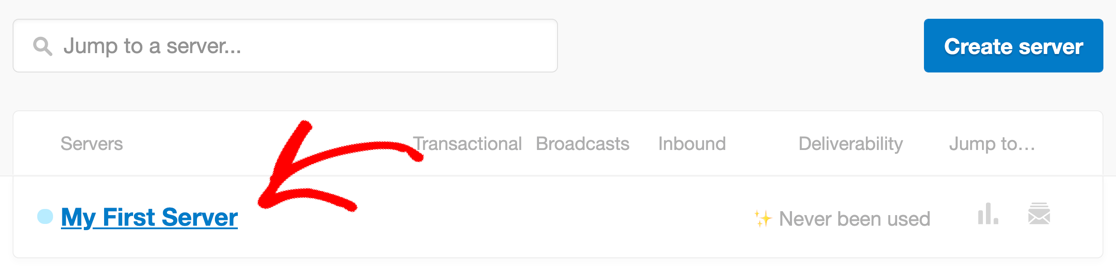
และตอนนี้เราต้องการคีย์ API ของคุณ ไปข้างหน้าและคลิก โทเค็น API จากแท็บด้านบน

หากต้องการคัดลอกคีย์ API ให้เลื่อนเมาส์ไปเหนือฟิลด์ คลิกที่ปุ่มเพื่อคัดลอกไปยังคลิปบอร์ดของคุณ

ตอนนี้สลับกลับไปที่แท็บอื่นของคุณแล้ววางลงในฟิลด์ Server API Token ใน WP Mail SMTP

นั่นคือทั้งหมดที่มีให้! การเชื่อมต่อ Postmark WordPress ของคุณใกล้จะเสร็จสมบูรณ์แล้ว
ในขั้นตอนต่อไป เราจะทำการตั้งค่าของคุณให้เสร็จสิ้น เพื่อให้คุณสามารถเริ่มส่งอีเมลได้
5. เลือกการสตรีมข้อความ
การสตรีมข้อความเป็นคุณลักษณะที่สำคัญในตราประทับไปรษณียบัตร ช่วยให้คุณสามารถแยกอีเมลประเภทต่างๆ เพื่อการส่งที่ดีที่สุด
หากคุณเพิ่งเริ่มใช้งาน ให้เว้นช่อง รหัสสตรีมข้อความ ว่างไว้ WP Mail SMTP จะใช้สตรีมธุรกรรมเริ่มต้นโดยอัตโนมัติ
สำหรับการใช้งานขั้นสูง คุณสามารถตั้งค่าการสตรีมข้อความเฉพาะสำหรับอีเมล WordPress ของคุณได้หากต้องการ
ก่อนที่คุณจะดำเนินการต่อ มาทำความเข้าใจกับอีเมลประเภทต่างๆ ที่ WordPress ส่งไป:
- อีเมลธุรกรรม คืออีเมลที่ต้องส่งแทบจะในทันที ตัวอย่างเช่น ผู้ใช้ส่วนใหญ่ที่ขอรีเซ็ตรหัสผ่านคาดว่าอีเมลนั้นจะมาถึงทันที อีเมลคำสั่งซื้อของ WooCommerce ยังเป็นอีเมลธุรกรรมเนื่องจากมีความอ่อนไหวต่อเวลา ดังนั้นผู้ใช้ WooCommerce ส่วนใหญ่จึงเลือกผู้ให้บริการอีเมลธุรกรรมเพื่อให้แน่ใจว่าลูกค้าไม่ต้องรอ
- อีเมลจำนวนมาก ไม่คำนึงถึงเวลา ตัวอย่างเช่น หากคุณใช้ปลั๊กอินจดหมายข่าวของ WordPress คุณอาจส่งจดหมายข่าวไปยังกลุ่มคนจำนวนมาก แต่การส่งอีเมลเหล่านั้นอาจเดินโซเซหรือล่าช้าเล็กน้อย ใน Postmark อีเมลเหล่านี้เรียกว่า Broadcast Emails
ดังนั้นการระบุการสตรีมข้อความ คุณสามารถบอกให้ Postmark ส่งอีเมลของคุณในรูปแบบอีเมลธุรกรรมหรืออีเมล ในการใช้ตัวเลือกนี้ ให้คลิกที่การสตรีมข้อความที่คุณต้องการใช้ในแดชบอร์ด Postmark และคัดลอก ID

จากนั้นคุณสามารถวางลงในฟิลด์ Message Stream ID ใน WP Mail SMTP
สุดท้าย เราสามารถตั้งค่า From Name และ From Email ที่จะใช้ในการส่งอีเมลได้ หากต้องการ คุณสามารถบังคับการตั้งค่าเหล่านี้เพื่อให้มีผลกับทั้งไซต์ของคุณ
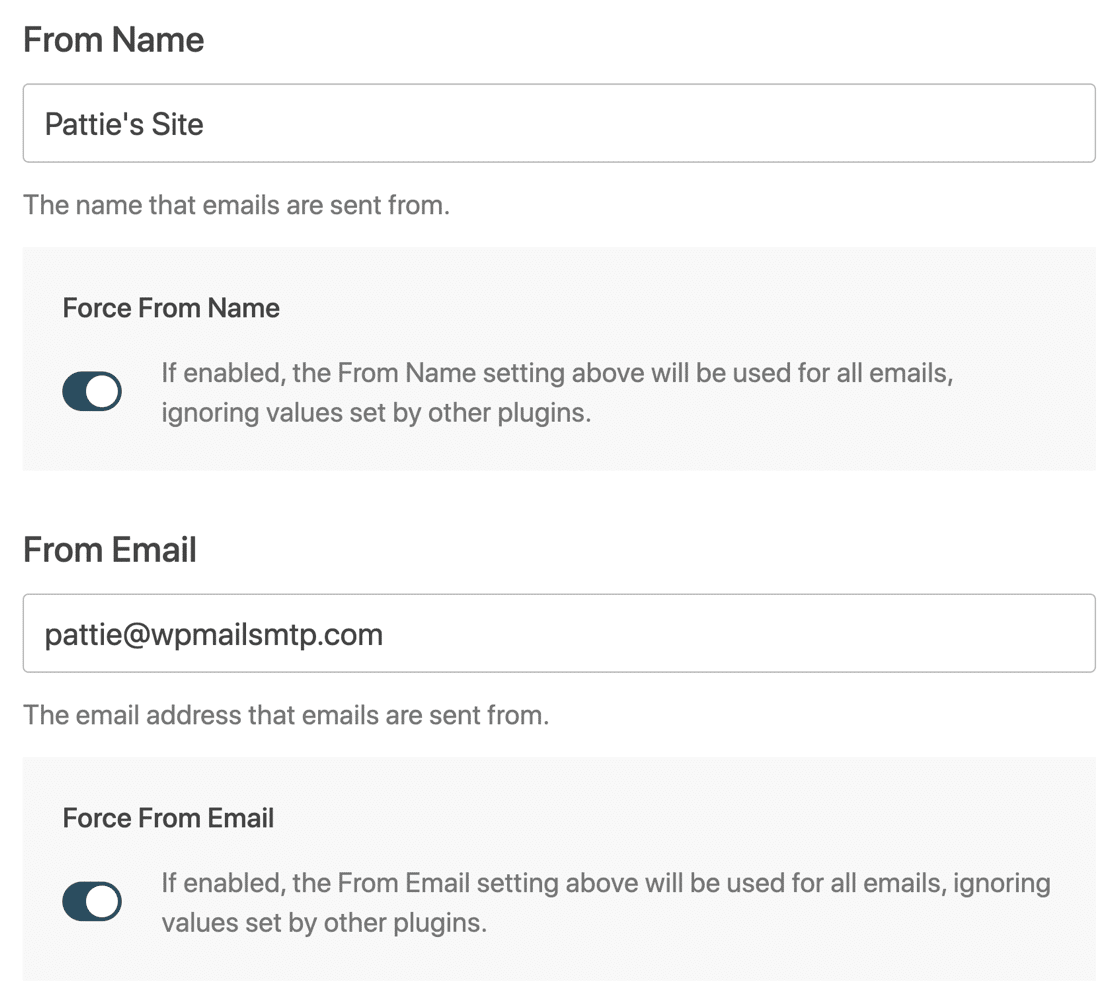
ทุกชุด? คลิก บันทึกและดำเนินการต่อ เพื่อไปต่อ
ในขั้นตอนสุดท้าย WP Mail SMTP ให้คุณเปิดใช้งานการบันทึกอีเมลและสรุปอีเมลรายสัปดาห์ หากยังไม่ได้เลือกตัวเลือกเหล่านี้ ให้ดำเนินการตรวจสอบทันที
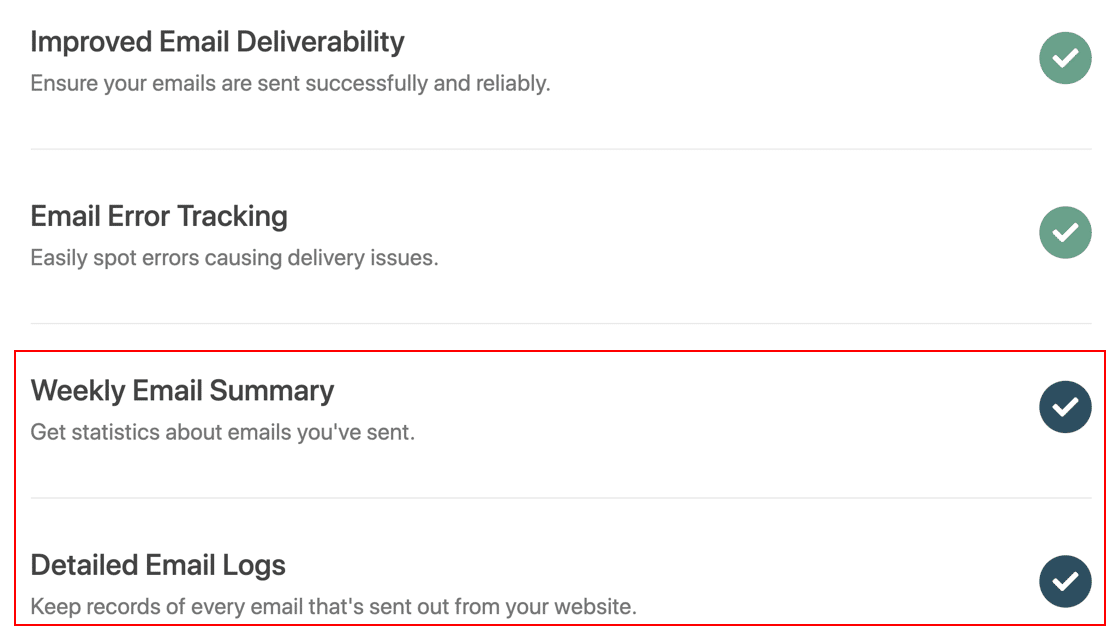
และนั่นแหล่ะ! คลิก บันทึกและดำเนินการต่อ เพื่อไปยังขั้นตอนสุดท้าย WP Mail SMTP จะส่งอีเมลทดสอบโดยอัตโนมัติ คุณจึงตรวจสอบได้ว่าทุกอย่างทำงานเป็นปกติ
ในขั้นตอนสุดท้าย เราจะแสดงให้คุณเห็นถึงวิธีการใช้ประโยชน์สูงสุดจากคุณสมบัติ Pro ของเรา เพื่อตรวจสอบสิ่งที่เกิดขึ้น หลังจาก WordPress ส่งอีเมลแล้ว
6. เปิดใช้งานการบันทึกและติดตามอีเมลใน WordPress
ในขั้นตอนสุดท้าย เราจะเปิดใช้งานการบันทึกและติดตามอีเมลใน WordPress
คุณสมบัติ 2 เหล่านี้ยอดเยี่ยมเพราะช่วยให้คุณเห็น:
- อีเมลที่ไซต์ของคุณส่งออก รวมถึงไฟล์แนบที่ส่งไปพร้อมกับพวกเขา
- ผู้รับโต้ตอบกับอีเมลหรือไม่ (กล่าวคือ หากเปิดหรือคลิก)
หากต้องการปลดล็อกคุณลักษณะเหล่านี้ คุณจะต้องใช้เวอร์ชัน Pro หรือสูงกว่า
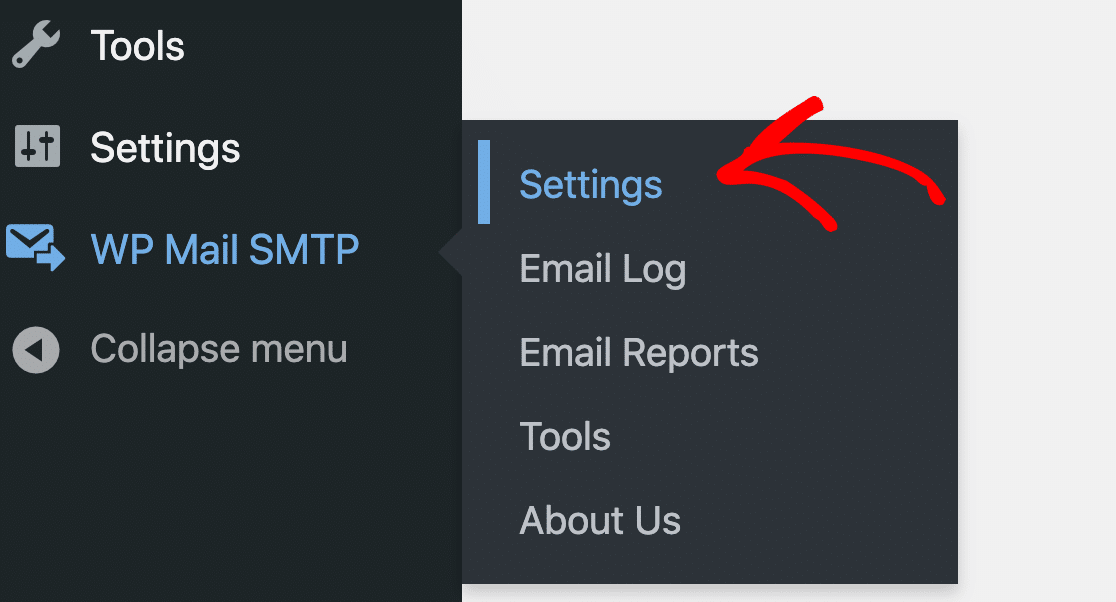
ในการเริ่มต้น ให้ไปที่ WP Mail SMTP » Settings
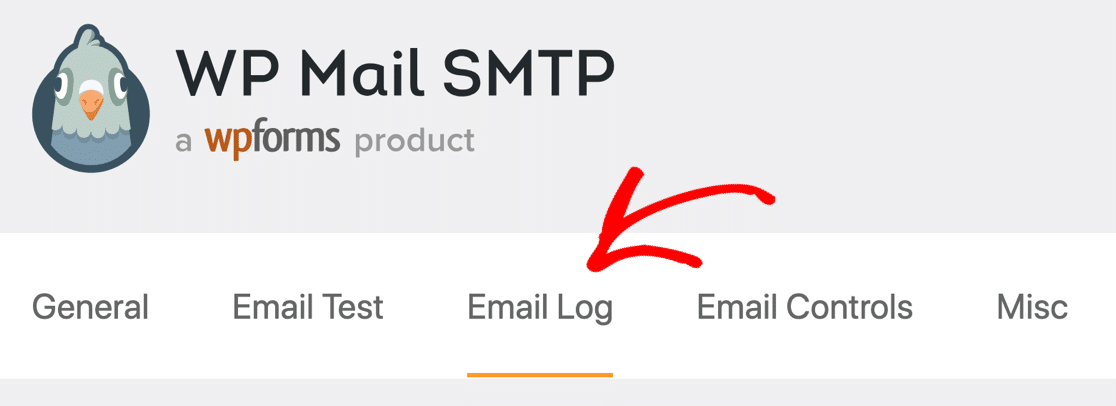
จากนั้นคลิกที่ บันทึกอีเมล จากแท็บด้านบน
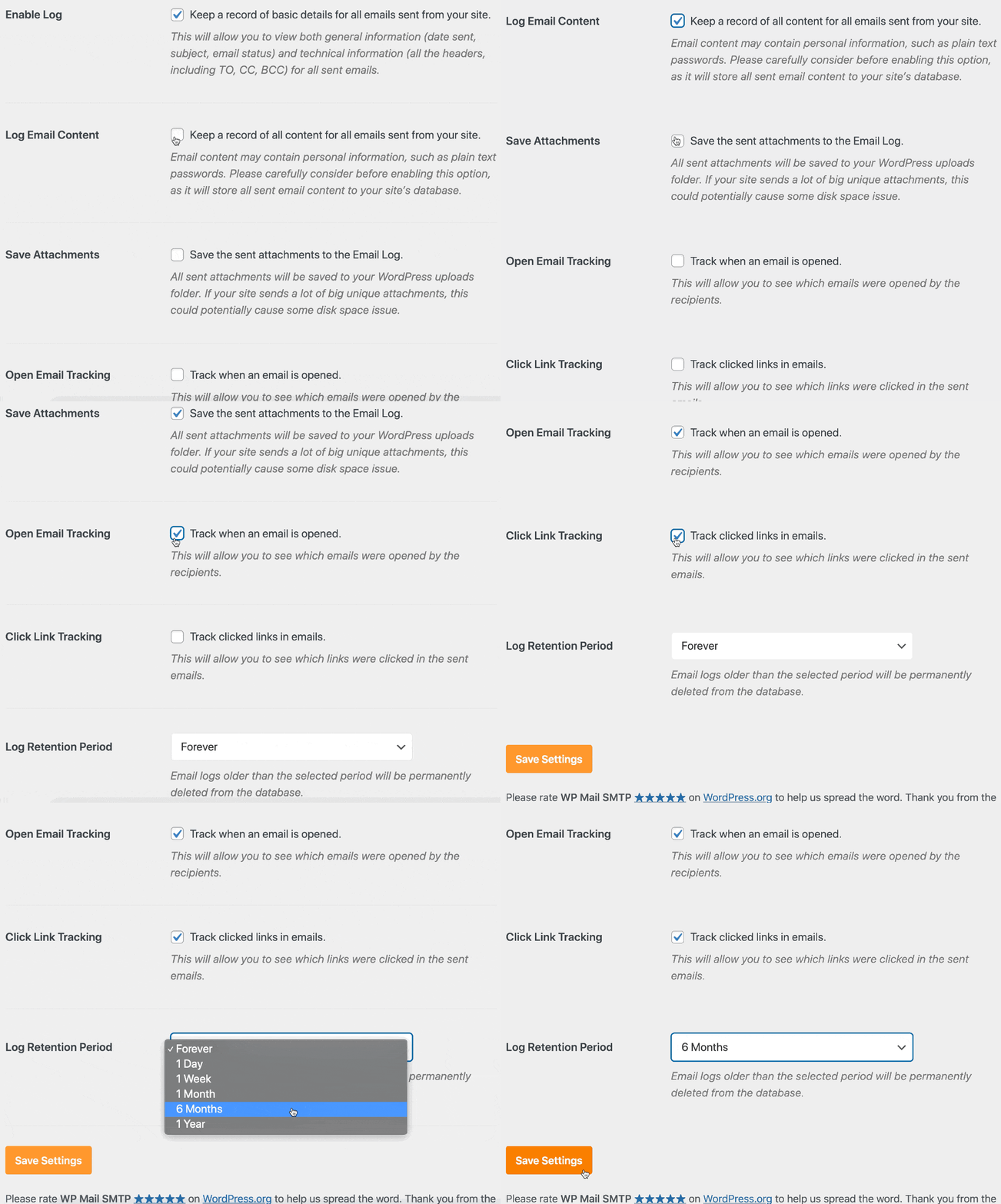
ในหน้าการตั้งค่า ให้ดำเนินการต่อและคลิกช่องทำเครื่องหมายสำหรับตัวเลือกเหล่านี้ทั้งหมด:
- บันทึกเนื้อหาอีเมล: บันทึกสำเนาของเนื้อหาทั้งหมดของแต่ละอีเมลที่ส่งจากไซต์ของคุณ
- บันทึกไฟล์แนบ: บันทึกสำเนาของไฟล์แนบที่ส่งมาพร้อมกับอีเมล
- เปิดการติดตามอีเมลและติดตามการ คลิกลิงก์ : ช่วยให้คุณเห็นว่าอีเมล WordPress ของคุณถูกเปิดขึ้นเมื่อใดและมีการคลิกลิงก์ใด ๆ หรือไม่
คุณยังสามารถปรับ ระยะเวลาการเก็บรักษาบันทึก ได้หากต้องการควบคุมปริมาณการใช้พื้นที่ดิสก์
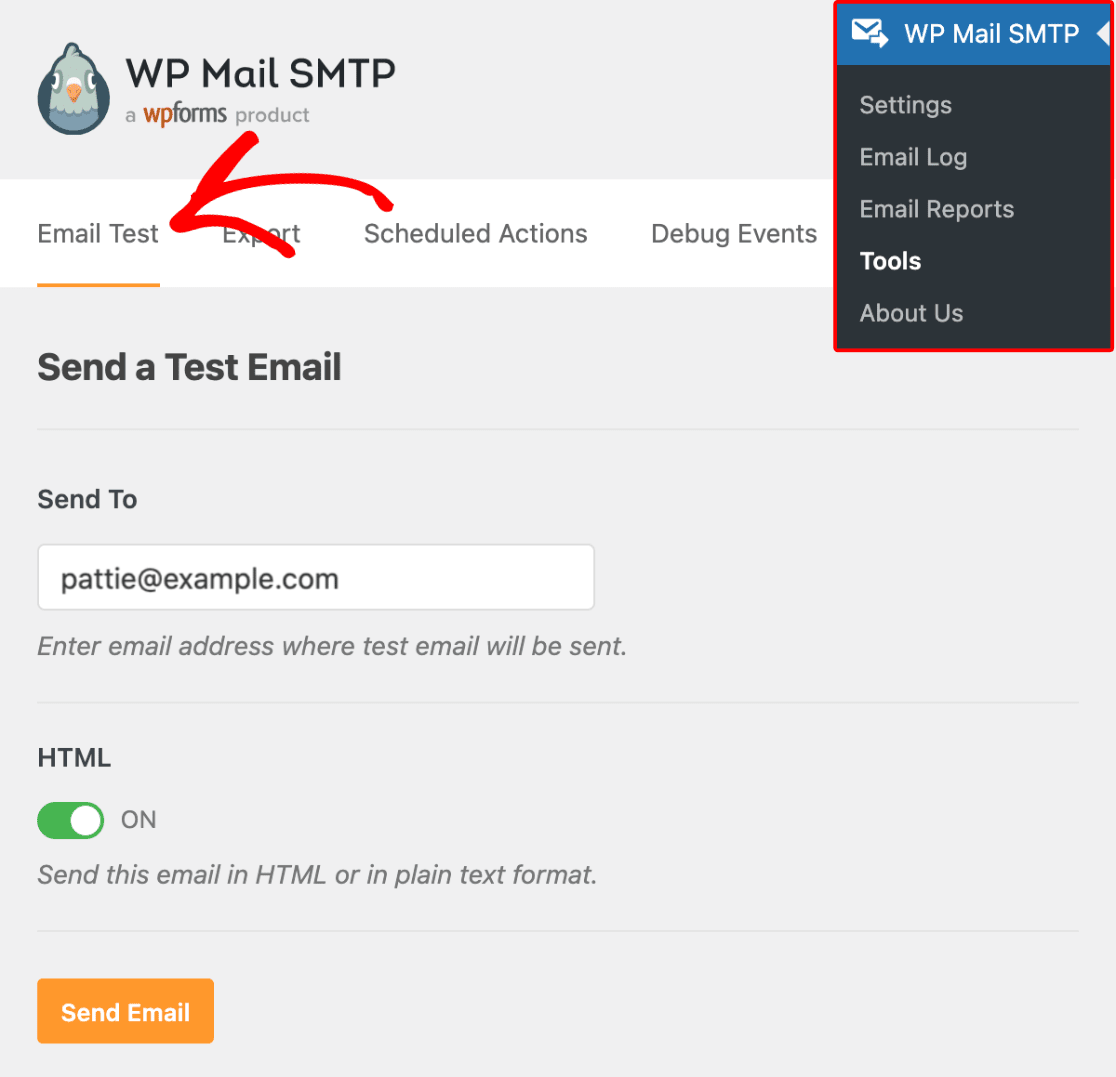
ณ จุดนี้ คุณอาจต้องการส่งแบบฟอร์มติดต่อบนเว็บไซต์ของคุณเพื่อทดสอบ หากต้องการ คุณสามารถใช้ฟังก์ชันทดสอบอีเมลใน WP Mail SMTP เพื่อส่งอีเมลถึงตัวคุณเองได้
เมื่อเสร็จแล้ว เราจะตรวจสอบอีเมลที่คุณส่งในบันทึกอีเมล WordPress ใหม่ได้
คลิกที่ WP Mail SMTP » บันทึกอีเมล เพื่อเปิด
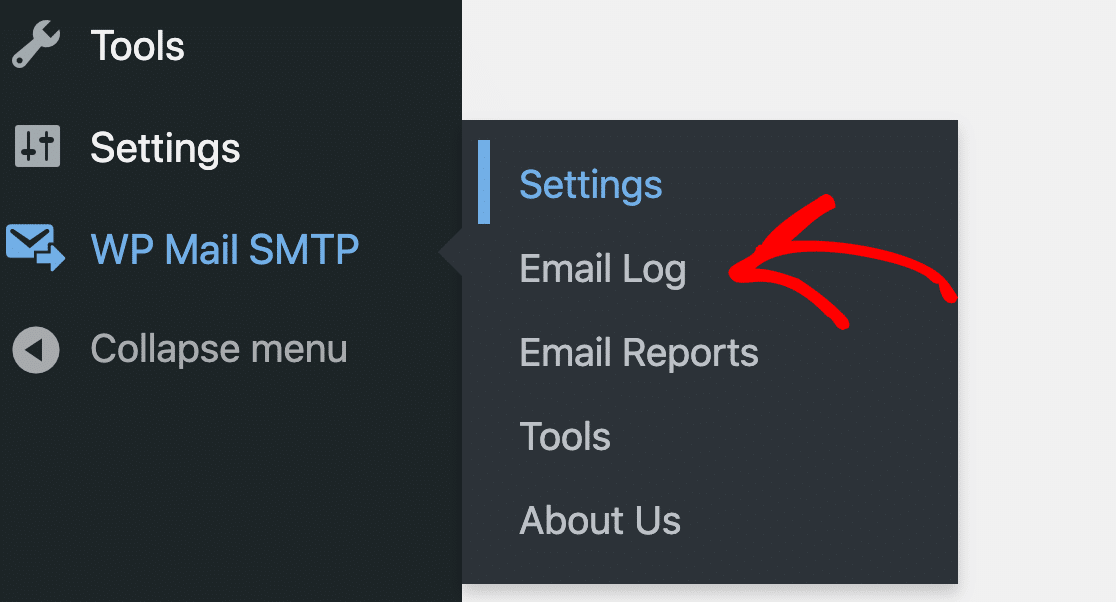
ในบันทึกอีเมลของคุณ WP Mail SMTP จะแสดงรายการอีเมลที่ส่ง และคุณสามารถคลิกที่อีเมลใดก็ได้เพื่อดู:
- ส่วนหัวและข้อมูลทางเทคนิค
- เนื้อหาอีเมล
- สถานะการจัดส่ง
- ปลั๊กอินใดที่สร้างอีเมล
- ไม่ว่าจะเปิดหรือคลิกอีเมล
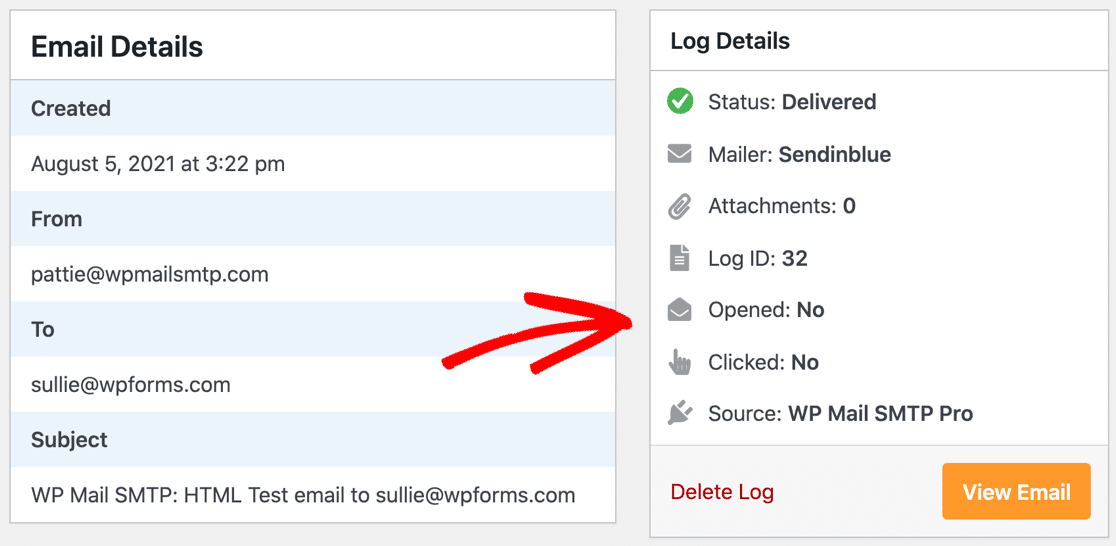
ขณะนี้ คุณกำลังบันทึกอีเมลทั้งหมดของคุณ คุณสามารถดูสิ่งที่ไซต์ WordPress ของคุณส่งผ่านบัญชี Postmark ของคุณ ยิ่งไปกว่านั้น คุณสามารถตรวจสอบการมีส่วนร่วมและการส่งมอบได้ ดังนั้นคุณจึงมั่นใจได้ว่าอีเมล WordPress ของคุณจะไม่ไปที่สแปม
และนั่นแหล่ะ! คุณพร้อมแล้วกับ Postmark ใน WordPress
แก้ไขอีเมล WordPress ของคุณตอนนี้
ถัดไป หยุดสแปมแบบฟอร์มติดต่อใน WordPress
คุณได้รับอีเมลขยะผ่านแบบฟอร์มติดต่อ WordPress ของคุณหรือไม่? ปลั๊กอินแบบฟอร์มการติดต่อบางตัวไม่ได้ให้การป้องกันสแปมที่ดี แต่ WPForms มีตัวเลือกฟรีที่มีประโยชน์ซึ่งมีประสิทธิภาพอย่างเหลือเชื่อ
หากต้องการหยุดนักส่งสแปมโดยใช้แบบฟอร์มของคุณ โปรดดูบทความเกี่ยวกับวิธีตั้งค่า hCaptcha บนฟอร์ม WordPress ของคุณ
คุณอาจต้องการดูคำแนะนำของเราเกี่ยวกับวิธีสร้างแถบด้านข้าง WordPress แบบกำหนดเองโดยไม่ต้องใช้โค้ด
พร้อมที่จะแก้ไขอีเมลของคุณหรือยัง เริ่มต้นวันนี้ด้วยปลั๊กอิน WordPress SMTP ที่ดีที่สุด WP Mail SMTP Elite มีการตั้งค่า White Glove เต็มรูปแบบและรับประกันคืนเงิน 14 วัน
หากบทความนี้ช่วยคุณได้ โปรดติดตามเราบน Facebook และ Twitter สำหรับคำแนะนำและคำแนะนำเกี่ยวกับ WordPress เพิ่มเติม