
วิธีเข้าสู่ระบบอีเมลคำสั่งซื้อ WooCommerce ของคุณ
เผยแพร่แล้ว: 2021-09-16คุณต้องการเข้าสู่ระบบอีเมล WooCommerce หรือไม่?
อีเมลบันทึกช่วยให้คุณติดตามความสามารถในการส่งอีเมลและดูอีเมลที่ร้านค้าของคุณส่งถึงลูกค้า
ในบทความนี้ เราจะแสดงวิธีง่ายๆ ในการบันทึก ติดตาม และส่งข้อความ WooCommerce อีกครั้ง
แก้ไขอีเมล WooCommerce ของคุณทันที
ฉันจะตรวจสอบบันทึกอีเมลใน WooCommerce ได้อย่างไร
ง่ายต่อการตรวจสอบบันทึกอีเมลของ WooCommerce โดยใช้ WP Mail SMTP
เมื่อคุณติดตั้ง WP Mail SMTP โปรแกรมจะติดตามอีเมลทุกฉบับที่ส่งออกจากเว็บไซต์ของคุณ
หลังจากนั้น คุณจะสามารถ:
- ส่งอีเมลคำสั่งซื้อ WooCommerce อีกครั้ง
- ส่งต่ออีเมล WooCommerce ไปยังที่อยู่อื่น
- ดูสถานะการจัดส่งของอีเมลแต่ละฉบับ
- พิมพ์อีเมล WooCommerce
- ส่งอีเมลรีเซ็ตรหัสผ่านอีกครั้งและส่งอีเมลเปิดใช้งานบัญชีอีกครั้ง
- และอีก มากมาย
บันทึกอีเมลของคุณสามารถพิสูจน์ได้ว่ามีความสำคัญเมื่อให้บริการลูกค้าหรือแก้ไขข้อพิพาท มาตั้งค่าของคุณกันเถอะ
วิธีเข้าสู่ระบบอีเมลคำสั่งซื้อ WooCommerce ของคุณ
เราจะเริ่มต้นด้วยการติดตั้ง WP Mail SMTP จากนั้นเราจะแสดงวิธีการบันทึกอีเมล ในตอนท้าย เรายังจะแสดงคุณลักษณะที่เป็นประโยชน์อื่นๆ ให้คุณดู ซึ่งจะทำให้ง่ายต่อการจัดการอีเมลที่ส่งถึงลูกค้าของคุณ
- ติดตั้ง WP Mail SMTP
- ดูบันทึกอีเมล WooCommerce ของคุณ
- ติดตามและส่งอีเมลคำสั่งซื้อ WooCommerce อีกครั้ง
มาดูวิธีการสั่งพิมพ์อีเมลล์กันก่อน
1. ติดตั้ง WP Mail SMTP
ขั้นแรก ให้ติดตั้งปลั๊กอิน WP Mail SMTP บนเว็บไซต์ของคุณ คุณจะต้องใช้เวอร์ชัน Pro เพื่อเปิดใช้การบันทึกอีเมล
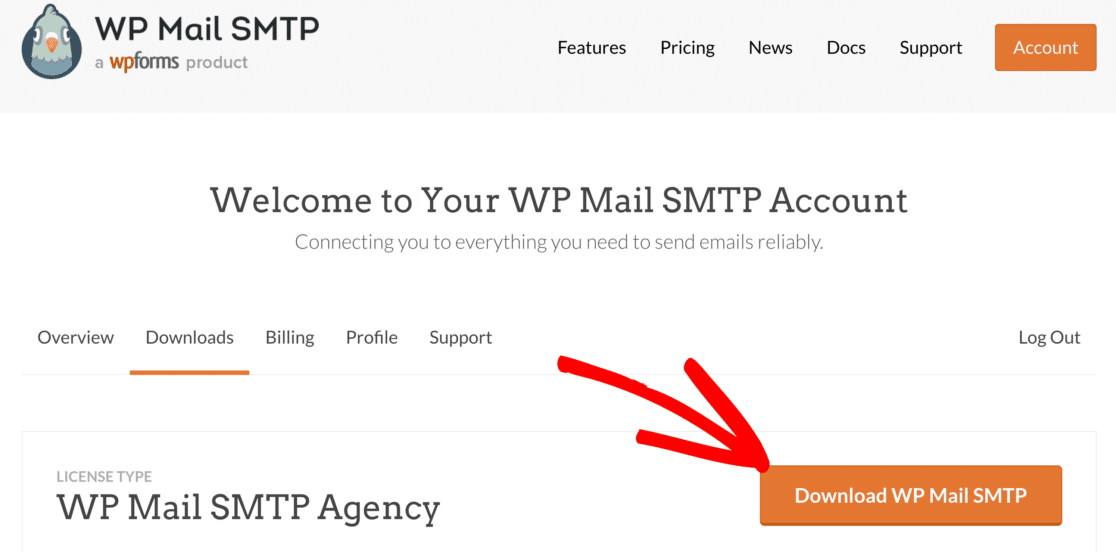
หากต้องการดาวน์โหลดปลั๊กอิน ให้ไปที่บัญชี WP Mail SMTP แล้วสลับไปที่แท็บ ดาวน์โหลด ดาวน์โหลดไฟล์ปลั๊กอินเวอร์ชันล่าสุด
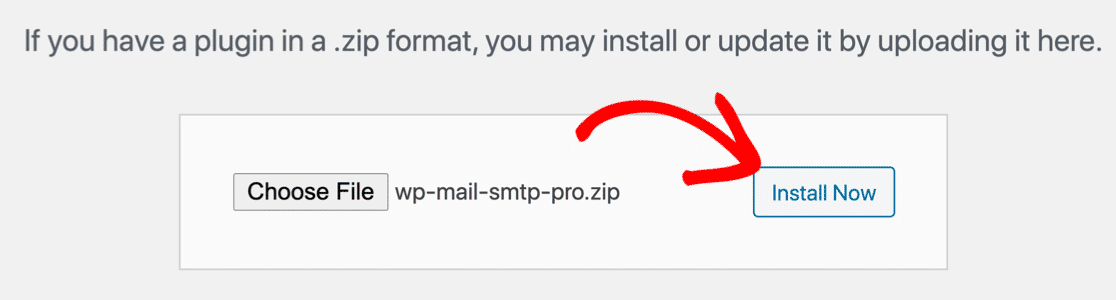
ถัดไป ลงชื่อเข้าใช้แดชบอร์ด WordPress ของคุณ ที่นี่ คุณจะต้องอัปโหลดปลั๊กอินและ เปิดใช้งาน
เมื่อเปิดใช้งานปลั๊กอินแล้ว คุณจะเห็นวิซาร์ดการตั้งค่าเปิดอยู่ในเบราว์เซอร์ของคุณ
เลือกผู้ให้บริการอีเมล
เมื่อคุณส่งอีเมลจาก WooCommerce อีเมลจะส่งผ่านเว็บเซิร์ฟเวอร์ของคุณ ในหลายกรณี ส่งผลให้อีเมลไปที่โฟลเดอร์สแปมของลูกค้า
ดังนั้นในขั้นตอนนี้ เราจะเลือกผู้ให้บริการอีเมลธุรกรรมรายใหม่เพื่อจัดการกับอีเมลของคุณ มีตัวเลือกทั้งแบบฟรีและมีค่าใช้จ่ายที่นี่ คุณจึงสามารถเลือกแบบที่ดีที่สุดสำหรับไซต์ของคุณได้
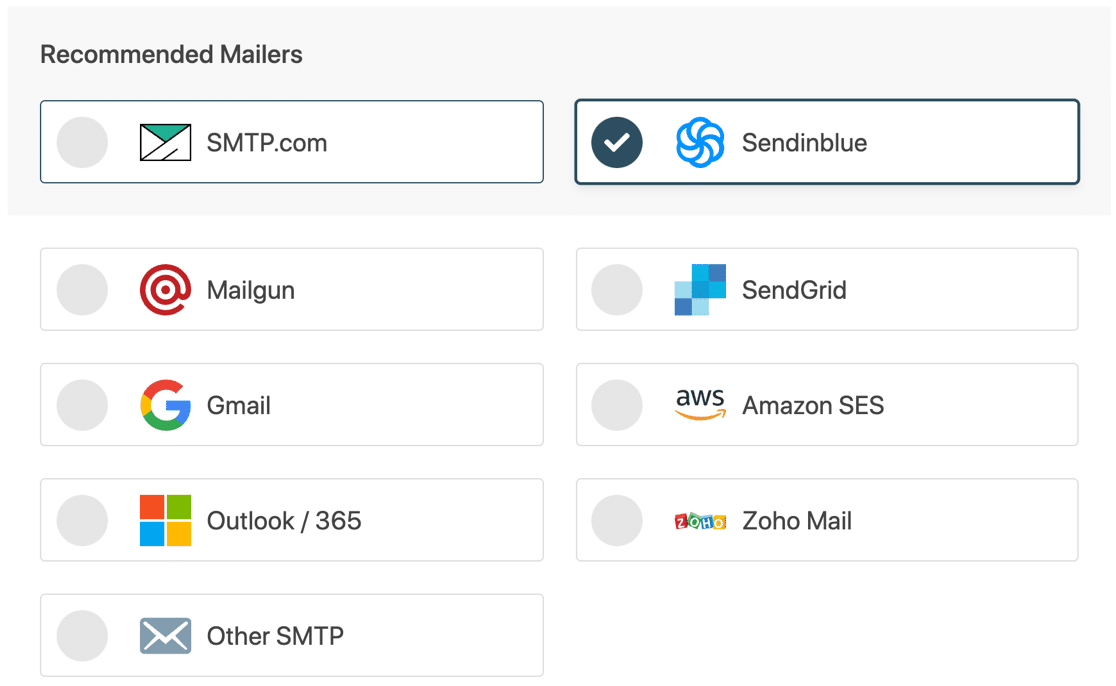
หากคุณไม่แน่ใจว่าจะเลือกอะไร เราขอแนะนำ Sendinblue หรือ SMTP.com เหล่านี้เป็นผู้ให้บริการอีเมลธุรกรรมระดับมืออาชีพที่กำหนดค่าได้ง่ายใน WordPress
คุณสามารถเลือกผู้ให้บริการรายอื่นได้หากต้องการ รวมถึง SMTP อื่น หากคุณต้องการใช้เซิร์ฟเวอร์ SMTP ภายนอก
พร้อมที่จะไปต่อ? ตอนนี้ เราสามารถตั้งค่าผู้ให้บริการอีเมลและเชื่อมต่อกับไซต์ WooCommerce ของคุณให้เสร็จสิ้น เรามีเอกสารที่ครบถ้วนสำหรับผู้ให้บริการอีเมลทุกรายเพื่อให้สิ่งนี้เป็นเรื่องง่าย คลิกลิงก์ด้านล่างเพื่อข้ามไปยังเอกสารสำหรับผู้ให้บริการอีเมลที่คุณเลือก:
| มี Mailers ทุกรุ่น | จดหมายใน WP Mail SMTP Pro |
|---|---|
| SMTP.com | Microsoft 365/ Outlook |
| Sendinblue | Amazon SES |
| Mailgun | Zoho Mail |
| SendGrid | |
| Gmail / Google Workspace | |
| SMTP อื่นๆ |
ต้องการมือ?
ใบอนุญาต Elite ของเรารวมถึง White Glove Setup สำหรับ SMTP.com หรือ Mailgun
กลับมาที่คู่มือนี้เมื่อคุณพร้อมที่จะไปยังขั้นตอนต่อไป
เปิดใช้งานการบันทึกอีเมล WooCommerce
ในขั้นตอนนี้ เราจะเปิดใช้งานการบันทึกอีเมลพื้นฐานสำหรับ WooCommerce การตั้งค่านี้จะติดตามส่วนหัวของอีเมลและสถานะการส่งอีเมล และจัดเก็บไว้ในบันทึกอีเมล WordPress ของคุณ
เมื่อสิ้นสุดวิซาร์ดการตั้งค่า คุณจะเห็นการตั้งค่า บันทึกอีเมลโดยละเอียด และ สรุปอีเมลรายสัปดาห์ ไม่ได้เลือกไว้ อย่าลืมทำเครื่องหมายในช่องทั้งสองนี้ก่อนดำเนินการต่อ
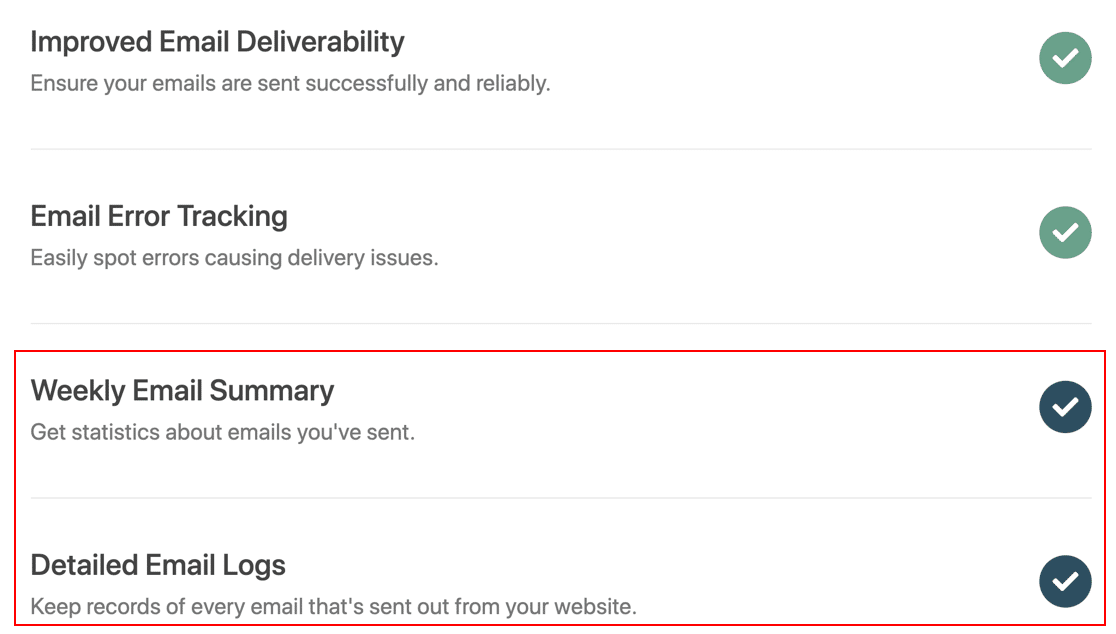
บันทึกการตั้งค่าของคุณและย้ายผ่านวิซาร์ดไปยังขั้นตอนสุดท้าย คุณจะได้รับอีเมลทดสอบอัตโนมัติเพื่อยืนยันว่าผู้ให้บริการอีเมลรายใหม่ของคุณใช้งานได้
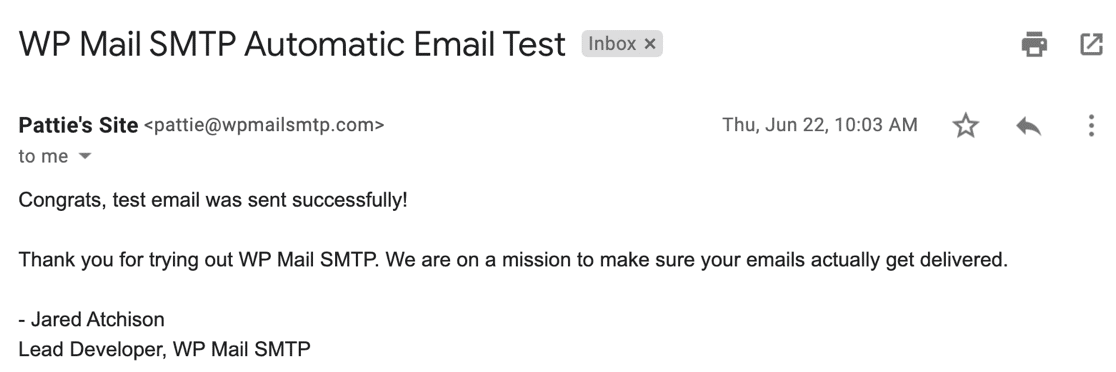
เกือบเสร็จแล้ว! ตอนนี้ เรามาเปิดการบันทึกอีเมลสำหรับเนื้อหาของอีเมลกัน
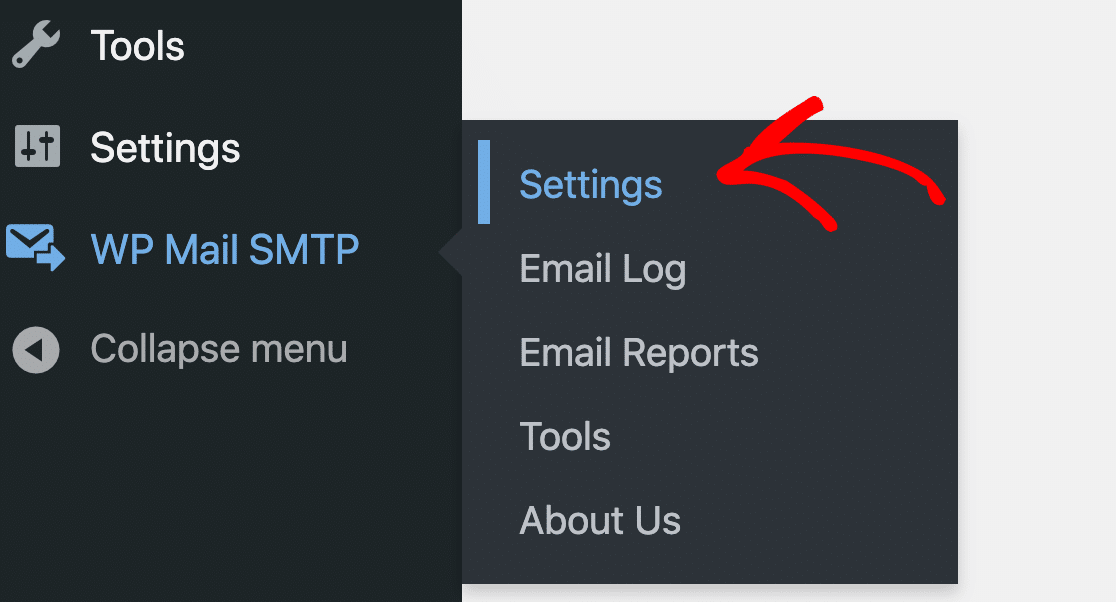
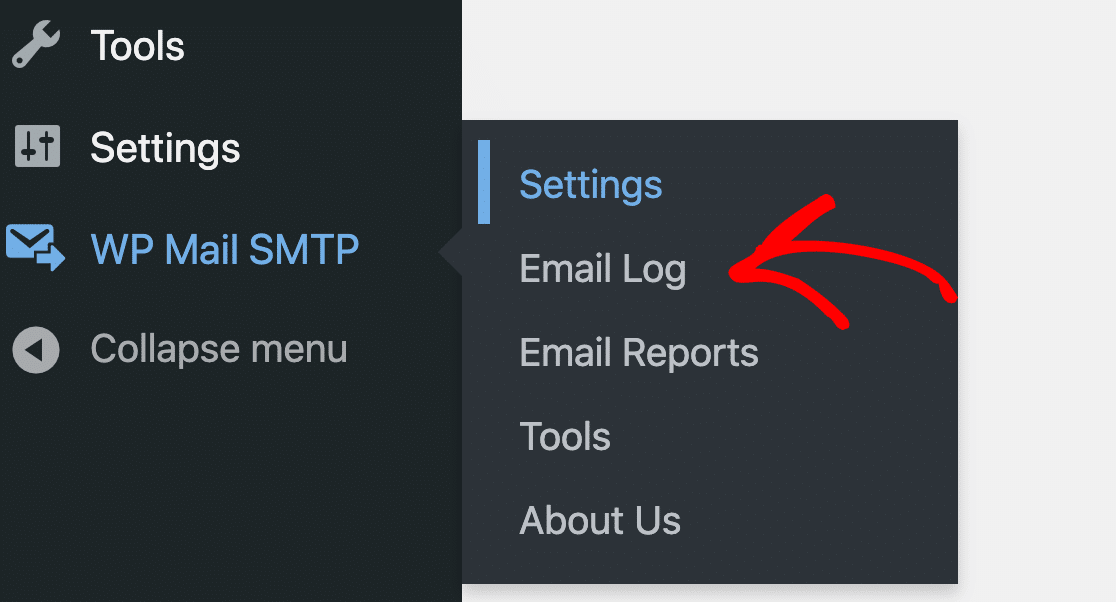
ในการทำเช่นนั้น เราต้องไปที่ WP Mail SMTP » Settings
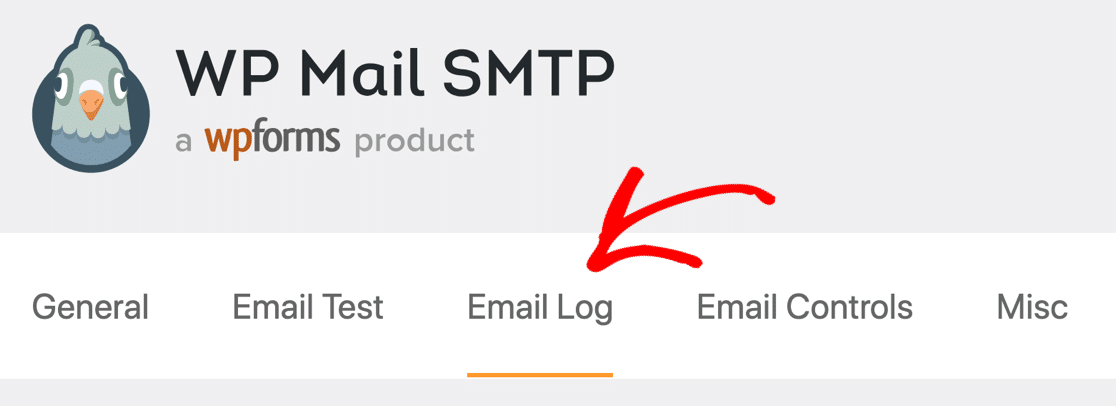
ถัดไป คลิกที่ บันทึกอีเมล ในแถวของแท็บทางด้านบน
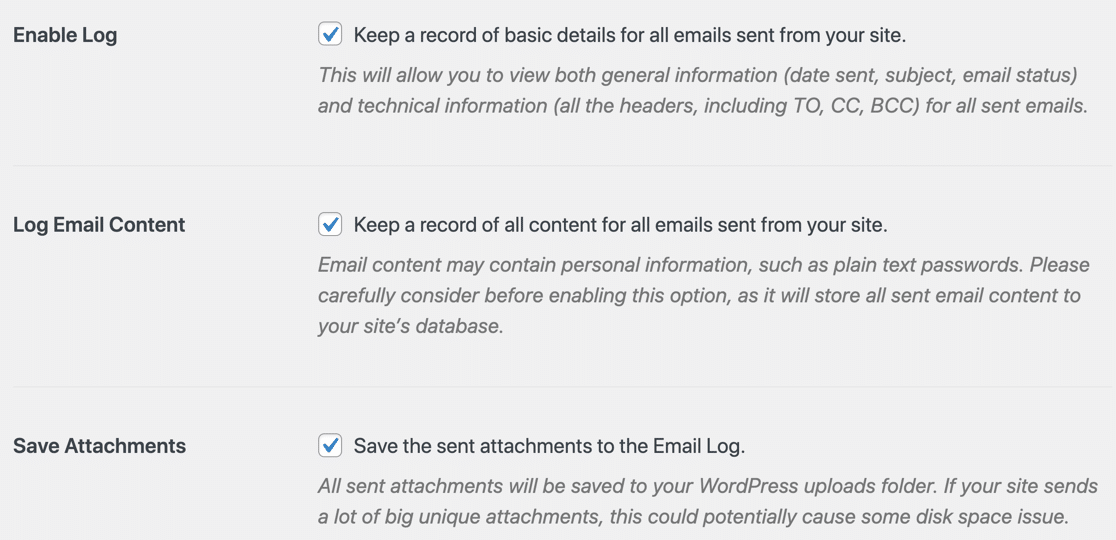
ในหน้าการตั้งค่าบันทึกอีเมล เปิดใช้งานบันทึก จะถูกตรวจสอบแล้ว ข้างใต้นั้น อย่าลืมเปิดใช้งาน Log Email Content
หากต้องการ คุณยังสามารถ บันทึกไฟล์แนบ หากคุณส่งใบแจ้งหนี้หรือใบเสร็จรับเงินของ WooCommerce คุณอาจต้องการเลือกตัวเลือกนี้ในขณะที่คุณอยู่ที่นี่
คลิก บันทึกการตั้งค่า เพื่อบันทึกความคืบหน้าของคุณ
ณ จุดนี้ คุณจะต้องรอระบบสร้างอีเมลคำสั่งซื้อสองสามฉบับ หากคุณไม่ต้องการรอ คุณสามารถคลิกแท็บ การทดสอบอีเมล เพื่อส่งอีเมลทดสอบสองสามฉบับจาก WP Mail SMTP
ลองดูบันทึกอีเมล WooCommerce ใหม่ของคุณเพื่อดูเครื่องมือใหม่ที่คุณสามารถเข้าถึงได้
2. ดูบันทึกอีเมล WooCommerce ของคุณ
ตอนนี้เราได้เปิดการบันทึกอีเมลแล้ว และกำลังบันทึกเนื้อหาทั้งหมดของอีเมลคำสั่งซื้อทุกฉบับ
มาเปิด WP Mail SMTP » บันทึกอีเมล และดูบันทึกอีเมลทั่วไปจาก WooCommerce
ในตัวอย่างนี้ เรามี 2 อีเมลที่สร้างขึ้นโดยอัตโนมัติเมื่อลูกค้าทำการสั่งซื้อ

แหล่งที่มา คือ WooCommerce ซึ่งทำให้ง่ายต่อการเลือก
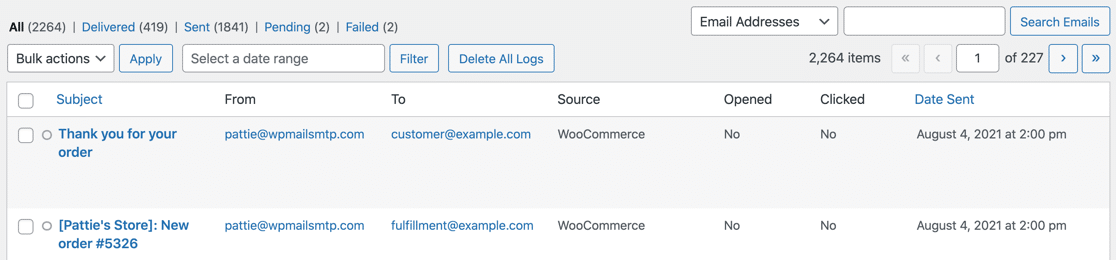
จากบันทึกอีเมล เรายังเห็น:
- หัวเรื่องของอีเมล
- จากและไปยังที่อยู่
- เปิดและคลิกรายละเอียดการติดตาม
- วันที่และเวลาที่ส่ง
ตอนนี้ มาดูบันทึกอีเมลแต่ละรายการเพื่อดูว่าเราทำอะไรได้อีกบ้าง
เลื่อนเมาส์ไปที่หัวเรื่องแล้วคลิก View Log
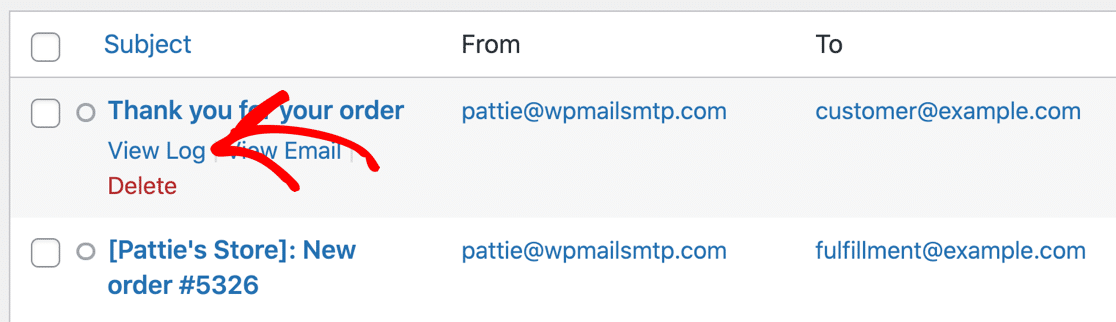
ตอนนี้ เราสามารถเห็นล็อกไฟล์สำหรับอีเมลคำสั่งซื้อนี้ในรูปแบบเต็มหน้าจอ
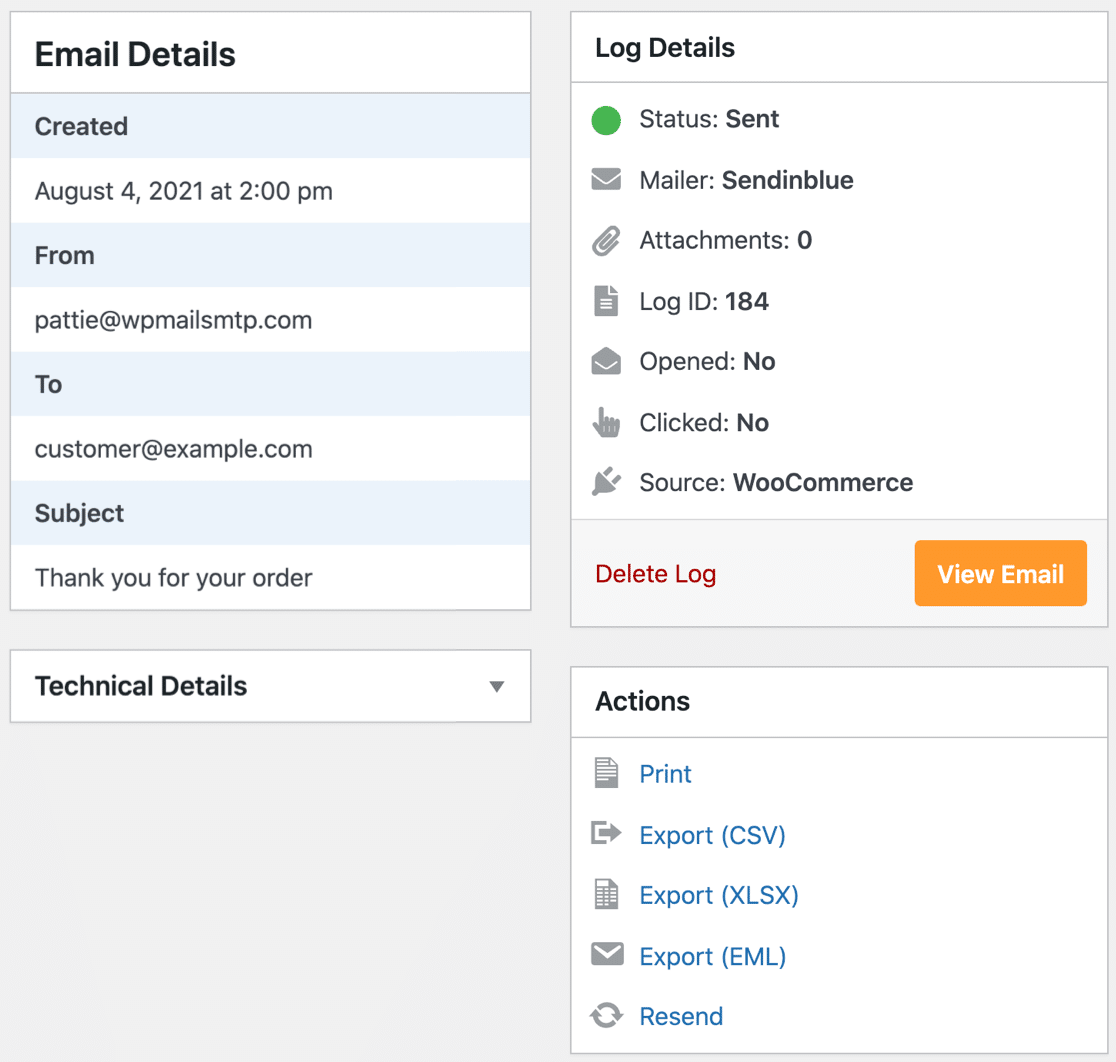
จากบันทึกอีเมล คุณสามารถ:
- ดูอีเมลที่ส่ง (สะดวกถ้าคุณใช้ปลั๊กอินปรับแต่งอีเมล WooCommerce และคุณต้องการตรวจสอบว่าเลย์เอาต์ดูดี)
- พิมพ์บันทึกอีเมล
- ส่งออกบันทึกอีเมลของคุณเป็น CSV หรือ XLSX
- ส่งออกอีเมลและไฟล์แนบทั้งหมดเป็นไฟล์ EML
- ส่งอีเมลอีกครั้ง ซึ่งเราจะดูในส่วนถัดไป
ยอดเยี่ยม! ตอนนี้คุณรู้วิธีดูบันทึกอีเมล WooCommerce ของคุณแล้ว ในส่วนสุดท้าย เราจะเจาะลึกถึงเครื่องมือพิเศษบางอย่างที่คุณสามารถใช้จัดการอีเมลคำสั่งซื้อได้
3. ติดตามและส่งอีเมลคำสั่งซื้อ WooCommerce อีกครั้ง
ตอนนี้คุณได้แก้ไข WooCommerce ที่ไม่ส่งอีเมลด้วย WP Mail SMTP และคุณยังได้บันทึกและใช้งานอีเมล WooCommerce ของคุณอีกด้วย
มาดูคุณสมบัติสำคัญ 2 อย่างกันอย่างละเอียด ซึ่งจะช่วยคุณจัดการอีเมลคำสั่งซื้อ
ขั้นแรก มาดูการส่งอีเมลคำสั่งซื้อที่ล้มเหลวอีกครั้งจากบันทึกอีเมล
วิธีส่งอีเมลคำสั่งซื้อ WooCommerce อีกครั้ง
ในบางครั้ง อีเมลอาจยังคงล้มเหลวเมื่อส่งจาก WooCommerce แม้ว่าคุณจะใช้ WP Mail SMTP
ตัวอย่างเช่น ผู้ให้บริการอีเมลหรือเซิร์ฟเวอร์ SMTP ของคุณอาจออฟไลน์ชั่วครู่
หากเป็นเช่นนั้น คุณสามารถส่งอีเมลคำสั่งซื้อของ WooCommerce อีกครั้งจากบันทึกอีเมลของคุณ ทั้งทีละรายการหรือเป็นกลุ่ม
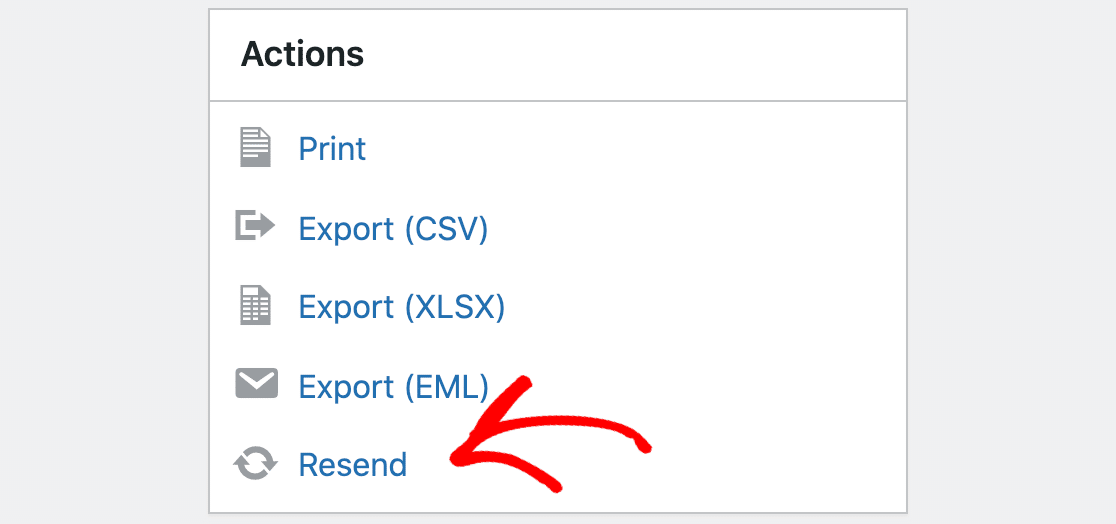
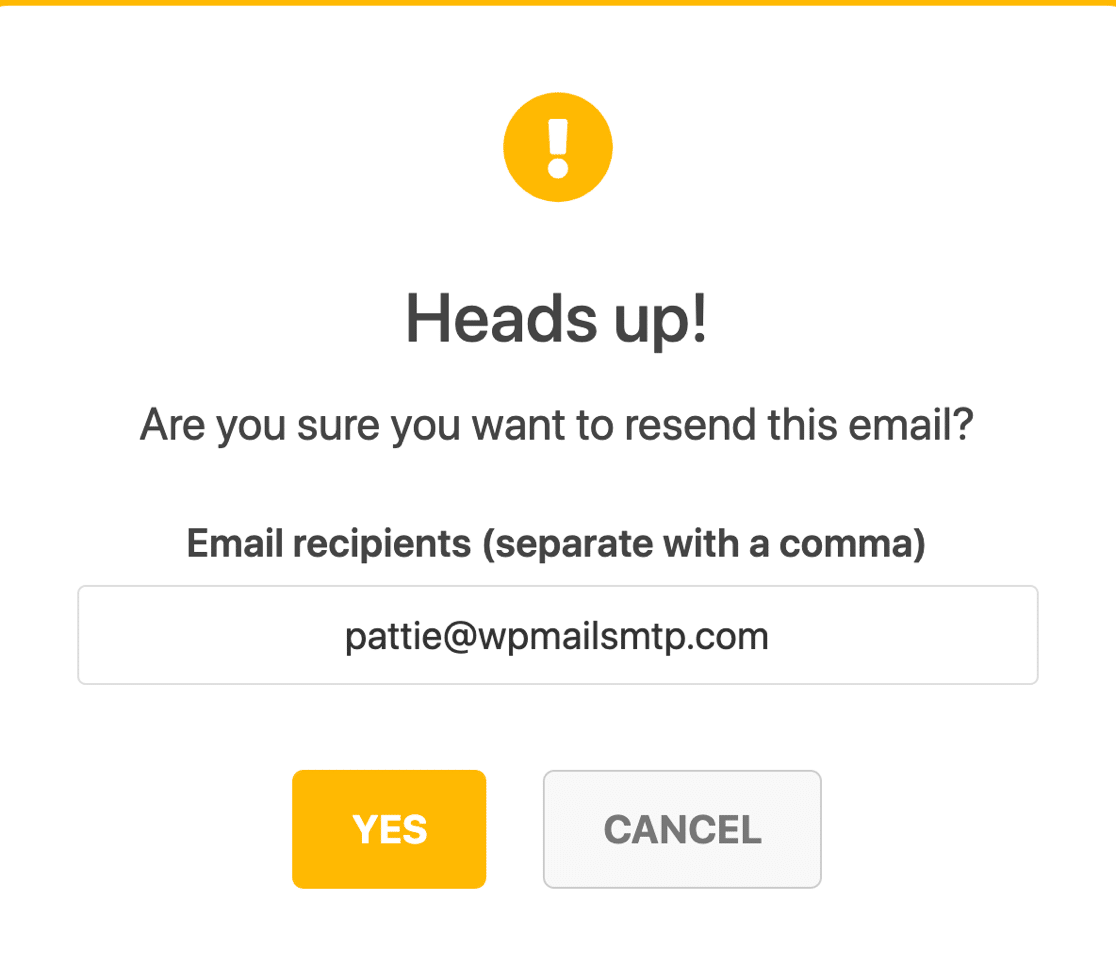
คุณยังสามารถเปลี่ยนที่อยู่ผู้รับได้เมื่อคุณส่งอีเมลซ้ำทีละฉบับ
หากต้องการ คุณสามารถเพิ่มที่อยู่หลายรายการโดยคั่นด้วยเครื่องหมายจุลภาค นี่เป็นวิธีที่ดีในการส่งอีเมลคำสั่งซื้ออีกครั้งไปยังที่อยู่อื่นที่ลูกค้าของคุณให้ไว้
คุณจะทราบเมื่ออีเมลล้มเหลวเนื่องจากมีจุดสีแดงอยู่ข้างๆ
หากคุณเห็นอีเมลลักษณะนี้จำนวนมาก ให้เลือกช่องทำเครื่องหมายเพื่อส่งอีเมลทั้งหมดอีกครั้งอย่างรวดเร็วพร้อมๆ กัน
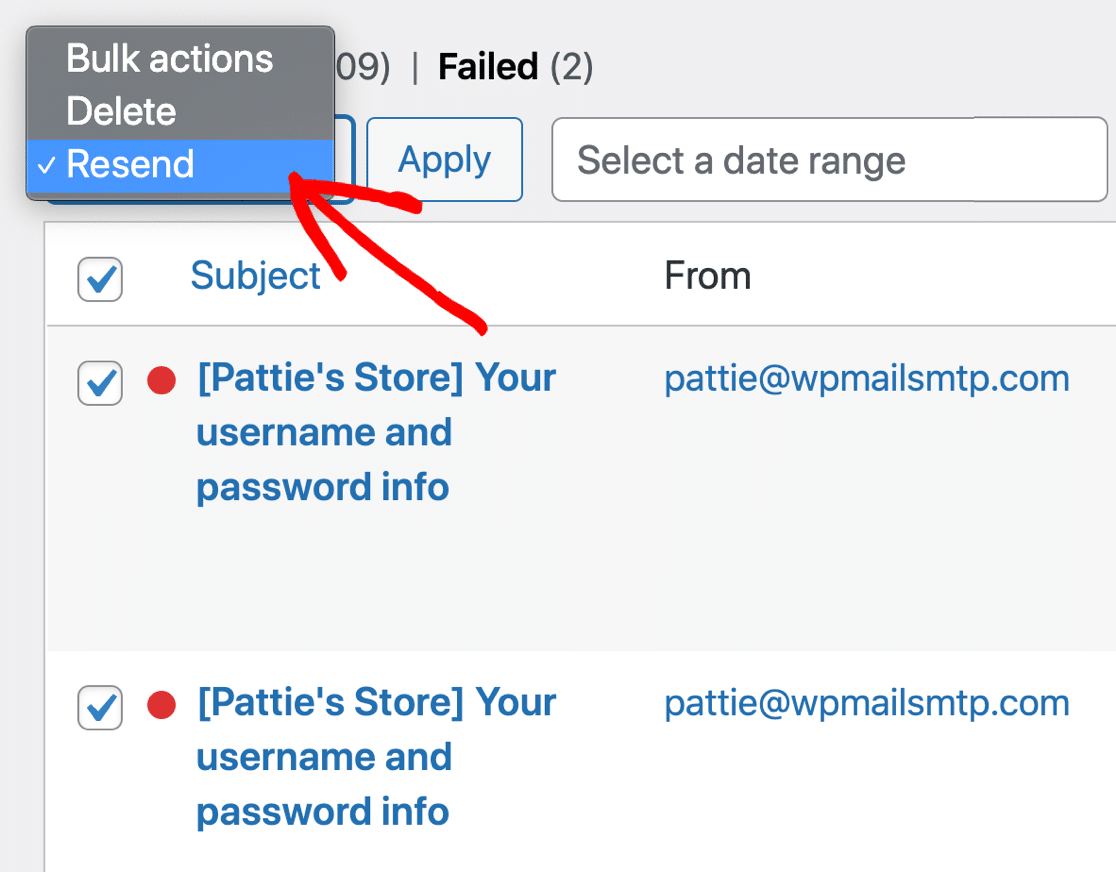
WP Mail SMTP จะจัดคิวอีเมลในเบื้องหลัง ดังนั้นการดำเนินการนี้จะไม่ทำให้เว็บเซิร์ฟเวอร์ของคุณช้าลง แม้ว่าคุณจะส่งอีเมลซ้ำหลายครั้งพร้อมกันก็ตาม
การติดตามสถานะการจัดส่งเป็นเพียงหนึ่งในวิธีที่คุณสามารถติดตามอีเมลคำสั่งซื้อของ WooCommerce มาดูอีก 2 ตัวในตอนสุดท้ายกัน
วิธีติดตามอีเมลคำสั่งซื้อของ WooCommerce
เราได้ตรวจสอบการติดตามสถานะการจัดส่งใน WP Mail SMTP แล้ว การติดตามสถานะการจัดส่งจะเปิดใช้งานตราบเท่าที่คุณเปิดใช้งานการบันทึกอีเมล
นอกจากนี้ คุณยังสามารถติดตามการเปิดและการคลิกในอีเมลของคุณ สิ่งนี้ทำให้ WP Mail SMTP เป็นปลั๊กอินติดตามผู้ใช้ที่ยอดเยี่ยมสำหรับร้านค้า WooCommerce
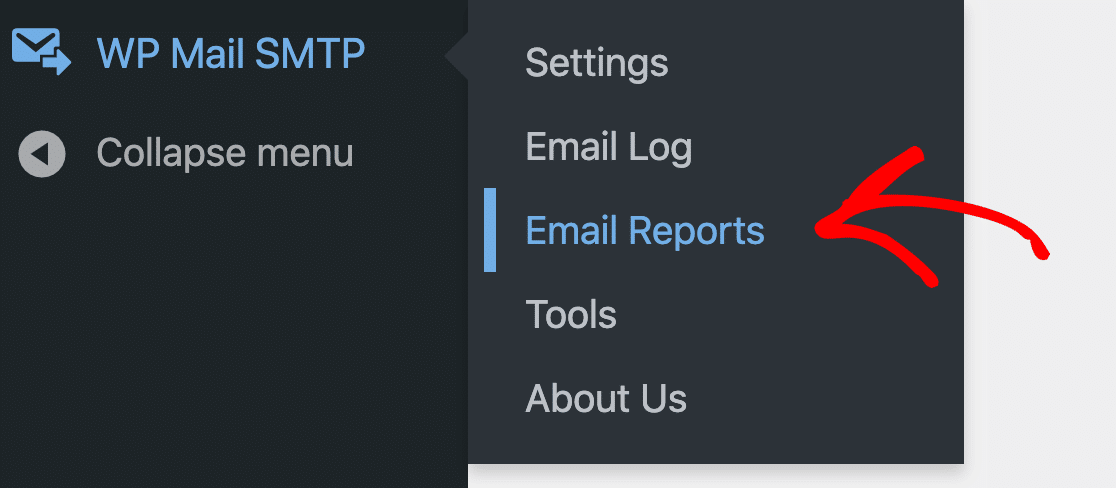
คุณสามารถดูการเปิดและการคลิกสำหรับอีเมลแต่ละฉบับ หรือวัดประสิทธิภาพของกลุ่มอีเมลใน รายงานอีเมล ของคุณ
ขั้นแรก กลับไปที่ WP Mail SMTP » Settings แล้วคลิกแท็บ Email Log
ต่อไป เราจะเปิดการเปิดและติดตามการคลิก อย่าลืมตรวจสอบตัวเลือกเหล่านี้:
- เปิดการติดตามอีเมล
- ติดตามคลิกลิงค์
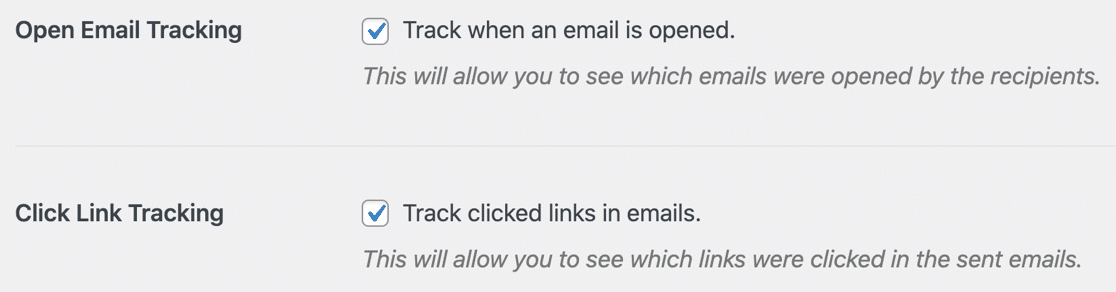
สุดยอด! ตอนนี้ คุณจะสามารถดูว่าอีเมลของคุณทำงานเป็นอย่างไร
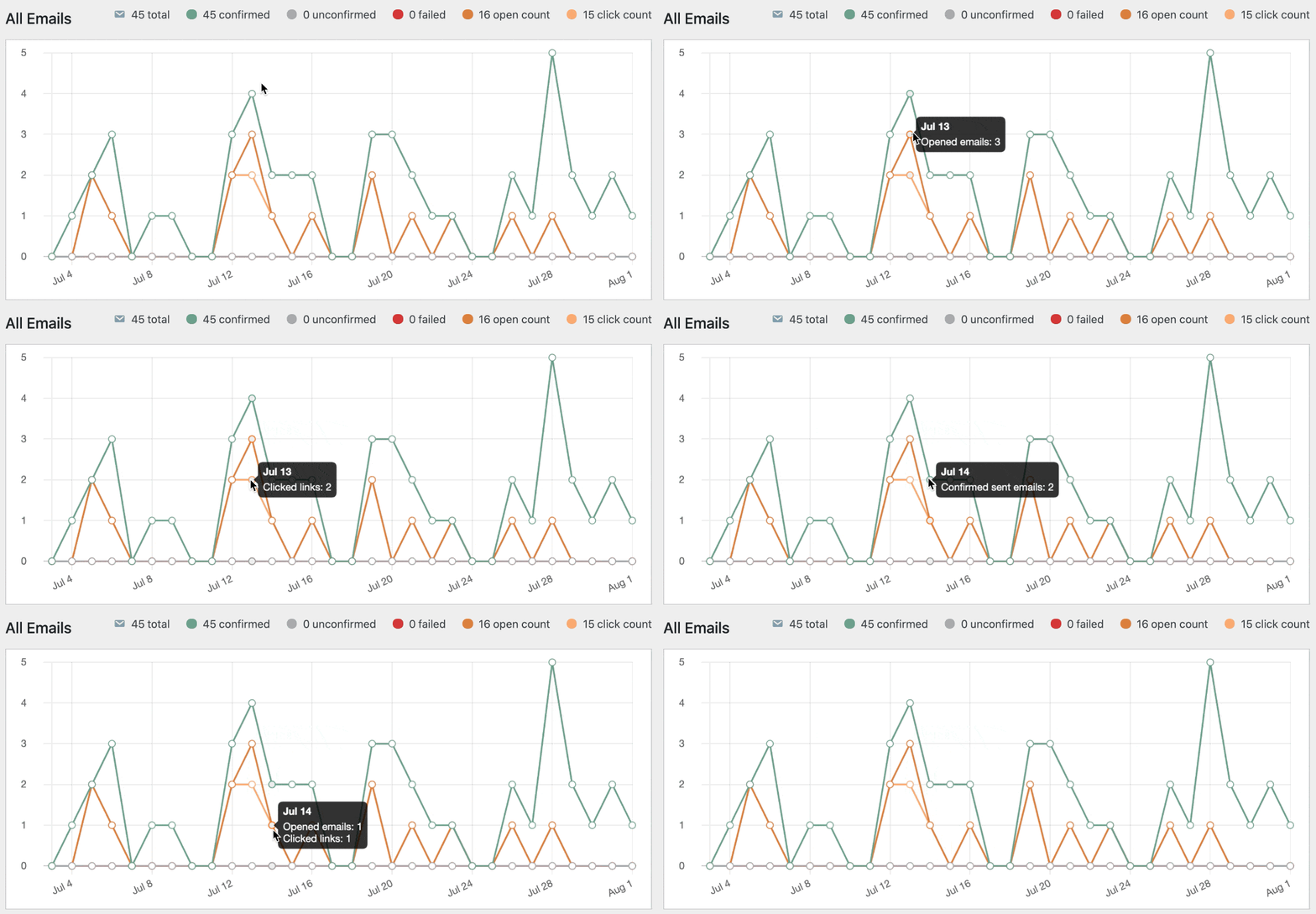
อันดับแรก มาดูข้อมูลการติดตามการเปิดและคลิกใน รายงานอีเมล ของคุณ
รายงานอีเมลของคุณรวมการติดตามสถานะการจัดส่ง การติดตามการเปิด และการติดตามการคลิกเข้าไว้ใน 1 แผนภูมิ คุณสามารถดูผลรวมของอีเมลทั้งหมดหรือจัดกลุ่มแผนภูมิตามหัวเรื่อง
และคุณยังสามารถเห็นการติดตามการเปิดและคลิกสำหรับอีเมลแต่ละฉบับในบันทึกอีเมลของคุณ
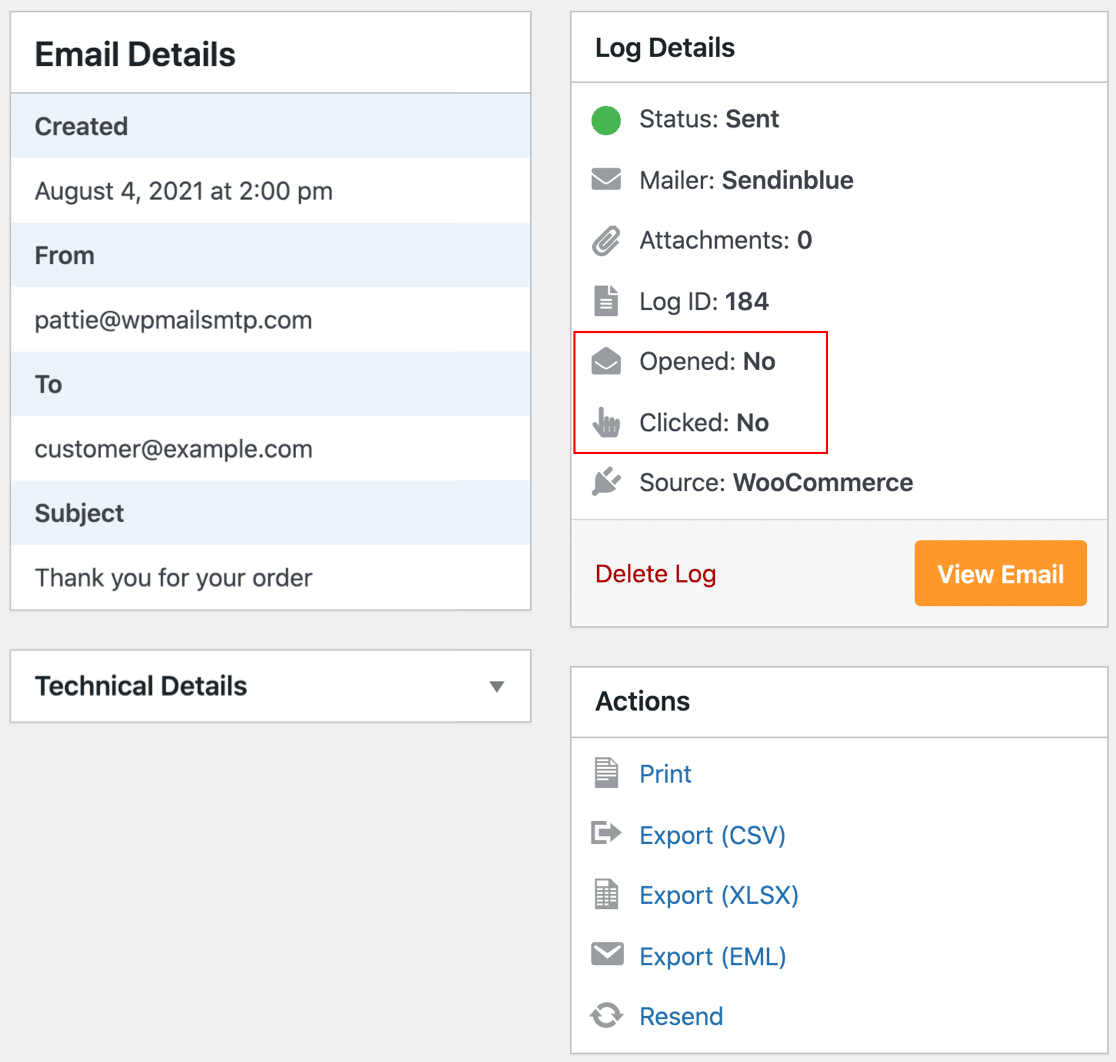
ในกรณีนี้ ลูกค้ายังไม่ได้เปิดอีเมล ดังนั้นเราจึงสามารถติดตามผลเพื่อให้แน่ใจว่าพวกเขาได้รับอีเมล
นี่เป็นเครื่องมือที่ยอดเยี่ยมสำหรับอีเมลใดๆ ที่คุณส่งจาก WordPress เพราะจะช่วยให้คุณติดตามอีเมลจากปลั๊กอินแบบฟอร์มการติดต่อได้เช่นกัน
และนั่นแหล่ะ! ตอนนี้คุณรู้วิธีตั้งค่าบันทึกอีเมล WooCommerce ของคุณเองแล้ว
แก้ไขอีเมล WooCommerce ของคุณทันที
ถัดไป สร้างจดหมายข่าวสำหรับลูกค้าของคุณ
คุณใช้อีเมลเพื่อให้ลูกค้าของคุณทันสมัยอยู่เสมอหรือไม่? อีเมลเป็นสิ่งสำคัญหากคุณต้องการให้ลูกค้ากลับมาซื้อซ้ำ
คุณสามารถสร้างรายชื่ออีเมลของคุณ และ สร้างจดหมายข่าวได้อย่างง่ายดายโดยไม่ต้องออกจากแดชบอร์ดของ WordPress!
เริ่มต้นใช้งานคู่มือนี้เกี่ยวกับปลั๊กอินจดหมายข่าวที่ดีที่สุดสำหรับ WordPress
พร้อมที่จะแก้ไขอีเมลของคุณหรือยัง เริ่มต้นวันนี้ด้วยปลั๊กอิน WordPress SMTP ที่ดีที่สุด WP Mail SMTP Elite มีการตั้งค่า White Glove เต็มรูปแบบและรับประกันคืนเงิน 14 วัน
หากบทความนี้ช่วยคุณได้ โปรดติดตามเราบน Facebook และ Twitter สำหรับคำแนะนำและคำแนะนำเกี่ยวกับ WordPress เพิ่มเติม