
Como registrar seus e-mails de pedidos do WooCommerce
Publicados: 2021-09-16Deseja registrar e-mails do WooCommerce?
O registro de e-mails permite rastrear a capacidade de entrega de e-mails e ver os e-mails que sua loja está enviando aos clientes.
Neste artigo, mostraremos a maneira fácil de registrar, rastrear e reenviar mensagens do WooCommerce.
Corrija seus e-mails do WooCommerce agora
Como faço para verificar os logs de e-mail no WooCommerce?
É fácil verificar os logs de e-mail do WooCommerce usando o WP Mail SMTP.
Quando você instala o WP Mail SMTP, ele acompanha todos os e-mails enviados do seu site.
Depois disso, você será capaz de:
- Reenviar e-mails de pedidos do WooCommerce
- Encaminhar e-mails do WooCommerce para um endereço alternativo
- Veja o status de entrega de e-mails individuais
- Imprimir e-mails WooCommerce
- Reenviar emails de redefinição de senha e reenviar emails de ativação de conta
- E muito mais.
Seu registro de e-mail pode ser vital ao fornecer atendimento ao cliente ou resolver uma disputa. Vamos configurar o seu agora.
Como registrar seus e-mails de pedidos do WooCommerce
Começaremos instalando o WP Mail SMTP e, em seguida, mostraremos como registrar e-mails. No final, também mostraremos alguns outros recursos úteis que facilitarão o gerenciamento dos e-mails enviados aos seus clientes.
- Instale o WP Mail SMTP
- Veja seu registro de e-mail WooCommerce
- Rastrear e reenviar e-mails de pedidos do WooCommerce
Vamos ver uma maneira de imprimir e-mails de pedidos primeiro.
1. Instale o WP Mail SMTP
Primeiro, vamos instalar o plugin WP Mail SMTP em seu site. Você precisará da versão Pro para ativar o registro de e-mail.
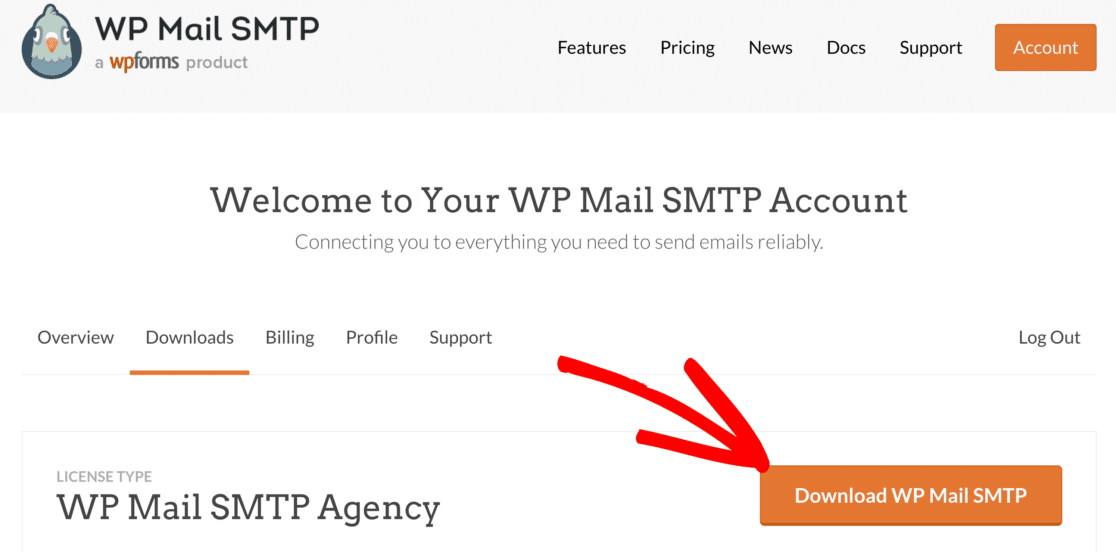
Para baixar o plugin, vá para sua conta WP Mail SMTP e mude para a guia Downloads . Baixe a versão mais recente do arquivo de plug-in.
Em seguida, faça login no seu painel do WordPress. Aqui, você desejará fazer o upload do plug-in e ativá -lo.
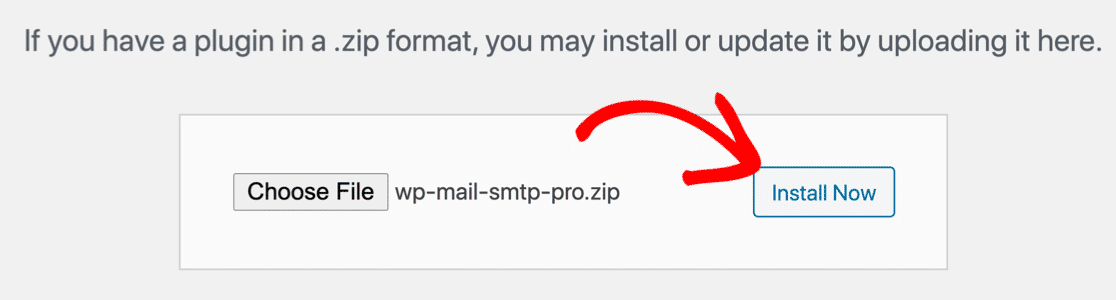
Quando o plug-in for ativado, você verá o Assistente de Configuração aberto em seu navegador.
Escolha um provedor de e-mail
Quando você envia e-mails do WooCommerce, ele os envia pelo seu servidor web. Em muitos casos, isso resulta em e-mails indo para a pasta de spam do cliente.
Portanto, nesta etapa, escolheremos um novo provedor de e-mail transacional para lidar com seu e-mail. Existem opções gratuitas e pagas aqui para que você possa escolher a melhor opção para o seu site.
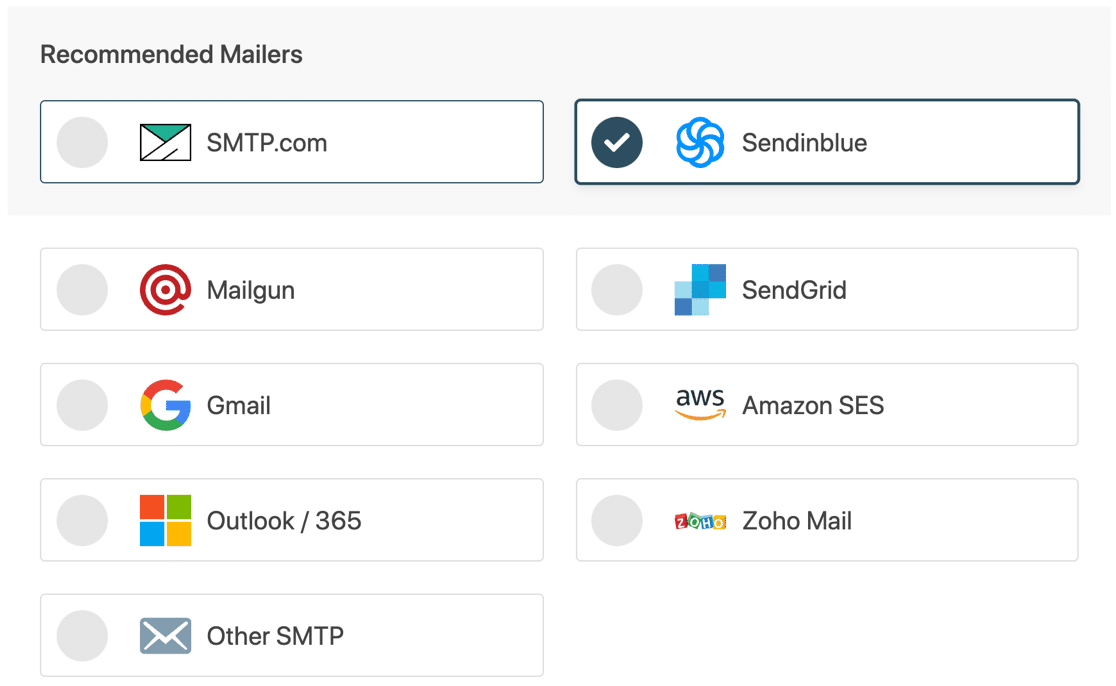
Se você não tiver certeza do que escolher, recomendamos Sendinblue ou SMTP.com. Ambos são provedores de e-mail transacionais profissionais fáceis de configurar no WordPress.
Você pode escolher outro provedor, se preferir, incluindo Outro SMTP se quiser usar um servidor SMTP externo.
Pronto para seguir em frente? Agora podemos configurar o provedor de e-mail e concluir a conexão com seu site WooCommerce. Temos documentação completa para cada provedor de e-mail para facilitar isso. Clique no link abaixo para acessar a documentação do provedor de e-mail escolhido:
| Mailers disponíveis em todas as versões | Mailers no WP Mail SMTP Pro |
|---|---|
| SMTP.com | Microsoft 365/Outlook |
| Sendinblue | Amazon SES |
| Metralhadora | Zoho Mail |
| SendGrid | |
| Gmail/Google Workspace | |
| Outros SMTP |
Preciso de uma mão?
Nossa licença Elite inclui White Glove Setup para SMTP.com ou Mailgun.
Volte a este guia quando estiver pronto para passar para a próxima etapa.
Ativar registro de e-mail WooCommerce
Nesta etapa, habilitaremos o registro básico de e-mail para WooCommerce. Essa configuração acompanhará os cabeçalhos de e-mail e o status de entrega de e-mail e os armazenará em seu log de e-mail do WordPress.
Ao chegar ao final do Assistente de configuração, você verá que as configurações de log de e-mail detalhado e resumo de e-mail semanal estão desmarcadas. Certifique-se de marcar essas duas caixas de seleção antes de prosseguir.
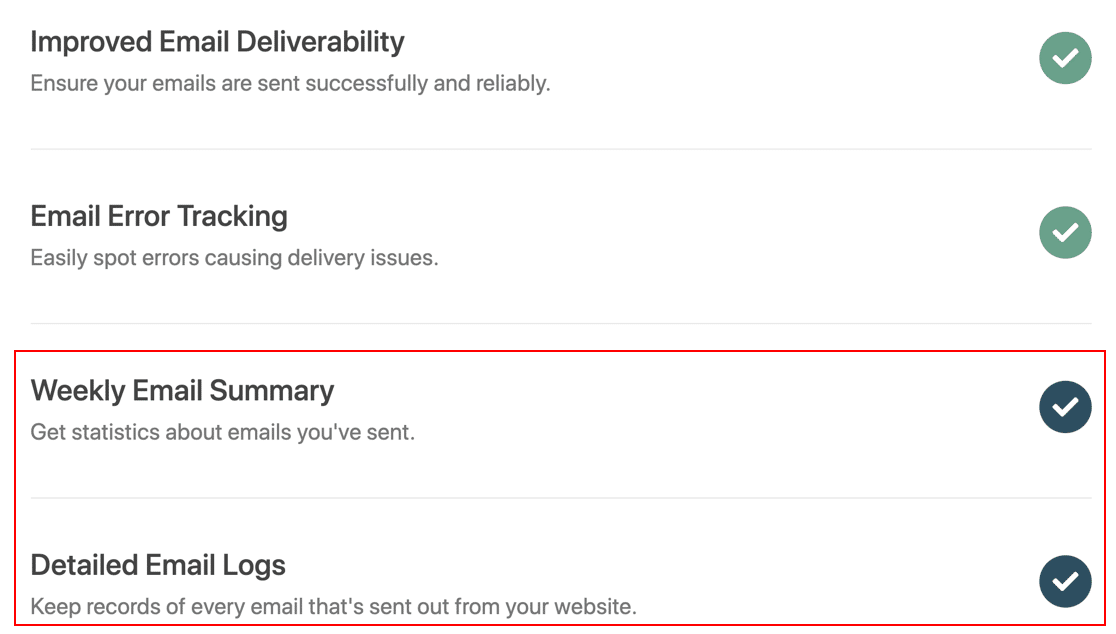
Salve suas configurações e passe pelo assistente até a etapa final. Você receberá um e-mail de teste automático para confirmar que seu novo provedor de e-mail está funcionando.
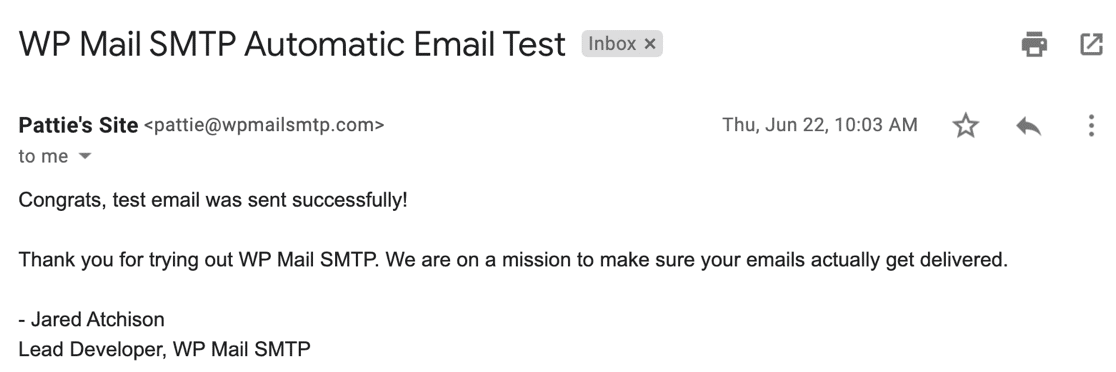
Estamos quase terminando! Agora vamos ativar o registro de e-mail para o corpo do e-mail também.
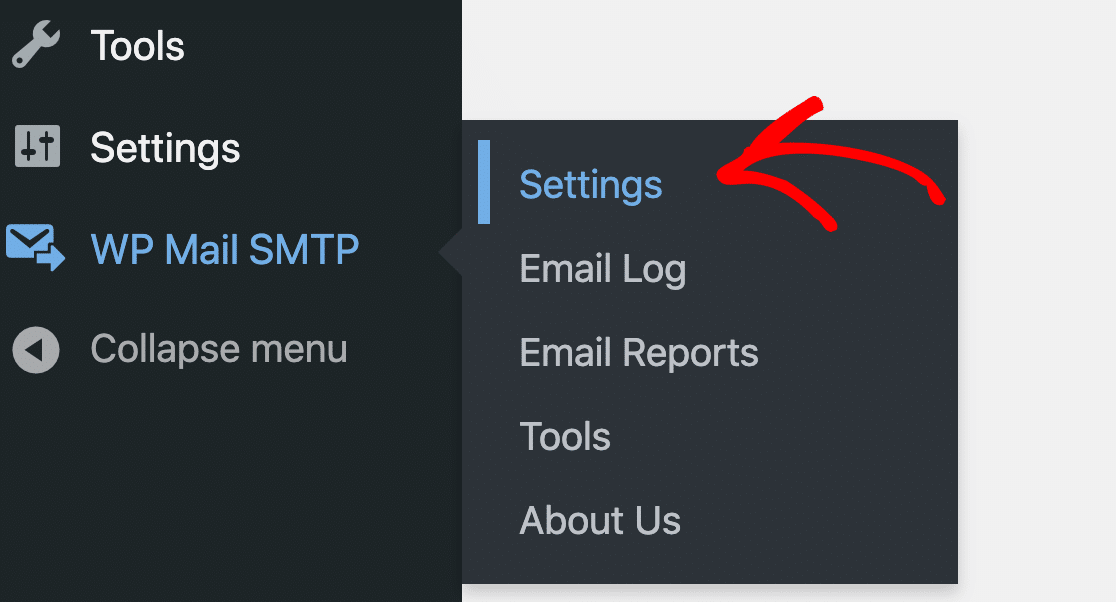
Para fazer isso, precisamos ir para WP Mail SMTP » Configurações .
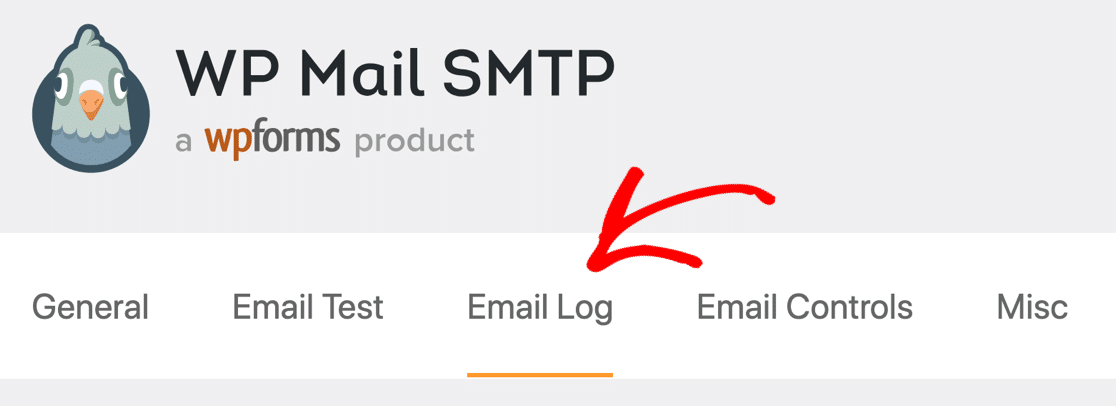
Em seguida, clique em Log de e-mail na linha de guias na parte superior.
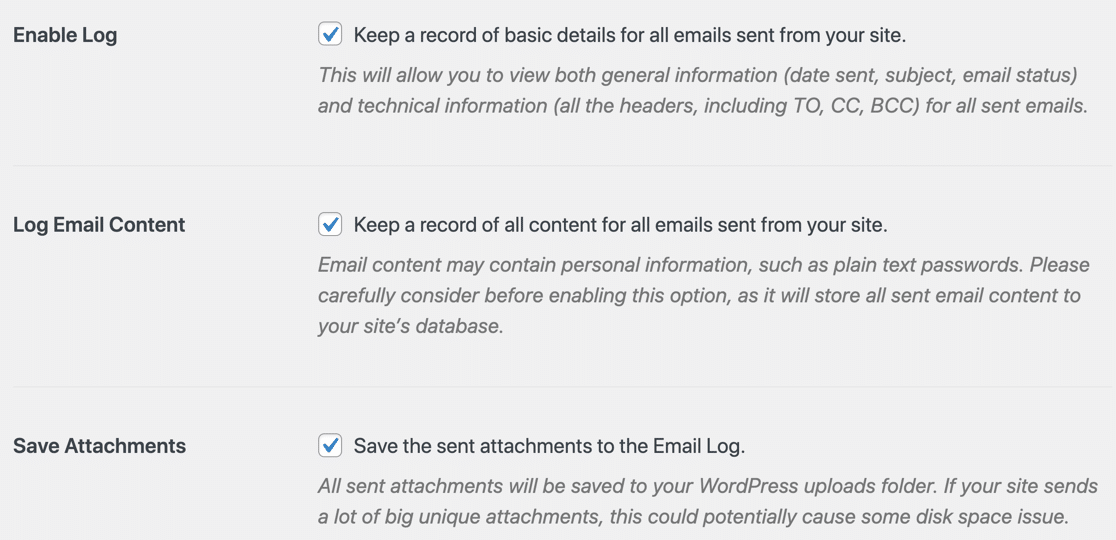
Na página de configurações do Log de e-mail, Habilitar log já estará marcado. Abaixo disso, certifique-se de habilitar Log Email Content .
Se desejar, você também pode Salvar Anexos . Se você enviar faturas ou recibos do WooCommerce, provavelmente desejará selecionar isso enquanto estiver aqui.
Clique em Salvar configurações para salvar seu progresso até agora.
Neste ponto, você desejará aguardar a geração de alguns e-mails de pedidos. Se você não quiser esperar, você pode clicar na guia Email Test para enviar alguns emails de teste do WP Mail SMTP.
Vamos dar uma olhada no seu novo log de e-mail do WooCommerce para ver as novas ferramentas às quais você tem acesso.
2. Visualize seu log de e-mail WooCommerce
Agora ativamos o registro de e-mail e estamos registrando todo o conteúdo de cada e-mail de pedido.
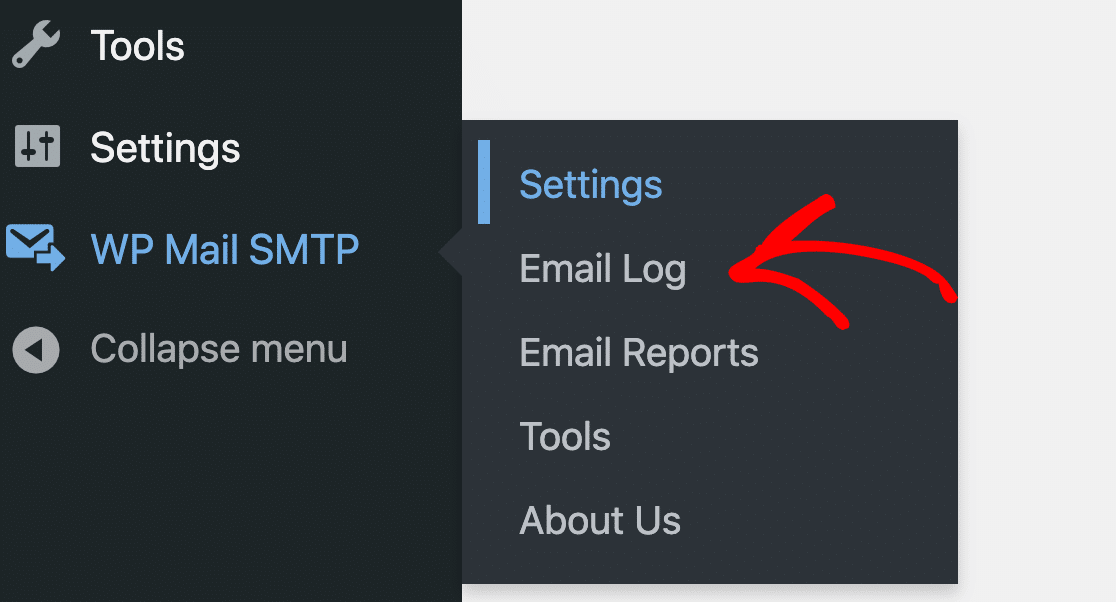
Vamos abrir o WP Mail SMTP » Log de e-mail e dar uma olhada em um log de e-mail típico do WooCommerce.
Neste exemplo, temos 2 e-mails que foram gerados automaticamente quando um cliente fez um pedido.

A fonte é WooCommerce, o que facilita a escolha deles.
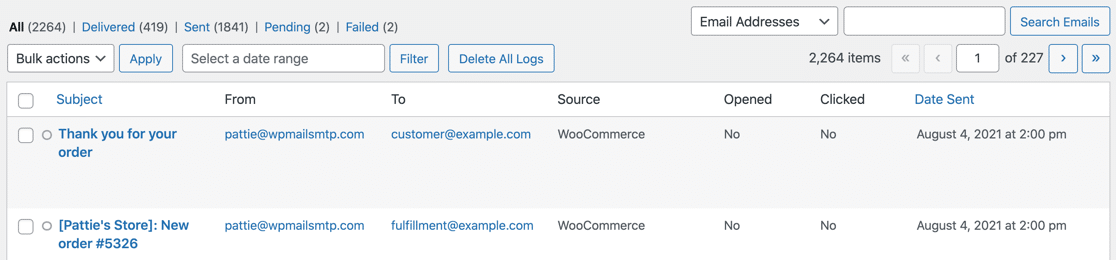
No log de e-mail, também podemos ver:
- Assunto do email
- Endereço de e para
- Abra e clique em detalhes de rastreamento
- Data e hora de envio
Agora vamos verificar um registro de e-mail individual para ver o que mais podemos fazer.
Mova o mouse sobre a linha de assunto e clique em View Log .
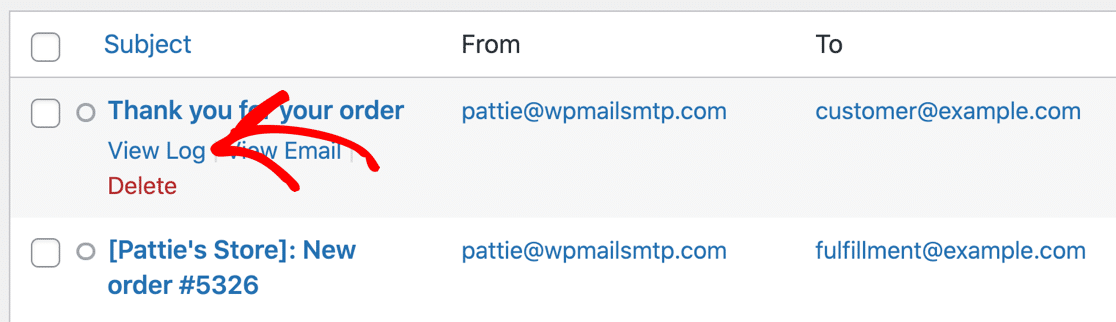
Agora podemos ver o arquivo de log para este e-mail de pedido em um layout de tela cheia.
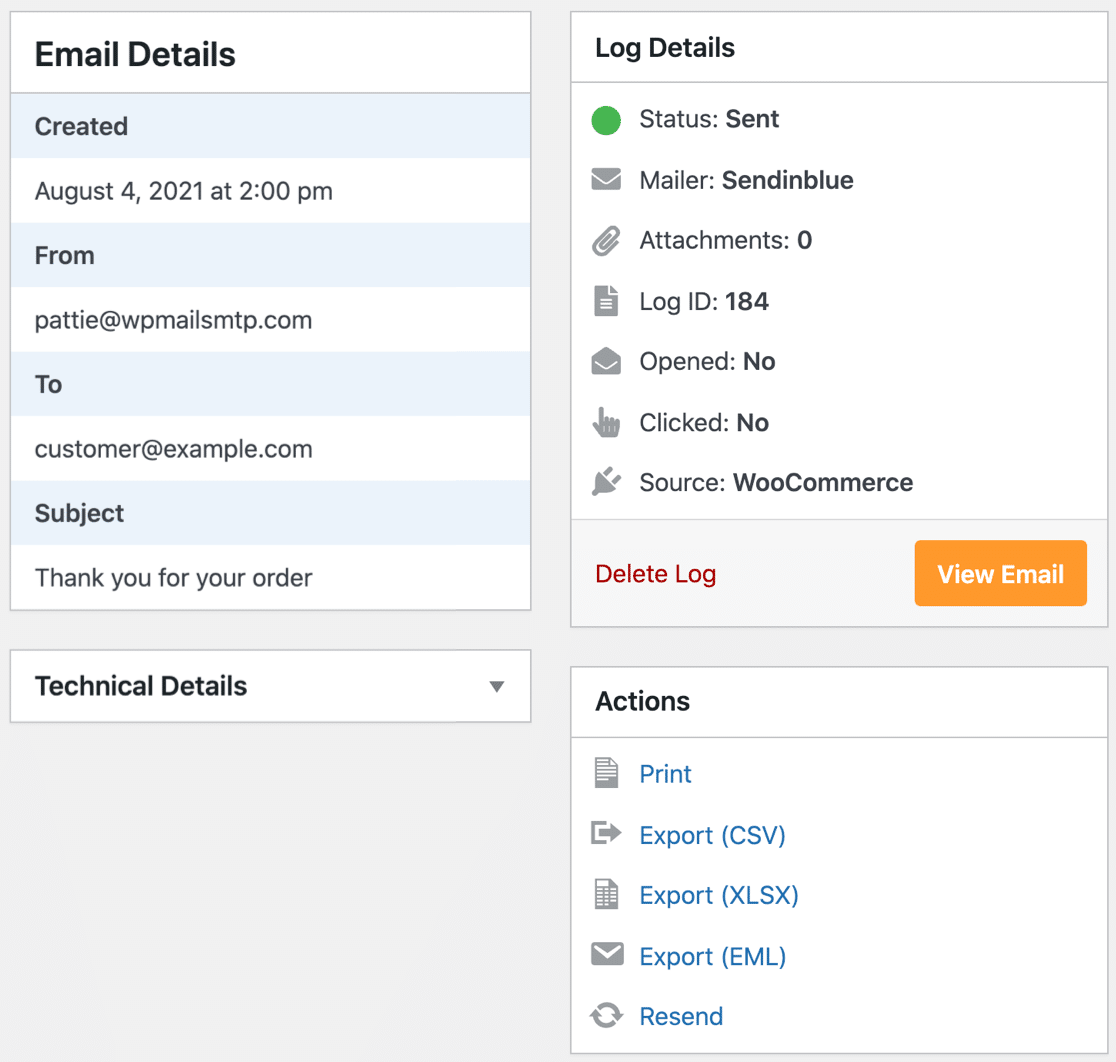
A partir do registro de e-mail, você pode:
- Visualize o e-mail enviado (útil se você estiver usando um plugin de personalização de e-mail WooCommerce e quiser verificar se o layout está bom)
- Imprima o registro de e-mail
- Exporte seu log de e-mail para CSV ou XLSX
- Exporte todo o e-mail e anexos como um arquivo EML
- Reenvie o e-mail, que veremos na próxima seção.
Excelente! Agora você sabe como visualizar seus logs de e-mail do WooCommerce. Na seção final, examinaremos mais detalhadamente algumas das ferramentas extras que você pode usar para gerenciar e-mails de pedidos.
3. Rastrear e reenviar e-mails de pedidos do WooCommerce
Agora você corrigiu o WooCommerce não enviando e-mails com WP Mail SMTP, e você também tem seu log de e-mail WooCommerce funcionando.
Vamos dar uma olhada em dois recursos importantes que ajudarão você a gerenciar e-mails de pedidos.
Primeiro, vamos dar uma olhada no reenvio de e-mails de pedidos com falha do log de e-mail.
Como reenviar e-mails de pedidos do WooCommerce
De tempos em tempos, um e-mail ainda pode falhar quando enviado do WooCommerce, mesmo se você estiver usando o WP Mail SMTP.
Por exemplo, seu provedor de e-mail ou servidor SMTP pode ficar offline brevemente.
Se isso acontecer, você pode reenviar facilmente e-mails de pedidos do WooCommerce a partir do seu log de e-mail, individualmente ou em massa.
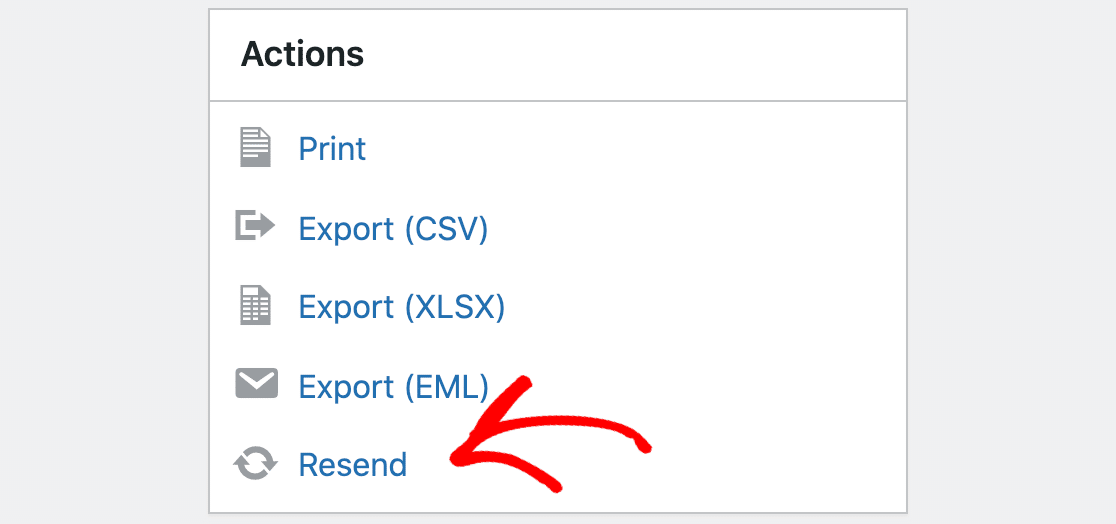
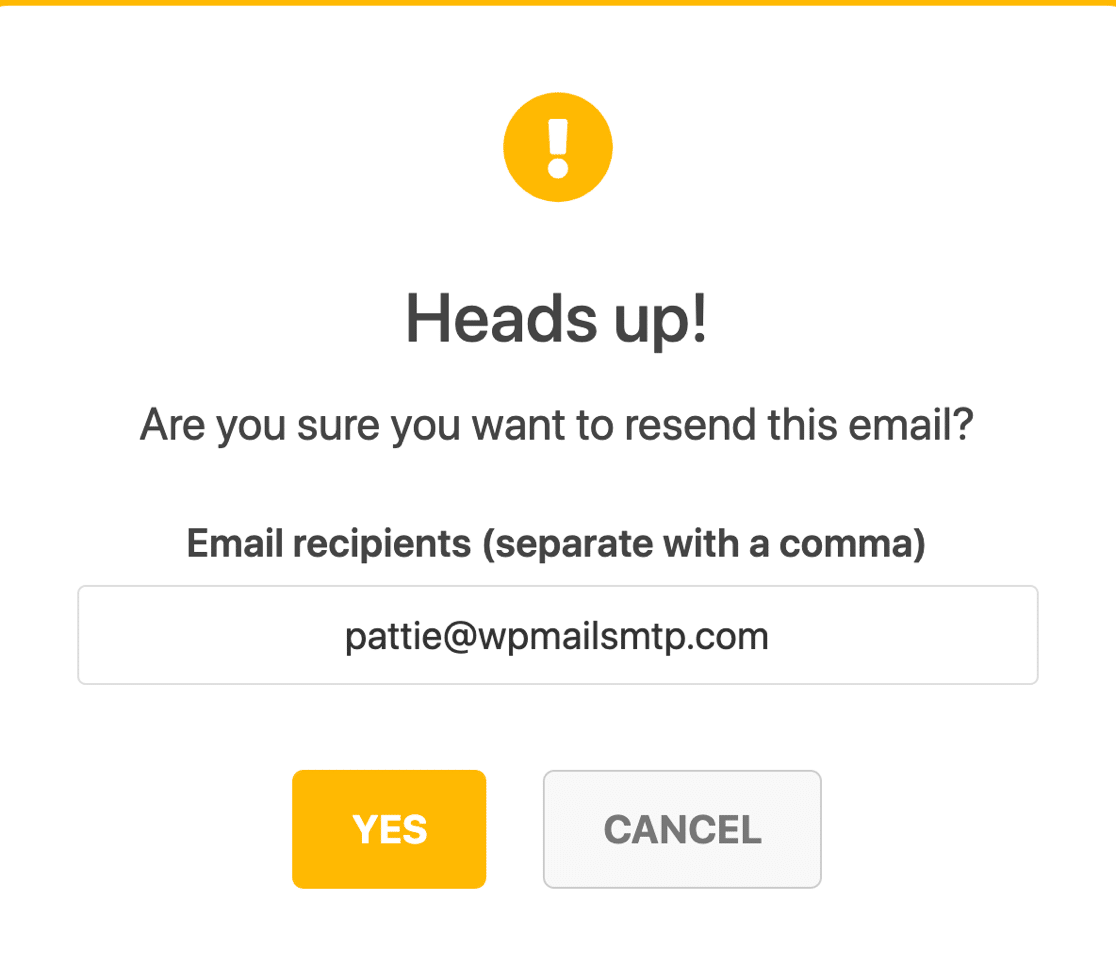
Você também pode alterar o endereço do destinatário ao reenviar um email individualmente.
Se desejar, você pode adicionar vários endereços separados por vírgulas. Essa é uma ótima maneira de reenviar o e-mail do pedido para um endereço alternativo fornecido pelo seu cliente.
Você saberá quando um e-mail falhar porque há um ponto vermelho ao lado.
Se você vir vários e-mails como esse, marque as caixas para reenviar rapidamente todos eles ao mesmo tempo.
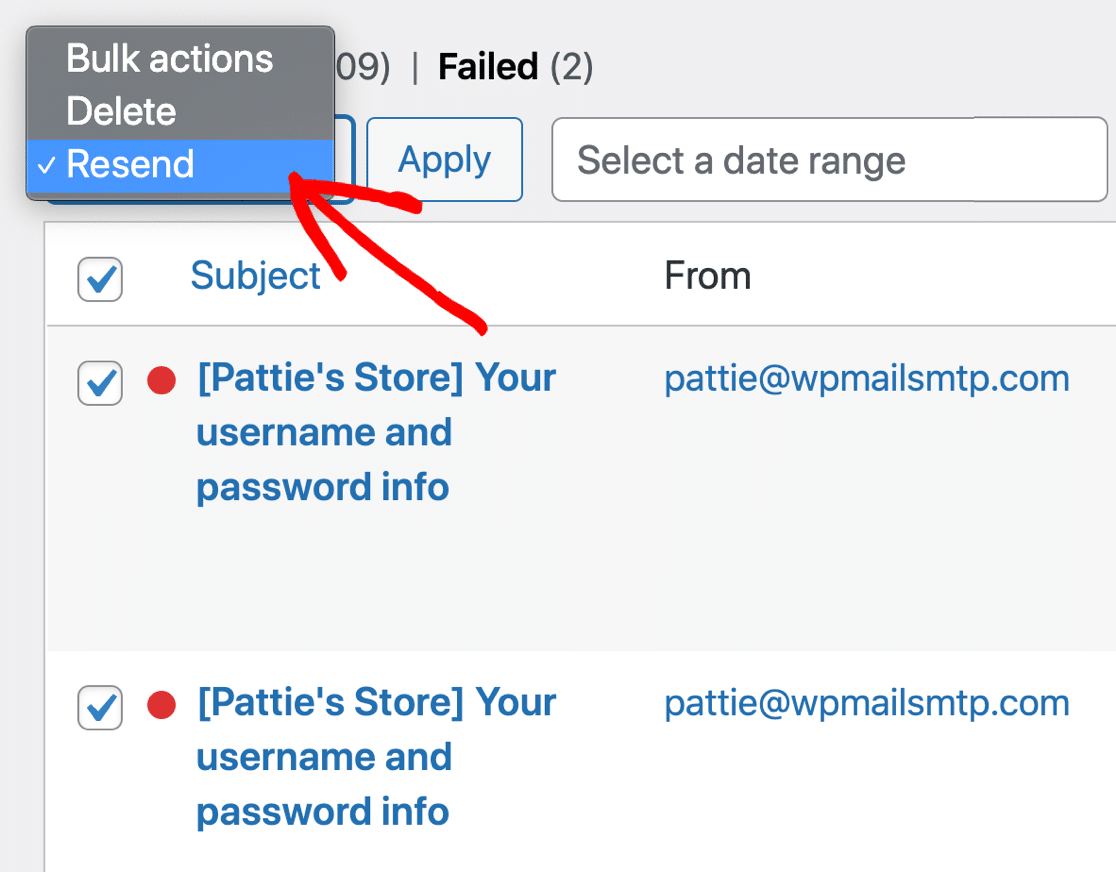
O WP Mail SMTP enfileirará os e-mails em segundo plano, para que isso não deixe seu servidor web lento – mesmo se você reenviar muitos e-mails ao mesmo tempo.
O rastreamento do status de entrega é apenas uma das maneiras de rastrear e-mails de pedidos do WooCommerce. Vejamos os outros 2 na seção final.
Como rastrear e-mails de pedidos do WooCommerce
Já analisamos o rastreamento do status de entrega no WP Mail SMTP. O rastreamento do status de entrega está ativado desde que você tenha o registro de e-mail ativo.
Além disso, você também pode rastrear aberturas e cliques em seus e-mails. Isso torna o WP Mail SMTP um incrível plugin de rastreamento de usuários para lojas WooCommerce.
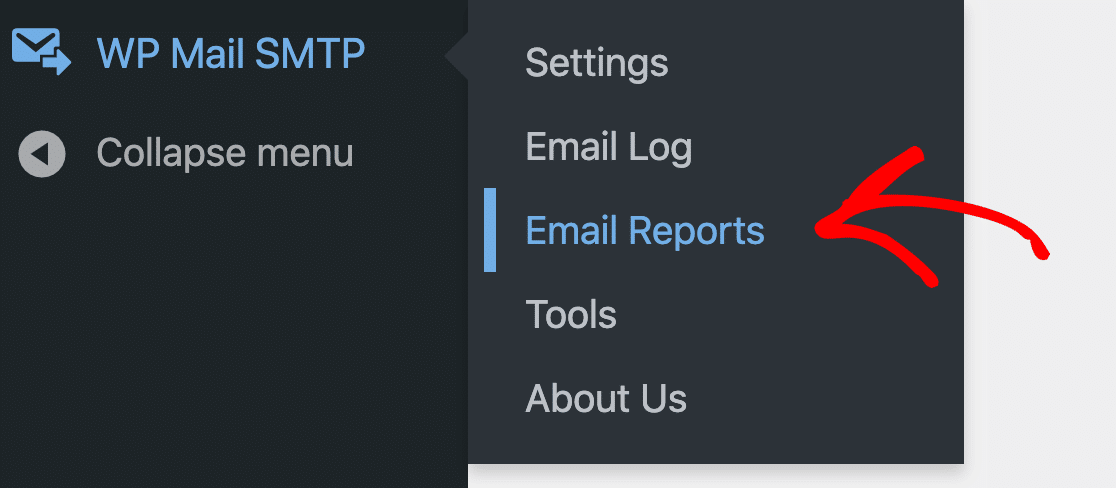
Você pode ver aberturas e cliques de emails individuais ou medir o desempenho de um grupo de emails em seu Relatório de email .
Primeiro, vamos voltar para WP Mail SMTP » Configurações e clique na guia Log de e-mail .
Em seguida, vamos ativar o rastreamento de abertura e cliques. Certifique-se de verificar estas opções:
- Abrir rastreamento de e-mail
- Clique no rastreamento de links
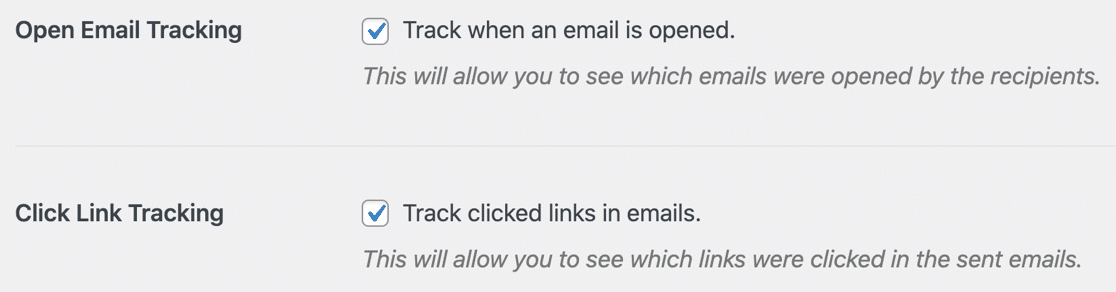
Impressionante! Agora você poderá ver o desempenho de seus e-mails.
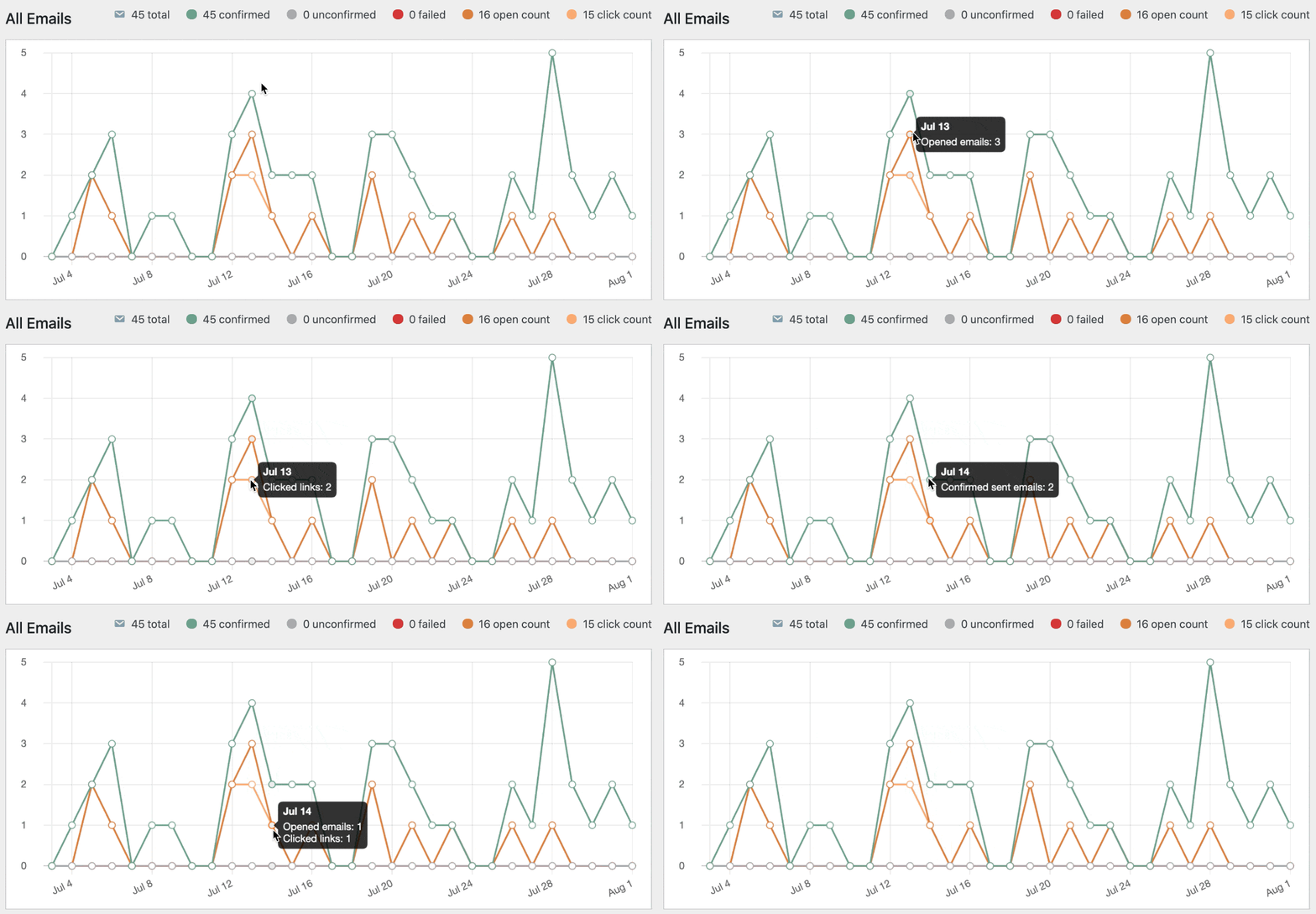
Primeiro, vamos ver os dados de rastreamento de abertura e clique em seus Relatórios de e-mail .
Seu relatório de e-mail combina rastreamento de status de entrega, rastreamento de abertura e rastreamento de cliques em um gráfico. Você pode ver um total de todos os e-mails ou agrupar o gráfico por linha de assunto.
E você também pode ver o rastreamento de aberturas e cliques para qualquer e-mail individual em seu registro de e-mail.
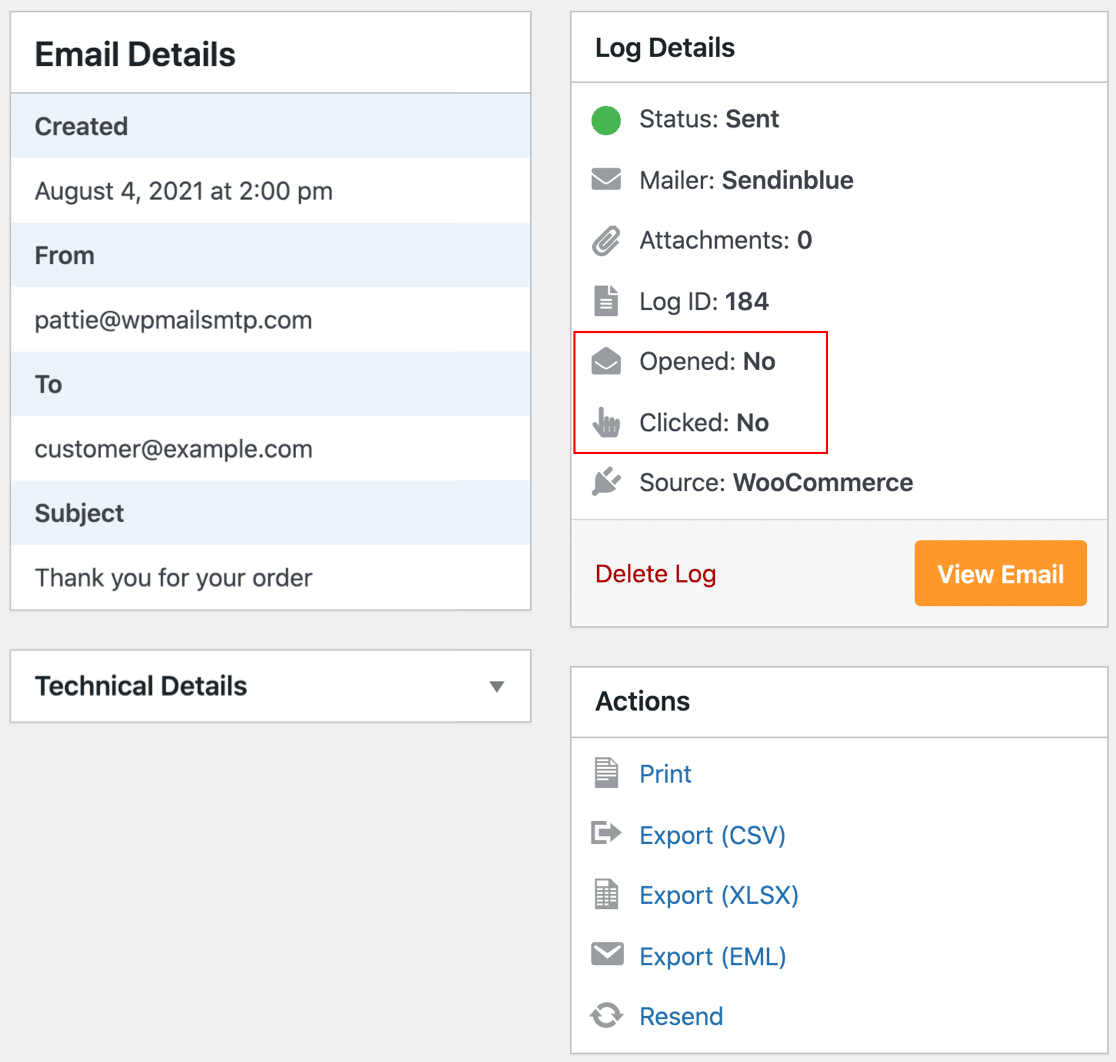
Nesse caso, o cliente não abriu o e-mail, para que possamos acompanhá-lo para garantir que o recebeu.
Esta é uma ótima ferramenta para qualquer e-mail que você enviar do WordPress, pois permite rastrear e-mails de plugins de formulário de contato também.
E é isso! Agora você sabe como configurar seu próprio log de e-mail WooCommerce.
Corrija seus e-mails do WooCommerce agora
Em seguida, crie um boletim informativo para seus clientes
Você está usando e-mail para manter seus clientes atualizados? O e-mail é essencial se você deseja manter os clientes voltando para compras repetidas.
Você pode facilmente construir sua lista de e-mail e criar newsletters sem sair do painel do WordPress!
Comece com este guia para os melhores plugins de newsletter para WordPress.
Pronto para corrigir seus e-mails? Comece hoje com o melhor plugin SMTP para WordPress. O WP Mail SMTP Elite inclui a configuração White Glove completa e oferece uma garantia de reembolso de 14 dias.
Se este artigo o ajudou, siga-nos no Facebook e Twitter para mais dicas e tutoriais sobre WordPress.