
Comment enregistrer vos e-mails de commande WooCommerce
Publié: 2021-09-16Voulez-vous enregistrer les e-mails WooCommerce ?
La journalisation des e-mails vous permet de suivre la délivrabilité des e-mails et de voir les e-mails que votre boutique envoie aux clients.
Dans cet article, nous vous montrerons comment enregistrer, suivre et renvoyer facilement des messages WooCommerce.
Réparez vos e-mails WooCommerce maintenant
Comment vérifier les journaux de messagerie dans WooCommerce ?
Il est facile de vérifier les journaux de messagerie WooCommerce à l'aide de WP Mail SMTP.
Lorsque vous installez WP Mail SMTP, il garde une trace de chaque e-mail envoyé depuis votre site Web.
Après cela, vous pourrez :
- Renvoyer les e-mails de commande WooCommerce
- Transférer les e-mails WooCommerce vers une autre adresse
- Voir l'état de livraison des e-mails individuels
- Imprimer des e-mails WooCommerce
- Renvoyer les e-mails de réinitialisation de mot de passe et renvoyer les e-mails d'activation de compte
- Et bien plus encore.
Votre journal de messagerie peut s'avérer vital lors de la fourniture d'un service client ou de la résolution d'un litige. Mettons en place le vôtre maintenant.
Comment enregistrer vos e-mails de commande WooCommerce
Nous commencerons par installer WP Mail SMTP puis nous vous montrerons comment consigner les e-mails. À la fin, nous vous montrerons également d'autres fonctionnalités utiles qui faciliteront la gestion des e-mails envoyés à vos clients.
- Installer WP Mail SMTP
- Afficher votre journal de messagerie WooCommerce
- Suivre et renvoyer les e-mails de commande WooCommerce
Voyons d'abord comment imprimer les e-mails de commande.
1. Installez WP Mail SMTP
Tout d'abord, installons le plug-in WP Mail SMTP sur votre site Web. Vous aurez besoin de la version Pro pour activer la journalisation des e-mails.
Pour télécharger le plugin, accédez à votre compte WP Mail SMTP et passez à l'onglet Téléchargements . Téléchargez la dernière version du fichier du plugin.
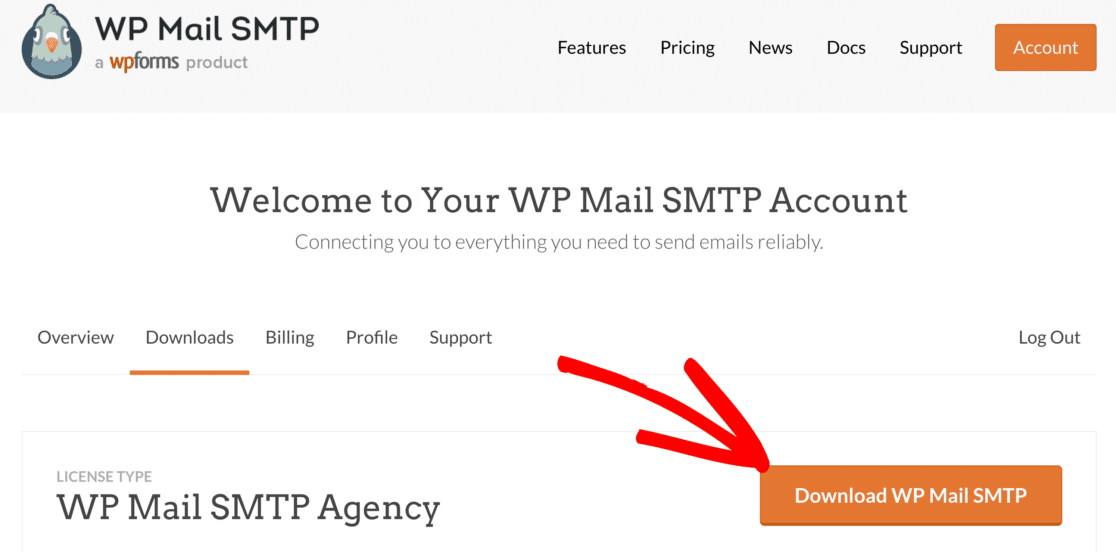
Ensuite, connectez-vous à votre tableau de bord WordPress. Ici, vous voudrez télécharger le plugin et l' activer .
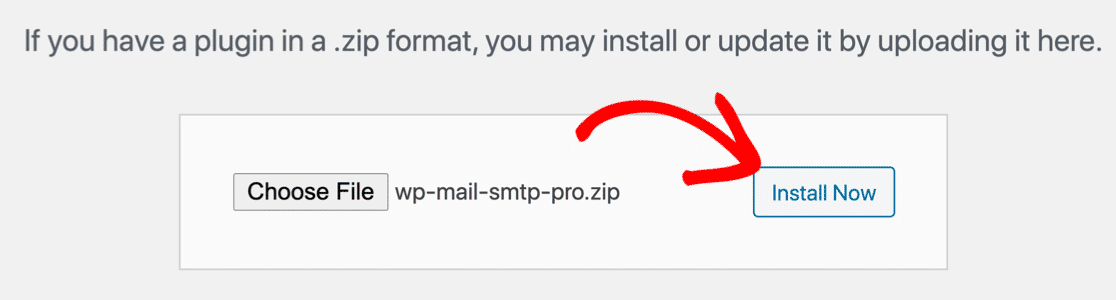
Une fois le plug-in activé, l'assistant de configuration s'ouvre dans votre navigateur.
Choisissez un fournisseur de messagerie
Lorsque vous envoyez des e-mails depuis WooCommerce, il les envoie via votre serveur Web. Dans de nombreux cas, cela entraîne l'envoi des e-mails dans le dossier spam du client.
Ainsi, dans cette étape, nous choisirons un nouveau fournisseur de messagerie transactionnelle pour gérer votre messagerie. Il existe ici des options gratuites et payantes afin que vous puissiez choisir celle qui convient le mieux à votre site.
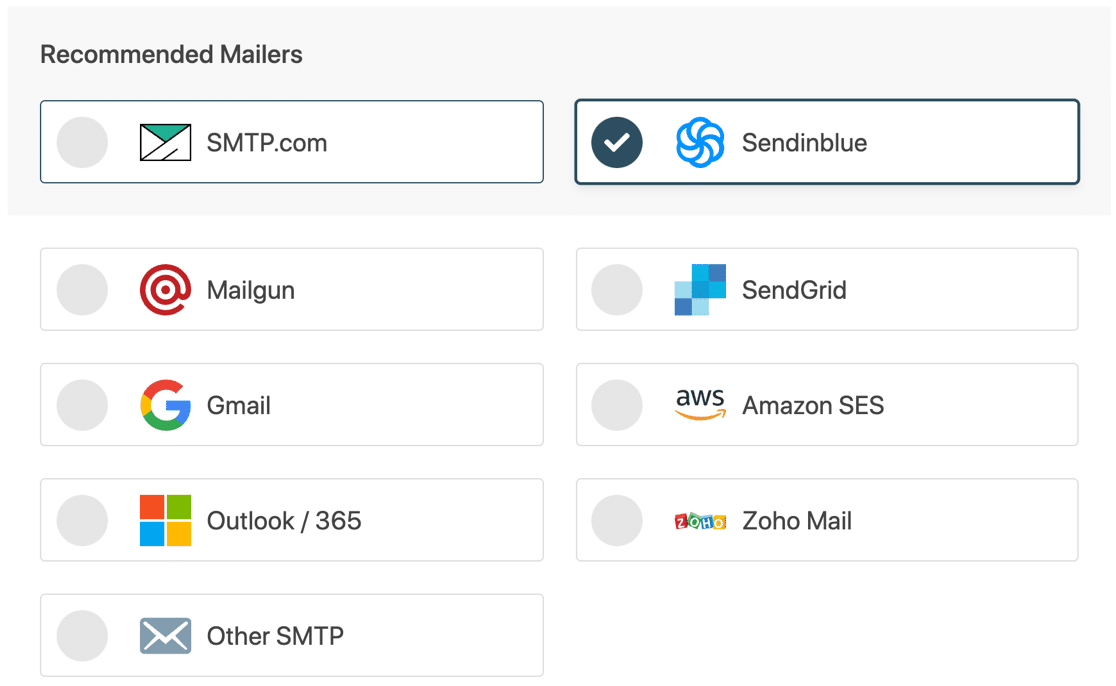
Si vous ne savez pas quoi choisir, nous vous recommandons Sendinblue ou SMTP.com. Ce sont deux fournisseurs de messagerie transactionnels professionnels faciles à configurer dans WordPress.
Vous pouvez choisir un autre fournisseur si vous préférez, y compris Autre SMTP si vous souhaitez utiliser un serveur SMTP externe.
Prêt à continuer? Nous pouvons maintenant configurer le fournisseur de messagerie et terminer la connexion à votre site WooCommerce. Nous avons une documentation complète pour chaque fournisseur de messagerie afin de vous faciliter la tâche. Cliquez sur le lien ci-dessous pour accéder à la documentation du fournisseur de messagerie que vous avez choisi :
| Mailers disponibles dans toutes les versions | Mailers dans WP Mail SMTP Pro |
|---|---|
| SMTP.com | Microsoft 365/ Outlook |
| Sendinblue | Amazon SE |
| Mailgun | Messagerie Zoho |
| Grille d'envoi | |
| Gmail/Google Workspace | |
| Autre SMTP |
Besoin d'un coup de main?
Notre licence Elite inclut la configuration White Glove pour SMTP.com ou Mailgun.
Revenez à ce guide lorsque vous serez prêt à passer à l'étape suivante.
Activer la journalisation des e-mails WooCommerce
Dans cette étape, nous allons activer la journalisation de base des e-mails pour WooCommerce. Ce paramètre gardera une trace des en-têtes d'e-mail et de l'état de livraison des e-mails et les stockera dans votre journal d'e-mails WordPress.
Lorsque vous arrivez à la fin de l'assistant de configuration, vous verrez que les paramètres Journal détaillé des e-mails et Résumé hebdomadaire des e-mails ne sont pas cochés. Assurez-vous de cocher ces deux cases avant de continuer.
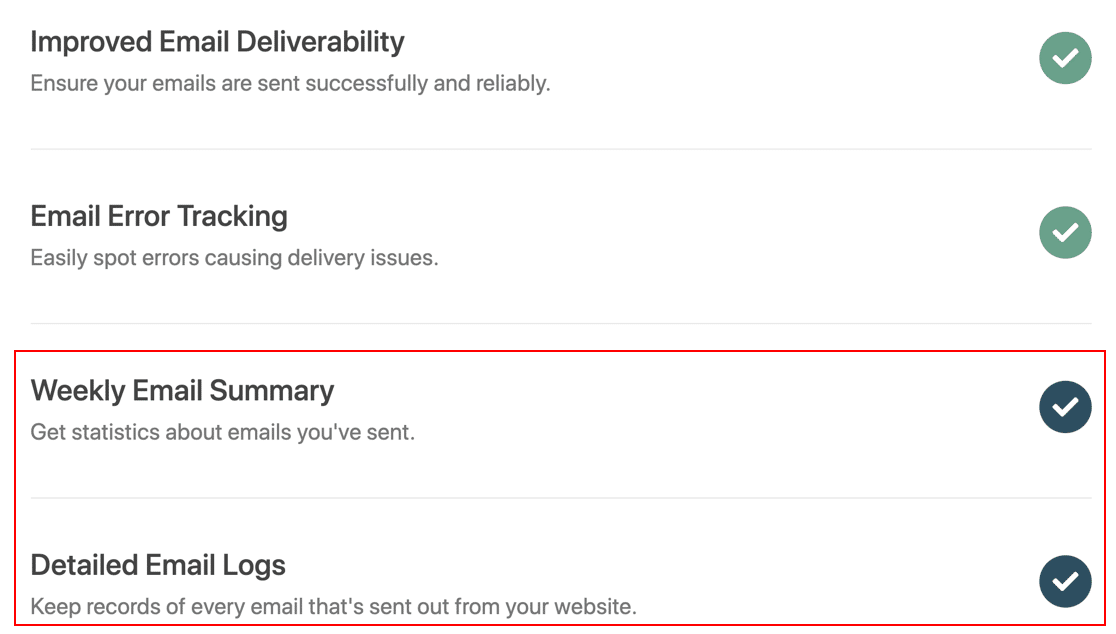
Enregistrez vos paramètres et passez à l'étape finale de l'assistant. Vous recevrez un e-mail de test automatique pour confirmer que votre nouveau fournisseur de messagerie fonctionne.
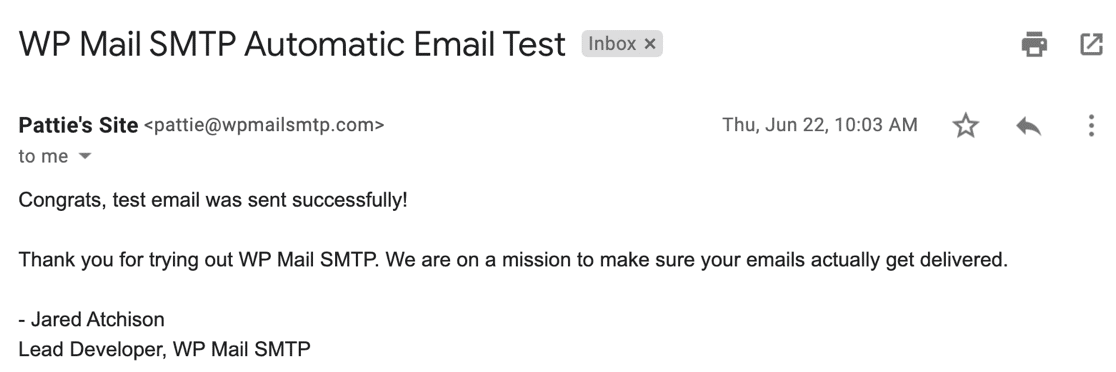
Nous avons presque terminé ! Maintenant, activons également la journalisation des e-mails pour le corps de l'e-mail.
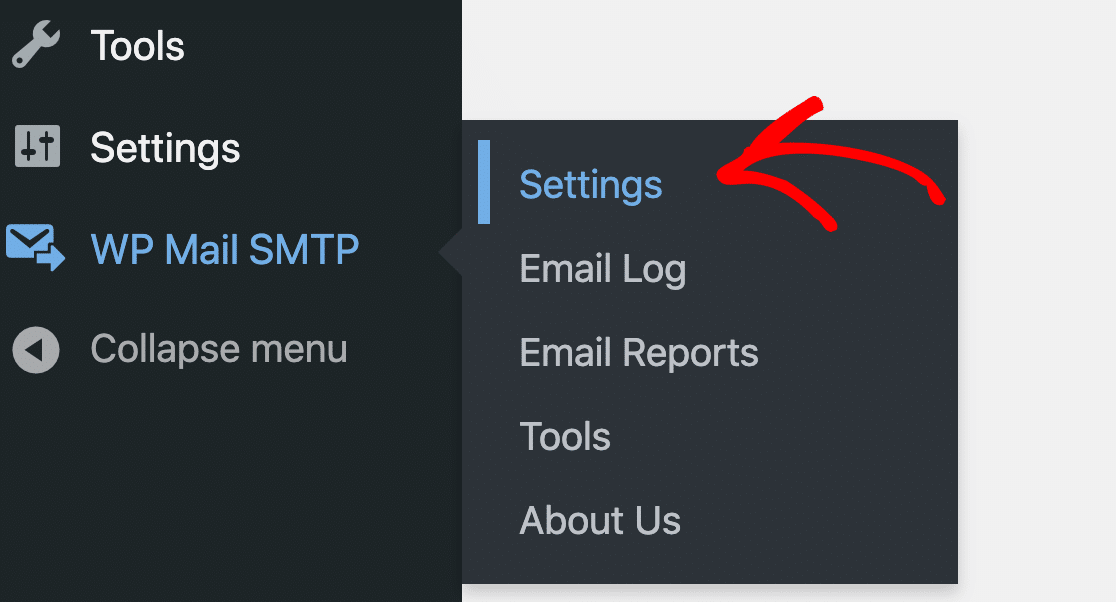
Pour ce faire, nous devons nous diriger vers WP Mail SMTP » Paramètres .
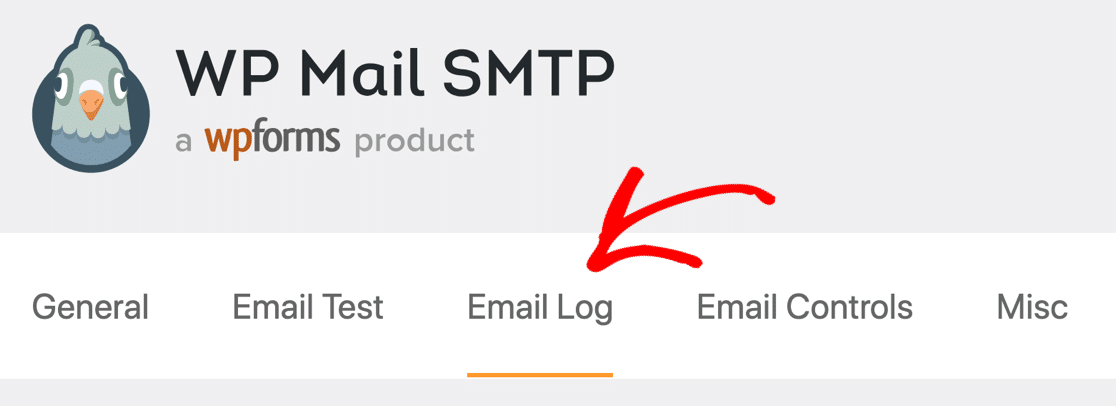
Ensuite, cliquez sur Journal des e-mails dans la rangée d'onglets en haut.
Sur la page des paramètres du journal des e-mails, Activer le journal sera déjà coché. En dessous, assurez-vous d'activer Log Email Content .
Si vous le souhaitez, vous pouvez également enregistrer les pièces jointes . Si vous envoyez des factures ou des reçus WooCommerce, vous voudrez probablement le sélectionner pendant que vous êtes ici.
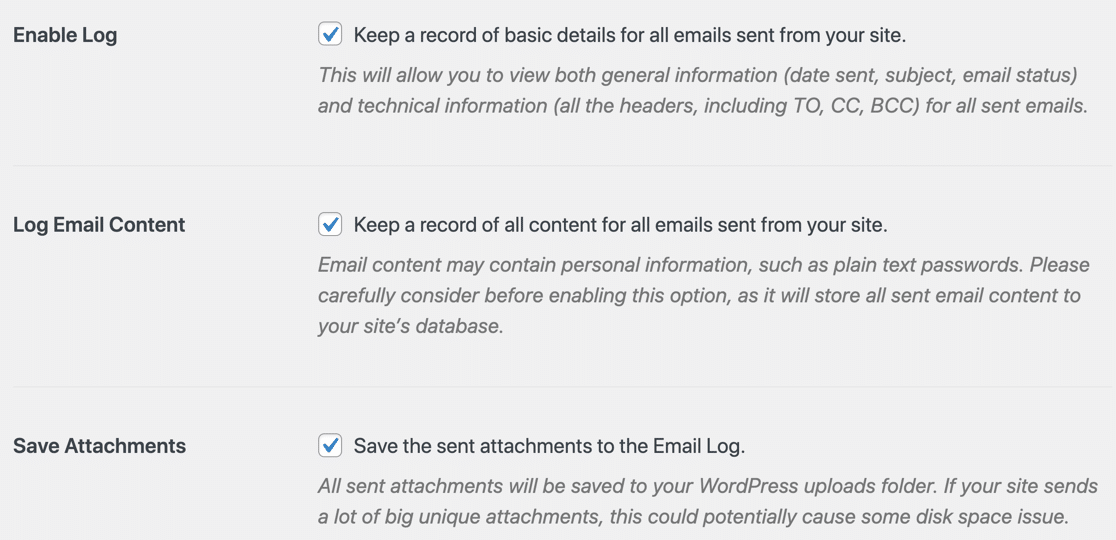
Cliquez sur Enregistrer les paramètres pour enregistrer votre progression jusqu'à présent.
À ce stade, vous devrez attendre que quelques e-mails de commande soient générés. Si vous ne voulez pas attendre, vous pouvez cliquer sur l'onglet Email Test pour envoyer quelques e-mails de test à partir de WP Mail SMTP.
Jetons un coup d'œil à votre nouveau journal de messagerie WooCommerce pour voir les nouveaux outils auxquels vous avez accès.
2. Affichez votre journal de messagerie WooCommerce
Nous avons maintenant activé la journalisation des e-mails et nous enregistrons l'intégralité du contenu de chaque e-mail de commande.
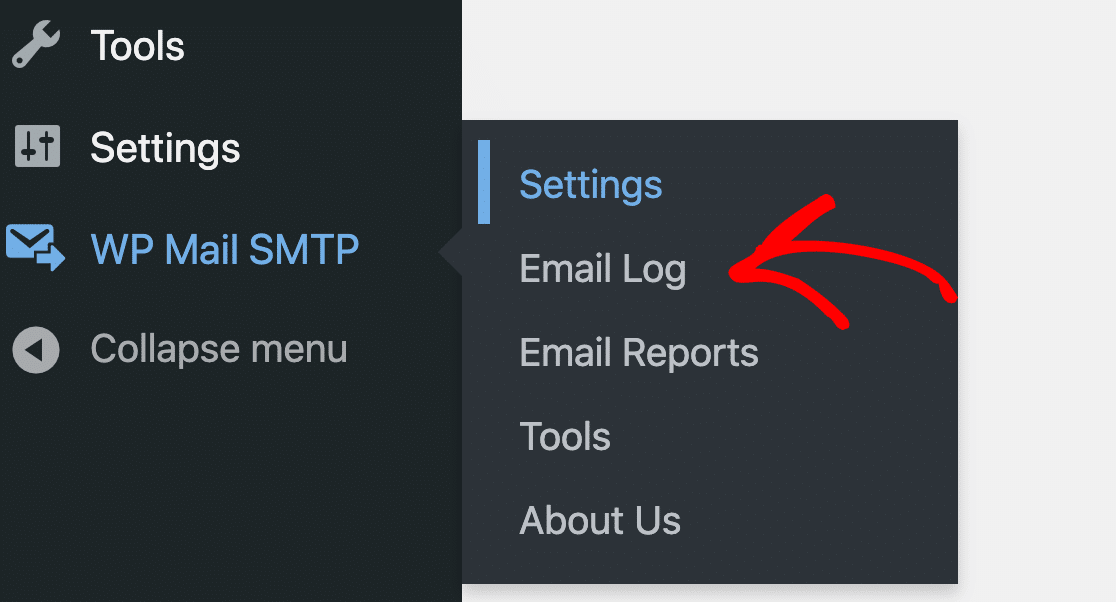
Ouvrons WP Mail SMTP » Journal des e-mails et examinons un journal des e-mails typique de WooCommerce.
Dans cet exemple, nous avons 2 e-mails qui ont été générés automatiquement lorsqu'un client a passé une commande.

La source est WooCommerce, ce qui facilite leur sélection.
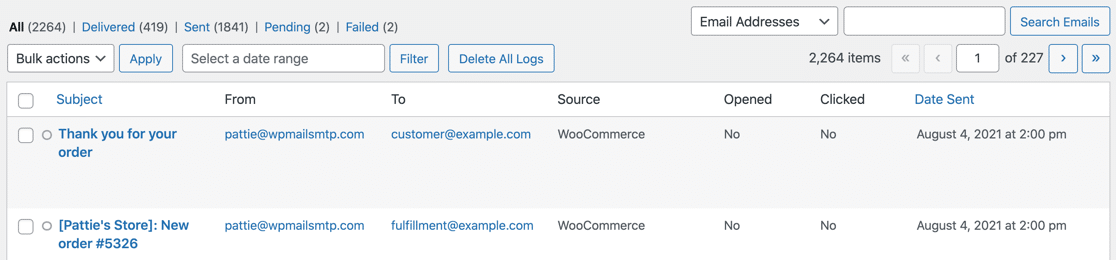
À partir du journal des e-mails, nous pouvons également voir :
- Sujet du courriel
- Adresse de départ et d'arrivée
- Détails du suivi des ouvertures et des clics
- Date et heure d'envoi
Examinons maintenant un journal de messagerie individuel pour voir ce que nous pouvons faire d'autre.
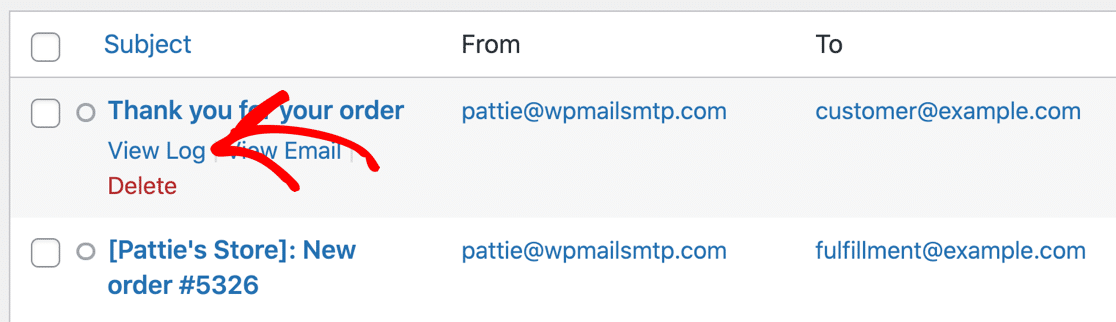
Déplacez votre souris sur la ligne d'objet et cliquez sur Afficher le journal .
Nous pouvons maintenant voir le fichier journal de cet e-mail de commande en mode plein écran.
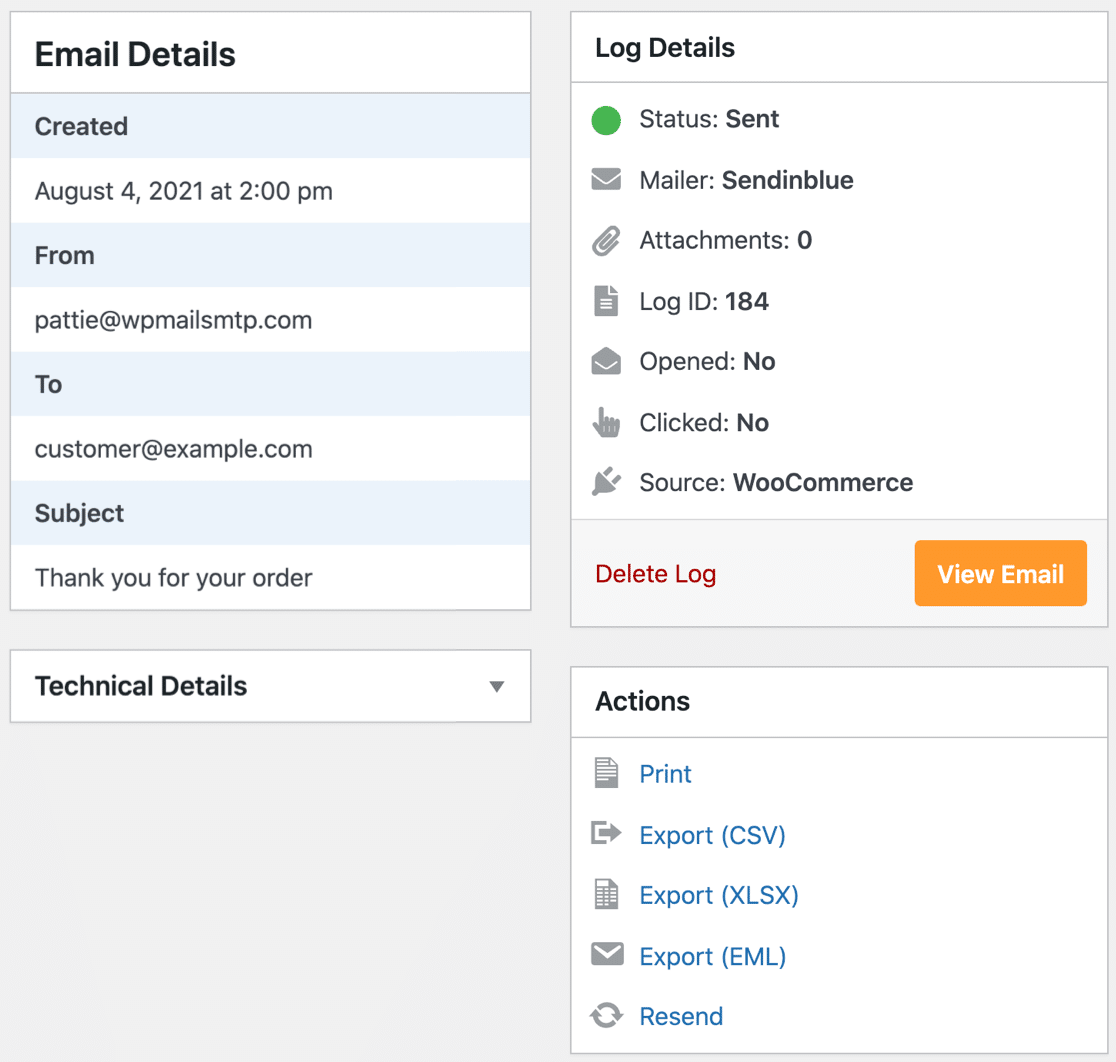
Depuis le journal des e-mails, vous pouvez :
- Afficher l'e-mail envoyé (pratique si vous utilisez un plugin de personnalisation d'e-mail WooCommerce et que vous souhaitez vérifier que la mise en page est bonne)
- Imprimer le journal des e-mails
- Exportez votre journal de messagerie vers CSV ou XLSX
- Exportez l'intégralité de l'e-mail et des pièces jointes sous forme de fichier EML
- Renvoyez l'e-mail, que nous examinerons dans la section suivante.
Génial! Vous savez maintenant comment afficher vos journaux de messagerie WooCommerce. Dans la dernière section, nous examinerons de plus près certains des outils supplémentaires que vous pouvez utiliser pour gérer les e-mails de commande.
3. Suivre et renvoyer les e-mails de commande WooCommerce
Maintenant, vous avez corrigé WooCommerce qui n'envoie pas d'e-mails avec WP Mail SMTP, et vous avez également votre journal de messagerie WooCommerce en cours d'exécution.
Examinons de plus près 2 fonctionnalités importantes qui vous aideront à gérer les e-mails de commande.
Voyons d'abord comment renvoyer les e-mails de commande ayant échoué à partir du journal des e-mails.
Comment renvoyer les e-mails de commande WooCommerce
De temps en temps, un e-mail peut toujours échouer lorsqu'il est envoyé depuis WooCommerce, même si vous utilisez WP Mail SMTP.
Par exemple, votre fournisseur de messagerie ou votre serveur SMTP peut se déconnecter brièvement.
Si cela se produit, vous pouvez facilement renvoyer les e-mails de commande WooCommerce à partir de votre journal de messagerie, individuellement ou en masse.
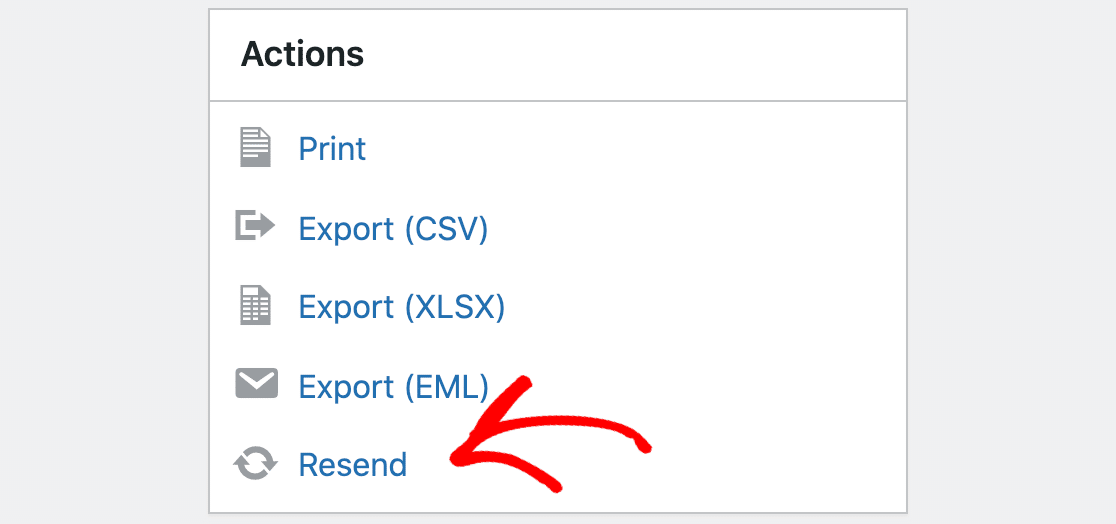
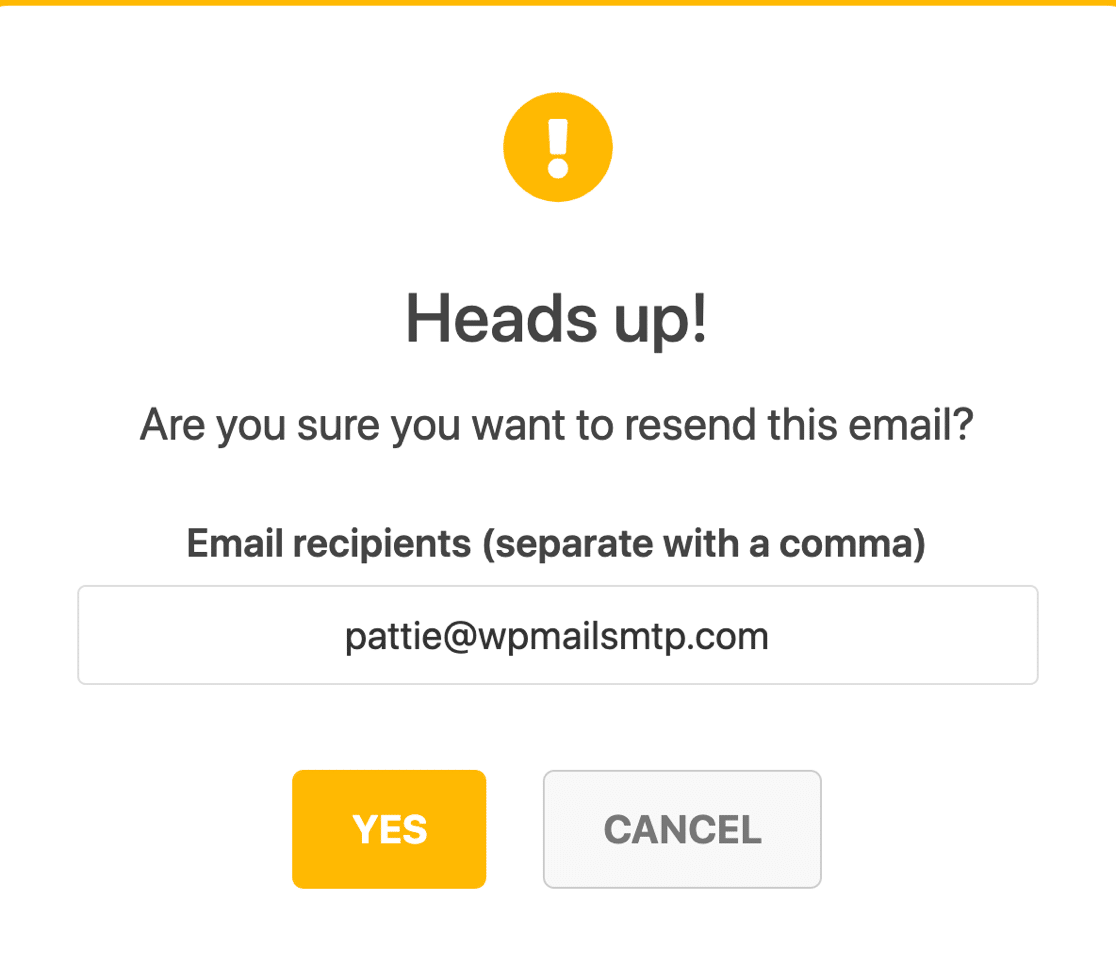
Vous pouvez également modifier l'adresse du destinataire lorsque vous renvoyez un e-mail individuellement.
Si vous le souhaitez, vous pouvez ajouter plusieurs adresses séparées par des virgules. C'est un excellent moyen de renvoyer l'e-mail de commande à une autre adresse fournie par votre client.
Vous saurez quand un e-mail échoue car il a un point rouge à côté.
Si vous voyez un tas d'e-mails comme celui-ci, vous pouvez cocher les cases pour les renvoyer rapidement tous en même temps.
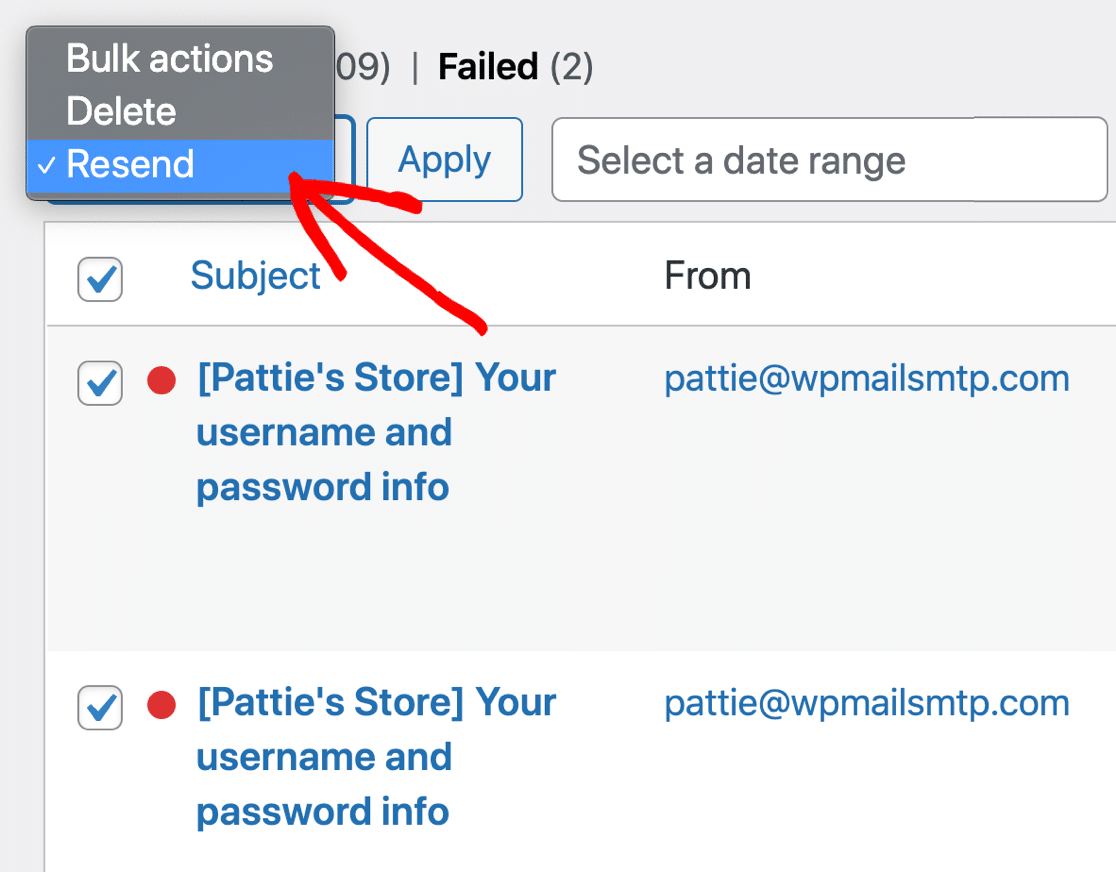
WP Mail SMTP mettra les e-mails en file d'attente en arrière-plan, ce qui ne ralentira pas votre serveur Web, même si vous renvoyez de nombreux e-mails en même temps.
Le suivi de l'état de livraison n'est qu'une des façons dont vous pouvez suivre les e-mails de commande WooCommerce. Regardons les 2 autres dans la dernière section.
Comment suivre les e-mails de commande WooCommerce
Nous avons déjà examiné le suivi de l'état de livraison dans WP Mail SMTP. Le suivi de l'état de la livraison est activé tant que la journalisation des e-mails est active.
De plus, vous pouvez également suivre les ouvertures et les clics dans vos e-mails. Cela fait de WP Mail SMTP un plugin de suivi des utilisateurs génial pour les magasins WooCommerce.
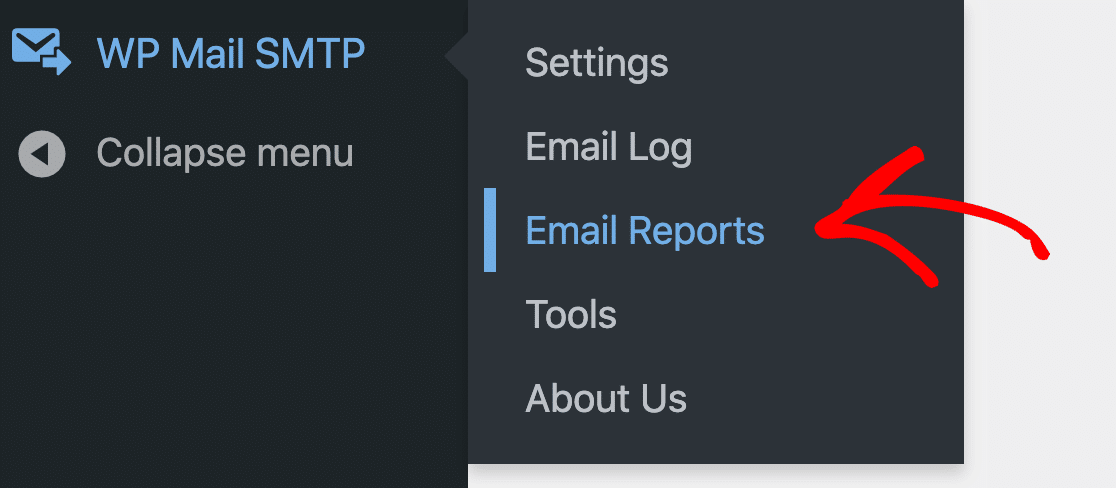
Vous pouvez voir les ouvertures et les clics pour des e-mails individuels ou mesurer les performances d'un groupe d'e-mails dans votre rapport d'e-mail .
Tout d'abord, revenons à WP Mail SMTP »Paramètres et cliquez sur l'onglet Journal des e-mails.
Ensuite, nous allons activer le suivi des ouvertures et des clics. Assurez-vous de vérifier ces options :
- Ouvrir le suivi des e-mails
- Cliquez sur le suivi des liens
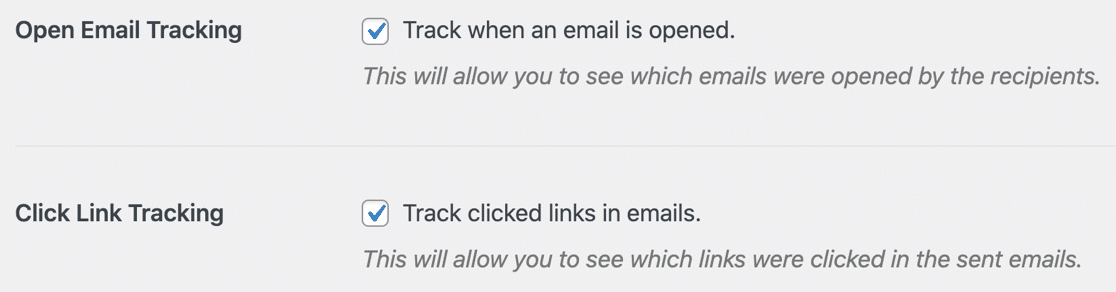
Impressionnant! Vous pourrez maintenant voir les performances de vos e-mails.
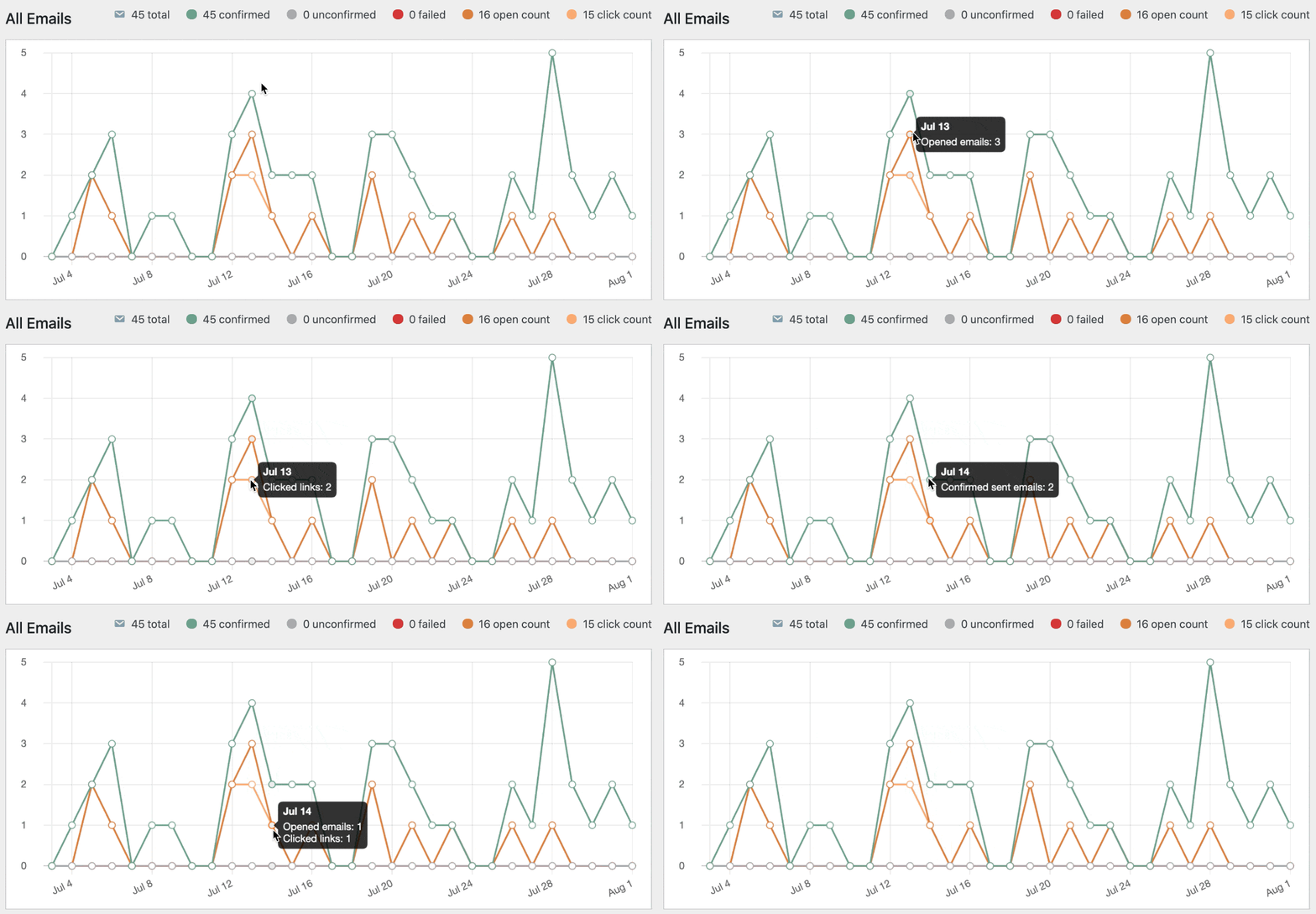
Voyons d'abord les données de suivi des ouvertures et des clics dans vos rapports par e-mail .
Votre rapport par e-mail combine le suivi de l'état de livraison, le suivi des ouvertures et le suivi des clics dans un seul graphique. Vous pouvez voir un total pour tous les e-mails ou regrouper le graphique par ligne d'objet.
Et vous pouvez également voir le suivi des ouvertures et des clics pour n'importe quel e-mail individuel dans votre journal d'e-mails.
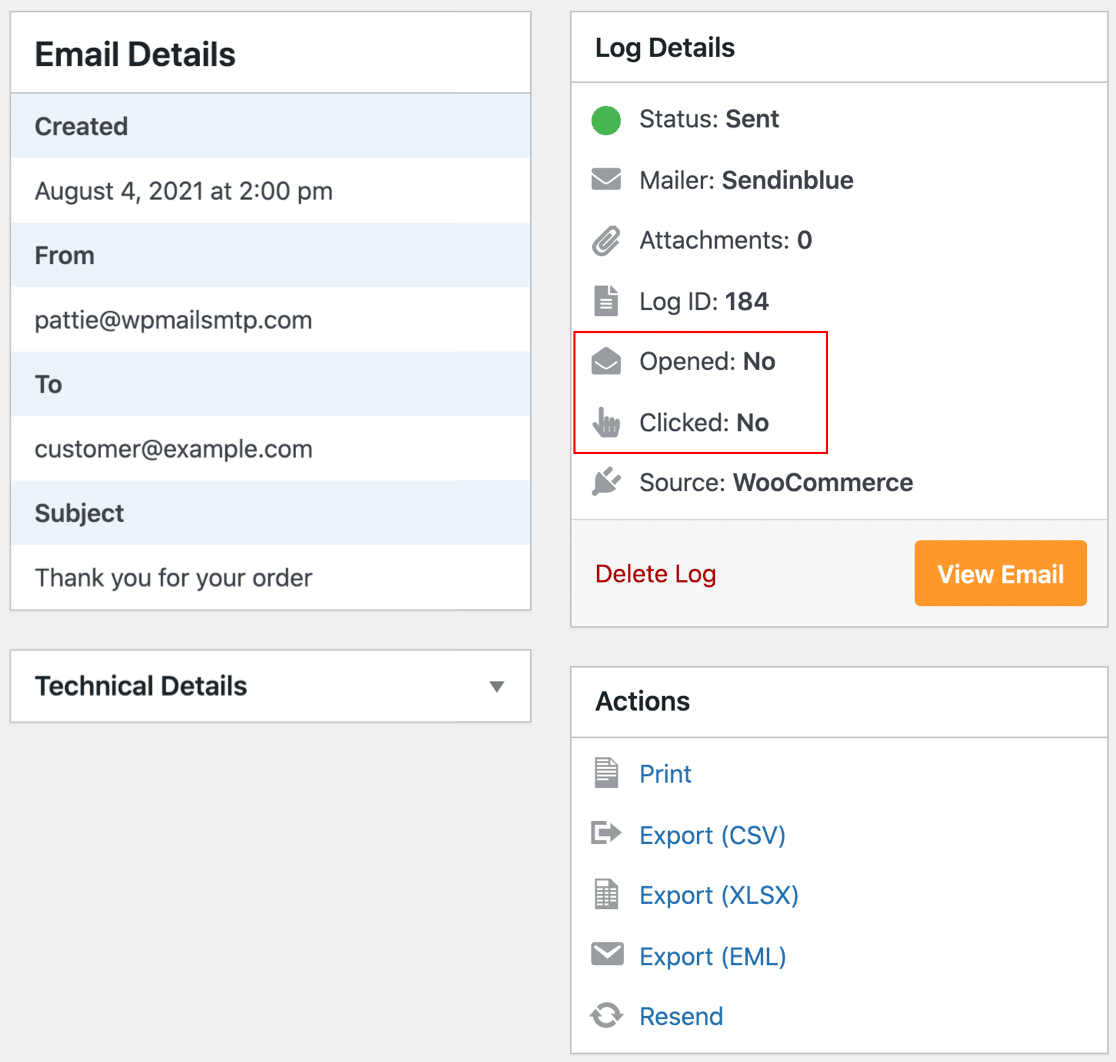
Dans ce cas, le client n'a pas ouvert l'e-mail, nous pouvons donc le contacter pour nous assurer qu'il l'a bien reçu.
C'est un excellent outil pour tous les e-mails que vous envoyez depuis WordPress, car il vous permet également de suivre les e-mails des plugins de formulaire de contact.
Et c'est tout! Vous savez maintenant comment configurer votre propre journal de messagerie WooCommerce.
Réparez vos e-mails WooCommerce maintenant
Ensuite, créez une newsletter pour vos clients
Utilisez-vous le courrier électronique pour tenir vos clients informés ? Le courrier électronique est essentiel si vous voulez que les clients reviennent pour des achats répétés.
Vous pouvez facilement créer votre liste de diffusion et créer des newsletters sans quitter le tableau de bord WordPress !
Commencez avec ce guide des meilleurs plugins de newsletter pour WordPress.
Prêt à réparer vos e-mails ? Commencez dès aujourd'hui avec le meilleur plugin WordPress SMTP. WP Mail SMTP Elite comprend une configuration complète de White Glove et offre une garantie de remboursement de 14 jours.
Si cet article vous a aidé, veuillez nous suivre sur Facebook et Twitter pour plus de conseils et de tutoriels WordPress.