
كيفية تسجيل رسائل البريد الإلكتروني لطلب WooCommerce
نشرت: 2021-09-16هل تريد تسجيل رسائل البريد الإلكتروني لـ WooCommerce؟
يتيح لك تسجيل رسائل البريد الإلكتروني تتبع إمكانية تسليم البريد الإلكتروني والاطلاع على رسائل البريد الإلكتروني التي يرسلها متجرك إلى العملاء.
في هذه المقالة ، سنوضح لك الطريقة السهلة لتسجيل رسائل WooCommerce وتتبعها وإعادة إرسالها.
أصلح رسائل البريد الإلكتروني الخاصة بـ WooCommerce الآن
كيف يمكنني التحقق من سجلات البريد الإلكتروني في WooCommerce؟
من السهل التحقق من سجلات البريد الإلكتروني لـ WooCommerce باستخدام WP Mail SMTP.
عندما تقوم بتثبيت WP Mail SMTP ، فسوف يتتبع كل بريد إلكتروني يتم إرساله من موقع الويب الخاص بك.
بعد ذلك ، ستتمكن من:
- إعادة إرسال رسائل البريد الإلكتروني لطلب WooCommerce
- أعد توجيه رسائل WooCommerce الإلكترونية إلى عنوان بديل
- انظر حالة تسليم رسائل البريد الإلكتروني الفردية
- اطبع رسائل WooCommerce الإلكترونية
- أعد إرسال رسائل البريد الإلكتروني الخاصة بإعادة تعيين كلمة المرور وأعد إرسال رسائل البريد الإلكتروني الخاصة بتنشيط الحساب
- وغير ذلك الكثير .
قد يكون سجل بريدك الإلكتروني أمرًا حيويًا عند تقديم خدمة العملاء أو حل نزاع. دعنا نجهز لك الآن.
كيفية تسجيل رسائل البريد الإلكتروني لطلب WooCommerce
سنبدأ بتثبيت WP Mail SMTP ثم نوضح لك كيفية تسجيل رسائل البريد الإلكتروني. في النهاية ، سنعرض لك أيضًا بعض الميزات المفيدة الأخرى التي ستجعل من السهل إدارة رسائل البريد الإلكتروني المرسلة إلى عملائك.
- قم بتثبيت WP Mail SMTP
- عرض سجل البريد الإلكتروني لـ WooCommerce
- تتبع رسائل البريد الإلكتروني لطلب WooCommerce وأعد إرسالها
لنلقِ نظرة على طريقة طباعة رسائل البريد الإلكتروني أولاً.
1. قم بتثبيت WP Mail SMTP
أولاً ، دعنا نثبت المكون الإضافي WP Mail SMTP على موقع الويب الخاص بك. ستحتاج إلى الإصدار الاحترافي لتشغيل تسجيل البريد الإلكتروني.
لتنزيل البرنامج المساعد ، انتقل إلى حساب WP Mail SMTP وانتقل إلى علامة التبويب التنزيلات . قم بتنزيل أحدث إصدار من ملف البرنامج المساعد.
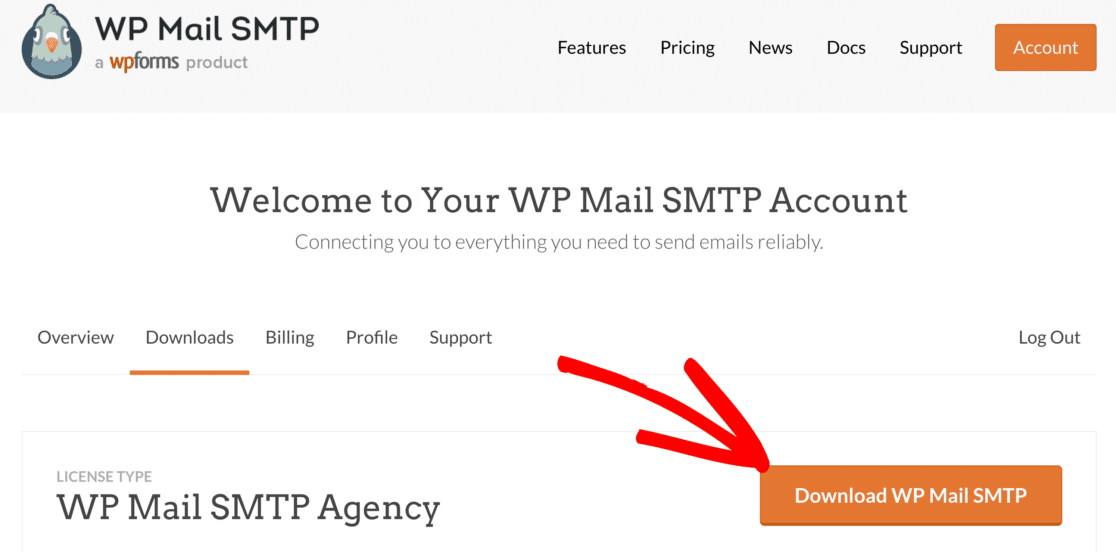
بعد ذلك ، قم بتسجيل الدخول إلى لوحة تحكم WordPress الخاصة بك. هنا ، سترغب في تحميل المكون الإضافي وتنشيطه .
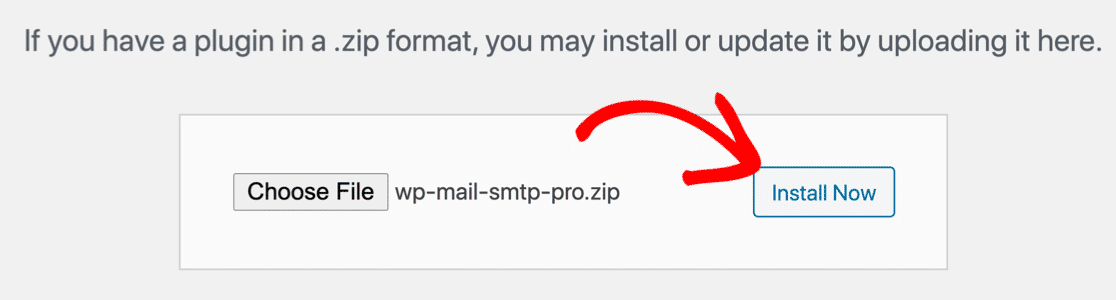
عندما يتم تنشيط المكون الإضافي ، سترى فتح معالج الإعداد في متصفحك.
اختر مزود البريد الإلكتروني
عندما ترسل رسائل بريد إلكتروني من WooCommerce ، فإنها ترسلها عبر خادم الويب الخاص بك. في كثير من الحالات ، يؤدي ذلك إلى انتقال رسائل البريد الإلكتروني إلى مجلد البريد العشوائي الخاص بالعميل.
لذلك في هذه الخطوة ، سنختار مزود بريد إلكتروني للمعاملات جديدًا للتعامل مع بريدك الإلكتروني. هناك خيارات مجانية ومدفوعة هنا حتى تتمكن من اختيار الأنسب لموقعك.
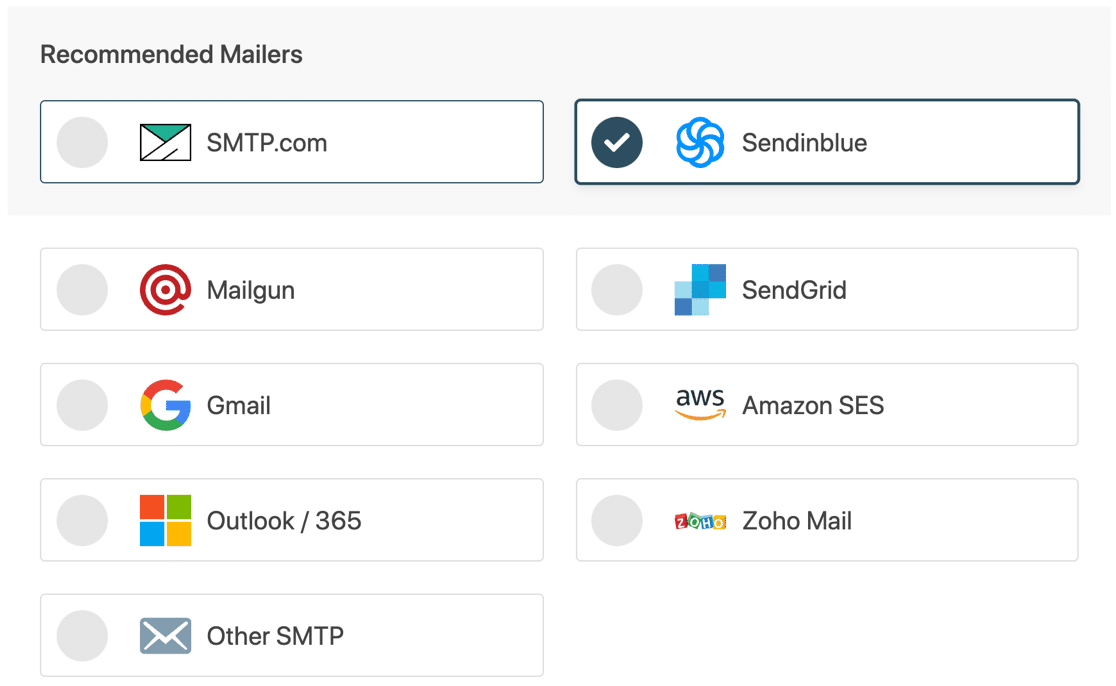
إذا لم تكن متأكدًا مما تختاره ، فنحن نوصي إما Sendinblue أو SMTP.com. هذان مزودان بريد إلكتروني للمعاملات محترفان يسهل تكوينهما في WordPress.
يمكنك اختيار مزود آخر إذا كنت تفضل ذلك ، بما في ذلك SMTP أخرى إذا كنت تريد استخدام خادم SMTP خارجي.
على استعداد للتحرك في؟ يمكننا الآن إعداد مزود البريد الإلكتروني وإكمال الاتصال بموقع WooCommerce الخاص بك. لدينا وثائق كاملة لكل مزود بريد إلكتروني لتسهيل ذلك. انقر فوق الارتباط أدناه للانتقال إلى وثائق موفر البريد الإلكتروني الذي اخترته:
| رسائل البريد متوفرة في جميع الإصدارات | الرسائل البريدية في WP Mail SMTP Pro |
|---|---|
| SMTP.com | مايكروسوفت 365 / آوتلوك |
| Sendinblue | أمازون SES |
| Mailgun | Zoho Mail |
| SendGrid | |
| مساحة عمل Gmail / Google | |
| SMTP أخرى |
بحاجة الى يد؟
يتضمن ترخيص Elite الخاص بنا إعداد White Glove لـ SMTP.com أو Mailgun.
ارجع إلى هذا الدليل عندما تكون مستعدًا للانتقال إلى الخطوة التالية.
تفعيل WooCommerce Email Logging
في هذه الخطوة ، سنقوم بتمكين تسجيل البريد الإلكتروني الأساسي لـ WooCommerce. سيعمل هذا الإعداد على تتبع رؤوس البريد الإلكتروني وحالة تسليم البريد الإلكتروني وتخزينها في سجل البريد الإلكتروني في WordPress.
عند وصولك إلى نهاية معالج الإعداد ، سترى عدم تحديد إعدادات سجل البريد الإلكتروني المفصل وملخص البريد الإلكتروني الأسبوعي . تأكد من تحديد مربعي الاختيار هذين قبل الانتقال.
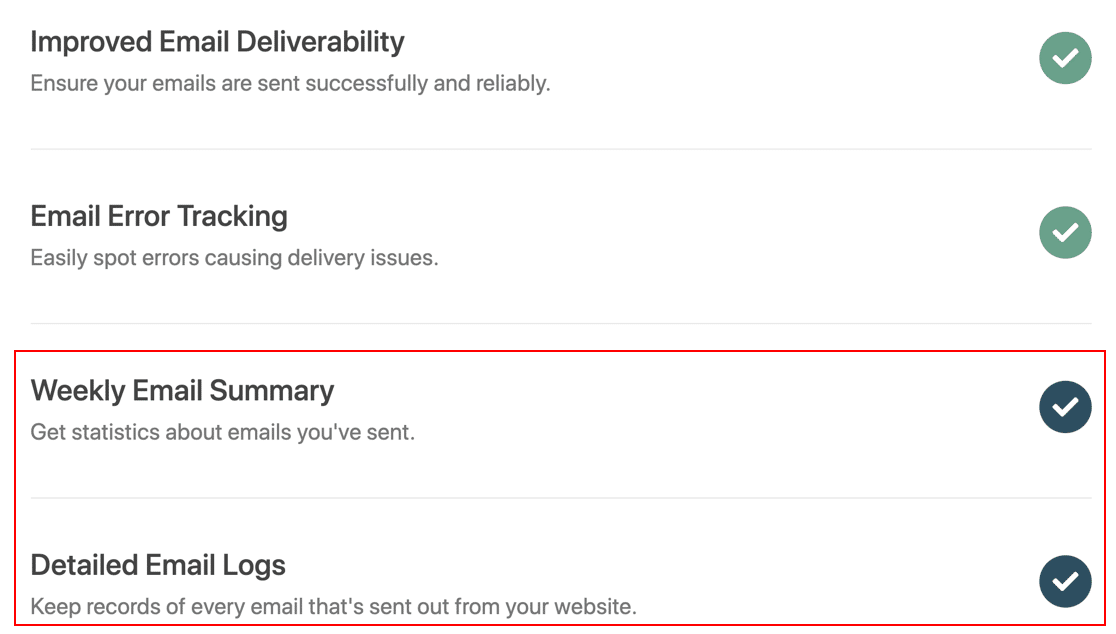
احفظ إعداداتك وانتقل خلال المعالج إلى الخطوة الأخيرة. ستتلقى بريدًا إلكترونيًا اختباريًا تلقائيًا لتأكيد عمل موفر البريد الإلكتروني الجديد.
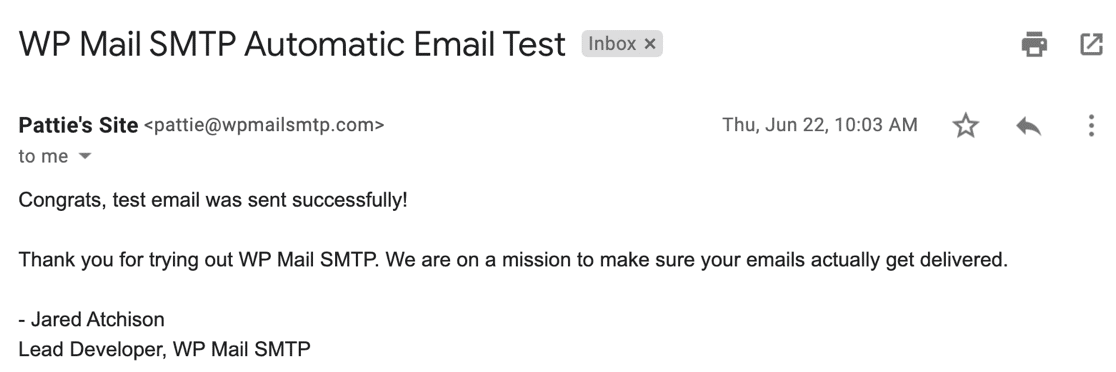
نحن على وشك الانتهاء! لنقم الآن بتشغيل تسجيل البريد الإلكتروني لنص البريد الإلكتروني أيضًا.
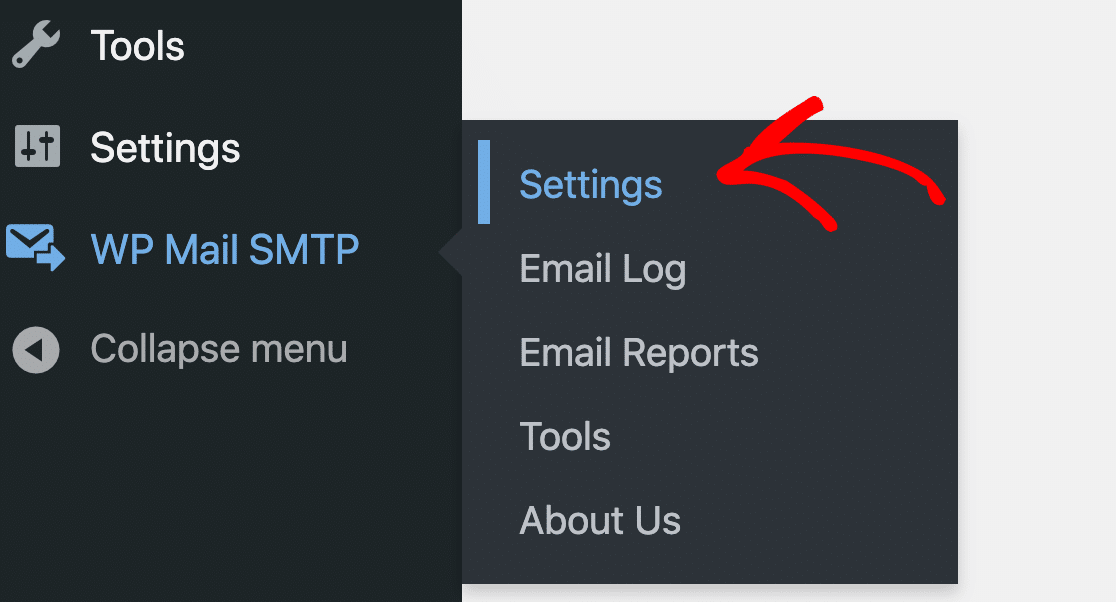
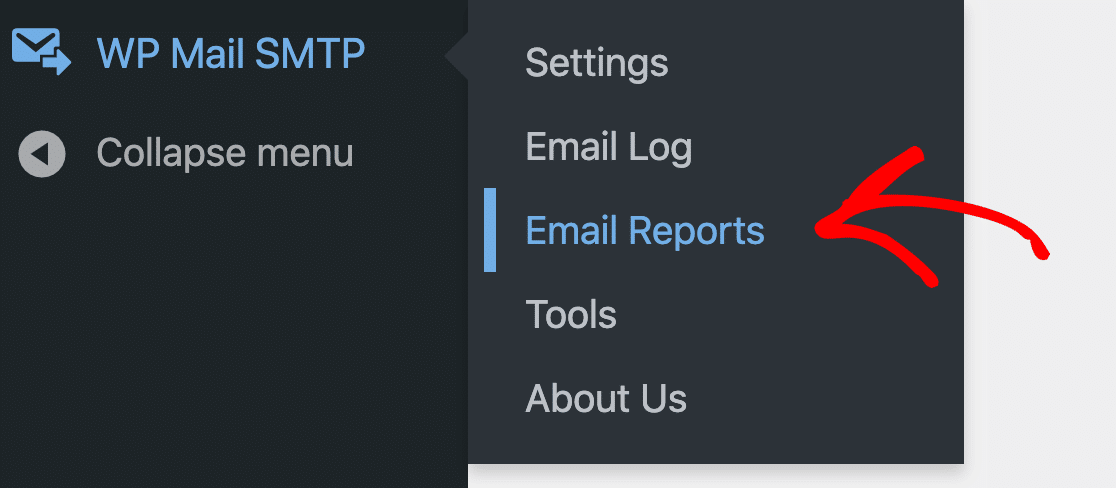
للقيام بذلك ، نحتاج إلى التوجه إلى WP Mail SMTP »Settings .
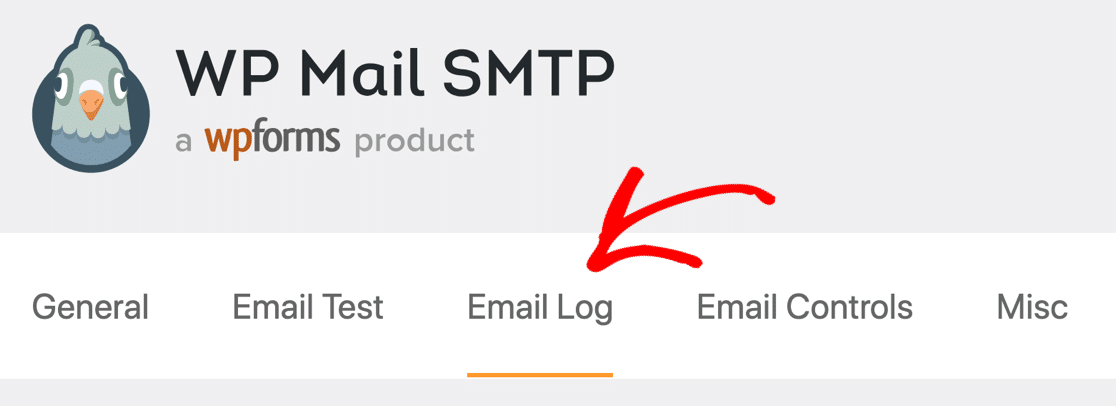
بعد ذلك ، انقر فوق سجل البريد الإلكتروني في صف علامات التبويب عبر الجزء العلوي.
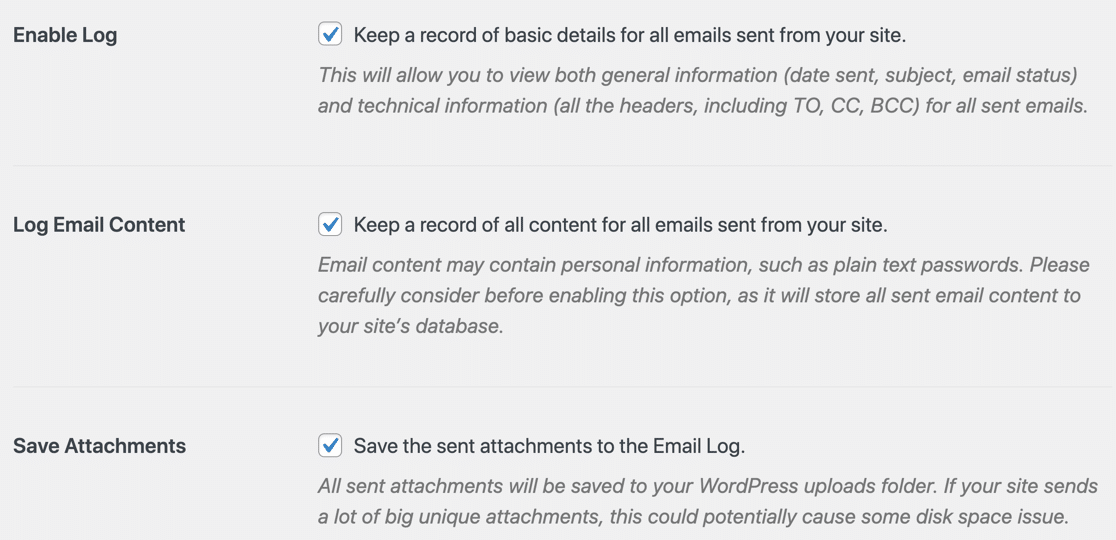
في صفحة إعدادات سجل البريد الإلكتروني ، سيتم التحقق من تمكين السجل بالفعل. تحتها ، تأكد من تمكين سجل محتوى البريد الإلكتروني .
إذا كنت تريد ، يمكنك أيضًا حفظ المرفقات . إذا أرسلت فواتير أو إيصالات WooCommerce ، فمن المحتمل أن ترغب في تحديد هذا أثناء وجودك هنا.
انقر فوق حفظ الإعدادات لحفظ تقدمك حتى الآن.
في هذه المرحلة ، سترغب في الانتظار حتى يتم إنشاء عدد قليل من رسائل البريد الإلكتروني الخاصة بالطلب. إذا كنت لا تريد الانتظار ، يمكنك النقر فوق علامة التبويب اختبار البريد الإلكتروني لإرسال بعض رسائل البريد الإلكتروني الاختبارية من WP Mail SMTP.
دعنا نلقي نظرة على سجل البريد الإلكتروني الجديد لـ WooCommerce لمعرفة الأدوات الجديدة التي يمكنك الوصول إليها.
2. اعرض سجل البريد الإلكتروني لـ WooCommerce
الآن قمنا بتشغيل تسجيل البريد الإلكتروني ونحن نسجل المحتويات الكاملة لكل بريد إلكتروني لطلب.
لنفتح WP Mail SMTP »سجل البريد الإلكتروني ونلقي نظرة على سجل بريد إلكتروني نموذجي من WooCommerce.
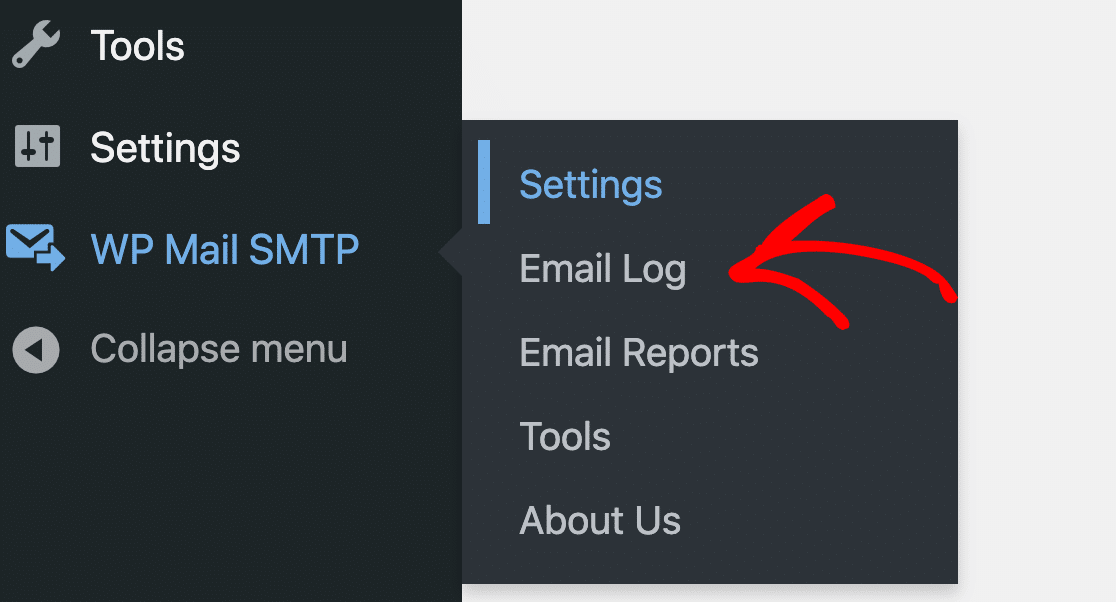
في هذا المثال ، لدينا رسالتي بريد إلكتروني تم إنشاؤها تلقائيًا عندما قدم أحد العملاء طلبًا.
المصدر هو WooCommerce مما يجعل من السهل اختيارهم.

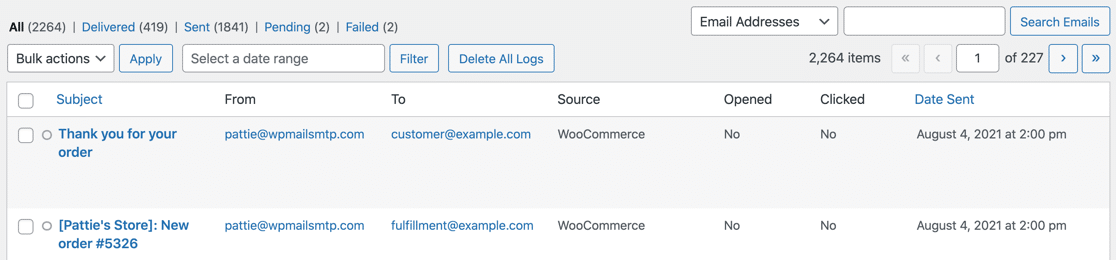
من سجل البريد الإلكتروني ، يمكننا أيضًا رؤية:
- موضوع البريد الإلكتروني
- من وإلى العنوان
- افتح وانقر فوق تفاصيل التتبع
- تاريخ ووقت الإرسال
الآن دعنا نتحقق من سجل البريد الإلكتروني الفردي لمعرفة ما يمكننا فعله أيضًا.
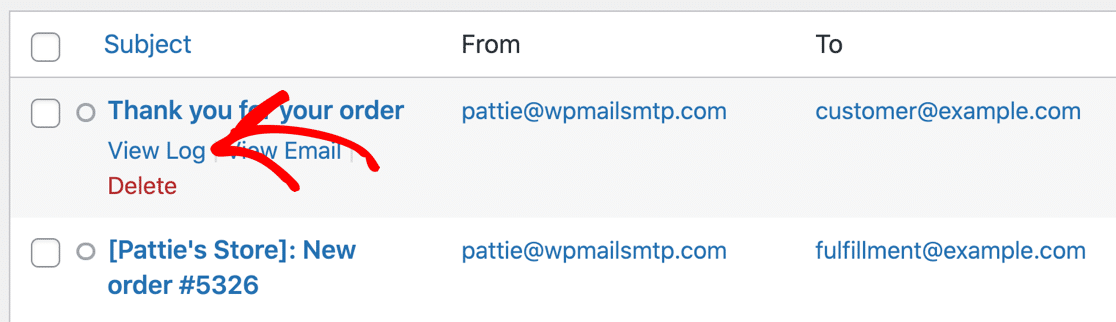
حرك الماوس فوق سطر الموضوع وانقر فوق عرض السجل .
يمكننا الآن رؤية ملف السجل للبريد الإلكتروني للطلب هذا في تخطيط ملء الشاشة.
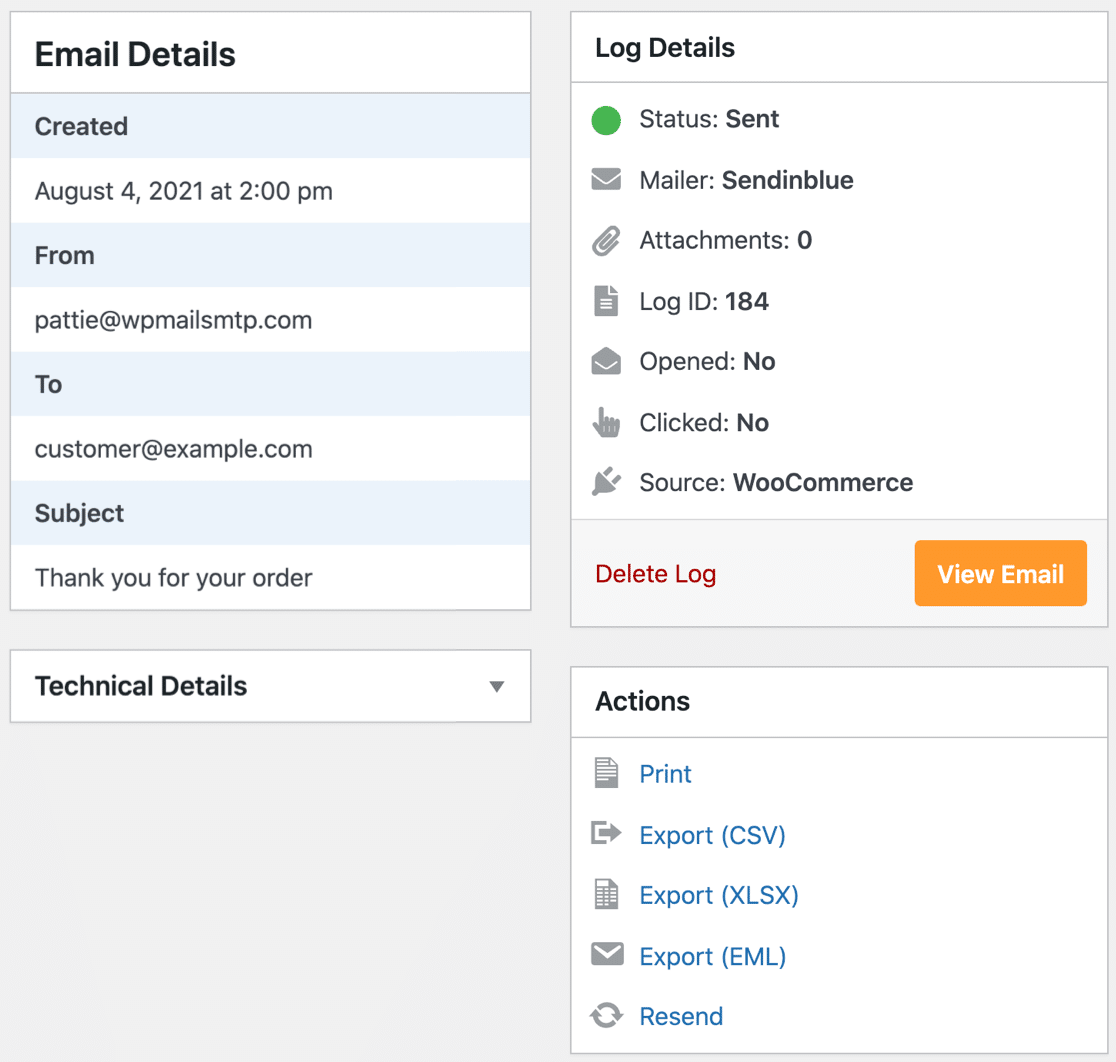
من سجل البريد الإلكتروني ، يمكنك:
- عرض البريد الإلكتروني المرسل (سهل إذا كنت تستخدم مكونًا إضافيًا لمخصص البريد الإلكتروني لـ WooCommerce وتريد التحقق من أن التخطيط يبدو جيدًا)
- اطبع سجل البريد الإلكتروني
- قم بتصدير سجل البريد الإلكتروني الخاص بك إلى CSV أو XLSX
- قم بتصدير البريد الإلكتروني والمرفقات بالكامل كملف EML
- أعد إرسال البريد الإلكتروني ، والذي سنلقي نظرة عليه في القسم التالي.
رائعة! أنت الآن تعرف كيفية عرض سجلات البريد الإلكتروني لـ WooCommerce. في القسم الأخير ، سنلقي نظرة فاحصة على بعض الأدوات الإضافية التي يمكنك استخدامها لإدارة رسائل البريد الإلكتروني الخاصة بالطلب.
3. تتبع رسائل البريد الإلكتروني لطلب WooCommerce وأعد إرسالها
لقد قمت الآن بإصلاح WooCommerce لعدم إرسال رسائل بريد إلكتروني باستخدام WP Mail SMTP ، وقد حصلت أيضًا على تسجيل البريد الإلكتروني WooCommerce وتشغيله.
دعنا نلقي نظرة فاحصة على ميزتين مهمتين ستساعدك في إدارة رسائل البريد الإلكتروني للطلب.
أولاً ، دعنا نلقي نظرة على إعادة إرسال رسائل البريد الإلكتروني للطلبات الفاشلة من سجل البريد الإلكتروني.
كيفية إعادة إرسال رسائل البريد الإلكتروني لطلب WooCommerce
من وقت لآخر ، قد يستمر فشل البريد الإلكتروني عند إرساله من WooCommerce ، حتى إذا كنت تستخدم WP Mail SMTP.
على سبيل المثال ، قد ينتقل موفر البريد الإلكتروني أو خادم SMTP إلى وضع عدم الاتصال لفترة وجيزة.
إذا حدث ذلك ، يمكنك بسهولة إعادة إرسال رسائل البريد الإلكتروني لطلب WooCommerce من سجل بريدك الإلكتروني ، إما بشكل فردي أو جماعي.
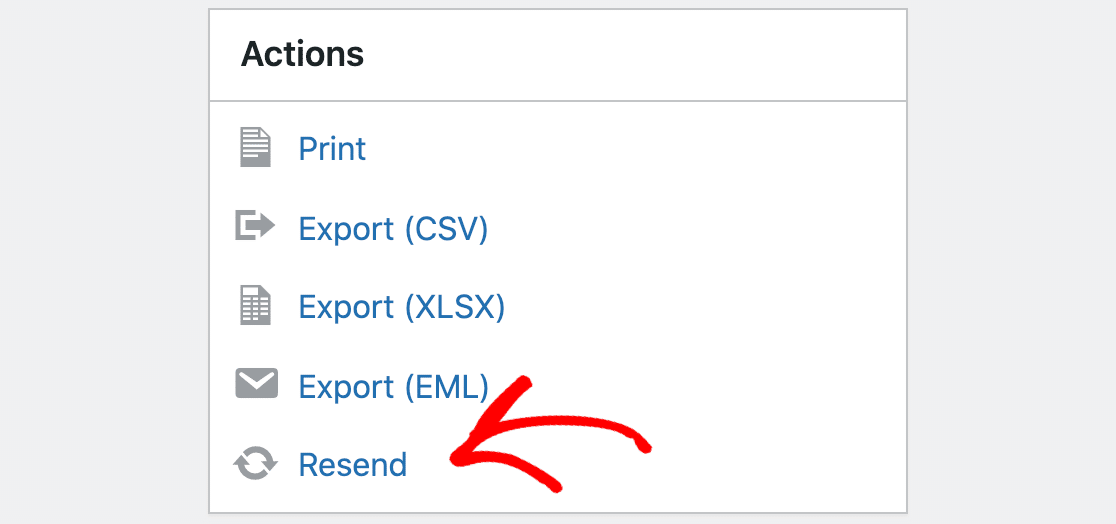
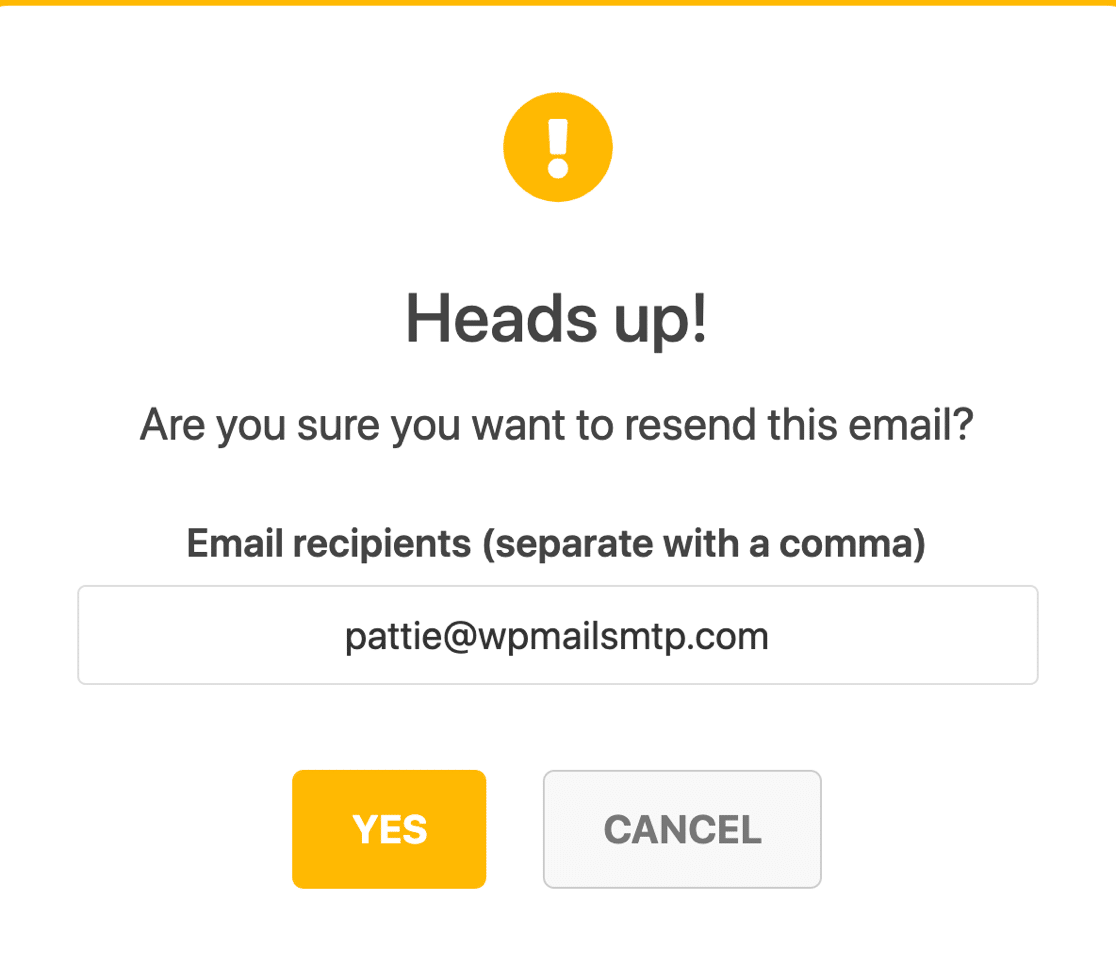
يمكنك أيضًا تغيير عنوان المستلم عند إعادة إرسال بريد إلكتروني بشكل فردي.
إذا كنت ترغب في ذلك ، يمكنك إضافة عدة عناوين مفصولة بفواصل. هذه طريقة رائعة لإعادة إرسال البريد الإلكتروني الخاص بالطلب إلى عنوان بديل قدمه عميلك.
ستعرف متى يفشل البريد الإلكتروني نظرًا لوجود نقطة حمراء بجانبه.
إذا رأيت مجموعة من رسائل البريد الإلكتروني مثل هذه ، فيمكنك تحديد المربعات لإعادة إرسالها جميعًا بسرعة في نفس الوقت.
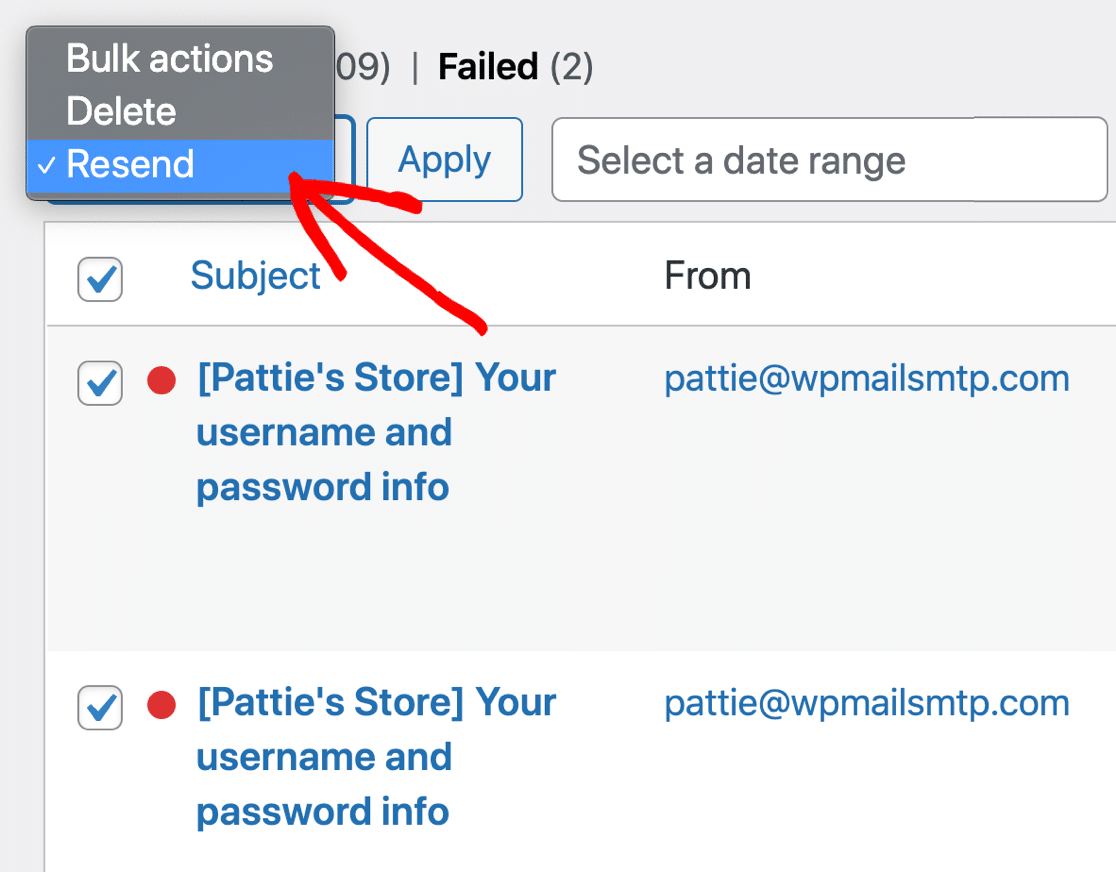
سيقوم WP Mail SMTP بوضع رسائل البريد الإلكتروني في قائمة الانتظار في الخلفية ، لذلك لن يؤدي ذلك إلى إبطاء خادم الويب الخاص بك - حتى إذا قمت بإعادة إرسال الكثير من رسائل البريد الإلكتروني في نفس الوقت.
يعد تتبع حالة التسليم طريقة واحدة فقط من الطرق التي يمكنك من خلالها تتبع رسائل البريد الإلكتروني الخاصة بطلبات WooCommerce. لنلقِ نظرة على الرقمين الآخرين في القسم الأخير.
كيفية تتبع رسائل البريد الإلكتروني لطلب WooCommerce
لقد نظرنا بالفعل في تتبع حالة التسليم في WP Mail SMTP. يتم تمكين تتبع حالة التسليم طالما كان لديك تسجيل البريد الإلكتروني نشطًا.
بالإضافة إلى ذلك ، يمكنك أيضًا تتبع عمليات الفتح والنقرات في رسائل البريد الإلكتروني الخاصة بك. هذا يجعل WP Mail SMTP مكونًا إضافيًا رائعًا لتتبع المستخدم لمتاجر WooCommerce.
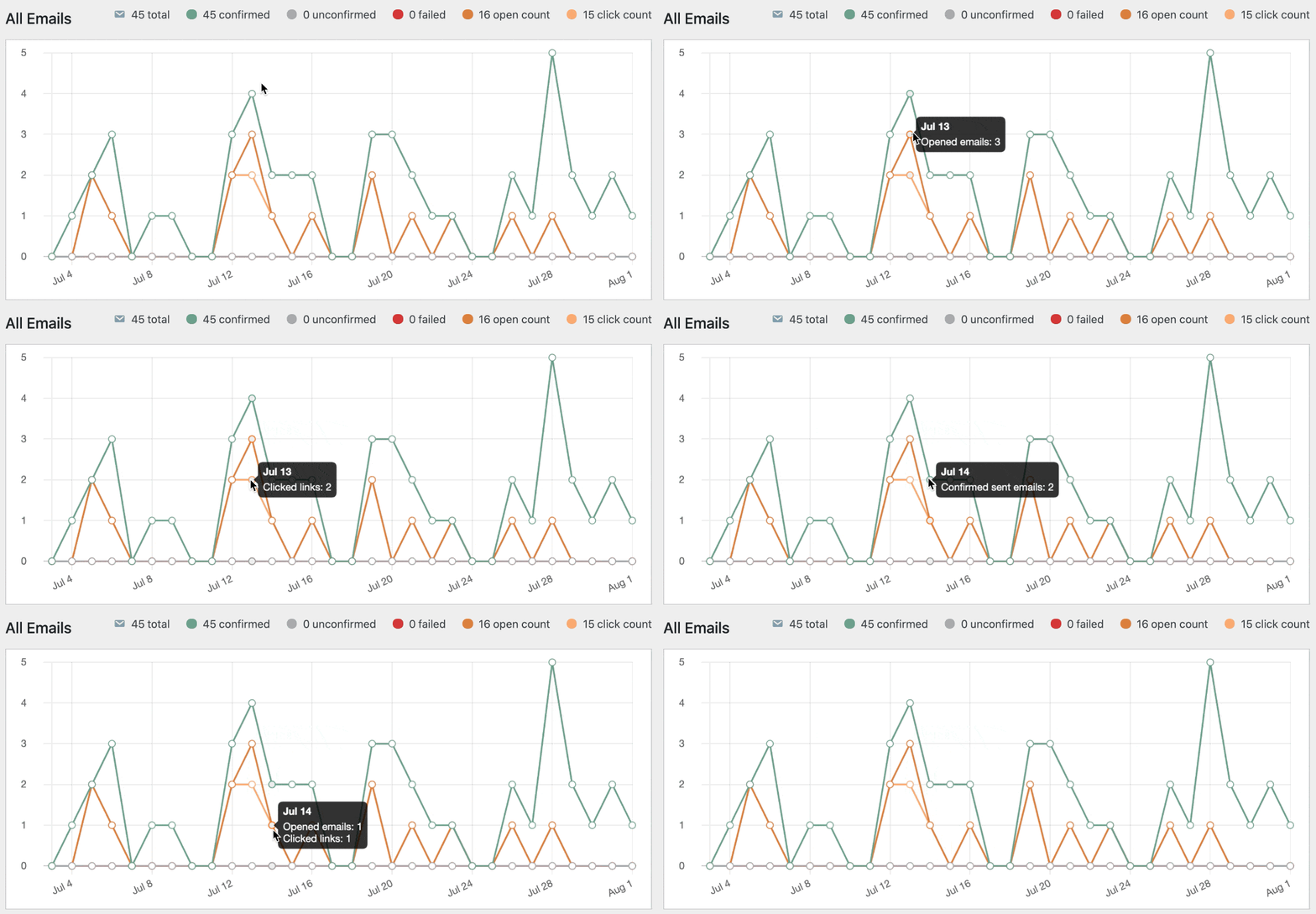
يمكنك الاطلاع على الفتحات والنقرات لرسائل البريد الإلكتروني الفردية أو قياس الأداء لمجموعة من رسائل البريد الإلكتروني في تقرير البريد الإلكتروني الخاص بك.
أولاً ، دعنا نعود إلى WP Mail SMTP »الإعدادات وانقر فوق علامة التبويب سجل البريد الإلكتروني .
بعد ذلك ، سنقوم بتشغيل التتبع المفتوح والنقر. تأكد من التحقق من هذه الخيارات:
- افتح تتبع البريد الإلكتروني
- انقر فوق الارتباط تتبع
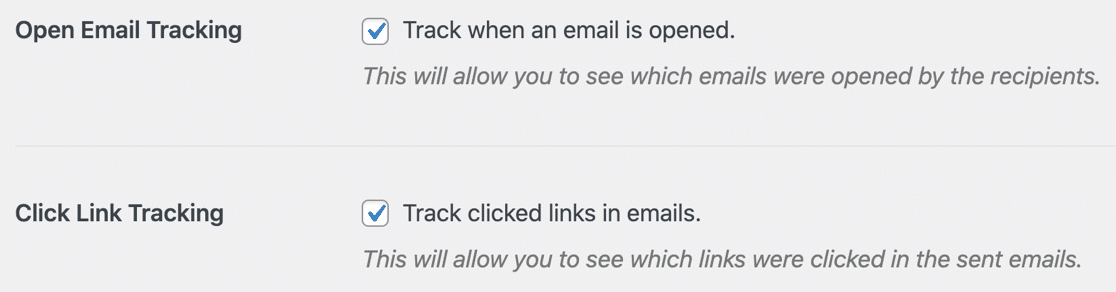
مدهش! الآن ستتمكن من رؤية أداء رسائل البريد الإلكتروني الخاصة بك.
أولاً ، دعنا نرى بيانات التتبع المفتوحة والنقر عليها في تقارير البريد الإلكتروني الخاصة بك.
يجمع تقرير البريد الإلكتروني الخاص بك بين تتبع حالة التسليم والتتبع المفتوح وتتبع النقرات في مخطط واحد. يمكنك رؤية المجموع لجميع رسائل البريد الإلكتروني أو تجميع المخطط حسب سطر الموضوع.
ويمكنك أيضًا رؤية التتبع المفتوح والنقر فوق أي بريد إلكتروني فردي في سجل البريد الإلكتروني الخاص بك.
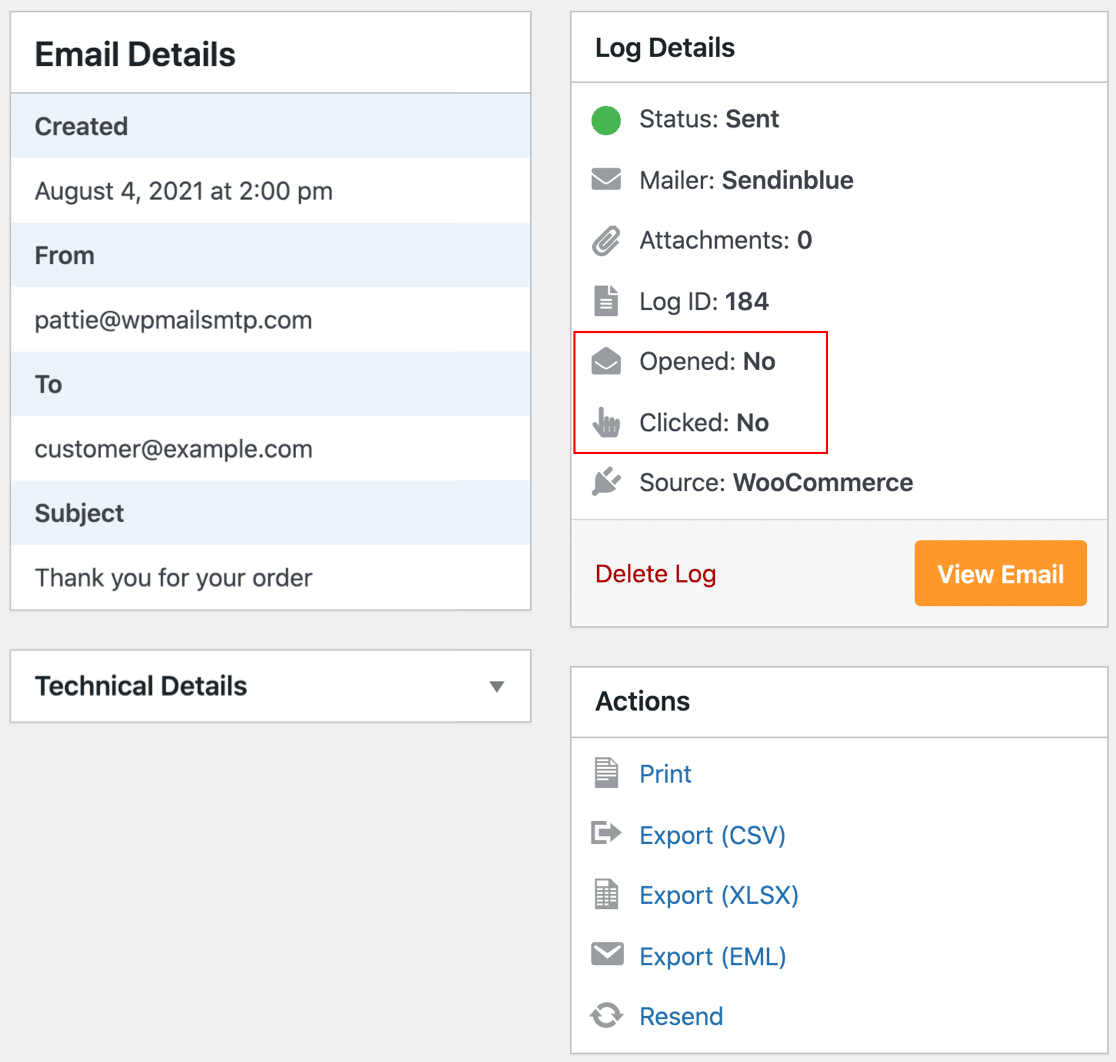
في هذه الحالة ، لم يفتح العميل البريد الإلكتروني ، لذا يمكننا المتابعة معه للتأكد من استلامه الرسالة.
هذه أداة رائعة لأي رسائل بريد إلكتروني ترسلها من WordPress لأنها تتيح لك تتبع رسائل البريد الإلكتروني من المكونات الإضافية لنماذج الاتصال أيضًا.
وهذا كل شيء! أنت الآن تعرف كيفية إعداد سجل البريد الإلكتروني WooCommerce الخاص بك.
أصلح رسائل البريد الإلكتروني الخاصة بـ WooCommerce الآن
بعد ذلك ، قم بإنشاء رسالة إخبارية لعملائك
هل تستخدم البريد الإلكتروني لإبقاء عملائك على اطلاع دائم؟ يعد البريد الإلكتروني ضروريًا إذا كنت ترغب في استمرار عودة العملاء لإجراء عمليات الشراء المتكررة.
يمكنك بسهولة إنشاء قائمة بريدك الإلكتروني وإنشاء رسائل إخبارية دون مغادرة لوحة تحكم WordPress!
ابدأ بهذا الدليل لأفضل المكونات الإضافية للرسائل الإخبارية لـ WordPress.
جاهز لإصلاح رسائل البريد الإلكتروني الخاصة بك؟ ابدأ اليوم مع أفضل مكون إضافي لـ WordPress SMTP. يتضمن WP Mail SMTP Elite إعداد White Glove الكامل ويقدم ضمانًا لاسترداد الأموال لمدة 14 يومًا.
إذا ساعدتك هذه المقالة ، فيرجى متابعتنا على Facebook و Twitter لمزيد من النصائح والبرامج التعليمية حول WordPress.