
So protokollieren Sie Ihre WooCommerce-Bestell-E-Mails
Veröffentlicht: 2021-09-16Möchten Sie WooCommerce-E-Mails protokollieren?
Durch das Protokollieren von E-Mails können Sie die Zustellbarkeit von E-Mails verfolgen und die E-Mails anzeigen, die Ihr Geschäft an Kunden sendet.
In diesem Artikel zeigen wir Ihnen die einfache Möglichkeit, WooCommerce-Nachrichten zu protokollieren, zu verfolgen und erneut zu senden.
Korrigieren Sie jetzt Ihre WooCommerce-E-Mails
Wie überprüfe ich E-Mail-Protokolle in WooCommerce?
Es ist einfach, WooCommerce-E-Mail-Protokolle mit WP Mail SMTP zu überprüfen.
Wenn Sie WP Mail SMTP installieren, verfolgt es alle E-Mails, die von Ihrer Website gesendet werden.
Danach können Sie:
- WooCommerce-Bestell-E-Mails erneut senden
- WooCommerce-E-Mails an eine alternative Adresse weiterleiten
- Sehen Sie sich den Zustellstatus einzelner E-Mails an
- Drucken Sie WooCommerce-E-Mails
- E-Mails zum Zurücksetzen des Passworts erneut senden und E-Mails zur Kontoaktivierung erneut senden
- Und noch viel mehr.
Ihr E-Mail-Protokoll kann sich als entscheidend erweisen, wenn Sie Kundenservice leisten oder einen Streitfall lösen. Lassen Sie uns jetzt Ihre einrichten.
So protokollieren Sie Ihre WooCommerce-Bestell-E-Mails
Wir beginnen mit der Installation von WP Mail SMTP und zeigen Ihnen dann, wie Sie E-Mails protokollieren. Am Ende zeigen wir Ihnen auch einige weitere hilfreiche Funktionen, die Ihnen die Verwaltung von E-Mails erleichtern, die an Ihre Kunden gesendet werden.
- Installieren Sie WP Mail SMTP
- Zeigen Sie Ihr WooCommerce-E-Mail-Protokoll an
- WooCommerce-Bestell-E-Mails verfolgen und erneut senden
Schauen wir uns zuerst eine Möglichkeit an, Bestell-E-Mails zu drucken.
1. Installieren Sie WP Mail SMTP
Lassen Sie uns zunächst das WP Mail SMTP-Plugin auf Ihrer Website installieren. Sie benötigen die Pro-Version, um die E-Mail-Protokollierung zu aktivieren.
Um das Plugin herunterzuladen, gehen Sie zu Ihrem WP Mail SMTP-Konto und wechseln Sie zur Registerkarte Downloads . Laden Sie die neueste Version der Plugin-Datei herunter.
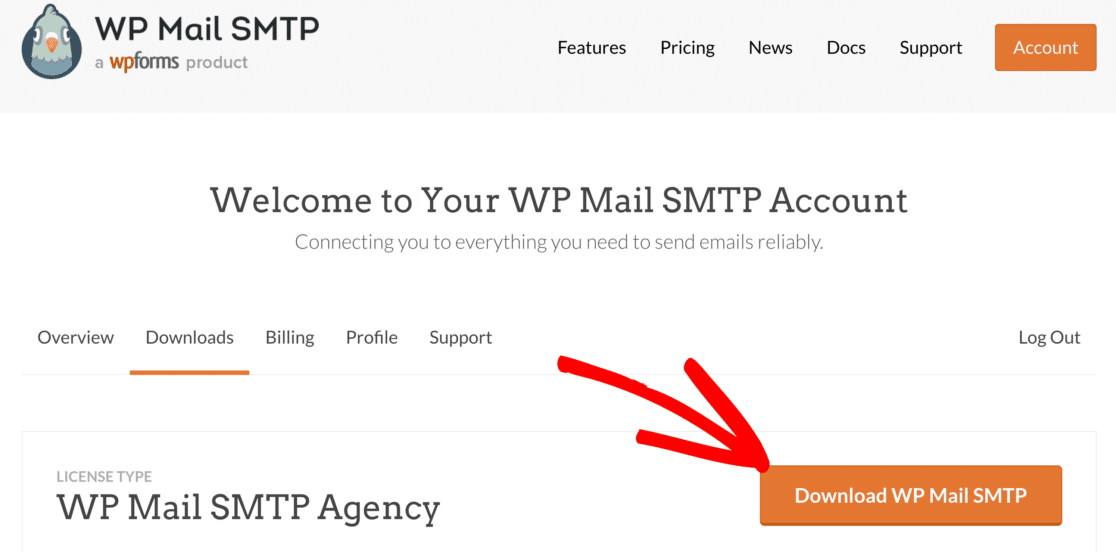
Melden Sie sich als Nächstes bei Ihrem WordPress-Dashboard an. Hier möchten Sie das Plugin hochladen und aktivieren .
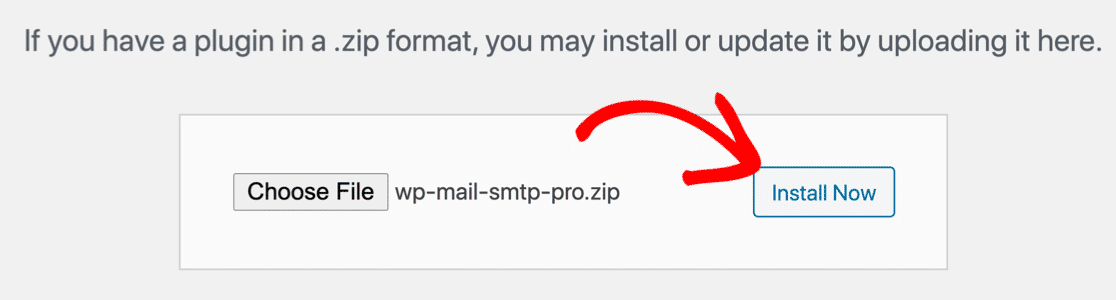
Wenn das Plugin aktiviert wurde, wird der Einrichtungsassistent in Ihrem Browser geöffnet.
Wählen Sie einen E-Mail-Anbieter aus
Wenn Sie E-Mails von WooCommerce senden, werden sie über Ihren Webserver gesendet. Dies führt in vielen Fällen dazu, dass die E-Mails im Spam-Ordner des Kunden landen.
In diesem Schritt wählen wir also einen neuen Transaktions-E-Mail-Anbieter aus, der Ihre E-Mails verarbeitet. Hier gibt es kostenlose und kostenpflichtige Optionen, damit Sie die beste Lösung für Ihre Website auswählen können.
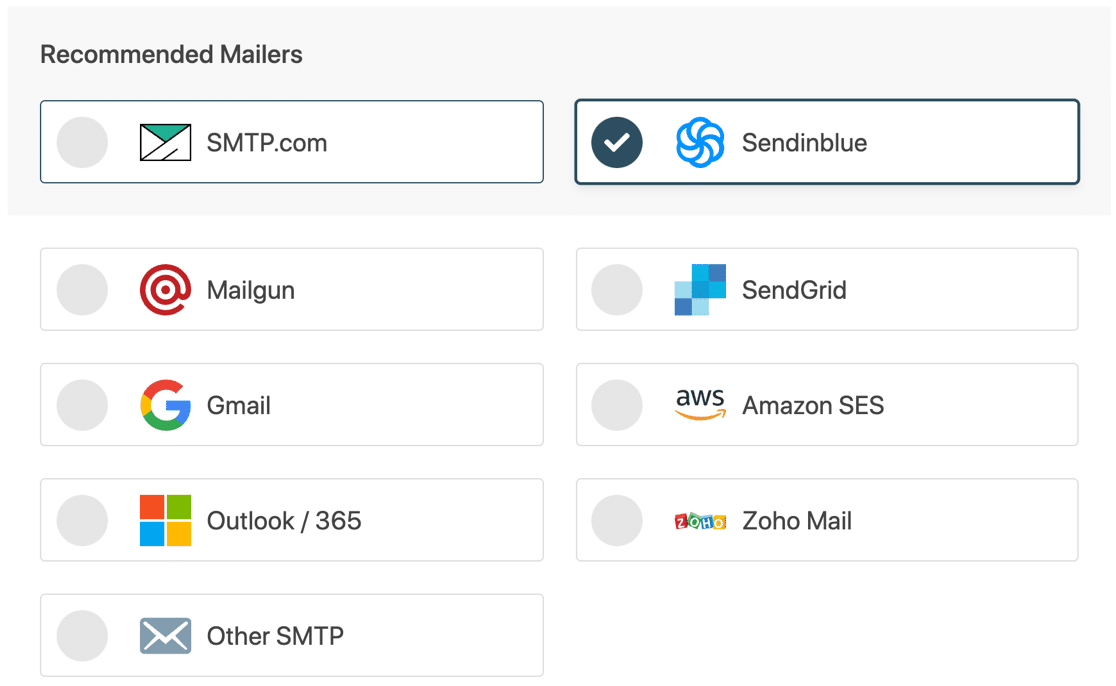
Wenn Sie sich nicht sicher sind, was Sie auswählen sollen, empfehlen wir entweder Sendinblue oder SMTP.com. Dies sind beides professionelle Transaktions-E-Mail-Anbieter, die in WordPress einfach zu konfigurieren sind.
Sie können einen anderen Anbieter auswählen, wenn Sie dies bevorzugen, einschließlich Anderes SMTP , wenn Sie einen externen SMTP-Server verwenden möchten.
Bereit zum Weitermachen? Jetzt können wir den E-Mail-Anbieter einrichten und die Verbindung zu Ihrer WooCommerce-Site herstellen. Wir haben eine vollständige Dokumentation für jeden E-Mail-Anbieter, um dies zu vereinfachen. Klicken Sie auf den folgenden Link, um zur Dokumentation für den von Ihnen ausgewählten E-Mail-Anbieter zu springen:
| Mailer in allen Ausführungen erhältlich | Mailer in WP Mail SMTP Pro |
|---|---|
| SMTP.com | Microsoft 365/Outlook |
| Sendinblue | Amazon-SES |
| Mailgun | ZohoMail |
| SendGrid | |
| Gmail/Google Workspace | |
| Anderes SMTP |
Brauche Hilfe?
Unsere Elite-Lizenz beinhaltet White Glove Setup für SMTP.com oder Mailgun.
Kehren Sie zu diesem Leitfaden zurück, wenn Sie bereit sind, mit dem nächsten Schritt fortzufahren.
Aktivieren Sie die WooCommerce-E-Mail-Protokollierung
In diesem Schritt aktivieren wir die grundlegende E-Mail-Protokollierung für WooCommerce. Diese Einstellung verfolgt die E-Mail-Kopfzeilen und den E-Mail-Zustellungsstatus und speichert sie in Ihrem WordPress-E-Mail-Protokoll.
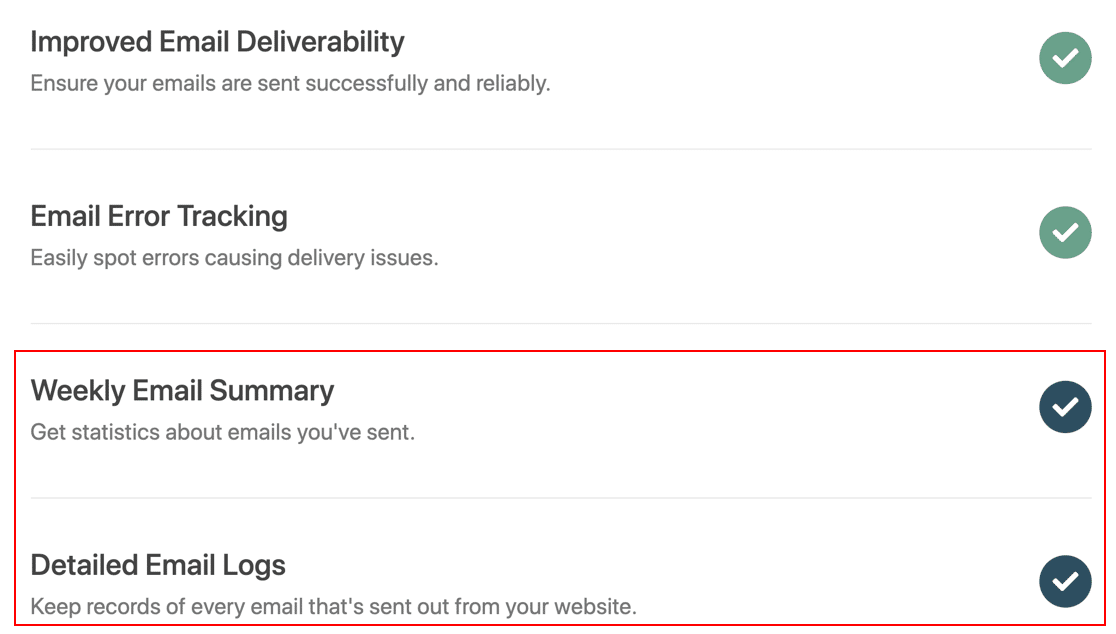
Am Ende des Einrichtungsassistenten sehen Sie, dass die Einstellungen „ Detailliertes E-Mail-Protokoll “ und „ Wöchentliche E-Mail-Zusammenfassung “ deaktiviert sind. Stellen Sie sicher, dass Sie beide Kontrollkästchen aktivieren, bevor Sie fortfahren.
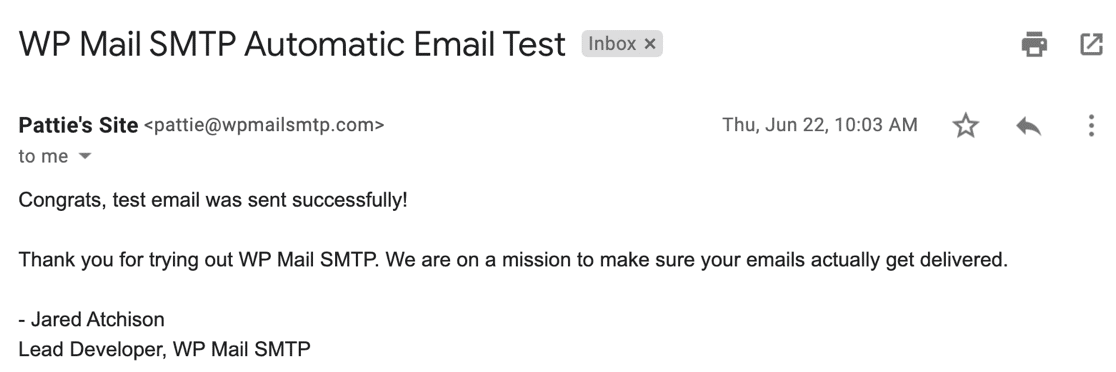
Speichern Sie Ihre Einstellungen und gehen Sie durch den Assistenten zum letzten Schritt. Sie erhalten eine automatische Test-E-Mail, um zu bestätigen, dass Ihr neuer E-Mail-Anbieter funktioniert.
Wir sind fast fertig! Lassen Sie uns jetzt auch die E-Mail-Protokollierung für den Text der E-Mail aktivieren.
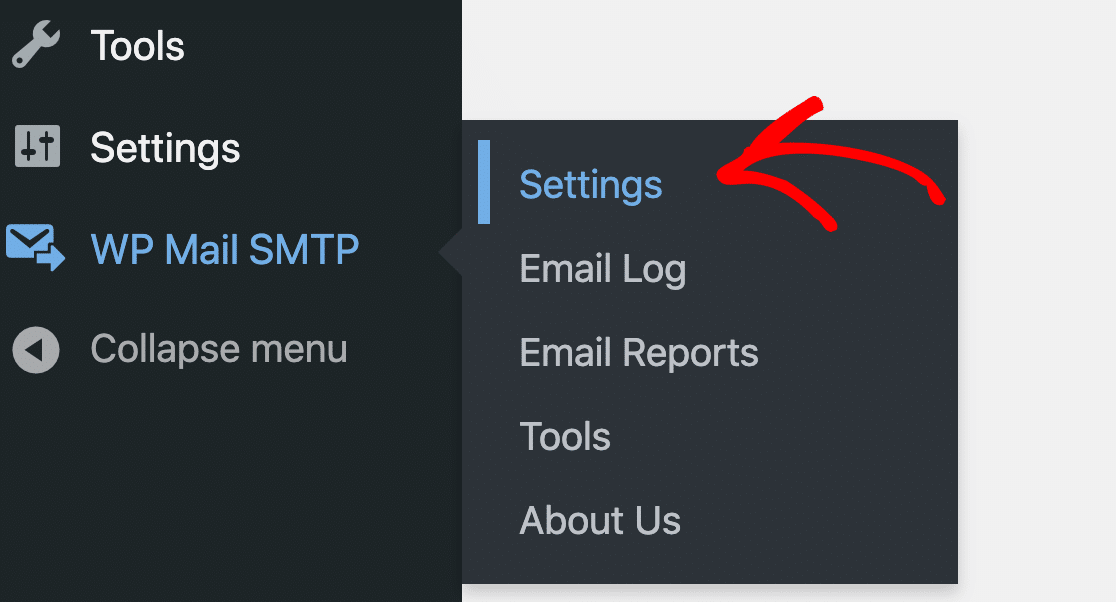
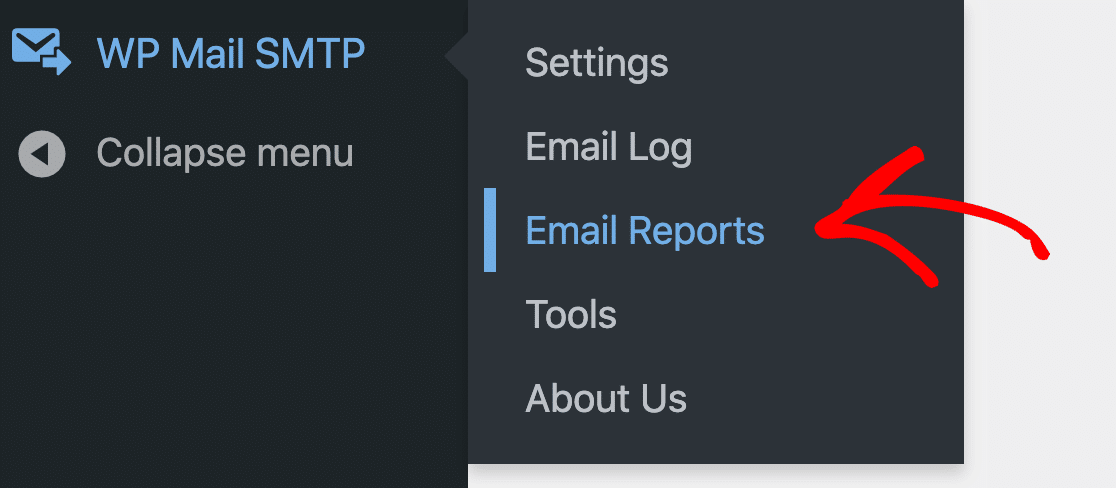
Dazu müssen wir zu WP Mail SMTP » Settings gehen.
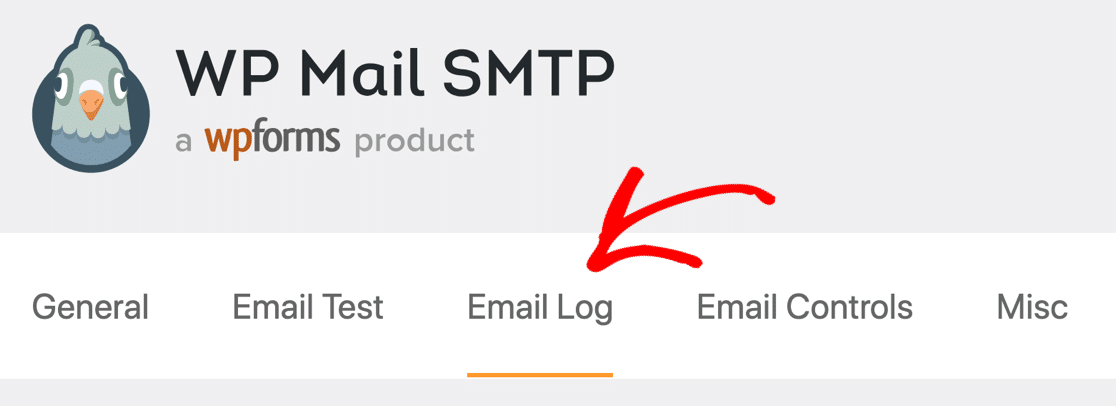
Klicken Sie als Nächstes in der Reihe der Registerkarten oben auf E- Mail-Protokoll .
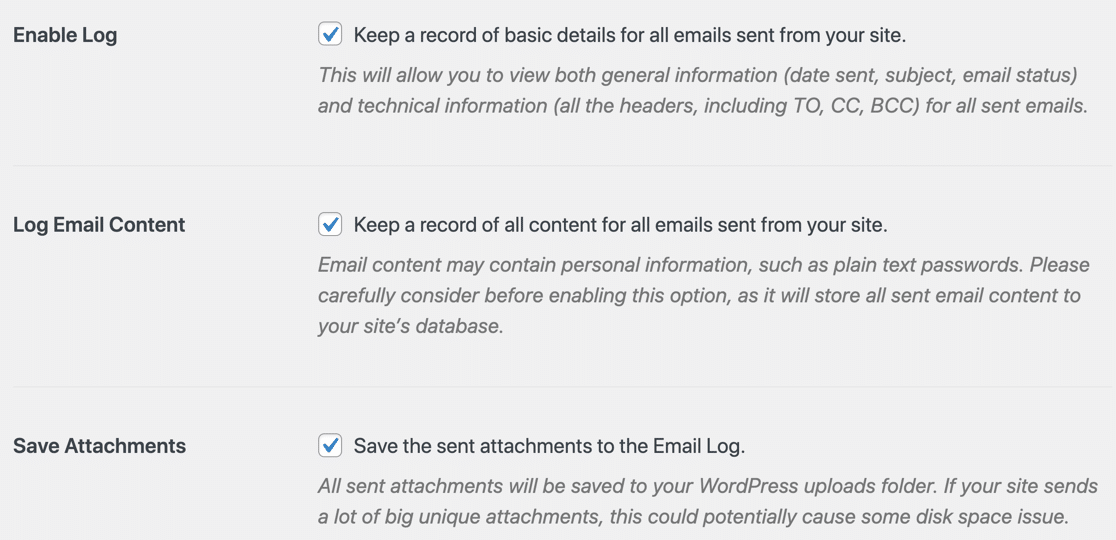
Auf der Seite E-Mail-Protokolleinstellungen ist Protokoll aktivieren bereits aktiviert. Stellen Sie darunter sicher, dass Protokoll-E-Mail-Inhalt aktiviert ist.
Wenn Sie möchten, können Sie auch Anhänge speichern . Wenn Sie WooCommerce-Rechnungen oder Quittungen versenden, möchten Sie dies wahrscheinlich auswählen, während Sie hier sind.
Klicken Sie auf Einstellungen speichern, um Ihren bisherigen Fortschritt zu speichern.
An diesem Punkt sollten Sie warten, bis einige Bestell-E-Mails generiert werden. Wenn Sie nicht warten möchten, können Sie auf die Registerkarte E -Mail-Test klicken, um einige Test-E-Mails von WP Mail SMTP zu senden.
Werfen wir einen Blick auf Ihr neues WooCommerce-E-Mail-Protokoll, um die neuen Tools zu sehen, auf die Sie Zugriff haben.
2. Zeigen Sie Ihr WooCommerce-E-Mail-Protokoll an
Jetzt haben wir die E-Mail-Protokollierung aktiviert und protokollieren den gesamten Inhalt jeder Bestell-E-Mail.
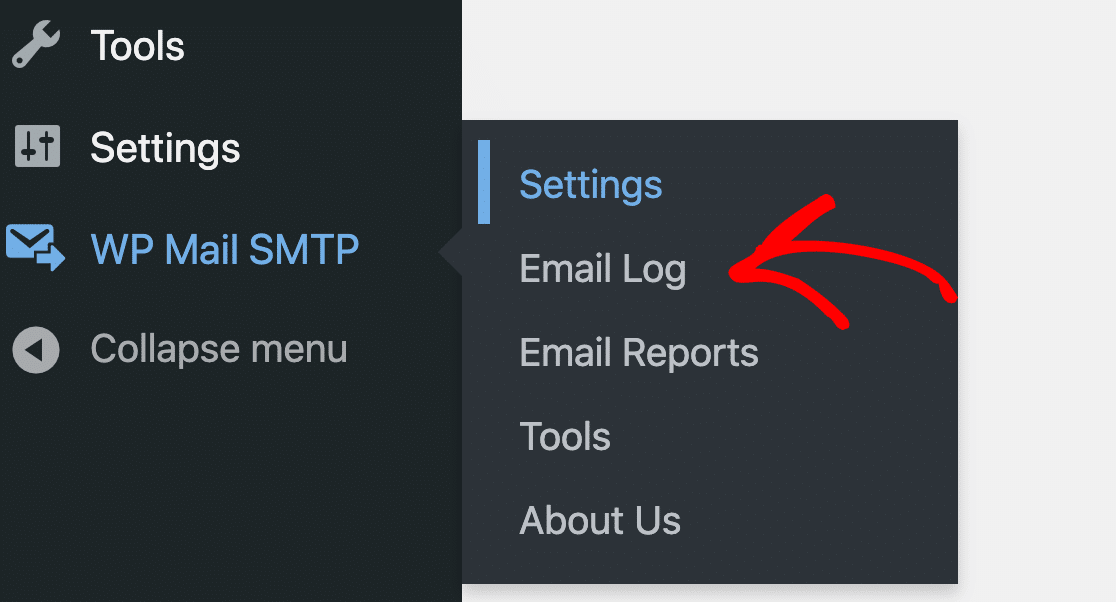
Lassen Sie uns WP Mail SMTP » E-Mail-Protokoll öffnen und einen Blick auf ein typisches E-Mail-Protokoll von WooCommerce werfen.

In diesem Beispiel haben wir 2 E-Mails, die automatisch generiert wurden, als ein Kunde eine Bestellung aufgab.
Die Quelle ist WooCommerce, was es einfach macht, sie auszuwählen.
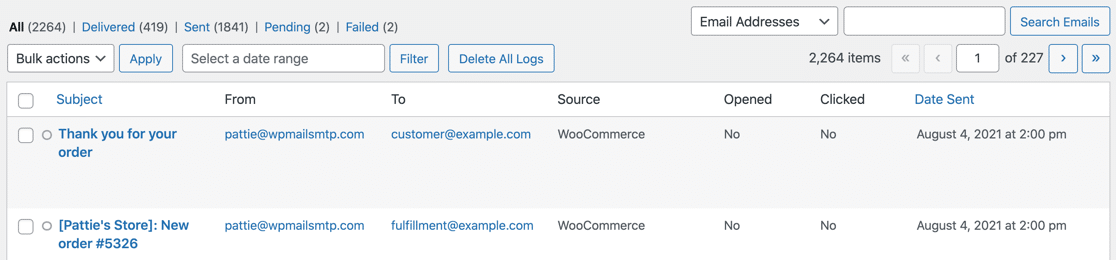
Aus dem E-Mail-Protokoll können wir auch sehen:
- E-Mail Betreff
- Absender- und Empfängeradresse
- Öffnen und klicken Sie auf Tracking-Details
- Datum und Uhrzeit gesendet
Sehen wir uns nun ein einzelnes E-Mail-Protokoll an, um zu sehen, was wir sonst noch tun können.
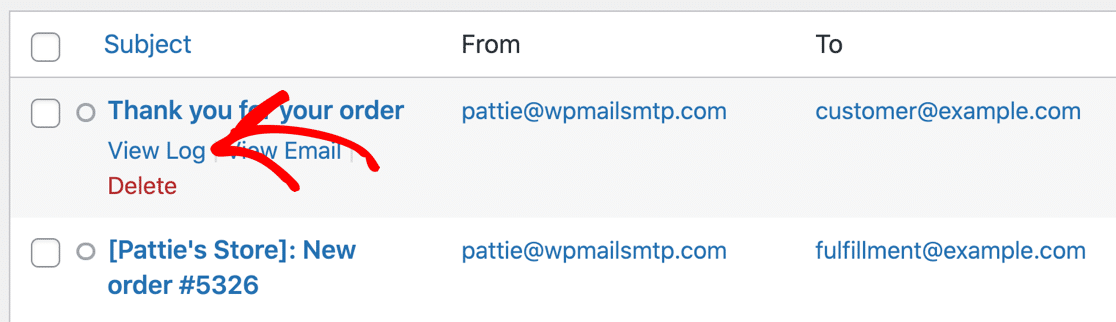
Bewegen Sie die Maus über die Betreffzeile und klicken Sie auf Protokoll anzeigen .
Jetzt können wir die Protokolldatei für diese Bestell-E-Mail in einem Vollbild-Layout sehen.
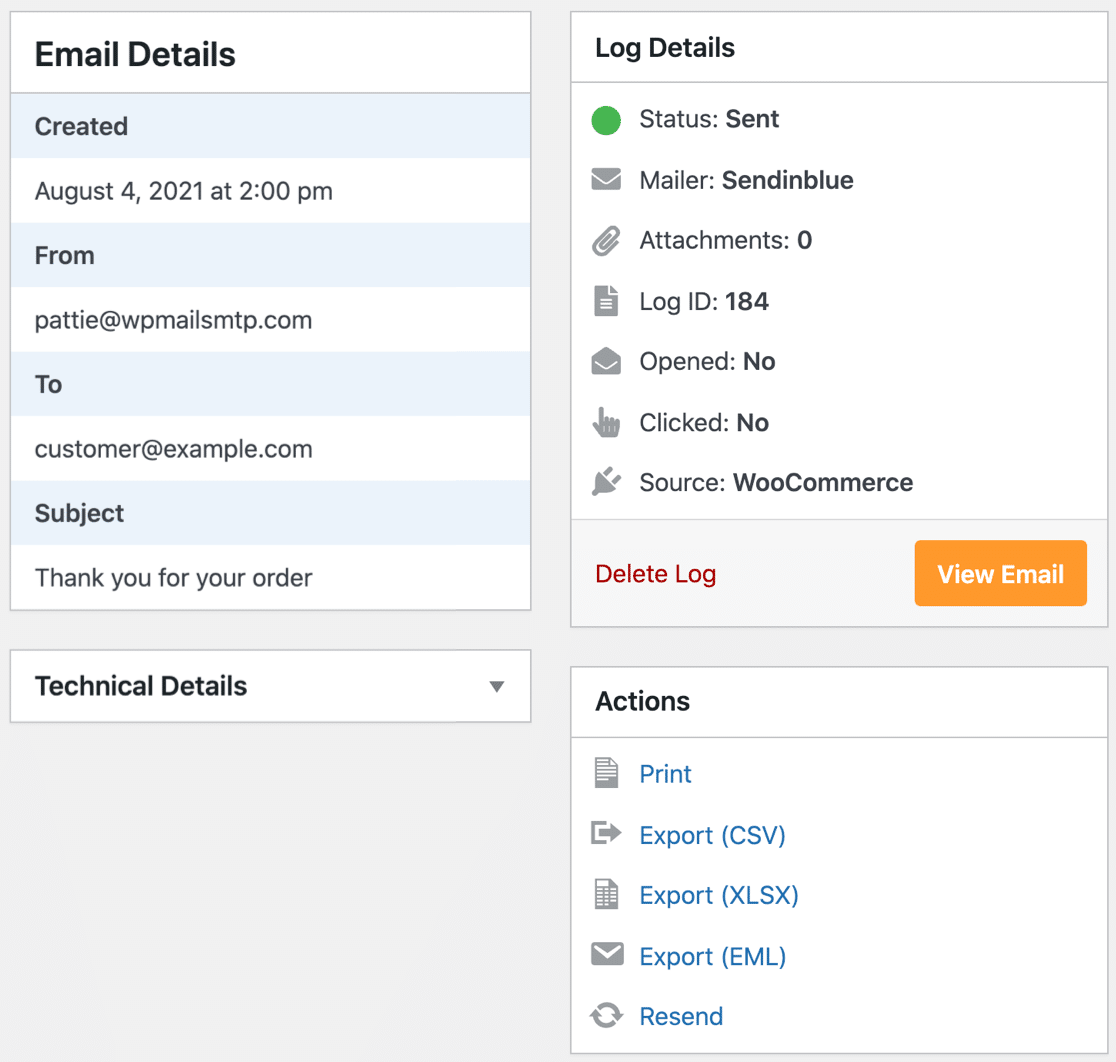
Aus dem E-Mail-Protokoll können Sie:
- Sehen Sie sich die gesendete E-Mail an (praktisch, wenn Sie ein WooCommerce-E-Mail-Anpassungs-Plugin verwenden und überprüfen möchten, ob das Layout gut aussieht)
- Drucken Sie das E-Mail-Protokoll
- Exportieren Sie Ihr E-Mail-Protokoll in CSV oder XLSX
- Exportieren Sie die gesamte E-Mail und die Anhänge als EML-Datei
- Senden Sie die E-Mail erneut, die wir uns im nächsten Abschnitt ansehen werden.
Toll! Jetzt wissen Sie, wie Sie Ihre WooCommerce-E-Mail-Protokolle anzeigen können. Im letzten Abschnitt werfen wir einen genaueren Blick auf einige der zusätzlichen Tools, die Sie zum Verwalten von Bestell-E-Mails verwenden können.
3. WooCommerce-Bestell-E-Mails verfolgen und erneut senden
Jetzt haben Sie behoben, dass WooCommerce keine E-Mails mit WP Mail SMTP sendet, und Sie haben auch Ihr WooCommerce-E-Mail-Protokoll zum Laufen gebracht.
Sehen wir uns 2 wichtige Funktionen genauer an, die Ihnen bei der Verwaltung von Bestell-E-Mails helfen.
Sehen wir uns zunächst an, wie E-Mails mit fehlgeschlagenen Bestellungen aus dem E-Mail-Protokoll erneut gesendet werden.
So senden Sie WooCommerce-Bestell-E-Mails erneut
Von Zeit zu Zeit kann eine E-Mail immer noch fehlschlagen, wenn sie von WooCommerce gesendet wird, selbst wenn Sie WP Mail SMTP verwenden.
Beispielsweise kann Ihr E-Mail-Anbieter oder SMTP-Server kurzzeitig offline gehen.
In diesem Fall können Sie WooCommerce-Bestell-E-Mails einfach aus Ihrem E-Mail-Protokoll erneut senden, entweder einzeln oder in großen Mengen.
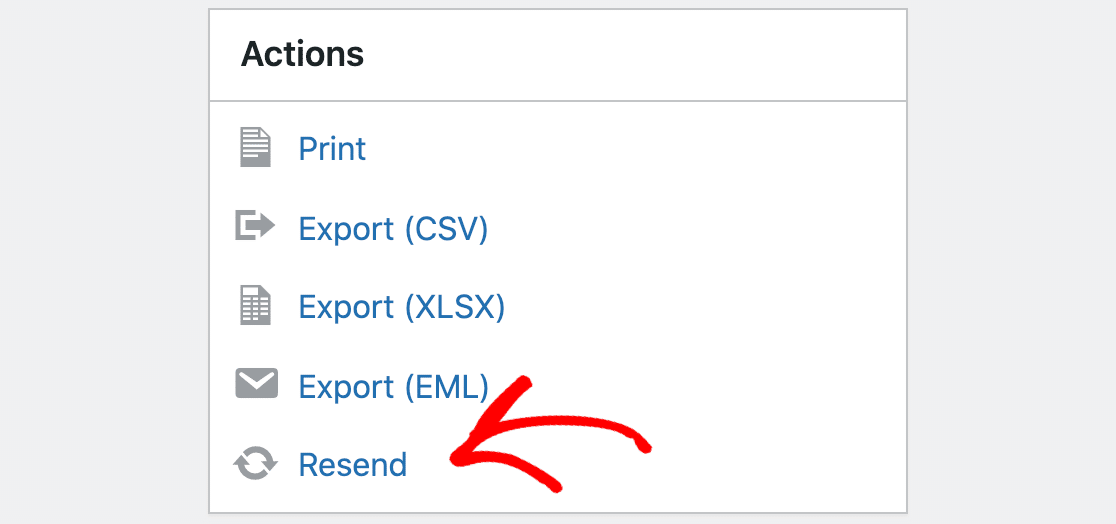
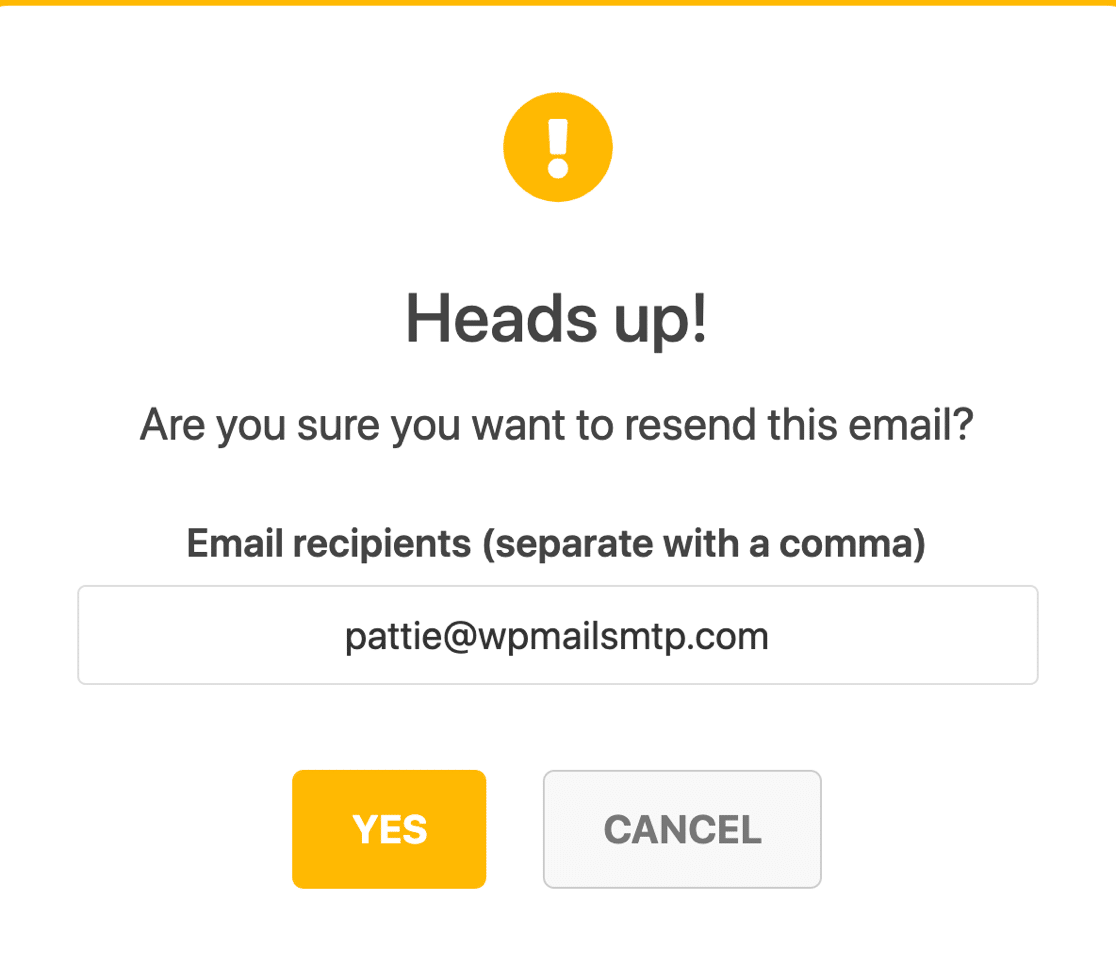
Sie können die Empfängeradresse auch ändern, wenn Sie eine E-Mail einzeln erneut senden.
Wenn Sie möchten, können Sie mehrere Adressen durch Kommas getrennt hinzufügen. Dies ist eine großartige Möglichkeit, die Bestell-E-Mail erneut an eine alternative Adresse zu senden, die von Ihrem Kunden bereitgestellt wurde.
Wenn eine E-Mail fehlschlägt, erkennen Sie daran, dass daneben ein roter Punkt angezeigt wird.
Wenn Sie eine Reihe solcher E-Mails sehen, können Sie die Kontrollkästchen aktivieren, um sie schnell alle gleichzeitig erneut zu senden.
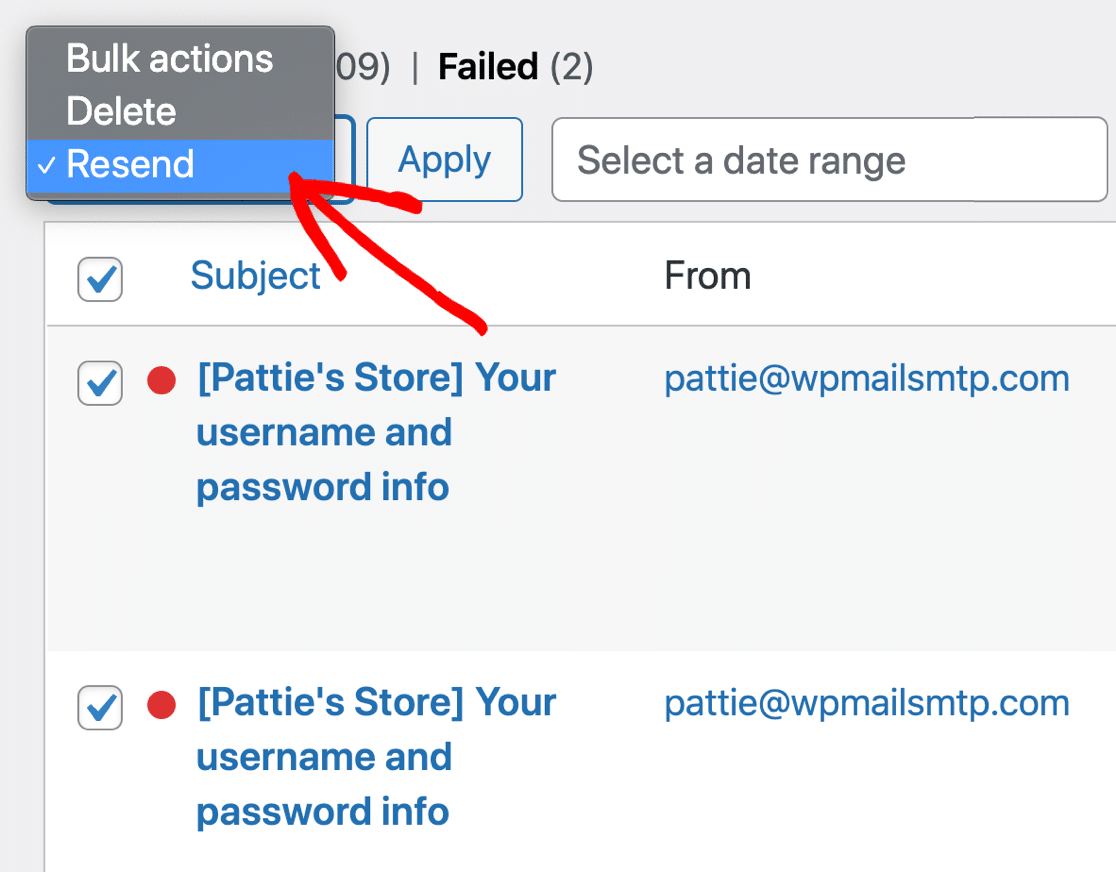
WP Mail SMTP stellt die E-Mails im Hintergrund in die Warteschlange, sodass dies Ihren Webserver nicht verlangsamt – selbst wenn Sie viele E-Mails gleichzeitig erneut senden.
Die Verfolgung des Lieferstatus ist nur eine der Möglichkeiten, wie Sie WooCommerce-Bestell-E-Mails verfolgen können. Schauen wir uns die anderen 2 im letzten Abschnitt an.
So verfolgen Sie WooCommerce-Bestell-E-Mails
Wir haben uns bereits mit der Nachverfolgung des Zustellstatus in WP Mail SMTP befasst. Die Verfolgung des Lieferstatus ist aktiviert, solange Sie die E-Mail-Protokollierung aktiviert haben.
Darüber hinaus können Sie Öffnungen und Klicks in Ihren E-Mails verfolgen. Dies macht WP Mail SMTP zu einem großartigen Benutzer-Tracking-Plugin für WooCommerce-Shops.
Sie können Öffnungen und Klicks für einzelne E-Mails sehen oder die Leistung für eine Gruppe von E-Mails in Ihrem E- Mail-Bericht messen.
Gehen wir zunächst zurück zu WP Mail SMTP » Einstellungen und klicken Sie auf die Registerkarte E- Mail-Protokoll .
Als Nächstes aktivieren wir die Öffnungs- und Klickverfolgung. Achten Sie darauf, diese Optionen zu überprüfen:
- E-Mail-Tracking öffnen
- Klicken Sie auf Link-Tracking
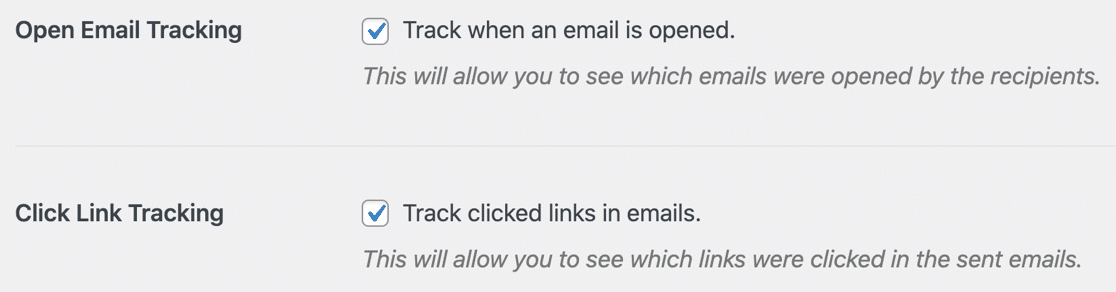
Fantastisch! Jetzt können Sie sehen, wie Ihre E-Mails abschneiden.
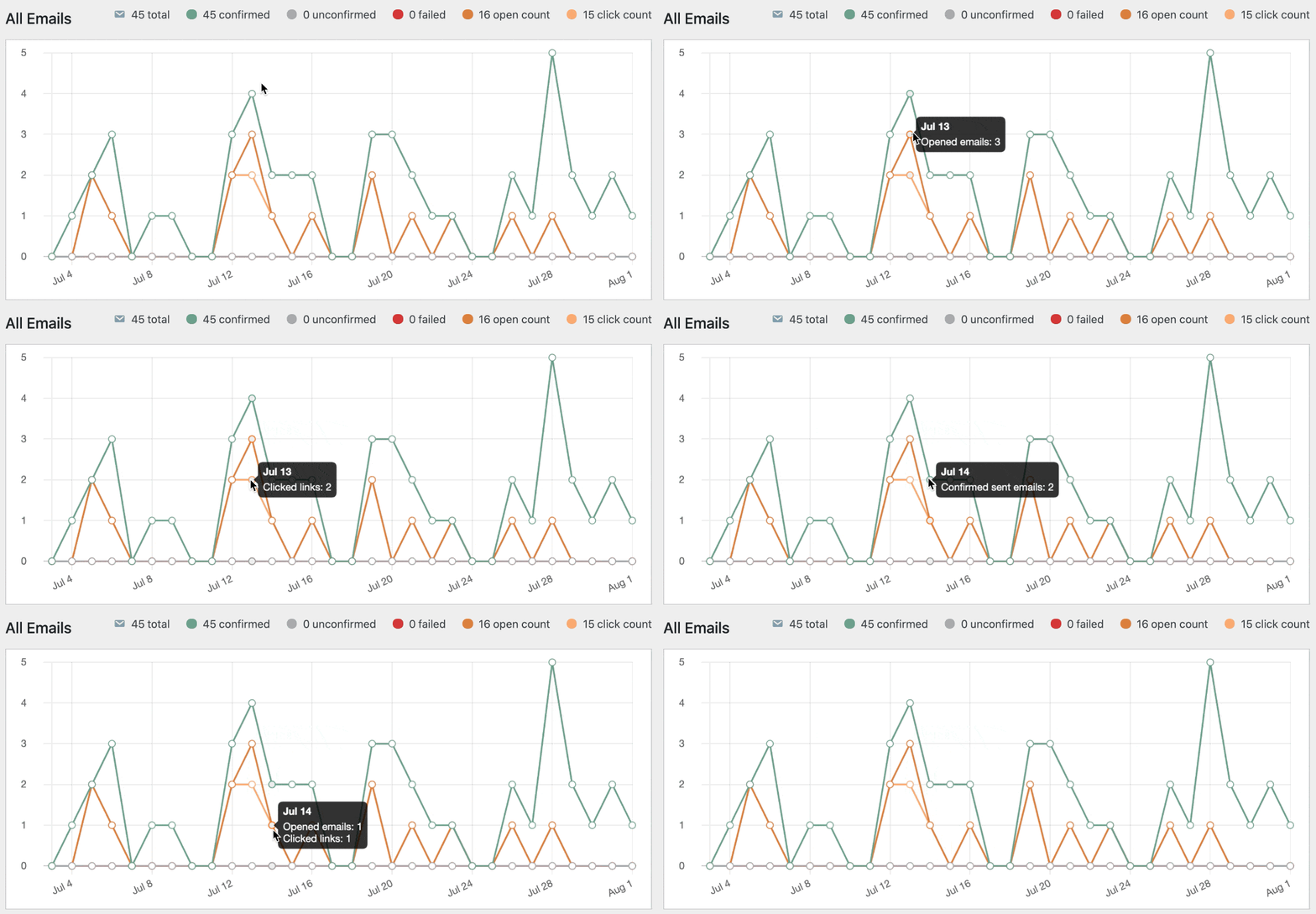
Sehen wir uns zunächst die Tracking-Daten zu Öffnungen und Klicks in Ihren E- Mail-Berichten an .
Ihr E-Mail-Bericht kombiniert Lieferstatusverfolgung, Öffnungsverfolgung und Klickverfolgung in einem Diagramm. Sie können die Summe aller E-Mails anzeigen oder das Diagramm nach Betreffzeile gruppieren.
Und Sie können auch das Öffnungs- und Klick-Tracking für jede einzelne E-Mail in Ihrem E-Mail-Protokoll sehen.
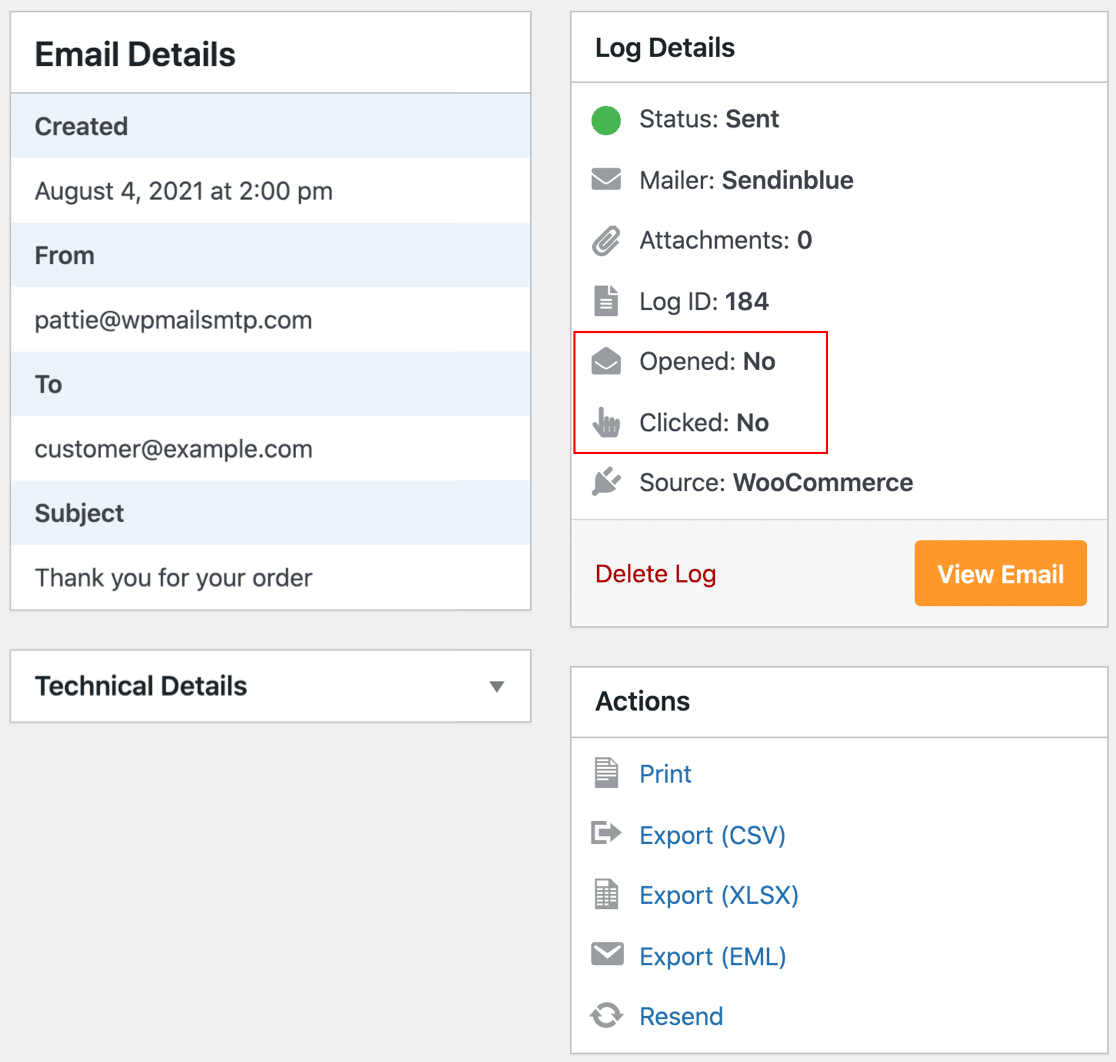
In diesem Fall hat der Kunde die E-Mail nicht geöffnet, sodass wir mit ihm nachfassen können, um sicherzustellen, dass er sie erhalten hat.
Dies ist ein großartiges Tool für alle E-Mails, die Sie von WordPress aus senden, da Sie damit auch E-Mails von Kontaktformular-Plugins verfolgen können.
Und das ist es! Jetzt wissen Sie, wie Sie Ihr eigenes WooCommerce-E-Mail-Protokoll einrichten.
Korrigieren Sie jetzt Ihre WooCommerce-E-Mails
Erstellen Sie als Nächstes einen Newsletter für Ihre Kunden
Verwenden Sie E-Mail, um Ihre Kunden auf dem Laufenden zu halten? E-Mail ist unerlässlich, wenn Sie möchten, dass Kunden für Wiederholungskäufe wiederkommen.
Sie können ganz einfach Ihre E-Mail-Liste aufbauen und Newsletter erstellen, ohne das WordPress-Dashboard zu verlassen!
Beginnen Sie mit diesem Leitfaden zu den besten Newsletter-Plugins für WordPress.
Sind Sie bereit, Ihre E-Mails zu reparieren? Beginnen Sie noch heute mit dem besten WordPress-SMTP-Plugin. WP Mail SMTP Elite beinhaltet das vollständige White-Glove-Setup und bietet eine 14-tägige Geld-zurück-Garantie.
Wenn Ihnen dieser Artikel weitergeholfen hat, folgen Sie uns bitte auf Facebook und Twitter, um weitere WordPress-Tipps und Tutorials zu erhalten.