
Was ist ein PTR-DNS-Eintrag (und brauche ich einen)?
Veröffentlicht: 2021-09-02Fragen Sie sich: Was ist ein DNS-PTR-Eintrag? (Und brauche ich eine?)
PTR-Einträge sind wichtig, weil sie verhindern, dass Ihre E-Mails in Spam landen. Aber die meisten Leute müssen keine erstellen.
In diesem Artikel beantworten wir diese häufig gestellten Fragen:
- Was ist ein DNS-PTR-Eintrag?
- Muss ich einen PTR-Eintrag erstellen?
- Wie erstelle ich einen PTR-Eintrag, wenn meiner fehlt?
- Muss ich weitere DNS-Einträge erstellen?
Korrigieren Sie jetzt Ihre WordPress-E-Mails
Was ist ein PTR-DNS-Eintrag?
Ein DNS-PTR-Eintrag ist eine Art DNS-Eintrag, der eine IP-Adresse und eine Domäne verknüpft. Tatsächlich steht PTR für „Zeiger“, weil die Aufzeichnung einfach von einem zum anderen zeigt.
Wie funktioniert ein PTR-Eintrag?
Um den PTR-Eintrag zu verstehen, können wir uns ansehen, wie der A -Eintrag im DNS Ihrer Domain funktioniert.
Fast jeder, der eine Domain besitzt, wird einen A-Record gesehen haben, also hilft uns das auch, PTR-Records zu verstehen.
Wenn Sie sich die DNS-Zone für Ihre Domain ansehen, zeigt der A-Eintrag von der Domain auf die IP, wie die erste Zeile in diesem Beispiel:
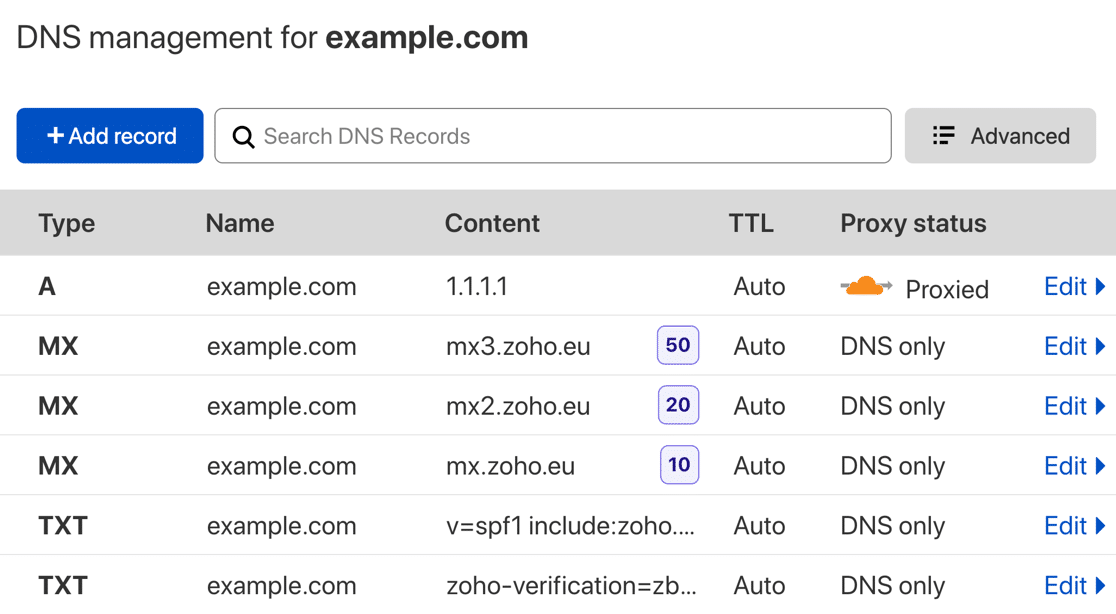
Hier zeigt der A-Eintrag example.com auf die IP-Adresse 1.1.1.1 .
Ein PTR-Eintrag macht dasselbe wie der A-Eintrag, aber es macht es umgekehrt. Es zeigt von der IP auf den Domainnamen.
PTR-Einträge werden nicht in der DNS-Zone Ihrer Domain erstellt. Sie werden in einer anderen Zone namens „Reverse-DNS-Zone“ erstellt. Und wenn ein Server einen PTR-Eintrag nachschlägt, wird dies als „umgekehrte“ Suche bezeichnet.
Möglicherweise sehen Sie auch Erwähnungen von FCrDNS, was „Forward Confirmed Reverse DNS“ oder „Full-Circle Reverse DNS“ bedeutet. Grundsätzlich bedeutet dies, dass die PTR und A -Einträge übereinstimmen.
Über Reverse-Lookups
Reverse-Lookups sind wichtig, da sie den (oder die) mit einer IP-Adresse verknüpften Domänennamen (oder -namen) preisgeben. Dies hilft, Spammer daran zu hindern, Ihre Domain zum Versenden von Junk-E-Mails zu verwenden.
Während eines Reverse-Lookup prüft der E-Mail-Server den PTR-Eintrag, um festzustellen, ob die IP des Absenders autorisiert ist, E-Mails von der sendenden Domäne zu senden. Ist dies nicht der Fall, wird die E-Mail wahrscheinlich verworfen oder im Junk-Mail-Ordner abgelegt. Deshalb ist es wichtig, dass dein PTR-Eintrag richtig eingerichtet ist.

Reverse DNS dient jedoch nicht nur dazu, Spam zu stoppen. Es kann jederzeit verwendet werden, wenn eine IP-Adresse in einen Domänennamen „übersetzt“ werden muss.
Benötige ich einen PTR-DNS-Eintrag?
Ja, Sie benötigen einen PTR-Eintrag, um zu verhindern, dass Ihre WordPress-E-Mails zu Spam werden.
Also … sollte ich weitermachen und einen PTR-Eintrag erstellen ?
Nein. In den meisten Fällen müssen Sie keinen PTR-Eintrag erstellen, da Ihr E-Mail-Anbieter oder Webhoster dies bereits für Sie erledigt haben sollte.
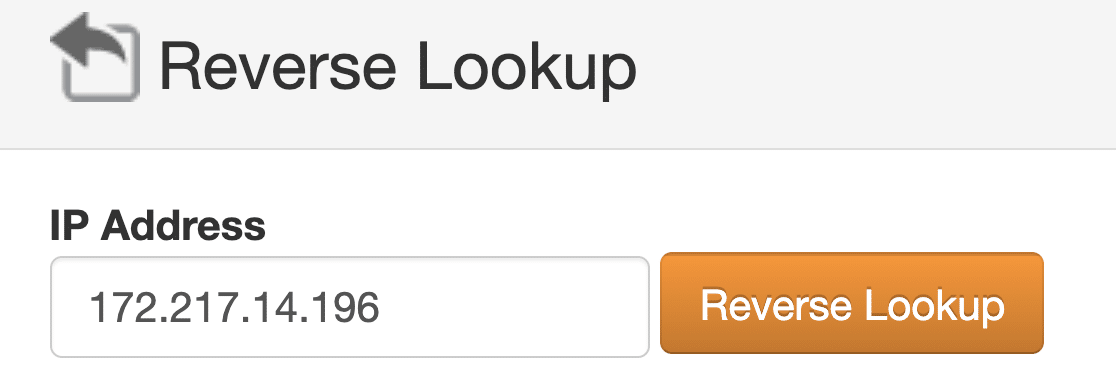
Wenn Sie überprüfen möchten, ob Ihr Anbieter einen PTR-Eintrag erstellt hat, können Sie das Reverse-IP-Lookup-Tool von MXToolbox verwenden.
Geben Sie die IP Ihres Servers ein und klicken Sie auf Reverse Lookup .
Wenn Sie bereits einen PTR-Eintrag haben, sehen Sie eine Erfolgsmeldung wie in diesem Beispiel.
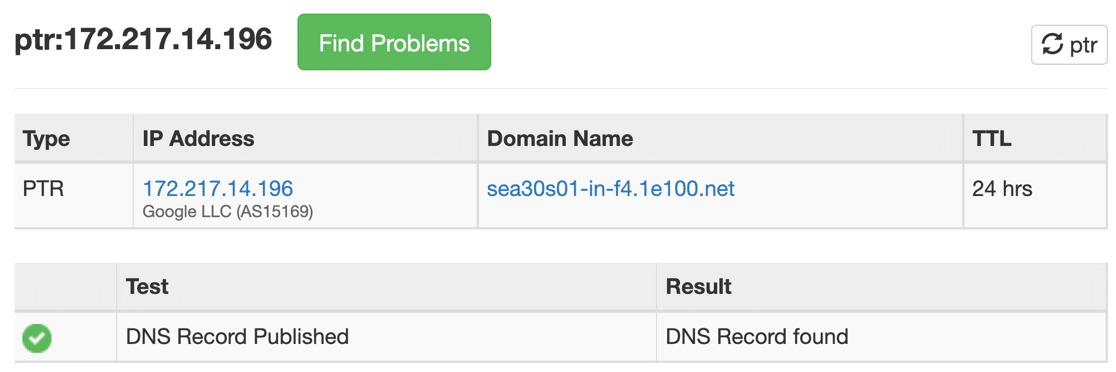
Erinnern Sie sich, wie wir über Full-Circle-Reverse-DNS gesprochen haben? Auch das kannst du hier testen.
Klicken Sie im Ergebnis auf den Domainnamen:
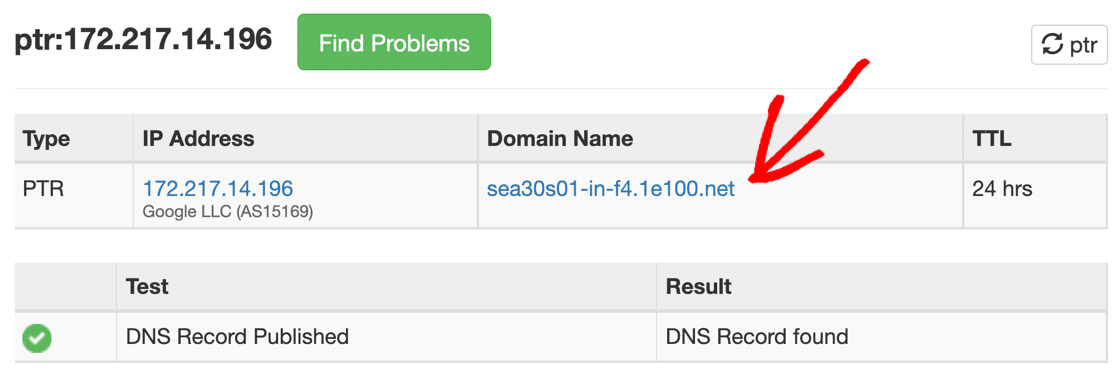
Sie sehen jetzt das gegenteilige Ergebnis: den Domainnamen, der auf die IP verweist. Dies bestätigt, dass der A-Eintrag mit dem PTR-Eintrag übereinstimmt.
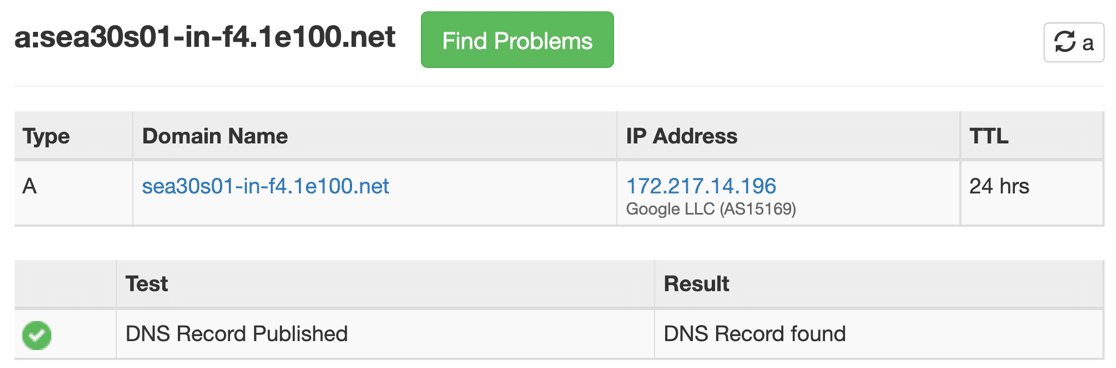
Wenn die anfängliche Rückwärtssuche fehlschlägt, haben Sie keinen PTR-Eintrag. In diesem Fall müssen Sie möglicherweise eine erstellen oder Ihren Host bitten, dies für Sie zu tun.
Wie erstelle ich einen PTR-Eintrag, wenn meiner fehlt?
Wenn Ihr PTR-Eintrag fehlt, wenden Sie sich zuerst an Ihren Webhosting-Anbieter oder E-Mail-Dienstanbieter und fragen Sie nach dem Hinzufügen eines PTR-Eintrags zu Ihrer Reverse-DNS- oder Reverse-Mapping-Zone.

In den meisten Fällen können Sie keinen eigenen PTR-Eintrag hinzufügen, da Sie wahrscheinlich die Reverse-DNS-Zone für Ihre Domain nicht kontrollieren. Die Reverse-DNS-Zone ist vollständig getrennt von der Zone, der Sie Ihre A-Einträge hinzugefügt haben, als Sie Ihre Website zum ersten Mal eingerichtet haben.
Wenn Sie das rDNS selbst steuern oder einen eigenständigen DNS-Anbieter verwenden, liegt diese Aufgabe möglicherweise bei Ihnen. Als Ausgangspunkt helfen Ihnen diese Leitfäden zu verstehen, was erforderlich ist:
- So erstellen Sie einen PTR-Eintrag für Ihren SMTP-Server auf Amazon Route 53
- So erstellen Sie einen PTR-Eintrag für eine Google Cloud-VM
Um unser früheres Beispiel einer IP-Adresse von 1.1.1.1 zu verwenden, würde der PTR-Eintrag ungefähr so aussehen:
1.1.1.1.in-addr.arpa. IN PTR mail.example.com.
Der Teil vor .arpa variiert je nach Art Ihrer IP-Adresse: int-addr.arpa. wird verwendet, um IPv4-Adressen auf Domänennamen abzubilden, und ip6.arpa. wird für IPv6-Adressen verwendet.
Zum Kontext: .arpa war der erste Top-Level-Domainname, der jemals erstellt wurde. Es stammt aus dem ARPANET, das vor dem modernen Internet, das wir heute verwenden, existierte. Heutzutage ist die .arpa-Domain für Netzwerkzwecke reserviert.
Muss ich weitere DNS-Einträge erstellen?
Jawohl. Wenn Sie WP Mail SMTP verwenden, müssen Sie wahrscheinlich einen oder mehrere DNS-Einträge in Ihrer Domain erstellen. Dadurch wird die Zustellbarkeit von E-Mails verbessert.
Normalerweise möchten Sie mindestens einen dieser Datensätze hinzufügen:
- SPF : Der SPF-Eintrag gibt an, welche IP-Adressen oder Domänen autorisiert sind, E-Mails von Ihrer Domäne zu senden. Es ist wichtig, nur 1 SPF-Eintrag zu haben; Wenn Sie 2 oder mehr haben, können sie alle ignoriert werden. In dieser Anleitung erfahren Sie, wie Sie mehrere SPF-Einträge zusammenführen, um dies zu beheben.
- DKIM : Der DKIM-Eintrag signiert die von Ihnen gesendeten E-Mails, um sicherzustellen, dass sie während der Übertragung nicht geändert wurden.
- DMARC : Ein DMARC-Eintrag verhindert, dass E-Mails als Spam landen, und erstellt Berichte, wenn eine verdächtige Verwendung festgestellt wird. Um schnell einen DMARC-Eintrag zu generieren, lesen Sie unseren Artikel zum Hinzufügen eines DMARC-Eintrags zu Ihrer Domain.
Wir haben einen Artikel, der erklärt, wie SPF, DKIM und DMARC funktionieren, wenn Sie weitere Informationen wünschen.
Und wenn Sie sich nicht sicher sind, welche Sie zu Ihrem DNS hinzufügen müssen, sehen Sie sich unsere ausführliche Dokumentation für den von Ihnen verwendeten E-Mail-Anbieter an:
| Mailer in allen Ausführungen erhältlich | Mailer in WP Mail SMTP Pro |
|---|---|
| SMTP.com | Amazon-SES |
| Sendinblue | Microsoft 365 / Outlook.com |
| Google Workspace/Gmail | ZohoMail |
| Mailgun | |
| Stempel | |
| SendGrid | |
| SparkPost | |
| Anderes SMTP |
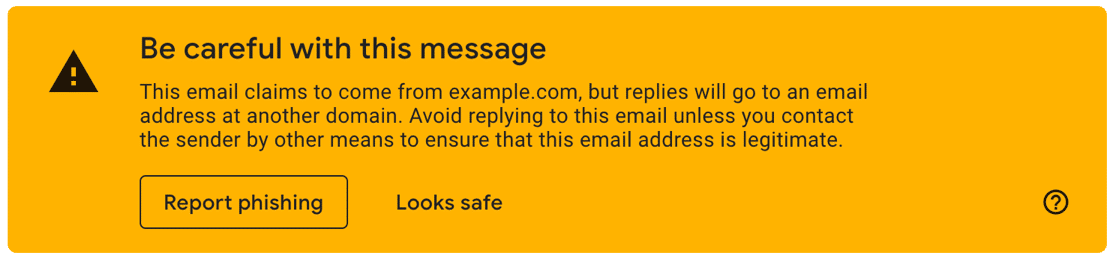
Sobald Ihre DNS-Einträge eingerichtet sind, sollten Sie eine verbesserte E-Mail-Zustellbarkeit feststellen. Außerdem werden in Google Mail weniger Warnungen zu gefälschten Absendern angezeigt.
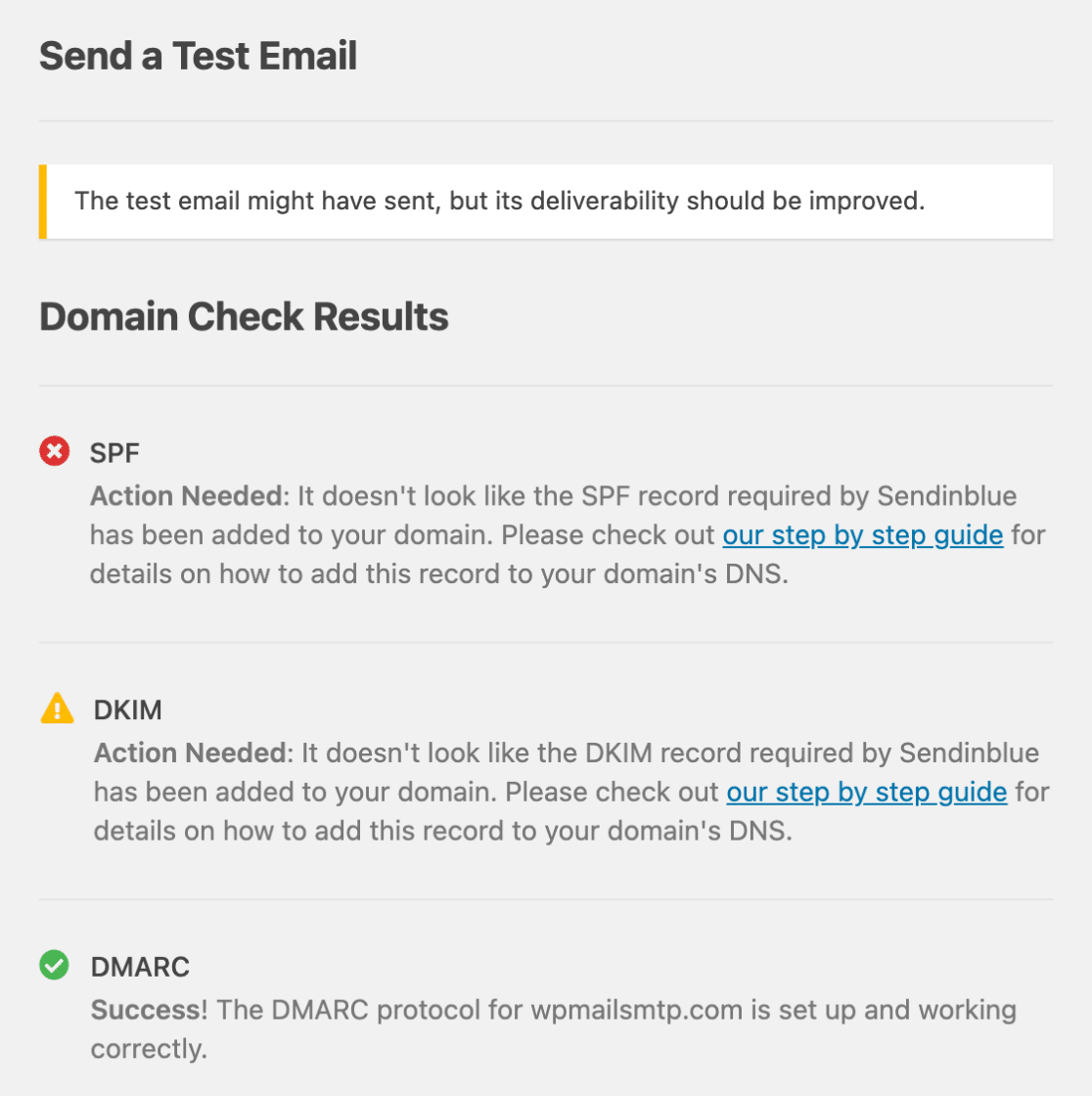
Um die Überprüfung Ihres DNS in WordPress zu vereinfachen, verfügt WP Mail SMTP über einen automatischen Domänenprüfer, der Sie auf Probleme mit Ihrem DNS hinweist, wenn Sie eine Test-E-Mail senden.
Und das ist es! Jetzt wissen Sie alles, was Sie über DNS-PTR-Einträge wissen müssen, um zu verhindern, dass Ihre WordPress-E-Mails in den Junk-Mail-Ordner gelangen.
Korrigieren Sie jetzt Ihre WordPress-E-Mails
Nächster Schritt: SMTP in WordPress einrichten
Das Korrigieren Ihrer WordPress-E-Mails ist einfacher als Sie denken! Sobald Sie WP Mail SMTP installiert haben, führt Sie unser Einrichtungsassistent durch den Prozess, um Ihnen die Einrichtung Ihres neuen Anbieters zu erleichtern.
Wenn Sie sehen möchten, wie einfach der Einstieg ist, lesen Sie diese Anleitung zur Konfiguration Ihrer WordPress-SMTP-Einstellungen.
Sind Sie bereit, Ihre E-Mails zu reparieren? Beginnen Sie noch heute mit dem besten WordPress-SMTP-Plugin. WP Mail SMTP Elite beinhaltet das vollständige White-Glove-Setup und bietet eine 14-tägige Geld-zurück-Garantie.
Wenn Ihnen dieser Artikel weitergeholfen hat, folgen Sie uns bitte auf Facebook und Twitter, um weitere WordPress-Tipps und Tutorials zu erhalten.