
WP Cerber Security sendet keine E-Mail-Benachrichtigungen? [Wie repariert man]
Veröffentlicht: 2021-08-24Versendet WP Cerber Security keine E-Mail-Benachrichtigungen über Aktivitäten auf Ihrer Website?
Sie könnten ein wichtiges Sicherheitsproblem übersehen, wenn Sie diese Warnungen nicht erhalten.
In diesem Artikel zeigen wir Ihnen, wie Sie sicherstellen, dass Sie keine Benachrichtigung von WP Cerber Security verpassen.
Reparieren Sie jetzt Ihre WP Cerber-Sicherheits-E-Mails
Was ist WP Cerber Security?
WP Cerber Security ist ein WordPress-Sicherheits-Plugin, mit dem Sie potenzielle Sicherheitsprobleme auf Ihrer Website überwachen können. Beispielsweise werden Anmeldeversuche blockiert und Malware automatisch erkannt.
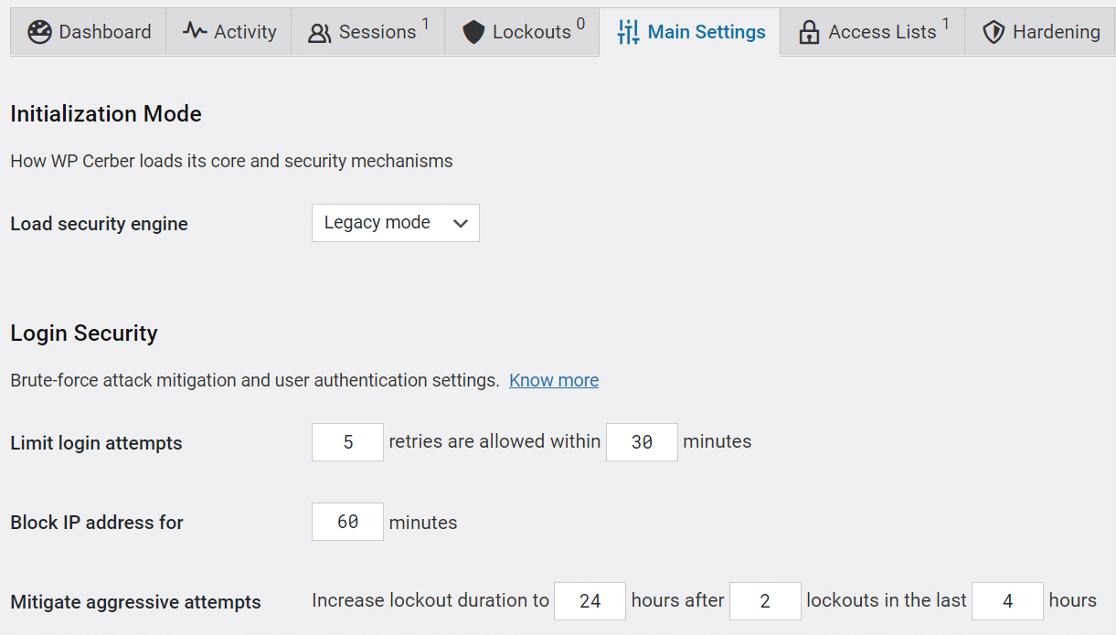
Das Plugin verfügt über einige zusätzliche Sicherheitsüberwachungsfunktionen für WooCommerce, was hilfreich sein kann, wenn Sie nach einem WooCommerce-Plugin suchen, das Kundenaktivitäten verfolgen kann. Beispielsweise verfügt es über spezifische Anti-Spam-Einstellungen für die Checkout-Seite.
Als Teil der laufenden Sicherheitsüberwachung sendet WP Cerber Security E-Mail-Benachrichtigungen. Wenn diese Warnungen nicht funktionieren, zeigen wir Ihnen, wie Sie das Problem beheben können.
So beheben Sie, dass WP Cerber Security keine E-Mail-Benachrichtigungen sendet
Um zu lösen, dass WP Cerber Security keine E-Mail-Benachrichtigungen sendet, überprüfen wir zuerst die Benachrichtigungseinstellungen im Plugin.
- Erstellen Sie Benachrichtigungen für Sicherheitsaktivitäten
- Überprüfen Sie die E-Mail-Einstellungen in WP Cerber Security
- Installieren Sie das WP Mail SMTP-Plugin
- Verbinden Sie WP Mail SMTP mit einem Mailer-Dienst
- Aktivieren Sie die E-Mail-Protokollierung
Lass uns anfangen.
1. Erstellen Sie Benachrichtigungen für Sicherheitsaktivitäten
Standardmäßig generiert WP Cerber Security nur 2 Arten von E-Mails:
- Sperrwarnungen
- Wöchentliche Sicherheitsberichte.
Sie können zusätzliche Benachrichtigungs-E-Mails für benutzerdefinierte Ereignisse einrichten. Wenn Sie dies tun, ist es wichtig zu überprüfen, ob die Benachrichtigungen richtig konfiguriert sind.
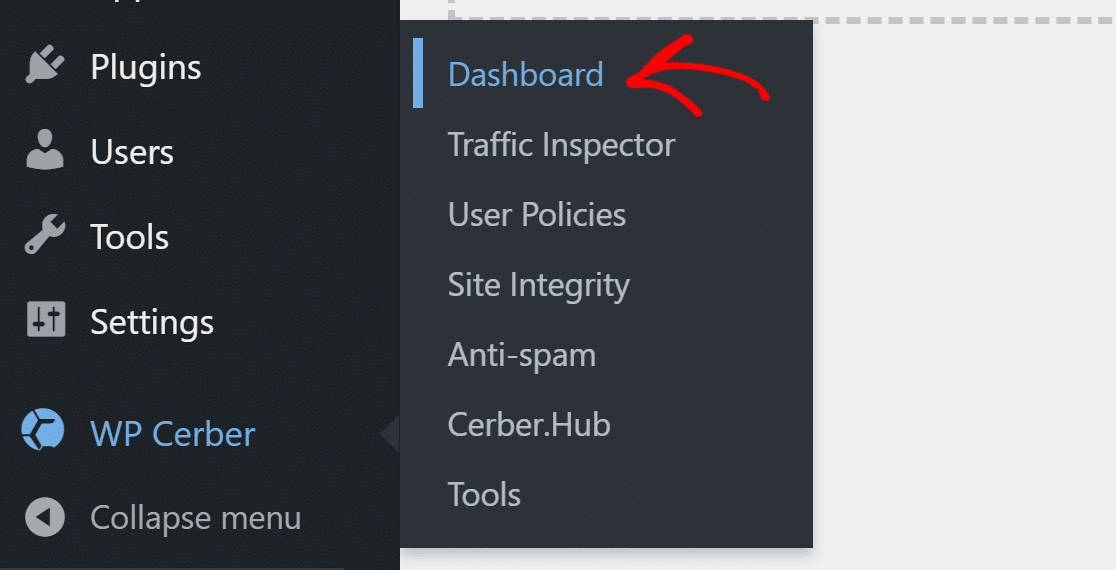
Um diese Warnungen zu überprüfen, gehen Sie zu WP Cerber Security » Dashboard.
Wechseln Sie auf der Dashboard-Seite zur Registerkarte Aktivität .
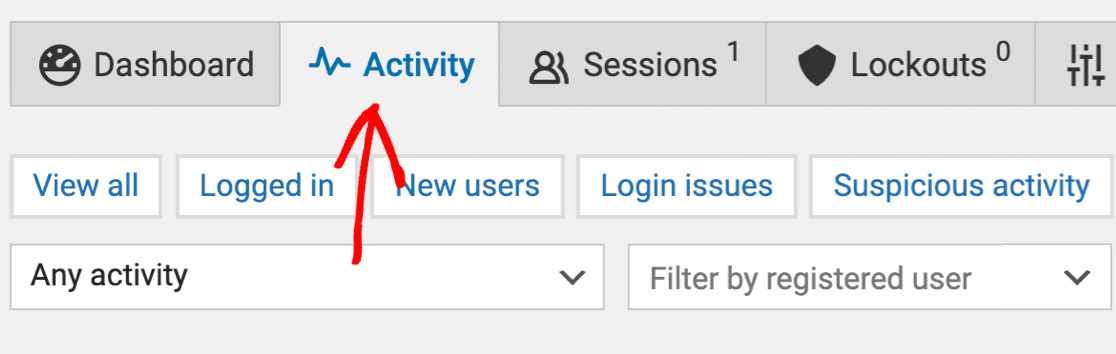
Die Aktivitätsseite listet alle kürzlich vom Plug-in erfassten Sicherheitsereignisse auf. Sie können Benachrichtigungen für diese Ereignisse erstellen und E-Mail-Benachrichtigungen erhalten.
Um eine neue Aktivitätsbenachrichtigung zu erstellen, wählen Sie eine Aktivität aus der Dropdown-Liste aus.
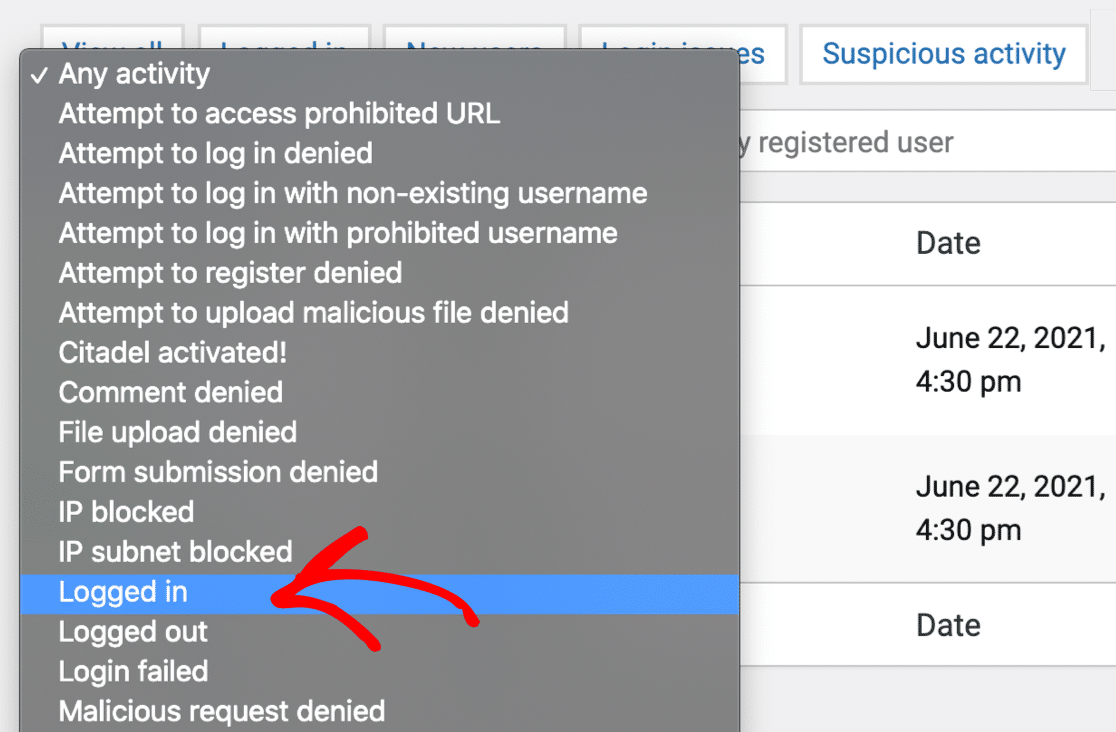
Wenn Sie auf Filter klicken, sehen Sie diese Aktivität im Protokoll. Klicken Sie auf Benachrichtigung erstellen , um eine E-Mail-Benachrichtigung dafür zu erhalten.
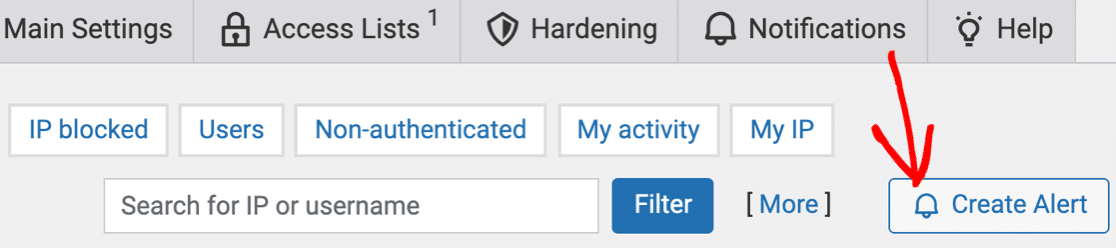
Jetzt haben wir eine benutzerdefinierte Benachrichtigung eingerichtet, überprüfen wir die E-Mail-Einstellungen.
2. Überprüfen Sie die E-Mail-Einstellungen in WP Cerber Security
Standardmäßig sendet WP Cerber Security E-Mail-Benachrichtigungen an die E-Mail-Adresse des Site-Administrators in WordPress.
Um dies zu ändern, gehen Sie im Dashboard von WP Cerber Security auf die Registerkarte Benachrichtigungen .

Geben Sie unter E- Mail-Benachrichtigungen die E-Mail-Adresse ein, die Sie stattdessen verwenden möchten. Diese E-Mail-Adresse wird für Sperrwarnungen und die von uns erstellte benutzerdefinierte Warnung verwendet.
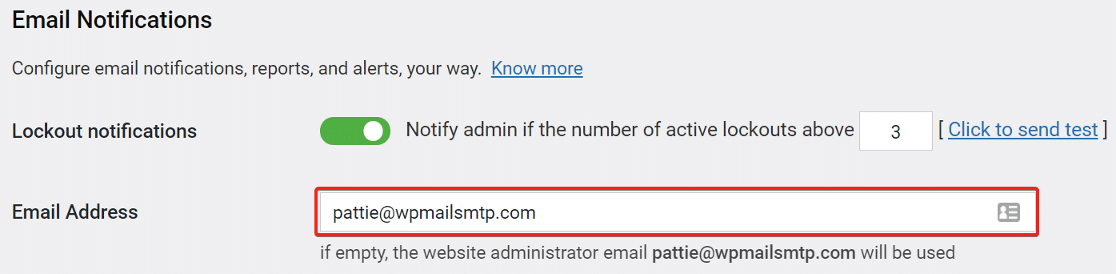
Es empfiehlt sich, die Anzahl der erhaltenen Sicherheitswarnungen zu begrenzen, insbesondere wenn Sie beabsichtigen, einen SMTP-Server zum Senden von E-Mails zu verwenden. Andernfalls könnte das Plugin schnell so viele Benachrichtigungen generieren, dass Sie Ihr Sendelimit überschreiten.

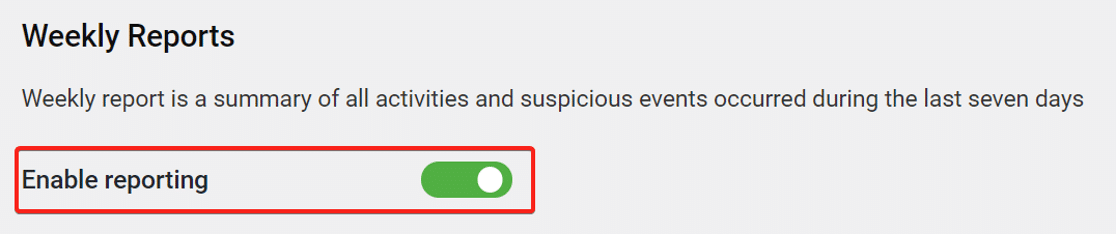
Scrollen Sie als Nächstes nach unten und suchen Sie nach Wochenberichten . Wenn Sie diese erhalten möchten, stellen Sie sicher, dass der Schalter hier eingeschaltet ist.
Wählen Sie danach die Uhrzeit und den Tag aus, an dem Sie die wöchentliche E-Mail erhalten möchten.
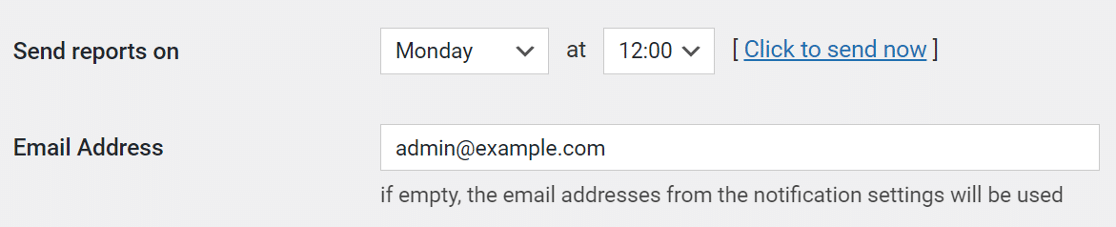

Sobald alles eingestellt ist, klicken Sie auf die Schaltfläche Speichern , um die Einstellungen zu aktualisieren. Lassen Sie uns jetzt Ihre WP Cerber-Sicherheits-E-Mails reparieren.
3. Installieren Sie das WP Mail SMTP-Plugin
WP Mail SMTP ist das beste SMTP-Plugin für WordPress. Es fügt den von WordPress gesendeten E-Mails eine Authentifizierung hinzu, damit sie nicht in Ihrem Spam-Ordner landen.
Gehen Sie zunächst zur WP Mail SMTP-Website und laden Sie das Plugin herunter. Den Link finden Sie auf der Download -Seite.
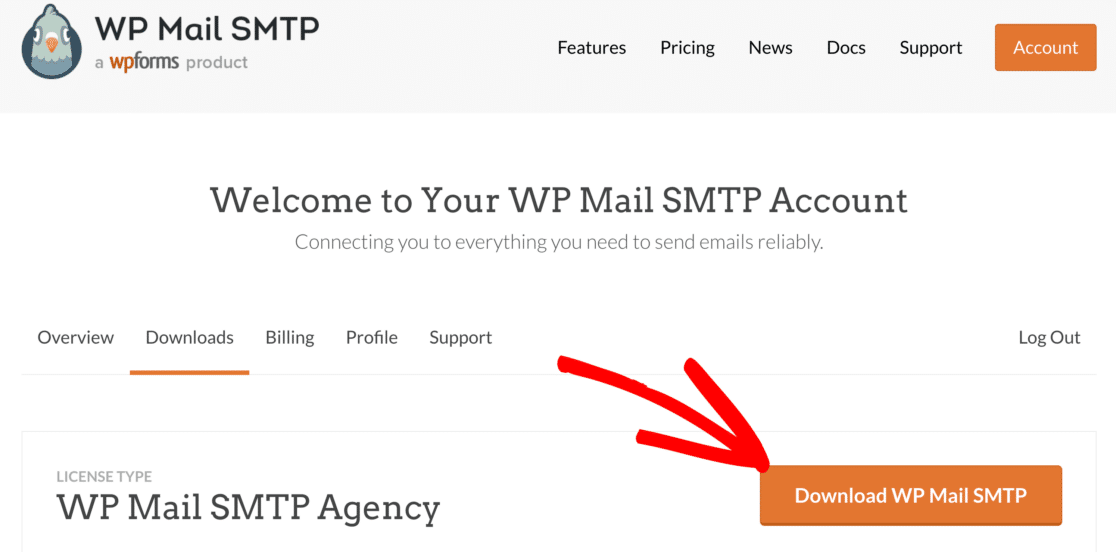
Gehen Sie als Nächstes zurück zu Ihrem WordPress-Dashboard und laden Sie die ZIP-Datei auf die Plugin-Seite hoch. Wenn Sie Hilfe bei diesem Teil benötigen, können Sie diese Anleitung zur Installation eines WordPress-Plugins lesen.
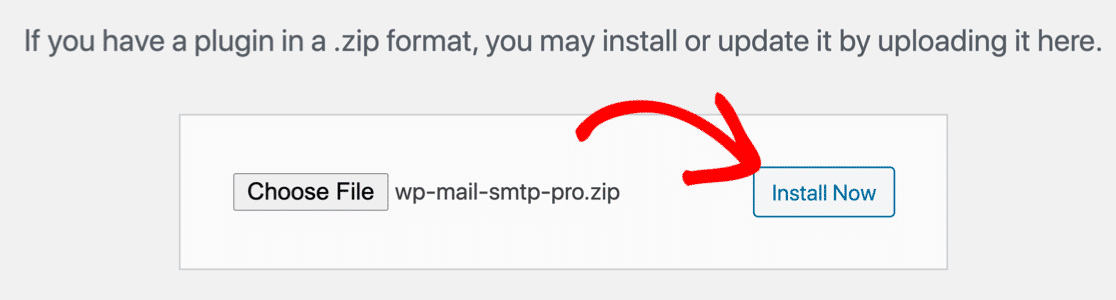
Stellen Sie nach der Installation von WP Mail SMTP sicher, dass Sie es aktivieren . Dadurch wird der Einrichtungsassistent in Ihrem Browser gestartet, der Ihnen hilft, das Plugin in wenigen einfachen Schritten zu konfigurieren.
4. Verbinden Sie WP Mail SMTP mit einem Mailer-Dienst
Als Nächstes wählen wir den E-Mail-Anbieter aus, den Sie in WordPress verwenden möchten. Dies ist mit WP Mail SMTP einfach, da es einen Setup-Assistenten gibt, der Sie anleitet.
Klicken Sie zunächst im Assistenten auf die Schaltfläche Los geht's .
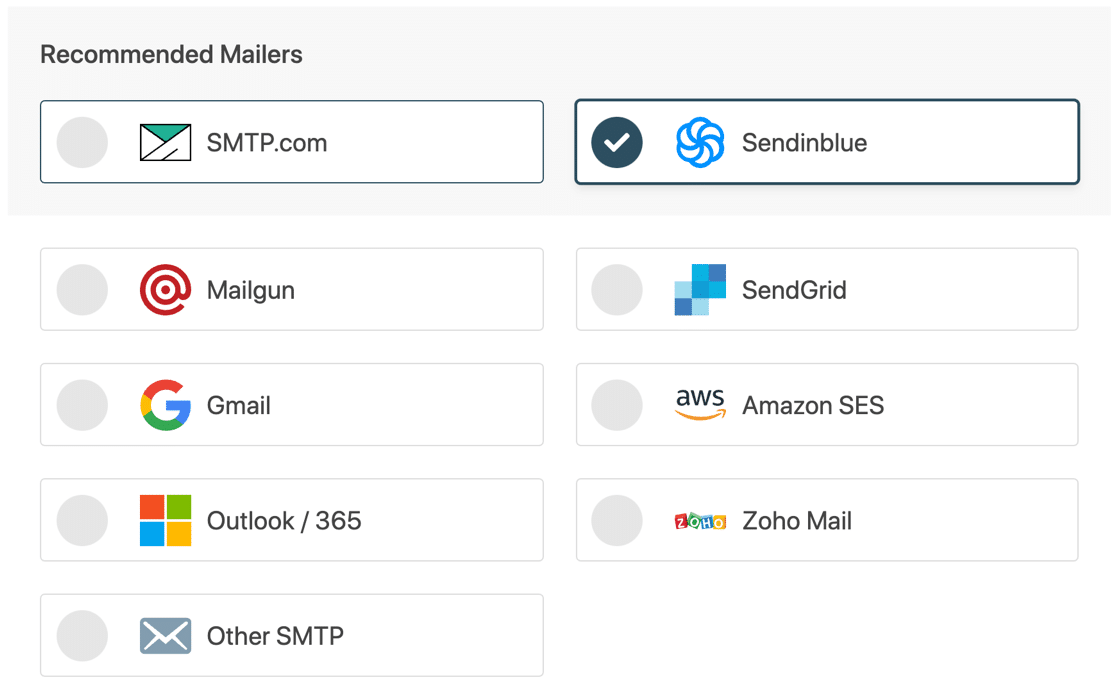
Wählen Sie hier einen Mailer aus, der Ihrer Meinung nach am besten zu Ihrer Website passt.
Um Ihre Sicherheitswarnungen sofort zu erhalten, empfehlen wir Ihnen, einen Transaktions-E-Mail-Anbieter wie SMTP.com oder Sendinblue zu verwenden.
Wenn Sie Ihren Mailer ausgewählt haben, öffnen Sie unsere Dokumentation.
| Mailer in allen Ausführungen erhältlich | Zusätzliche Mailer in Pro |
|---|---|
| SMTP.com | Microsoft 365/Outlook |
| Sendinblue | Amazon-SES |
| Mailgun | ZohoMail |
| SendGrid | |
| Gmail/Google Workspace | |
| Anderes SMTP |
Die Dokumentation hilft Ihnen dabei, Ihr Konto zu erstellen und den Einrichtungsassistenten abzuschließen.
Wenn Sie alles eingerichtet haben, wechseln Sie zurück zu dieser Anleitung, um die E-Mail-Protokollierung zu aktivieren.
5. Aktivieren Sie die E-Mail-Protokollierung
Während Sie durch den Einrichtungsassistenten gehen, wird WP Mail SMTP Sie fragen, welche E-Mail-Funktionen aktiviert werden sollen.
Standardmäßig sind zwei Optionen aktiviert:
- E-Mail-Zustellbarkeit
- Fehlerverfolgung
Wir empfehlen dringend, dass Sie die anderen 2 Optionen hier aktivieren:
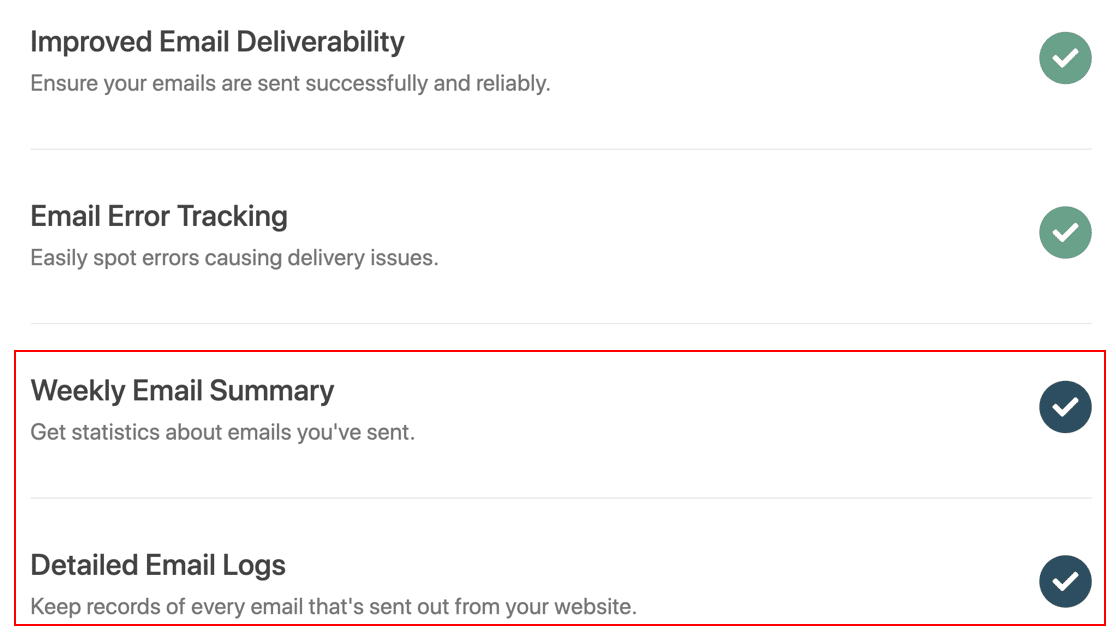
Die wöchentliche E-Mail-Zusammenfassung ist ein Bericht, der Ihnen Statistiken zu Ihren E-Mails anzeigt. Und die detaillierten E-Mail-Protokolle verfolgen grundlegende Daten zu gesendeten E-Mails, einschließlich Kopfzeilen und Empfänger.
Mit WP Mail SMTP können Sie auch den gesamten Inhalt gesendeter E-Mails protokollieren, wenn Sie möchten. Weitere Informationen finden Sie in unserer vollständigen Anleitung zum Aktivieren der WordPress-E-Mail-Protokollierung.
Und das ist es! Wenn Sie den Einrichtungsassistenten abgeschlossen haben, erhalten Sie eine Test-E-Mail, um zu bestätigen, dass alles vollständig ist.
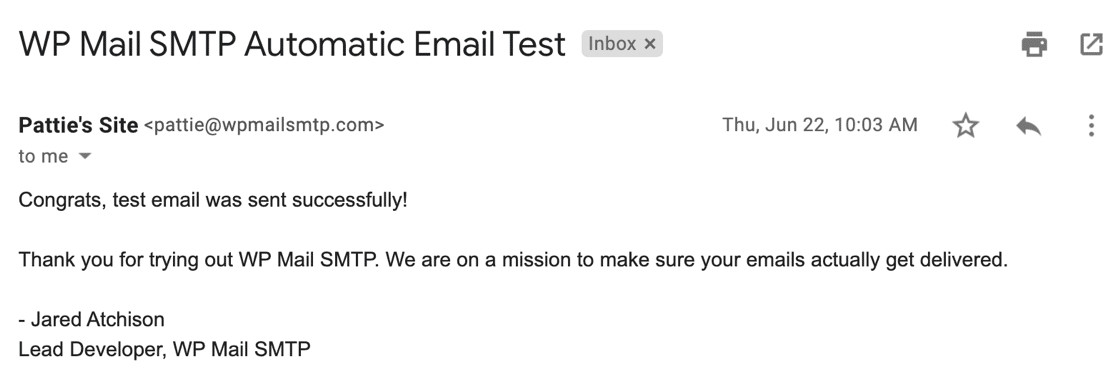
Sie haben erfolgreich gelöst, dass WP Cerber Security keine E-Mails sendet, und Sie erhalten jetzt Ihre Sicherheitsbenachrichtigungen, sobald sie gesendet wurden.
Reparieren Sie jetzt Ihre WP Cerber-Sicherheits-E-Mails
Weiter: Stoppen Sie, dass WordPress-E-Mails in den Spam gelangen
Gehen Ihre WordPress-E-Mails in den Spam? Manchmal kann dies auch passieren, wenn Sie ein E-Mail-Plugin installiert haben. Dies bedeutet normalerweise, dass Ihre DNS-Einträge nicht richtig eingerichtet sind.
Weitere Hilfe findest du in dieser Anleitung, wie du verhindern kannst, dass WordPress-E-Mails in Spam landen.
Wenn Sie ein Benutzer von Elementor Forms sind und E-Mail-Fehler auftreten, vergessen Sie nicht, unseren Leitfaden zu Elementor Forms zu lesen, die keine E-Mails senden.
Sind Sie bereit, Ihre E-Mails zu reparieren? Beginnen Sie noch heute mit dem besten WordPress-SMTP-Plugin. WP Mail SMTP Elite beinhaltet das vollständige White-Glove-Setup und bietet eine 14-tägige Geld-zurück-Garantie.
Wenn Ihnen dieser Artikel weitergeholfen hat, folgen Sie uns bitte auf Facebook und Twitter, um weitere WordPress-Tipps und Tutorials zu erhalten.