
WP Cerberセキュリティは電子メール通知を送信しませんか? [直し方]
公開: 2021-08-24WP Cerber Securityは、サイトでのアクティビティに関する電子メール通知を送信していませんか?
これらのアラートが表示されない場合、重要なセキュリティ問題を見逃す可能性があります。
この記事では、WPCerberSecurityからの通知を見逃さないようにする方法を紹介します。
今すぐWPCerberセキュリティメールを修正する
WP Cerber Securityとは何ですか?
WP Cerber Securityは、Webサイトの潜在的なセキュリティ問題を監視できるWordPressセキュリティプラグインです。 たとえば、ログインの試行をブロックし、マルウェアを自動的に検出します。
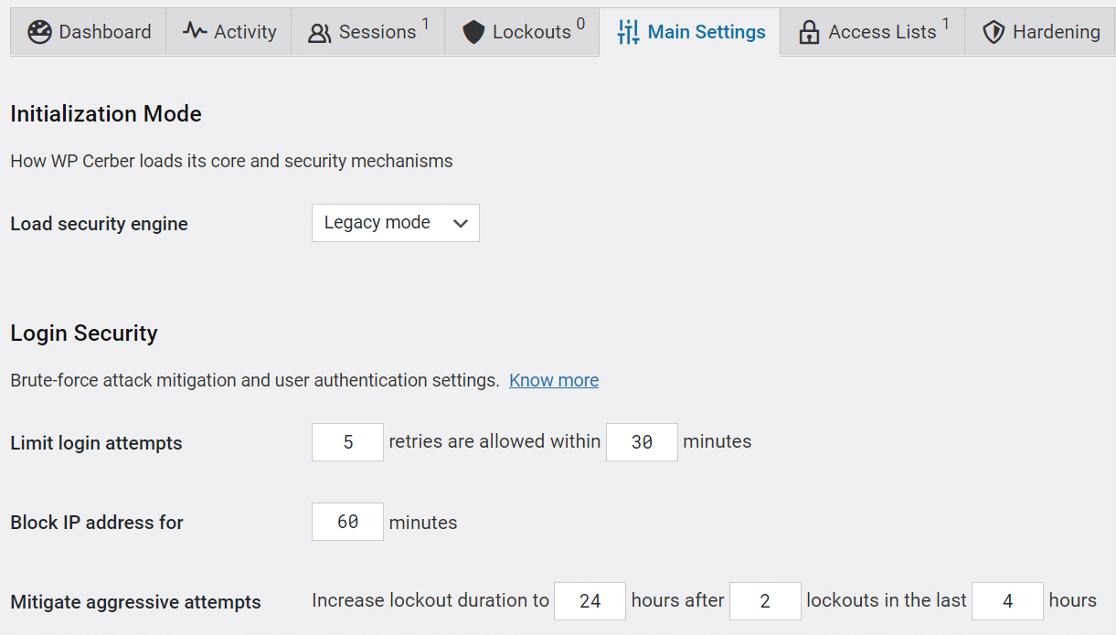
プラグインにはWooCommerce用の追加のセキュリティ監視機能がいくつかあるため、顧客の活動を追跡できるWooCommerceプラグインを探している場合に役立つことがあります。 たとえば、チェックアウトページに特定のスパム対策設定があります。
継続的なセキュリティ監視の一環として、WPCerberSecurityは電子メールアラートを送信します。 これらのアラートが機能しない場合は、修正方法を説明します。
電子メール通知を送信しないWPCerberセキュリティを修正する方法
WP Cerber Securityが電子メール通知を送信しないことを解決するために、最初にプラグインの通知設定を確認します。
- セキュリティ活動の通知を作成する
- WPCerberセキュリティのメール設定を確認してください
- WPメールSMTPプラグインをインストールします
- WPMailSMTPをメーラーサービスに接続します
- メールログを有効にする
始めましょう。
1.セキュリティアクティビティの通知を作成します
デフォルトでは、WPCerberSecurityは2種類の電子メールのみを生成します。
- ロックアウトアラート
- 毎週のセキュリティレポート。
カスタムイベント用に追加のアラートメールを設定できます。 これを行う場合は、通知が正しく構成されていることを確認することが重要です。
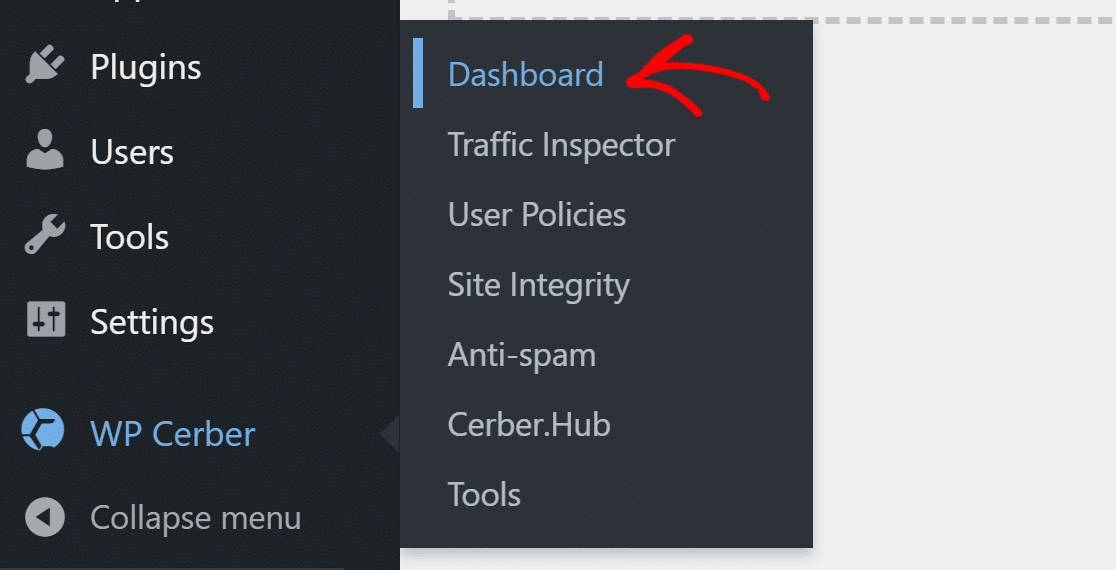
これらのアラートを確認するには、 WPCerberSecurity»ダッシュボードにアクセスしてください。
ダッシュボードページで、[アクティビティ]タブに切り替えます。
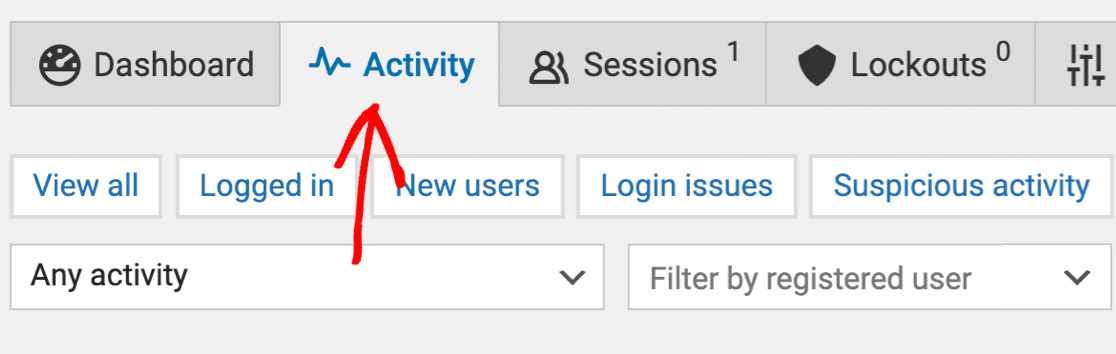
[アクティビティ]ページには、プラグインによってキャプチャされた最近のセキュリティイベントがすべて一覧表示されます。 これらのイベントのアラートを作成し、電子メール通知を受け取ることができます。
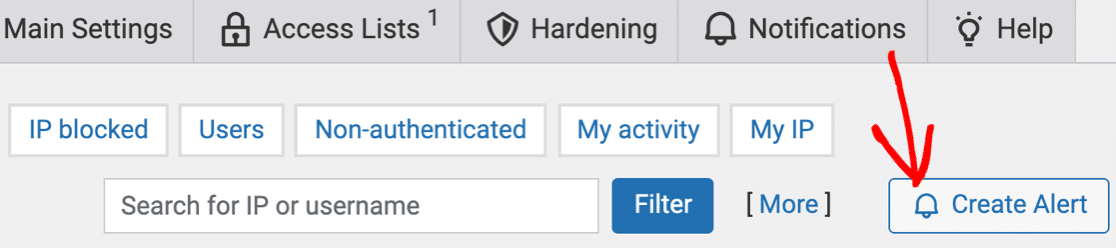
新しいアクティビティアラートを作成するには、ドロップダウンからアクティビティを選択します。
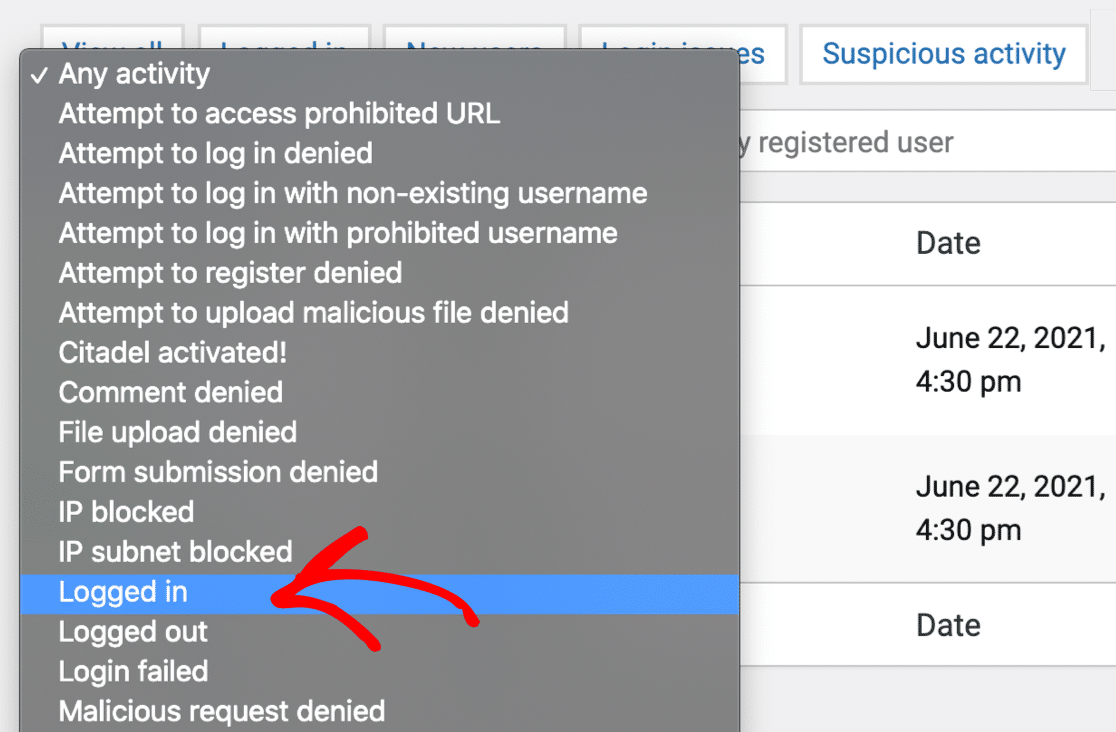
[フィルター]をクリックすると、そのアクティビティがログに表示されます。 [アラートの作成]をクリックして、アラートの電子メール通知を受け取ります。
これでカスタムアラートが設定されました。メール設定を確認しましょう。
2.WPCerberセキュリティの電子メール設定を確認します
デフォルトでは、WPCerberSecurityはWordPressのサイト管理者の電子メールアドレスに電子メール通知を送信します。
これを変更するには、WPCerberSecurityダッシュボードの[通知]タブに移動します。

[メール通知]で、代わりに使用するメールアドレスを入力します。 このメールアドレスは、ロックアウトアラートと作成したカスタムアラートに使用されます。
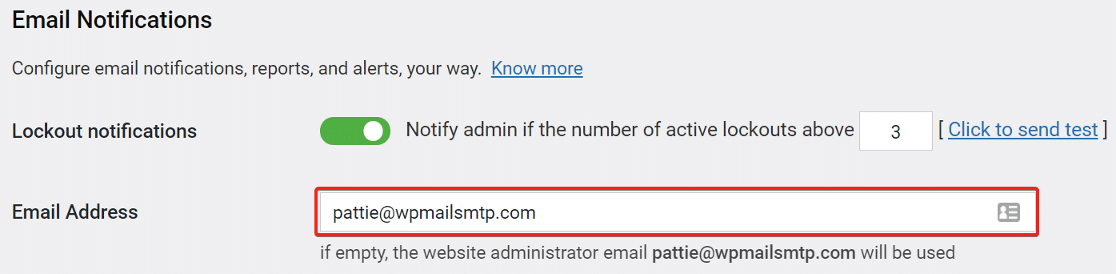
特にSMTPサーバーを使用して電子メールを送信する場合は、受信するセキュリティアラートの数を制限することをお勧めします。 そうしないと、プラグインが非常に多くのアラートをすばやく生成して、送信制限を超えてしまう可能性があります。

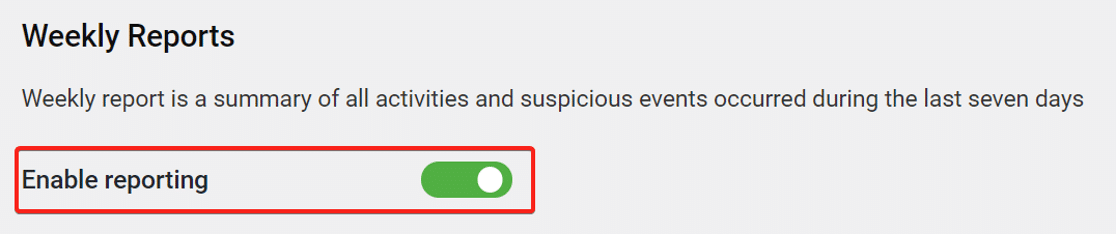
次に、下にスクロールして、週次レポートを見つけます。 これらを受け取りたい場合は、ここのトグルがオンになっていることを確認してください。
その後、毎週のメールを受信する日時を選択します。
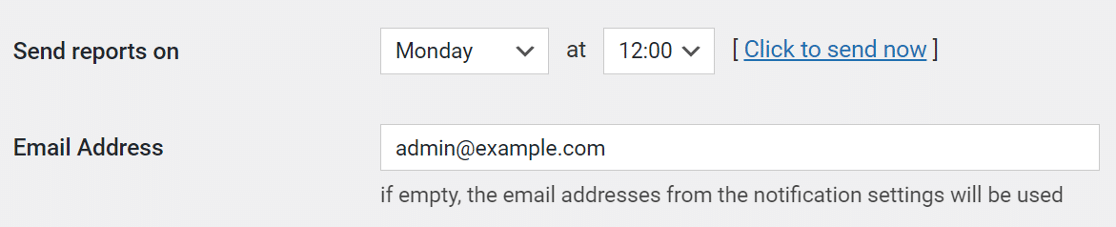

すべてが設定されたら、[保存]ボタンを押して設定を更新します。 それでは、WPCerberのセキュリティメールを修正しましょう。
3.WPメールSMTPプラグインをインストールします
WP Mail SMTPは、WordPressに最適なSMTPプラグインです。 WordPressが送信する電子メールに認証を追加して、それらがスパムフォルダに入らないようにします。
まず、WP Mail SMTP Webサイトにアクセスして、プラグインをダウンロードします。 リンクはダウンロードページにあります。
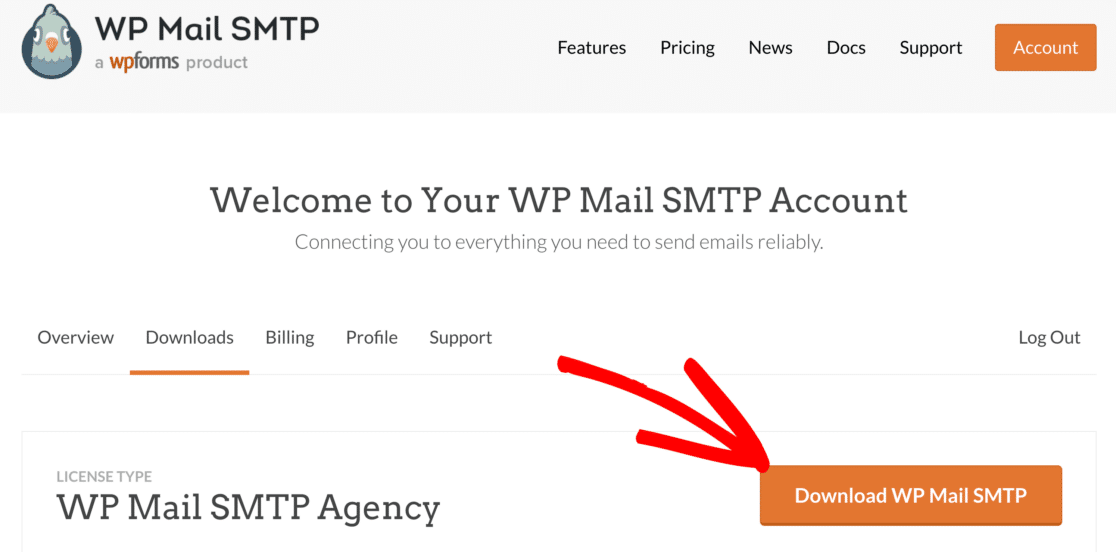
次に、WordPressダッシュボードに戻り、zipファイルをプラグインページにアップロードします。 この部分についてサポートが必要な場合は、WordPressプラグインのインストールに関するこのガイドを確認してください。
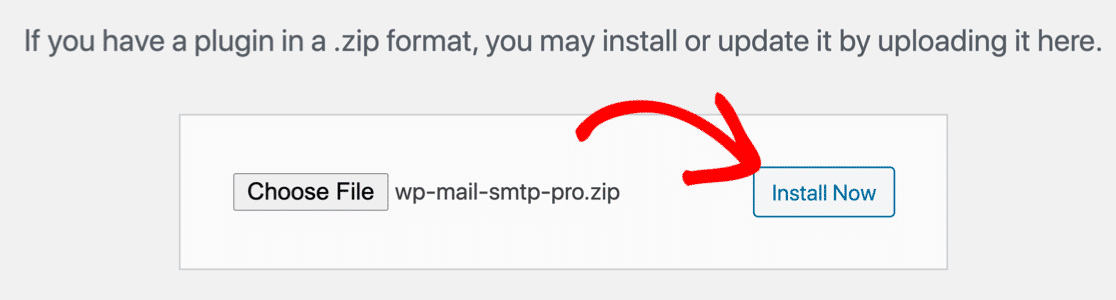
WP Mail SMTPをインストールしたら、必ずアクティブ化してください。 これにより、ブラウザでセットアップウィザードが起動し、いくつかの簡単な手順でプラグインを構成できるようになります。
4. WPMailSMTPをメーラーサービスに接続します
次に、WordPressで使用するメールプロバイダーを選択します。 セットアップウィザードがガイドするので、これはWPMailSMTPで簡単です。
開始するには、ウィザードの[開始しましょう]ボタンをクリックします。
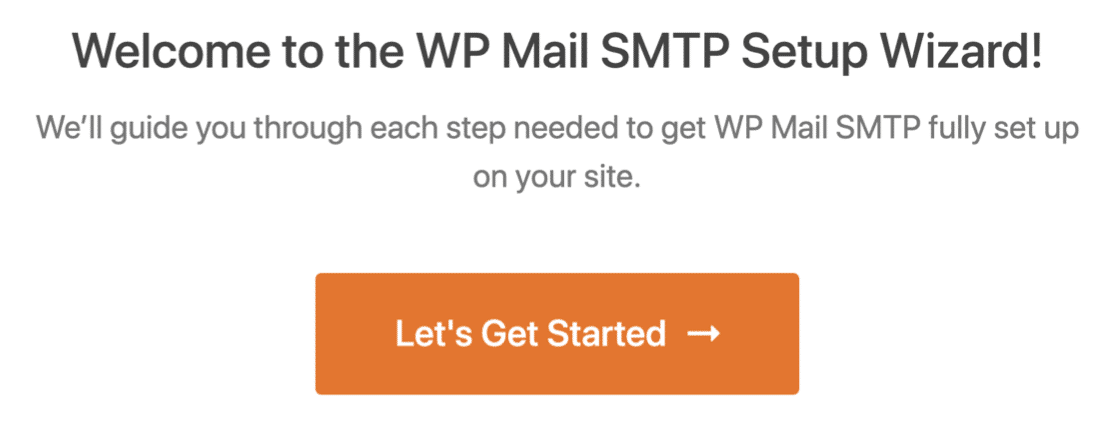
先に進んで、ここであなたのウェブサイトに最も適していると思うメーラーを選択してください。
セキュリティアラートをすぐに受け取るには、SMTP.comやSendinblueなどのトランザクションメールプロバイダーを使用することをお勧めします。
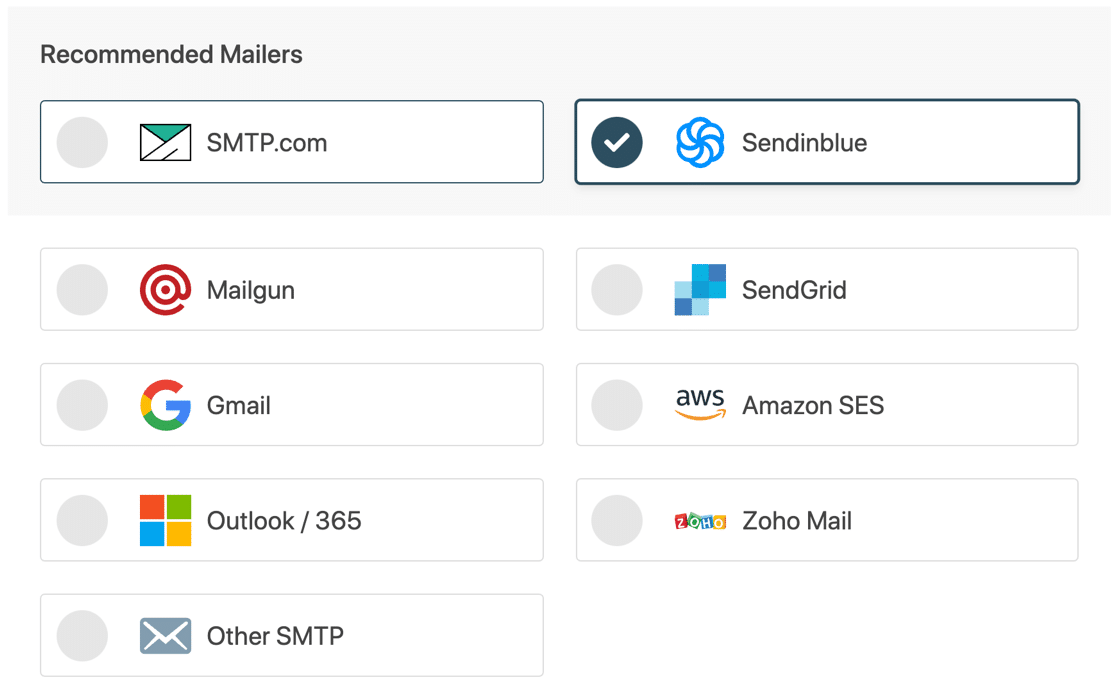
メーラーを選択したら、ドキュメントを開きます。
| すべてのバージョンで利用可能なメーラー | プロの追加メーラー |
|---|---|
| SMTP.com | Microsoft 365 / Outlook |
| Sendinblue | アマゾンSES |
| Mailgun | Zoho Mail |
| SendGrid | |
| Gmail / Google Workspace | |
| その他のSMTP |
ドキュメントは、アカウントを作成してセットアップウィザードを完了するのに役立ちます。
すべての設定が完了したら、このガイドに戻ってメールログを有効にします。
5.電子メールロギングを有効にする
セットアップウィザードを進めると、WPMailSMTPはどの電子メール機能を有効にするかを尋ねてきます。
デフォルトでは、次の2つのオプションが有効になります。
- メールの配信可能性
- エラー追跡
ここで他の2つのオプションをオンにすることを強くお勧めします。
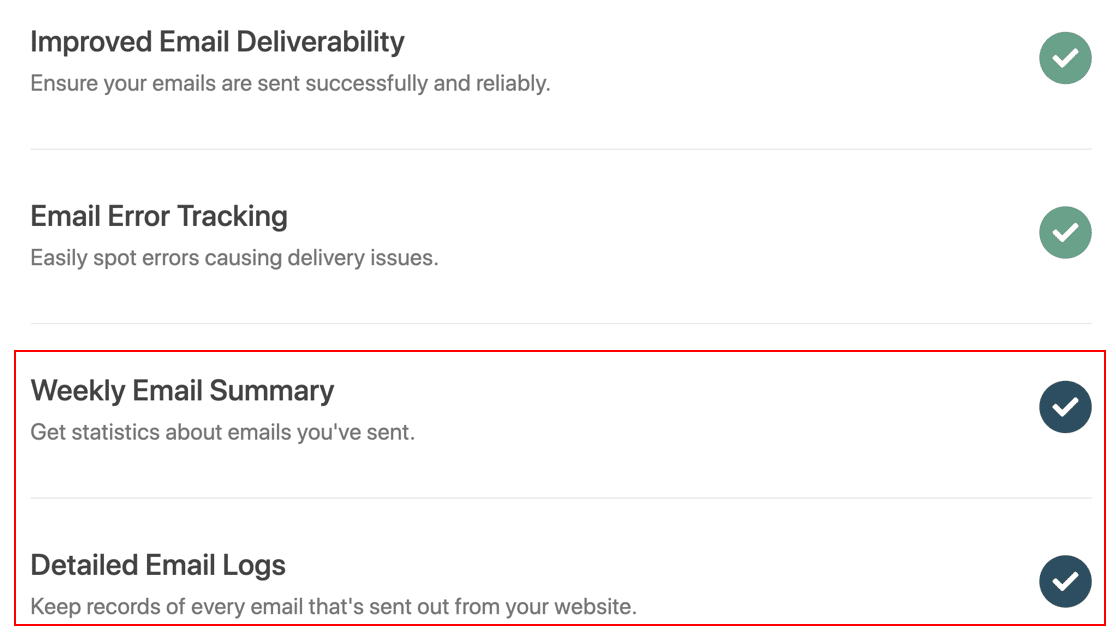
ウィークリーメールサマリーは、メールに関する統計を表示するレポートです。 また、詳細な電子メールログは、ヘッダーや受信者など、送信された電子メールに関する基本データを追跡します。
WP Mail SMTPでは、必要に応じて、送信された電子メールの全内容をログに記録することもできます。 詳細については、WordPressの電子メールロギングを有効にする方法に関する完全なガイドを参照してください。
以上です! セットアップウィザードを完了すると、すべてが完了したことを確認するためのテストメールが届きます。
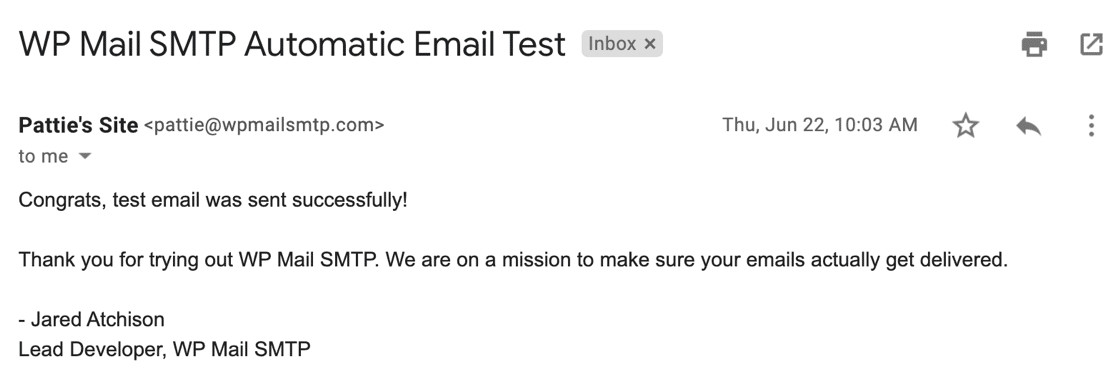
WP Cerber Securityが電子メールを送信しないことを正常に解決しました。これで、セキュリティ通知が送信されるとすぐに受信されます。
今すぐWPCerberセキュリティメールを修正する
次へ:スパムに送信されるWordPressメールを停止する
WordPressのメールはスパムになりますか? メールプラグインをインストールしている場合でも、これが発生することがあります。 これは通常、DNSレコードが正しく設定されていないことを意味します。
さらにヘルプが必要な場合は、WordPressの電子メールがスパムになるのを防ぐ方法についてこのガイドを確認してください。
Elementor Formsのユーザーであり、電子メールエラーが発生している場合は、ElementorFormsが電子メールを送信しないことに関するガイドを読むことを忘れないでください。
メールを修正する準備はできましたか? 最高のWordPressSMTPプラグインを今すぐ始めましょう。 WP Mail SMTP Eliteには、完全なWhite Glove Setupが含まれており、14日間の返金保証があります。
この記事が役に立った場合は、FacebookとTwitterでフォローして、WordPressのヒントとチュートリアルを確認してください。