
WP Cerber Security لا يرسل إخطارات بالبريد الإلكتروني؟ [كيفية الإصلاح]
نشرت: 2021-08-24هل WP Cerber Security لا يرسل إشعارات بالبريد الإلكتروني حول الأنشطة على موقعك؟
قد تفوتك مشكلة أمان مهمة إذا لم تكن تتلقى هذه التنبيهات.
في هذه المقالة ، سنوضح لك كيفية التأكد من عدم تفويت أي إشعار من WP Cerber Security.
أصلح رسائل البريد الإلكتروني الخاصة بـ WP Cerber Security الآن
ما هو WP Cerber Security؟
WP Cerber Security هو مكون إضافي للأمان في WordPress يتيح لك مراقبة مشاكل الأمان المحتملة على موقع الويب الخاص بك. على سبيل المثال ، سيمنع محاولات تسجيل الدخول ويكتشف البرامج الضارة تلقائيًا.
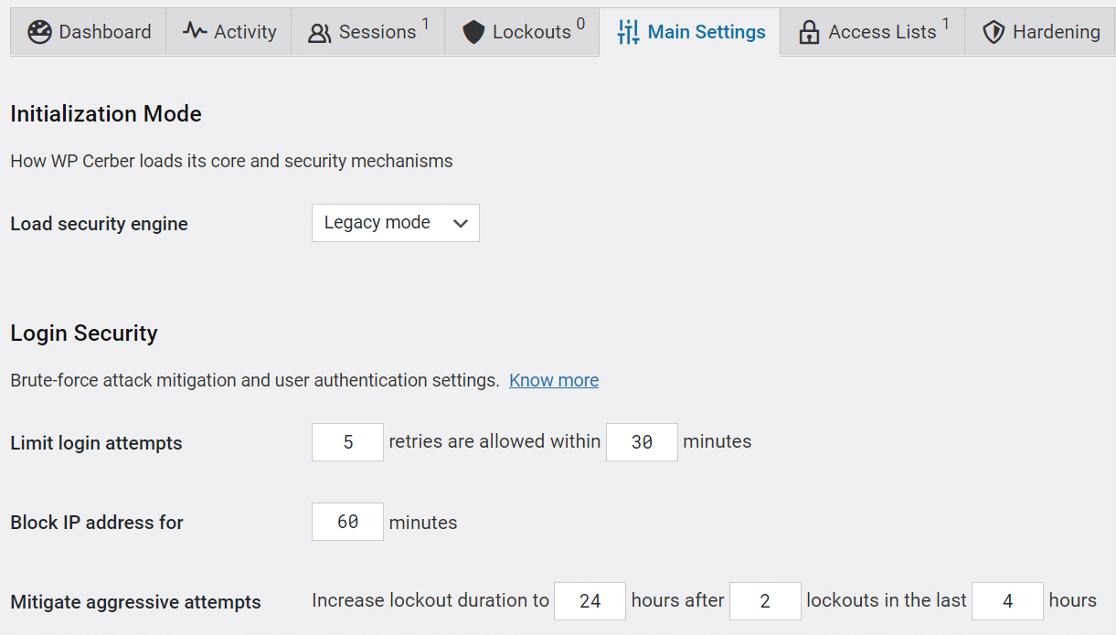
يحتوي المكون الإضافي على بعض ميزات مراقبة الأمان الإضافية لـ WooCommerce ، لذلك قد يكون ذلك مفيدًا إذا كنت تبحث عن مكون إضافي WooCommerce يمكنه تتبع نشاط العميل. على سبيل المثال ، لديها إعدادات محددة لمكافحة البريد العشوائي لصفحة الخروج.
كجزء من المراقبة الأمنية المستمرة ، يرسل WP Cerber Security تنبيهات بالبريد الإلكتروني. إذا كانت هذه التنبيهات لا تعمل ، فسنبين لك كيفية إصلاحها.
كيفية إصلاح عدم إرسال إخطارات البريد الإلكتروني لـ WP Cerber Security
لحل مشكلة عدم إرسال WP Cerber Security إشعارات البريد الإلكتروني ، سوف نتحقق أولاً من إعدادات الإشعارات في المكون الإضافي.
- إنشاء إخطارات لأنشطة الأمان
- تحقق من إعدادات البريد الإلكتروني في WP Cerber Security
- قم بتثبيت البرنامج المساعد WP Mail SMTP
- قم بتوصيل WP Mail SMTP بخدمة Mailer
- تمكين تسجيل البريد الإلكتروني
هيا بنا نبدأ.
1. إنشاء إخطارات للأنشطة الأمنية
بشكل افتراضي ، ينشئ WP Cerber Security نوعين فقط من رسائل البريد الإلكتروني:
- تنبيهات القفل
- تقارير أمنية أسبوعية.
يمكنك إعداد رسائل بريد إلكتروني إضافية للتنبيه للأحداث المخصصة. إذا قمت بذلك ، فمن المهم التحقق من تكوين الإعلامات بشكل صحيح.
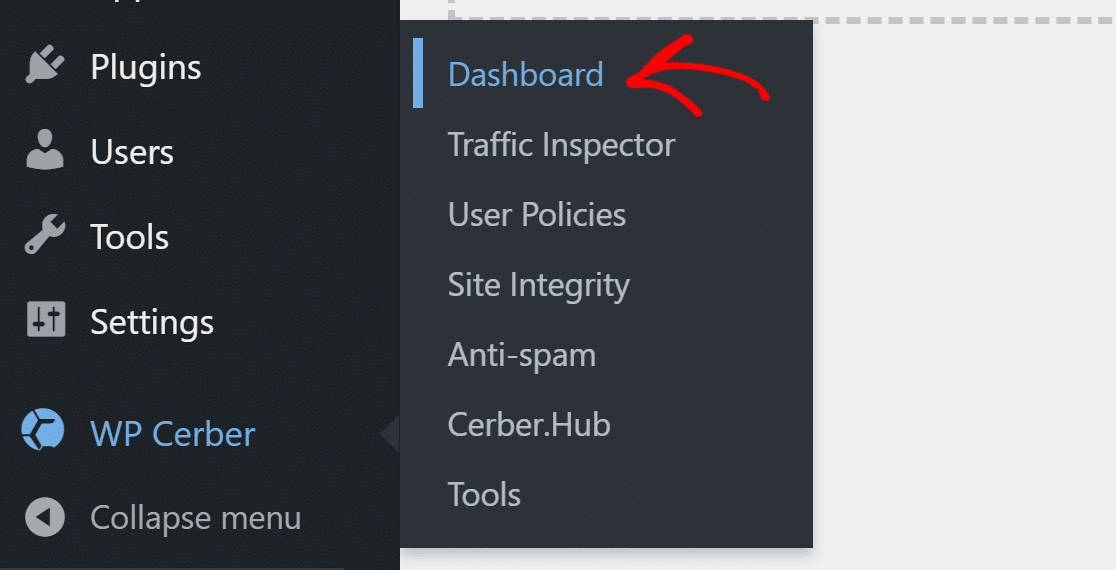
للتحقق من هذه التنبيهات ، توجه إلى WP Cerber Security »لوحة القيادة.
في صفحة لوحة المعلومات ، قم بالتبديل إلى علامة التبويب " النشاط ".
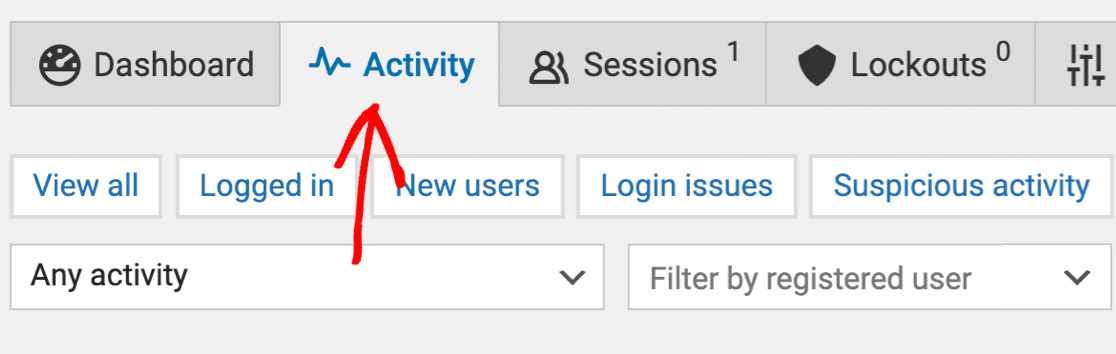
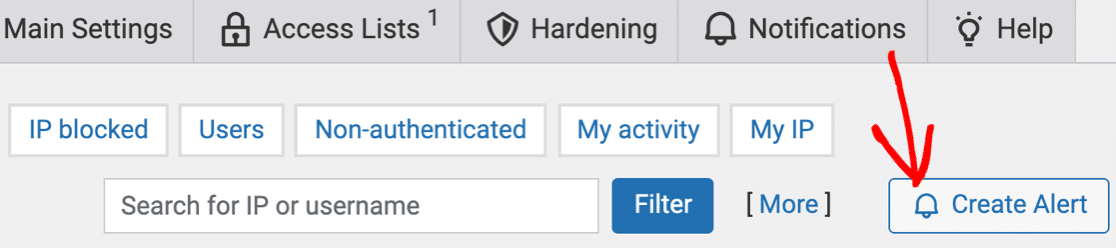
تسرد صفحة النشاط جميع أحداث الأمان الأخيرة التي تم التقاطها بواسطة المكون الإضافي. يمكنك إنشاء تنبيهات لهذه الأحداث والحصول على إشعارات البريد الإلكتروني.
لإنشاء تنبيه نشاط جديد ، حدد نشاطًا من القائمة المنسدلة.
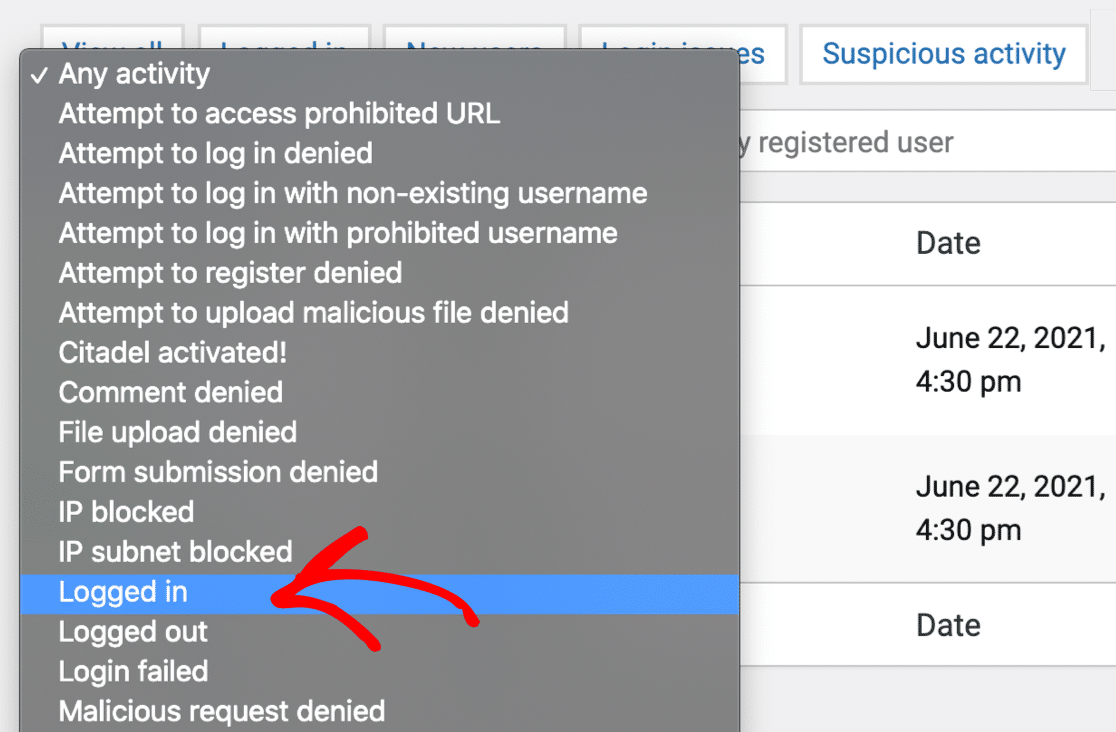
عند النقر فوق تصفية ، سترى هذا النشاط في السجل. انقر فوق إنشاء تنبيه للحصول على إشعار بالبريد الإلكتروني بشأنه.
الآن لدينا تنبيه مخصص تم إعداده ، دعنا نتحقق من إعدادات البريد الإلكتروني.
2. تحقق من إعدادات البريد الإلكتروني في WP Cerber Security
بشكل افتراضي ، يرسل WP Cerber Security إشعارات البريد الإلكتروني إلى عنوان البريد الإلكتروني لمسؤول الموقع في WordPress.
لتغيير ذلك ، انتقل إلى علامة التبويب الإخطارات في لوحة معلومات WP Cerber Security.

ضمن إعلامات البريد الإلكتروني ، اكتب عنوان البريد الإلكتروني الذي تريد استخدامه بدلاً من ذلك. سيتم استخدام عنوان البريد الإلكتروني هذا لتنبيهات القفل والتنبيه المخصص الذي أنشأناه.
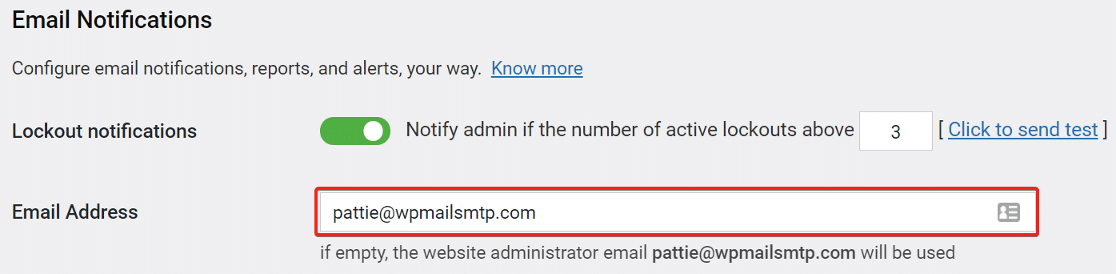
إنها لفكرة جيدة أن تحد من عدد تنبيهات الأمان التي تحصل عليها ، خاصة إذا كنت تنوي استخدام خادم SMTP لإرسال البريد الإلكتروني. خلافًا لذلك ، يمكن أن يُنشئ المكون الإضافي العديد من التنبيهات بسرعة بحيث يأخذك فوق حد الإرسال الخاص بك.

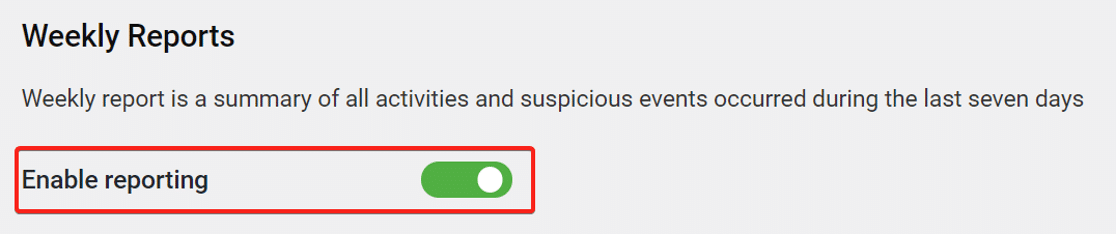
بعد ذلك ، قم بالتمرير لأسفل وابحث عن التقارير الأسبوعية . إذا كنت ترغب في تلقي هذه ، فتأكد من تشغيل التبديل هنا.
وبعد ذلك ، اختر الوقت واليوم الذي تريده لتلقي البريد الإلكتروني الأسبوعي.

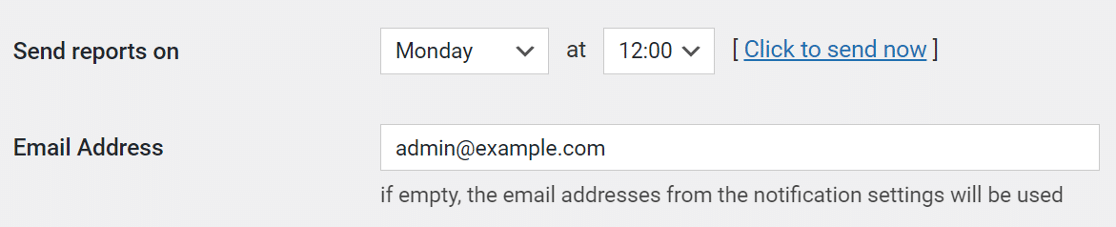
بمجرد تعيين كل شيء ، اضغط على زر حفظ لتحديث الإعدادات. الآن دعنا نصلح رسائل البريد الإلكتروني الخاصة بأمان WP Cerber.
3. قم بتثبيت البرنامج المساعد WP Mail SMTP
WP Mail SMTP هو أفضل مكون إضافي لـ SMTP لبرنامج WordPress. يضيف المصادقة إلى رسائل البريد الإلكتروني التي يرسلها WordPress حتى لا ينتهي بهم الأمر في مجلد البريد العشوائي.
للبدء ، توجه إلى موقع WP Mail SMTP على الويب وقم بتنزيل المكون الإضافي. ستجد الرابط في صفحة التنزيلات .
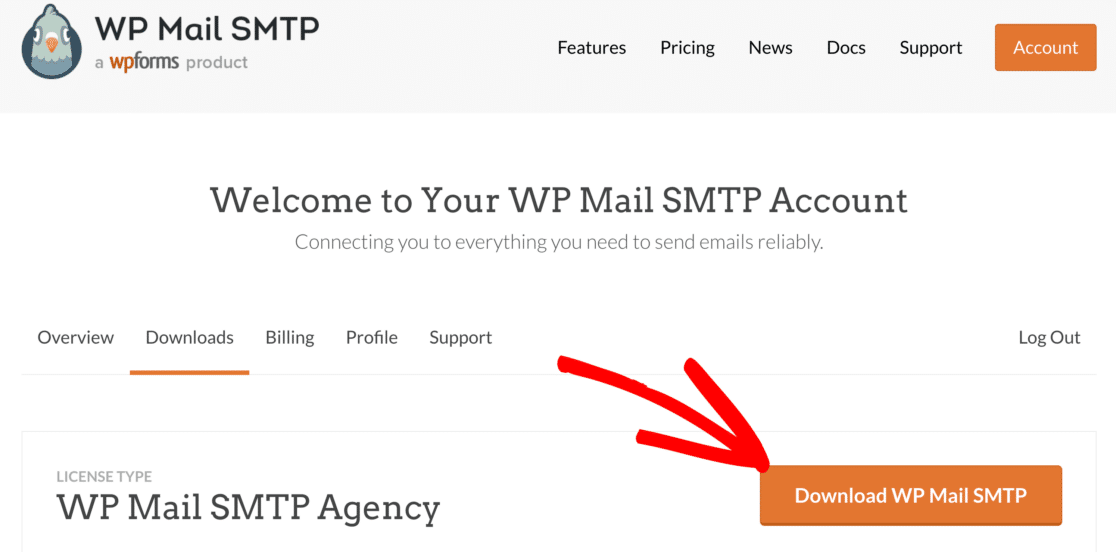
بعد ذلك ، ارجع إلى لوحة معلومات WordPress الخاصة بك وقم بتحميل الملف المضغوط إلى صفحة المكونات الإضافية. إذا كنت بحاجة إلى مساعدة في هذا الجزء ، فيمكنك الاطلاع على هذا الدليل حول تثبيت مكون WordPress الإضافي.
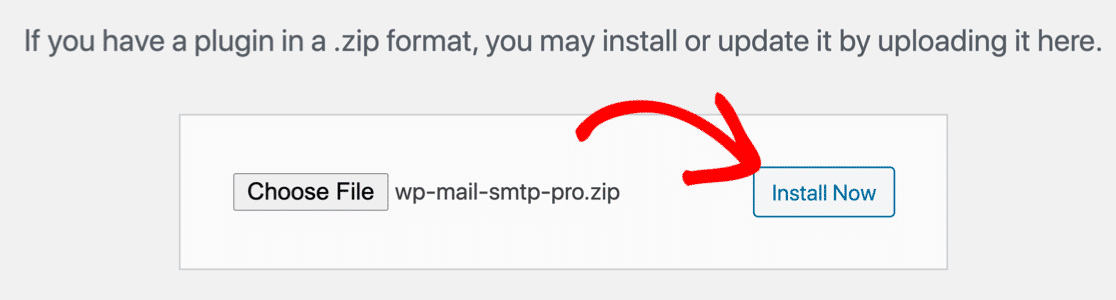
بمجرد تثبيت WP Mail SMTP ، تأكد من تنشيطه . سيؤدي هذا إلى بدء معالج الإعداد في متصفحك لمساعدتك في تكوين المكون الإضافي في بضع خطوات سهلة.
4. قم بتوصيل WP Mail SMTP بخدمة Mailer
بعد ذلك ، سنختار مزود البريد الإلكتروني الذي تريد استخدامه في WordPress. يعد هذا أمرًا سهلاً مع WP Mail SMTP نظرًا لوجود معالج إعداد لإرشادك.
للبدء ، انقر فوق الزر Let's Get Started في المعالج.
انطلق واختر مرسل بريد تعتقد أنه الأنسب لموقعك على الويب هنا.
للحصول على تنبيهات الأمان الخاصة بك على الفور ، نوصي باستخدام مزود بريد إلكتروني للمعاملات مثل SMTP.com أو Sendinblue.
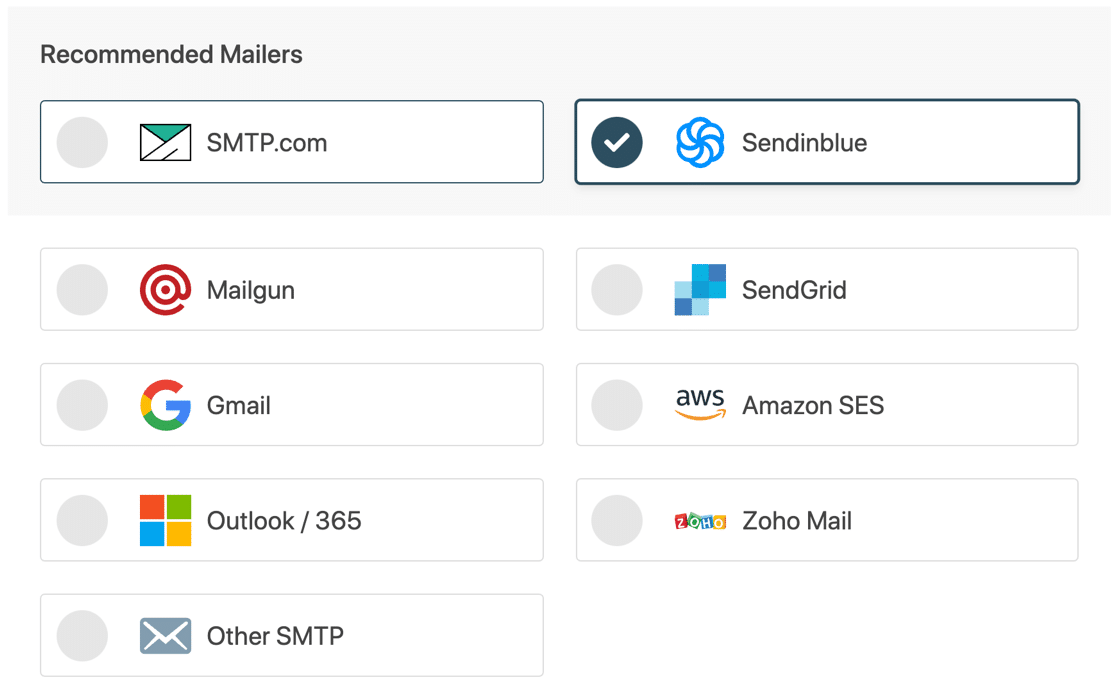
عندما تختار مرسل البريد الخاص بك ، افتح وثائقنا.
| رسائل البريد متوفرة في جميع الإصدارات | رسائل بريدية إضافية في الإصدار Pro |
|---|---|
| SMTP.com | مايكروسوفت 365 / آوتلوك |
| Sendinblue | أمازون SES |
| Mailgun | Zoho Mail |
| SendGrid | |
| مساحة عمل Gmail / Google | |
| SMTP أخرى |
ستساعدك الوثائق على إنشاء حسابك وإكمال معالج الإعداد.
عندما تقوم بإعداد كل شيء ، ارجع إلى هذا الدليل لتمكين تسجيل البريد الإلكتروني.
5. تمكين تسجيل البريد الإلكتروني
أثناء تقدمك عبر معالج الإعداد ، سيطلب منك WP Mail SMTP تحديد ميزات البريد الإلكتروني التي يجب تمكينها.
سيتم تمكين خيارين بشكل افتراضي:
- تسليم البريد الإلكتروني
- تتبع الخطأ
نوصي بشدة بتشغيل الخيارين الآخرين هنا:
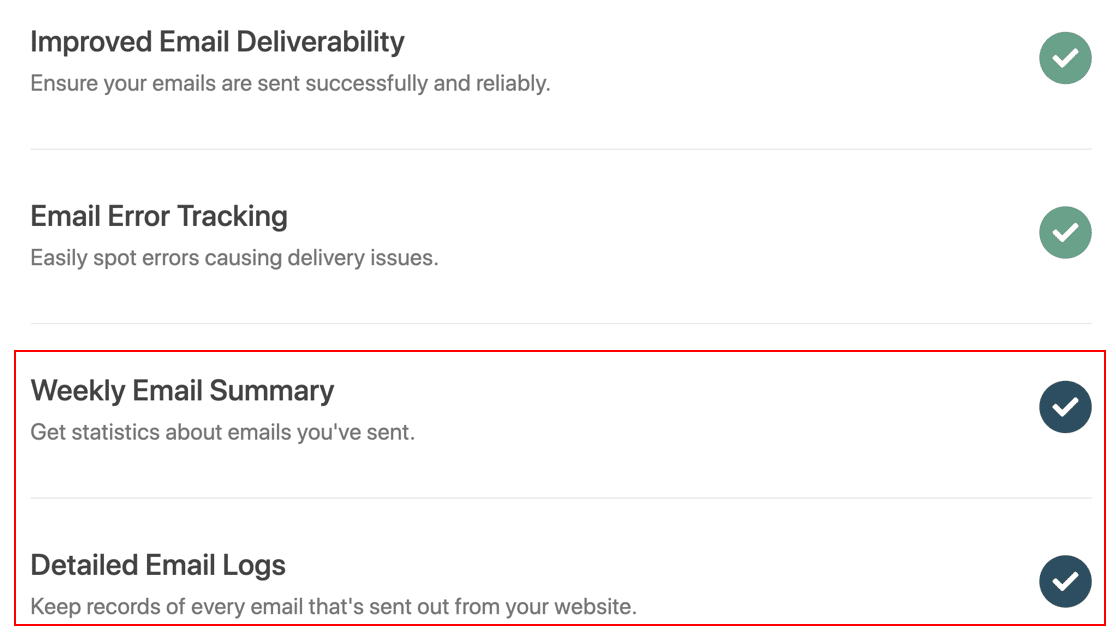
ملخص البريد الإلكتروني الأسبوعي عبارة عن تقرير يعرض لك إحصائيات حول رسائل البريد الإلكتروني الخاصة بك. وتقوم سجلات البريد الإلكتروني المفصلة بتتبع البيانات الأساسية حول رسائل البريد الإلكتروني المرسلة ، بما في ذلك الرؤوس والمتلقي.
يتيح لك WP Mail SMTP أيضًا تسجيل المحتوى الكامل لرسائل البريد الإلكتروني المرسلة إذا كنت ترغب في ذلك. لمزيد من المعلومات ، راجع دليلنا الكامل حول كيفية تمكين تسجيل البريد الإلكتروني في WordPress.
وهذا كل شيء! عند إكمال معالج الإعداد ، ستتلقى بريدًا إلكترونيًا تجريبيًا للتأكيد على اكتمال كل شيء.
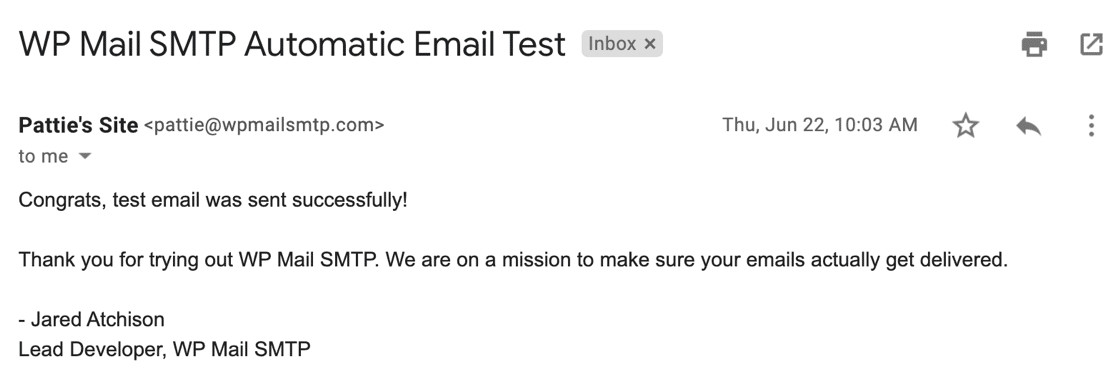
لقد نجحت في حل WP Cerber Security بعدم إرسال بريد إلكتروني وستتلقى الآن إشعارات الأمان بمجرد إرسالها.
أصلح رسائل البريد الإلكتروني الخاصة بـ WP Cerber Security الآن
التالي: أوقف انتقال رسائل البريد الإلكتروني في WordPress إلى البريد العشوائي
هل رسائل WordPress الإلكترونية الخاصة بك ستذهب إلى البريد العشوائي؟ يمكن أن يحدث هذا أحيانًا حتى إذا قمت بتثبيت مكون إضافي للبريد الإلكتروني. هذا يعني عادةً أن سجلات DNS الخاصة بك لم يتم إعدادها بشكل صحيح.
لمزيد من المساعدة ، راجع هذا الدليل حول كيفية منع رسائل WordPress الإلكترونية من الانتقال إلى البريد العشوائي.
إذا كنت من مستخدمي Elementor Forms وتواجه أخطاء في البريد الإلكتروني ، فلا تنس قراءة دليلنا على Elementor Forms التي لا ترسل بريدًا إلكترونيًا.
جاهز لإصلاح رسائل البريد الإلكتروني الخاصة بك؟ ابدأ اليوم مع أفضل مكون إضافي لـ WordPress SMTP. يتضمن WP Mail SMTP Elite إعداد White Glove الكامل ويقدم ضمانًا لاسترداد الأموال لمدة 14 يومًا.
إذا ساعدتك هذه المقالة ، فيرجى متابعتنا على Facebook و Twitter لمزيد من النصائح والبرامج التعليمية حول WordPress.