
كيفية طباعة رسائل البريد الإلكتروني لطلب WooCommerce
نشرت: 2021-08-13هل تبحث عن طريقة سهلة لطباعة رسائل البريد الإلكتروني لطلب WooCommerce؟
يمكن أن تكون أوامر الطباعة مفيدة عند الانتقاء والتعبئة ، أو إذا طلب العميل إيصالًا.
في هذه المقالة ، سنعرض لك 3 طرق سهلة لطباعة رسائل البريد الإلكتروني والفواتير الخاصة بالطلب حتى تتمكن من تسريع التنفيذ والإدارة.
أصلح رسائل البريد الإلكتروني الخاصة بـ WooCommerce الآن
هل يمكنك طباعة الطلبات من WooCommerce؟
نعم ، يمكنك طباعة الطلبات عن طريق طباعة نسخة من البريد الإلكتروني أو إيصال التعبئة أو الفاتورة. من أجل طباعة رسائل البريد الإلكتروني ، ستحتاج إلى تثبيت WP Mail SMTP حتى تتمكن من تسجيل كل بريد إلكتروني يتم إرساله.
يمكن أن تساعد أوامر الطباعة عند تعبئة الطلبات إذا لم يكن لديك جهاز كمبيوتر في المستودع الخاص بك. من المفيد أيضًا طباعة الطلبات أو الفواتير للمحاسبة ، أو إذا كنت تريد إرسال نسخة ورقية للعميل.
كيفية طباعة رسائل البريد الإلكتروني لطلب WooCommerce
سننظر في 3 طرق لطباعة الطلبات بسهولة من WooCommerce. استخدم جدول المحتويات للانتقال إلى الطريقة الأفضل بالنسبة لك:
- اطبع بريدًا إلكترونيًا لطلب WooCommerce
- تصدير وطباعة عدة رسائل بريد إلكتروني لطلب WooCommerce
- اطبع فواتير WooCommerce وقسائم التعبئة
لنلقِ نظرة على طريقة طباعة رسائل البريد الإلكتروني أولاً.
1. اطبع بريدًا إلكترونيًا لطلب WooCommerce
عندما يضع العميل طلبًا على موقع الويب الخاص بك ، سيرسله WooCommerce تلقائيًا رسالة بريد إلكتروني للطلب. يمكنك حفظ نسخة من كل بريد إلكتروني لطلب وطباعتها لاحقًا.
(إذا لم يتم تسليم رسائل WooCommerce الإلكترونية الخاصة بك ، فتعرف على كيفية إصلاح WooCommerce لعدم إرسال رسائل بريد إلكتروني قبل متابعة هذا الدليل.)
تم إعداد رسائل WooCommerce الإلكترونية في WooCommerce »قائمة الإعدادات . انقر فوق علامة التبويب البريد الإلكتروني لرؤية جميع رسائل البريد الإلكتروني التي تم إعدادها على موقعك.

يمكنك النقر فوق " إدارة " لإلقاء نظرة على قالب البريد الإلكتروني المستخدم في إشعار " الطلب الجديد ".
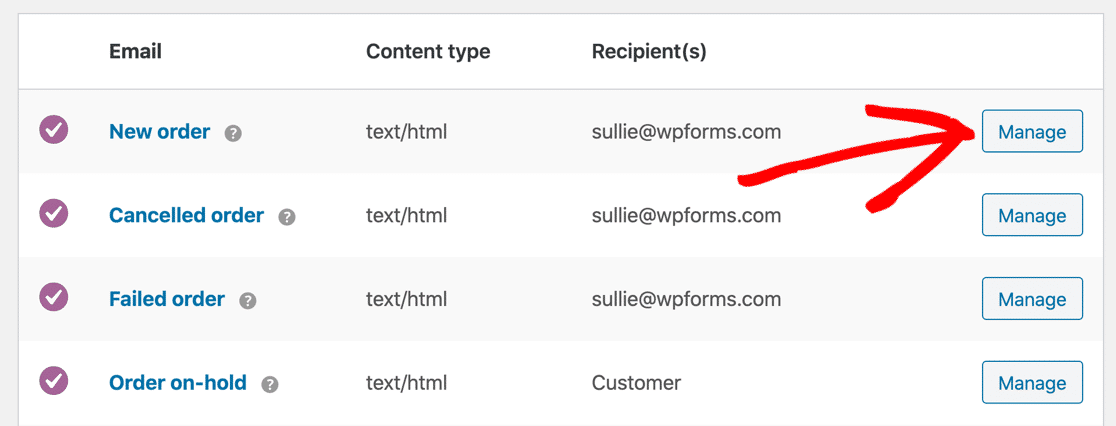
يتيح لك WooCommerce تحرير التفاصيل الأساسية في النموذج هنا. إذا كنت تريد المزيد من التحكم في التخطيط والألوان ، فيمكنك استخدام مكون إضافي لمخصص البريد الإلكتروني WooCommerce لمزيد من الميزات.
الآن دعنا نلقي نظرة على طرق تسجيل رسائل البريد الإلكتروني الخاصة بالطلب. سنستخدم المكون الإضافي WP Mail SMTP لهذا الغرض.
سوف يقوم WP Mail SMTP بتسجيل جميع رسائل البريد الإلكتروني المرسلة ويتيح لك طباعتها بطرق مختلفة.
تفعيل WooCommerce Email Logging
سنستخدم مكونًا إضافيًا لتسجيل رسائل البريد الإلكتروني الخاصة بطلب WooCommerce حتى تتمكن من طباعتها. ستحتاج إلى الإصدار الاحترافي لتشغيل تسجيل البريد الإلكتروني لـ WooCommerce.
أولاً ، سترغب في تثبيت WP Mail SMTP. انتقل إلى حساب WP Mail SMTP الخاص بك وانتقل إلى علامة التبويب التنزيلات للحصول على أحدث إصدار من ملف البرنامج المساعد.
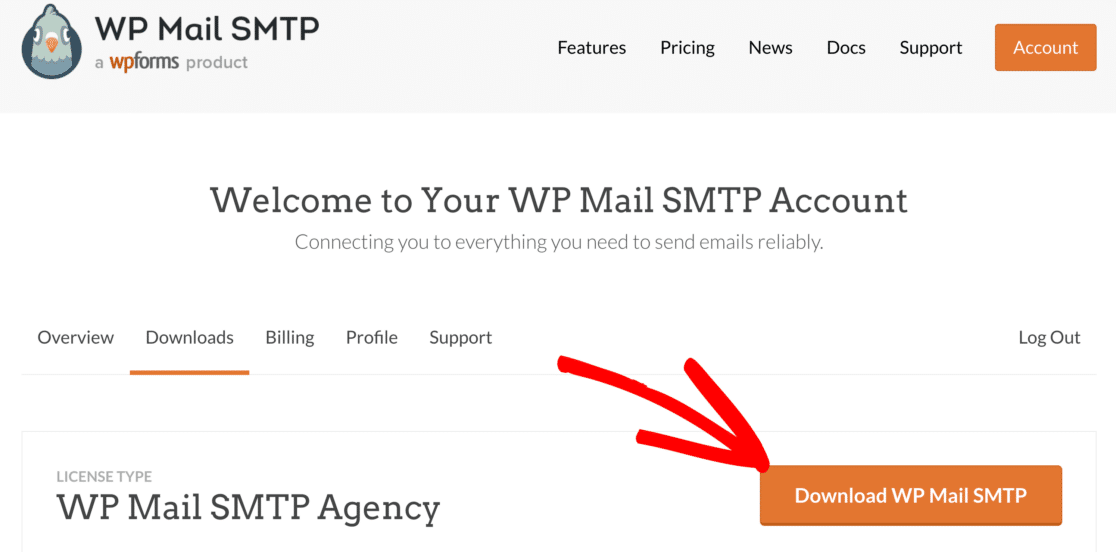
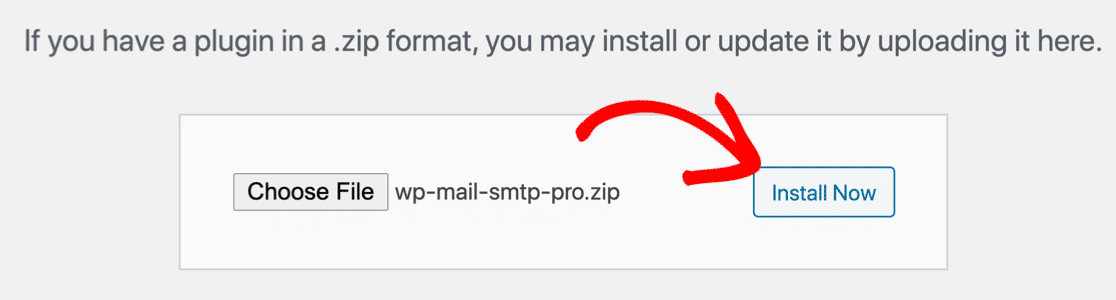
قم بتحميل المكون الإضافي في لوحة معلومات WordPress وقم بتنشيطه .
عند فتح معالج الإعداد ، اختر موفر بريد إلكتروني للتعامل مع رسائل WooCommerce الإلكترونية.
نوصي باختيار مزود بريد إلكتروني للمعاملات هنا. يتمتع موفرو البريد الإلكتروني للمعاملات بالقدرة على إرسال رسائل البريد الإلكتروني الخاصة بـ WooCommerce على الفور ، وهو ما يتوقعه عملاؤك.
إذا لم تكن متأكدًا مما تختاره ، فنحن نوصي إما Sendinblue أو SMTP.com.
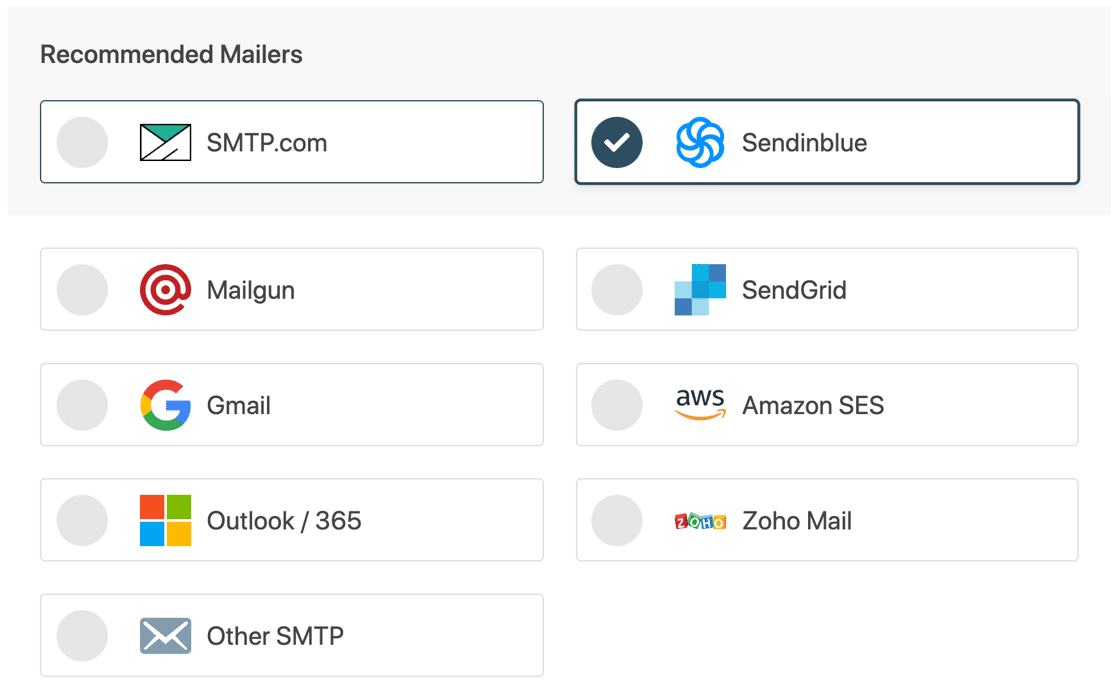
بعد ذلك ، ستحتاج إلى إعداد مزود البريد الإلكتروني وإكمال الاتصال بموقع WooCommerce الخاص بك. لدينا وثائق كاملة لكل مزود بريد إلكتروني لتسهيل ذلك.
انقر فوق الارتباط أدناه للانتقال إلى الصفحة الصحيحة:
| رسائل البريد متوفرة في جميع الإصدارات | الرسائل البريدية في WP Mail SMTP Pro |
|---|---|
| SMTP.com | مايكروسوفت 365 / آوتلوك |
| Sendinblue | أمازون SES |
| Mailgun | Zoho Mail |
| SendGrid | |
| مساحة عمل Gmail / Google | |
| SMTP أخرى |
عندما تنتهي من توصيل متجر التجارة الإلكترونية الخاص بك بالبريد ، أكمل معالج الإعداد وارجع إلى لوحة معلومات WordPress الخاصة بك.
بحاجة الى يد؟
يتضمن ترخيص Elite الخاص بنا إعداد White Glove لـ SMTP.com أو Mailgun.
بعد ذلك ، سنقوم بتمكين سجلات البريد الإلكتروني الخاصة بك.
تمكين تسجيل البريد الإلكتروني
لطباعة رسائل البريد الإلكتروني الخاصة بطلب WooCommerce ، ستحتاج أولاً إلى تسجيل رسائل البريد الإلكتروني الخاصة بالطلب. للقيام بذلك ، نحتاج إلى تغيير بعض الإعدادات في WP Mail SMTP.
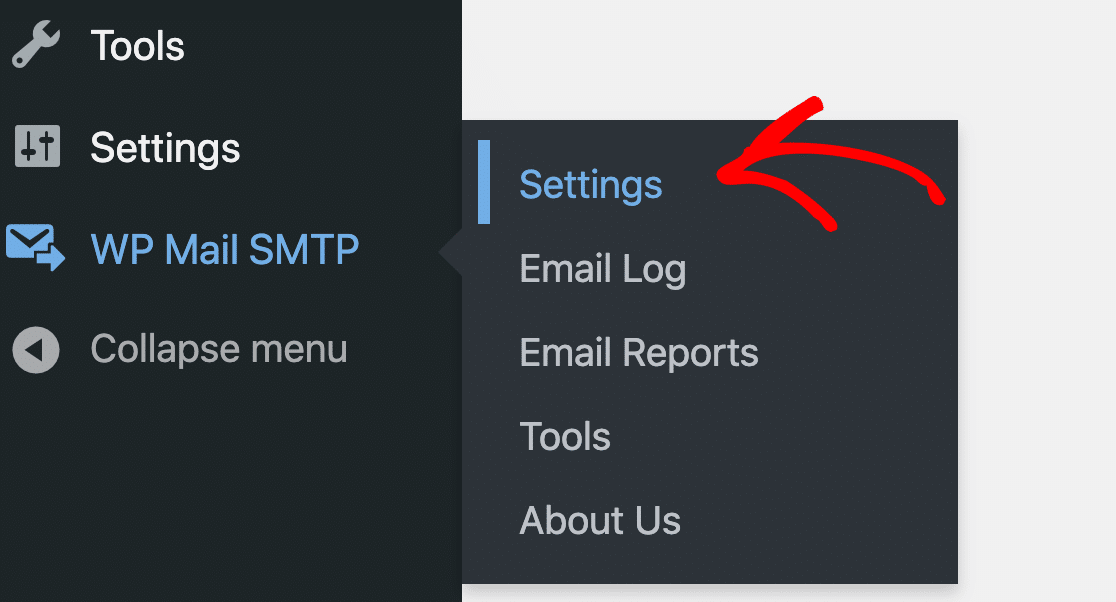
ابدأ بالتوجه إلى WP Mail SMTP »الإعدادات .
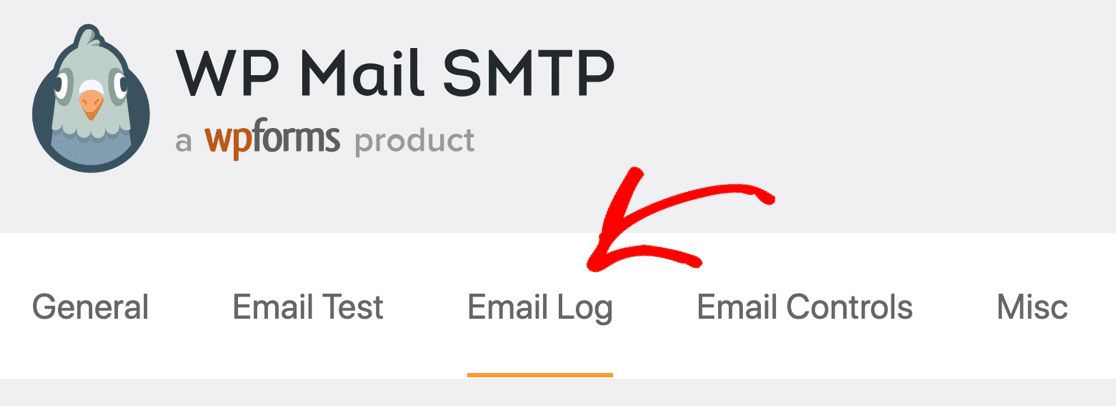
بعد ذلك ، انقر فوق سجل البريد الإلكتروني في صف علامات التبويب عبر الجزء العلوي.
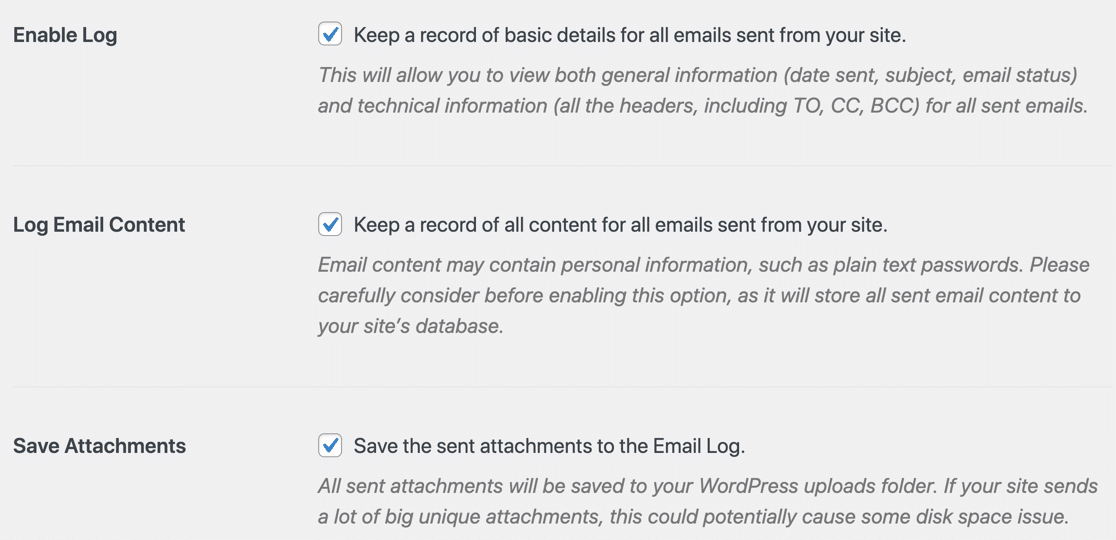
في صفحة إعدادات سجل البريد الإلكتروني ، تأكد من تمكين سجل البريد الإلكتروني وتسجيل محتوى البريد الإلكتروني . يسجل مربع الاختيار الأول معلومات البريد الإلكتروني الأساسية ، بينما يسجل المربع الثاني أيضًا النص الكامل لكل بريد إلكتروني.
إذا كنت تريد ، يمكنك أيضًا حفظ المرفقات . إذا أرسلت فواتير أو إيصالات WooCommerce ، فمن المحتمل أن ترغب في تحديد هذا أثناء وجودك هنا.
انقر فوق حفظ الإعدادات لحفظ تقدمك حتى الآن.
في هذه المرحلة ، سترغب في الانتظار حتى يتم إنشاء عدد قليل من رسائل البريد الإلكتروني للطلب حتى تتمكن من محاولة طباعتها. إذا كنت لا تريد الانتظار ، فيمكنك النقر فوق علامة التبويب اختبار البريد الإلكتروني لإرسال بريد إلكتروني أساسي للاختبار ، ثم متابعة البرنامج التعليمي أدناه.
اطبع رسائل البريد الإلكتروني الخاصة بطلب WooCommerce بشكل فردي
رائعة! أنت الآن تقوم بتسجيل جميع رسائل البريد الإلكتروني الخاصة بطلب WooCommerce ، دعنا نمضي قدمًا ونحاول طباعة واحدة.
يمكنك الطباعة مباشرة إلى طابعتك أو حفظ نسخة من البريد الإلكتروني كملف PDF.
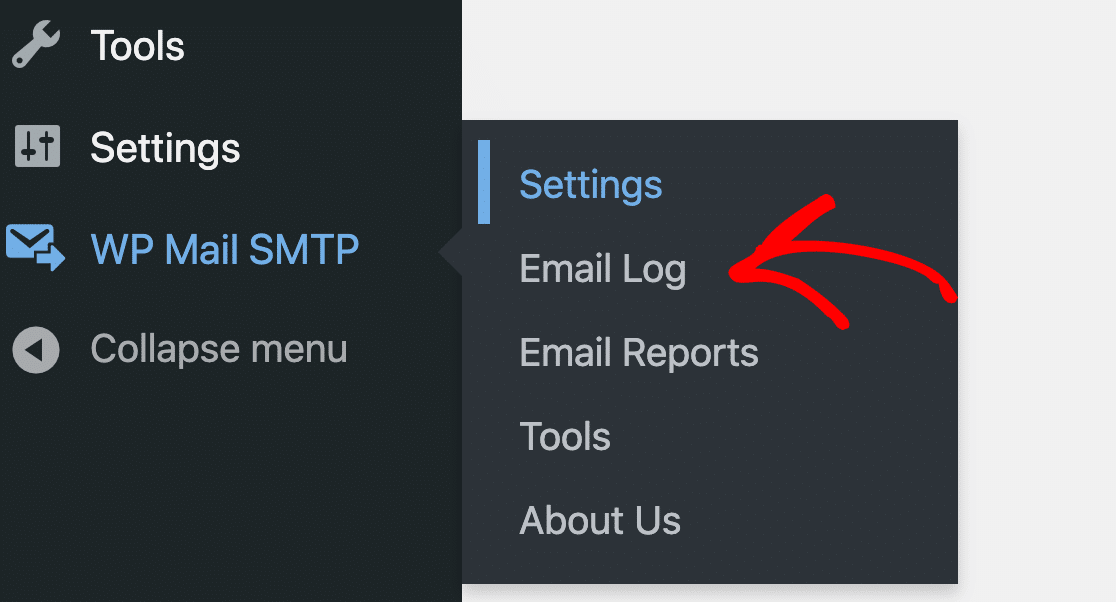
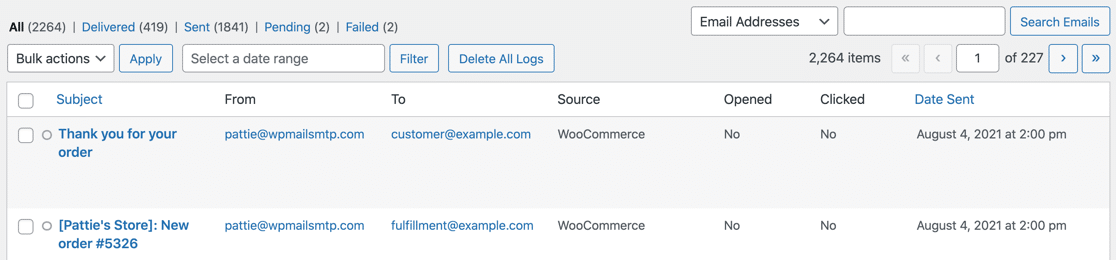
لنفتح WP Mail SMTP »سجل البريد الإلكتروني ونلقي نظرة.
تم إنشاء رسالتي البريد الإلكتروني هاتين عندما قدم العميل طلبًا. يوضح هذا الخط:
- سطر موضوع البريد الإلكتروني
- من وإلى العنوان
- المصدر ، وهو اسم المكون الإضافي الذي أنشأ البريد الإلكتروني
- افتح وانقر فوق تفاصيل التتبع
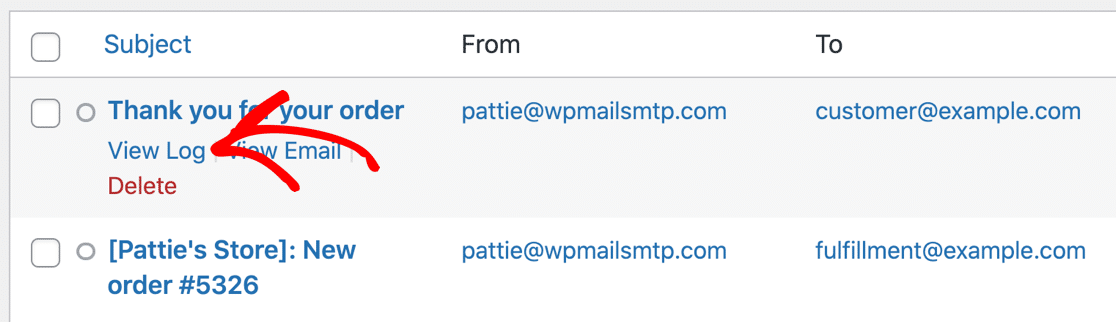
لطباعة أول رسالة بريد إلكتروني ، حرك الماوس فوق سطر الموضوع وانقر فوق " عرض السجل" .
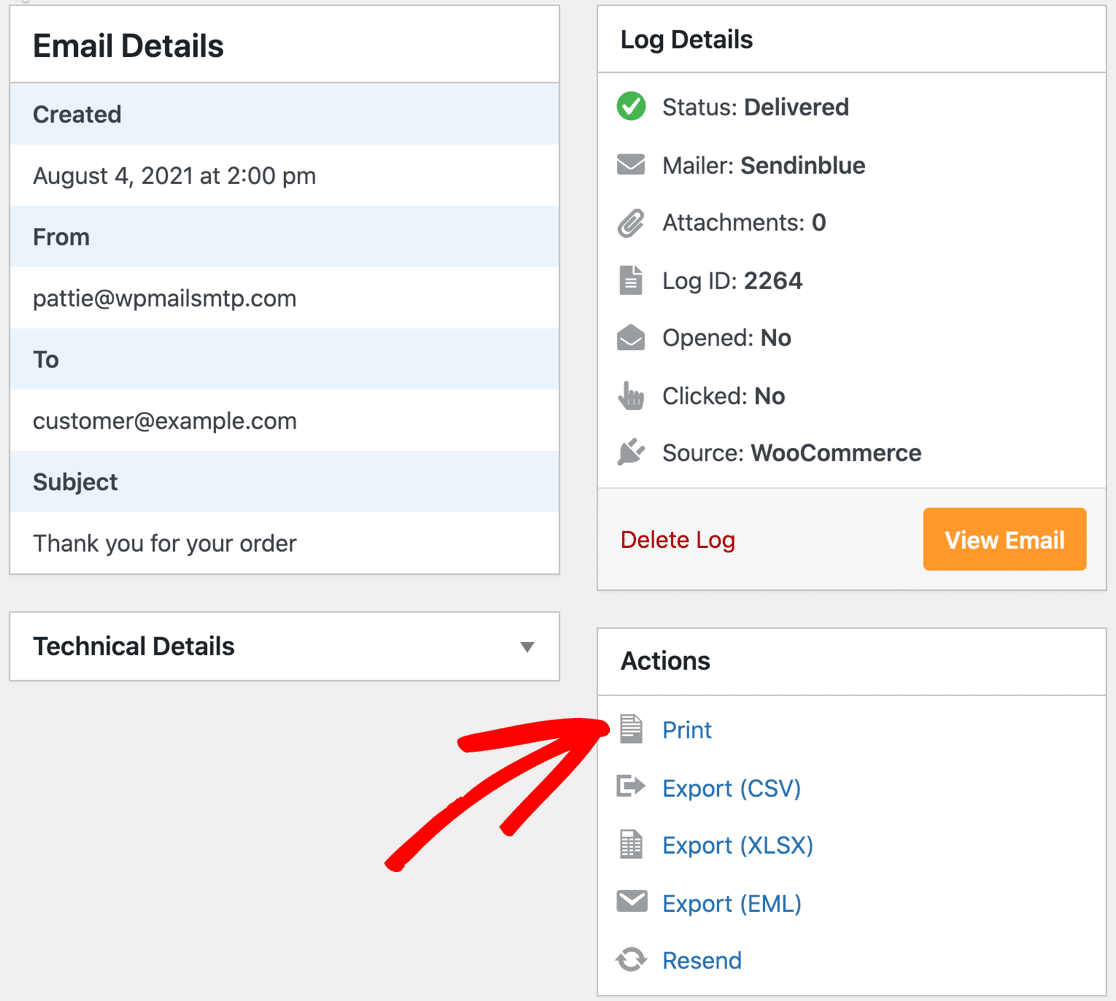
في الجزء السفلي الأيمن من صفحة سجل البريد الإلكتروني ، انقر فوق الزر طباعة .

في معاينة الطباعة ، انقر فوق عرض مضغوط لمزيد من التخطيط المضغوط.
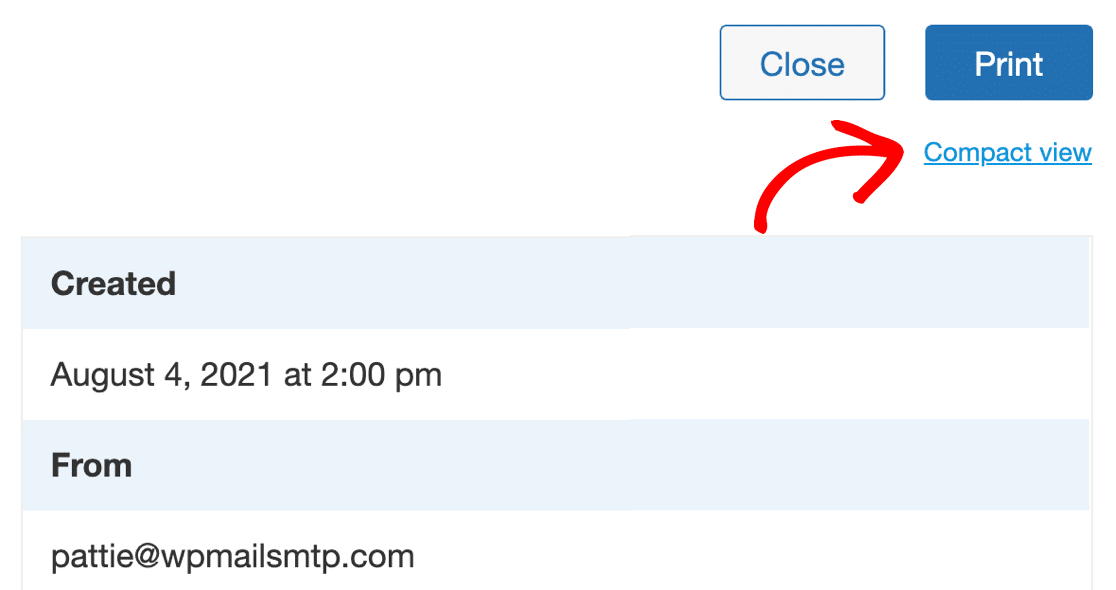
أخيرًا ، انقر فوق الزر " طباعة " الأزرق لطباعة البريد الإلكتروني بالكامل أو حفظ البريد الإلكتروني كملف PDF.
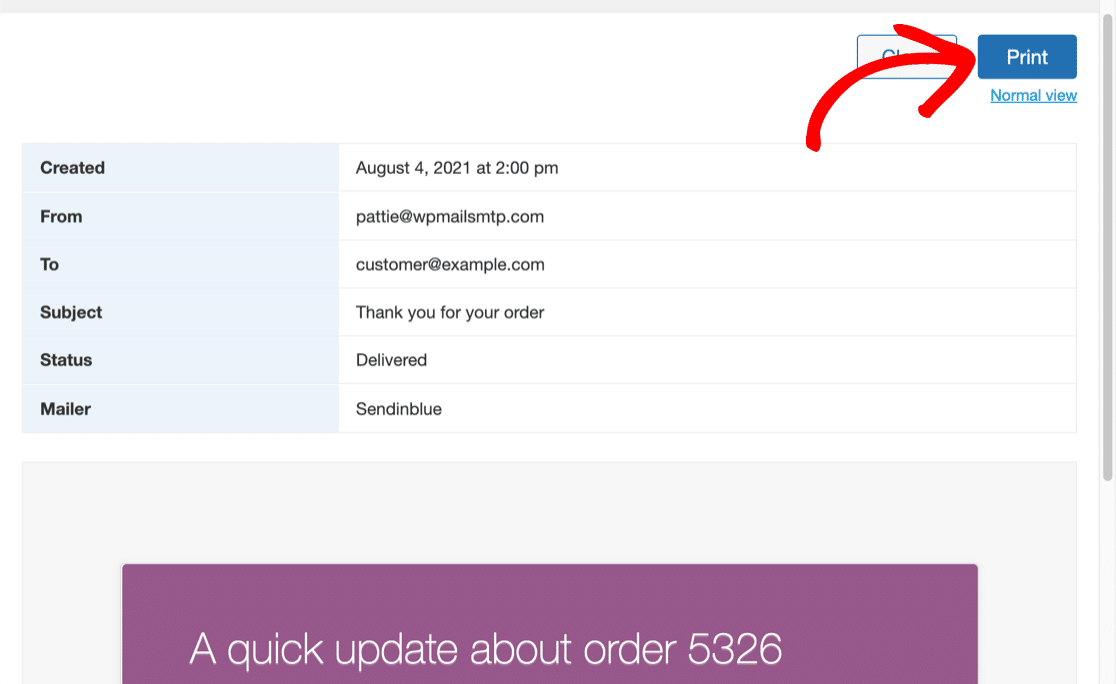
إذا كان لديك العديد من رسائل البريد الإلكتروني الخاصة بالطلب لطباعتها ، فستستغرق هذه العملية وقتًا طويلاً. لنلقِ نظرة على طريقة لطباعة رسائل البريد الإلكتروني الخاصة بالطلب بالجملة.
2. طباعة رسائل بريد إلكتروني متعددة لطلب WooCommerce
هل تريد طباعة عدة رسائل بريد إلكتروني للطلب في نفس الوقت؟
إذا كنت تقوم بتعبئة الطلبات بسرعة ، فإن أسهل طريقة للقيام بذلك هي إنشاء ملف تصدير يحتوي على جميع رسائل البريد الإلكتروني بتنسيق EML. يمكنك فتح كل واحدة وطباعتها محليًا ، وهذا أسرع قليلاً.
قبل أن تبدأ ، ستحتاج إلى تشغيل تسجيل البريد الإلكتروني لـ WooCommerce باستخدام WP Mail SMTP.
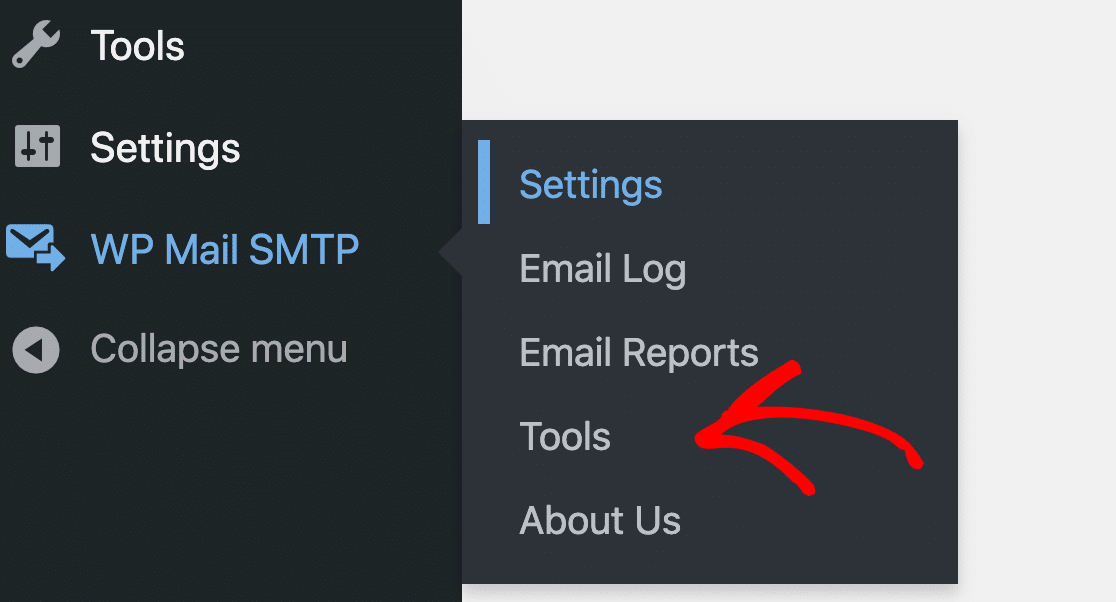
عندما يكون لديك عدد قليل من الطلبات للطباعة ، توجه إلى WP Mail SMTP »أدوات لبدء التصدير.
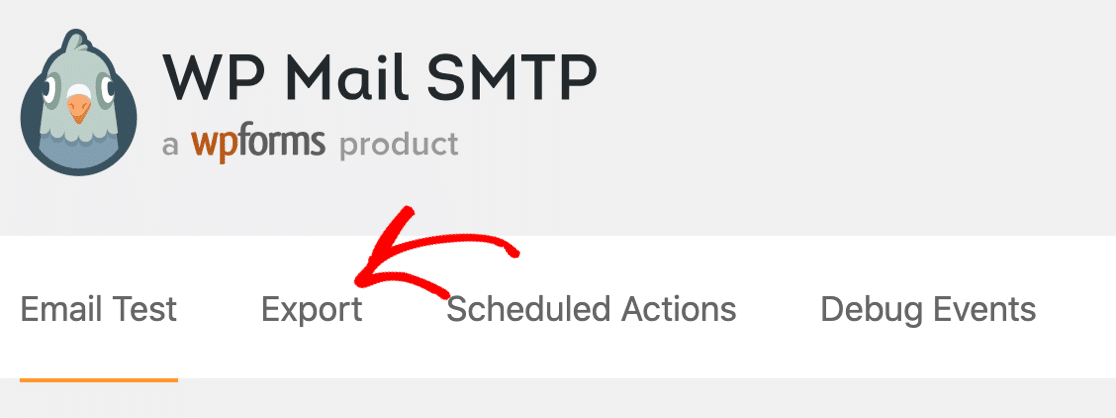
والآن انقر فوق علامة التبويب تصدير في الأعلى.
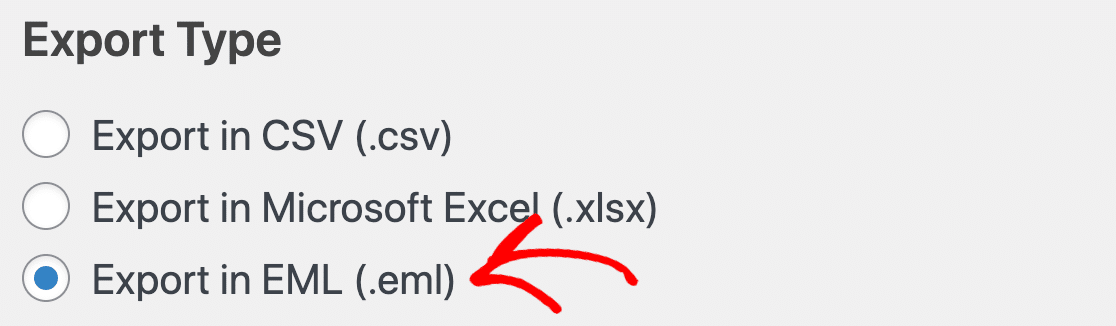
لطباعة رسائل البريد الإلكتروني لطلب WooCommerce بشكل مجمّع ، ستحتاج إلى تحديد تنسيق EML .
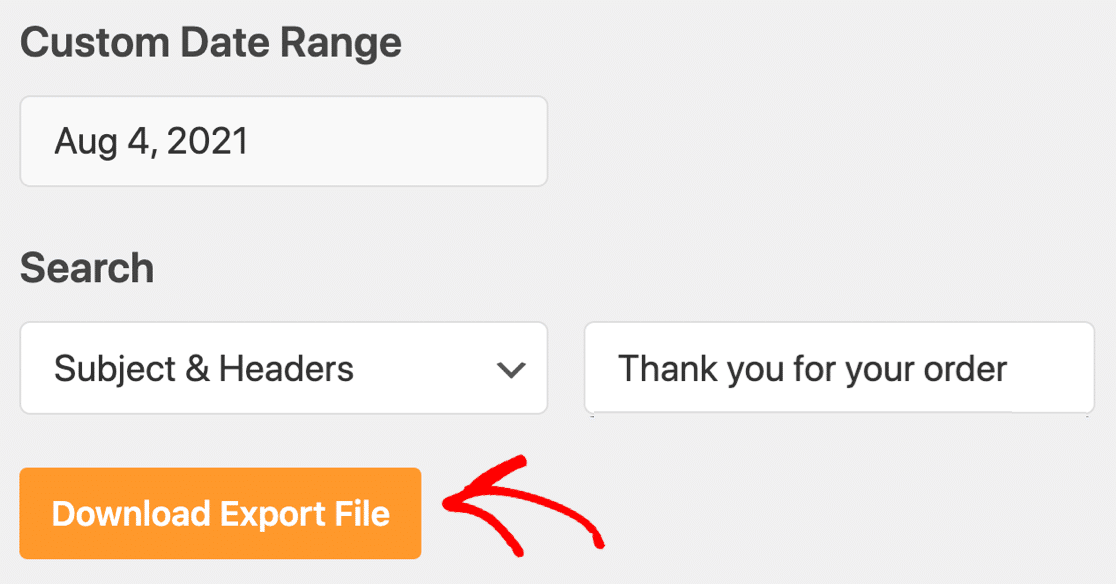
نوصي باستخدام عوامل التصفية لتضييق نطاق التصدير. على سبيل المثال ، يمكنك التصفية حسب التاريخ وسطر الموضوع بحيث يمكنك فقط تنزيل رسائل البريد الإلكتروني التي تريد طباعتها.
هذا اختياري ، ولكن يمكن أن يوفر الكثير من الوقت في إنشاء ملف التصدير.
عندما تقوم بتعيين عوامل التصفية ، انقر فوق تنزيل ملف تصدير .
افتح ملف ZIP وانقر نقرًا مزدوجًا فوق أي ملف EML لفتح البريد الإلكتروني في تطبيق البريد الإلكتروني الخاص بك.

يمكنك فتح كل بريد إلكتروني وطباعة الرسائل التي تريد الاحتفاظ بها.
بعد ذلك ، دعنا نلقي نظرة على بعض مكونات WooCommerce الإضافية التي ستساعدك في طباعة الفواتير وقوائم التعبئة.
3. طباعة فواتير WooCommerce وإيصالات التعبئة
إذا كنت ترغب في طباعة فواتير WooCommerce ، أو تريد إنشاء قسائم تعبئة من الطلبات ، فيمكنك استخدام المكون الإضافي WooCommerce PDF Invoices and Packing Slips.
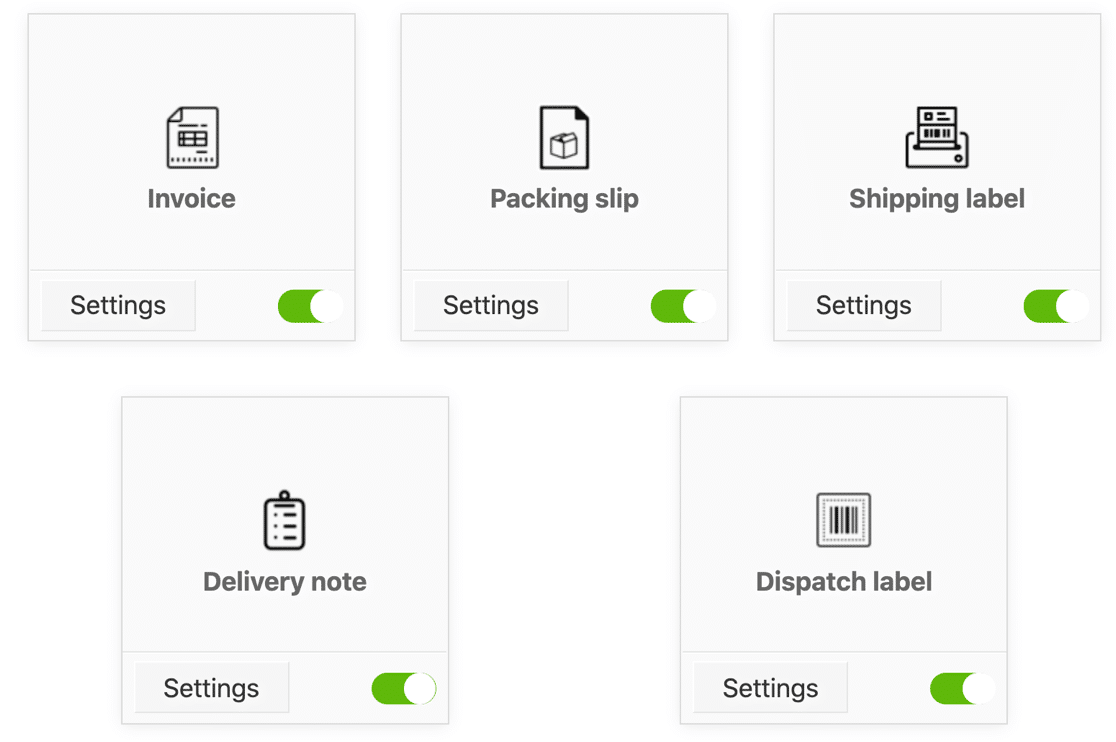
يتيح لك الإصدار المجاني من البرنامج المساعد إنشاء:
- فواتير WooCommerce PDF (بشكل فردي أو مجمّع باستخدام القائمة المنسدلة الإجراءات المجمعة في WooCommerce)
- قوائم التعبئة
- مذكرات التسليم
- تسميات الشحن والإرسال
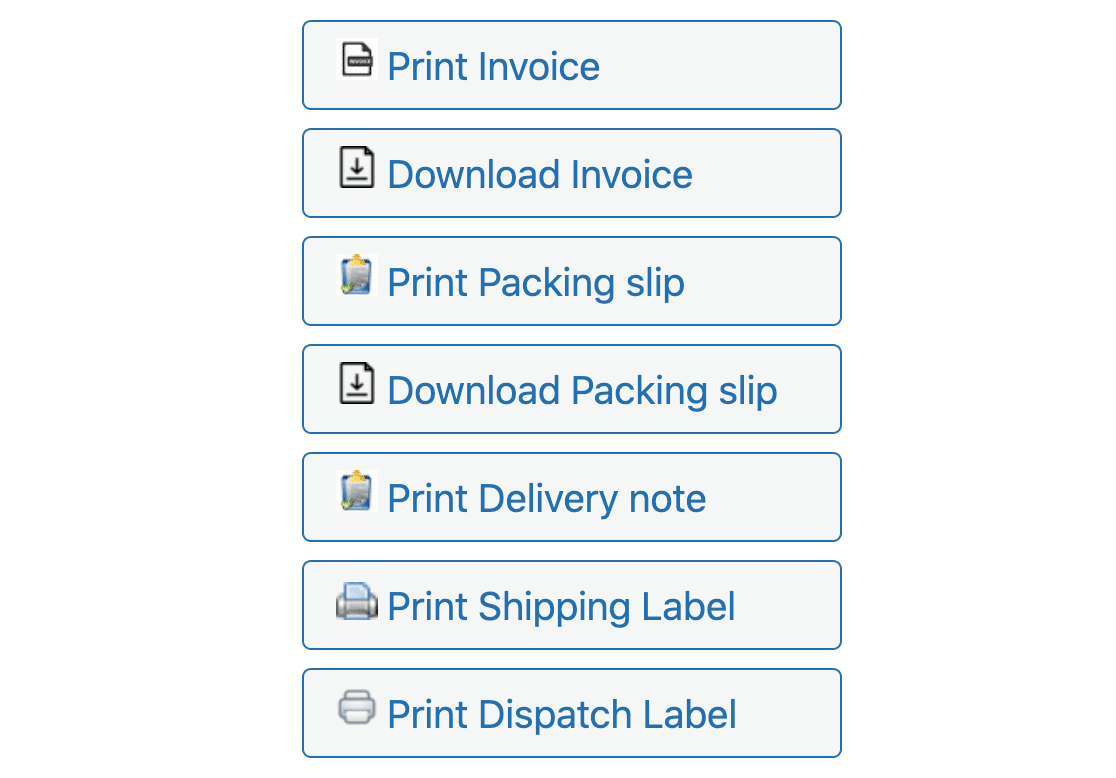
عند تنشيط المكون الإضافي ، سترى هذه الخيارات ضمن إجراءات الطباعة عند عرض طلب WooCommerce.
إذا كنت تريد المزيد من الميزات ، فإن إصدار Pro يضيف الكثير من الميزات ، بالإضافة إلى قوالب إضافية لـ:
- تسميات العنوان
- فواتير شكلية
- ملاحظات الائتمان
- و اكثر.
يمكنك تضمين الفاتورة أو قائمة التعبئة مع الطلب حتى يعرف العميل أن جميع عناصره مضمنة. يمكن تخصيص كل قالب أو تعطيله إذا كنت لا تريد استخدامه.
يمكنك أيضًا استخدام المكون الإضافي لإرسال مرفقات الفاتورة بالبريد الإلكتروني تلقائيًا. يتم تعطيل هذا افتراضيًا في إعدادات المكون الإضافي ، لذا سترغب في تشغيله يدويًا.
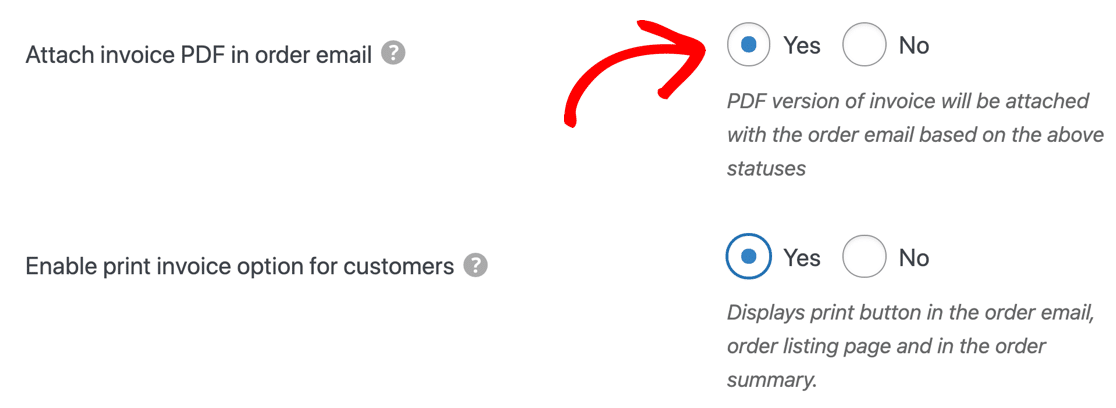
إذا اخترت إرسال فاتورة بتنسيق PDF مع كل بريد إلكتروني ، فمن الأفضل حفظ نسخة من فاتورة PDF للرجوع إليها بنفسك.
يمكنك القيام بذلك بسهولة مع WP Mail SMTP بالتزامن مع المكوّن الإضافي WooCommerce Invoices & Packing Slips. دعونا نحاول ذلك.
في إعدادات WP Mail SMTP » ، انقر فوق علامة التبويب سجل البريد الإلكتروني .
بعد ذلك ، تأكد من تشغيل الخيارات من أجل:
- تمكين السجل
- سجل محتوى البريد الإلكتروني
- حفظ المرفقات .
بمجرد تمكين هذا الإعداد في سجل البريد الإلكتروني الخاص بك ، يمكنك تلقائيًا تخزين الفواتير التي يتم إرسالها إلى عملائك عند شراء المنتجات من متجرك. ليس عليك المرور بها وتجديدها يدويًا في كل مرة.
من السهل حقًا التحقق من إرسال فواتيرك أيضًا. يمكننا العودة إلى سجل البريد الإلكتروني لنرى كيف يعمل.
في سجل البريد الإلكتروني ، ستلاحظ أن هذا البريد الإلكتروني للطلب يحتوي على مرفق واحد عند إرساله.
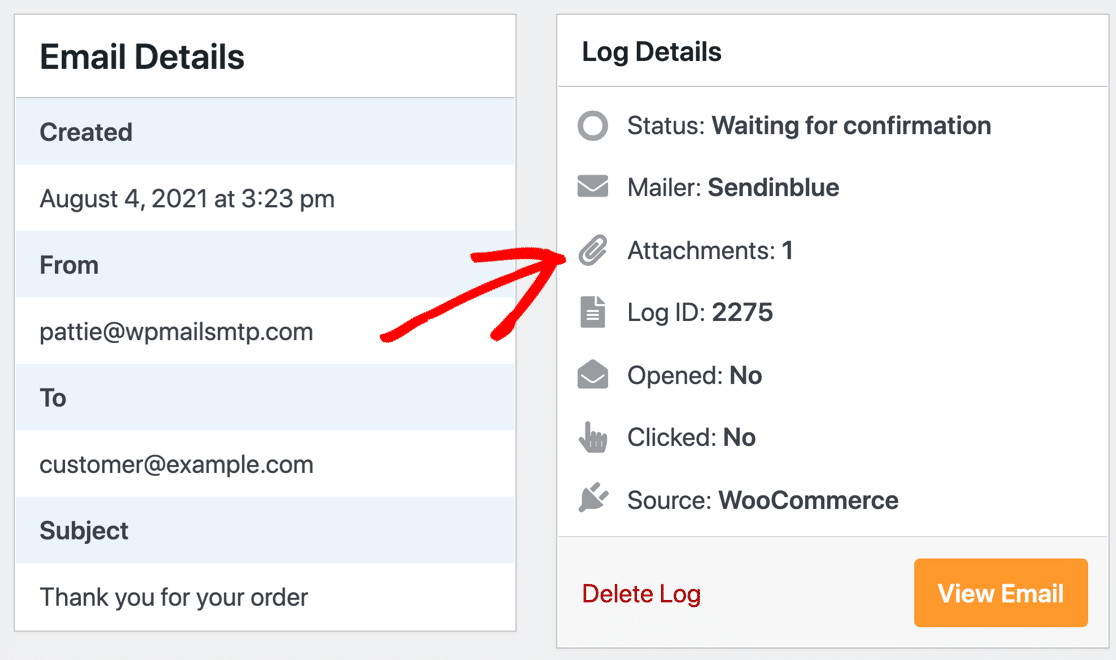
إذا قمنا بالتمرير لأسفل ، يمكننا رؤية الفاتورة والنقر فوق الرابط هنا لفتحها.
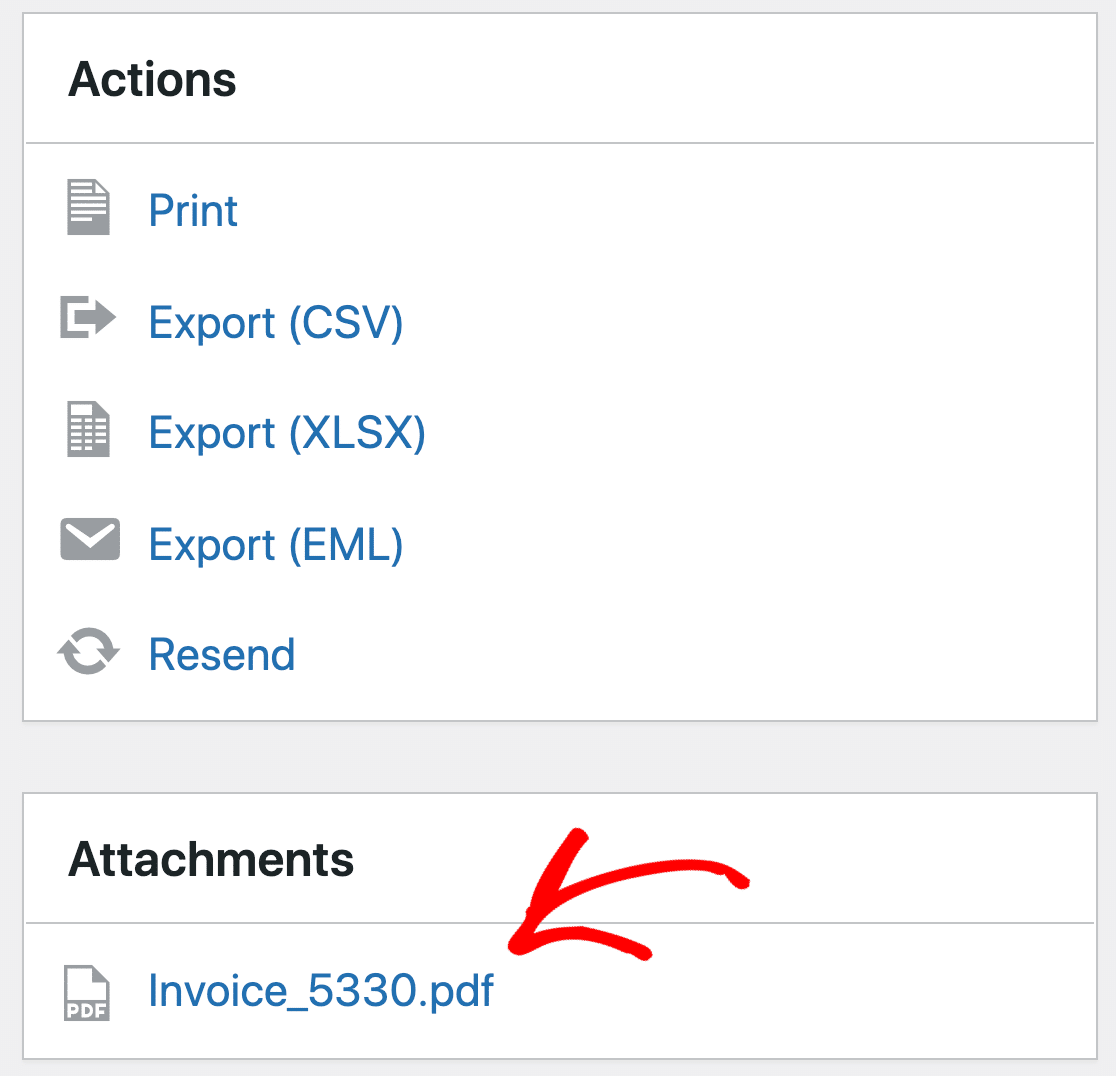
يمكنك استخدام هذه الميزة لطباعة نسخة من الفاتورة المرتبطة بأي طلب WooCommerce بسهولة.
وهذا كل شيء! أنت الآن تعرف كيفية طباعة رسائل البريد الإلكتروني لطلب WooCommerce وحفظ مرفقات الفاتورة أيضًا.
أصلح رسائل البريد الإلكتروني الخاصة بـ WooCommerce الآن
بعد ذلك ، قم بإعداد إشعارات الدفع لـ WooCommerce
هل تريد إرسال إشعار دفع تلقائيًا أثناء عملية البيع ، أو تذكير عميلك بعربة التسوق المهجورة؟
ابدأ بهذا الدليل حول كيفية إضافة إشعارات الدفع إلى WordPress.
جاهز لإصلاح رسائل البريد الإلكتروني الخاصة بك؟ ابدأ اليوم مع أفضل مكون إضافي لـ WordPress SMTP. يتضمن WP Mail SMTP Elite إعداد White Glove الكامل ويقدم ضمانًا لاسترداد الأموال لمدة 14 يومًا.
إذا ساعدتك هذه المقالة ، فيرجى متابعتنا على Facebook و Twitter لمزيد من النصائح والبرامج التعليمية حول WordPress.