
Cara Mencetak Email Pesanan WooCommerce
Diterbitkan: 2021-08-13Apakah Anda mencari cara mudah untuk mencetak email pesanan WooCommerce?
Mencetak pesanan dapat membantu saat mengambil dan mengemas, atau jika pelanggan Anda meminta tanda terima.
Pada artikel ini, kami akan menunjukkan kepada Anda 3 cara mudah untuk mencetak email dan faktur pesanan sehingga Anda dapat mempercepat pemenuhan dan admin.
Perbaiki Email WooCommerce Anda Sekarang
Bisakah Anda Mencetak Pesanan Dari WooCommerce?
Ya, Anda dapat mencetak pesanan dengan mencetak salinan email, slip pengepakan, atau faktur. Untuk mencetak email, Anda perlu menginstal WP Mail SMTP sehingga Anda dapat mencatat setiap email yang dikirim.
Mencetak pesanan dapat membantu saat mengemas pesanan jika Anda tidak memiliki komputer di gudang Anda. Ini juga membantu untuk mencetak pesanan atau faktur untuk akuntansi, atau jika Anda ingin mengirimkan salinan cetak kepada pelanggan.
Cara Mencetak Email Pesanan WooCommerce
Kita akan melihat 3 cara untuk mencetak pesanan dengan mudah dari WooCommerce. Gunakan daftar isi untuk melompat ke metode yang paling cocok untuk Anda:
- Cetak Email Pesanan WooCommerce
- Ekspor dan Cetak Beberapa Email Pesanan WooCommerce
- Cetak Faktur WooCommerce dan Slip Pengepakan
Mari kita lihat cara mencetak email pesanan terlebih dahulu.
1. Cetak Email Pesanan WooCommerce
Saat pelanggan memesan di situs web Anda, WooCommerce akan secara otomatis mengirimkan email pesanan kepada mereka. Anda dapat menyimpan salinan setiap email pesanan dan mencetaknya nanti.
(Jika email WooCommerce Anda tidak terkirim, pelajari cara memperbaiki WooCommerce tidak mengirim email sebelum melanjutkan dengan panduan ini.)
Email WooCommerce diatur di menu WooCommerce »Pengaturan . Klik tab Email untuk melihat semua email yang disiapkan di situs Anda.

Anda dapat mengklik Kelola untuk melihat template email yang digunakan untuk pemberitahuan Pesanan baru .
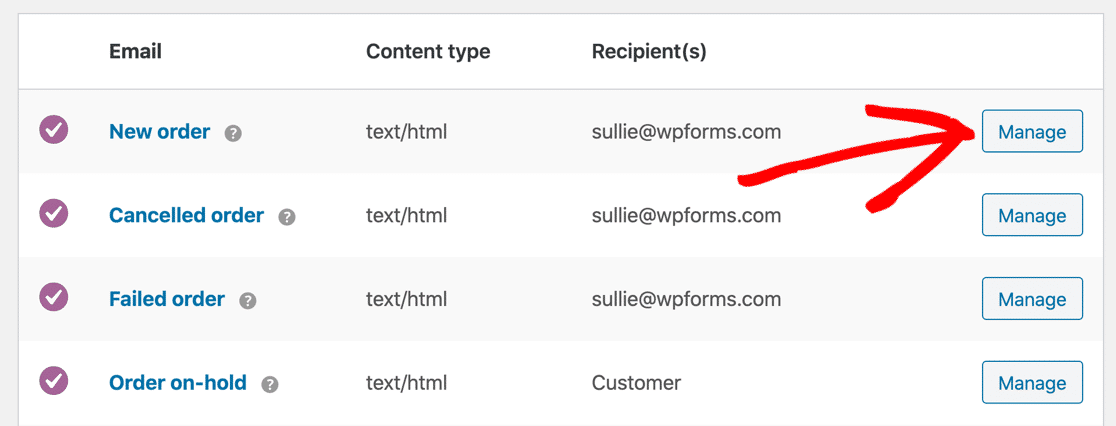
WooCommerce memungkinkan Anda mengedit detail dasar dalam template di sini. Jika Anda ingin lebih mengontrol tata letak dan warna, Anda dapat menggunakan plugin penyesuai email WooCommerce untuk lebih banyak fitur.
Sekarang mari kita lihat cara untuk mencatat email pesanan Anda. Kami akan menggunakan plugin WP Mail SMTP untuk ini.
WP Mail SMTP akan mencatat semua email terkirim Anda dan memungkinkan Anda mencetaknya dengan cara yang berbeda.
Aktifkan Pencatatan Email WooCommerce
Kami akan menggunakan plugin untuk mencatat email pesanan WooCommerce Anda sehingga Anda dapat mencetaknya. Anda memerlukan versi Pro untuk mengaktifkan pencatatan email untuk WooCommerce.
Pertama, Anda ingin menginstal WP Mail SMTP. Buka akun SMTP WP Mail Anda dan alihkan ke tab Unduhan untuk mengambil versi terbaru dari file plugin.
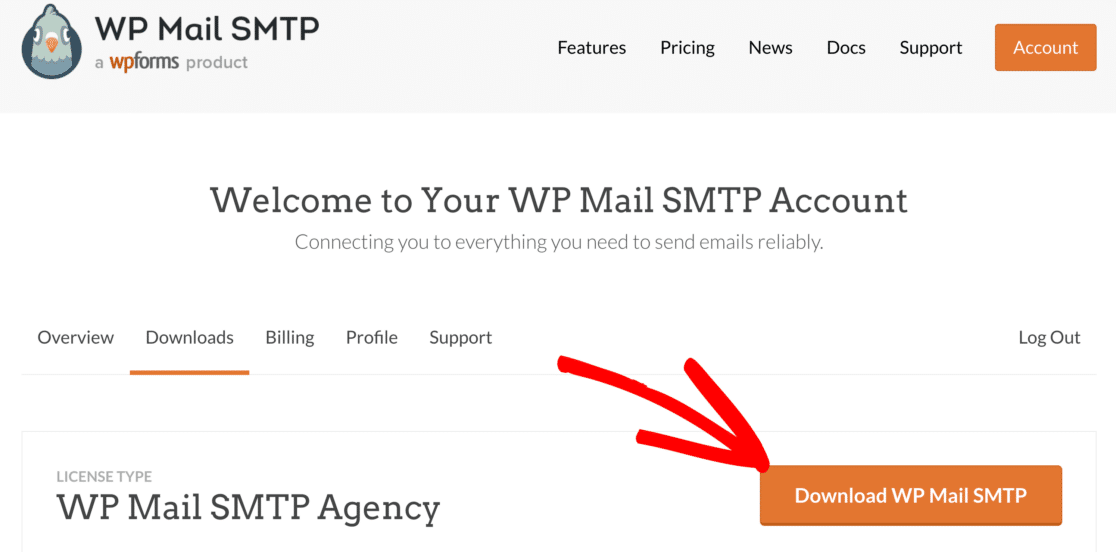
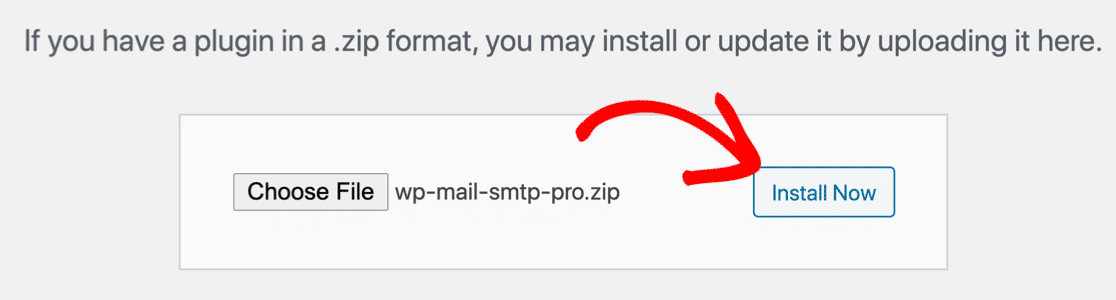
Unggah plugin di dasbor WordPress dan Aktifkan .
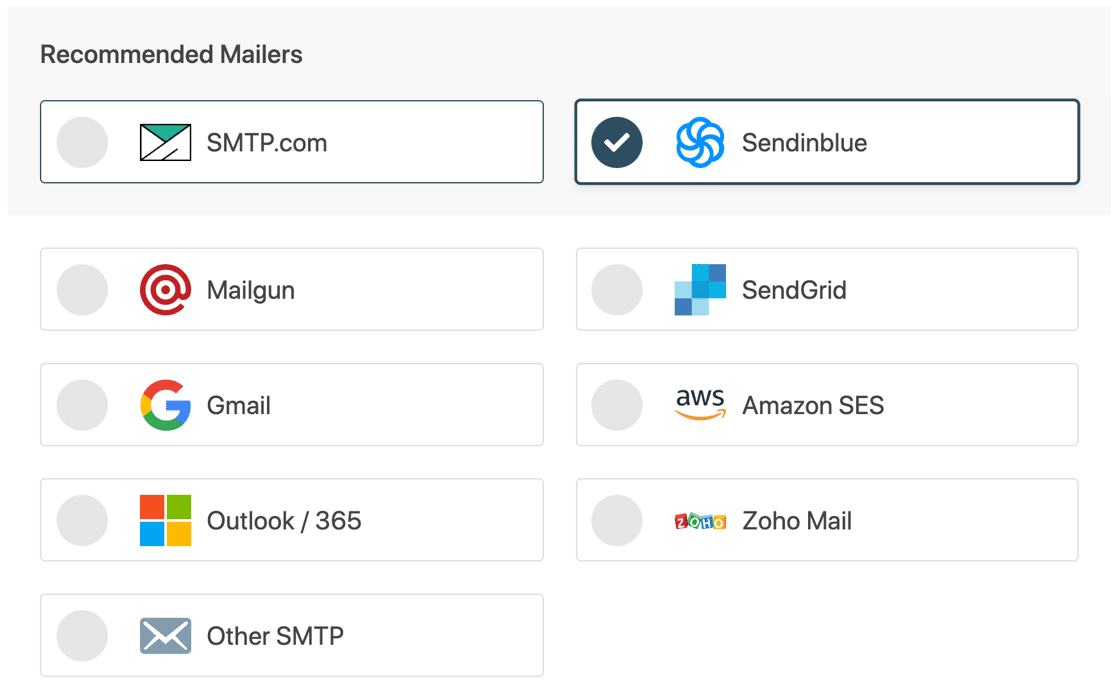
Saat Setup Wizard terbuka, pilih penyedia email untuk menangani email WooCommerce Anda.
Kami menyarankan Anda memilih penyedia email transaksional di sini. Penyedia email transaksional memiliki kapasitas untuk mengirim email WooCommerce secara instan, yang diharapkan pelanggan Anda.
Jika Anda tidak yakin apa yang harus dipilih, kami merekomendasikan Sendinblue atau SMTP.com.
Selanjutnya, Anda ingin mengatur penyedia email dan menyelesaikan koneksi ke situs WooCommerce Anda. Kami memiliki dokumentasi lengkap untuk setiap penyedia email untuk mempermudah hal ini.
Klik link di bawah ini untuk melompat ke halaman kanan:
| Mailer tersedia di semua versi | Mailer di WP Mail SMTP Pro |
|---|---|
| SMTP.com | Microsoft 365/ Outlook |
| sendinblue | Amazon SES |
| pistol pos | Zoho Mail |
| KirimGrid | |
| Gmail / Google Workspace | |
| SMTP lainnya |
Setelah selesai menghubungkan toko eCommerce Anda ke mailer, selesaikan Setup Wizard dan kembali ke dashboard WordPress Anda.
Butuh pertolongan?
Lisensi Elite kami mencakup Penyiapan Sarung Tangan Putih untuk SMTP.com atau Mailgun.
Selanjutnya, kami akan mengaktifkan log email Anda.
Aktifkan Pencatatan Email
Untuk mencetak email pesanan WooCommerce Anda, Anda harus mencatat email pesanan terlebih dahulu. Untuk melakukan itu, kita perlu mengubah beberapa pengaturan di WP Mail SMTP.
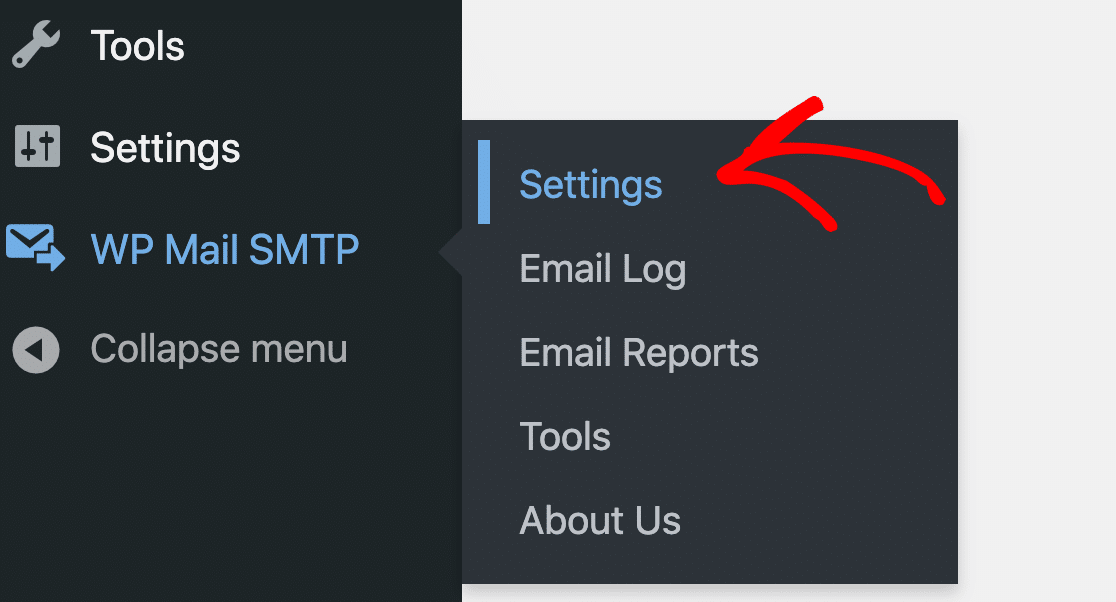
Mulailah dengan menuju ke WP Mail SMTP »Pengaturan .
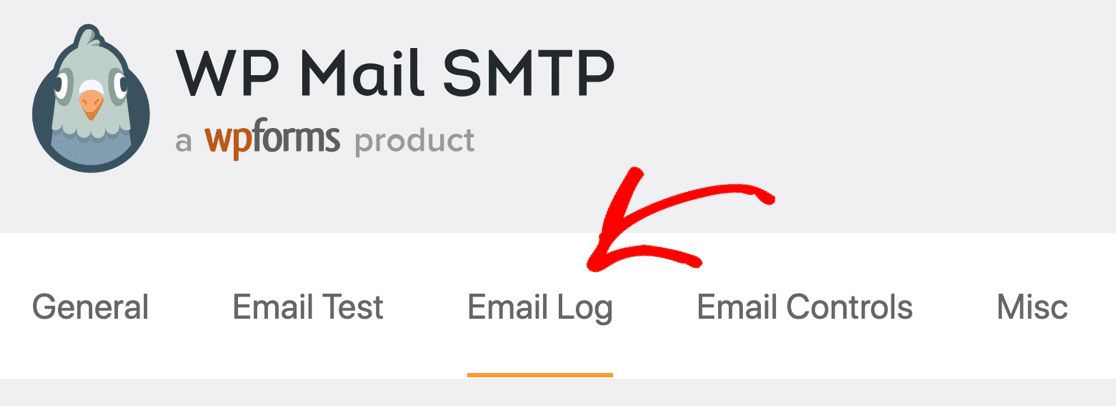
Selanjutnya, klik Log Email di deretan tab di bagian atas.
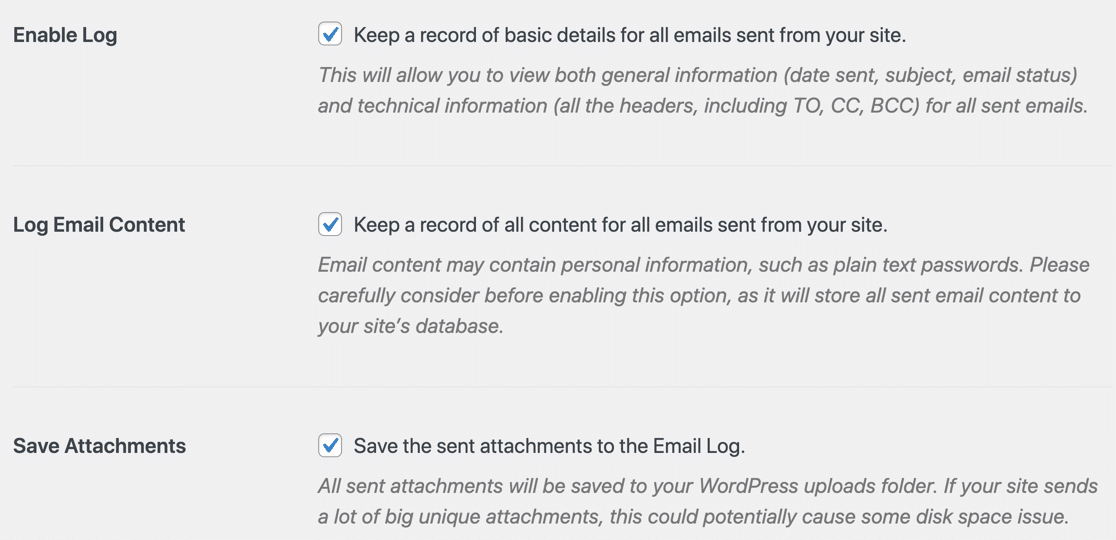
Pada halaman pengaturan Log Email, pastikan untuk mengaktifkan Log Email dan Log Konten Email . Kotak centang pertama mencatat informasi email dasar, sedangkan yang kedua juga mencatat seluruh isi setiap email.
Jika mau, Anda juga dapat Menyimpan Lampiran . Jika Anda mengirimkan faktur atau tanda terima WooCommerce, Anda mungkin ingin memilih ini saat berada di sini.
Klik Simpan Pengaturan untuk menyimpan kemajuan Anda sejauh ini.
Pada titik ini, Anda harus menunggu beberapa email pesanan dibuat sehingga Anda dapat mencoba mencetaknya. Jika tidak ingin menunggu, Anda dapat mengklik tab Email Test untuk mengirim email pengujian dasar, kemudian lanjutkan dengan tutorial di bawah ini.
Cetak Email Pesanan WooCommerce Anda Secara Individual
Besar! Sekarang Anda mencatat semua email pesanan WooCommerce Anda, mari kita lanjutkan dan coba cetak satu.
Anda dapat mencetak langsung ke printer atau menyimpan salinan email sebagai file PDF.
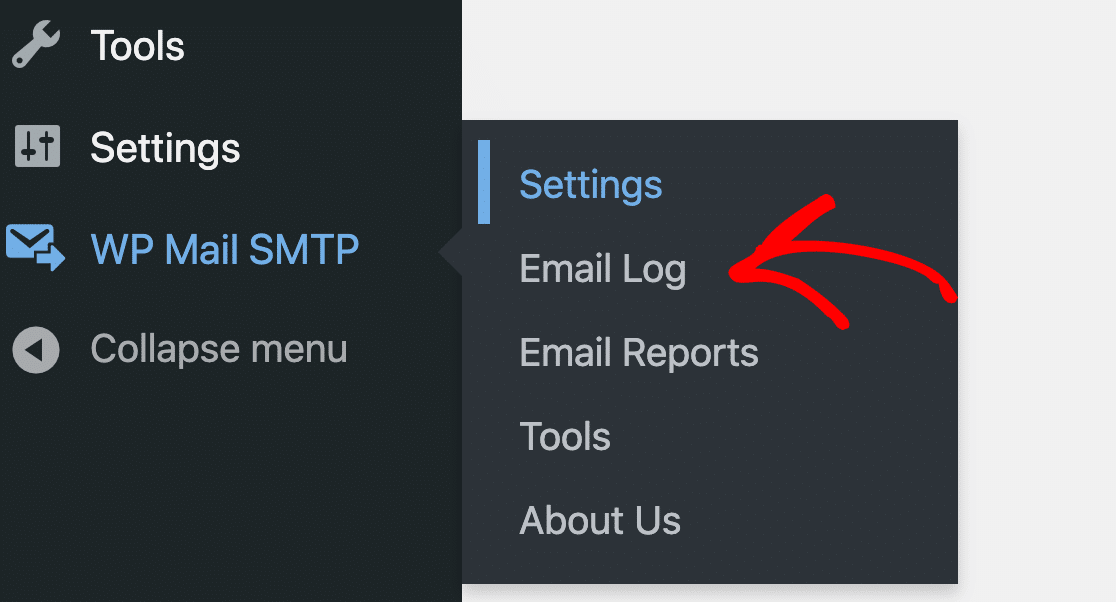
Mari kita buka WP Mail SMTP » Email Log dan lihatlah.
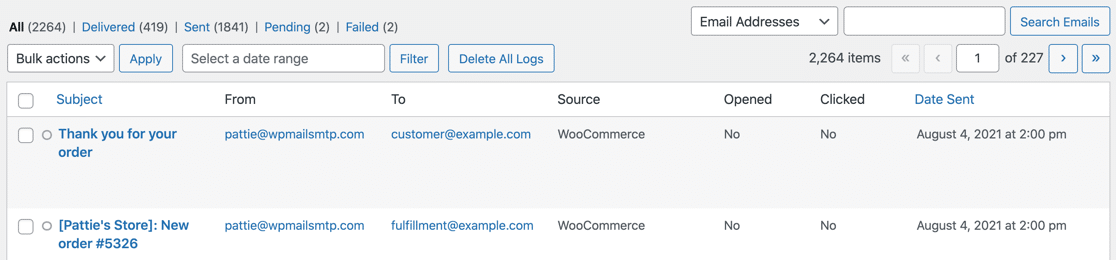
2 email ini dibuat saat pelanggan melakukan pemesanan. Baris ini menunjukkan:
- Baris subjek email
- Dari dan Ke alamat
- Sumber, yang merupakan nama plugin yang menghasilkan email
- Buka dan klik detail pelacakan
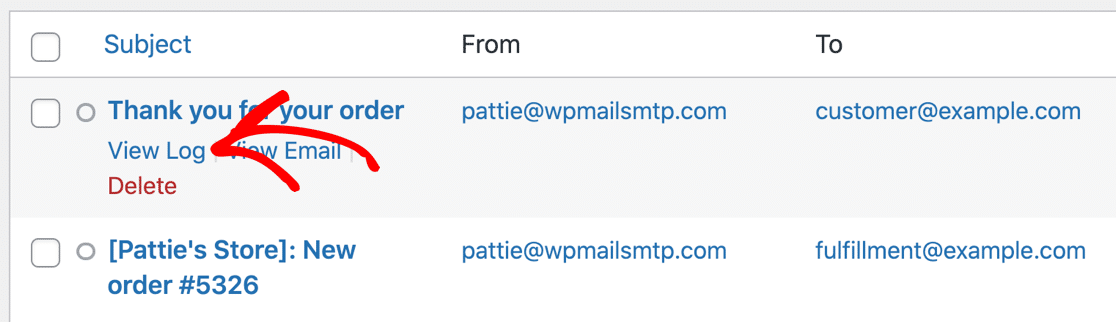
Untuk mencetak email pertama, gerakkan mouse Anda ke baris subjek dan klik Lihat Log .
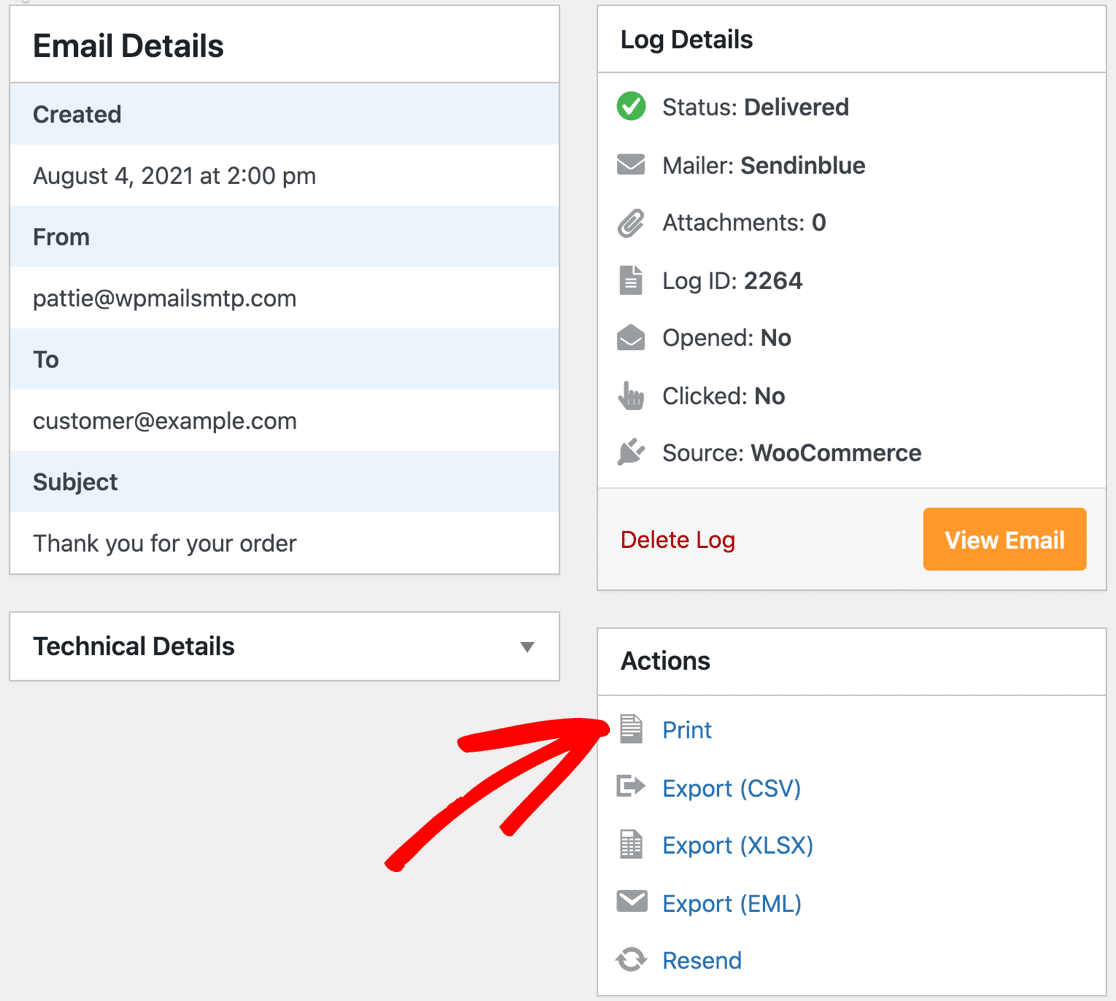
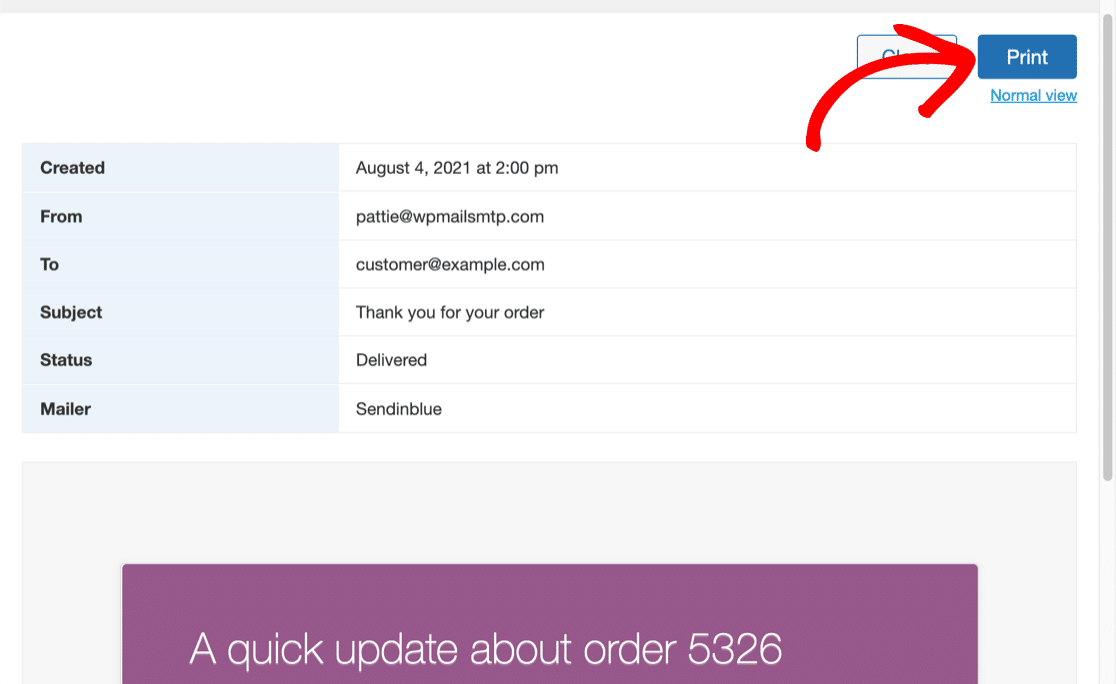
Di kanan bawah halaman log email, klik tombol Cetak .

Pada pratinjau cetak, klik Tampilan Ringkas untuk tata letak yang lebih terkompresi.
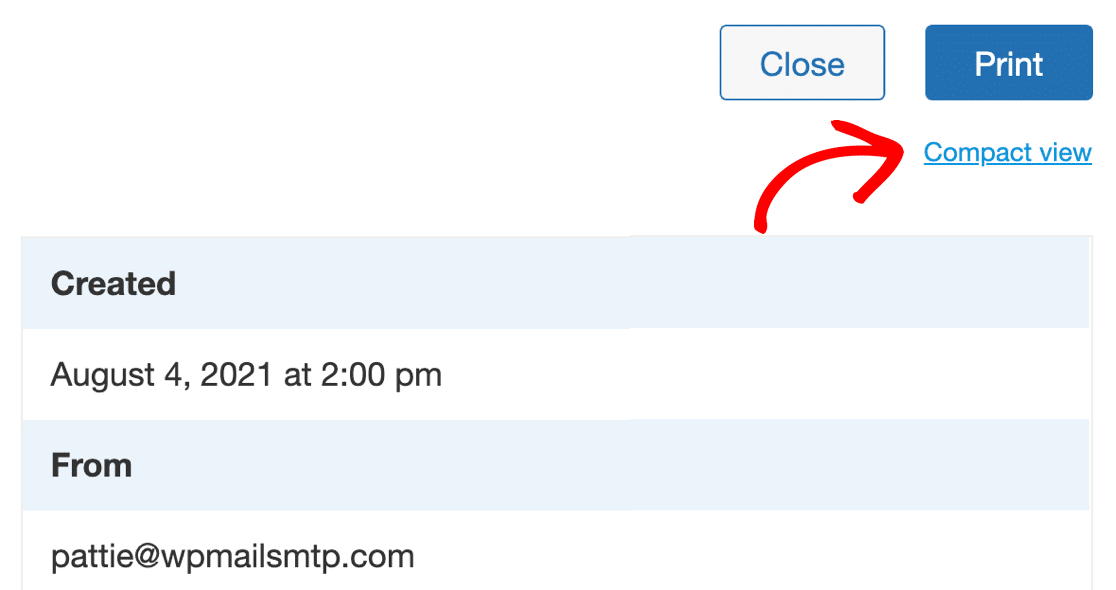
Terakhir, klik tombol Cetak biru untuk mencetak email lengkap, atau menyimpan email sebagai PDF.
Jika Anda memiliki banyak email pesanan untuk dicetak, proses ini akan memakan waktu terlalu lama. Mari kita lihat cara mencetak email pesanan secara massal.
2. Cetak Beberapa Email Pesanan WooCommerce
Apakah Anda ingin mencetak beberapa email pesanan sekaligus?
Jika Anda mengemas pesanan dengan cepat, cara termudah untuk melakukannya adalah dengan membuat file ekspor yang berisi semua email dalam format EML. Anda dapat membuka masing-masing dan mencetaknya secara lokal, yang sedikit lebih cepat.
Sebelum memulai, Anda harus mengaktifkan pencatatan email WooCommerce dengan WP Mail SMTP.
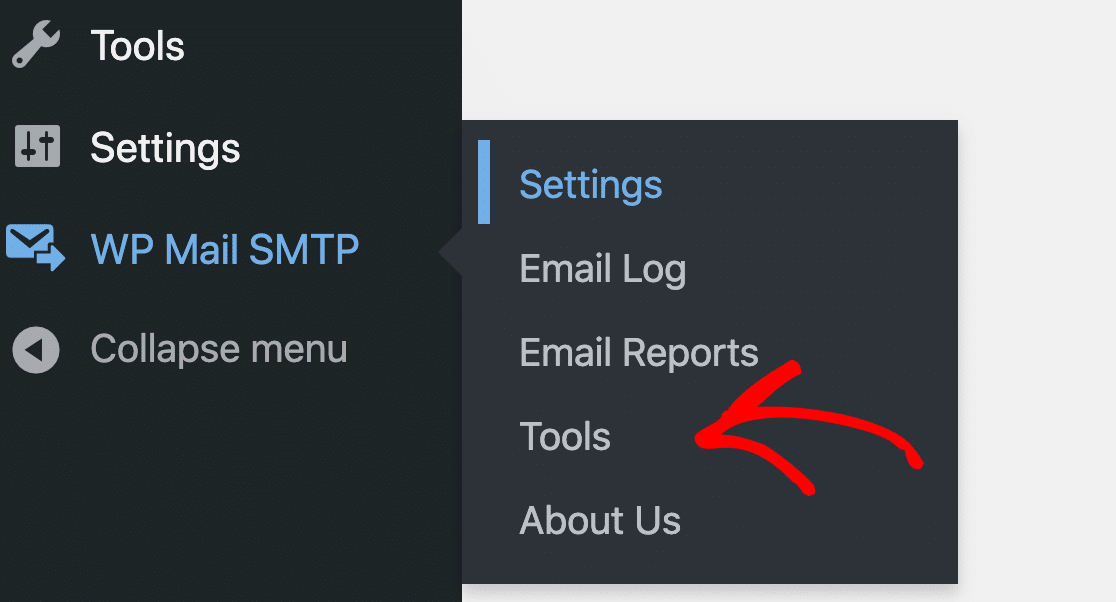
Saat Anda memiliki beberapa pesanan untuk dicetak, buka WP Mail SMTP »Alat untuk memulai ekspor.
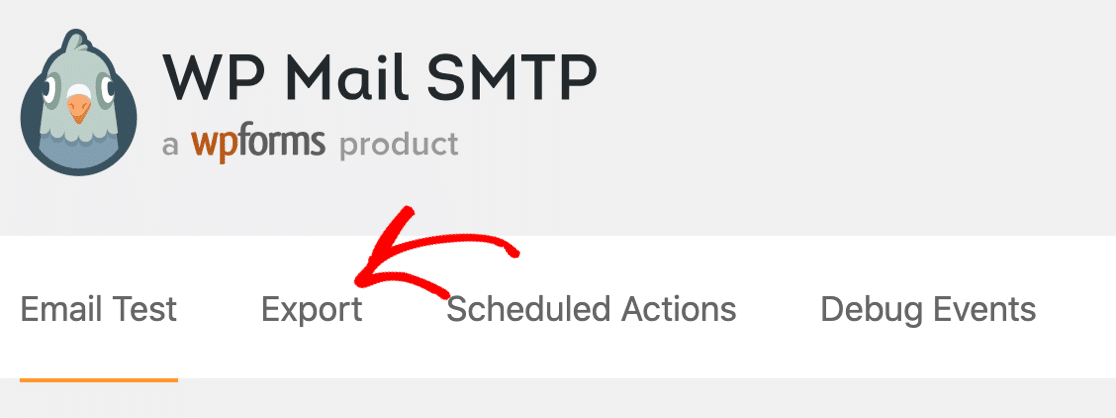
Dan sekarang klik tab Ekspor di bagian atas.
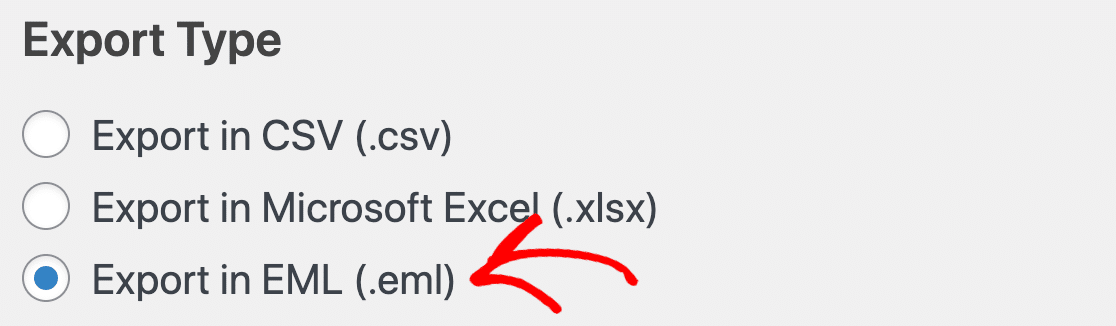
Untuk mencetak email pesanan WooCommerce secara massal, Anda dapat memilih format EML .
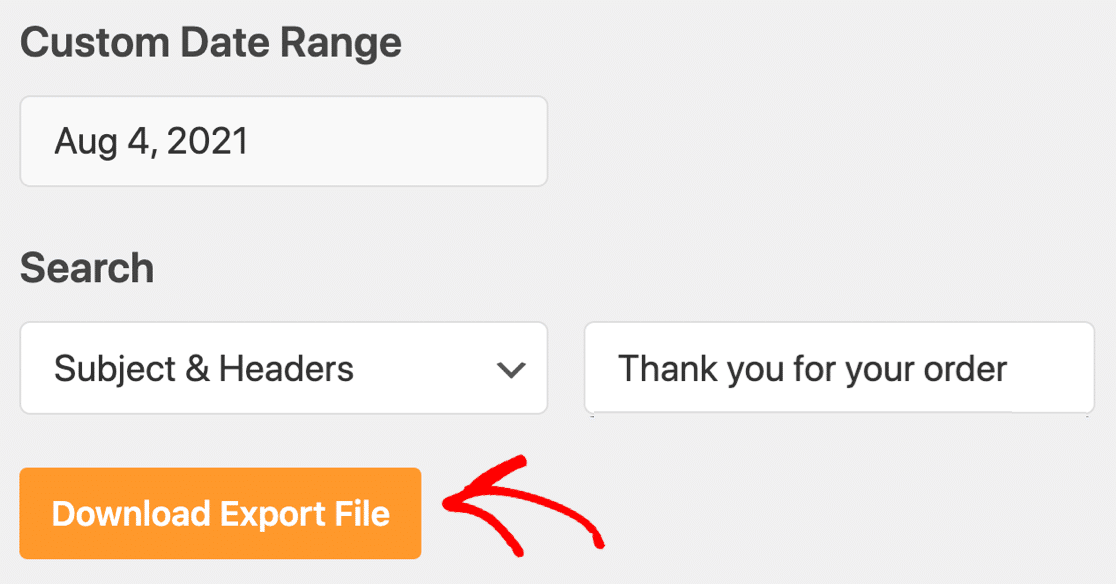
Kami menyarankan Anda menggunakan filter untuk mempersempit ekspor Anda. Misalnya, Anda dapat memfilter menurut tanggal dan baris subjek sehingga Anda hanya mengunduh email yang ingin Anda cetak.
Ini opsional, tetapi dapat menghemat banyak waktu untuk menghasilkan file ekspor.
Setelah Anda menyetel filter, klik Unduh File Ekspor .
Buka file ZIP dan klik dua kali file EML untuk membuka email di aplikasi email Anda.

Anda dapat membuka setiap email dan mencetak yang perlu Anda simpan.
Selanjutnya, mari kita lihat beberapa plugin WooCommerce yang akan membantu Anda mencetak faktur dan daftar kemasan.
3. Cetak Faktur WooCommerce dan Slip Pengepakan
Jika Anda ingin mencetak faktur WooCommerce, atau Anda ingin membuat slip pengepakan dari pesanan, Anda dapat menggunakan plugin WooCommerce PDF Faktur dan Slip Pengepakan.
Versi gratis plugin memungkinkan Anda membuat:
- Faktur PDF WooCommerce (secara individual, atau secara massal menggunakan dropdown Tindakan Massal di WooCommerce)
- Daftar kemasan
- Catatan pengiriman
- Label pengiriman dan pengiriman
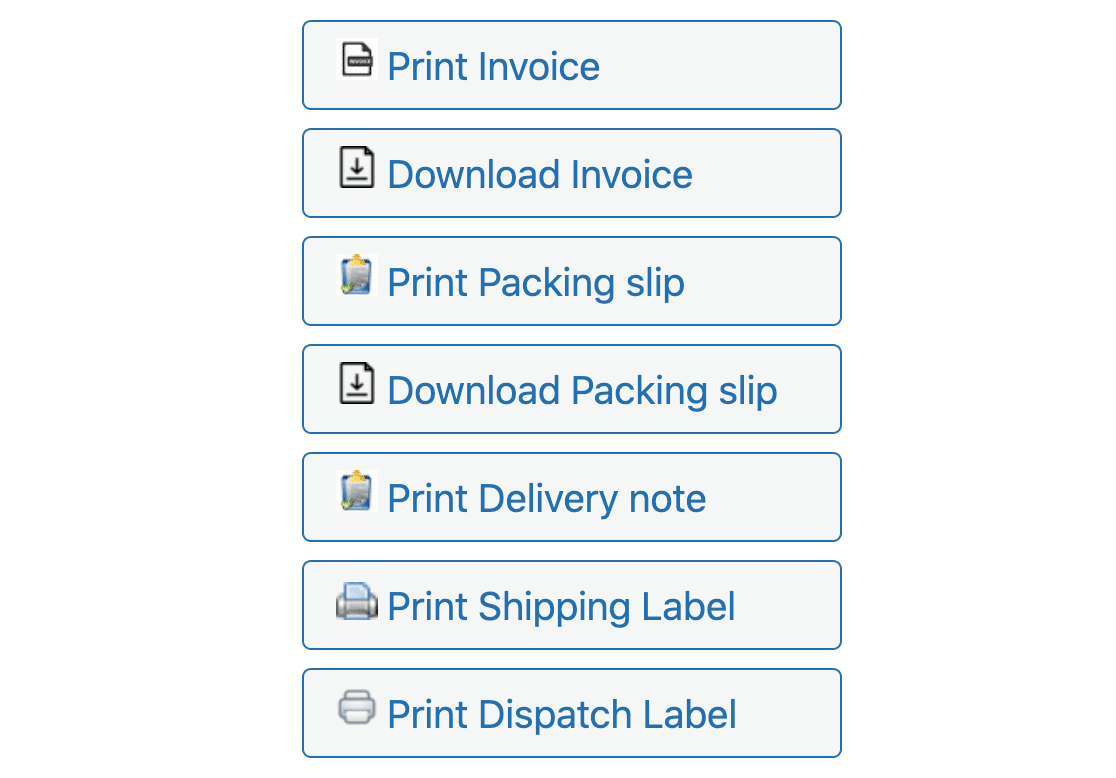
Saat Anda mengaktifkan plugin, Anda akan melihat opsi ini di bawah Tindakan Cetak saat Anda melihat pesanan WooCommerce.
Jika Anda menginginkan lebih banyak fitur, versi Pro menambahkan banyak fitur, ditambah template tambahan untuk:
- Label alamat
- Faktur proforma
- Catatan kredit
- Dan banyak lagi.
Anda dapat menyertakan faktur atau daftar kemasan dengan pesanan sehingga pelanggan tahu semua barang mereka disertakan. Setiap template dapat dikustomisasi atau dinonaktifkan jika Anda tidak ingin menggunakannya.
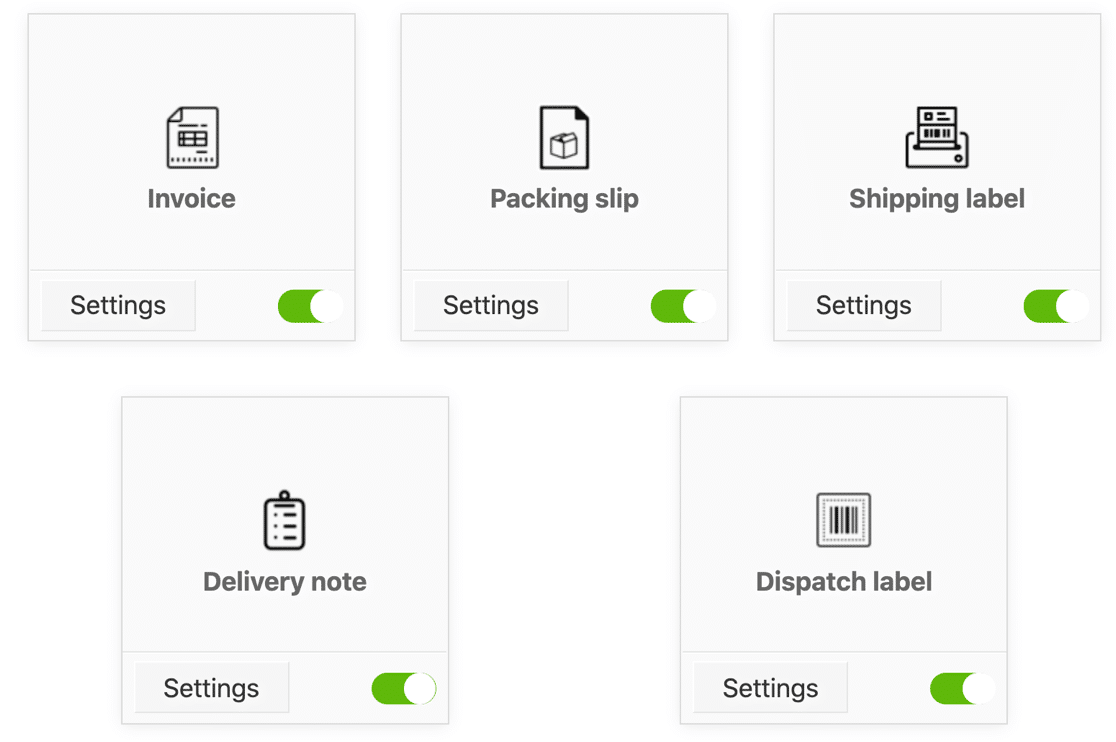
Anda juga dapat menggunakan plugin untuk mengirim lampiran faktur melalui email secara otomatis. Ini dinonaktifkan secara default di pengaturan plugin, jadi Anda ingin mengaktifkannya secara manual.
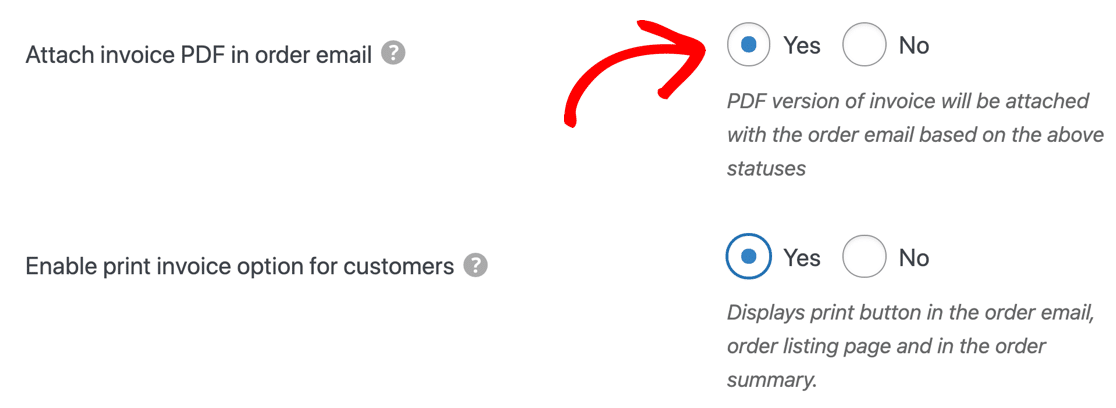
Jika Anda memilih untuk mengirim faktur PDF dengan setiap email, sebaiknya simpan salinan faktur PDF untuk referensi Anda sendiri.
Anda dapat dengan mudah melakukan ini dengan WP Mail SMTP bersama dengan plugin WooCommerce Invoices & Packing Slips. Mari kita coba.
Di WP Mail SMTP »Pengaturan , klik tab Log Email .
Selanjutnya, pastikan untuk mengaktifkan opsi untuk:
- Aktifkan Log
- Masuk Isi Email
- Simpan Lampiran .
Setelah Anda mengaktifkan pengaturan ini di log email Anda, Anda dapat secara otomatis menyimpan faktur yang dikirim ke pelanggan Anda ketika mereka membeli produk dari toko Anda. Anda tidak harus melalui dan membuat ulang secara manual setiap saat.
Sangat mudah untuk memeriksa apakah faktur Anda juga sedang dikirim. Kita dapat kembali ke log email untuk melihat cara kerjanya.
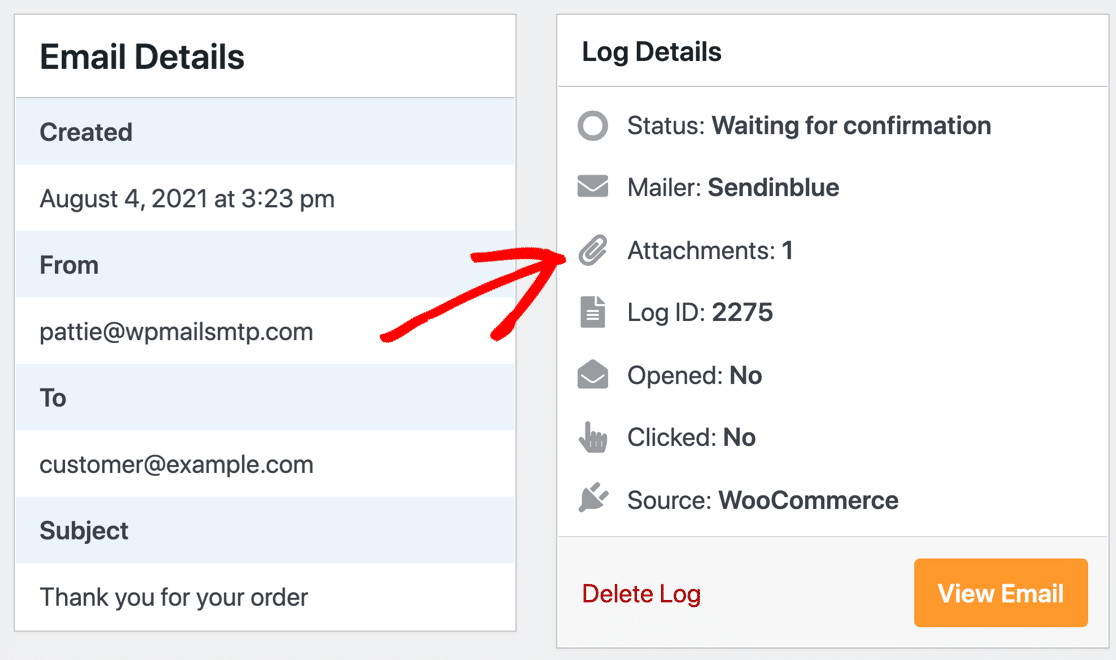
Di log email, Anda akan melihat bahwa email pesanan ini memiliki 1 lampiran saat dikirim.
Jika kita scroll ke bawah, kita bisa melihat invoice dan klik link di sini untuk membukanya.
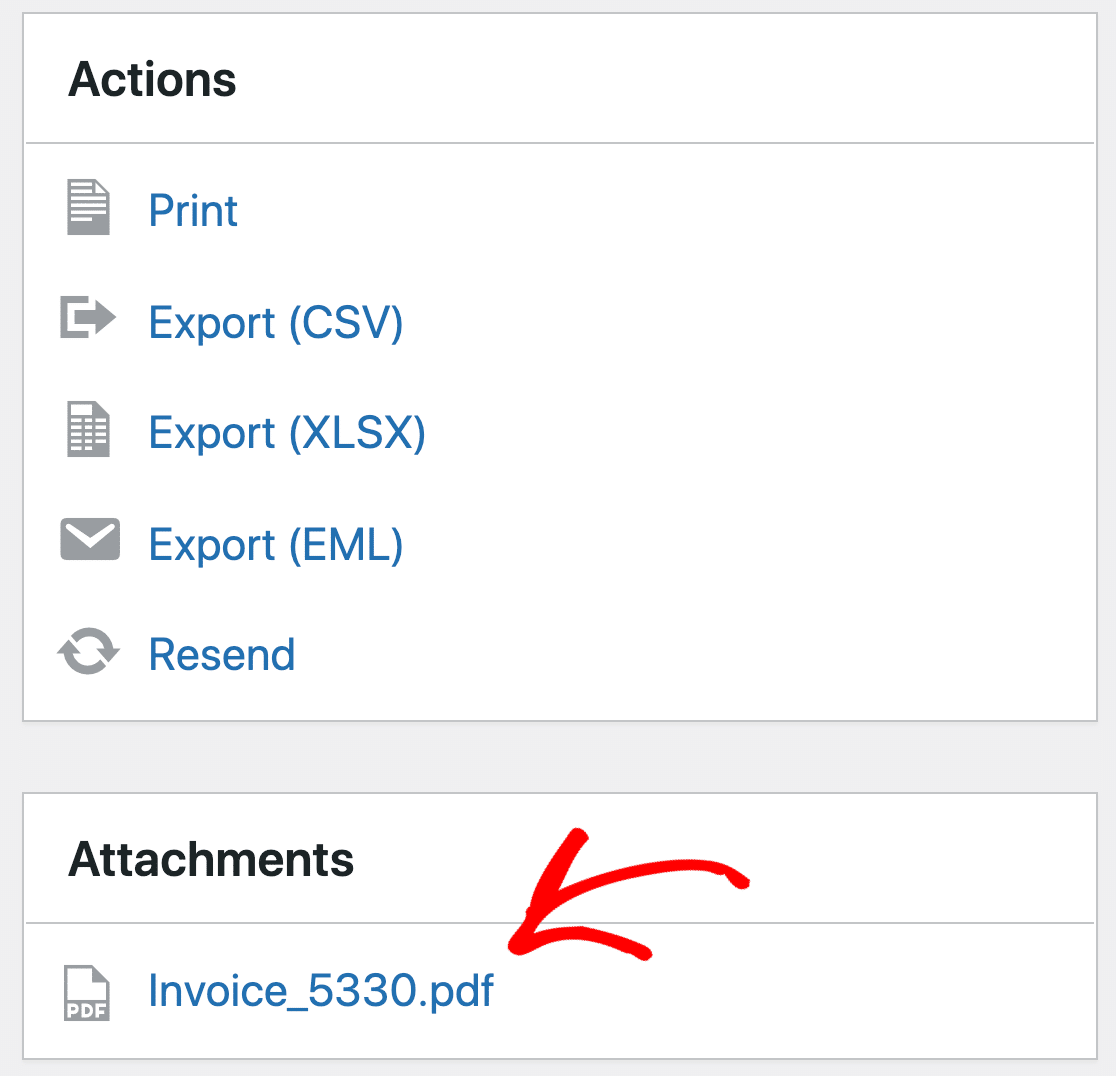
Anda dapat menggunakan fitur ini untuk dengan mudah mencetak salinan faktur yang terkait dengan pesanan WooCommerce apa pun.
Dan itu saja! Sekarang Anda tahu cara mencetak email pesanan WooCommerce dan juga menyimpan lampiran faktur.
Perbaiki Email WooCommerce Anda Sekarang
Selanjutnya, Siapkan Pemberitahuan Push WooCommerce
Apakah Anda ingin mengirim pemberitahuan push secara otomatis selama penjualan, atau mengingatkan pelanggan Anda tentang keranjang mereka yang ditinggalkan?
Mulailah dengan panduan ini tentang cara menambahkan pemberitahuan push ke WordPress.
Siap untuk memperbaiki email Anda? Mulailah hari ini dengan plugin SMTP WordPress terbaik. WP Mail SMTP Elite mencakup Pengaturan Sarung Tangan Putih lengkap dan menawarkan jaminan uang kembali 14 hari.
Jika artikel ini membantu Anda, silakan ikuti kami di Facebook dan Twitter untuk tips dan tutorial WordPress lainnya.