
WordPress Tidak Mengirim Email Atur Ulang Kata Sandi? Bagaimana memperbaikinya
Diterbitkan: 2021-08-11Apakah WordPress tidak mengirimkan email pengaturan ulang kata sandi dari situs web Anda?
Dalam panduan ini, kami akan menunjukkan kepada Anda cara mudah untuk memperbaikinya sehingga pengguna Anda selalu dapat mengatur ulang kata sandi mereka saat mereka membutuhkannya.
Kami juga akan menunjukkan cara mudah mengirim ulang email pengaturan ulang kata sandi WordPress jika gagal.
Perbaiki Email WordPress Anda Sekarang
Mengapa Saya Tidak Menerima Email Reset Kata Sandi?
Anda tidak menyetel ulang sandi email karena 2 alasan: apakah email tersebut diajukan sebagai spam, atau host web Anda tidak disetel untuk mengirim email.
WordPress, secara default, menggunakan fungsi wp_mail() untuk mengirim semua email dari situs web Anda. Metode ini tidak menambahkan otentikasi, itulah sebabnya email sering hilang atau disimpan di folder Junk Mail.
Anda dapat dengan mudah menyelesaikan ini dengan menggunakan plugin WP Mail SMTP. Kami akan menunjukkan cara mengaturnya.
Cara Memperbaiki WordPress Tidak Mengirim Email Atur Ulang Kata Sandi
Kami akan menunjukkan kepada Anda cara memastikan semua email pengaturan ulang kata sandi menjangkau pengguna Anda dengan andal:
- Instal Plugin WP Mail SMTP
- Terhubung ke Layanan Mailer
- Aktifkan Pencatatan Email
- Kirim Ulang Email Setel Ulang Kata Sandi WordPress
- Kontrol Notifikasi WordPress Default
Jika Anda adalah admin situs, dan tidak menerima email pengaturan ulang kata sandi, Anda harus mengatur ulang email di database sebelum dapat memperbaiki akar penyebab masalah ini. Baca artikel ini tentang cara mereset email WordPress di phpmyadmin sebelum melanjutkan.
1. Instal Plugin WP Mail SMTP
WP Mail SMTP adalah plugin SMTP terbaik untuk WordPress. Ini mengkonfigurasi ulang sistem email bawaan WordPress sehingga Anda dapat menggunakan penyedia layanan email eksternal.
Untuk mengunduh plugin, buka situs web WP Mail SMTP dan masuk ke akun Anda. Anda akan menemukan tombol unduh di bawah tab Unduhan .
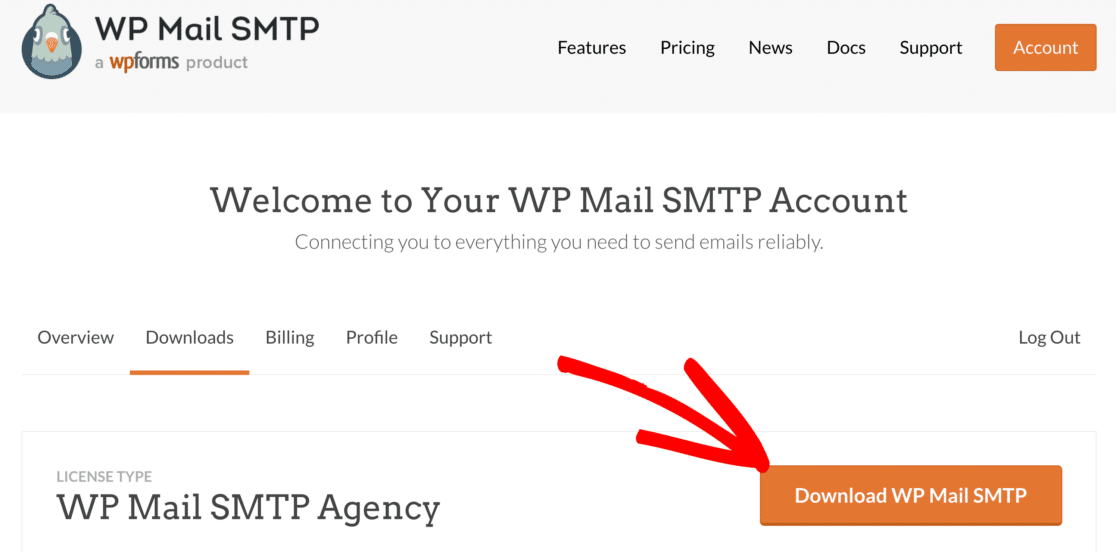
Beralih ke dasbor WordPress Anda dan unggah file zip ke halaman plugin. Jika Anda baru mengenal WordPress atau memerlukan bantuan dengan bagian ini, lihat panduan ini tentang menginstal plugin WordPress.
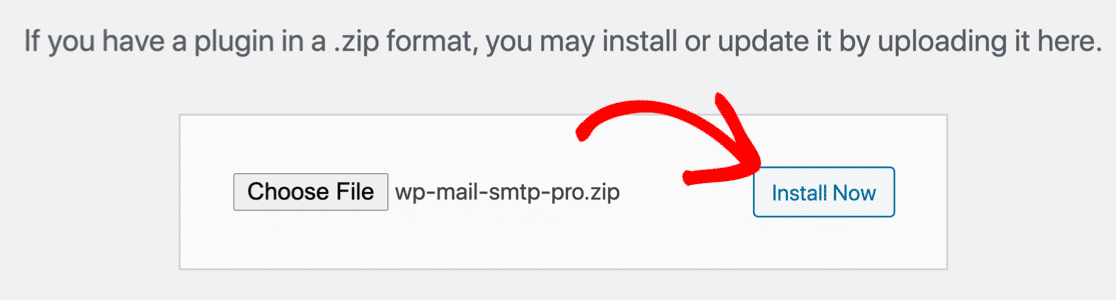
Setelah Anda menginstal plugin, pastikan untuk mengaktifkannya . Ini akan memulai Setup Wizard untuk membantu Anda mengonfigurasi plugin.
2. Hubungkan ke Layanan Mailer
Pada langkah ini, kami akan memilih layanan email dan menghubungkannya ke situs web Anda.
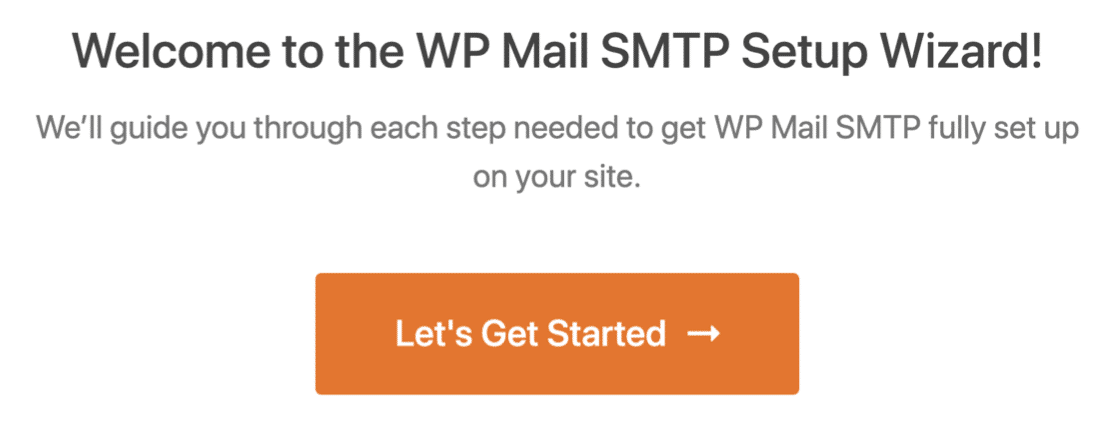
Klik tombol Let's Get Started untuk memulai wizard.
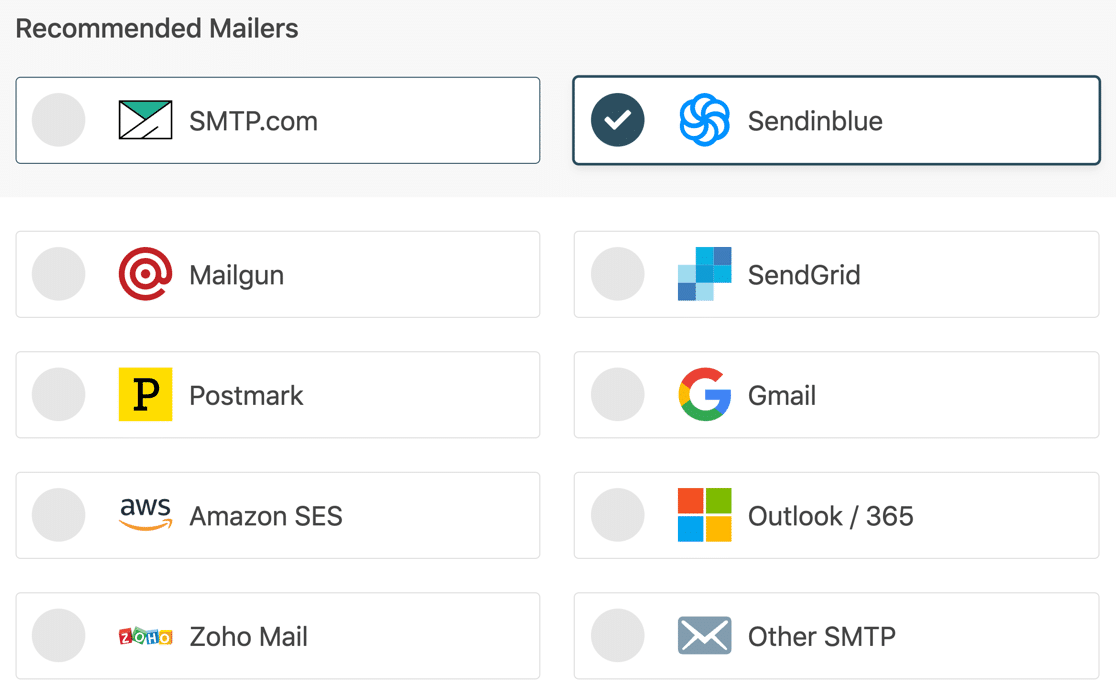
WP Mail SMTP menawarkan beberapa opsi mailer. Jika Anda memiliki situs web eCommerce yang mengirimkan email transaksional, kami merekomendasikan mailer premium seperti SMTP.com atau Sendinblue.
SMTP dan Gmail lainnya adalah opsi yang bagus jika situs Anda tidak mengirim banyak email.
Setelah Anda menentukan pilihan, klik mailer di Wizard.
Anda sekarang harus mengatur koneksi antara mailer dan situs web Anda.
Pada tabel di bawah ini, klik tautan untuk surat yang Anda pilih. Ini akan membuka dokumentasi pengaturan kami.
| Mailer tersedia di semua versi | Mailer Tambahan di Pro |
|---|---|
| SMTP.com | Microsoft Outlook |
| sendinblue | Amazon SES |
| pistol pos | Zoho Mail |
| KirimGrid | |
| Cap pos | |
| Gmail / Google Workspace | |
| SMTP lainnya |
Setelah Anda mengatur semuanya, beralih kembali ke panduan ini untuk mengikuti langkah selanjutnya di wizard.
3. Aktifkan Pencatatan Email
Pada halaman terakhir di Wizard, WP Mail SMTP akan menanyakan opsi mana yang ingin Anda aktifkan. Wisaya akan mengaktifkan dua opsi secara default: Keterkiriman Email dan Pelacakan Kesalahan .
Jika Anda memiliki plugin versi Pro, Anda dapat mengaktifkan Log Email Terperinci dan Ringkasan Email Mingguan untuk wawasan lebih lanjut.
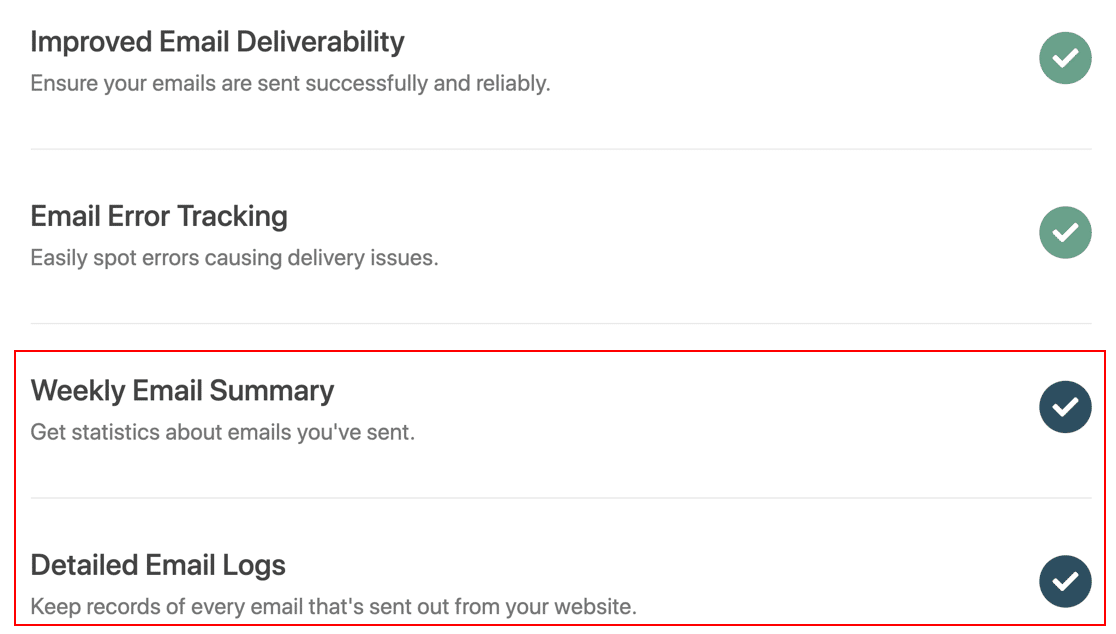
Setelah pencatatan email diaktifkan, Anda akan membuka kunci semua fungsi yang Anda perlukan untuk mengawasi email Anda, seperti:
- Catat seluruh isi email Anda
- Lacak email terbuka dan klik
- Kirim ulang email yang gagal atau teruskan satu per satu ke alamat yang berbeda
- Simpan lampiran bersama dengan email terkirim
- Cari dan lihat file log di dasbor WordPress Anda
- Ekspor email terkirim dalam format CSV, XLSX, atau EML
- Dapatkan laporan pengiriman mingguan melalui email
- Lihat log email multisite pada halaman terpisah dengan mudah.
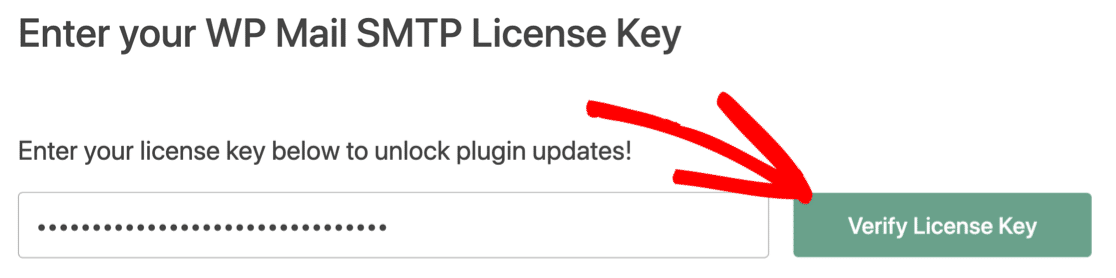
Untuk menyelesaikan instalasi, salin kunci lisensi dari akun SMTP WP Mail Anda dan rekatkan ke dalam kotak. Ini akan mengaktifkan fitur Pro dan pembaruan otomatis.
Itu dia! Sekarang, jika pengguna mencoba meminta email pengaturan ulang kata sandi, WordPress akan berhasil mengirimkannya ke kotak masuk yang benar.

Sekarang Anda telah mengaktifkan email logging, Anda juga dapat mengirim ulang email reset password. Kami akan menunjukkan cara melakukannya selanjutnya.
4. Kirim Ulang Email Reset Kata Sandi WordPress
WP Mail SMTP memungkinkan Anda mengirim ulang email apa pun dari log email.
Untuk mengirim ulang email pengaturan ulang kata sandi WordPress, pertama-tama Anda harus mengaktifkan Log Seluruh Konten Email . Ini akan mencatat isi semua email yang Anda kirim serta header dasar.
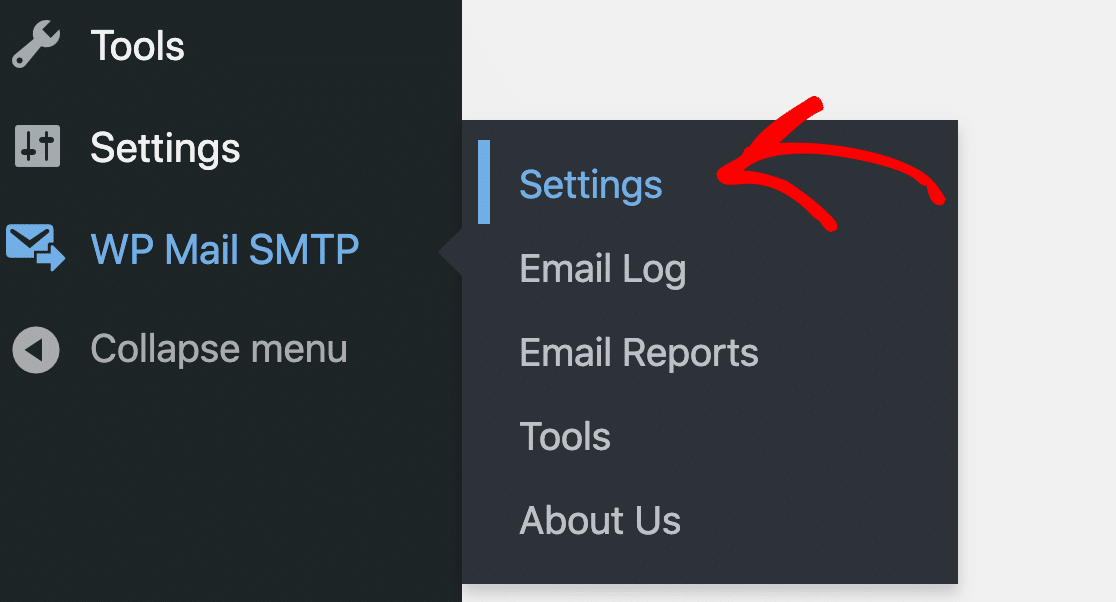
Untuk mengaktifkan ini, buka WP Mail SMTP »Pengaturan .
Dan kemudian klik tab Email Log di bagian atas.
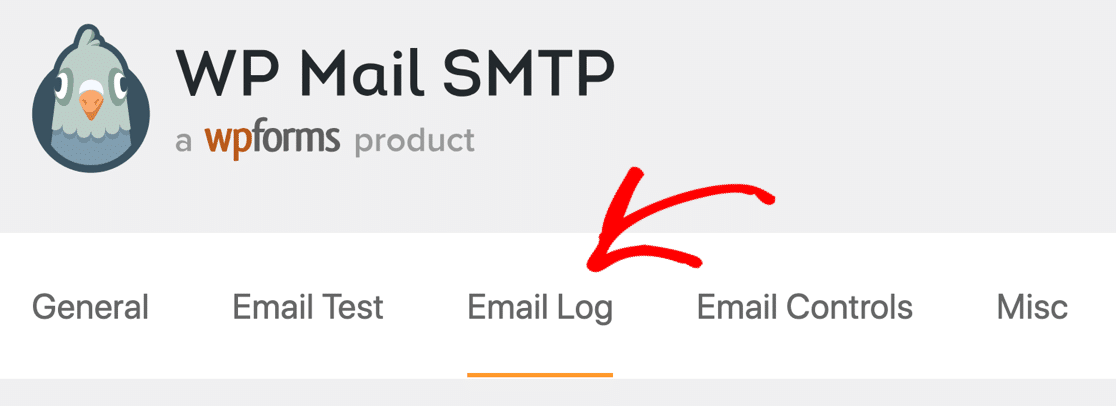
Pada layar ini, gulir ke bawah sedikit dan centang kotak berlabel Log Email Content .
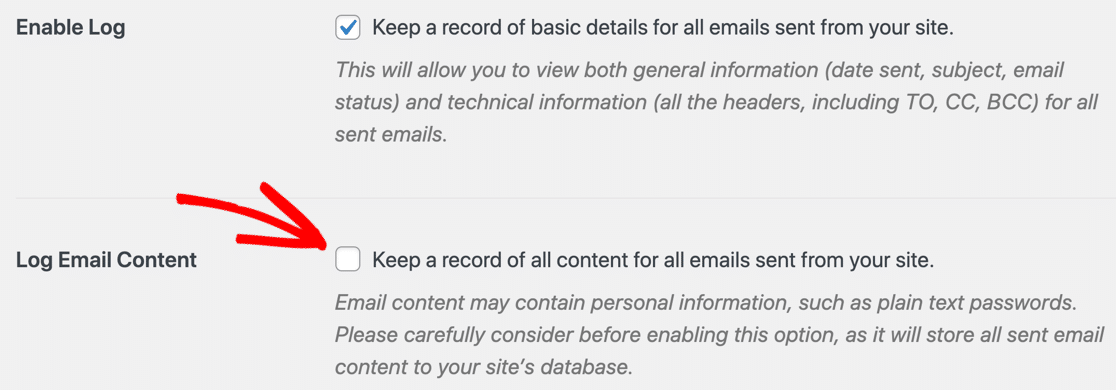
Sekarang klik Simpan Pengaturan di bagian bawah halaman.
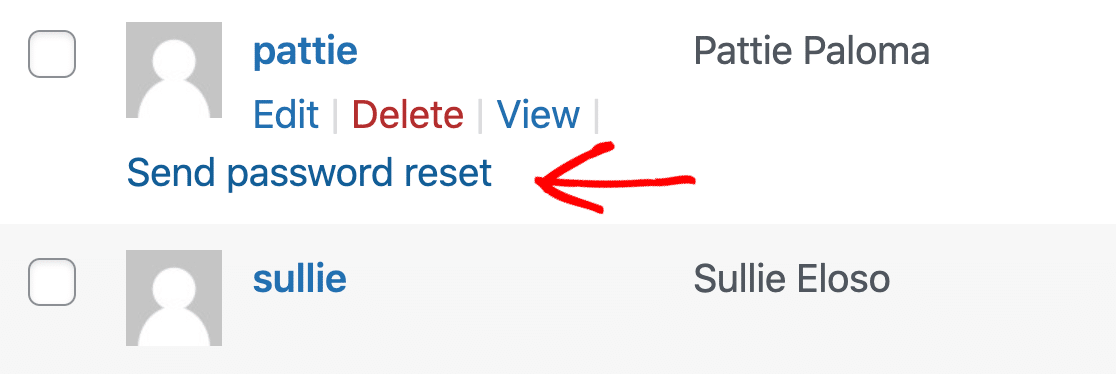
Untuk mengujinya, mari buat email pengaturan ulang kata sandi. Buka Pengguna »Semua Pengguna di dasbor WordPress
Arahkan kursor ke nama pengguna dan klik tautan Kirim setel ulang kata sandi .
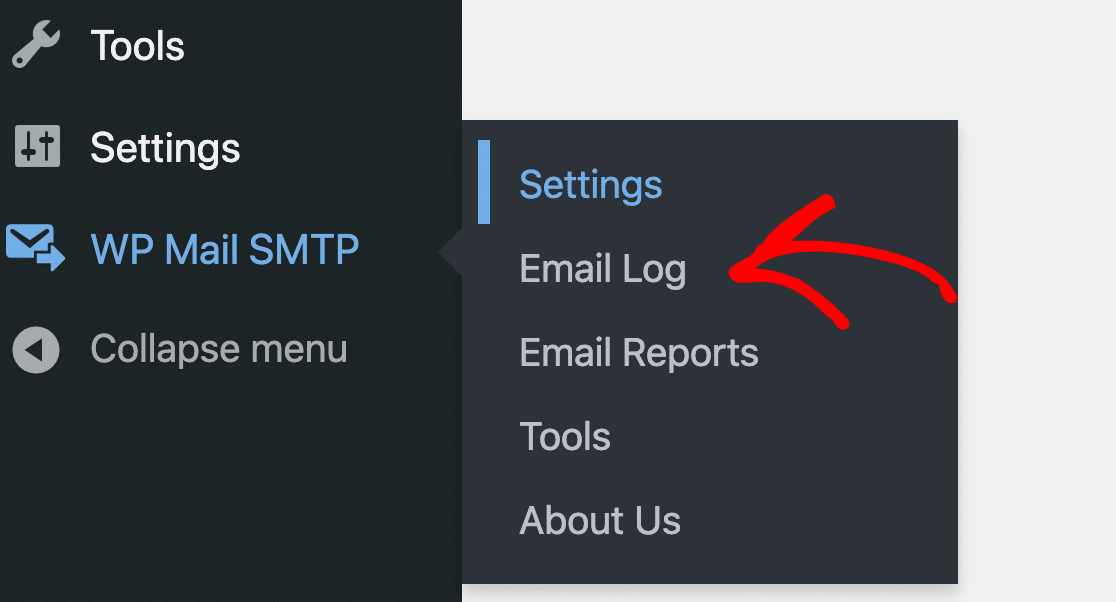
Sekarang mari kita kembali ke log email. Di bilah sisi kiri, buka WP Mail SMTP »Email Log .
Anda akan melihat email pengaturan ulang kata sandi tepat di bagian atas log email Anda. Titik hijau menunjukkan bahwa itu berhasil dikirim. Jika gagal, Anda akan melihat titik merah di sini.
Sekarang klik pada subjek untuk membuka log.

Di kanan bawah, klik Kirim Ulang untuk mengirim email lagi.
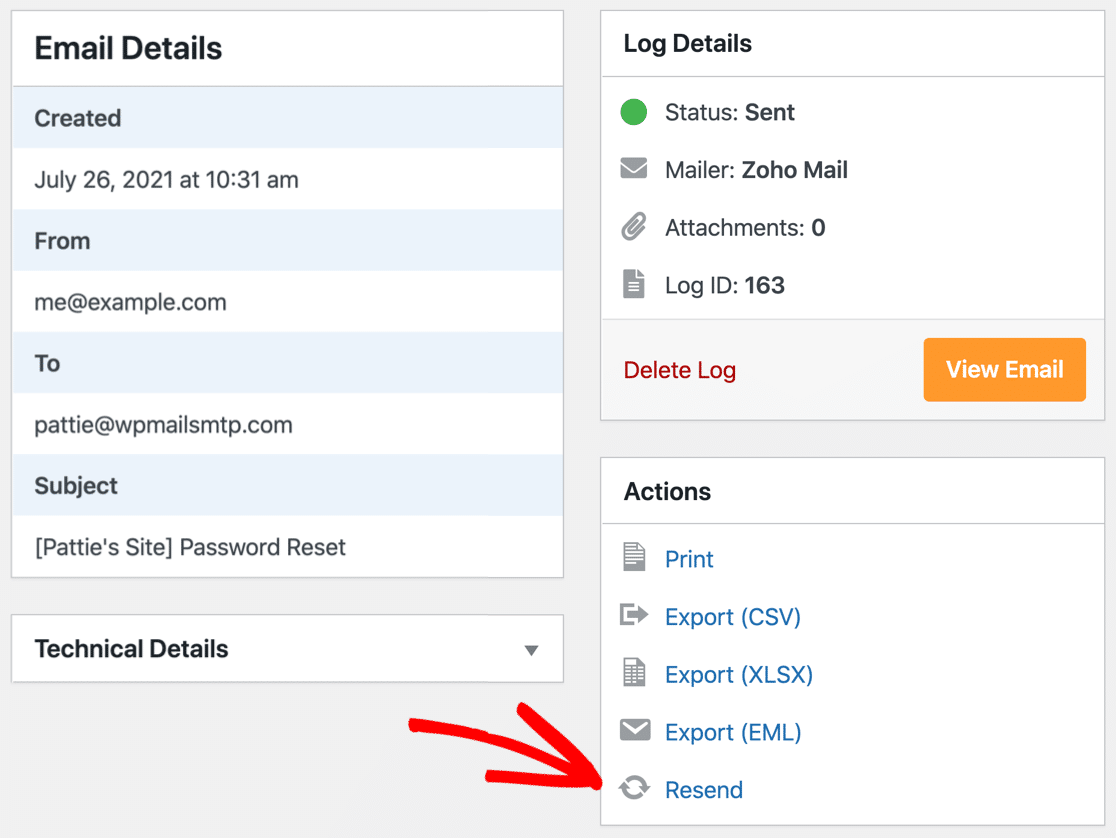
Anda dapat menambahkan penerima tambahan atau mengganti penerima asli jika Anda ingin meneruskan email pengaturan ulang kata sandi ke kotak surat lain.
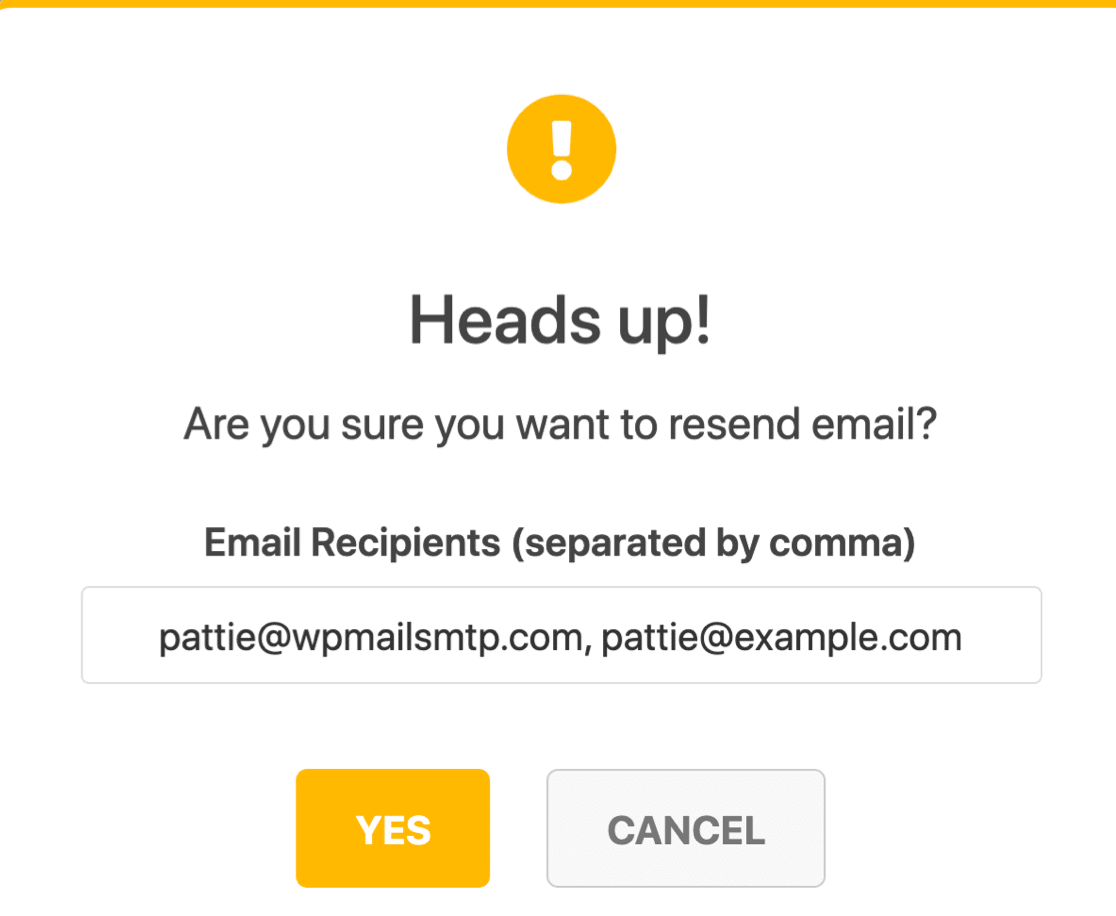
Anda juga dapat mengirim ulang secara massal dari layar log email email.
Untuk tip terakhir, mari kita lihat mengontrol beberapa email lain yang dikirim WordPress dari situs web Anda.
5. Kontrol Notifikasi WordPress Default
Selain mengirim email pengaturan ulang kata sandi, WordPress juga mengirimkan pemberitahuan default lainnya untuk:
- Pembaruan otomatis plugin
- Pembaruan WordPress
- Komentar
- Pendaftaran pengguna baru
Terkadang email ini bisa menjadi sedikit berlebihan jika Anda memiliki situs yang sibuk dengan banyak pengguna. Itu sebabnya WP Mail SMTP memungkinkan Anda dengan mudah mematikan notifikasi default yang tidak ingin Anda terima.
Dari dasbor WordPress, kembali ke WP Mail SMTP »Pengaturan .
Sekarang, Anda ingin beralih ke tab Kontrol Email di bagian atas.
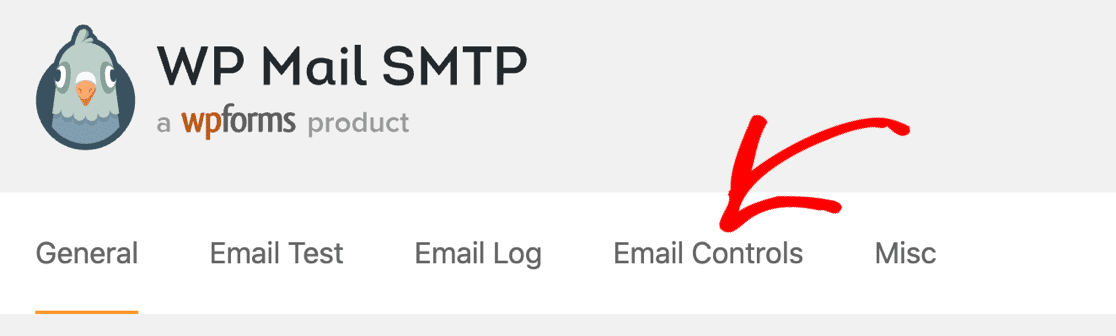
Di sini, Anda akan menemukan semua notifikasi WordPress default dibagi menjadi beberapa bagian. Anda cukup mematikan sakelar di sebelah setiap pengaturan untuk berhenti menerima pemberitahuan email.
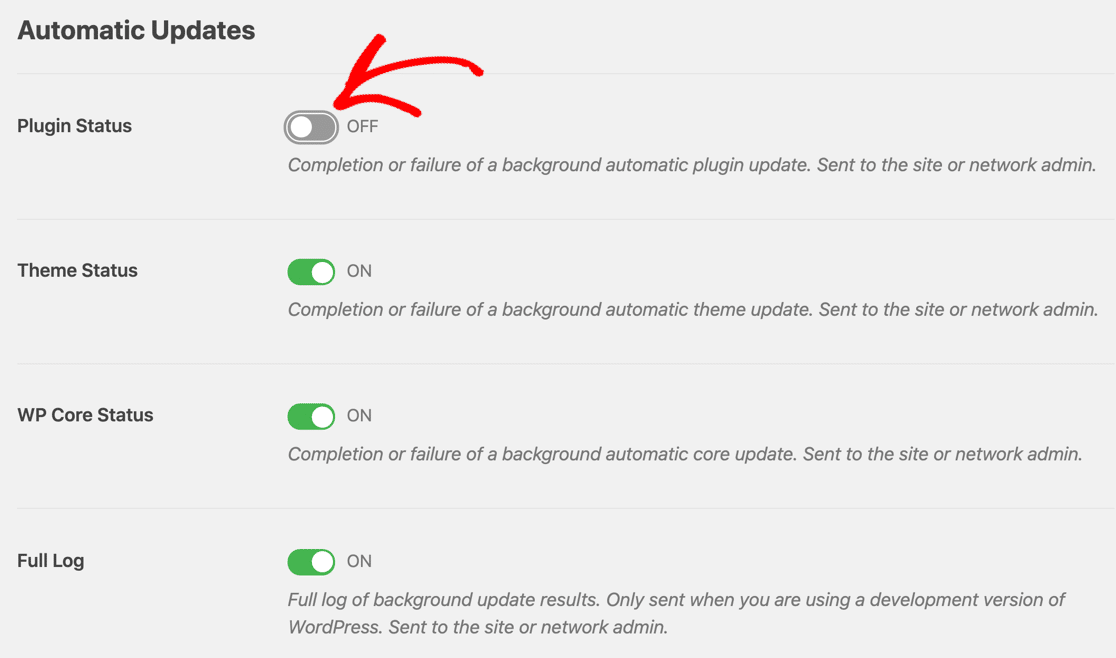
Dan itu saja. Sekarang Anda telah memperbaiki WordPress yang tidak mengirimkan email pengaturan ulang kata sandi dari situs web Anda!
Perbaiki Email WordPress Anda Sekarang
Berikutnya: Mengatur Pemberitahuan Push di WordPress
Ingin memastikan pengunjung Anda selalu up to date? Anda dapat dengan mudah menambahkan pemberitahuan push browser sehingga mereka tidak pernah melewatkan posting blog baru.
Lihat artikel ini tentang cara mengatur pemberitahuan push di WordPress.
Siap untuk memperbaiki email Anda? Mulailah hari ini dengan plugin SMTP WordPress terbaik. WP Mail SMTP Elite mencakup Pengaturan Sarung Tangan Putih lengkap dan menawarkan jaminan uang kembali 14 hari.
Jika artikel ini membantu Anda, silakan ikuti kami di Facebook dan Twitter untuk tips dan tutorial WordPress lainnya.