
WordPress nu trimite e-mailul de resetare a parolei? Cum se remediază
Publicat: 2021-08-11WordPress nu trimite e-mailul de resetare a parolei de pe site-ul dvs.?
În acest ghid, vă vom arăta modalitatea ușoară de a remedia acest lucru, astfel încât utilizatorii să își poată reseta oricând parolele atunci când au nevoie.
De asemenea, vă vom arăta cum să retrimiteți cu ușurință e-mailurile de resetare a parolei WordPress dacă nu reușesc.
Remediați-vă e-mailurile WordPress acum
De ce nu primesc e-mailuri cu resetarea parolei?
Nu sunteți e-mailuri cu resetarea parolei din 2 motive: fie sunt înregistrate ca spam, fie gazda dvs. web nu este configurată pentru a trimite e-mailuri.
WordPress, în mod implicit, folosește funcția wp_mail() pentru a trimite toate e-mailurile de pe site-ul dvs. Această metodă nu adaugă autentificare, motiv pentru care e-mailurile se pierd adesea sau se găsesc în folderul Junk Mail.
Puteți rezolva cu ușurință acest lucru folosind pluginul WP Mail SMTP. Vă vom arăta cum să o configurați.
Cum să remediați WordPress care nu trimite e-mailul de resetare a parolei
Vă vom arăta cum să vă asigurați că toate e-mailurile de resetare a parolei ajung în mod fiabil utilizatorilor dvs.:
- Instalați pluginul SMTP WP Mail
- Conectați-vă la un serviciu de e-mail
- Activați înregistrarea e-mailului
- Retrimiteți e-mailul de resetare a parolei WordPress
- Controlați notificările implicite din WordPress
Dacă sunteți administratorul site-ului și nu primiți e-mailul de resetare a parolei, va trebui să vă resetați e-mailul în baza de date înainte de a putea remedia cauza principală a acestei probleme. Consultați acest articol despre cum să resetați e-mailul WordPress în phpmyadmin înainte de a continua.
1. Instalați pluginul WP Mail SMTP
WP Mail SMTP este cel mai bun plugin SMTP pentru WordPress. Reconfigurează sistemul de e-mail încorporat al WordPress, astfel încât să puteți utiliza un furnizor extern de servicii de e-mail.
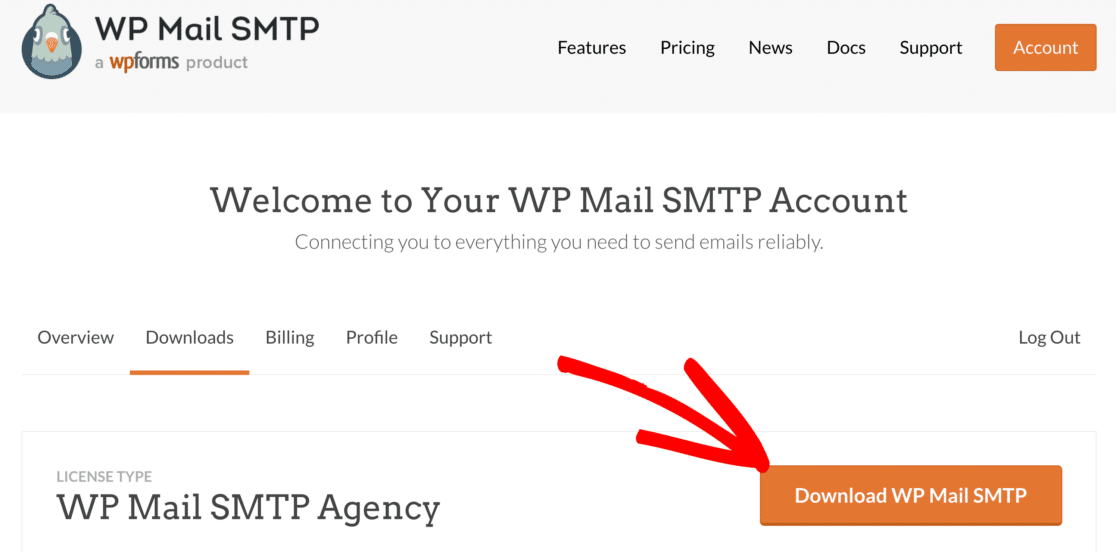
Pentru a descărca pluginul, accesați site-ul web WP Mail SMTP și conectați-vă la contul dvs. Veți găsi butonul de descărcare sub fila Descărcări .
Comutați la tabloul de bord WordPress și încărcați fișierul zip pe pagina de pluginuri. Dacă sunteți nou în WordPress sau aveți nevoie de ajutor cu această parte, consultați acest ghid despre instalarea unui plugin WordPress.
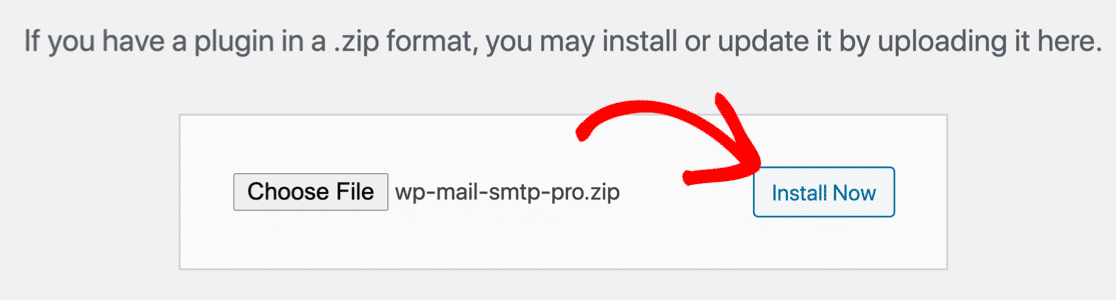
După ce instalați pluginul, asigurați-vă că îl activați . Aceasta va porni Expertul de configurare pentru a vă ajuta să configurați pluginul.
2. Conectați-vă la un serviciu de e-mail
În acest pas, vom alege un serviciu de e-mail și îl vom conecta la site-ul dvs. web.
Faceți clic pe butonul Să începem pentru a porni expertul.
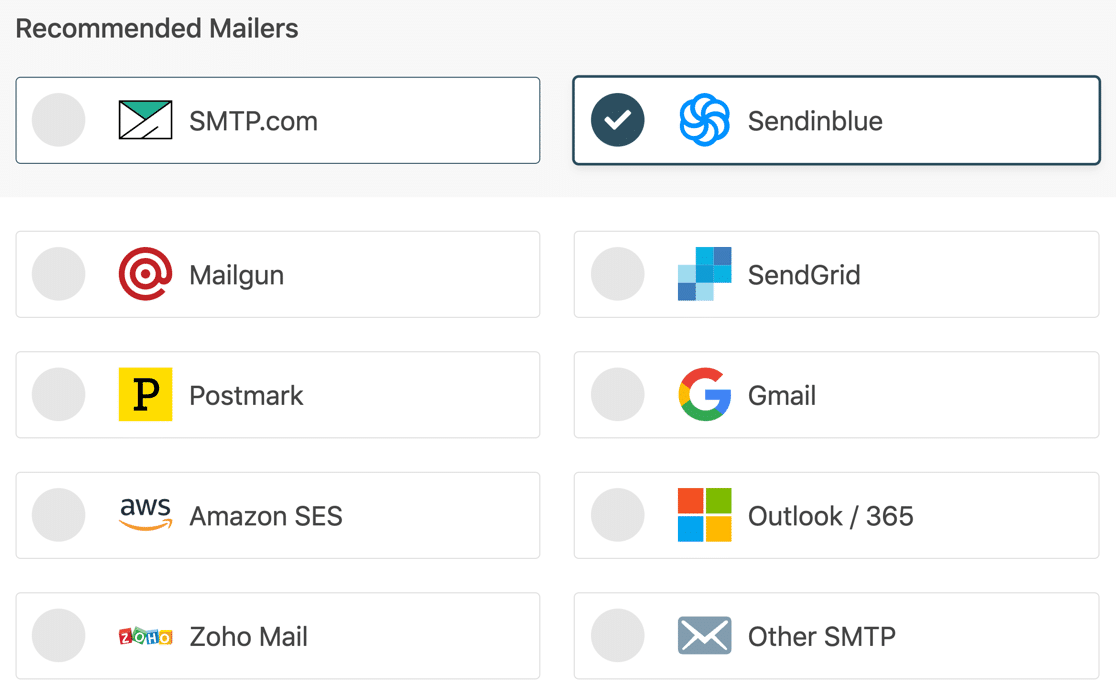
WP Mail SMTP oferă mai multe opțiuni de e-mail. Dacă aveți un site de comerț electronic care trimite e-mailuri tranzacționale, vă recomandăm un e-mail premium precum SMTP.com sau Sendinblue.
Alte opțiuni SMTP și Gmail sunt opțiuni bune dacă site-ul dvs. nu trimite multe e-mailuri.
Odată ce ați făcut alegerea, faceți clic pe mailer în Expert.
Acum va trebui să configurați o conexiune între e-mail și site-ul dvs. web.
În tabelul de mai jos, faceți clic pe linkul pentru mailer-ul ales. Aceasta va deschide documentația noastră de configurare.
| Mailere disponibile în toate versiunile | Mailere suplimentare în Pro |
|---|---|
| SMTP.com | Microsoft Outlook |
| Sendinblue | Amazon SES |
| Mailgun | Zoho Mail |
| SendGrid | |
| Marca poștală | |
| Gmail / Google Workspace | |
| Alte SMTP |
După ce ați configurat totul, reveniți la acest ghid pentru a urma următorii pași din expert.
3. Activați înregistrarea e-mailului
Pe ultima pagină din Expert, WP Mail SMTP vă va întreba ce opțiuni doriți să activați. Expertul va avea două opțiuni activate în mod implicit: Livrarea e- mailului și Urmărirea erorilor .
Dacă aveți versiunea Pro a pluginului, puteți activa Jurnalele de e-mail detaliate și Rezumatul e-mail săptămânal pentru mai multe informații.
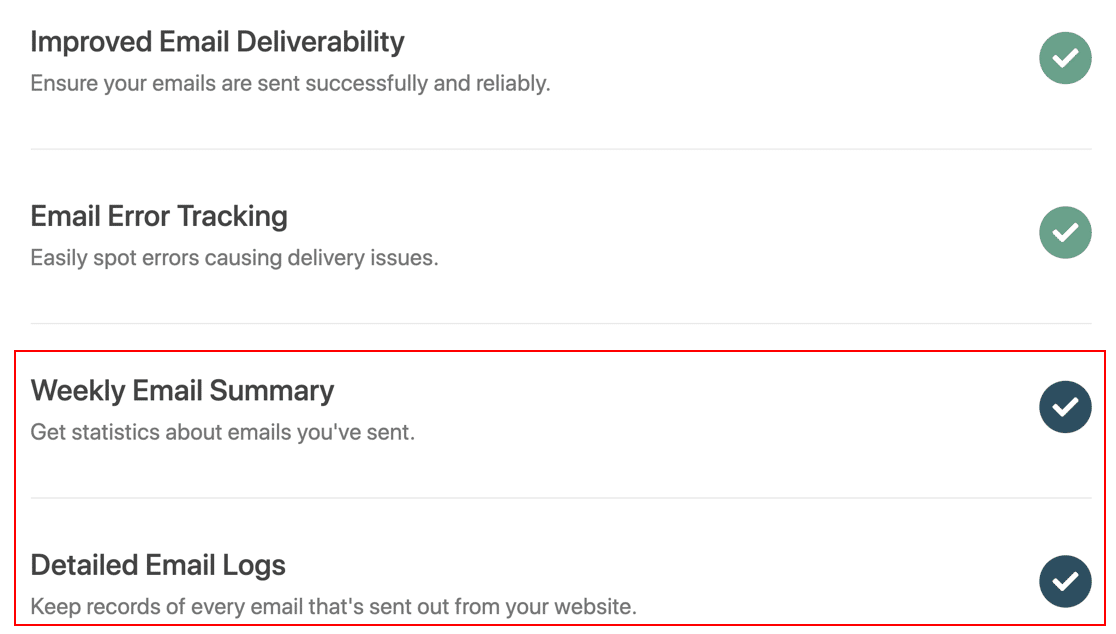
Odată ce înregistrarea prin e-mail este activată, veți debloca toate funcționalitățile de care aveți nevoie pentru a urmări e-mailurile, cum ar fi:
- Înregistrați întregul conținut al e-mailurilor dvs
- Urmăriți e-mailurile deschise și clicuri
- Retrimiteți e-mailurile eșuate sau redirecționați-le individual la o altă adresă
- Stocați atașamentele împreună cu e-mailurile trimise
- Căutați și vizualizați fișierul jurnal în tabloul de bord WordPress
- Exportați e-mailurile trimise în format CSV, XLSX sau EML
- Primiți un raport săptămânal de livrare prin e-mail
- Vizualizați cu ușurință jurnalele de e-mail pe mai multe site-uri pe pagini separate.
Pentru a finaliza instalarea, copiați cheia de licență din contul dvs. SMTP WP Mail și inserați-o în casetă. Acest lucru va activa funcțiile Pro și actualizările automate.
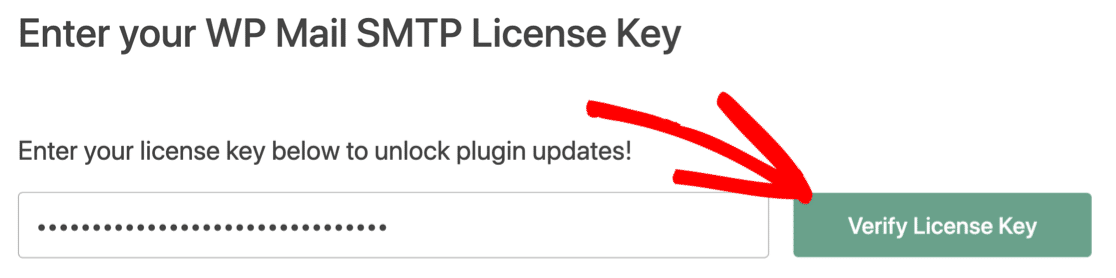
Asta e! Acum, dacă un utilizator încearcă să solicite e-mailul de resetare a parolei, WordPress îl va putea trimite cu succes în căsuța de e-mail corectă.

Acum ați activat înregistrarea prin e-mail, puteți retrimite și e-mailurile de resetare a parolei. Vă vom arăta cum să faceți asta în continuare.
4. Retrimiteți e-mailul de resetare a parolei WordPress
WP Mail SMTP vă permite să retrimiteți orice e-mail din jurnalul de e-mail.
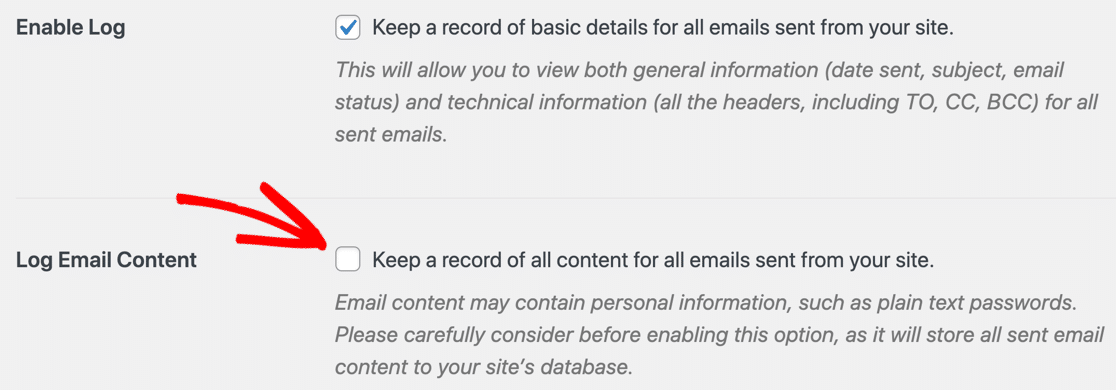
Pentru a retrimite e-mailurile WordPress de resetare a parolei, mai întâi trebuie să activați Logare întreg conținutul e-mailului . Aceasta va înregistra corpul tuturor e-mailurilor trimise, precum și antetele de bază.
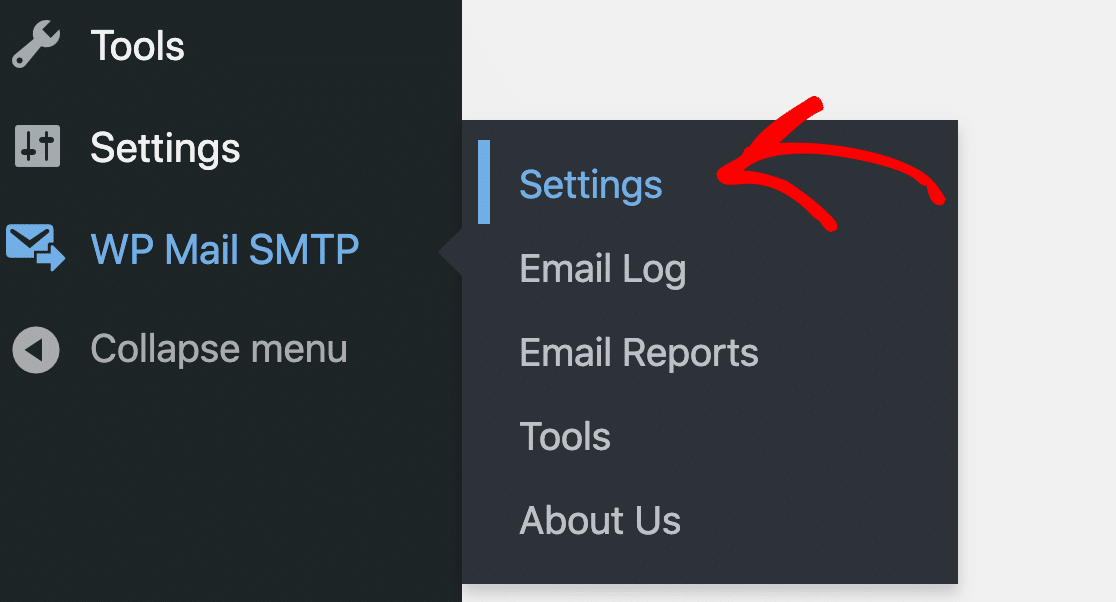
Pentru a activa acest lucru, mergeți la WP Mail SMTP » Setări .
Apoi faceți clic pe fila Jurnal de e-mail din partea de sus.
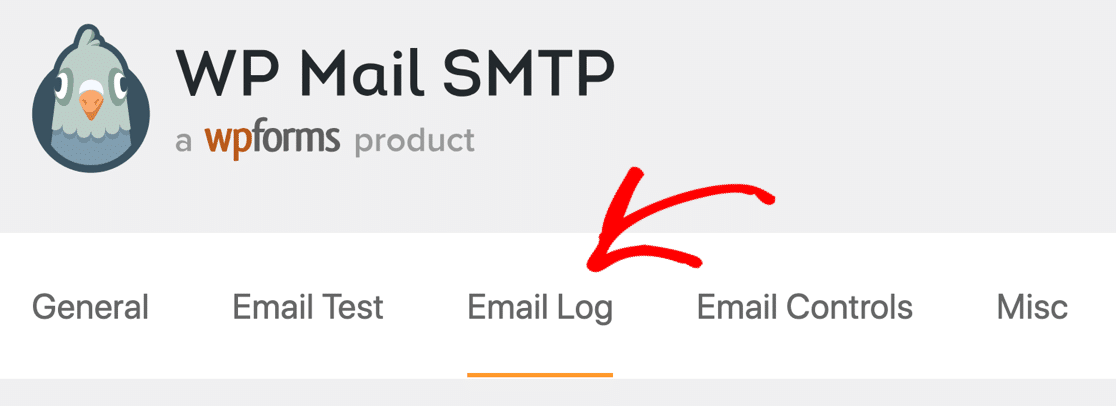
Pe acest ecran, derulați puțin în jos și bifați caseta cu eticheta Logare conținut e-mail .
Acum faceți clic pe Salvare setări în partea de jos a paginii.
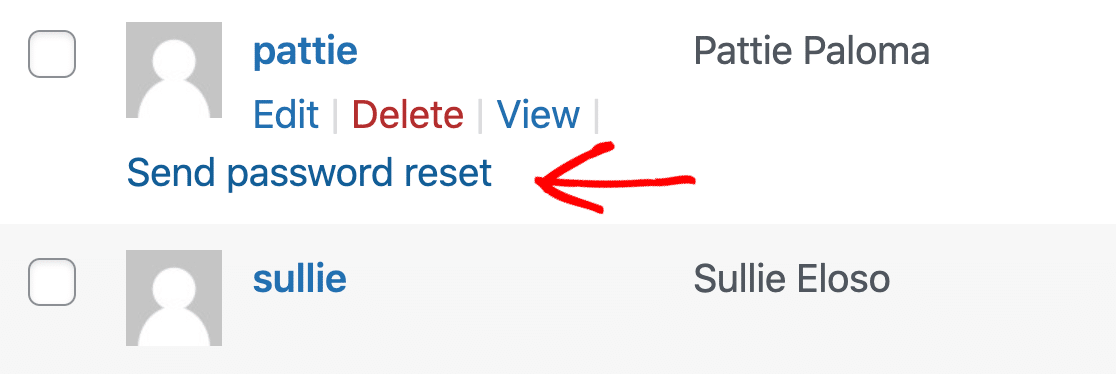
Pentru a testa acest lucru, haideți să generăm un e-mail de resetare a parolei. Mergeți la Utilizatori » Toți utilizatorii în tabloul de bord WordPress
Plasați cursorul peste un nume de utilizator și faceți clic pe linkul Trimiteți resetarea parolei .
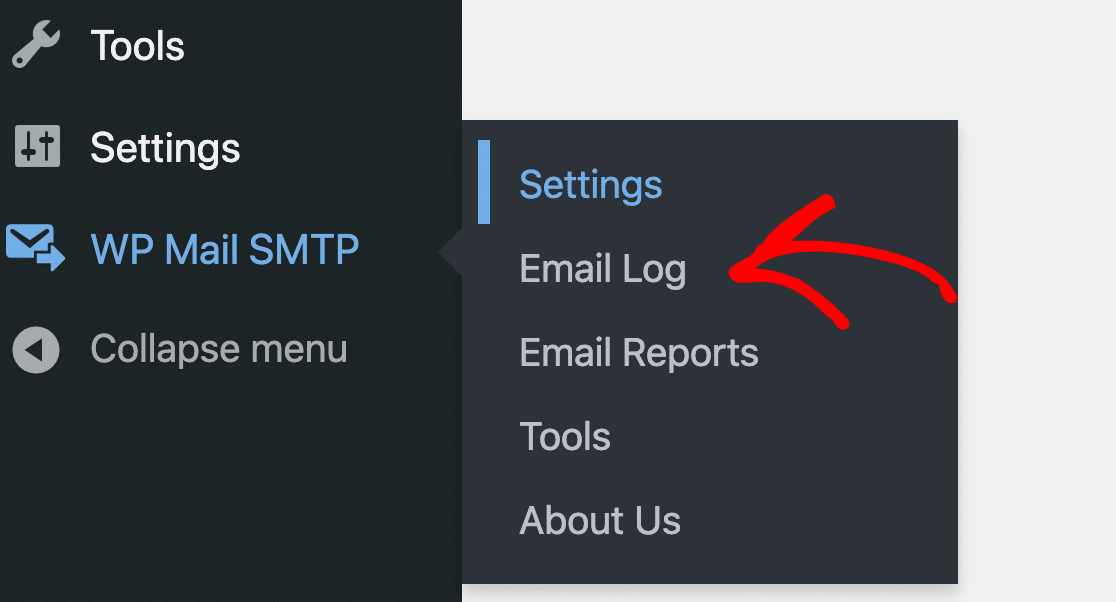
Acum să ne întoarcem la jurnalul de e-mail. În bara laterală din stânga, deschideți WP Mail SMTP » Jurnal de e-mail .
Veți vedea e-mailul de resetare a parolei chiar în partea de sus a jurnalului de e-mail. Punctul verde arată că a fost trimis cu succes. Dacă nu a reușit, ați vedea un punct roșu aici.
Acum faceți clic pe subiect pentru a deschide jurnalul.

În dreapta jos, faceți clic pe Retrimiteți pentru a trimite din nou e-mailul.
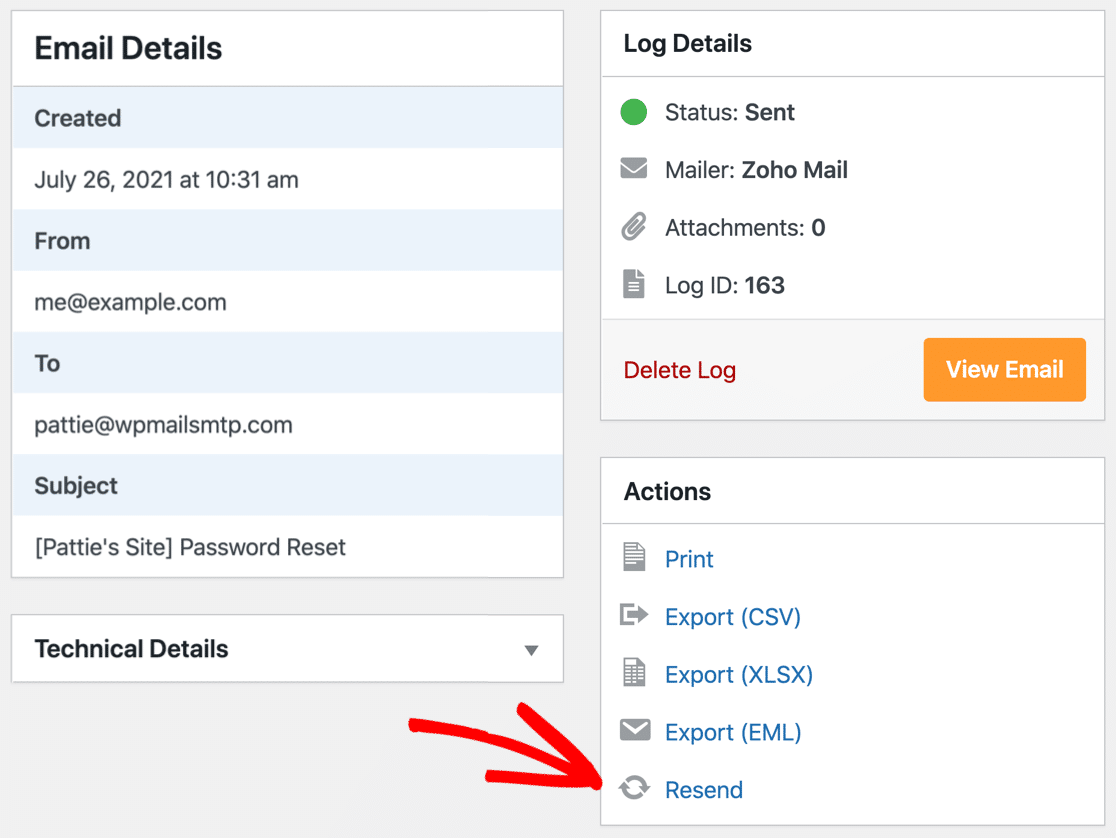
Puteți adăuga destinatari suplimentari sau înlocui destinatarul inițial dacă doriți să redirecționați e-mailul de resetare a parolei către o altă căsuță poștală.
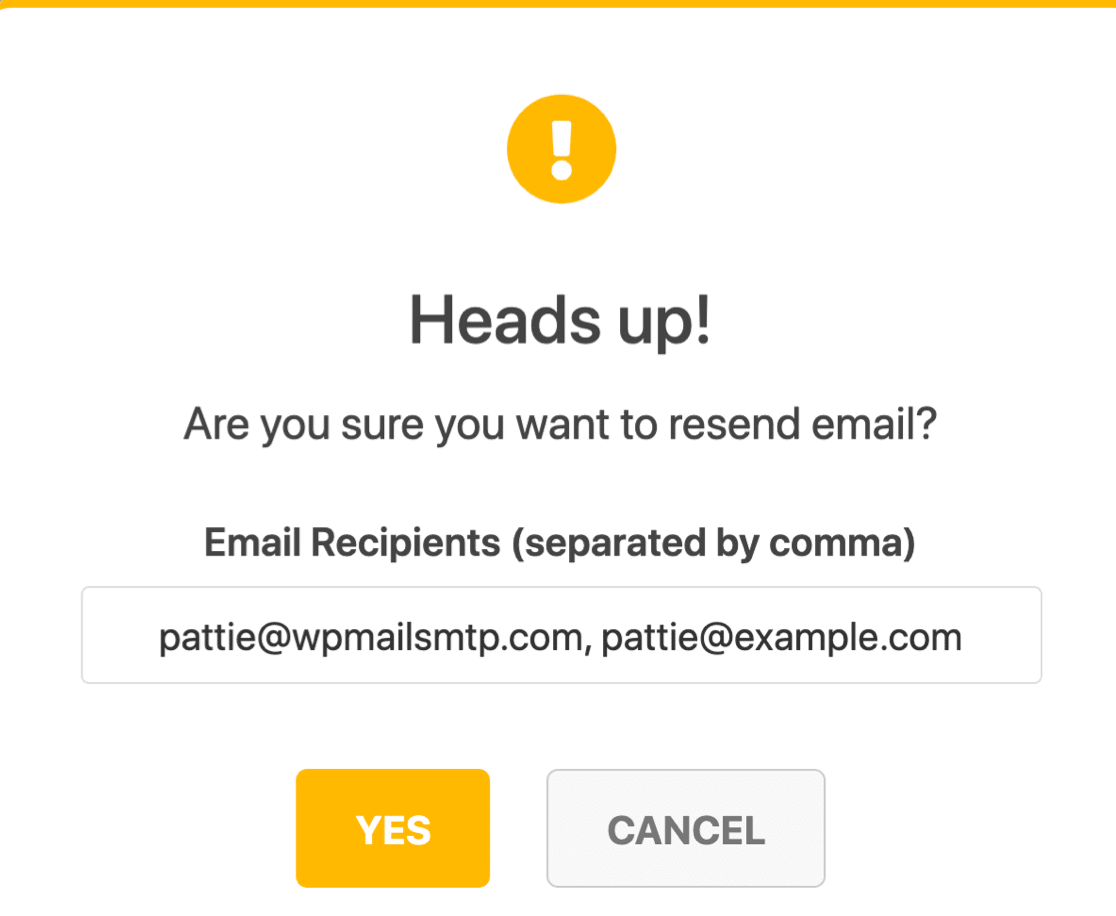
De asemenea, puteți retrimite în vrac din ecranul de jurnal de e-mail.
Pentru un sfat final, să ne uităm la controlul altor e-mailuri pe care WordPress le trimite de pe site-ul dvs. web.
5. Controlați notificările implicite WordPress
Pe lângă trimiterea de e-mailuri de resetare a parolei, WordPress trimite și alte notificări implicite pentru:
- Actualizări automate de plugin
- Actualizări WordPress
- Comentarii
- Înregistrări de noi utilizatori
Uneori, aceste e-mailuri pot deveni puțin copleșitoare dacă aveți un site ocupat cu mulți utilizatori. De aceea, WP Mail SMTP vă permite să dezactivați cu ușurință notificările implicite pe care nu doriți să le primiți.
Din tabloul de bord WordPress, reveniți la WP Mail SMTP » Setări .
Acum, veți dori să comutați la fila Comenzi e-mail din partea de sus.
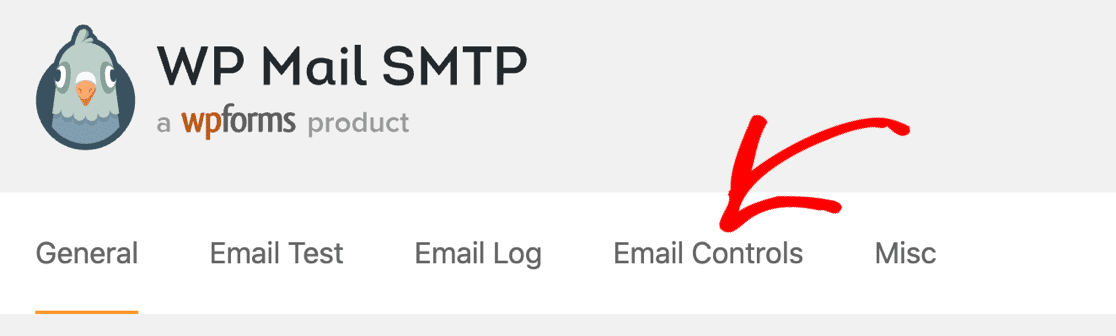
Aici veți găsi toate notificările implicite WordPress împărțite în secțiuni. Puteți dezactiva pur și simplu comutatorul de lângă fiecare setare pentru a nu mai primi notificări prin e-mail.
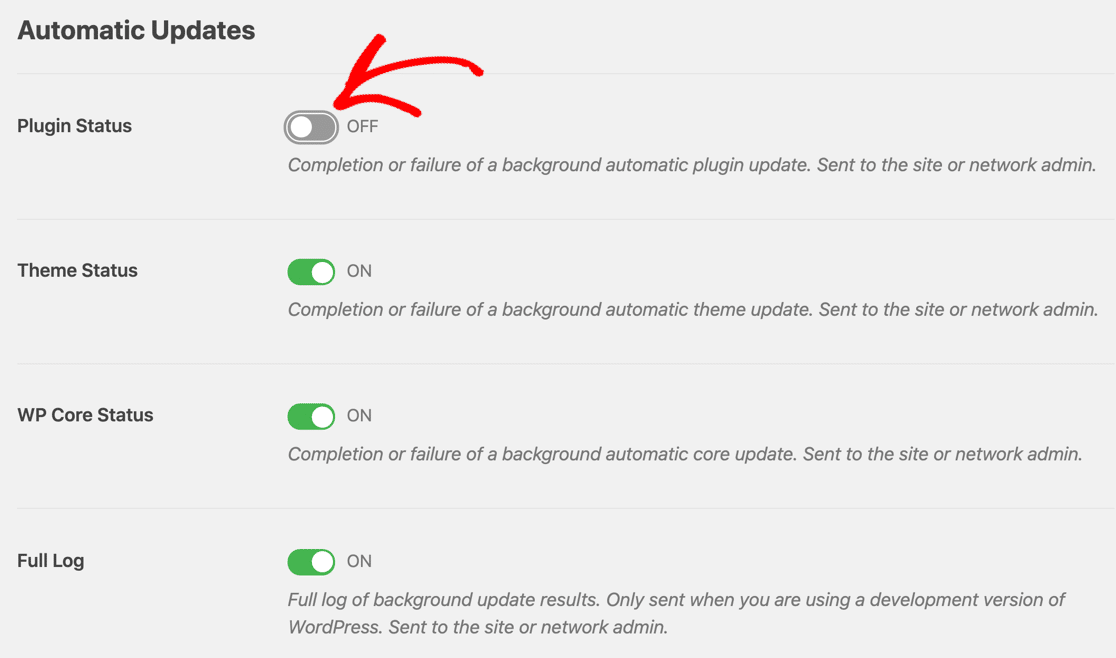
Si asta e. Acum ați rezolvat că WordPress nu trimite e-mailurile de resetare a parolei de pe site-ul dvs.!
Remediați-vă e-mailurile WordPress acum
Următorul: Configurați notificări push în WordPress
Vrei să te asiguri că vizitatorii tăi sunt mereu la curent? Puteți adăuga cu ușurință notificări push în browser, astfel încât să nu piardă niciodată o nouă postare pe blog.
Consultați acest articol despre cum să configurați notificările push în WordPress.
Sunteți gata să vă remediați e-mailurile? Începeți astăzi cu cel mai bun plugin WordPress SMTP. WP Mail SMTP Elite include configurarea completă a mănușilor albe și oferă o garanție de rambursare a banilor de 14 zile.
Dacă acest articol v-a ajutat, vă rugăm să ne urmăriți pe Facebook și Twitter pentru mai multe sfaturi și tutoriale WordPress.