
WordPress لا يرسل بريدًا إلكترونيًا لإعادة تعيين كلمة المرور؟ كيف تصلحها
نشرت: 2021-08-11هل WordPress لا يرسل البريد الإلكتروني لإعادة تعيين كلمة المرور من موقع الويب الخاص بك؟
في هذا الدليل ، سنوضح لك الطريقة السهلة لإصلاح ذلك بحيث يمكن للمستخدمين دائمًا إعادة تعيين كلمات المرور الخاصة بهم عندما يحتاجون إلى ذلك.
سنوضح لك أيضًا كيفية إعادة إرسال رسائل البريد الإلكتروني الخاصة بإعادة تعيين كلمة مرور WordPress بسهولة إذا فشلت.
أصلح رسائل البريد الإلكتروني في WordPress الآن
لماذا لا أتلقى رسائل البريد الإلكتروني الخاصة بإعادة تعيين كلمة المرور؟
لم يتم إعادة تعيين رسائل البريد الإلكتروني الخاصة بك لسببين: إما أن يتم إرسالها كرسائل غير مرغوب فيها ، أو لم يتم إعداد مضيف الويب الخاص بك لإرسال رسائل البريد الإلكتروني.
يستخدم WordPress ، افتراضيًا ، وظيفة wp_mail() لإرسال جميع رسائل البريد الإلكتروني من موقع الويب الخاص بك. لا تضيف هذه الطريقة المصادقة وهذا هو سبب فقدان رسائل البريد الإلكتروني أو حفظها في مجلد البريد العشوائي.
يمكنك حل هذه المشكلة بسهولة باستخدام المكون الإضافي WP Mail SMTP. سنوضح لك كيفية إعداده.
كيفية إصلاح WordPress لا يرسل بريدًا إلكترونيًا لإعادة تعيين كلمة المرور
سنوضح لك كيفية التأكد من وصول جميع رسائل البريد الإلكتروني الخاصة بإعادة تعيين كلمة المرور إلى المستخدمين لديك بشكل موثوق:
- قم بتثبيت البرنامج المساعد WP Mail SMTP
- اتصل بخدمة Mailer
- تمكين تسجيل البريد الإلكتروني
- إعادة إرسال البريد الإلكتروني الخاص بإعادة تعيين كلمة مرور WordPress
- التحكم في إخطارات WordPress الافتراضية
إذا كنت مسؤول الموقع ، ولا تتلقى البريد الإلكتروني الخاص بإعادة تعيين كلمة المرور ، فستحتاج إلى إعادة تعيين بريدك الإلكتروني في قاعدة البيانات قبل أن تتمكن من إصلاح السبب الجذري لهذه المشكلة. تحقق من هذه المقالة حول كيفية إعادة تعيين البريد الإلكتروني في WordPress في phpmyadmin قبل المتابعة.
1. قم بتثبيت البرنامج المساعد WP Mail SMTP
WP Mail SMTP هو أفضل مكون إضافي لـ SMTP لبرنامج WordPress. يعيد تكوين نظام البريد الإلكتروني المدمج في WordPress حتى تتمكن من استخدام مزود خدمة بريد إلكتروني خارجي.
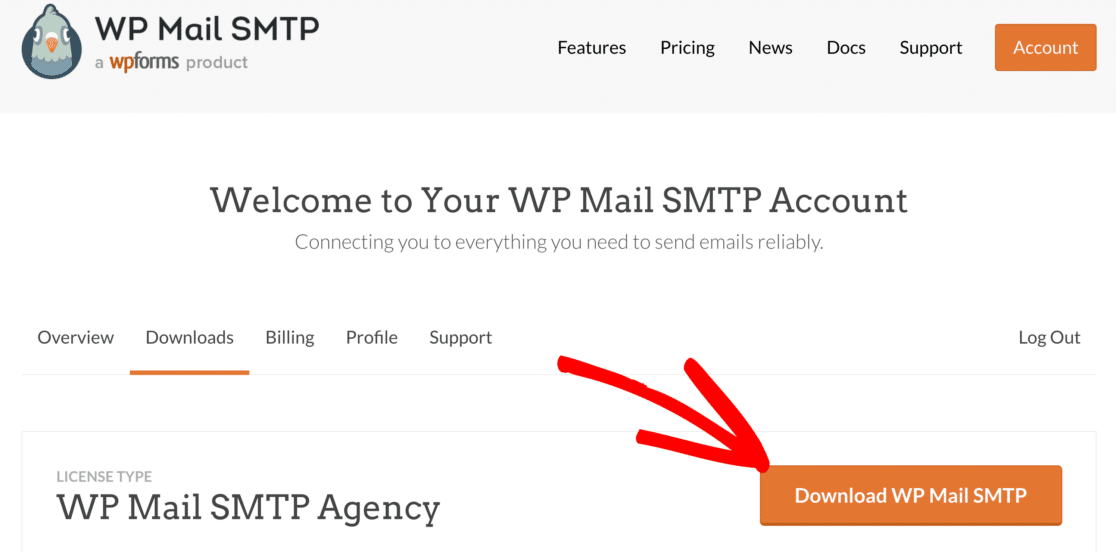
لتنزيل البرنامج المساعد ، انتقل إلى موقع WP Mail SMTP على الويب وقم بتسجيل الدخول إلى حسابك. ستجد زر التنزيل أسفل علامة التبويب التنزيلات .
قم بالتبديل إلى لوحة معلومات WordPress الخاصة بك وقم بتحميل الملف المضغوط إلى صفحة الملحقات. إذا كنت مستخدمًا جديدًا لـ WordPress أو كنت بحاجة إلى مساعدة في هذا الجزء ، فراجع هذا الدليل حول تثبيت مكون WordPress الإضافي.
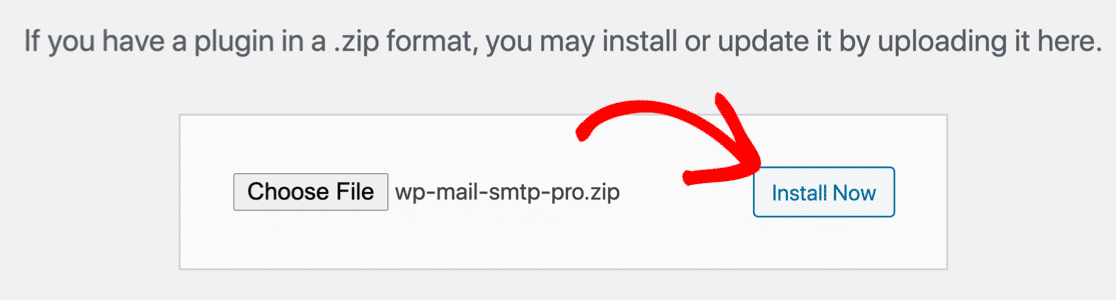
بعد تثبيت المكون الإضافي ، تأكد من تنشيطه . سيؤدي هذا إلى بدء معالج الإعداد لمساعدتك في تكوين المكون الإضافي.
2. الاتصال بخدمة الإرسال
في هذه الخطوة ، سنختار خدمة بريد إلكتروني ونوصلها بموقعك على الويب.
انقر فوق الزر Let's Get Started لبدء المعالج.
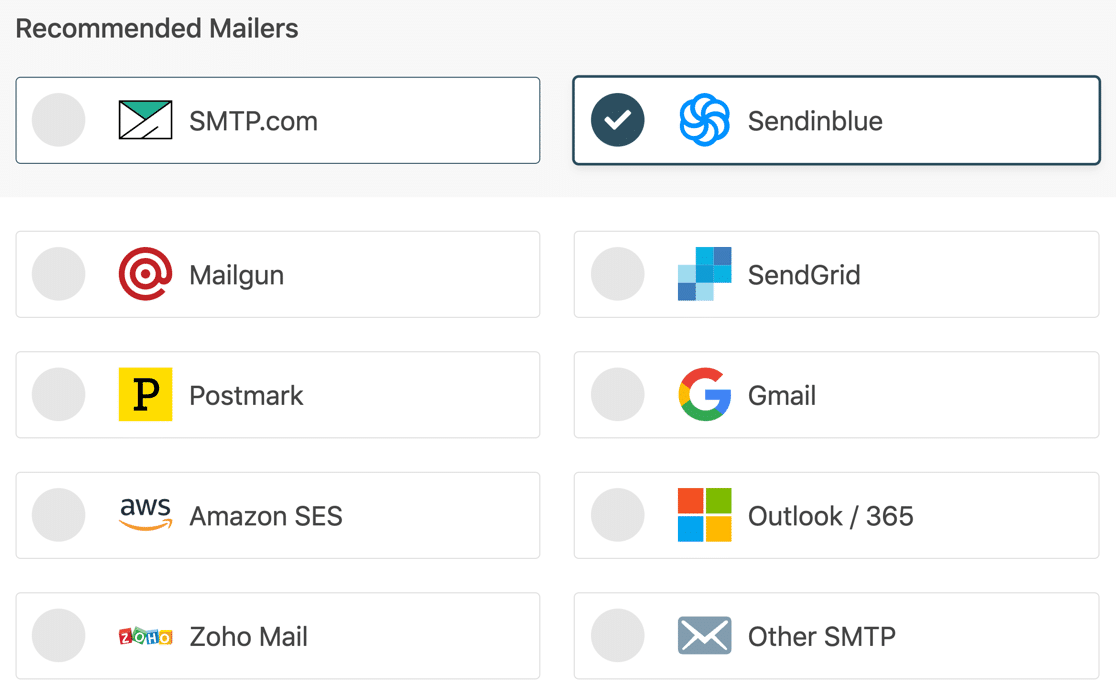
يقدم WP Mail SMTP العديد من خيارات الإرسال. إذا كان لديك موقع ويب للتجارة الإلكترونية يرسل رسائل بريد إلكتروني للمعاملات ، فنحن نوصي باستخدام بريد إلكتروني متميز مثل SMTP.com أو Sendinblue.
تعد SMTP و Gmail الأخرى خيارات جيدة إذا كان موقعك لا يرسل العديد من رسائل البريد الإلكتروني.
بمجرد تحديد اختيارك ، انقر فوق الإرسال في المعالج.
ستحتاج الآن إلى إعداد اتصال بين جهاز الإرسال وموقع الويب الخاص بك.
في الجدول أدناه ، انقر على الرابط الخاص بالرسالة التي اخترتها. سيؤدي هذا إلى فتح وثائق الإعداد الخاصة بنا.
| رسائل البريد متوفرة في جميع الإصدارات | رسائل بريدية إضافية في الإصدار Pro |
|---|---|
| SMTP.com | مايكروسوفت أوتلوك |
| Sendinblue | أمازون SES |
| Mailgun | Zoho Mail |
| SendGrid | |
| ختم البريد | |
| مساحة عمل Gmail / Google | |
| SMTP أخرى |
عندما تنتهي من إعداد كل شيء ، ارجع إلى هذا الدليل لاتباع الخطوات التالية في المعالج.
3. تمكين تسجيل البريد الإلكتروني
في الصفحة الأخيرة في المعالج ، سيسألك WP Mail SMTP عن الخيارات التي ترغب في تمكينها. سيكون لدى المعالج خياران ممكّنان افتراضيًا: إمكانية تسليم البريد الإلكتروني وتتبع الأخطاء .
إذا كان لديك إصدار Pro من البرنامج المساعد ، فيمكنك تمكين سجلات البريد الإلكتروني المفصلة وملخص البريد الإلكتروني الأسبوعي لمزيد من المعلومات.
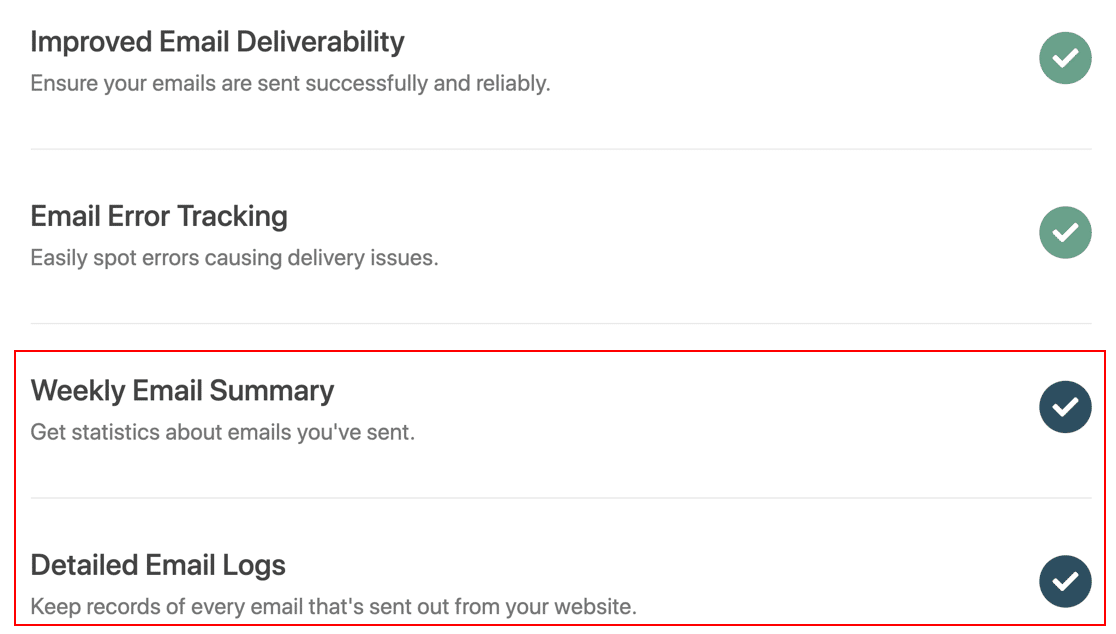
بمجرد تمكين تسجيل البريد الإلكتروني ، ستفتح جميع الوظائف التي تحتاجها لمراقبة رسائل البريد الإلكتروني الخاصة بك ، مثل:
- سجل المحتويات الكاملة لرسائل البريد الإلكتروني الخاصة بك
- تتبع فتح البريد الإلكتروني والنقرات
- إعادة إرسال رسائل البريد الإلكتروني الفاشلة أو إعادة توجيهها بشكل فردي إلى عنوان مختلف
- تخزين المرفقات مع رسائل البريد الإلكتروني المرسلة
- ابحث في ملف السجل واعرضه في لوحة معلومات WordPress الخاصة بك
- تصدير رسائل البريد الإلكتروني المرسلة بتنسيق CSV أو XLSX أو EML
- احصل على تقرير التسليم الأسبوعي عن طريق البريد الإلكتروني
- عرض سجلات البريد الإلكتروني متعددة المواقع على صفحات منفصلة بسهولة.
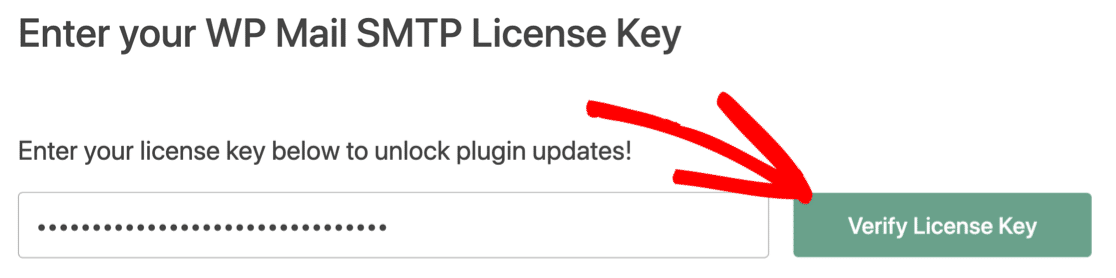
لإكمال التثبيت ، انسخ مفتاح الترخيص من حساب WP Mail SMTP الخاص بك والصقه في المربع. سيؤدي ذلك إلى تمكين ميزات Pro والتحديثات التلقائية.

هذا هو! الآن ، إذا حاول المستخدم طلب البريد الإلكتروني الخاص بإعادة تعيين كلمة المرور ، فسيكون WordPress قادرًا على إرساله بنجاح إلى البريد الوارد الصحيح.
الآن لديك تمكين تسجيل البريد الإلكتروني ، يمكنك أيضًا إعادة إرسال رسائل البريد الإلكتروني الخاصة بإعادة تعيين كلمة المرور. سنوضح لك كيفية القيام بذلك بعد ذلك.
4. إعادة إرسال البريد الإلكتروني الخاص بإعادة تعيين كلمة مرور WordPress
يتيح لك WP Mail SMTP إعادة إرسال أي بريد إلكتروني من سجل البريد الإلكتروني.
لإعادة إرسال رسائل البريد الإلكتروني الخاصة بإعادة تعيين كلمة مرور WordPress ، ستحتاج أولاً إلى تشغيل سجل محتوى البريد الإلكتروني بالكامل . سيؤدي هذا إلى تسجيل نص جميع رسائل البريد الإلكتروني المرسلة بالإضافة إلى الرؤوس الأساسية.
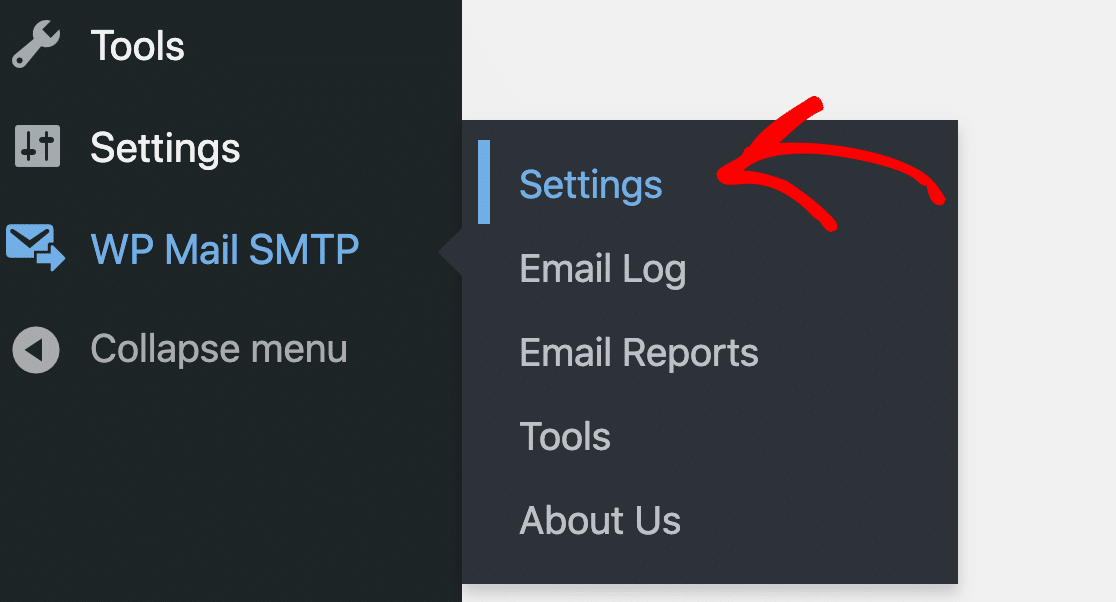
لتمكين ذلك ، توجه إلى WP Mail SMTP »الإعدادات .
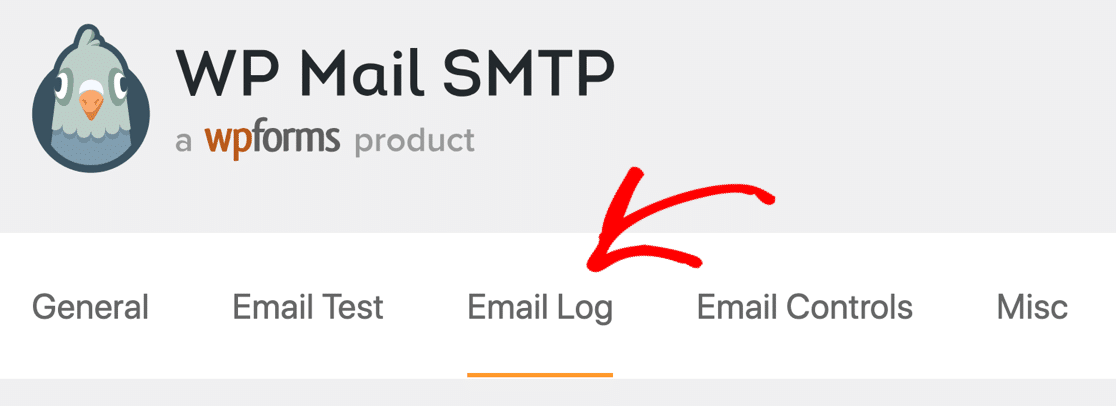
ثم انقر فوق علامة التبويب سجل البريد الإلكتروني في الأعلى.
في هذه الشاشة ، قم بالتمرير لأسفل قليلاً وحدد المربع المسمى سجل محتوى البريد الإلكتروني .
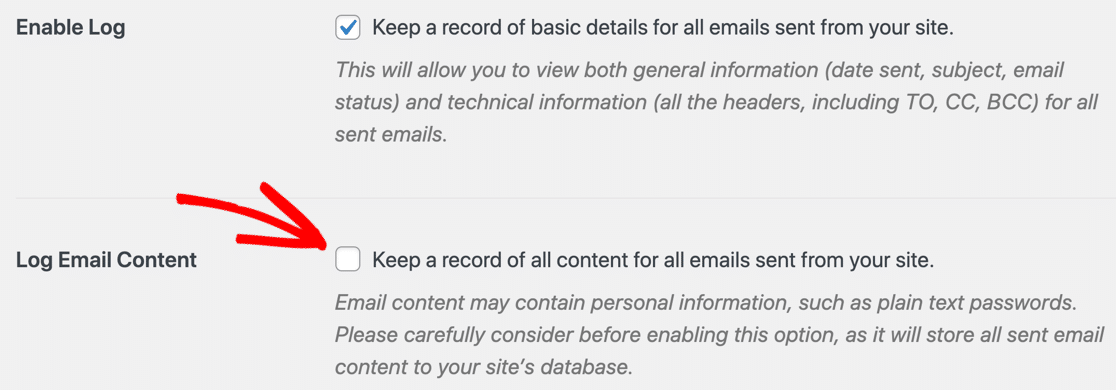
الآن انقر فوق حفظ الإعدادات في أسفل الصفحة.
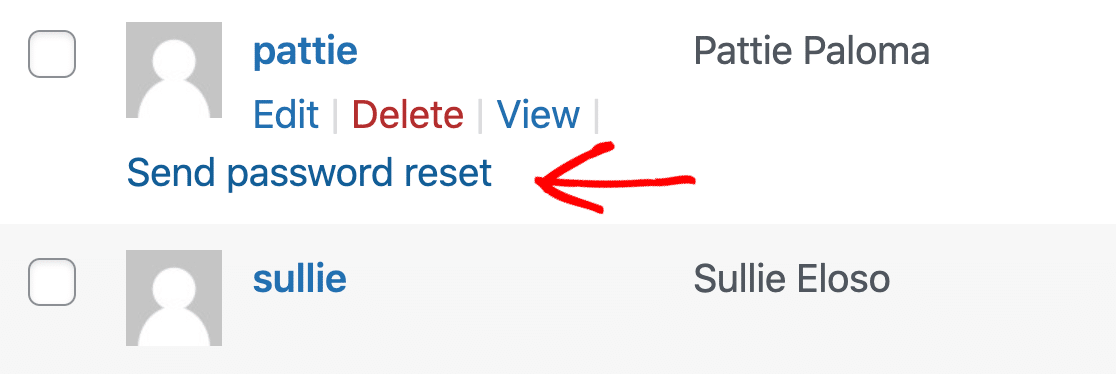
لاختبار ذلك ، دعنا ننشئ بريدًا إلكترونيًا لإعادة تعيين كلمة المرور. توجه إلى المستخدمين »جميع المستخدمين في لوحة معلومات WordPress
مرر مؤشر الماوس فوق اسم مستخدم وانقر فوق الارتباط إرسال إعادة تعيين كلمة المرور .
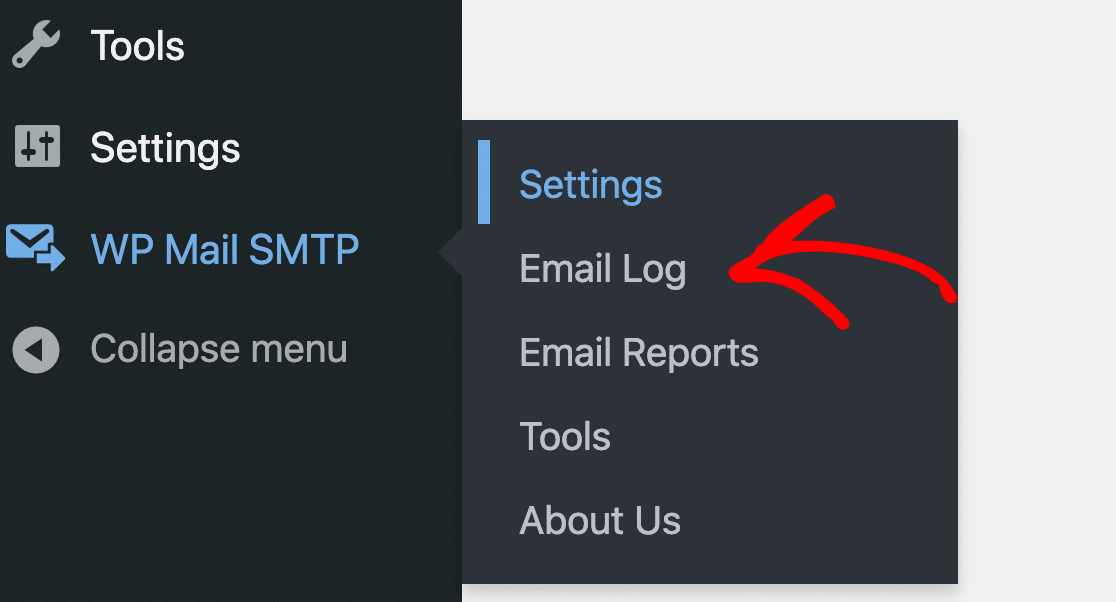
الآن دعنا نعود إلى سجل البريد الإلكتروني. في الشريط الجانبي الأيسر ، افتح WP Mail SMTP »سجل البريد الإلكتروني .
سترى البريد الإلكتروني الخاص بإعادة تعيين كلمة المرور أعلى سجل البريد الإلكتروني الخاص بك. توضح النقطة الخضراء أنه تم إرسالها بنجاح. إذا فشلت ، سترى نقطة حمراء هنا بدلاً من ذلك.
انقر الآن على الموضوع لفتح السجل.

في الجزء السفلي الأيسر ، انقر فوق " إعادة إرسال" لإرسال البريد الإلكتروني مرة أخرى.
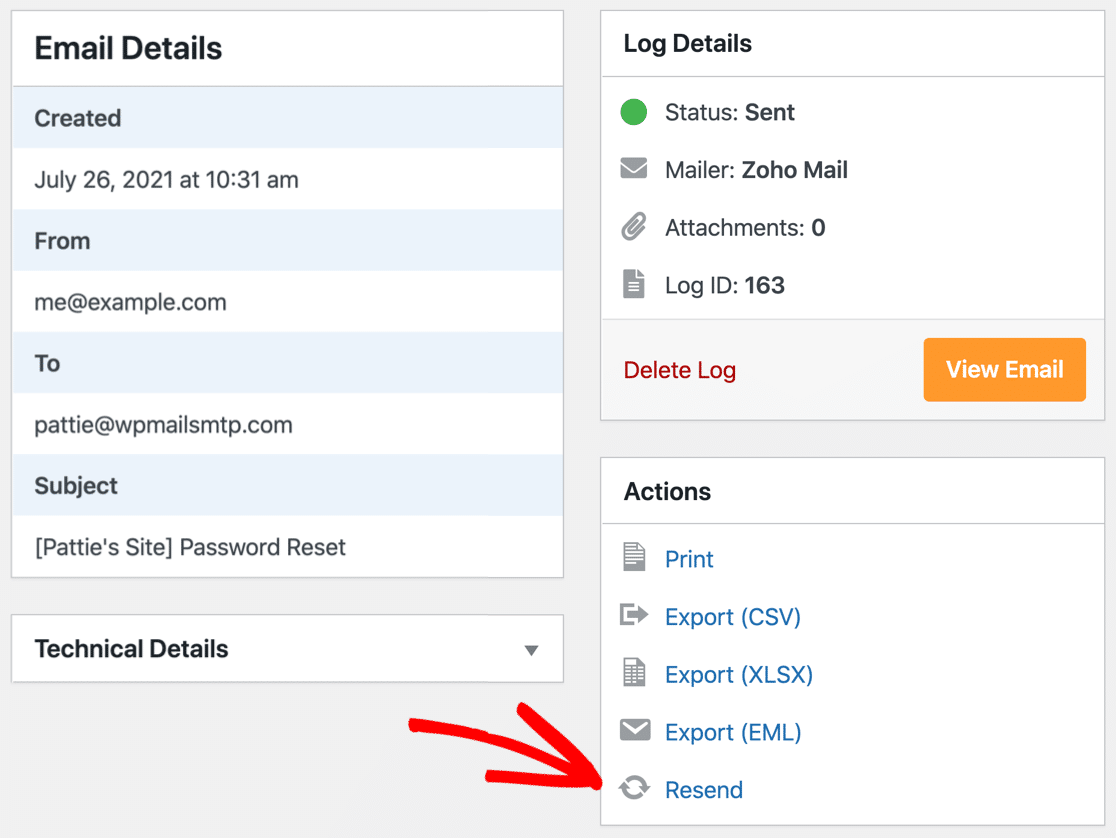
يمكنك إضافة مستلمين إضافيين أو استبدال المستلم الأصلي إذا كنت تريد إعادة توجيه البريد الإلكتروني الخاص بإعادة تعيين كلمة المرور إلى صندوق بريد آخر.
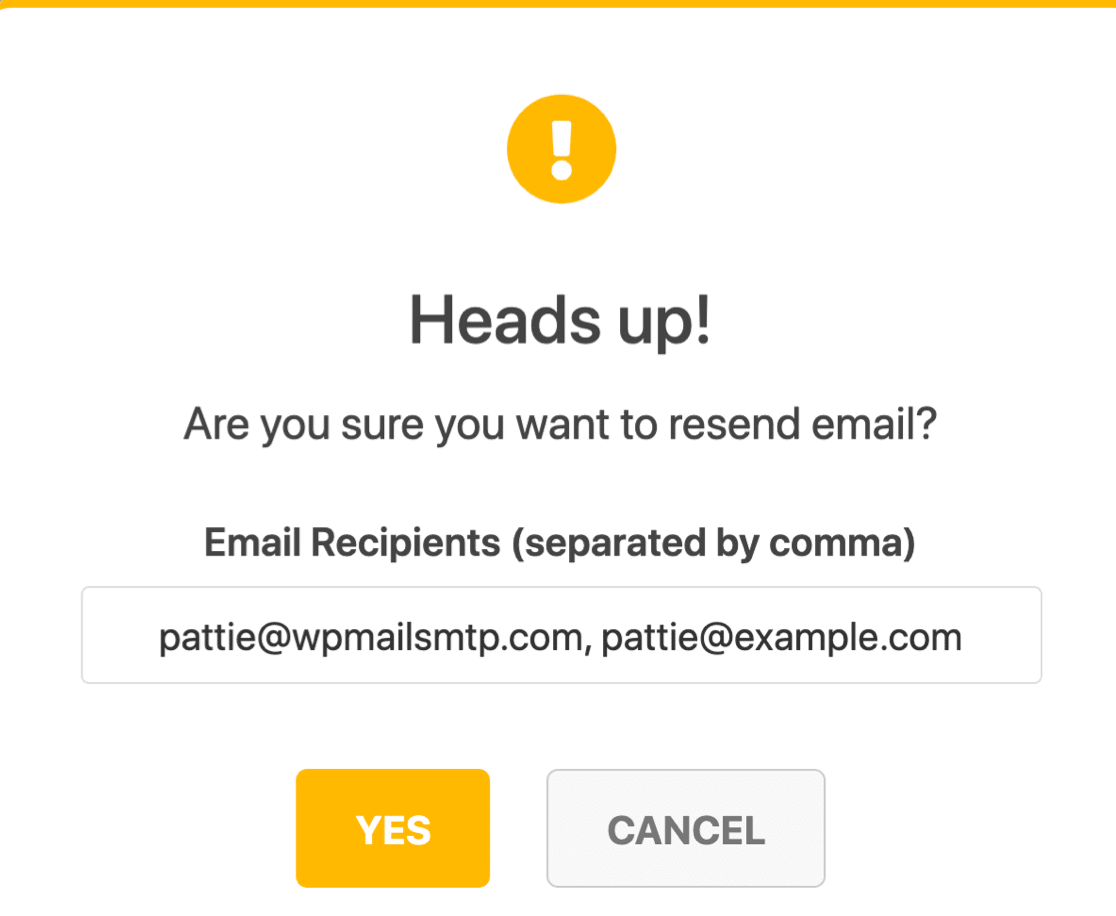
يمكنك أيضًا إعادة الإرسال بالجملة من شاشة سجل البريد الإلكتروني.
للحصول على نصيحة أخيرة ، دعنا ننظر إلى التحكم في بعض رسائل البريد الإلكتروني الأخرى التي يرسلها WordPress من موقع الويب الخاص بك.
5. التحكم في إخطارات WordPress الافتراضية
بالإضافة إلى إرسال رسائل البريد الإلكتروني الخاصة بإعادة تعيين كلمة المرور ، يرسل WordPress أيضًا إشعارات افتراضية أخرى لـ:
- التحديثات التلقائية للمكوِّن الإضافي
- تحديثات ووردبريس
- تعليقات
- تسجيلات مستخدم جديد
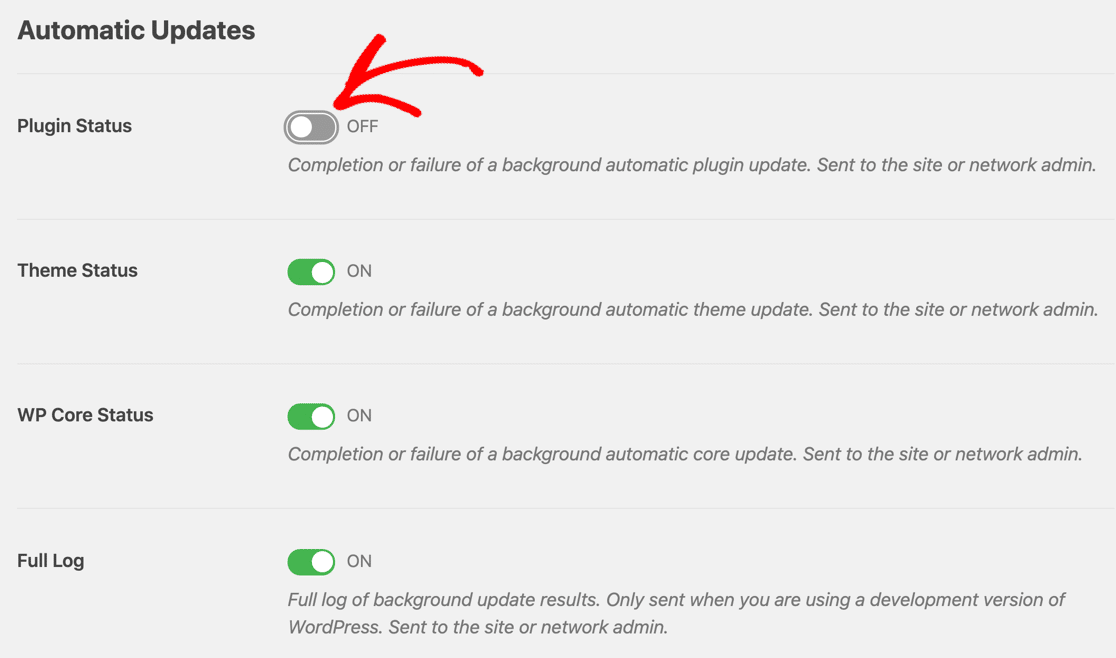
في بعض الأحيان ، يمكن أن تصبح رسائل البريد الإلكتروني هذه مربكة قليلاً إذا كان لديك موقع مزدحم به الكثير من المستخدمين. لهذا السبب يتيح لك WP Mail SMTP إيقاف تشغيل الإشعارات الافتراضية التي لا تريد تلقيها بسهولة.
من لوحة معلومات WordPress ، عد إلى WP Mail SMTP »الإعدادات .
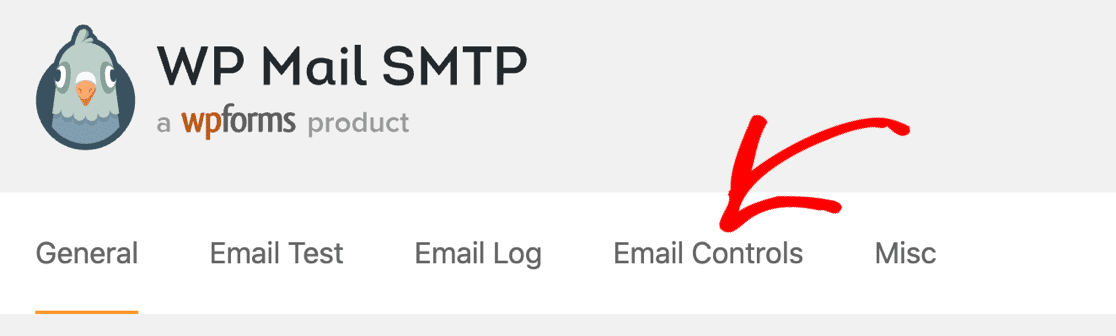
الآن ، سترغب في التبديل إلى علامة التبويب "عناصر التحكم في البريد الإلكتروني" في الأعلى.
ستجد هنا جميع إشعارات WordPress الافتراضية مقسمة إلى أقسام. يمكنك ببساطة إيقاف تشغيل التبديل بجوار كل إعداد لإيقاف تلقي إشعارات البريد الإلكتروني.
وهذا كل شيء. لقد قمت الآن بإصلاح WordPress لعدم إرسال رسائل البريد الإلكتروني الخاصة بإعادة تعيين كلمة المرور من موقع الويب الخاص بك!
أصلح رسائل البريد الإلكتروني في WordPress الآن
التالي: إعداد إشعارات الدفع في WordPress
هل تريد التأكد من تحديث زوار موقعك دائمًا؟ يمكنك بسهولة إضافة إشعارات دفع المتصفح حتى لا يفوتهم أي منشور جديد في المدونة.
تحقق من هذه المقالة حول كيفية إعداد دفع الإخطارات في WordPress.
جاهز لإصلاح رسائل البريد الإلكتروني الخاصة بك؟ ابدأ اليوم مع أفضل مكون إضافي لـ WordPress SMTP. يتضمن WP Mail SMTP Elite إعداد White Glove الكامل ويقدم ضمانًا لاسترداد الأموال لمدة 14 يومًا.
إذا ساعدتك هذه المقالة ، فيرجى متابعتنا على Facebook و Twitter لمزيد من النصائح والبرامج التعليمية حول WordPress.