
[تم الإصلاح] لا يتم إرسال البريد الإلكتروني لتفعيل BuddyPress؟
نشرت: 2021-08-03هل إشعارات البريد الإلكتروني BuddyPress الخاصة بك لا ترسل؟
واجه الكثير من مستخدمي BuddyPress هذه المشكلة. في بعض الأحيان ، ستجد أنه تم تسليم البريد الإلكتروني الخاص بإعادة تعيين كلمة المرور ، ولكن البريد الإلكتروني للتنشيط ليس كذلك.
سنوضح لك الطريقة السهلة لإصلاح إشعارات BuddyPress باستخدام SMTP. في نهاية المقالة ، سنوضح لك أيضًا كيفية تسجيل وإعادة إرسال رسائل البريد الإلكتروني هذه.
إصلاح رسائل البريد الإلكتروني BuddyPress الخاصة بك الآن
ما هو البريد الإلكتروني لتفعيل BuddyPress؟
البريد الإلكتروني لتنشيط BuddyPress هو البريد الإلكتروني الذي يتم إرساله عند تسجيل مستخدم جديد لأول مرة على موقعك. يحتوي على ارتباط يحتاج المستخدم الجديد إلى النقر فوقه لتنشيط حسابه.
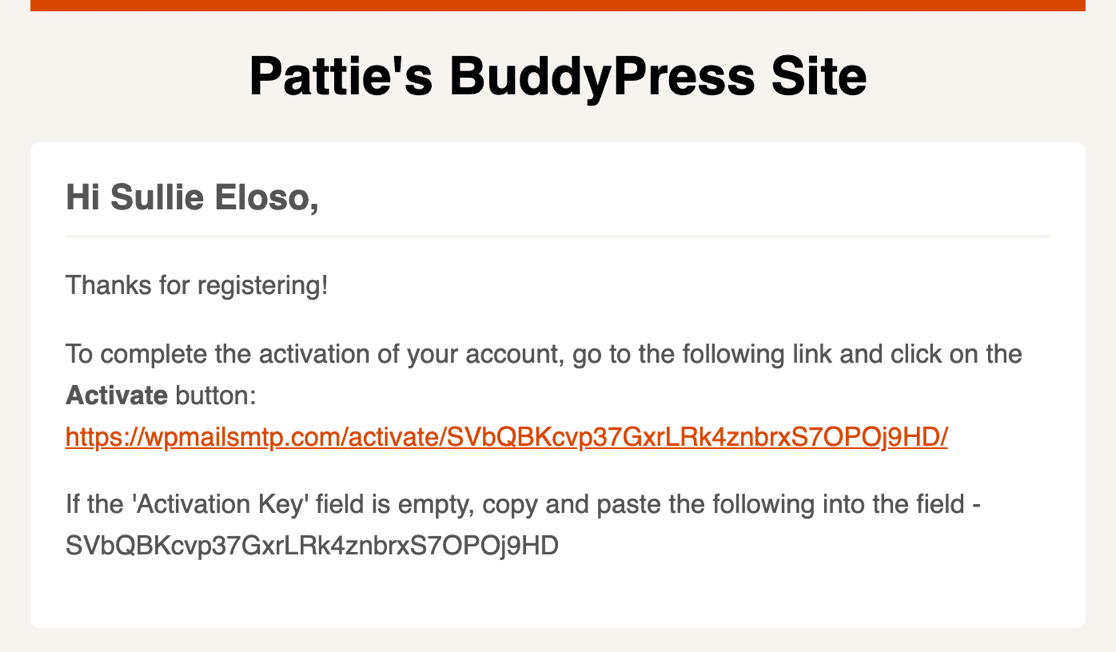
إذا لم يتم تسليم هذا البريد الإلكتروني ، فلن يتمكن المستخدمون الجدد من إكمال عملية التحقق من البريد الإلكتروني BuddyPress. هذا يعني أنه لا يمكنهم تسجيل الدخول واستخدام حسابهم الجديد.
سنبين لك كيفية إرسال جميع رسائل البريد الإلكتروني BuddyPress من خلال SMTP أو مزود بريد إلكتروني تابع لجهة خارجية.
كيفية إصلاح إخطارات البريد الإلكتروني BuddyPress
إذا كانت رسائل البريد الإلكتروني BuddyPress لا ترسل ، أو أنها سترسل رسائل غير مرغوب فيها ، فإن الخطوات الواردة في هذا الدليل ستصلحها.
- قم بتثبيت WP Mail SMTP
- اختر مزود البريد الإلكتروني
- تمكين تسجيل البريد الإلكتروني
- إضافة مقتطف رمز لإصلاح رسائل البريد الإلكتروني BuddyPress
- اختبار البريد الإلكتروني لتفعيل BuddyPress
- عرض البريد الإلكتروني لتنشيط BuddyPress في السجل
- أعد إرسال البريد الإلكتروني لتفعيل BuddyPress
لنبدأ بتثبيت WP Mail SMTP.
1. قم بتثبيت WP Mail SMTP
WP Mail SMTP هو أفضل مكون إضافي لـ SMTP لبرنامج WordPress. يتيح لك إرسال رسائل بريد إلكتروني لـ WordPress من خلال مزود بريد إلكتروني تابع لجهة خارجية.
يضيف استخدام موفر البريد الإلكتروني رؤوس المصادقة الحيوية إلى رسائل البريد الإلكتروني الخاصة بك. هذا مهم للغاية لأن رسائل البريد الإلكتروني التي لا تحتوي على هذه الرؤوس يتم حفظها غالبًا في مجلد البريد غير الهام.
ستعمل الخطوات الأساسية في هذا البرنامج التعليمي مع الإصدار المجاني أو الإصدار الاحترافي من WP Mail SMTP. نوصي باستخدام ترخيص Pro لأنه يمنحك بعض الميزات الإضافية ، بما في ذلك:
- تسجيل البريد الإلكتروني BuddyPress
- إعادة إرسال رسائل البريد الإلكتروني BuddyPress بشكل فردي أو جماعي
- افتح وانقر فوق تتبع رسائل البريد الإلكتروني في WordPress
سنوضح لك كيفية عمل هذه الميزات لاحقًا في البرنامج التعليمي.
إذا كنت تستخدم الإصدار Pro أو إصدارًا أعلى ، فيمكنك تنزيل أحدث نسخة من المكون الإضافي من علامة التبويب التنزيلات في حساب WP Mail SMTP الخاص بك.
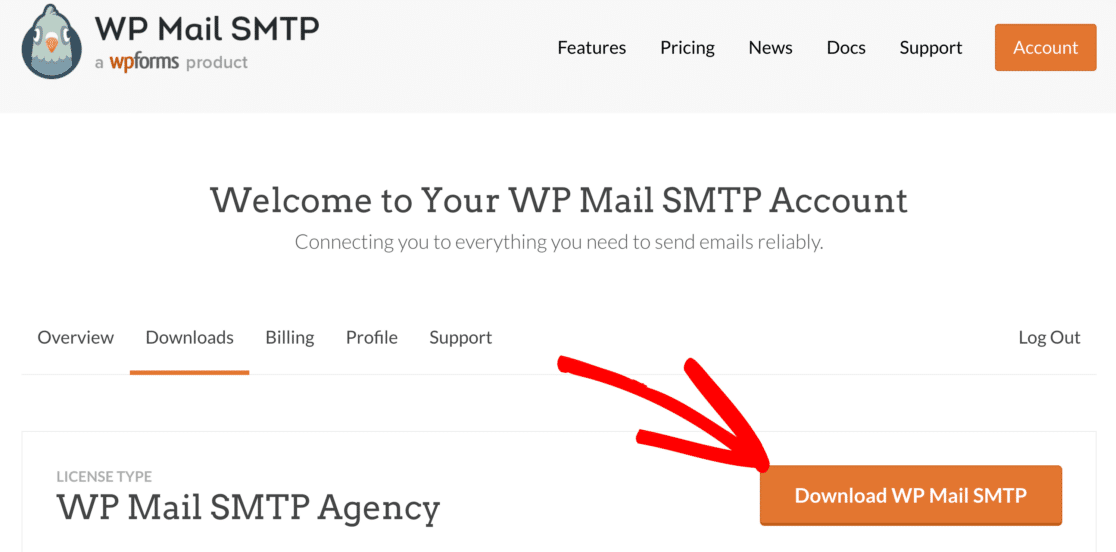
انطلق وقم بتحميل ملف مضغوط للمكون الإضافي إلى موقع WordPress الخاص بك.
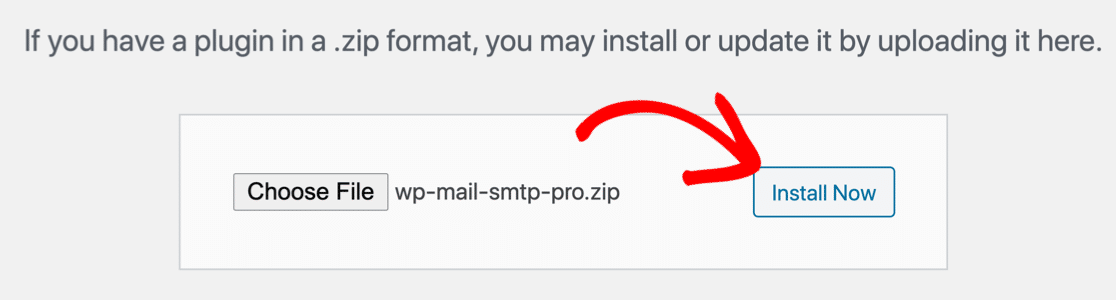
بمجرد تنشيط المكون الإضافي ، سيتم فتح معالج الإعداد في متصفحك. دعنا نعمل من خلال معالج الإعداد بعد ذلك.
2. اختر مزود البريد الإلكتروني
في هذه الخطوة ، سنقرر موفر البريد الإلكتروني الذي تريد استخدامه لإرسال رسائل البريد الإلكتروني على WordPress.
يدعم WP Mail SMTP رسائل البريد المجانية والمدفوعة لأي حجم من مجتمع BuddyPress.
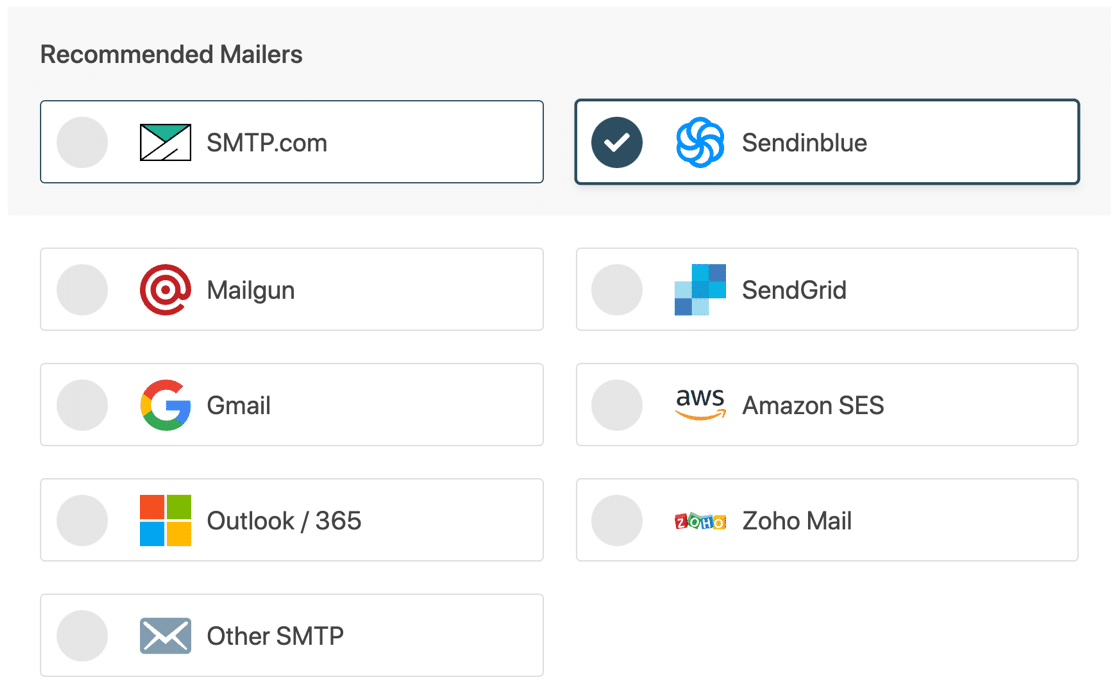
نظرًا لأنك تريد وصول رسائل البريد الإلكتروني الخاصة بتنشيط BuddyPress بسرعة ، فإننا نوصي بشدة باختيار مزود بريد إلكتروني للمعاملات.
تم تصميم موفري البريد الإلكتروني للمعاملات للتعامل مع إرسال كميات كبيرة ، وهم جيدون جدًا في تسليم رسائل البريد الإلكتروني على الفور تقريبًا. يعد كل من SMTP.com و Sendinblue خيارين رائعين.
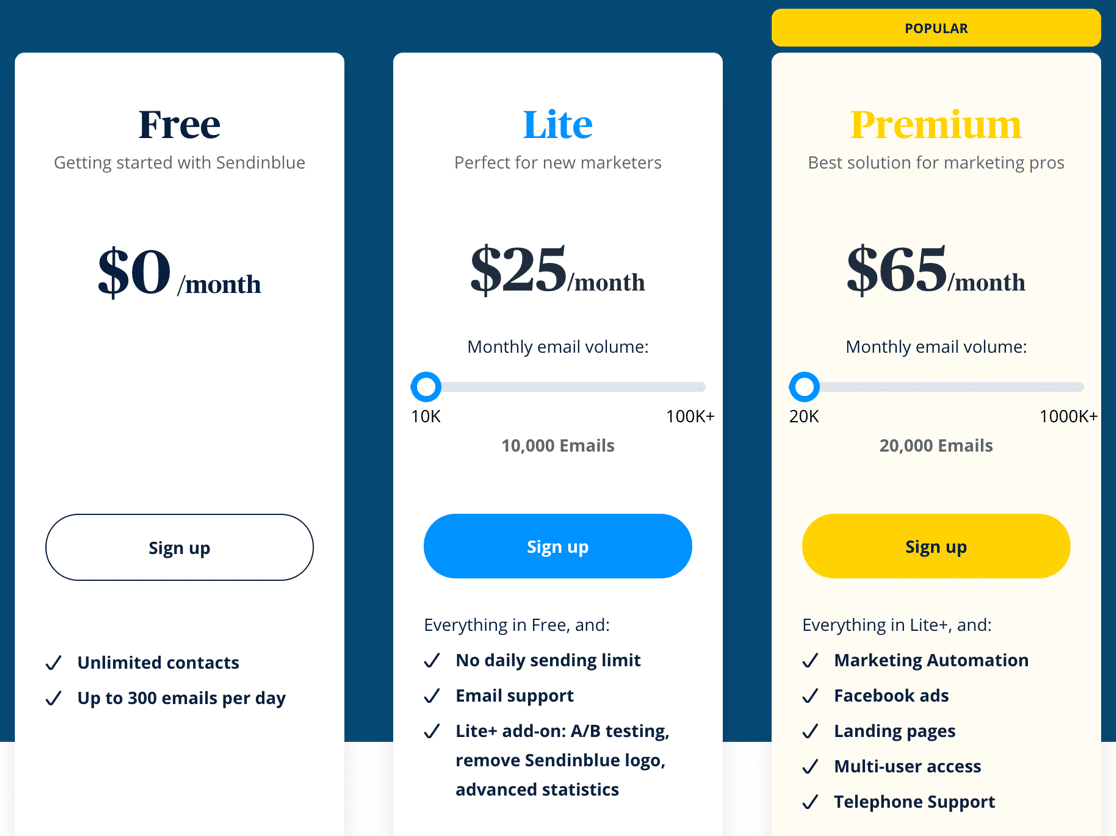
إذا كنت تختبر الأشياء للتو ، فإن Sendinblue لديها خطة مجانية يمكنك استخدامها.
من المحتمل أن يعمل مقدمو الخدمات الآخرون مثل Gmail أو SMTP الآخر على موقع صغير ، لكنهم غير مصممين للتعامل مع إرسال كميات كبيرة جدًا. لذلك مع Gmail SMTP ، من المرجح أن تواجه مشكلات مع نمو مجتمعك.
عندما تختار موفر البريد الإلكتروني في WordPress الخاص بك ، انقر فوق الرابط أدناه لفتح المستند المقابل. سيساعدك اتباع الخطوات الواردة في مستندنا على إكمال عملية التسجيل والاتصال.
| تتوفر رسائل البريد في Lite + Pro | رسائل بريدية إضافية في الإصدار Pro |
|---|---|
| SMTP.com | مايكروسوفت أوتلوك |
| Sendinblue | أمازون SES |
| Mailgun | Zoho Mail |
| SendGrid | |
| مساحة عمل Gmail / Google | |
| SMTP أخرى |
بحاجة الى يد؟
يتضمن ترخيص Elite الخاص بنا إعداد White Glove لـ SMTP.com أو Mailgun.
3. تمكين تسجيل البريد الإلكتروني
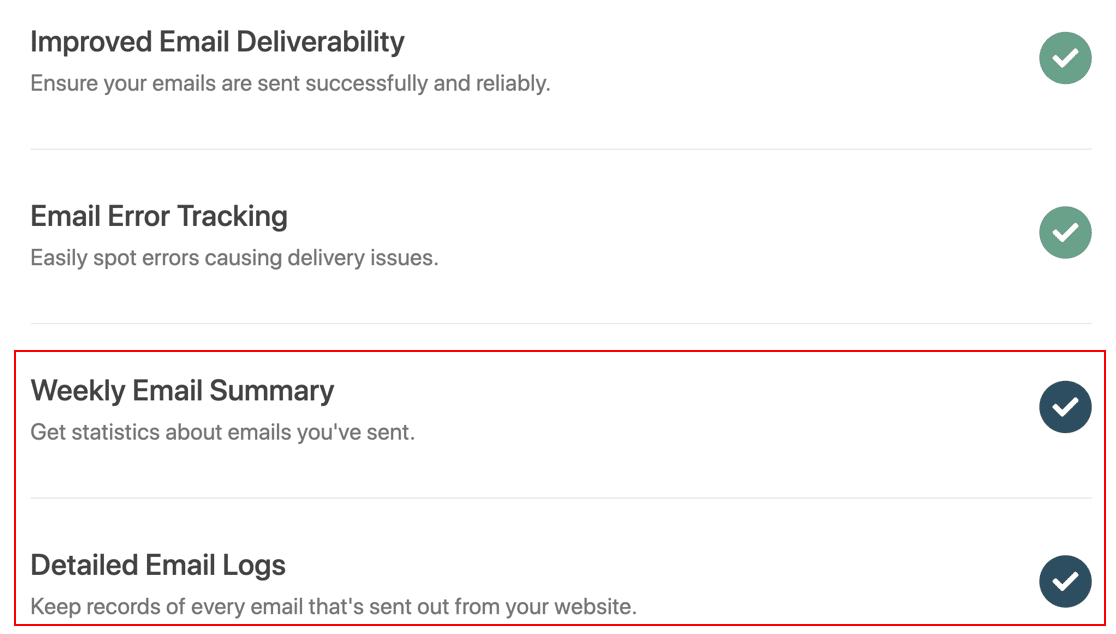
في نهاية معالج إعداد WP Mail SMTP ، سيكون لديك خيار تشغيل ميزتين:
- سيعمل إعداد " سجلات البريد الإلكتروني المفصلة " على تتبع الموضوع والمرسل والمستلم ومعلومات الرأس الأخرى.
- ستعمل ملخصات البريد الإلكتروني الأسبوعية على إنشاء تقرير أسبوعي حول رسائل البريد الإلكتروني التي تم إرسالها.
نوصي بتشغيل كلاهما.
بعد تمكين تسجيل البريد الإلكتروني ، انقر فوق حفظ ومتابعة لإكمال الإعداد. سيرسل WP Mail SMTP بريدًا إلكترونيًا اختباريًا تلقائيًا حتى تعرف أن كل شيء يعمل.
الآن تم إعداد رسائل البريد الإلكتروني الخاصة بك ، نود أن نوصي ببعض الميزات الأخرى المفيدة لمشرفي BuddyPress.
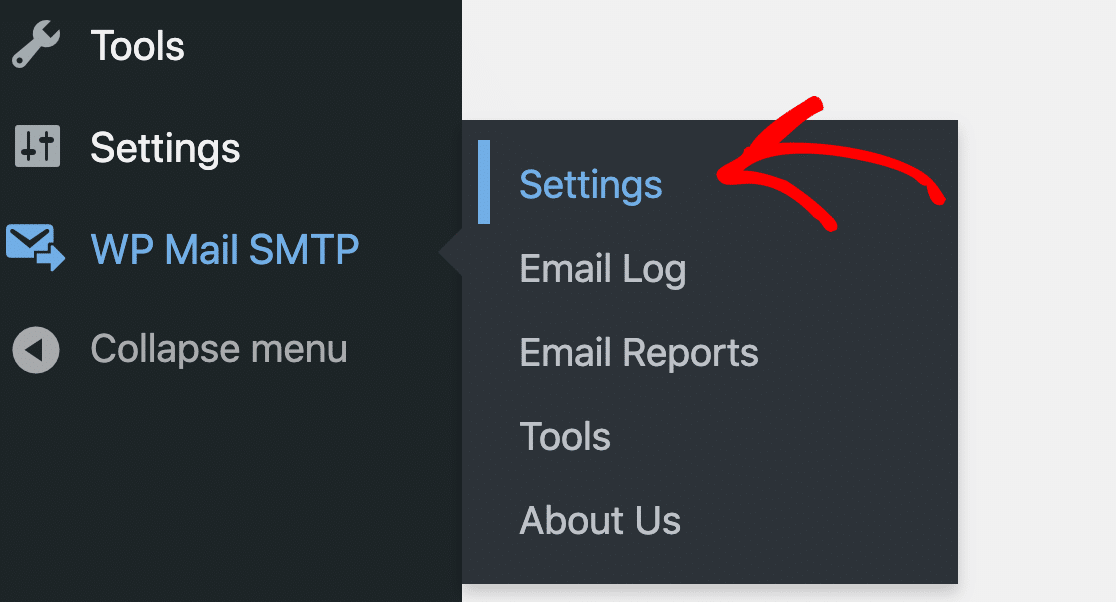
دعنا ننتقل إلى WP Mail SMTP »الإعدادات .
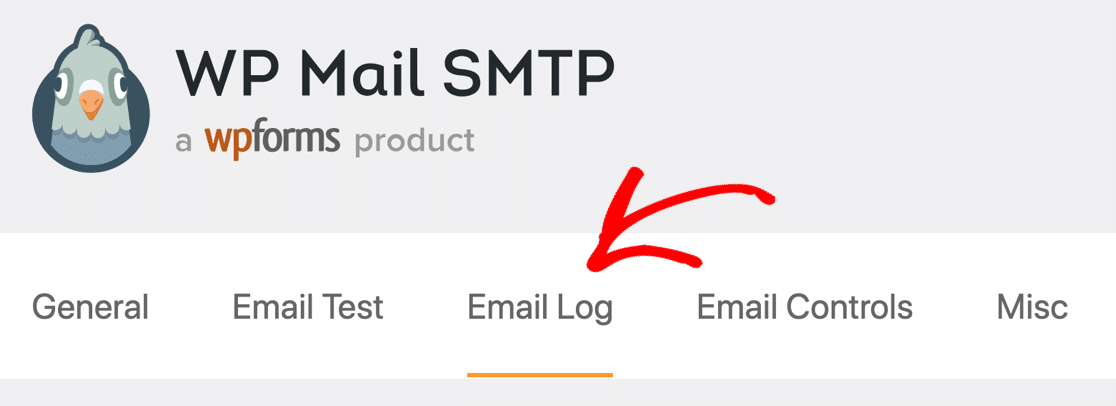
والآن انقر فوق علامة التبويب سجل البريد الإلكتروني في الأعلى.
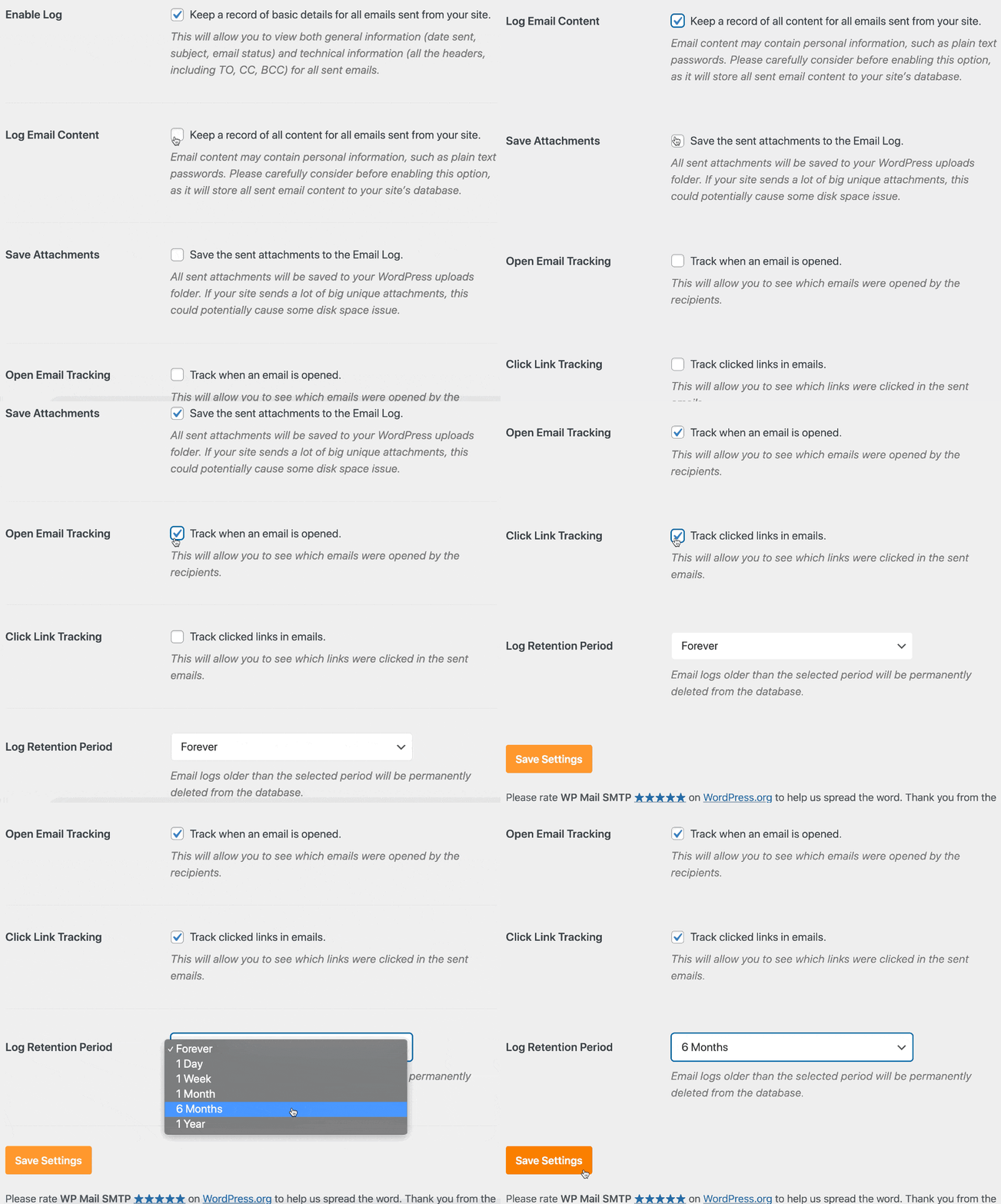
نوصي بتحديد تسجيل محتويات البريد الإلكتروني هنا. سيؤدي هذا إلى تسجيل نص البريد الإلكتروني بالكامل بالإضافة إلى الرؤوس. يمكن أن يكون ذلك مفيدًا إذا كنت تريد إعادة إرسال رسائل تنشيط BuddyPress الإلكترونية التي تفشل.
إذا كنت ترغب في ذلك ، يمكنك أيضًا تمكين الإعدادات الأخرى هنا ، بما في ذلك:
- احفظ المرفقات
- افتح تتبع البريد الإلكتروني
- انقر فوق الارتباط تتبع
وإذا أردت ، يمكنك أيضًا تقليل فترة الاحتفاظ بالسجلات للتأكد من أن سجلات البريد الإلكتروني BuddyPress لا تستهلك مساحة كبيرة على القرص.
الآن لقد أكملت إعداد WP Mail SMTP BuddyPress ، هناك شيء واحد يجب القيام به قبل اختباره.

نحتاج إلى إضافة مقتطف رمز قصير لإعادة توجيه رسائل البريد الإلكتروني BuddyPress من خلال مزود البريد الإلكتروني الجديد.
4. إضافة مقتطف رمز لإصلاح رسائل البريد الإلكتروني BuddyPress
بشكل افتراضي ، يرسل WordPress رسائل بريد إلكتروني لإعادة تعيين كلمة المرور باستخدام وظيفة wp_mail() . لا يتم إرسال رسائل البريد الإلكتروني الخاصة بتنشيط BuddyPress عبر wp_mail() افتراضيًا ، ولهذا السبب يواجه الكثير من الأشخاص مشكلات معهم.
لذلك في هذه الخطوة ، سنضيف مقتطفًا من التعليمات البرمجية سيعيد توجيه جميع رسائل البريد الإلكتروني BuddyPress عبر WP Mail SMTP.
سيتأكد مقتطف الشفرة هذا أيضًا من إرسال جميع رسائل البريد الإلكتروني كرسائل بريد إلكتروني بتنسيق HTML ، وليس بتنسيق نص عادي. يتيح لك ذلك تتبع عمليات الفتح والنقرات.
أولاً ، سترغب في الاتصال بموقعك عبر FTP. إذا كنت تستخدم cPanel ، فيمكنك أيضًا استخدام File Manager لتحرير الملف.
في File Manager أو تطبيق FTP ، انتقل إلى
/wp-content/plugins/buddypress/bp-core
سترى هنا ملفًا يسمى bp-core-functions.php
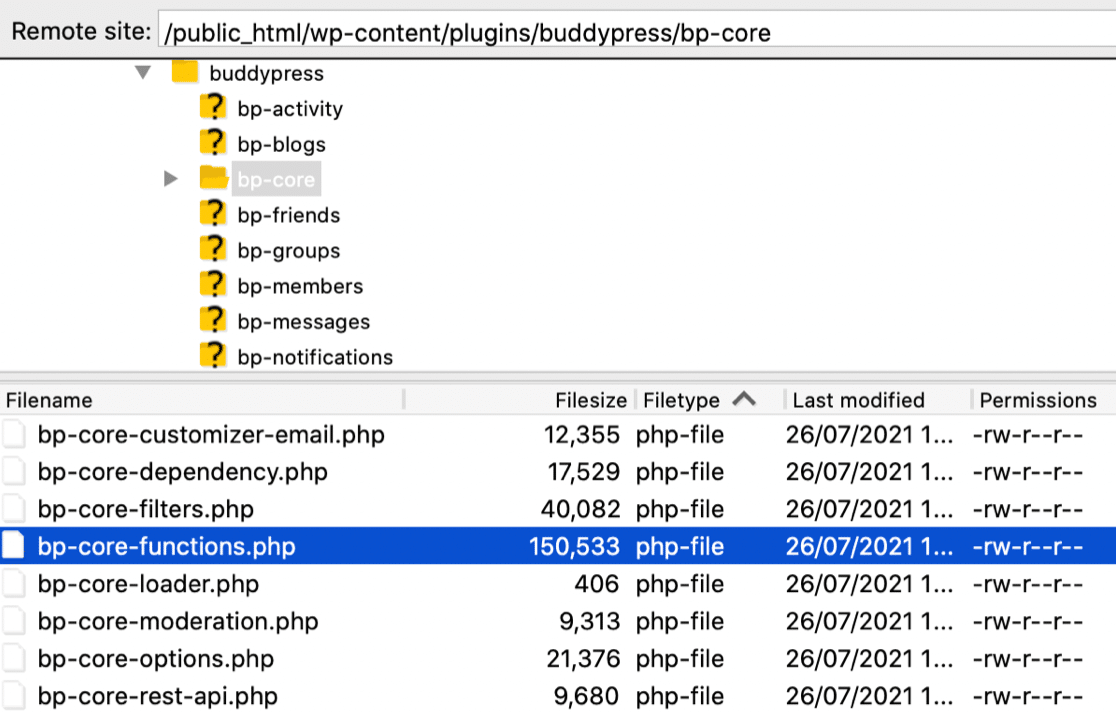
من الجيد عمل نسخة من الملف قبل تحريره ، في حالة حدوث خطأ ما.
الآن قم بتحرير ملف bp-core-functions.php والصقه في مقتطف الشفرة هذا.
يمكنك إضافته في السطر 10 ، مباشرة بعد قسم التعليقات.
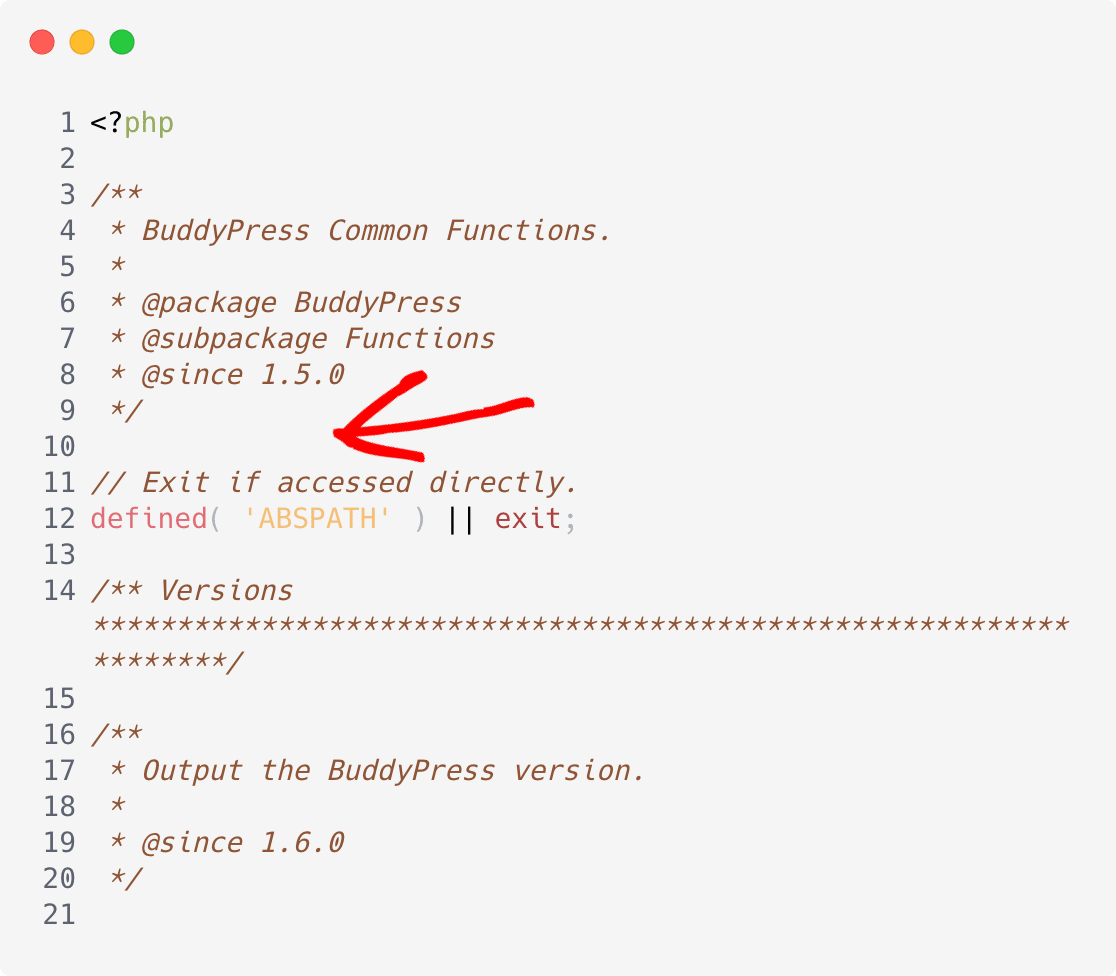
إليك الكود الذي تريد لصقه لتمكين SMTP في BuddyPress:
// Set BP to use wp_mail
add_filter( 'bp_email_use_wp_mail', '__return_true' );
// Set messages to HTML for BP sent emails.
add_filter( 'wp_mail_content_type', function( $default ) {
	if ( did_action( 'bp_send_email' ) ) {
		return 'text/html';
	}
	return $default;
} );
// Use HTML template
add_filter(
	'bp_email_get_content_plaintext',
	function( $content, $property, $transform, $bp_email ) {
		if ( ! did_action( 'bp_send_email' ) ) {
			return $content;
		}
		return $bp_email->get_template( 'add-content' );
	},
	10,
	4
);
احفظ الملف وانتهيت. الآن يتم إرسال جميع رسائل البريد الإلكتروني BuddyPress الخاصة بك من خلال WP Mail SMTP بتنسيق HTML.
لنجربها!
5. اختبار البريد الإلكتروني لتفعيل BuddyPress
الآن لدينا WP Mail SMTP قيد التشغيل ، ويتم إرسال جميع رسائل البريد الإلكتروني BuddyPress من خلال مزود البريد الإلكتروني الخاص بك. سيؤدي هذا إلى إصلاح المشكلات التي كنت تواجهها مع إمكانية تسليم البريد الإلكتروني.
لاختباره ، يمكننا تسجيل مستخدم جديد تمامًا على موقع BuddyPress الخاص بك لتشغيل بريد التنشيط الإلكتروني. تأكد من استخدام عنوان بريد إلكتروني حقيقي لهذا الاختبار لأننا نريد التأكد من تسليم البريد الإلكتروني.
انطلق وقم بتسجيل مستخدم تجريبي الآن.
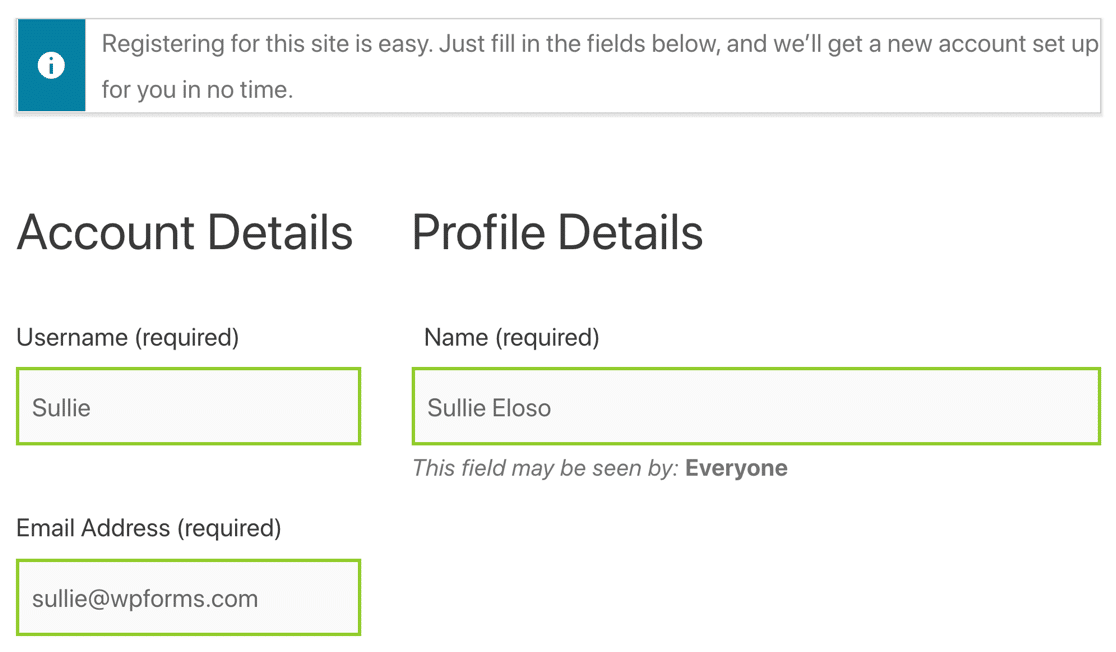
عند إرسال النموذج ، ستتلقى رسالة التنشيط الإلكترونية في صندوق الوارد الخاص بك.
إذا انتقل البريد الإلكتروني للتحقق BuddyPress إلى البريد العشوائي ، فمن المحتمل أن يكون لديك سجل DNS مفقود.
يمكنك اختبار ذلك من خلال التوجه إلى صفحة WP Mail SMTP Email Test .
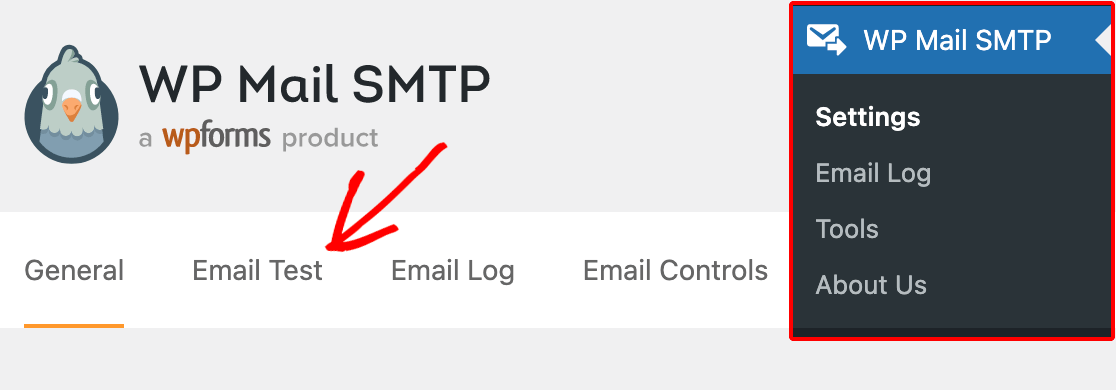
عند إرسال بريد إلكتروني تجريبي ، سيكتشف WP Mail SMTP أي مشكلات في سجلات DNS الخاصة بك ويخبرك بما هو مفقود.
على سبيل المثال ، إليك ما ستراه إذا لم تقم بإنشاء سجل DMARC.

إذا كان كل شيء يعمل ، فيمكننا المضي قدمًا وإلقاء نظرة على بعض ميزات تسجيل البريد الإلكتروني الإضافية التي تحدثنا عنها في البداية.
6. عرض البريد الإلكتروني لتنشيط BuddyPress في السجل
الآن لديك تم تمكين تسجيل البريد الإلكتروني في WordPress ، سيتم حفظ كل بريد إلكتروني مرسل من BuddyPress في سجل البريد الإلكتروني الخاص بك.
توجه إلى WP Mail SMTP »سجل البريد الإلكتروني لإلقاء نظرة.
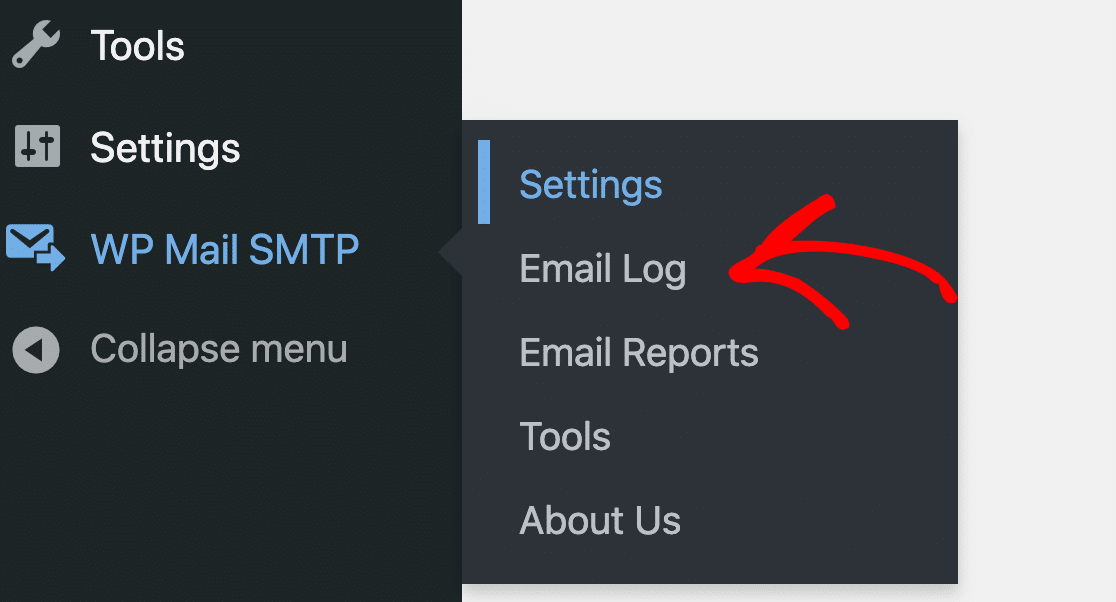
يمكننا رؤية البريد الإلكتروني لتفعيل BuddyPress هنا أعلى سجل البريد الإلكتروني.

ونظرًا لأننا قمنا بتمكين تتبع الفتح والنقر ، فإننا نعلم أيضًا أن المستلم تلقى رسالة التنشيط الإلكترونية ونقر على ارتباط.

عندما تفتح ملف السجل ، سترى بعض المعلومات الإضافية.
في الجزء العلوي ، يمكنك رؤية حالة البريد الإلكتروني.
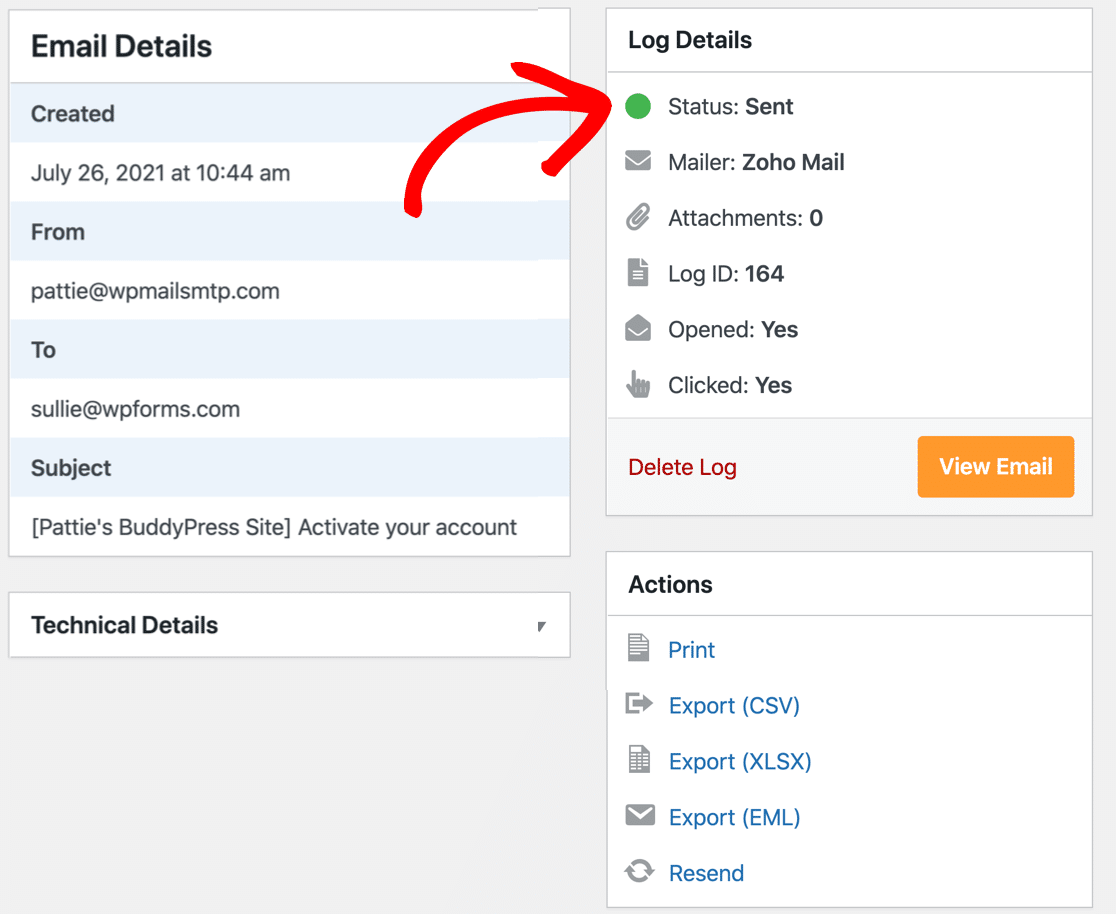
تدعم جميع رسائل البريد حالة المرسلة والفاشلة . إذا كنت تستخدم SMTP.com أو Sendinblue أو Mailgun ، فقد ترى Unconfirmed أو Delivered أيضًا.
بعد ذلك ، سنعرض لك نصيحة أخيرة: كيفية إعادة إرسال رسائل التحقق من BuddyPress.
7. إعادة إرسال البريد الإلكتروني لتفعيل BuddyPress
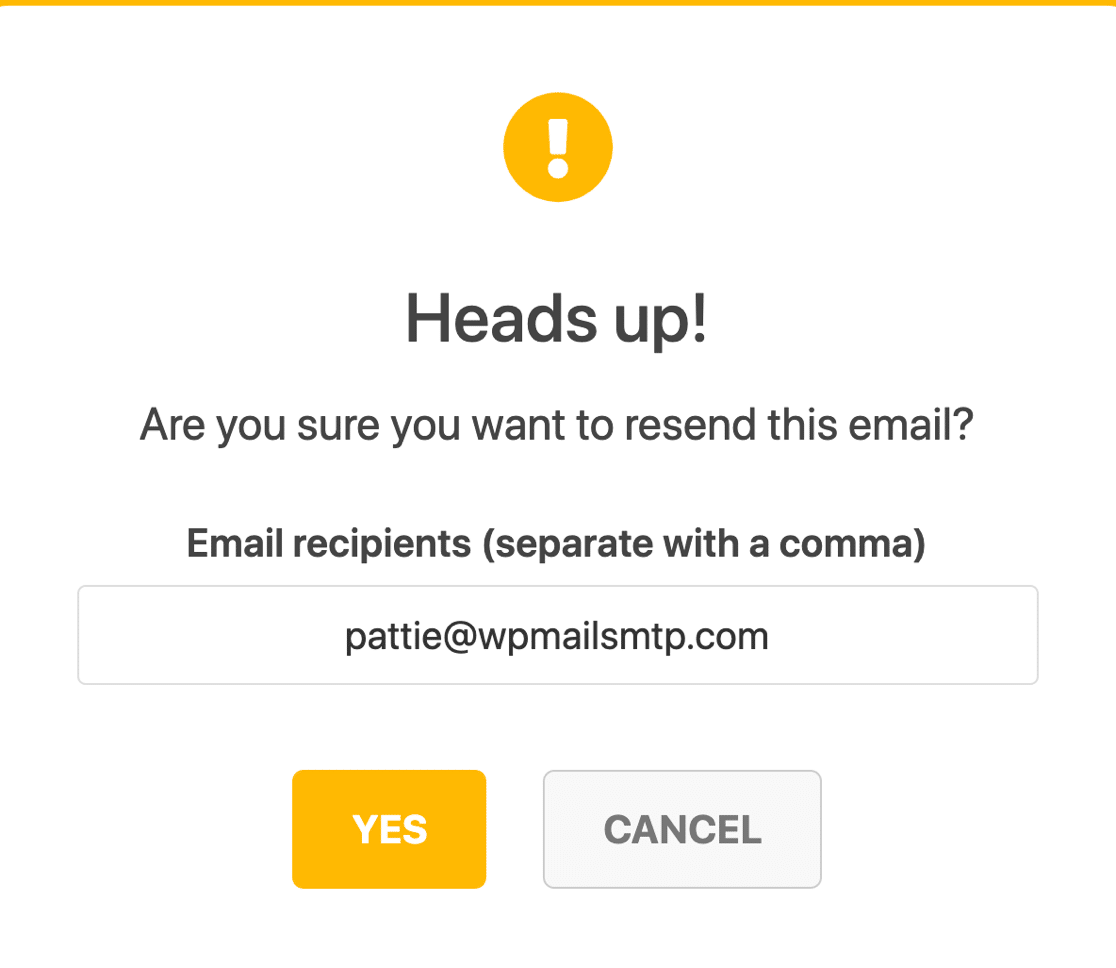
أسفل معلومات سجل البريد الإلكتروني الأساسية مباشرةً ، يوجد أيضًا رابط إعادة الإرسال .
يتيح لك هذا إعادة إرسال رسائل البريد الإلكتروني الخاصة بتنشيط BuddyPress التي فشلت. إذا كنت ترغب في ذلك ، يمكنك إعادة توجيهها إلى عنوان بريد إلكتروني مختلف.
ما عليك سوى الضغط على " نعم " لإعادة إرسال البريد الإلكتروني لتنشيط BuddyPress الذي فشل.
وهذا كل شيء! أنت الآن تعرف كيفية استخدام BuddyPress SMTP لإصلاح رسائل البريد الإلكتروني الخاصة بالتنشيط.
إصلاح رسائل البريد الإلكتروني BuddyPress الخاصة بك الآن
بعد ذلك ، قم بإعداد إشعارات الدفع في WordPress
هل تريد تنبيه مستخدمي BuddyPress أو زواره؟ يمكنك إرسال التنبيهات تلقائيًا بناءً على إجراءات محددة ، أو إرسال التنبيهات يدويًا عندما يكون لديك شيء جديد لتعلن عنه.
تحقق من هذا البرنامج التعليمي حول كيفية إضافة إشعارات الدفع على الويب إلى WordPress باستخدام مكون إضافي مجاني.
جاهز لإصلاح رسائل البريد الإلكتروني الخاصة بك؟ ابدأ اليوم مع أفضل مكون إضافي لـ WordPress SMTP. يتضمن WP Mail SMTP Elite إعداد White Glove الكامل ويقدم ضمانًا لاسترداد الأموال لمدة 14 يومًا.
إذا ساعدتك هذه المقالة ، فيرجى متابعتنا على Facebook و Twitter لمزيد من النصائح والبرامج التعليمية حول WordPress.