
How to Save WordPress Email Attachments [The EASY Way]
نشرت: 2021-07-28هل تبحث عن طريقة سهلة لحفظ مرفقات البريد الإلكتروني في WordPress؟
يؤدي الاحتفاظ بنسخة من كل ملف مرفق إلى تسهيل أرشفة الملفات التي يرسلها موقعك أو التحقق منها.
في هذه المقالة ، سنوضح لك كيفية حفظ مرفقات البريد الإلكتروني في WordPress بسهولة.
احفظ مرفقات البريد الإلكتروني في WordPress الآن
كيف أرسل مرفقًا في WordPress؟
يمكنك إرسال مرفق في WordPress مع العديد من الإضافات المختلفة. علي سبيل المثال:
- إذا كنت ترغب في الحصول على رسائل نموذج جهة اتصال مع مرفقات ، يمكنك استخدام Formidable Forms للقيام بذلك. سيسمح هذا للعملاء بتحميل ملف من خلال نموذج ستتلقاه عبر البريد الإلكتروني.
- تتيح لك بعض ملحقات WooCommerce إرفاق الفواتير برسائل البريد الإلكتروني الخاصة بطلبك. من الذكاء الاحتفاظ بنسخة منها حتى تتمكن من الرجوع إليها في حالة وجود أي أسئلة.
- يمكنك إرسال نسخ احتياطية من WordPress كمرفقات بالبريد الإلكتروني أيضًا ، ولكن ضع في اعتبارك أن إرسال مرفقات كبيرة يمكن أن يتسبب أحيانًا في حدوث مشكلات في إمكانية تسليم البريد الإلكتروني.
لمزيد من المعلومات ، تحقق من منشورنا المخصص: كيفية إرسال بريد إلكتروني بمرفقات في WordPress.
بغض النظر عن كيفية إرسال المرفقات ، فإن تخزين نسخة تلقائيًا أمر منطقي. يمكن أن تتسبب المرفقات في حدوث مشكلات في إمكانية تسليم البريد الإلكتروني ، لذا من المفيد الاحتفاظ بنسخة من كل مرفق تحسباً لذلك.
كيفية حفظ مرفقات البريد الإلكتروني في WordPress
سنوضح لك كيفية حفظ مرفقات البريد الإلكتروني من أي مكون إضافي باستخدام WP Mail SMTP.
- قم بتثبيت البرنامج المساعد WP Mail SMTP
- اتصل بخدمة Mailer
- تمكين تسجيل البريد الإلكتروني
- حفظ مرفقات البريد الإلكتروني في WordPress
- عرض مرفقات البريد الإلكتروني في WordPress
- تصدير المرفقات من سجل البريد الإلكتروني
لنبدأ بتثبيت المكون الإضافي WP Mail SMTP على موقعك.
1. قم بتثبيت البرنامج المساعد WP Mail SMTP
WP Mail SMTP هو أفضل مكون إضافي للبريد الإلكتروني لبرنامج WordPress. يتيح لك إرسال رسائل البريد الإلكتروني من خلال خدمة بريد إلكتروني خارجية للتأكد من عدم تقديمها كرسائل غير مرغوب فيها.
يحتوي WP Mail SMTP أيضًا على سجل بريد إلكتروني فائق القوة. سنبين لك كيفية استخدام ذلك لحفظ مرفقات البريد الإلكتروني.
لتنزيل المكون الإضافي ، توجه إلى حساب WP Mail SMTP وانتقل إلى علامة التبويب التنزيلات للحصول على أحدث إصدار من ملف البرنامج المساعد.
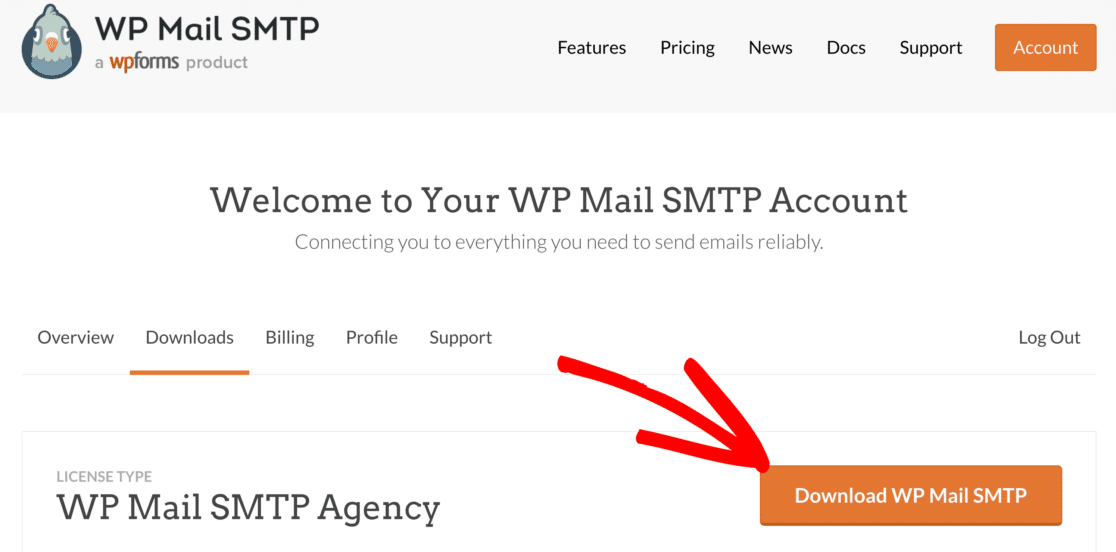
عد إلى لوحة تحكم WordPress الخاصة بك وقم بتحميل الملف المضغوط إلى صفحة الملحقات.
بحاجة الى يد؟ تحقق من كيفية تثبيت مكون WordPress الإضافي.
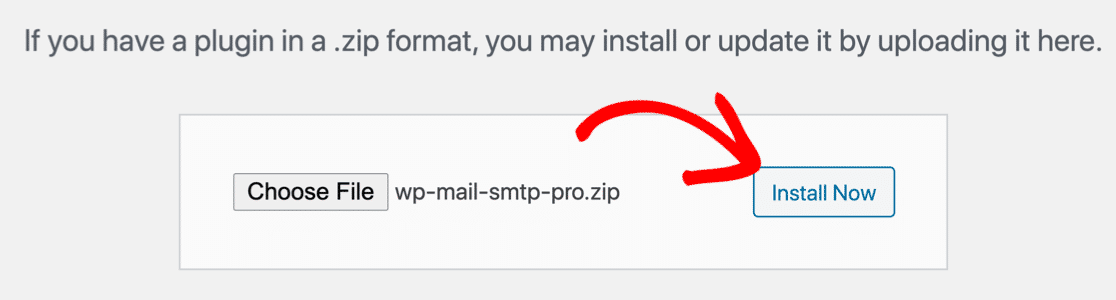
بمجرد تثبيت المكون الإضافي ، تأكد من تنشيطه . سيبدأ هذا معالج الإعداد.
2. الاتصال بخدمة الإرسال
في الخطوة الأولى من المعالج ، سنقوم بتوصيل موقع الويب الخاص بك بمزود خدمة بريد إلكتروني تابع لجهة خارجية.
انقر فوق الزر Let's Get Started لبدء العملية.
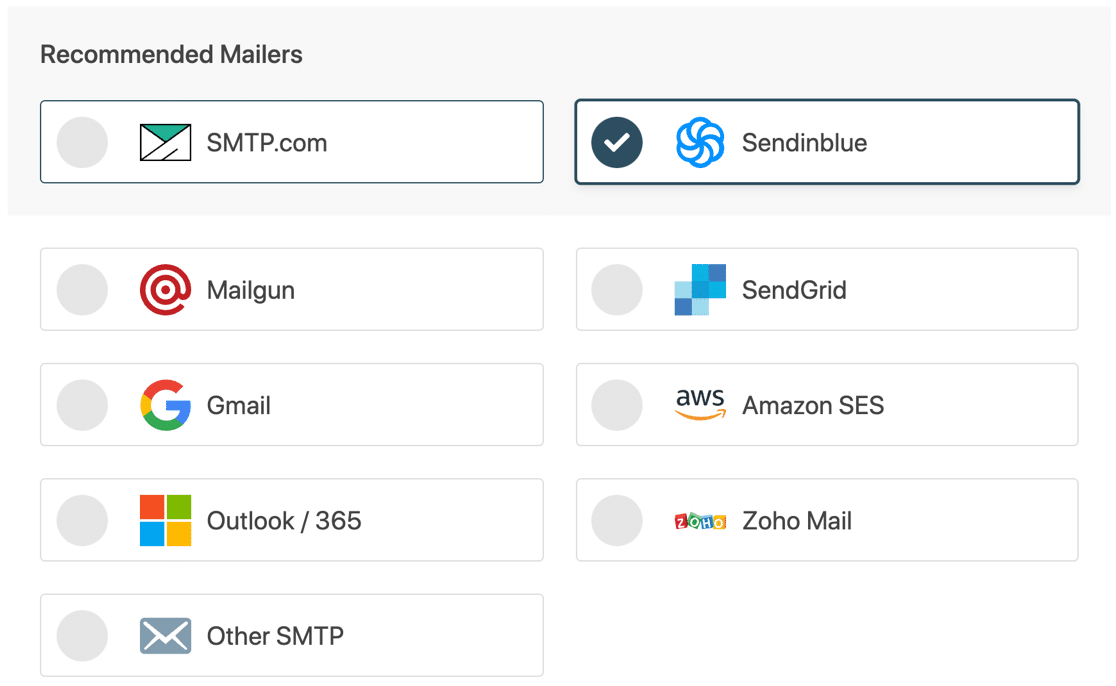
الآن ، سترى قائمة بجميع خيارات الإرسال التي يدعمها WP Mail SMTP.
قبل اختيار مرسل بريد ، من الجيد مراعاة ما يلي:
- نوع رسائل البريد الإلكتروني التي ترسلها : يجب تسليم رسائل البريد الإلكتروني الخاصة بطلبات WooCommerce بسرعة أكبر بكثير من رسائل البريد الإلكتروني الواردة من مواقع الهوايات ، لذلك نوصي بمزود بريد إلكتروني للمعاملات لهذا الغرض.
- حجم المرفقات : تفرض Amazon SES رسومًا إضافية على المرفقات ، في حين أن بعض مقدمي الخدمات الآخرين لديهم حدود لحجم المرفقات تصل إلى 4 ميجابايت:
| مزود | حد حجم المرفق | رسوم المرفقات |
|---|---|---|
| Sendinblue | 4 ميجا بايت | |
| SMTP.com | 15 ميجا بايت | |
| أمازون SES | 10 ميجا بايت | 0.12 دولار لكل جيجابايت |
| سيندجريد | 10 جيجا بايت | |
| بريد جوجل | 25 جيجا بايت | |
| مساحة عمل Google | 25 جيجا بايت | |
| برنامج Outlook / Microsoft 365 | 4 ميجا بايت | |
| Zoho Mail | 20 ميجا بايت | |
| SMTP أخرى | يختلف |
عند اختيار مرسل بريد ، ضع في اعتبارك أن حد الحجم الكبير لا يعني بالضرورة أنه سيتم تسليم جميع مرفقاتك.
يقوم معظم مزودي خدمة البريد الإلكتروني بحظر المرفقات الكبيرة جدًا. في بعض الحالات ، قد لا يكون لدى المستلم مساحة كافية لصندوق البريد لتلقي الرسالة. هذان سببان وجيهان لحفظ مرفقات البريد الإلكتروني في WordPress.
عندما تقرر موفرًا ، حدده من القائمة في معالج الإعداد وتابع.
بعد ذلك ، انقر فوق الارتباط أدناه لفتح وثائق خدمة البريد الخاصة بك.
| رسائل البريد متوفرة في جميع الإصدارات | الرسائل البريدية في WP Mail SMTP Pro |
|---|---|
| SMTP.com | مايكروسوفت أوتلوك |
| Sendinblue | أمازون SES |
| Mailgun | Zoho Mail |
| SendGrid | |
| مساحة عمل Gmail / Google | |
| SMTP أخرى |
عند إعداد اتصال ، ارجع إلى هذا الدليل لاتباع الخطوات التالية في المعالج.
3. تمكين تسجيل البريد الإلكتروني
في نهاية المعالج ، تأكد من تشغيل سجلات البريد الإلكتروني التفصيلية . ستتتبع هذه الميزة الرؤوس والموضوع والمتلقي.
نوصي أيضًا بتشغيل ملخص البريد الإلكتروني الأسبوعي حتى تتمكن من تتبع رسائل البريد الإلكتروني الخاصة بك دون تسجيل الدخول إلى WordPress.
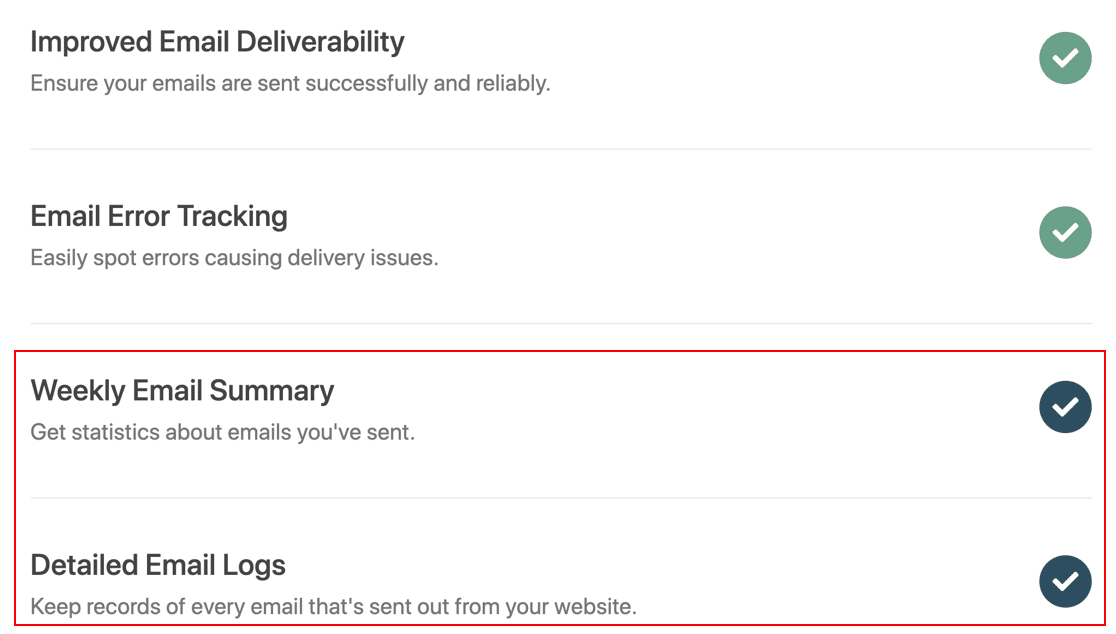
انطلق وأكمل معالج الإعداد الآن. سنقوم بتشغيل تسجيل المرفقات في الخطوة التالية.
4. حفظ مرفقات البريد الإلكتروني في وورد
لقد قمنا بالفعل بتمكين سجلات البريد الإلكتروني التفصيلية ، لذا فلنبدأ الآن في حفظ مرفقات البريد الإلكتروني في WordPress أيضًا.
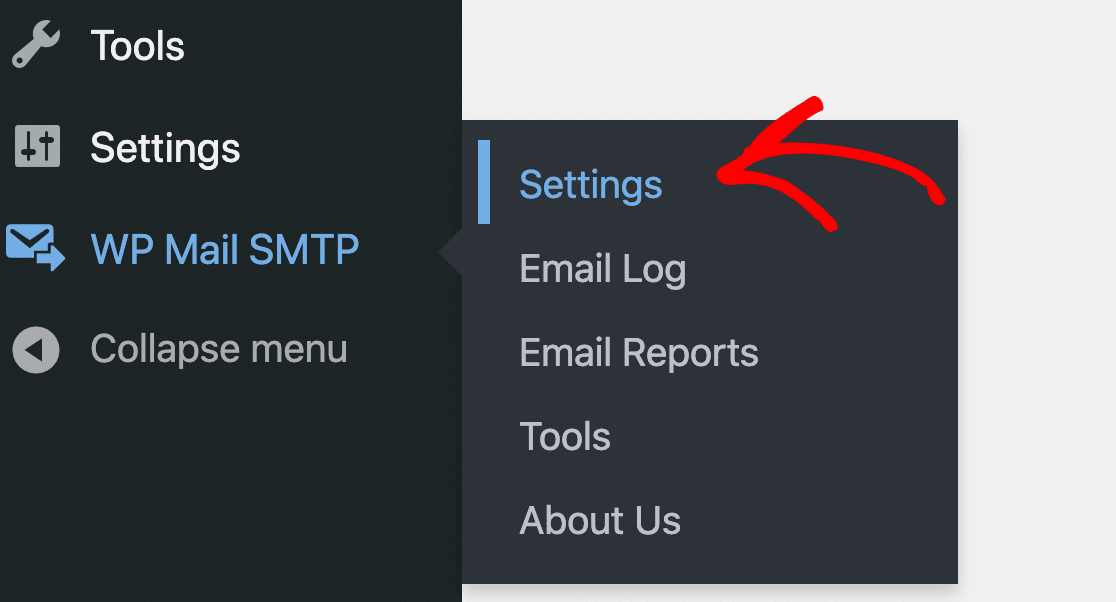
من لوحة معلومات WordPress الخاصة بك ، انتقل إلى WP Mail SMTP »الإعدادات .
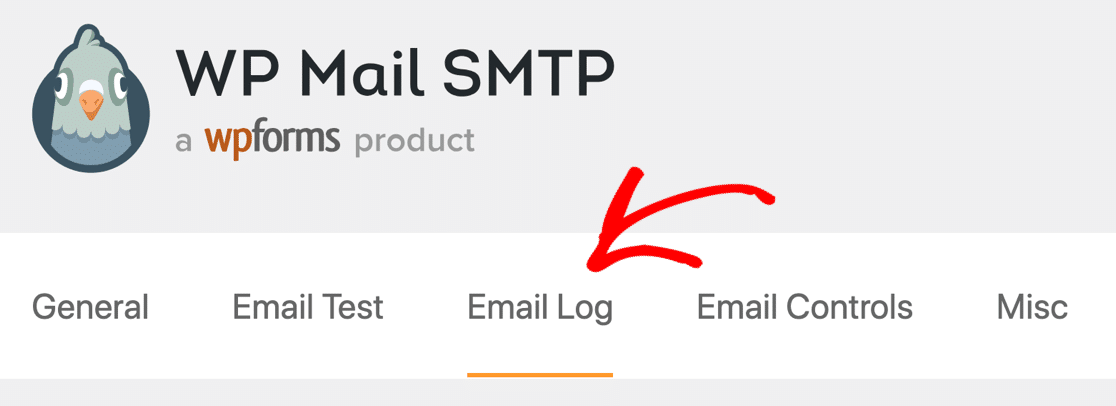
في صفحة الإعدادات ، قم بالتبديل إلى علامة التبويب سجل البريد الإلكتروني .

ستجد هنا خيارات لتسجيل محتوى البريد الإلكتروني وحفظ المرفقات . لمتابعة هذا البرنامج التعليمي ، نوصي بتمكين كليهما.
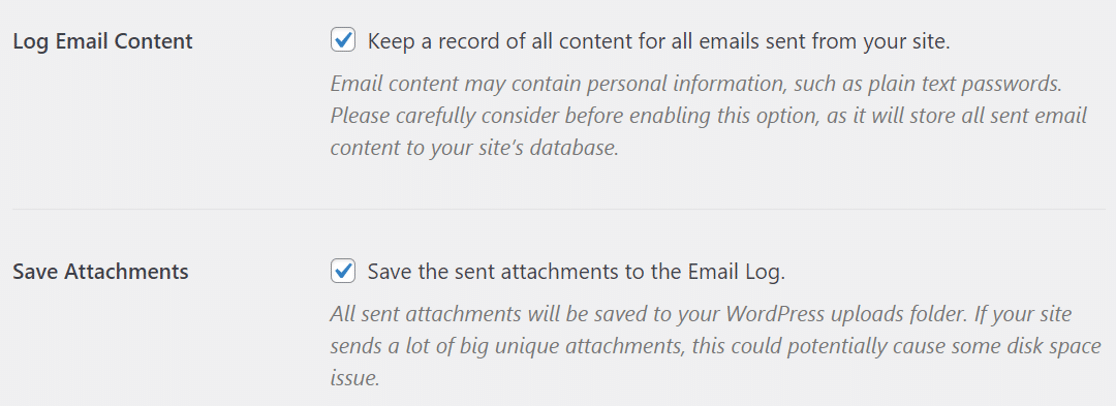
بمجرد حفظ الإعدادات ، سيبدأ WP Mail SMTP في حفظ نسخة من كل بريد إلكتروني يتم إرساله من موقع WordPress الخاص بك ، بما في ذلك النص الكامل والمرفقات.
دعنا نعرض مرفق بريد إلكتروني في WordPress بعد ذلك.
5. عرض المرفقات في WordPress
بمجرد إرسال بريد إلكتروني يحتوي على مرفقات في WordPress ، يمكنك تنزيل مرفقات البريد الإلكتروني بسهولة من السجل.
لتجربتها ، انتقل إلى WP Mail SMTP »سجل البريد الإلكتروني .
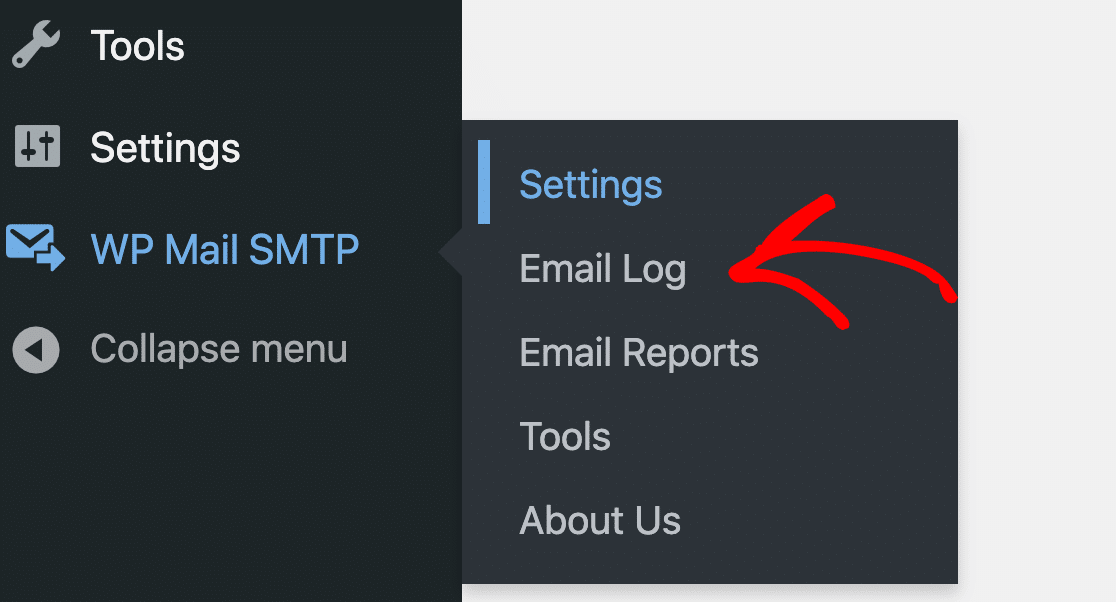
ثم انقر فوق سطر الموضوع في أي بريد إلكتروني لفتح سجل البريد الإلكتروني.
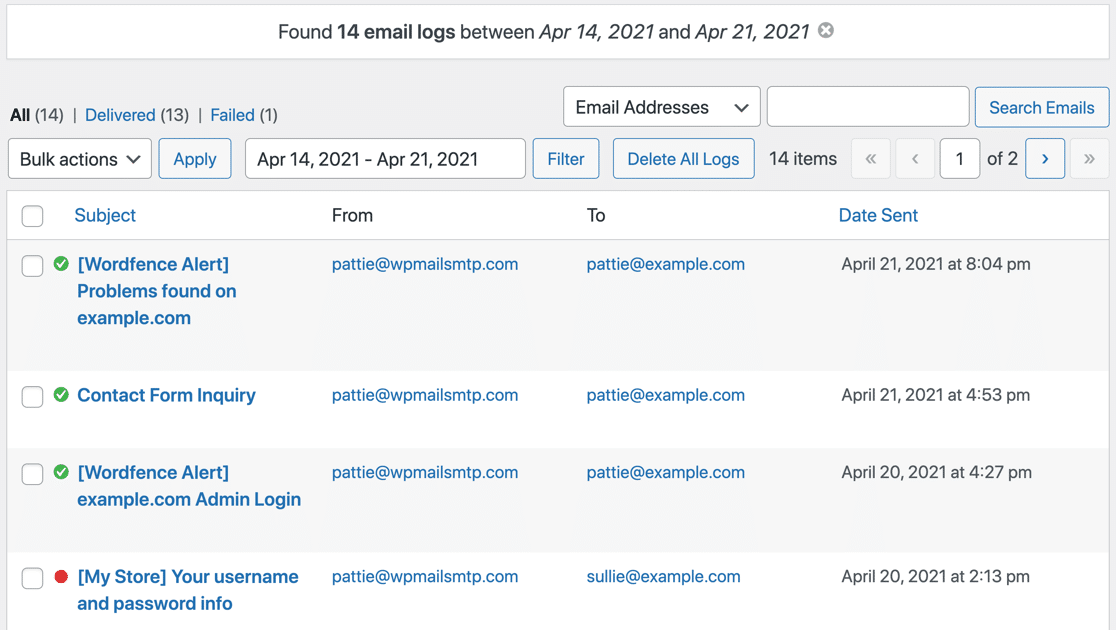
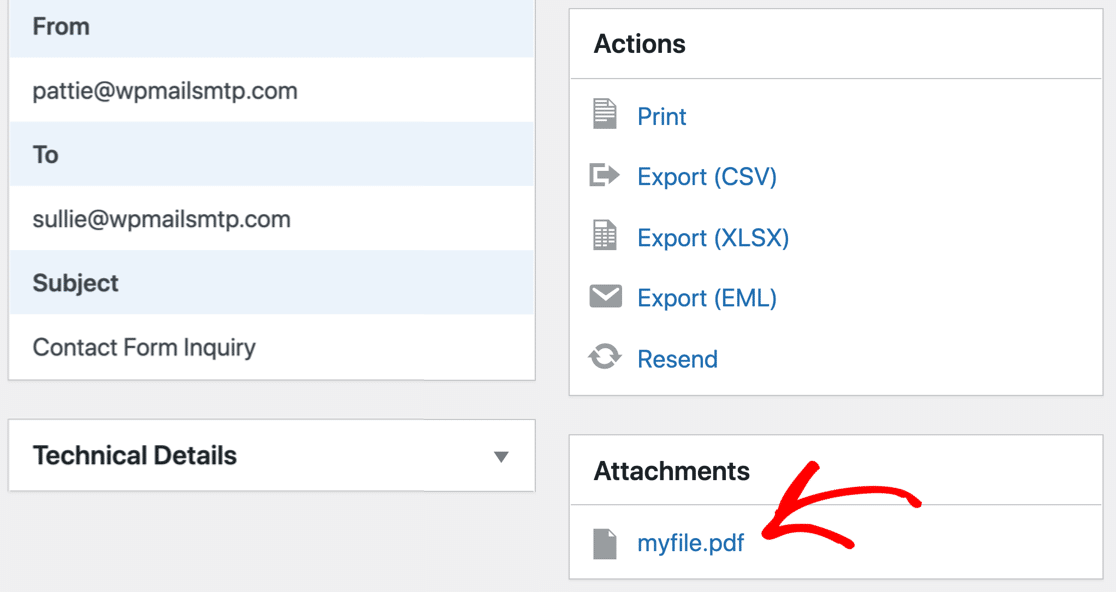
سترى مرفقات الملفات الأصلية مدرجة في قسم المرفقات . انقر فوق الارتباط لعرض أو تنزيل المرفق.
على الرغم من أنه يمكنك رؤية اسم الملف الأصلي هنا ، إلا أنه سيتم حفظه باسم ملف عشوائي خلف الكواليس. يساعد ذلك في الحفاظ على أمان ملفاتك.
ضع في اعتبارك أن ملفات المرفقات مرتبطة بسجل البريد الإلكتروني. لذلك إذا قمت بحذف سجل البريد الإلكتروني ، فسيتم أيضًا حذف المرفقات المقابلة من حساب استضافة الويب الخاص بك.
ماذا لو كنت تريد تنزيل جميع المرفقات مرة واحدة؟
دعونا نرى كيف يمكننا تصدير المرفقات بسهولة باستخدام WP Mail SMTP.
6. تصدير المرفقات من سجل البريد الإلكتروني
يتيح لك WP Mail SMTP تصدير سجل البريد الإلكتروني والمرفقات بتنسيق CSV و XLSX و EML. تختلف العملية قليلاً بالنسبة لـ EML ، لذلك سنوضح لك كيفية القيام بذلك في كلا الاتجاهين.
لإنشاء ملف التصدير الخاص بك ، توجه إلى WP Mail SMTP »Tools .
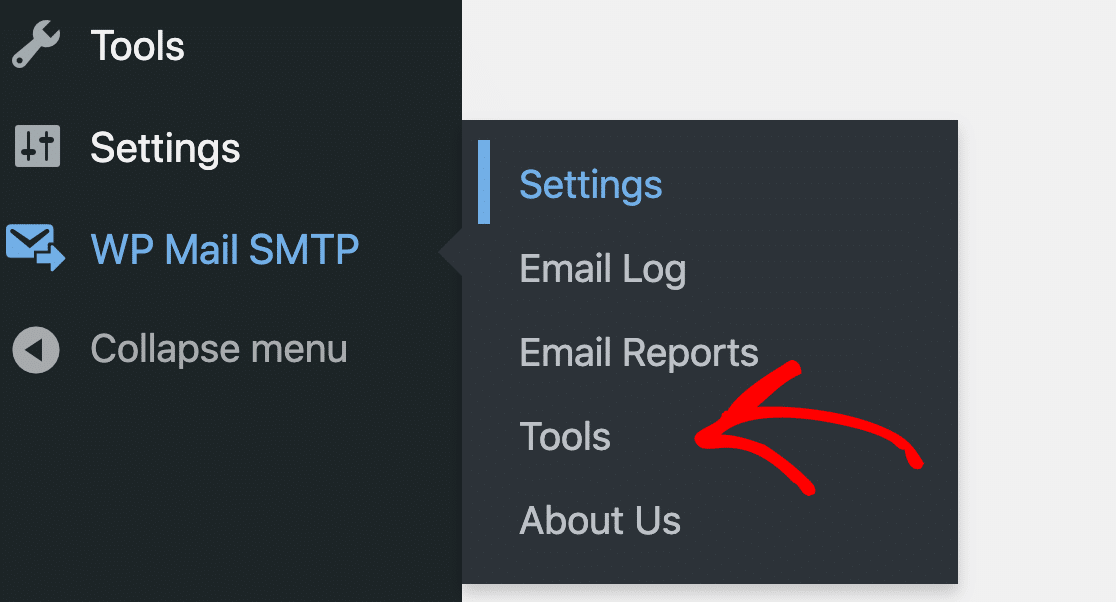
الآن ، انقر فوق علامة التبويب تصدير في الأعلى.
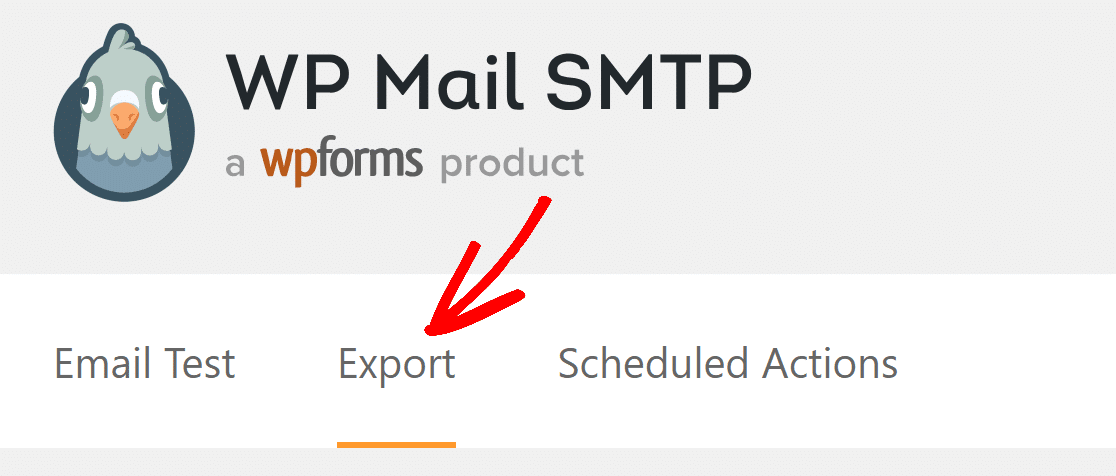
أولاً ، لنلق نظرة على تصدير سجلات البريد الإلكتروني وتفاصيل المرفقات في ملف CSV أو جدول بيانات.
تصدير مرفقات البريد الإلكتروني بتنسيق CSV أو XLSX
تتضمن عمليات تصدير CSV و XLSX رابطًا لكل ملف مرفق ، بدلاً من تضمين الملفات نفسها. يساعد هذا في الحفاظ على حجم الملف صغيرًا.
أولاً ، حدد إما CSV أو Microsoft Excel ضمن نوع التصدير .
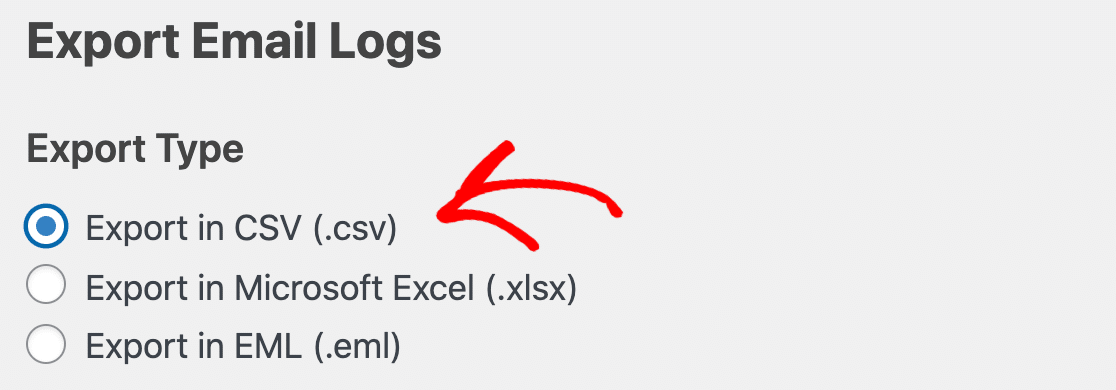
ضمن معلومات عامة ، تأكد من تحديد خانة الاختيار المرفقات .
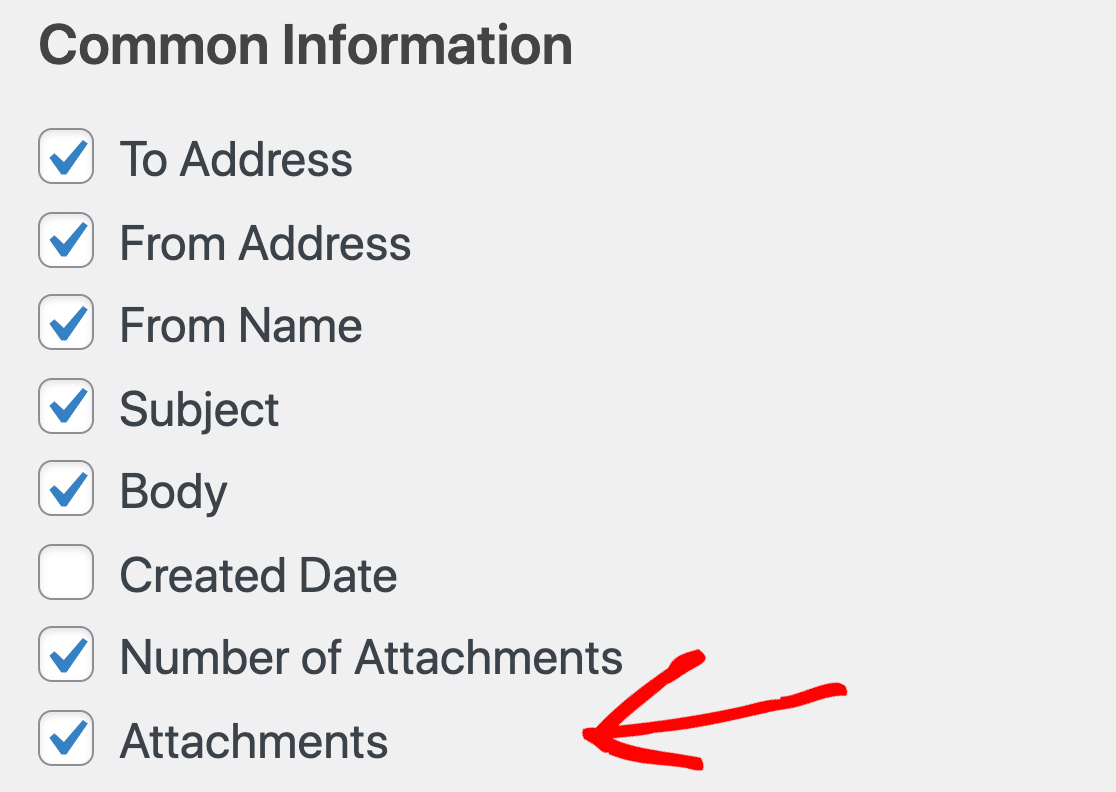
إذا كنت تريد ، يمكنك تضمين مزيد من المعلومات وتصفية التصدير.
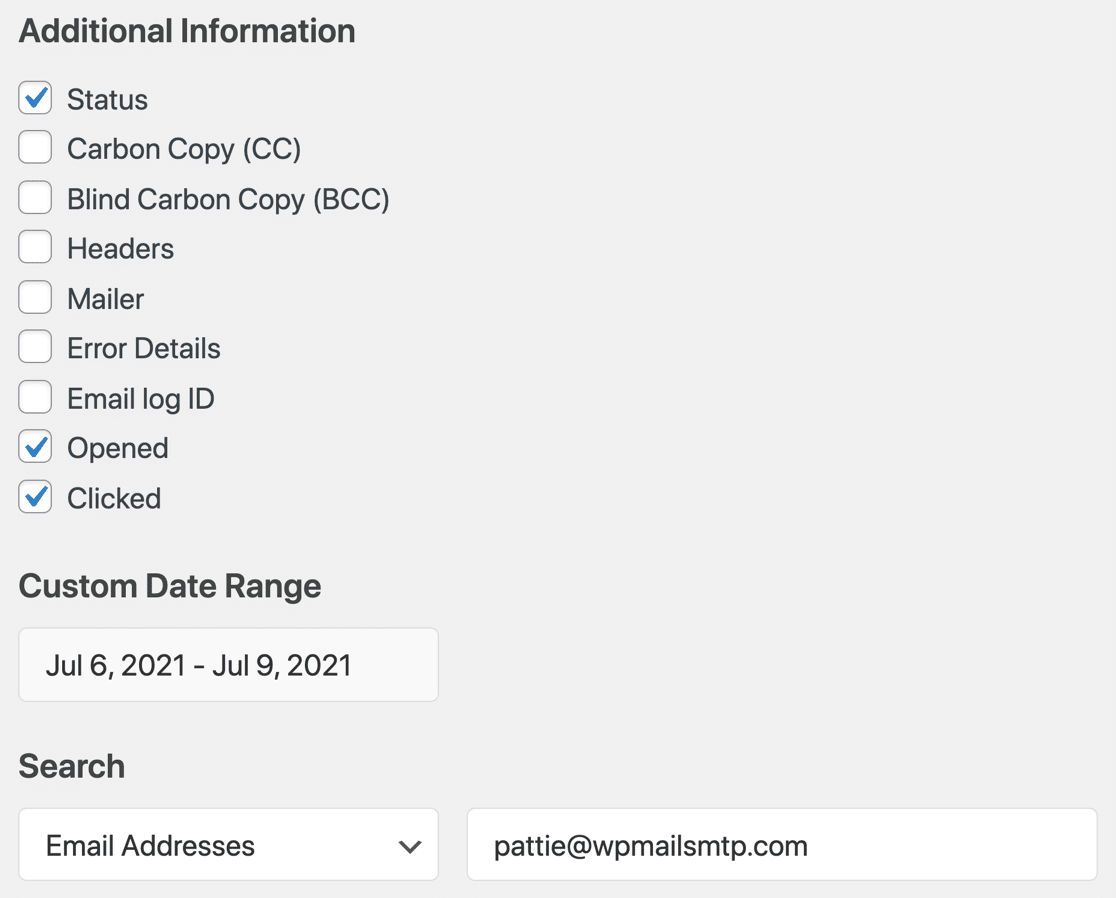
انقر فوق تنزيل ملف التصدير وسيتم تنزيل ملف بالتنسيق الذي حددته في نوع التصدير.
عند فتحه ، يتم سرد المرفقات في عمود المرفقات .

كما ذكرنا أعلاه ، تم استبدال اسم الملف باسم عشوائي للأمان.
تصدير مرفقات البريد الإلكتروني بتنسيق EML
إذا كنت ترغب في تصدير المرفقات بأنفسهم ، فمن الأفضل استخدام تنسيق EML. بهذه الطريقة ، ستحصل على ملف مضغوط لكل بريد إلكتروني بما في ذلك المرفقات الأصلية.
لتصدير رسائل البريد الإلكتروني مع مرفقاتها ، انقر فوق EML في قسم نوع التصدير . تحتوي ملفات EML على جميع التفاصيل من السجل ، بما في ذلك محتوى البريد الإلكتروني إذا اخترت حفظه. لهذا السبب توجد خيارات أقل هنا مقارنةً بتصدير CSV و XLSX.
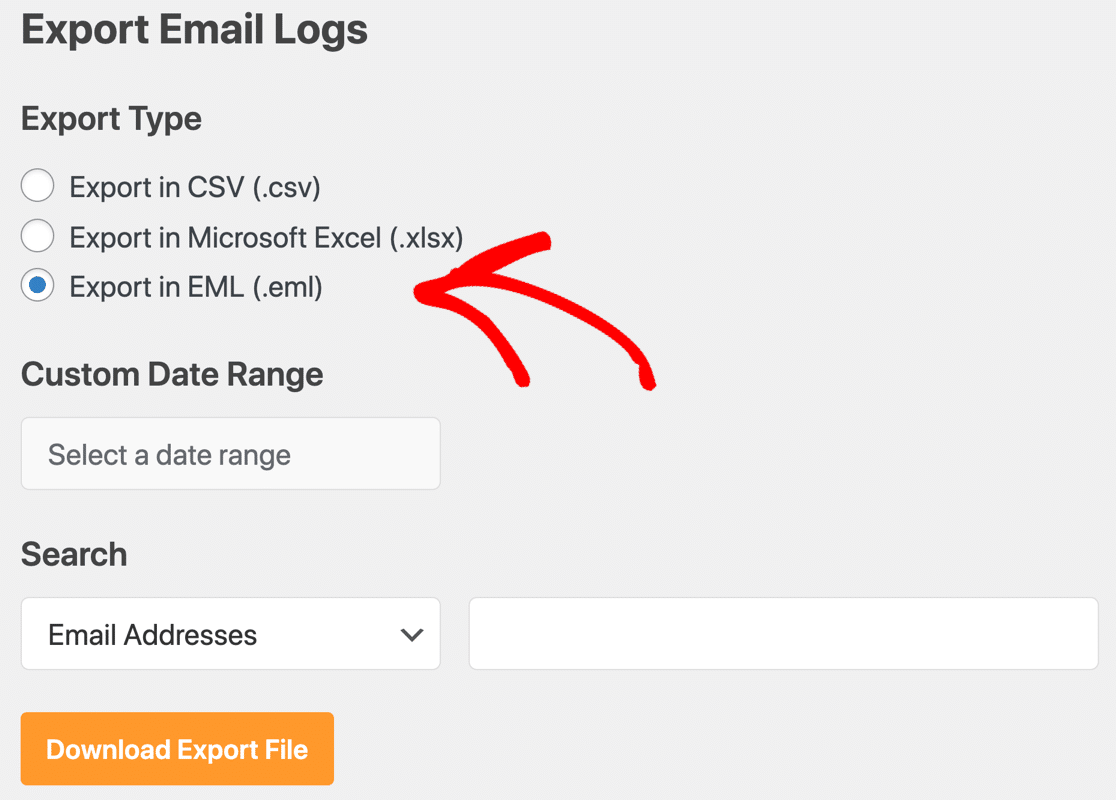
انقر الآن على تنزيل ملف التصدير لتنزيل جميع رسائل البريد الإلكتروني بتنسيق EML.
داخل الملف المضغوط ، سترى كل بريد إلكتروني فردي.

انقر فوق أي بريد إلكتروني لعرض السجل ومرفقاته.
هذه طريقة رائعة لمعاينة قوالب البريد الإلكتروني المخصصة. على سبيل المثال ، إذا كنت تستخدم مكونًا إضافيًا لمخصص البريد الإلكتروني لـ WooCommerce ، فيمكنك تصدير القوالب الخاصة بك بتنسيق EML ومحاولة فتحها في عملاء بريد إلكتروني مختلف.
هذا هو! أنت الآن تعرف كيفية حفظ مرفقات البريد الإلكتروني في WordPress باستخدام المكون الإضافي WP Mail SMTP.
احفظ مرفقات البريد الإلكتروني في WordPress الآن
بعد ذلك ، قم بتمكين Open and Click Tracking
أنت الآن تقوم بتتبع المرفقات في WordPress ، يمكنك تشغيل فتح والنقر فوق التتبع أيضًا.

يتيح لك تتبع الفتح والنقر معرفة وقت قراءة رسائلك الإلكترونية. لمعرفة كيفية عملها ، تحقق من مقالتنا حول كيفية تمكين الفتح والنقر فوق تتبع رسائل البريد الإلكتروني في WordPress.
جاهز لتسجيل رسائل البريد الإلكتروني الخاصة بك؟ ابدأ اليوم مع أفضل مكون إضافي لـ WordPress SMTP. يتضمن WP Mail SMTP Elite إعداد White Glove الكامل ويقدم ضمانًا لاسترداد الأموال لمدة 14 يومًا.
إذا ساعدتك هذه المقالة ، فيرجى متابعتنا على Facebook و Twitter لمزيد من النصائح والبرامج التعليمية حول WordPress.