
如何保存 WordPress 电子邮件附件 [简单方法]
已发表: 2021-07-28您是否正在寻找一种在 WordPress 中保存电子邮件附件的简单方法?
保留每个文件附件的副本可以轻松存档或检查您的站点发送的文件。
在本文中,我们将向您展示如何轻松保存 WordPress 电子邮件附件。
立即保存您的 WordPress 电子邮件附件
如何在 WordPress 中发送附件?
您可以使用许多不同的插件在 WordPress 中发送附件。 例如:
- 如果您想获取带有附件的联系表单消息,您可以使用强大的表单来执行此操作。 这将允许客户通过您将通过电子邮件收到的表单上传文件。
- 一些 WooCommerce 插件可让您将发票附加到您的订单电子邮件中。 保存这些副本是明智之举,以便您在有任何问题时可以参考它们。
- 您也可以将 WordPress 备份作为电子邮件附件发送,但请记住,发送大附件有时会导致电子邮件送达率出现问题。
有关更多信息,请查看我们的专门帖子:如何在 WordPress 中发送带附件的电子邮件。
无论您如何发送附件,自动存储副本都是有意义的。 附件可能会导致电子邮件送达率问题,因此保留每个附件的副本以防万一会很有帮助。
如何保存 WordPress 电子邮件附件
我们将向您展示如何使用 WP Mail SMTP 从任何插件保存电子邮件附件。
- 安装 WP Mail SMTP 插件
- 连接到邮件服务
- 启用电子邮件记录
- 在 WordPress 中保存电子邮件附件
- 在 WordPress 中查看电子邮件附件
- 从电子邮件日志中导出附件
让我们首先在您的站点上安装 WP Mail SMTP 插件。
1. 安装 WP Mail SMTP 插件
WP Mail SMTP 是 WordPress 最好的电子邮件插件。 它允许您通过外部电子邮件服务发送电子邮件,以确保它们不会被归档为垃圾邮件。
WP Mail SMTP 还有一个超级强大的电子邮件日志。 我们将向您展示如何使用它来保存电子邮件附件。
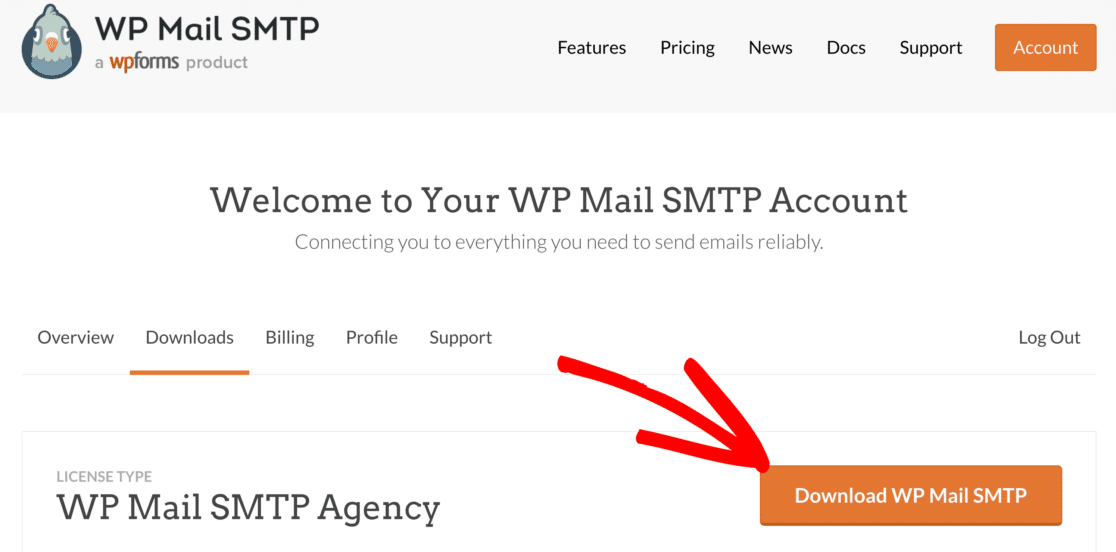
要下载插件,请转到您的 WP Mail SMTP 帐户并切换到“下载”选项卡以获取最新版本的插件文件。
切换回您的 WordPress 仪表板并将 zip 文件上传到插件页面。
需要帮忙? 查看如何安装 WordPress 插件。
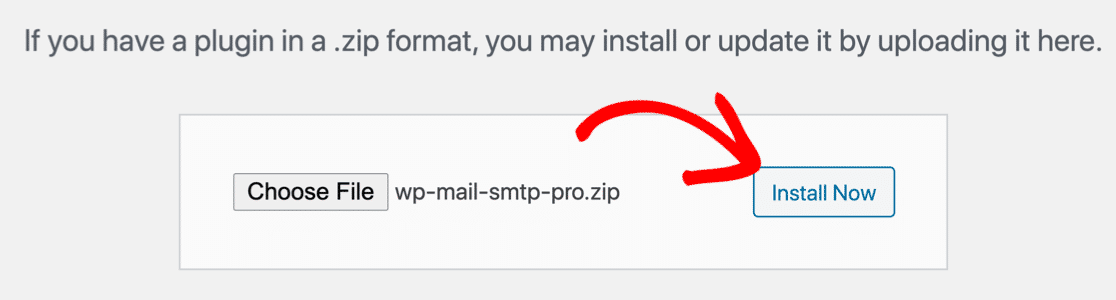
安装插件后,请务必激活它。 这将启动安装向导。
2.连接到邮件服务
在向导的第一步中,我们会将您的网站连接到第三方电子邮件服务提供商。
单击“让我们开始吧”按钮开始该过程。
现在,您将看到 WP Mail SMTP 支持的所有邮件选项的列表。
在选择邮件程序之前,最好考虑:
- 您发送的电子邮件类型:WooCommerce 订单电子邮件需要比来自业余爱好网站的电子邮件更快地发送,因此我们建议为此目的使用交易电子邮件提供商。
- 附件大小:Amazon SES 对附件收取额外费用,而其他一些提供商的附件大小限制低至 4MB:
| 提供者 | 附件大小限制 | 附件费 |
|---|---|---|
| 森丁蓝 | 4 MB | |
| SMTP.com | 15 MB | |
| 亚马逊 SES | 10 MB | 每 GB 0.12 USD |
| 发送网格 | 10GB | |
| 邮箱 | 25 GB | |
| 谷歌工作区 | 25 GB | |
| 展望/微软 365 | 4 MB | |
| Zoho Mail | 20 MB | |
| 其他 SMTP | 变化 |
选择邮件时,请记住,较大的大小限制并不一定意味着您的所有附件都会送达。
大多数电子邮件提供商会阻止非常大的附件。 在某些情况下,收件人可能没有足够的邮箱空间来接收邮件。 这些都是在 WordPress 中保存电子邮件附件的好理由。
确定提供商后,从设置向导的列表中选择它并继续。
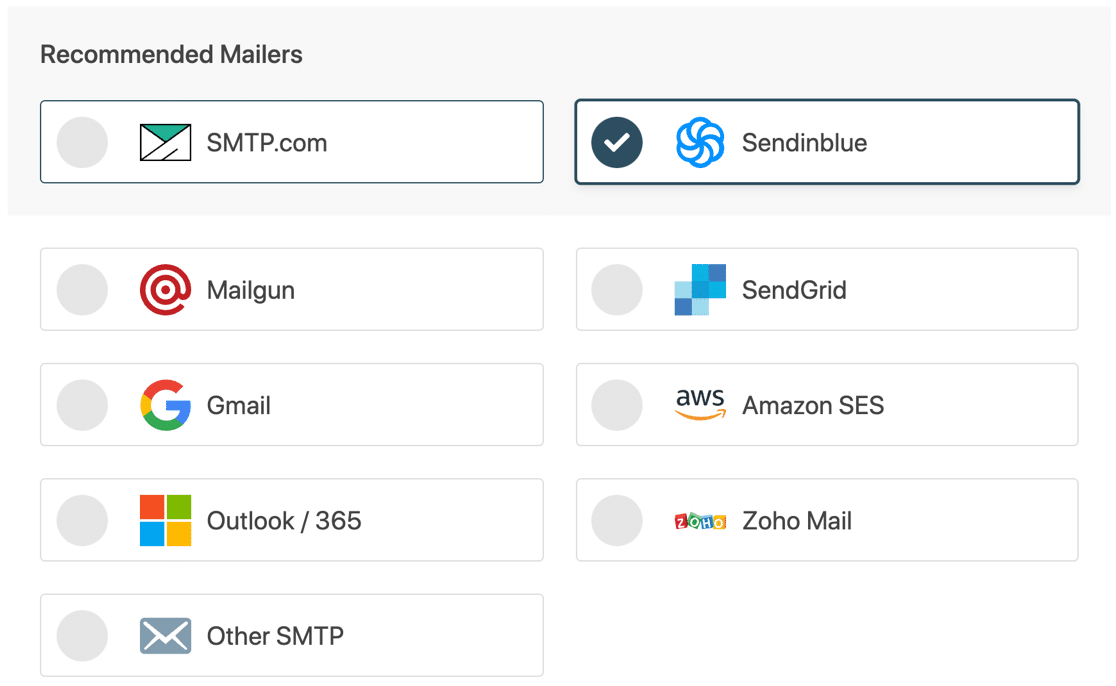
接下来,单击下面的链接以打开邮件服务的文档。
| 邮件程序可用于所有版本 | WP Mail SMTP Pro 中的邮件程序 |
|---|---|
| SMTP.com | 微软展望 |
| 森丁蓝 | 亚马逊 SES |
| 邮筒 | Zoho Mail |
| 发送网格 | |
| Gmail/谷歌工作区 | |
| 其他 SMTP |
设置连接后,请切换回本指南以执行向导中的后续步骤。
3.启用电子邮件记录
在向导结束时,请务必打开详细的电子邮件日志。 此功能将跟踪标题、主题和收件人。
我们还建议您打开每周电子邮件摘要,这样您就可以在不登录 WordPress 的情况下跟踪您的电子邮件。
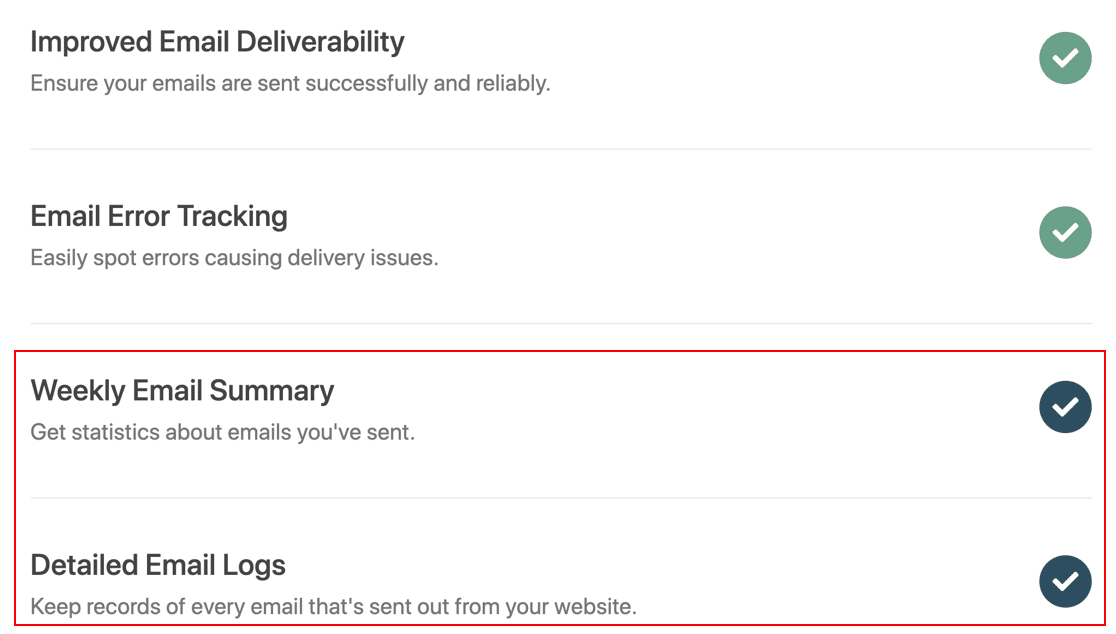
继续并立即完成设置向导。 我们将在下一步中打开附件日志记录。
4. 在 WordPress 中保存电子邮件附件
我们已经启用了详细的电子邮件日志,所以现在让我们也开始在 WordPress 中保存电子邮件附件。
从您的 WordPress 仪表板,转到WP Mail SMTP » 设置。
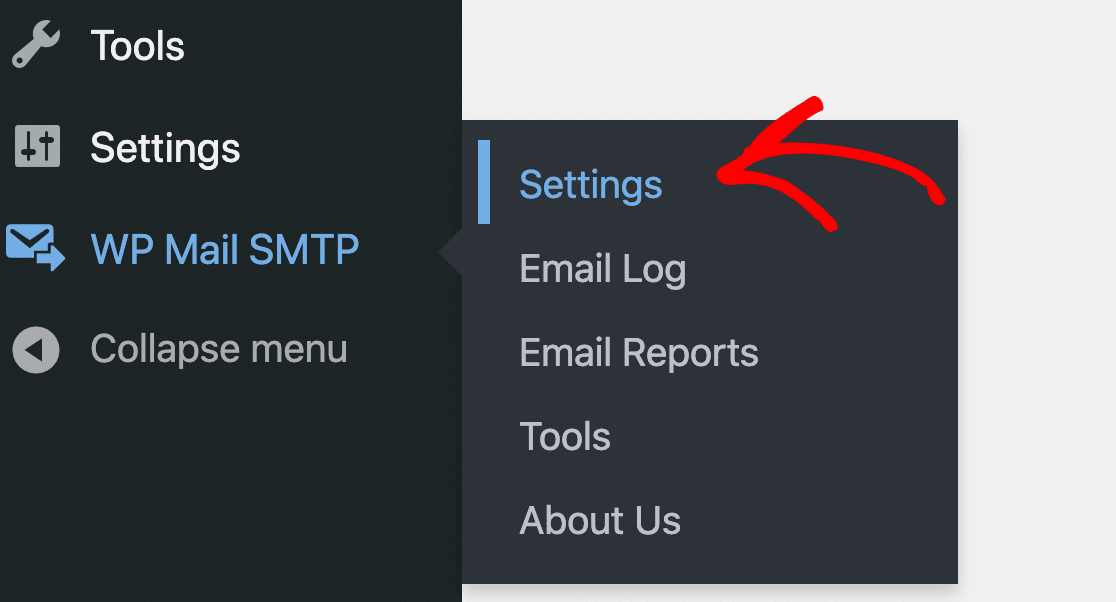
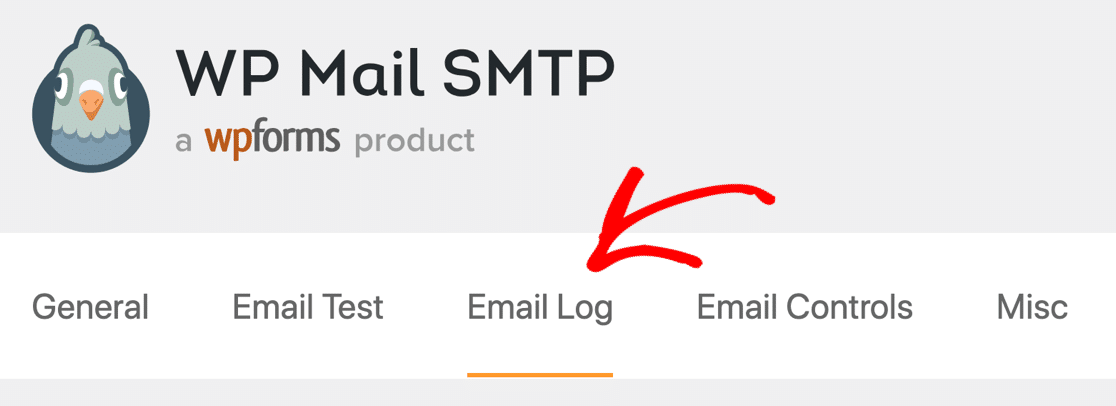
在设置页面上,切换到电子邮件日志选项卡。
在这里,您会找到记录电子邮件内容和保存附件的选项。 要继续学习本教程,我们建议您同时启用两者。
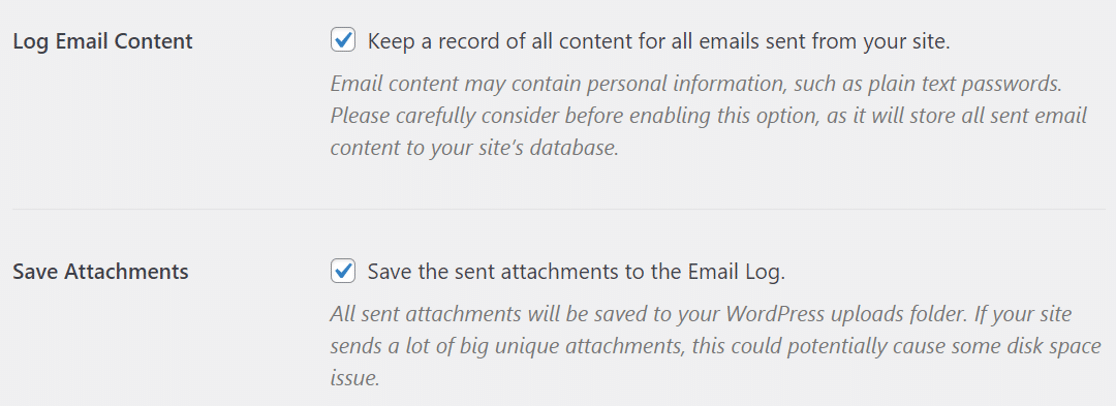

保存设置后,WP Mail SMTP 将开始保存从您的 WordPress 站点发送的每封电子邮件的副本,包括全文和附件。
接下来让我们在 WordPress 中查看电子邮件附件。
5. 在 WordPress 中查看附件
在 WordPress 中发送带有附件的电子邮件后,您可以轻松地从日志中下载电子邮件附件。
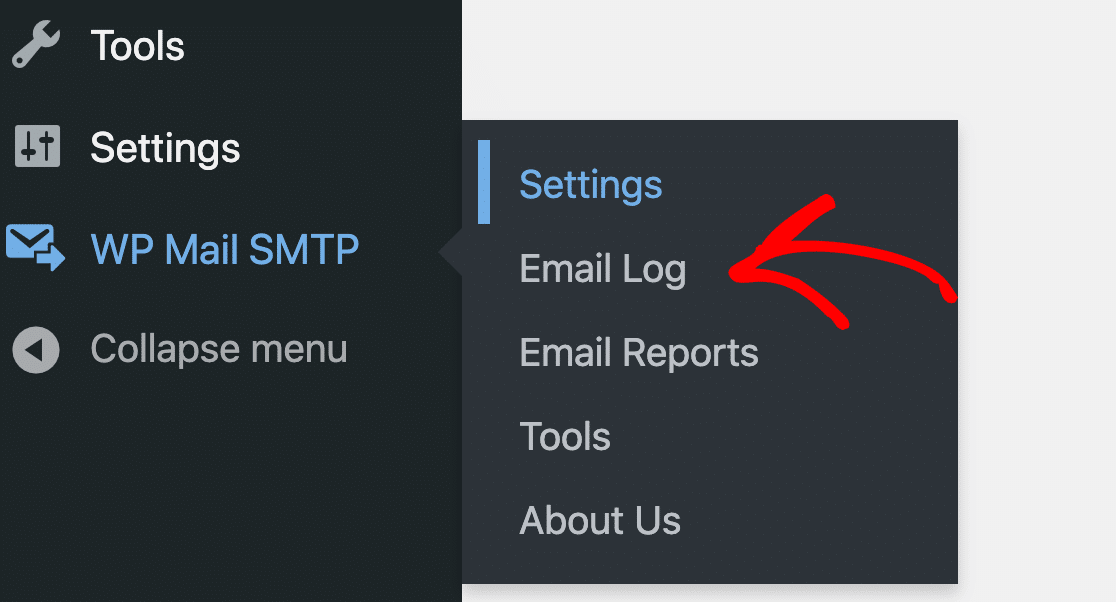
要试用它,请转到WP Mail SMTP » 电子邮件日志。
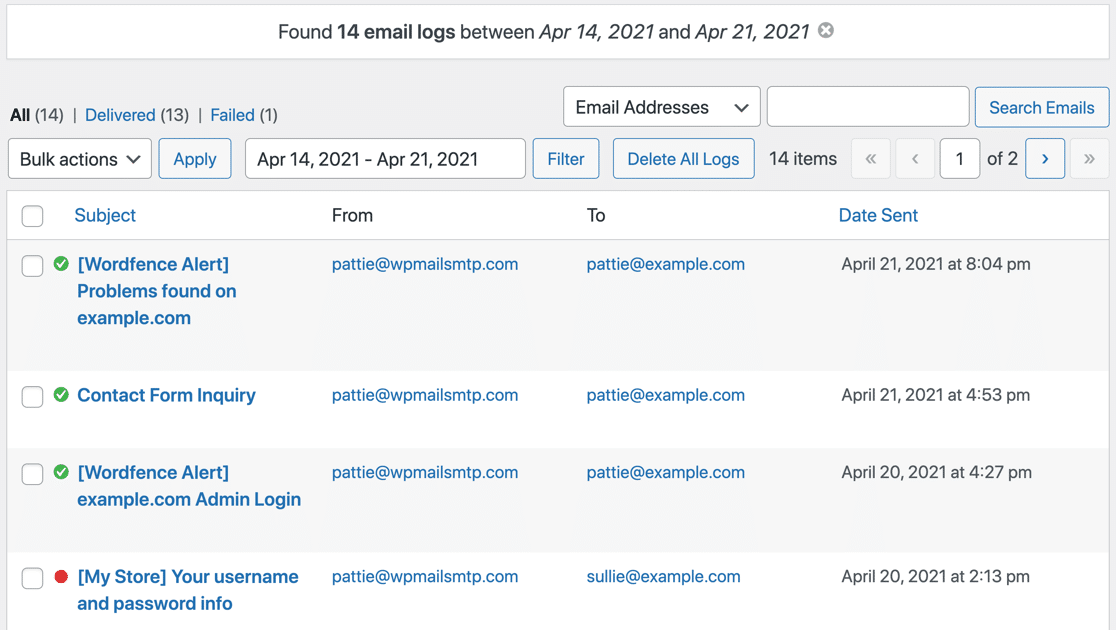
然后单击任何电子邮件的主题行以打开电子邮件日志。
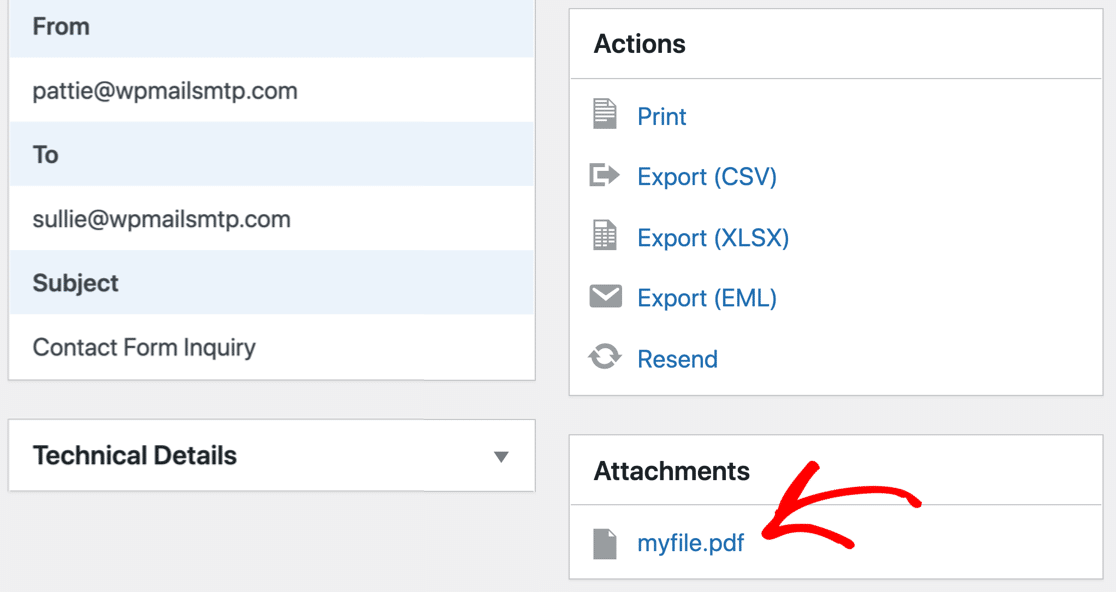
您将看到附件部分中列出的原始文件附件。 点击链接查看或下载附件。
虽然您可以在此处看到原始文件名,但它会在幕后以随机文件名保存。 这有助于确保您的文件安全。
请记住,附件文件与电子邮件日志相关联。 因此,如果您删除电子邮件日志,相应的附件也会从您的虚拟主机帐户中删除。
如果您想一次下载所有附件怎么办?
让我们看看如何使用 WP Mail SMTP 轻松导出附件。
6. 从电子邮件日志中导出附件
WP Mail SMTP 允许您以 CSV、XLSX 和 EML 格式导出电子邮件日志和附件。 EML 的过程略有不同,因此我们将向您展示如何以两种方式进行。
要创建您的导出文件,请前往WP Mail SMTP » 工具。
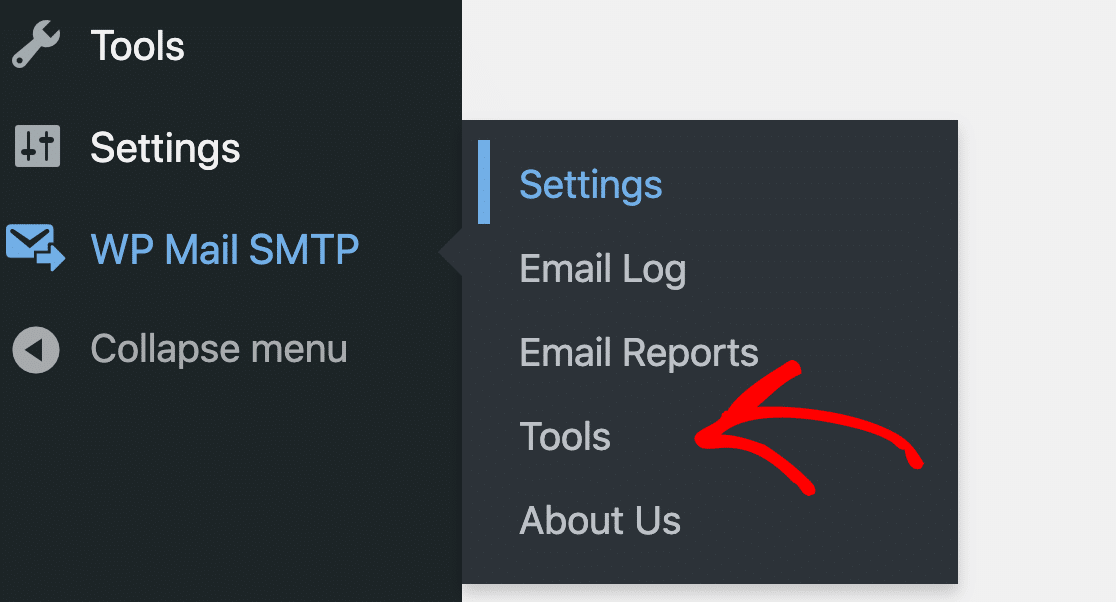
现在,单击顶部的导出选项卡。
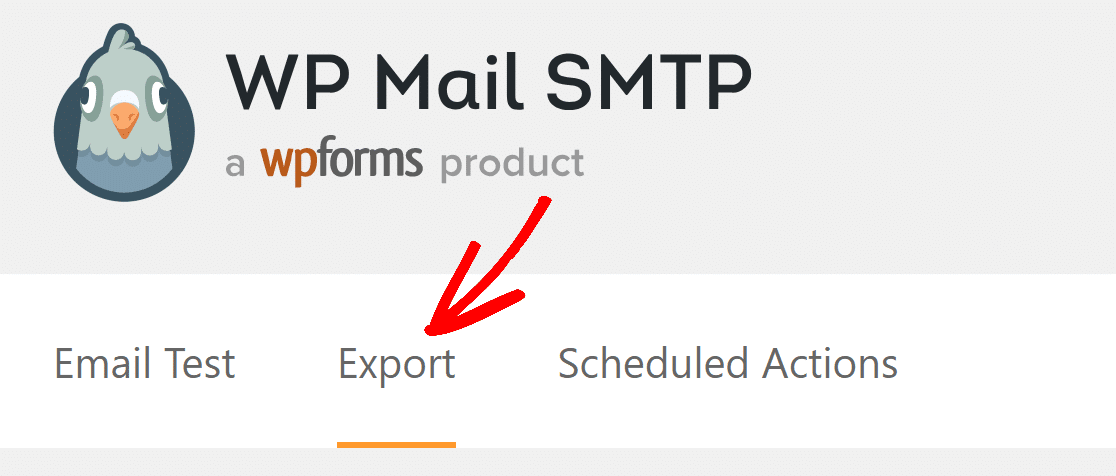
首先,让我们看看在 CSV 或电子表格中导出电子邮件日志和附件详细信息。
以 CSV 或 XLSX 格式导出电子邮件附件
CSV 和 XLSX 导出包含指向每个附件文件的链接,而不是包含文件本身。 这有助于保持文件较小。
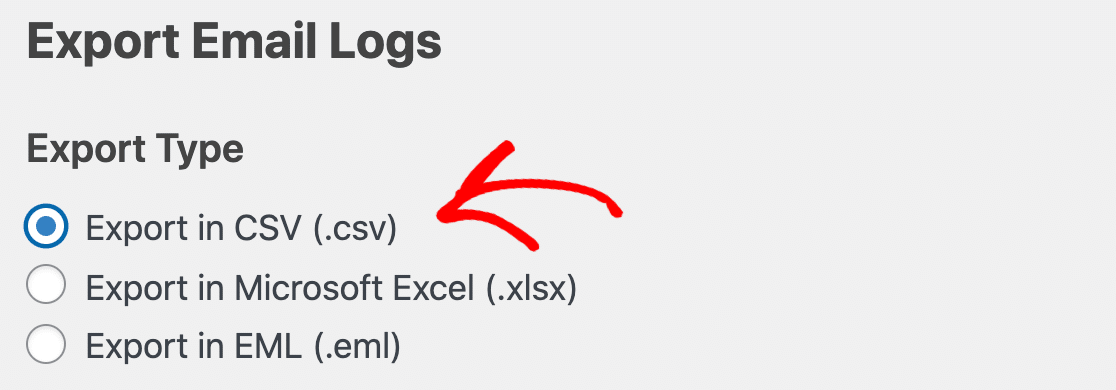
首先,在Export Type下选择CSV或Microsoft Excel 。
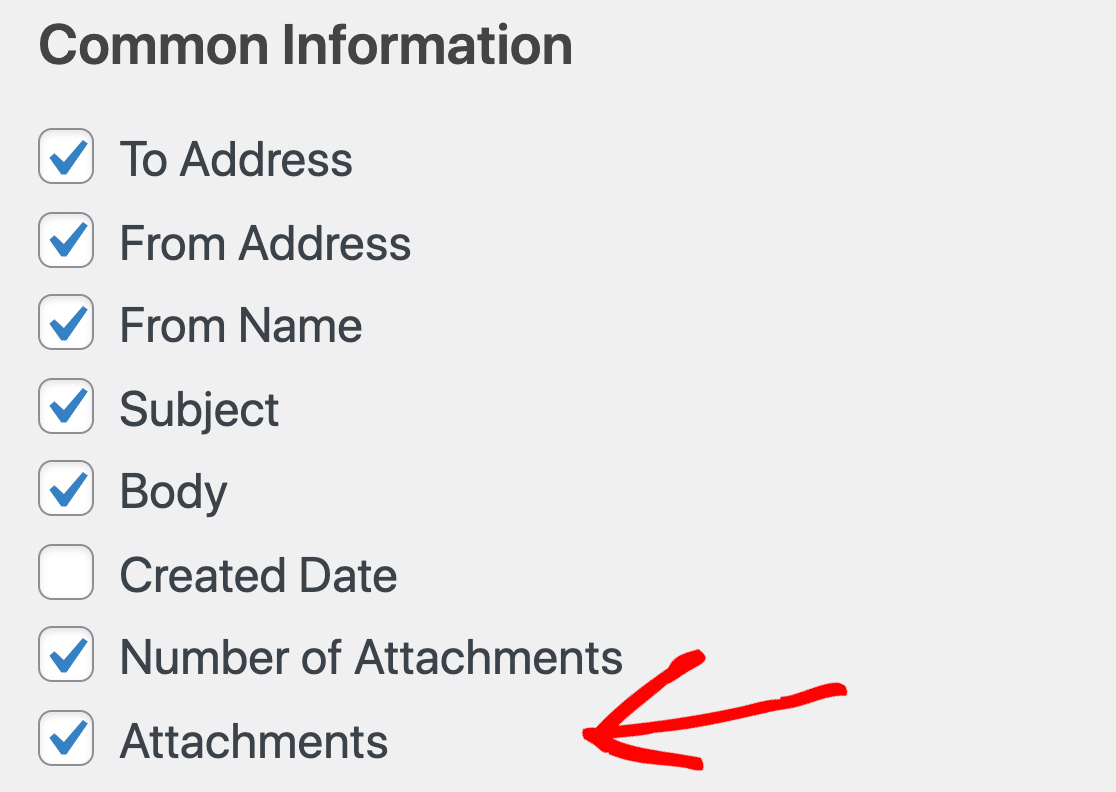
在Common Information下,确保选中Attachments复选框。
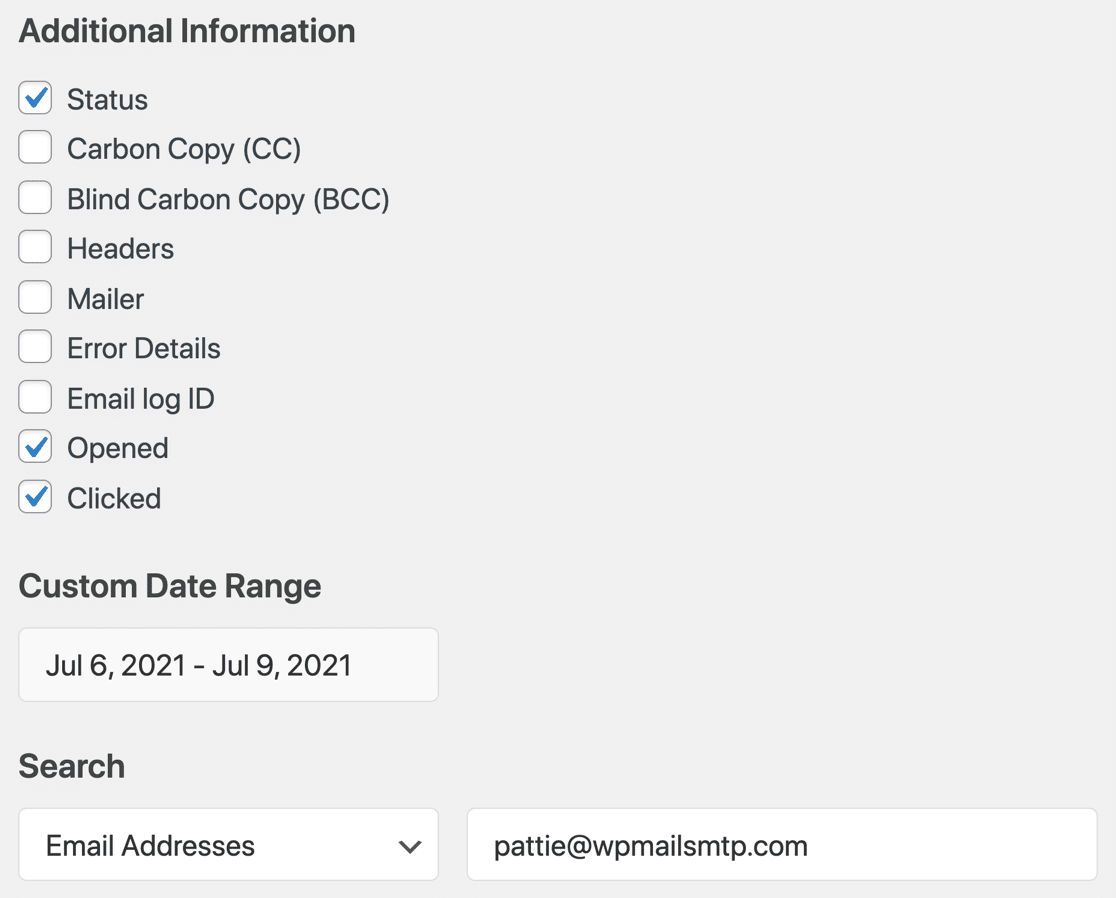
如果需要,您可以包含更多信息并过滤导出。
单击下载导出文件,文件将以您在导出类型中选择的格式下载。
当您打开它时,附件列在“附件”列中。

正如我们上面提到的,为了安全起见,文件名已被替换为随机名称。
以 EML 格式导出电子邮件附件
如果要自己导出附件,最好使用 EML 格式。 这样,您将获得每封电子邮件的 zip 文件,包括原始附件。
要导出带有附件的电子邮件,请单击导出类型部分中的EML 。 EML 文件包含日志中的所有详细信息,包括您选择保存的电子邮件内容。 这就是为什么与 CSV 和 XLSX 导出相比,这里的选项更少。
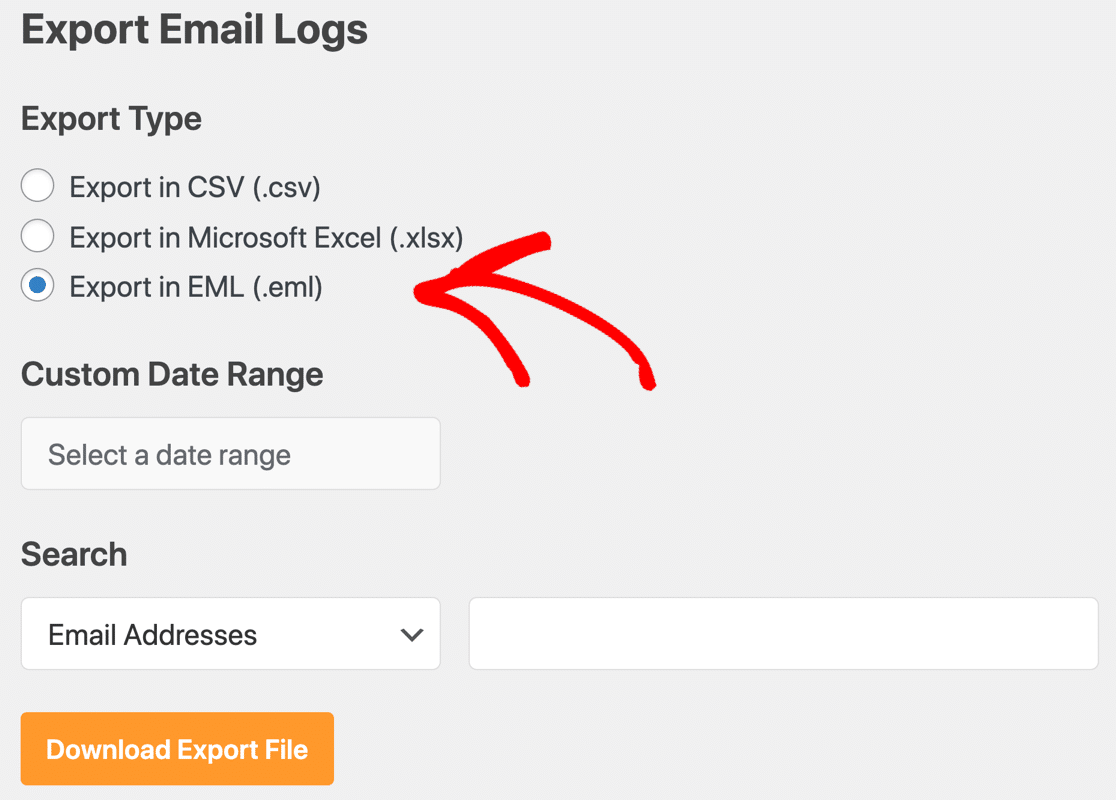
现在单击下载导出文件以下载 EML 格式的所有电子邮件。
在 zip 文件中,您会看到每封电子邮件。

单击任何电子邮件以查看日志及其附件。
这是预览自定义电子邮件模板的绝佳方式。 例如,如果您使用的是 WooCommerce 电子邮件定制器插件,您可以以 EML 格式导出模板并尝试在不同的电子邮件客户端中打开它们。
而已! 现在您知道如何使用 WP Mail SMTP 插件在 WordPress 中保存电子邮件附件。
立即保存您的 WordPress 电子邮件附件
接下来,启用打开和点击跟踪
现在您在 WordPress 中跟踪附件,您也可以打开打开和点击跟踪。

打开和点击跟踪可让您查看您的电子邮件何时被阅读。 要了解它是如何工作的,请查看我们关于如何为 WordPress 电子邮件启用打开和点击跟踪的文章。
准备好记录您的电子邮件了吗? 立即开始使用最好的 WordPress SMTP 插件。 WP Mail SMTP Elite 包括完整的白手套设置并提供 14 天退款保证。
如果本文对您有所帮助,请在 Facebook 和 Twitter 上关注我们以获取更多 WordPress 提示和教程。