
Come salvare gli allegati e-mail di WordPress [Il modo FACILE]
Pubblicato: 2021-07-28Stai cercando un modo semplice per salvare gli allegati e-mail in WordPress?
Conservare una copia di ogni file allegato semplifica l'archiviazione o il controllo dei file inviati dal tuo sito.
In questo articolo, ti mostreremo come salvare facilmente gli allegati e-mail di WordPress.
Salva ora i tuoi allegati e-mail di WordPress
Come faccio a inviare un allegato in WordPress?
Puoi inviare un allegato in WordPress con molti plugin diversi. Per esempio:
- Se desideri ricevere messaggi del modulo di contatto con allegati, puoi utilizzare Formidable Forms per farlo. Ciò consentirà ai clienti di caricare un file tramite un modulo che riceverai via e-mail.
- Alcuni plugin di WooCommerce ti consentono di allegare fatture alle e-mail del tuo ordine. È intelligente salvarne una copia in modo da poterle fare riferimento in caso di domande.
- Puoi inviare backup di WordPress anche come allegati e-mail, ma tieni presente che l'invio di allegati di grandi dimensioni a volte può causare problemi con la consegna delle e-mail.
Per ulteriori informazioni, dai un'occhiata al nostro post dedicato: Come inviare un'e-mail con allegati in WordPress.
Indipendentemente da come invii gli allegati, la memorizzazione automatica di una copia ha senso. Gli allegati possono causare problemi di recapito delle e-mail, quindi è utile conservare una copia di ogni allegato per ogni evenienza.
Come salvare gli allegati e-mail di WordPress
Ti mostreremo come salvare gli allegati e-mail da qualsiasi plug-in utilizzando WP Mail SMTP.
- Installa il plug-in SMTP di WP Mail
- Connettiti a un servizio di posta
- Abilita registrazione e-mail
- Salva gli allegati e-mail in WordPress
- Visualizza gli allegati e-mail in WordPress
- Esporta allegati dal registro e-mail
Iniziamo installando il plugin WP Mail SMTP sul tuo sito.
1. Installa il plug-in SMTP di WP Mail
WP Mail SMTP è il miglior plugin di posta elettronica per WordPress. Ti consente di inviare e-mail tramite un servizio di posta elettronica esterno per assicurarti che non vengano archiviate come spam.
WP Mail SMTP ha anche un registro e-mail super potente. Ti mostreremo come usarlo per salvare gli allegati e-mail.
Per scaricare il plug-in, vai al tuo account SMTP WP Mail e passa alla scheda Download per prendere l'ultima versione del file del plug-in.
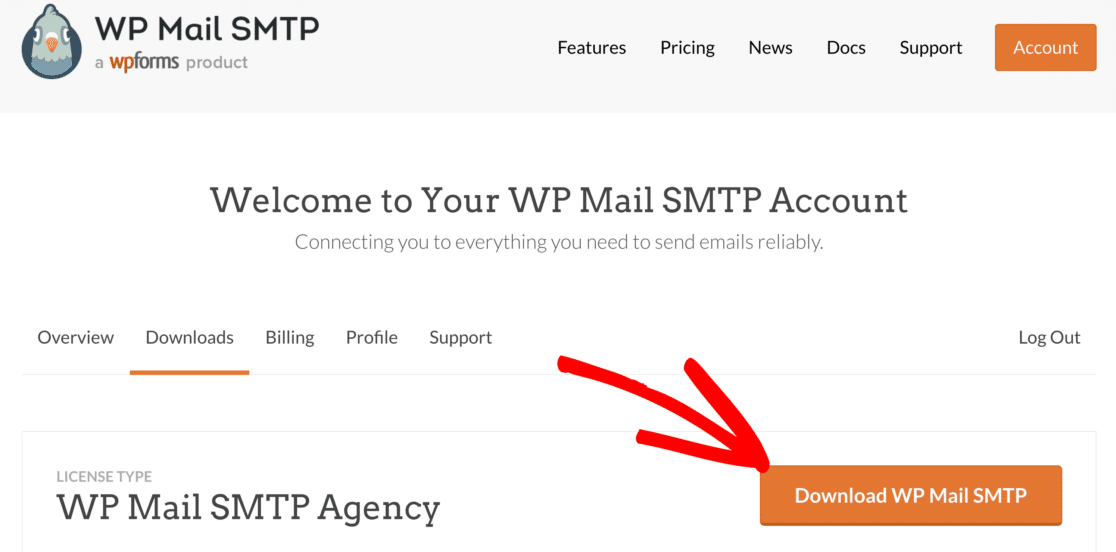
Torna alla dashboard di WordPress e carica il file zip nella pagina dei plugin.
Bisogno di una mano? Scopri come installare un plugin per WordPress.
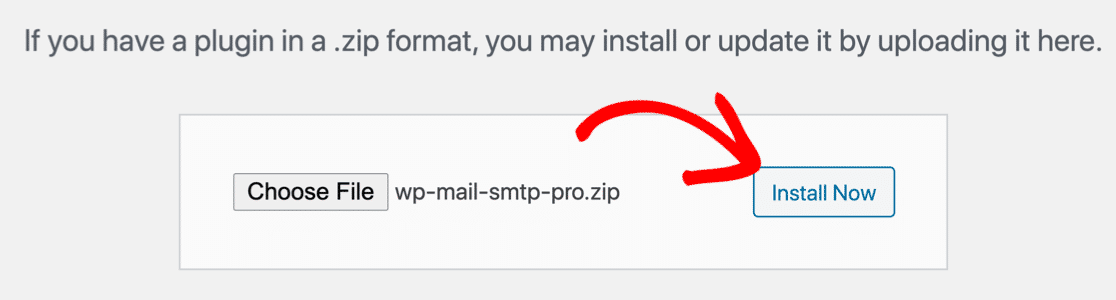
Una volta installato il plugin, assicurati di attivarlo . Questo avvierà la procedura guidata di installazione.
2. Collegarsi a un servizio di posta
Nel primo passaggio della procedura guidata, collegheremo il tuo sito Web a un provider di servizi di posta elettronica di terze parti.
Fare clic sul pulsante Iniziamo per iniziare il processo.
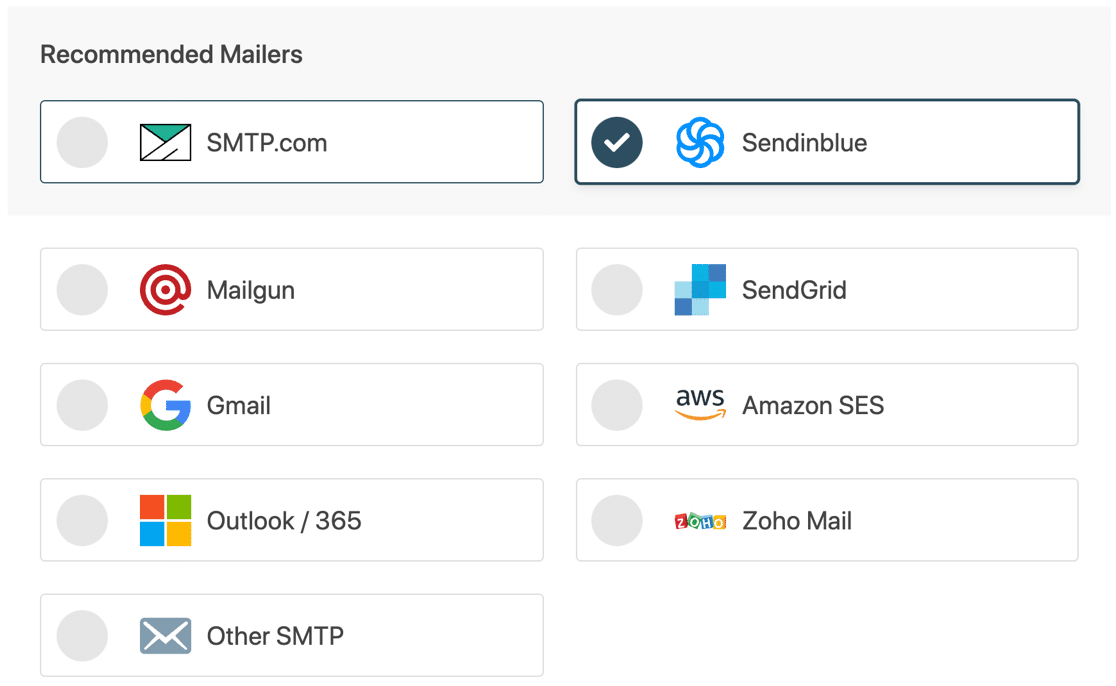
Ora vedrai un elenco di tutte le opzioni di posta supportate da WP Mail SMTP.
Prima di scegliere un mailer, è una buona idea considerare:
- Il tipo di e-mail che invii : le e-mail degli ordini WooCommerce devono essere consegnate molto più rapidamente delle e-mail dei siti di hobby, quindi a tale scopo consigliamo un provider di posta elettronica transazionale.
- La dimensione degli allegati : Amazon SES addebita un supplemento per gli allegati, mentre alcuni altri fornitori hanno limiti di dimensioni degli allegati a partire da 4 MB:
| Fornitore | Limite dimensione allegato | Tariffa per allegati |
|---|---|---|
| Sendinblue | 4 MB | |
| SMTP.com | 15 MB | |
| Amazon SES | 10 MB | $ 0,12 per GB |
| Sendgrid | 10 GB | |
| Gmail | 25 GB | |
| Spazio di lavoro di Google | 25 GB | |
| Outlook/Microsoft 365 | 4 MB | |
| Posta di Zoho | 20 MB | |
| Altro SMTP | Varia |
Quando scegli un mailer, tieni presente che un limite di dimensioni elevate non significa necessariamente che tutti i tuoi allegati verranno consegnati.
La maggior parte dei provider di posta elettronica bloccherà gli allegati di grandi dimensioni. In alcuni casi, il destinatario potrebbe non disporre di spazio sufficiente nella casella di posta per ricevere il messaggio. Questi sono entrambi buoni motivi per salvare gli allegati e-mail in WordPress.
Quando hai deciso un provider, selezionalo dall'elenco nell'Installazione guidata e continua.
Quindi, fai clic sul collegamento in basso per aprire la documentazione per il tuo servizio di posta.
| Mailer disponibili in tutte le versioni | Mailer in WP Mail SMTP Pro |
|---|---|
| SMTP.com | Microsoft Outlook |
| Sendinblue | Amazon SES |
| Fucile da posta | Posta di Zoho |
| InviaGrid | |
| Gmail/Google Workspace | |
| Altro SMTP |
Dopo aver impostato una connessione, torna a questa guida per seguire i passaggi successivi della procedura guidata.
3. Abilita registrazione e-mail
Al termine della procedura guidata, assicurati di attivare i registri e-mail dettagliati . Questa funzione terrà traccia delle intestazioni, dell'oggetto e del destinatario.
Ti consigliamo inoltre di attivare il Riepilogo e-mail settimanale in modo da poter tenere traccia delle tue e-mail senza accedere a WordPress.
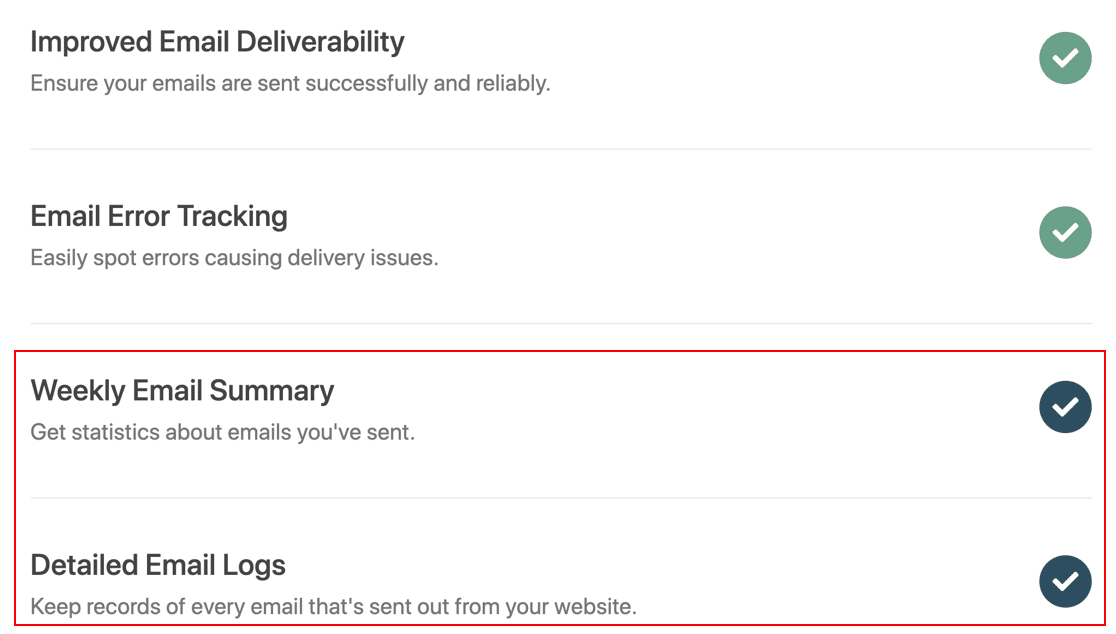
Vai avanti e completa ora l'installazione guidata. Nel passaggio successivo attiveremo la registrazione degli allegati.
4. Salva gli allegati e-mail in WordPress
Abbiamo già abilitato i registri e-mail dettagliati , quindi ora iniziamo a salvare gli allegati e-mail anche in WordPress.
Dalla dashboard di WordPress, vai su WP Mail SMTP »Impostazioni .
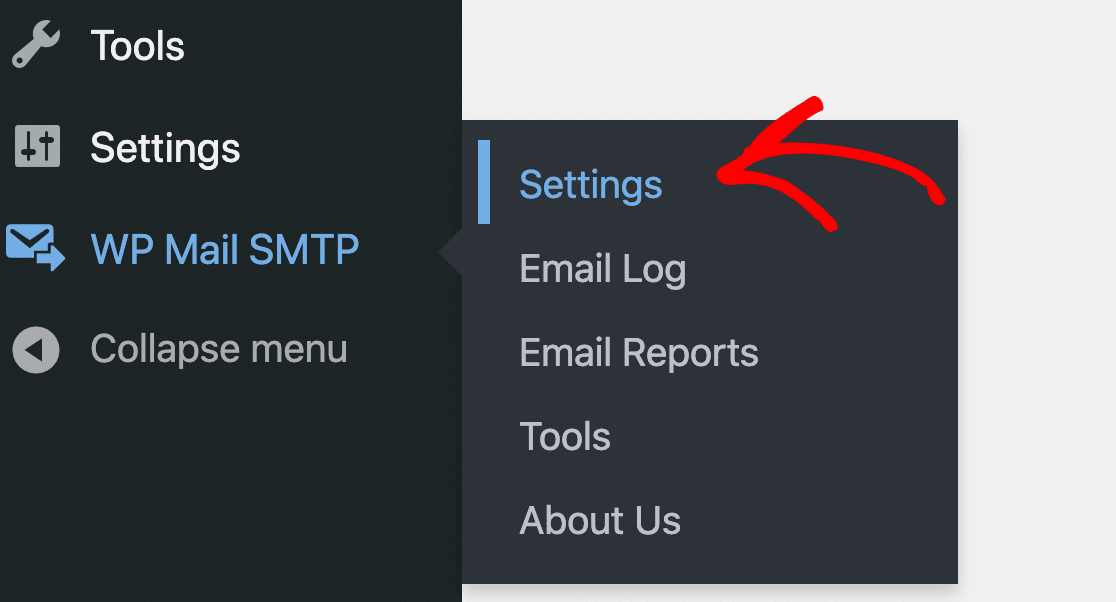
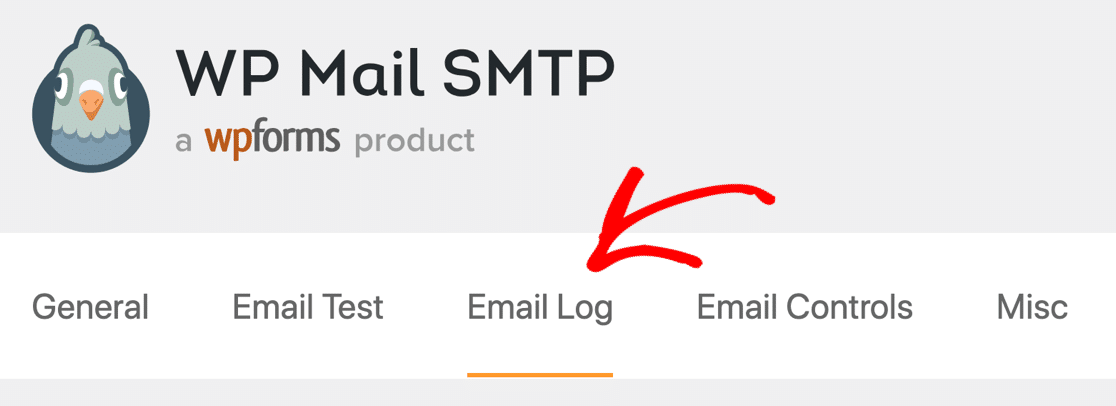
Nella pagina Impostazioni, passa alla scheda Registro e-mail .

Qui troverai le opzioni per registrare il contenuto dell'e-mail e salvare gli allegati . Per seguire questo tutorial, ti consigliamo di abilitare entrambi.
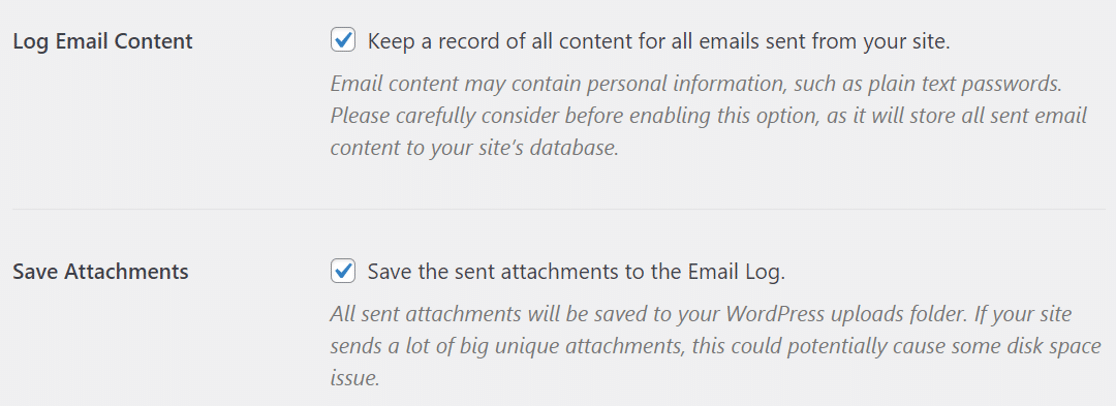
Non appena salvi le impostazioni, WP Mail SMTP inizierà a salvare una copia di ogni email inviata dal tuo sito WordPress, incluso il corpo completo e gli allegati.
Vediamo quindi un allegato e-mail in WordPress.
5. Visualizza gli allegati in WordPress
Dopo aver inviato un'e-mail con allegati in WordPress, puoi scaricare facilmente gli allegati e-mail dal registro.
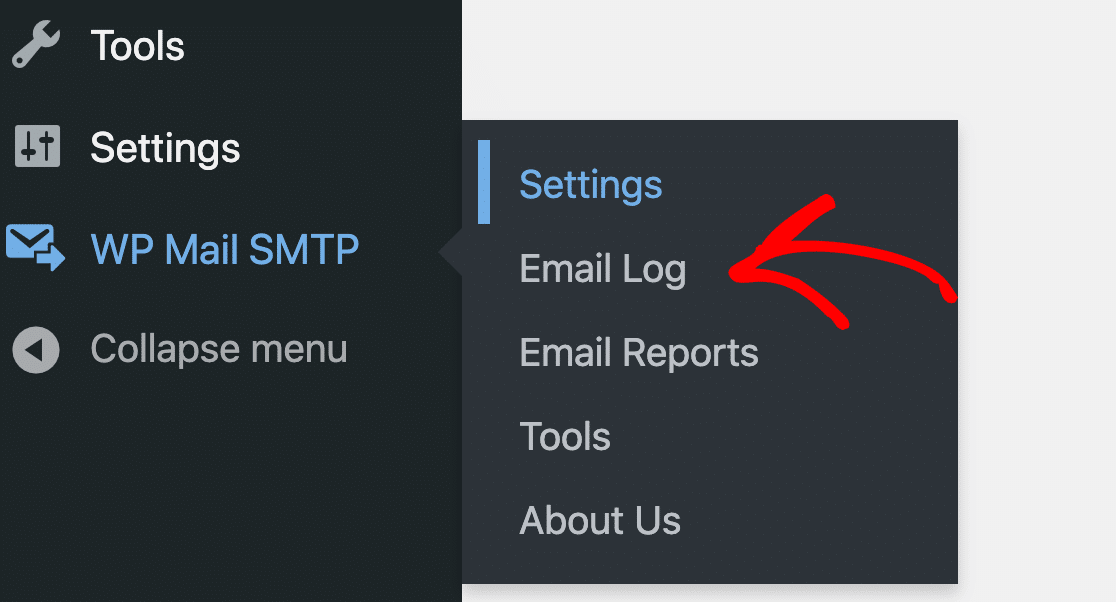
Per provarlo, vai su WP Mail SMTP » Registro e-mail .
Quindi fare clic sulla riga dell'oggetto di qualsiasi e-mail per aprire il registro e-mail.
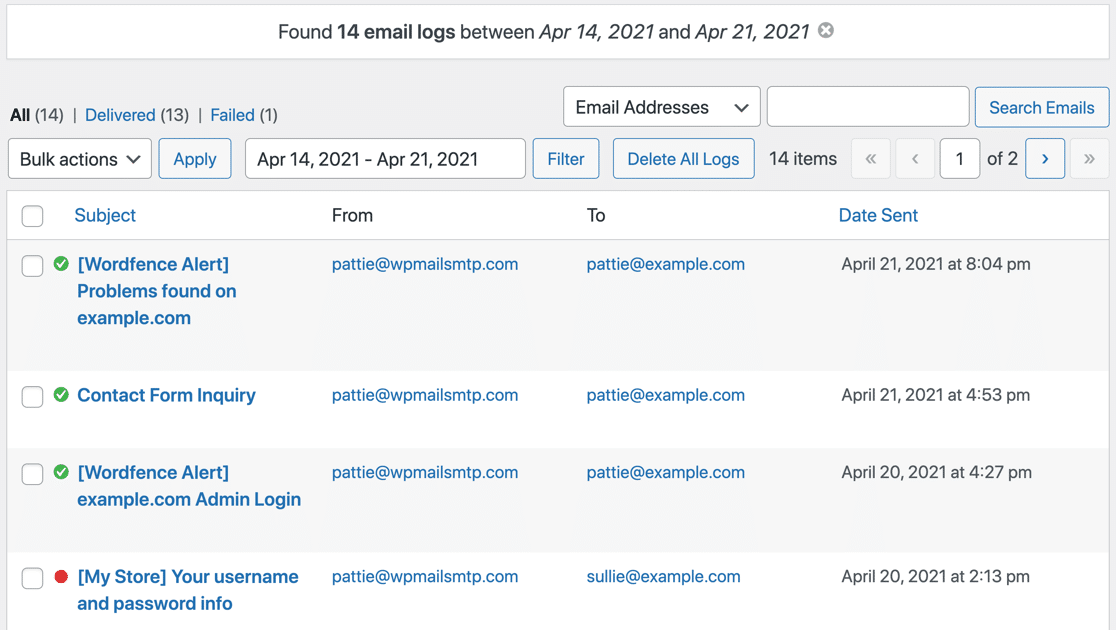
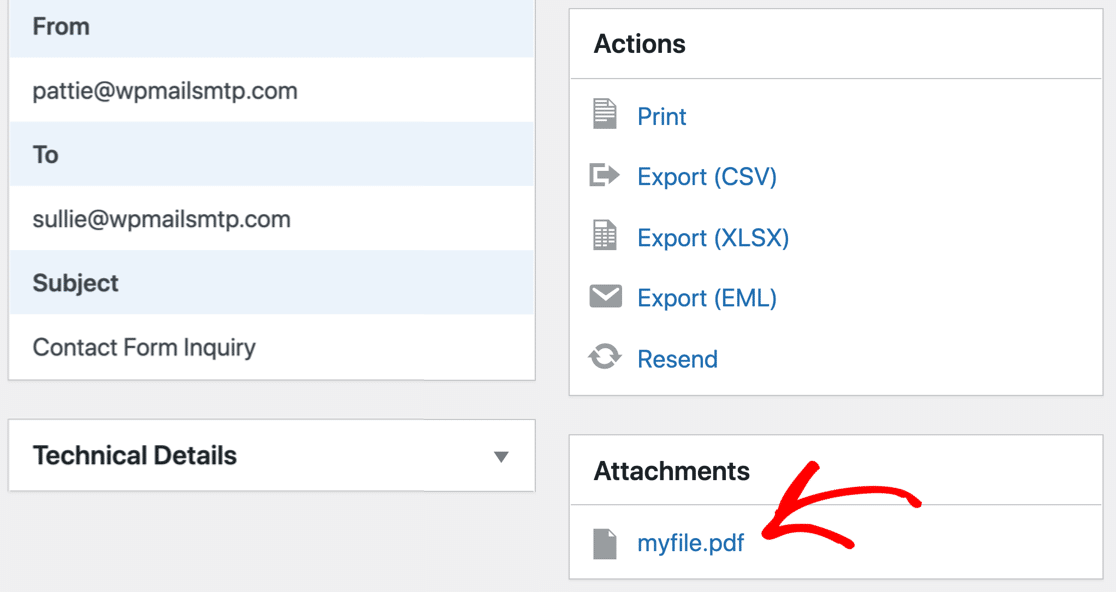
Vedrai i file allegati originali elencati nella sezione Allegati . Clicca sul link per visualizzare o scaricare l'allegato.
Sebbene tu possa vedere il nome del file originale qui, verrà salvato con un nome di file casuale dietro le quinte. Ciò aiuta a proteggere i tuoi file.
Tieni presente che i file allegati sono associati al registro e-mail. Quindi, se elimini il registro e-mail, anche gli allegati corrispondenti verranno eliminati dal tuo account di hosting web.
E se volessi scaricare tutti gli allegati in una volta?
Vediamo come possiamo esportare facilmente gli allegati utilizzando WP Mail SMTP.
6. Esporta allegati dal registro e-mail
WP Mail SMTP ti consente di esportare il registro e-mail e gli allegati in formato CSV, XLSX ed EML. Il processo è leggermente diverso per EML, quindi ti mostreremo come farlo in entrambi i modi.
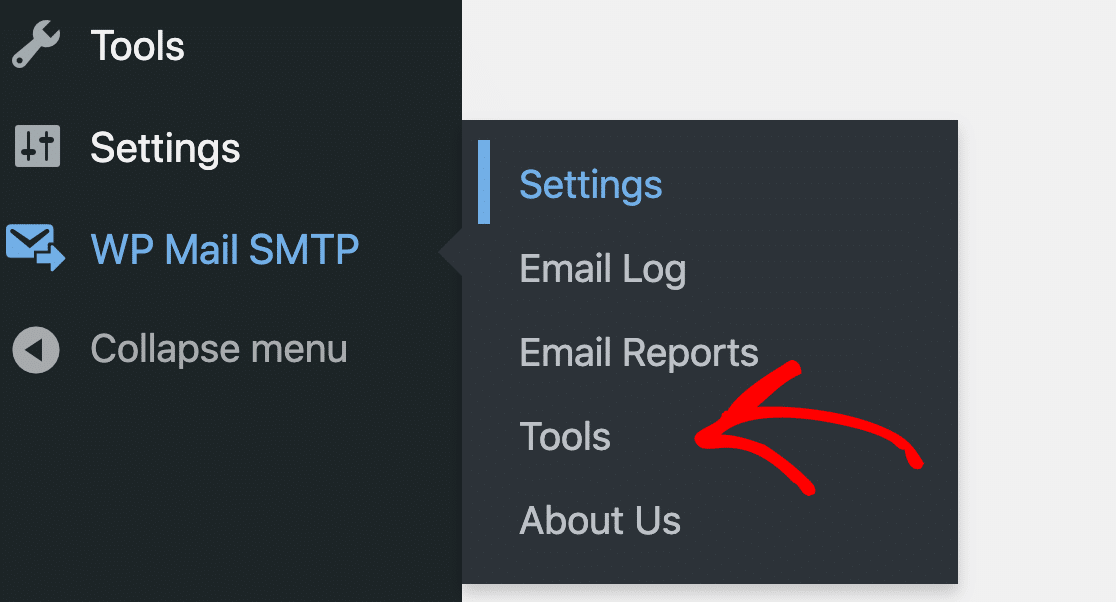
Per creare il tuo file di esportazione, vai su WP Mail SMTP »Strumenti .
Ora, fai clic sulla scheda Esporta in alto.
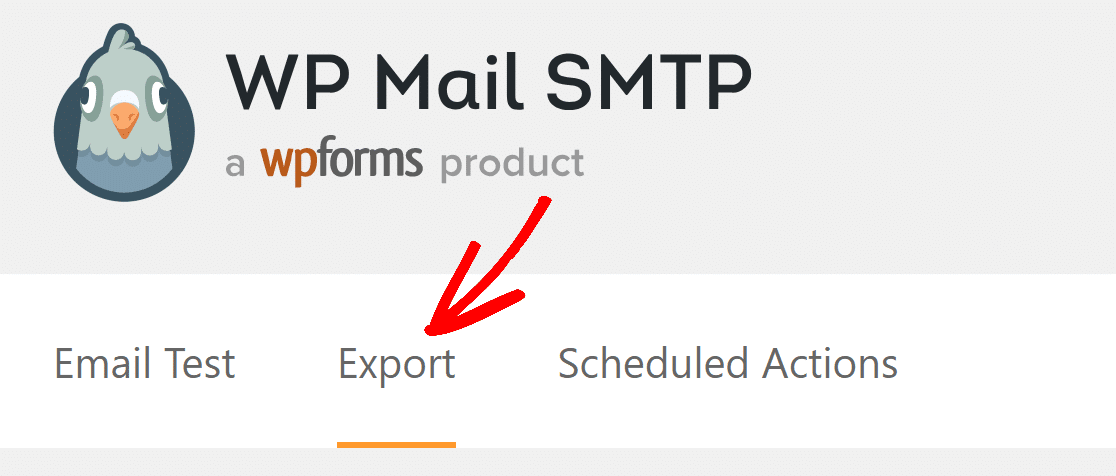
Innanzitutto, esaminiamo l'esportazione dei registri e-mail e dei dettagli degli allegati in un CSV o in un foglio di calcolo.
Esportazione di allegati e-mail in formato CSV o XLSX
Le esportazioni CSV e XLSX includono un collegamento a ciascun file allegato, anziché includere i file stessi. Questo aiuta a mantenere le dimensioni del file ridotte.
Innanzitutto, seleziona CSV o Microsoft Excel in Tipo di esportazione .
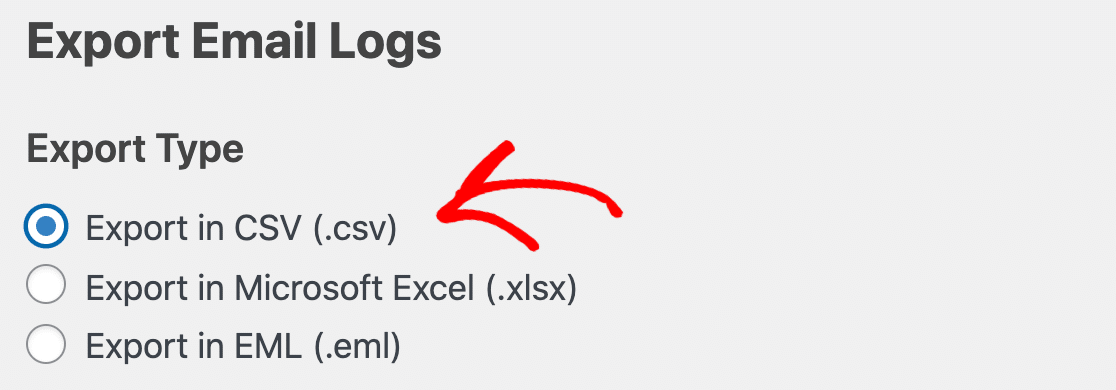
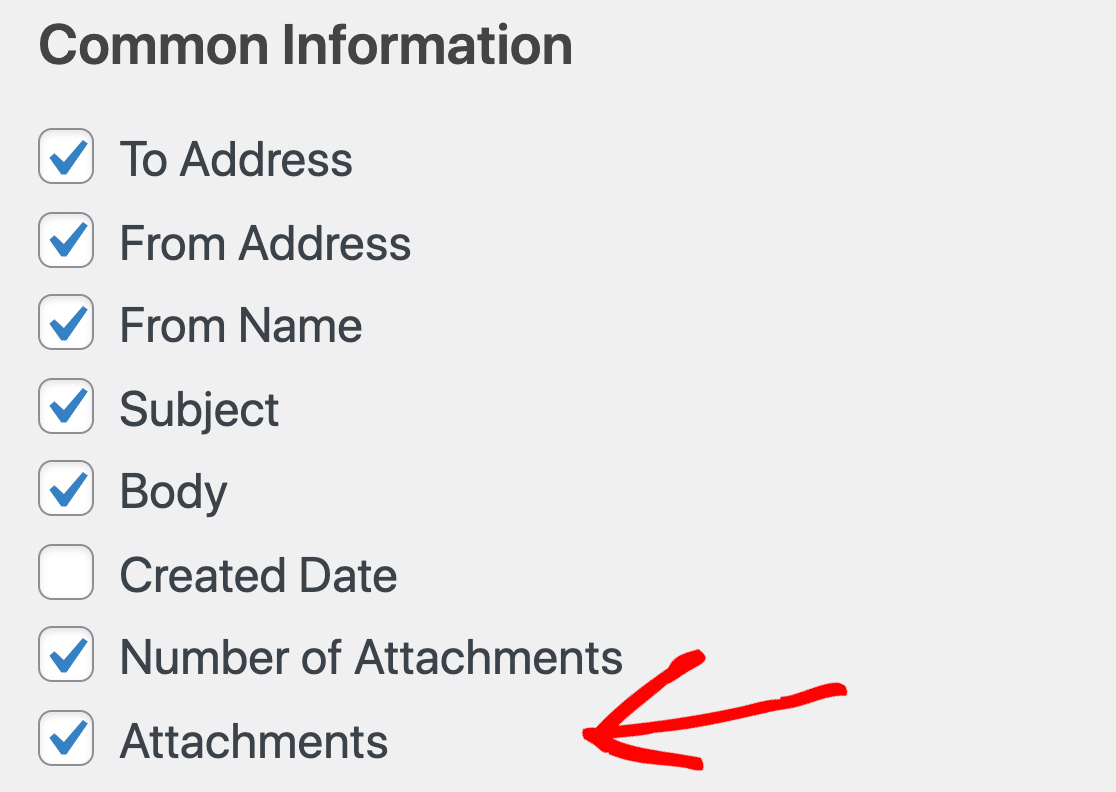
In Informazioni comuni , assicurati che la casella di controllo Allegati sia selezionata.
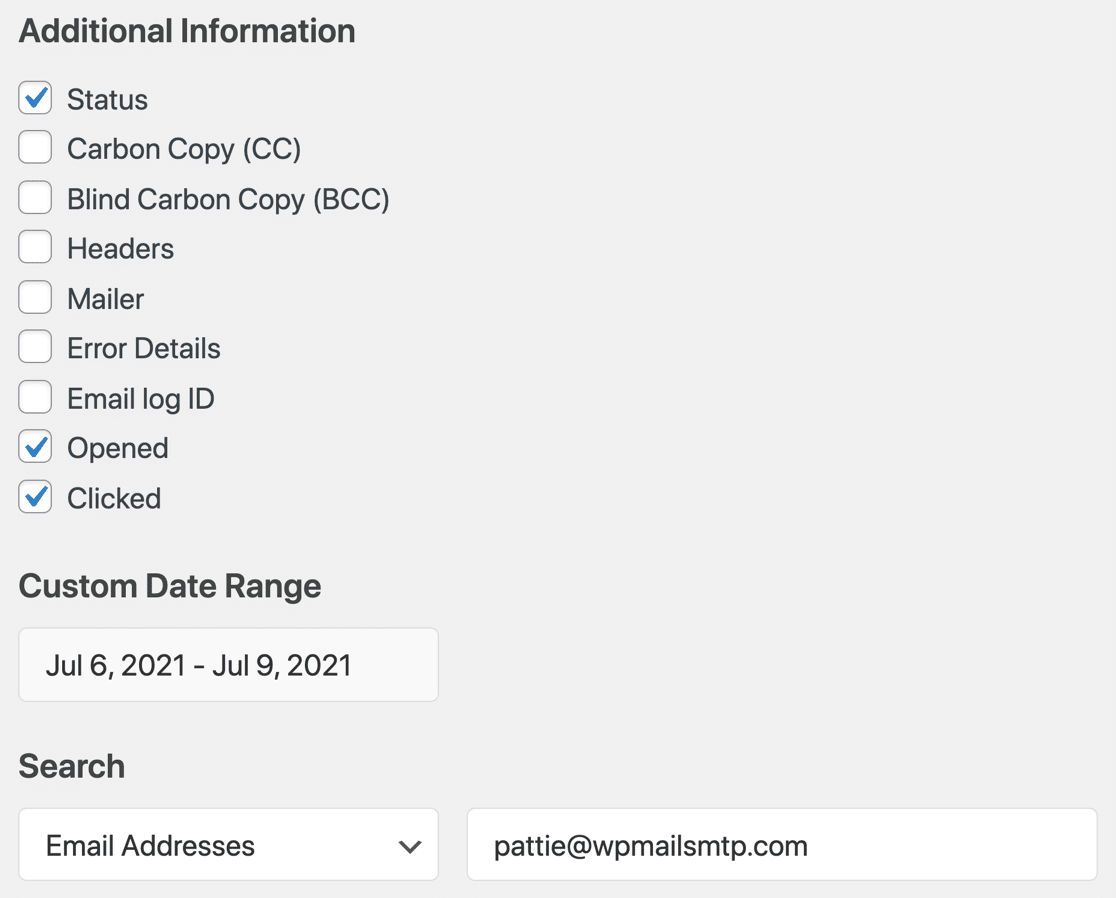
Se lo desideri, puoi includere più informazioni e filtrare l'esportazione.
Fare clic su Scarica file di esportazione e verrà scaricato un file nel formato selezionato nel tipo di esportazione.
Quando lo apri, gli allegati vengono elencati nella colonna Allegati .

Come accennato in precedenza, il nome del file è stato sostituito con un nome casuale per motivi di sicurezza.
Esportazione di allegati e-mail in formato EML
Se desideri esportare gli allegati stessi, è meglio utilizzare il formato EML. In questo modo otterrai un file zip di ogni e-mail inclusi gli allegati originali.
Per esportare le email con i relativi allegati, fai clic su EML nella sezione Tipo di esportazione . I file EML contengono tutti i dettagli del registro, incluso il contenuto dell'e-mail se hai scelto di salvarlo. Ecco perché qui ci sono meno opzioni rispetto all'esportazione CSV e XLSX.
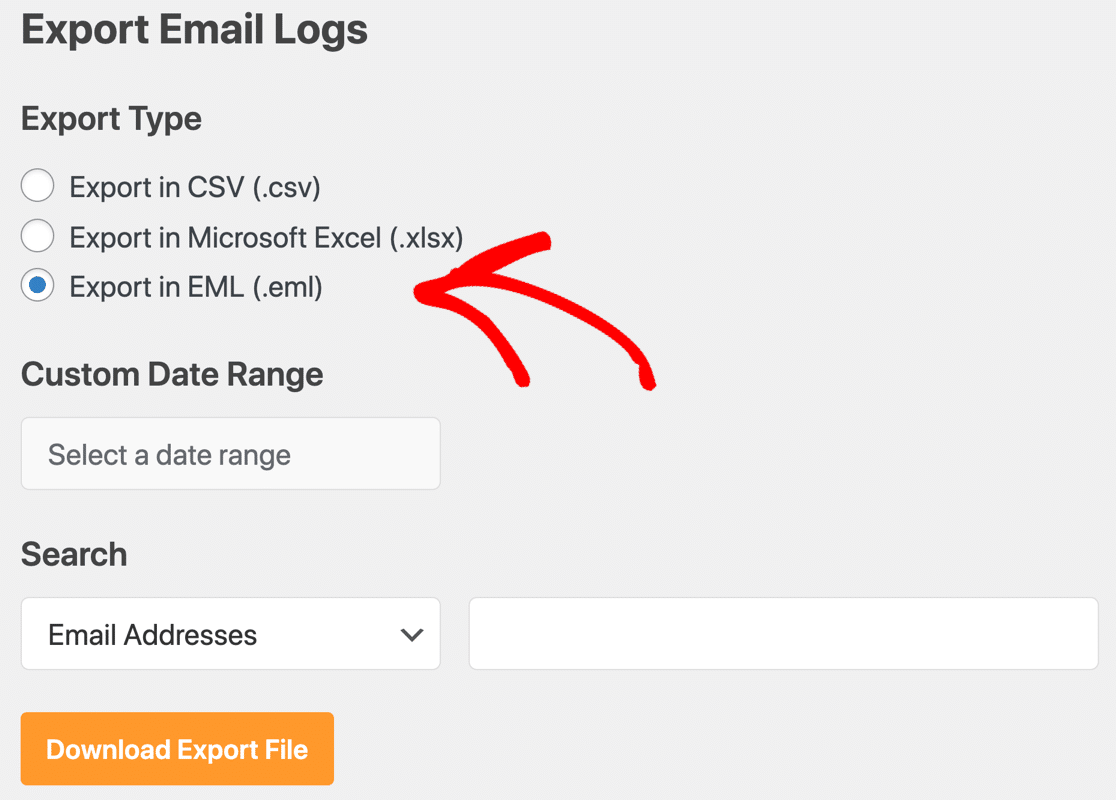
Ora fai clic su Scarica file di esportazione per scaricare tutte le e-mail in formato EML.
All'interno del file zip, vedrai ogni singola email.

Fare clic su qualsiasi e-mail per visualizzare il registro e i relativi allegati.
Questo è un modo fantastico per visualizzare in anteprima i modelli di email personalizzati. Ad esempio, se stai utilizzando un plug-in di personalizzazione della posta elettronica WooCommerce, puoi esportare i tuoi modelli in formato EML e provare ad aprirli in diversi client di posta elettronica.
Questo è tutto! Ora sai come salvare gli allegati di posta elettronica in WordPress utilizzando il plug-in SMTP di WP Mail.
Salva ora i tuoi allegati e-mail di WordPress
Quindi, abilita il monitoraggio di Apri e fai clic
Ora stai monitorando gli allegati in WordPress, puoi anche attivare il monitoraggio di apertura e clic.

Il monitoraggio di apertura e clic ti consente di vedere quando le tue e-mail vengono lette. Per vedere come funziona, consulta il nostro articolo su come abilitare il monitoraggio delle aperture e dei clic per le e-mail di WordPress.
Pronto per registrare le tue email? Inizia oggi con il miglior plugin SMTP per WordPress. WP Mail SMTP Elite include la configurazione completa del guanto bianco e offre una garanzia di rimborso di 14 giorni.
Se questo articolo ti ha aiutato, seguici su Facebook e Twitter per ulteriori suggerimenti e tutorial su WordPress.