
Errore critico di WordPress: come accedere senza e-mail
Pubblicato: 2021-07-26Hai ricevuto un errore critico di WordPress, ma non è arrivata alcuna e-mail con un link di accesso?
La "schermata bianca della morte" può bloccarti fuori dal tuo sito se non ricevi la notifica.
In questo articolo, ti mostreremo come accedere alla dashboard di WordPress senza l'e-mail della modalità di ripristino.
Correggi le tue e-mail WordPress ora
Come posso correggere un errore critico sul mio sito WordPress?
È possibile correggere inizialmente un errore critico rimuovendo tutti i plug-in. Il messaggio di errore non rivela la causa del problema, quindi a volte questo è l'unico modo per accedere.
Saprai di avere un errore critico se ricevi un'e-mail con l'oggetto "Il tuo sito sta riscontrando un problema tecnico".
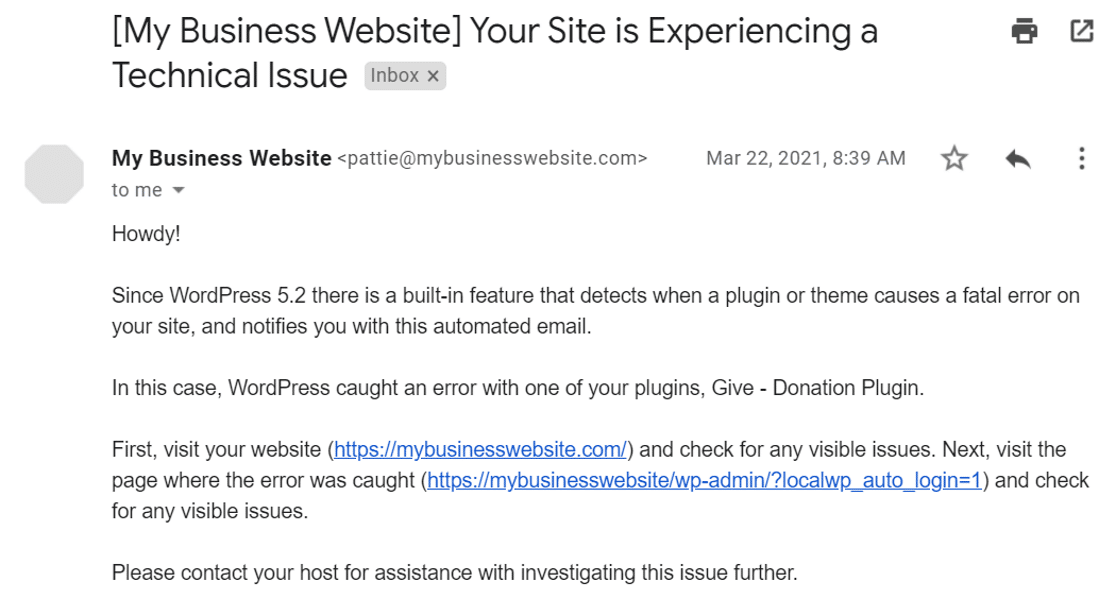
Se non hai ricevuto l'e-mail, ti mostreremo come rendere operativo il tuo sito web.
Errore critico di WordPress: come accedere senza e-mail
Andiamo avanti e bypassiamo la schermata di errore critico in modo da poter tornare a WordPress.
Successivamente, risolveremo il problema dell'e-mail in modo da ricevere sempre l'e-mail con il collegamento di ripristino in futuro.
- Disattiva manualmente i plugin con cPanel o FTP
- Usa WP Mail SMTP per configurare le impostazioni SMTP
Iniziamo accedendo al tuo pannello di controllo.
1. Disattiva manualmente i plugin con cPanel o FTP
Se non ci sono e-mail di errore critico, dovrai disattivare manualmente i tuoi plug-in.
A seconda di come accedi al tuo sito, ci sono 2 modi per farlo.
Disattivare i plugin in cPanel
Useremo Bluehost come esempio per questa parte del tutorial. A seconda dell'host, il processo qui potrebbe apparire diverso.
Innanzitutto, accedi al tuo account Bluehost e dalla barra laterale, fai clic su Avanzate .
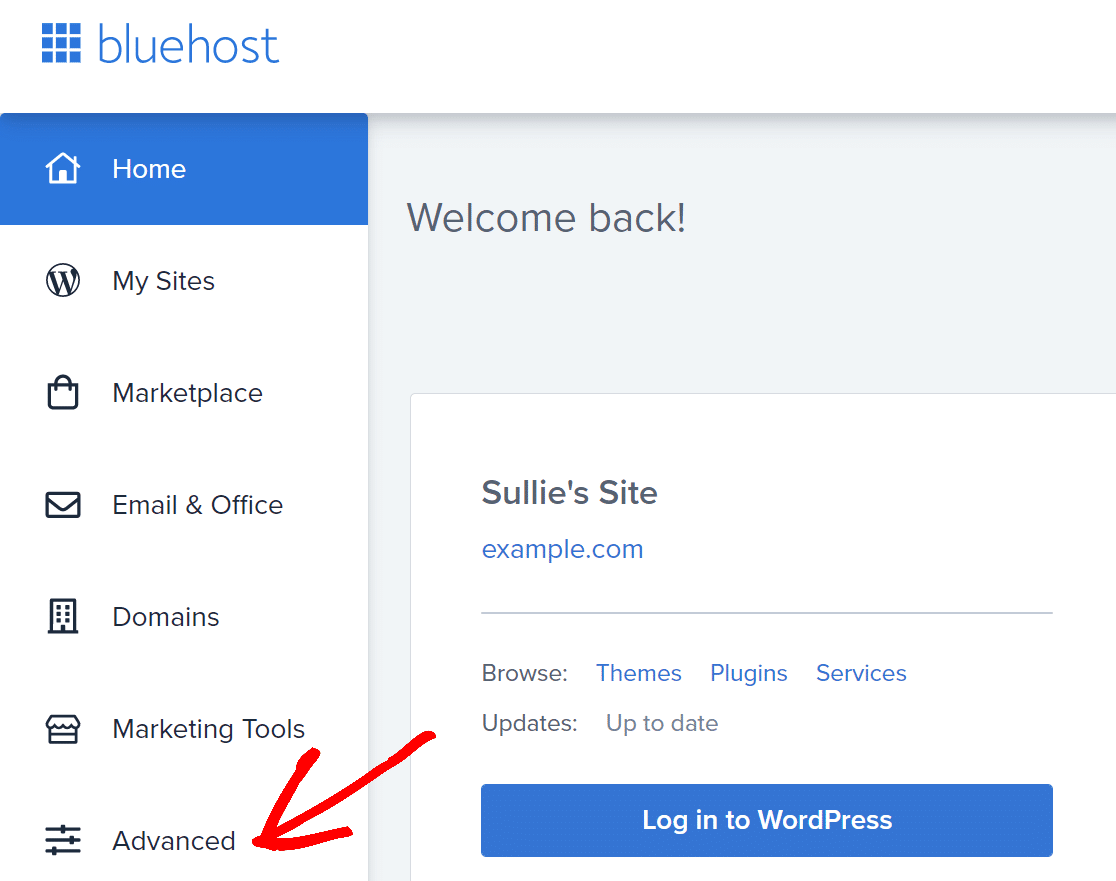
Si aprirà cPanel.
Cerca la sezione File e fai clic su File Manager per aprire la directory dei file di WordPress.
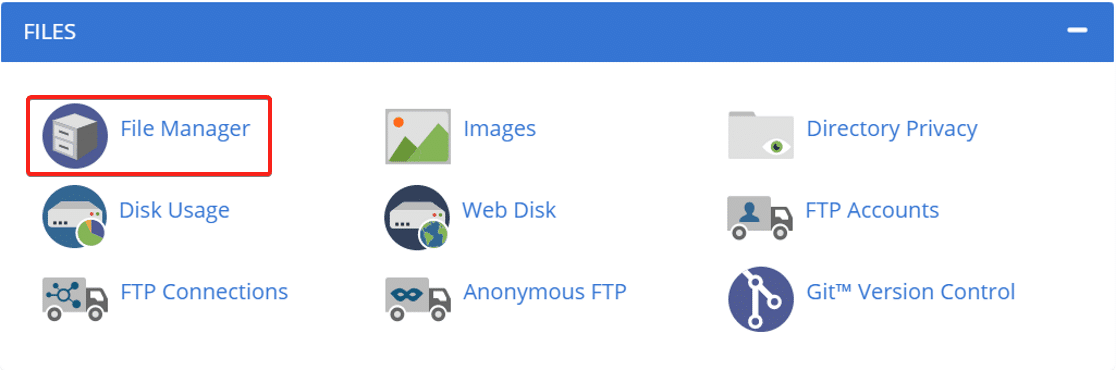
Ora trova public_html e fai clic su di esso.

Quindi, cerca la cartella che corrisponde al nome del tuo sito.

Quando apri questa cartella, vedrai tutti i file necessari a WordPress. È estremamente importante non eliminare o modificare nient'altro mentre lavoriamo in questo passaggio.
Per continuare, fai clic sulla cartella wp_content e cerca la cartella dei plugin al suo interno.
Fare clic con il pulsante destro del mouse sulla cartella dei plug -in e rinominarla.
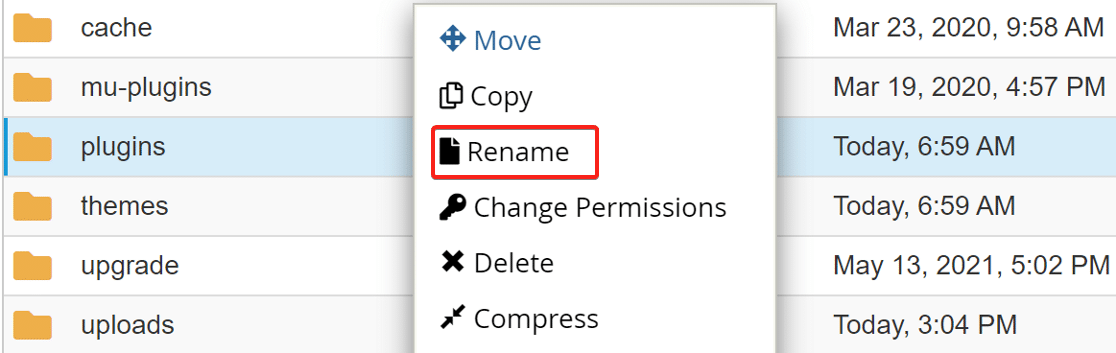
Ora tutti i plugin del tuo sito web sono disattivati e potrai accedere alla dashboard di WordPress senza alcun problema.
Disattivare i plugin con FTP
Puoi facilmente aggirare l'errore critico rinominando la cartella dei plugin tramite FTP.
Il processo è essenzialmente lo stesso che sarebbe tramite cPanel.
Passare alla cartella wp_content e cercare la cartella dei plugin al suo interno. Fare clic con il tasto destro sulla cartella e rinominarla.
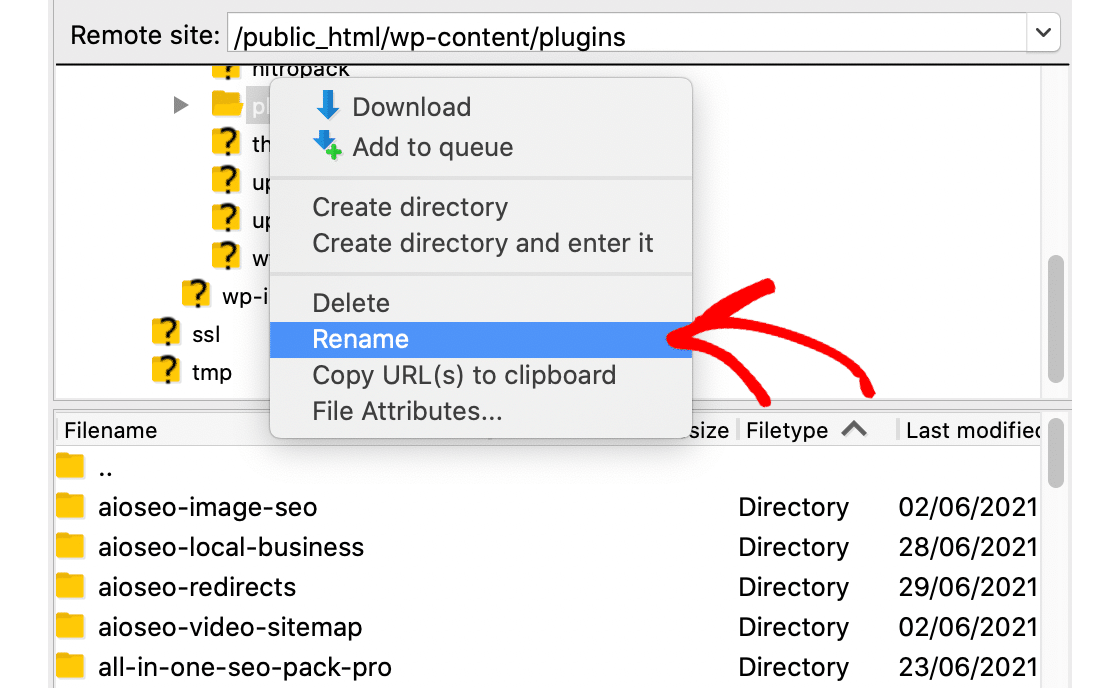
Ora puoi accedere alla tua dashboard.
Una volta nella dashboard, vai alla pagina dei plugin e attiva tutti i plugin uno per uno. L'errore critico sarà probabilmente causato da una recente installazione o aggiornamento del plug-in, quindi se sai quale plug-in è il colpevole, lascia quello disattivato per ora.
Risolviamo ora il problema di recapito dell'e-mail per assicurarci che l'e-mail di errore venga recapitata nella tua casella di posta.
2. Usa WP Mail SMTP per configurare le impostazioni SMTP
In questo passaggio, risolveremo il problema che ha impedito la consegna dell'e-mail di errore critico.
I problemi di consegna delle e-mail sono molto comuni in WordPress. A volte non sai che c'è un problema finché un'email importante non scompare.
WP Mail SMTP si occuperà della funzionalità di invio e-mail sul tuo sito per assicurarti di ricevere sempre errori critici in futuro.
Installa il plug-in SMTP di WP Mail
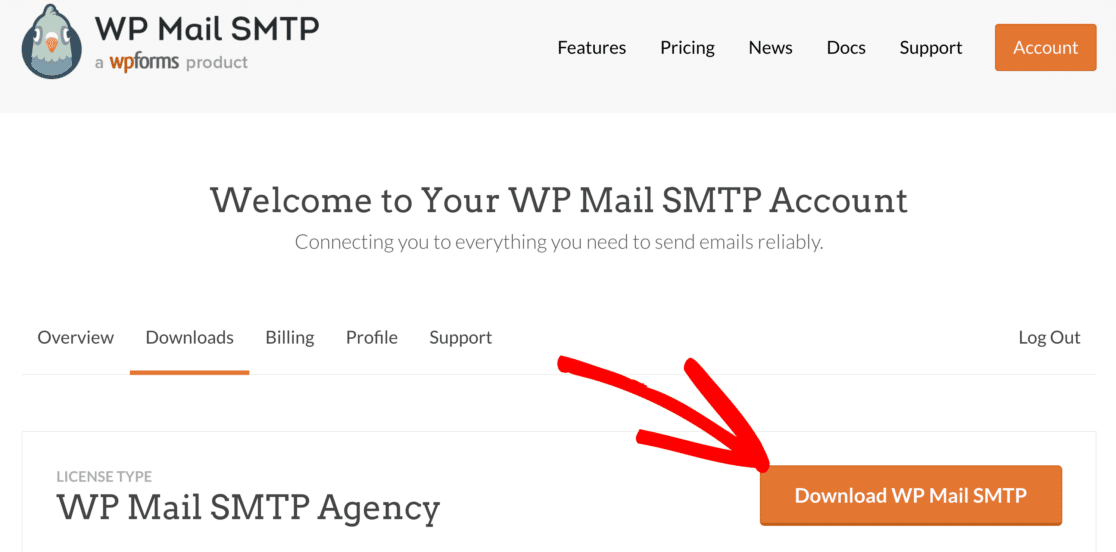
Per scaricare il plug-in, vai al tuo account SMTP WP Mail.
Nella scheda Download , fai clic sul pulsante arancione per scaricare la versione più recente del plug-in.

Passa alla dashboard di WordPress e carica il file zip appena scaricato nella pagina dei plugin.
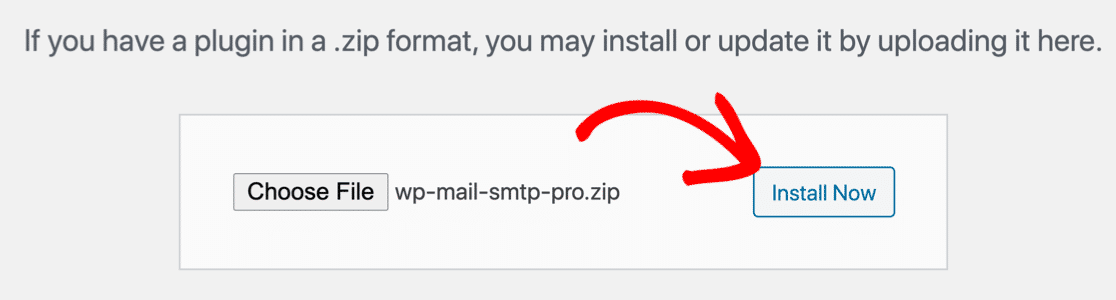
Se non conosci WordPress o hai bisogno di aiuto con questa parte, consulta la guida all'installazione di un plugin per WordPress.
Dopo aver installato il plug-in, assicurati di attivarlo . Non appena lo fai, la procedura guidata di installazione si avvierà nel tuo browser.
La procedura guidata ti guiderà attraverso i passaggi per configurare il plug-in e collegarlo a un servizio di posta.
Connettiti a un servizio di posta
In questo passaggio, collegheremo il tuo sito Web a un servizio di posta per correggere le e-mail di WordPress.
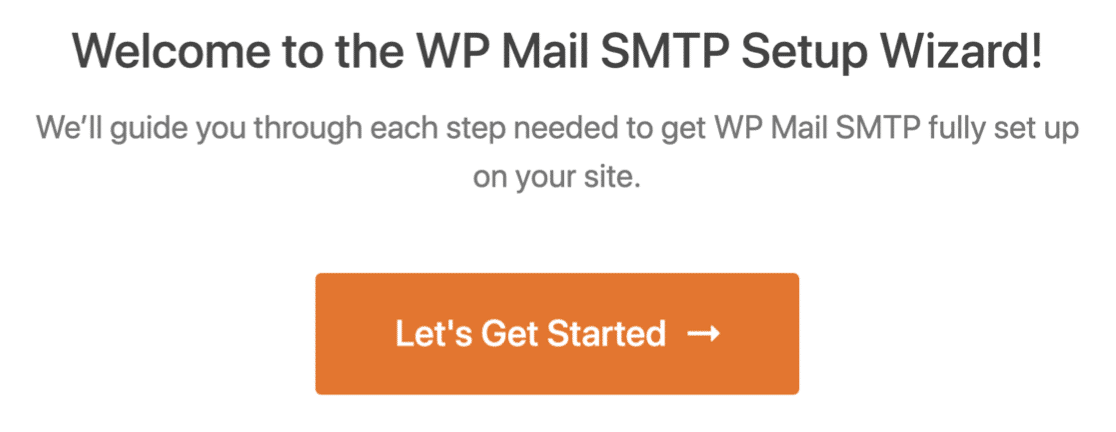
Per iniziare, fai clic sul pulsante Iniziamo nella procedura guidata.
Ora ti verrà chiesto di scegliere un mailer dall'elenco supportato da WP Mail SMTP. Il plugin ha diverse opzioni di mailer gratuite e premium.
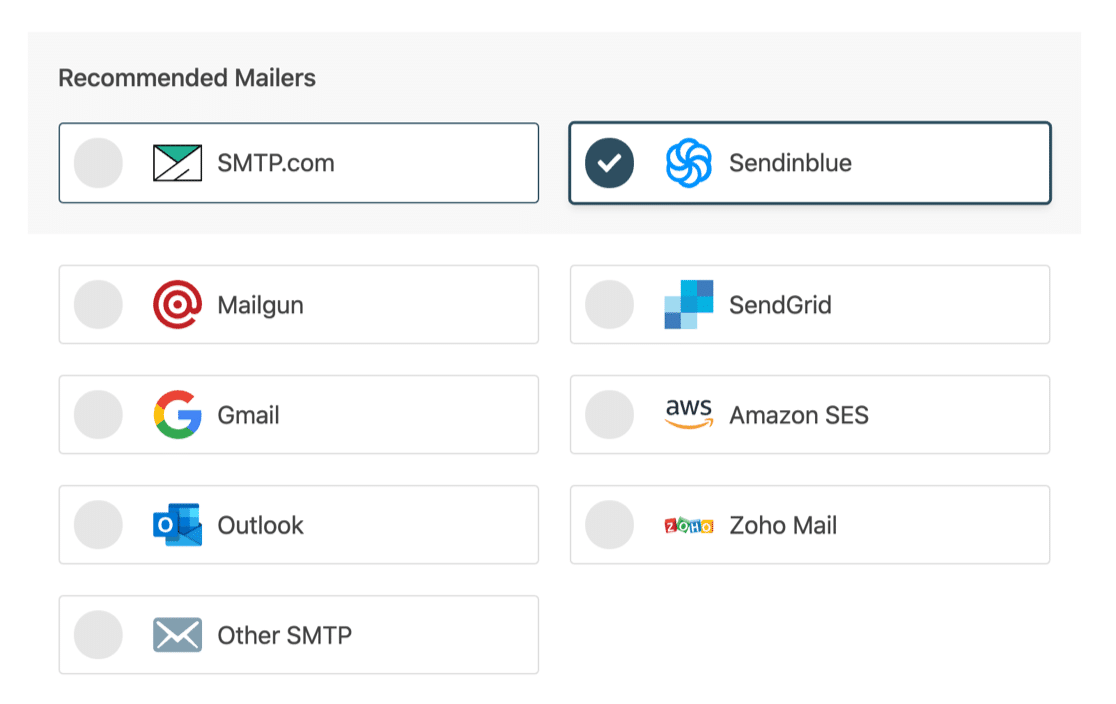
Quello che scegli dipenderà dal tipo di sito web che hai:
- Se il tuo sito web invia email occasionali, un'opzione gratuita come Gmail/Google Workspace funzionerà perfettamente.
- Se hai un sito di e-commerce, potresti scegliere un provider di posta elettronica transazionale. Consigliamo SMTP.com o Sendinblue.
Fai clic sul collegamento nella tabella seguente per aprire la documentazione per il mailer che hai scelto.
| Mailer disponibili in tutte le versioni | Mailer in WP Mail SMTP Pro |
|---|---|
| SMTP.com | Microsoft Outlook |
| Sendinblue | Amazon SES |
| Fucile da posta | Posta di Zoho |
| InviaGrid | |
| Gmail/Google Workspace | |
| Altro SMTP |
Una volta stabilita la connessione, torna a questa guida per seguire i passaggi successivi della procedura guidata.
Abilita registrazione e-mail (opzionale)
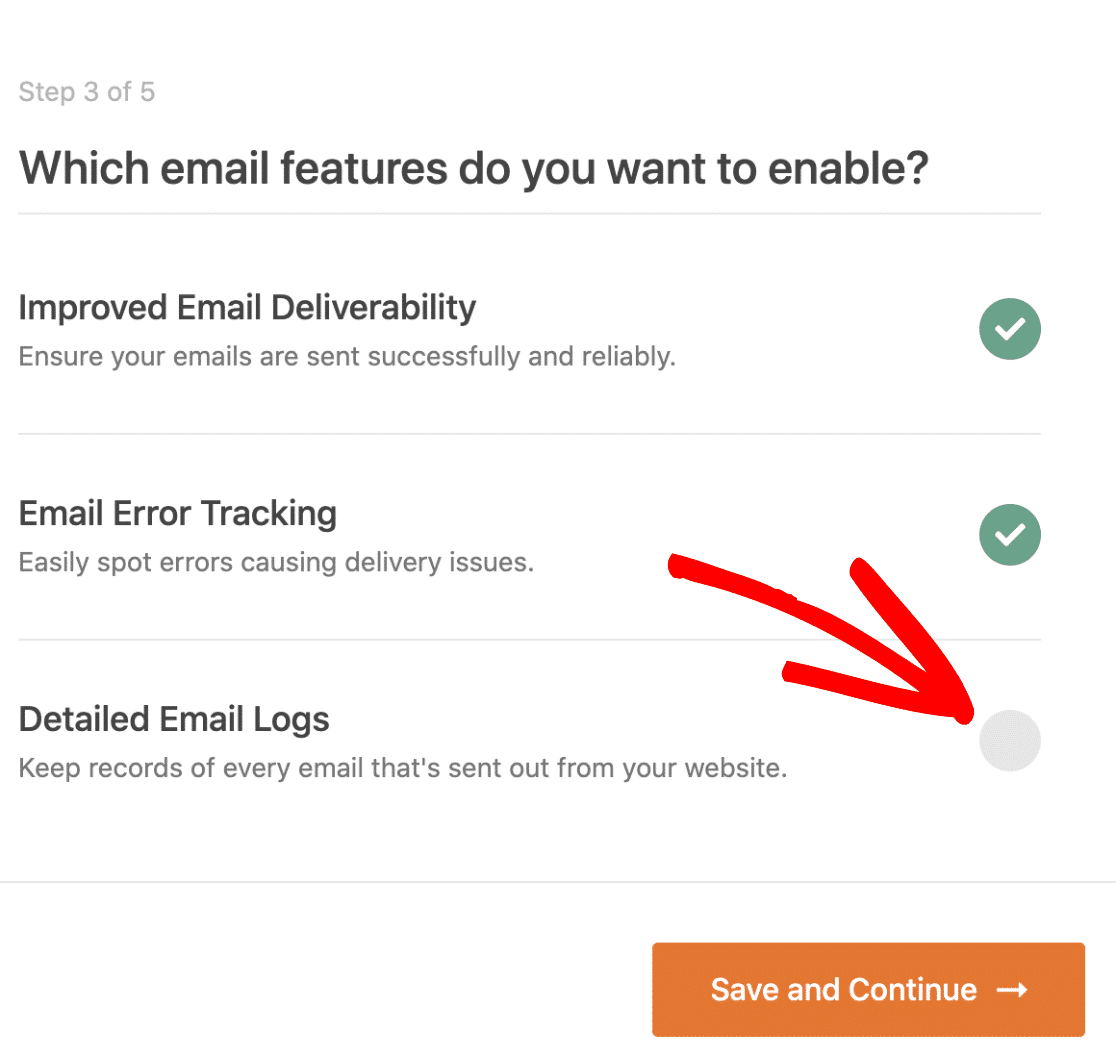
Nel passaggio successivo della procedura guidata, WP Mail SMTP avrà due opzioni abilitate per impostazione predefinita.
- Consegnabilità dell'e-mail
- Tracciamento degli errori
La prima opzione aiuterà a migliorare la consegna delle e-mail e la seconda verificherà la presenza di errori in background.
La terza opzione è il registro e-mail dettagliato e, se abilitato, terrà traccia di ogni e-mail inviata dal tuo sito web.
La funzionalità del registro e-mail in WP Mail SMTP ti consente di:
- Invia nuovamente le email non riuscite o inoltrale singolarmente a un indirizzo diverso
- Archivia gli allegati insieme alle e-mail inviate
- Esporta le email inviate in formato CSV, XLSX o EML
- Registra le email su WordPress multisito
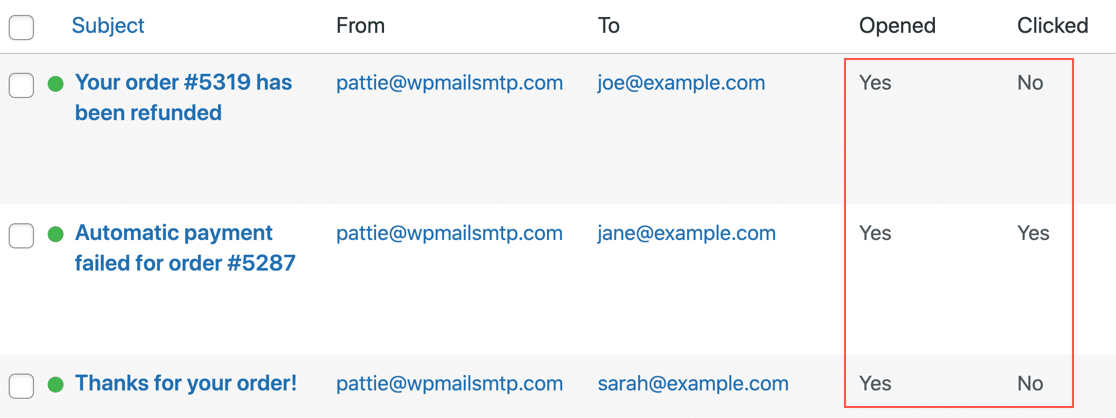
- Tieni traccia delle aperture e dei clic per le e-mail di WordPress
Ecco come appare il registro con il tracciamento di apertura e clic abilitato.
Se vuoi saperne di più sulla funzionalità di registrazione delle e-mail di WP Mail SMTP, abbiamo una guida che spiega come registrare le e-mail in WordPress.
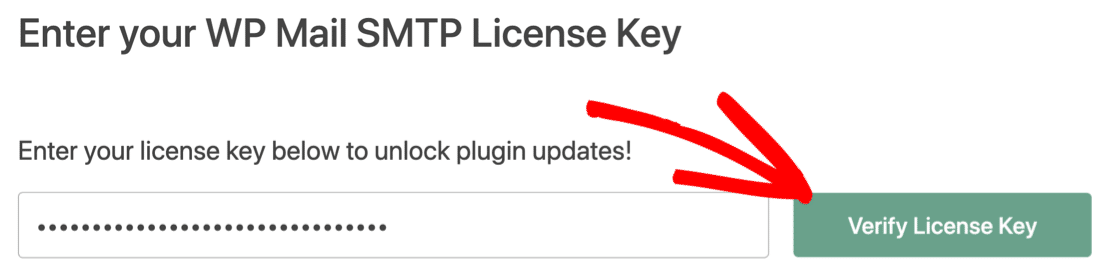
Per il passaggio finale della procedura guidata, copia la chiave di licenza dal tuo account SMTP di WP Mail e incollala nella casella per abilitare le funzionalità Pro e gli aggiornamenti futuri.
E questo è tutto. Ora, ogni volta che si verifica un errore critico sul tuo sito web, riceverai un'e-mail da WordPress e non dovrai rinominare la cartella dei plugin .
Correggi le tue e-mail WordPress ora
Avanti: controlla le tue impostazioni DNS
WP Mail SMTP ha un Domain Checker che scansiona il tuo DNS per problemi. Se vuoi ottenere un vantaggio, puoi creare un record DMARC per il tuo dominio. Ciò impedirà che il tuo dominio venga utilizzato per inviare e-mail di phishing.
Pronto a correggere le tue email? Inizia oggi con il miglior plugin SMTP per WordPress. WP Mail SMTP Elite include la configurazione completa del guanto bianco e offre una garanzia di rimborso di 14 giorni.
Se questo articolo ti ha aiutato, seguici su Facebook e Twitter per ulteriori suggerimenti e tutorial su WordPress.