
Erro crítico do WordPress: como fazer login sem e-mail
Publicados: 2021-07-26Você recebeu um erro crítico do WordPress, mas nenhum e-mail chegou com um link de login?
A 'tela branca da morte' pode bloqueá-lo do seu site se você não receber a notificação.
Neste artigo, mostraremos como fazer login no painel do WordPress sem o e-mail do modo de recuperação.
Corrija seus e-mails do WordPress agora
Como faço para corrigir um erro crítico no meu site WordPress?
Você pode corrigir um erro crítico inicialmente removendo todos os seus plugins. A mensagem de erro não revela o que está causando o problema, portanto, às vezes, essa é a única maneira de fazer login.
Você saberá que tem um erro crítico se receber um e-mail com o assunto “Seu site está enfrentando um problema técnico”.
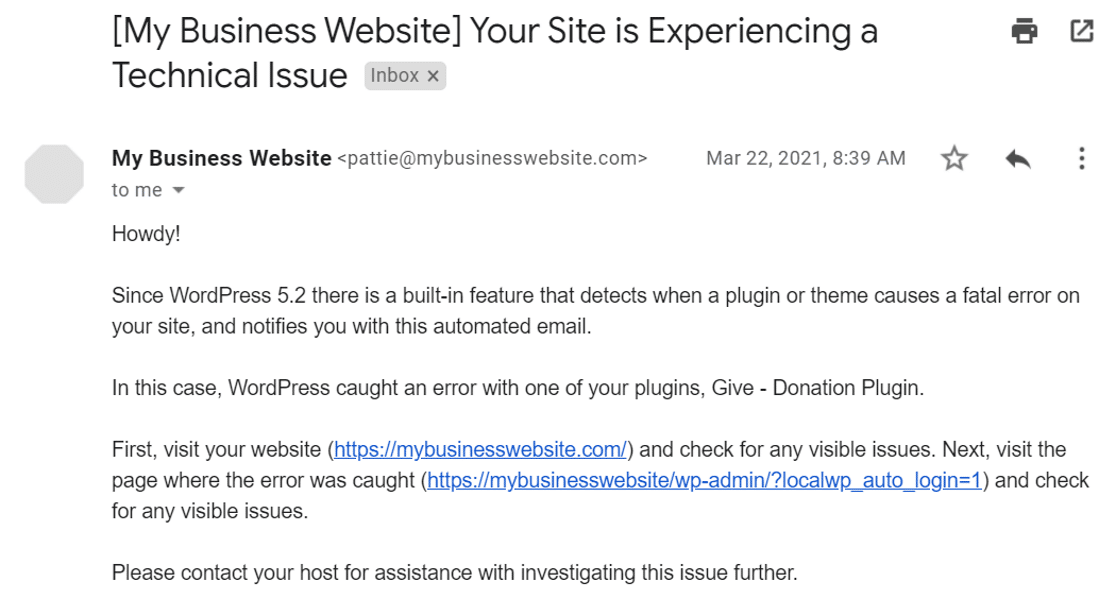
Se você não recebeu o e-mail, mostraremos como colocar seu site em funcionamento.
Erro crítico do WordPress: como fazer login sem e-mail
Vamos em frente e ignore a tela de erro crítico para que você possa voltar ao WordPress.
Depois disso, corrigiremos o problema de e-mail para que você sempre receba o e-mail com o link de recuperação no futuro.
- Desativar plugins manualmente com cPanel ou FTP
- Use WP Mail SMTP para definir as configurações de SMTP
Vamos começar fazendo login no seu painel de controle.
1. Desative manualmente os plugins com cPanel ou FTP
Se não houver um e-mail de erro crítico, você precisará desativar seus plugins manualmente.
Dependendo de como você faz login no seu site, existem duas maneiras de fazer isso.
Desativando plugins no cPanel
Usaremos o Bluehost como exemplo para esta parte do tutorial. Dependendo do seu host, o processo aqui pode parecer diferente.
Primeiro, faça login na sua conta Bluehost e, na barra lateral, clique em Avançado .
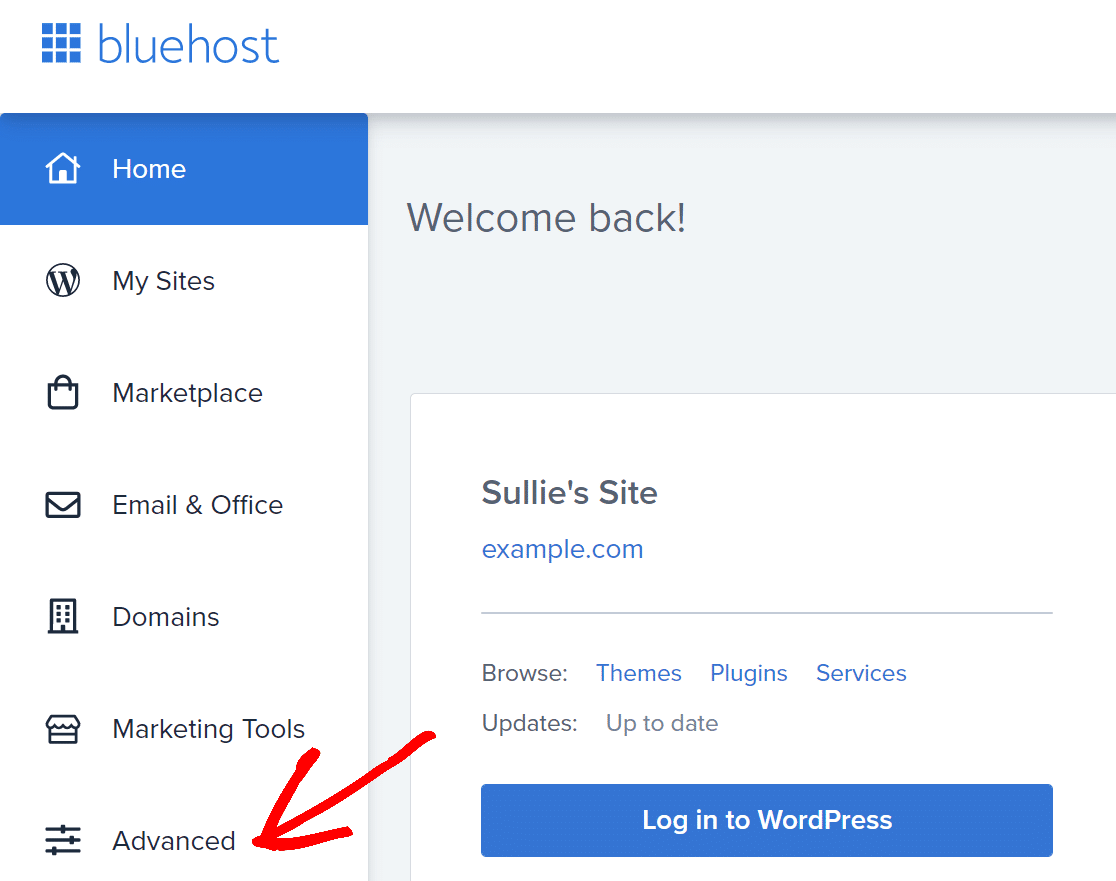
Isso abrirá o cPanel.
Procure a seção Arquivos e clique no Gerenciador de Arquivos para abrir o diretório de arquivos do WordPress.
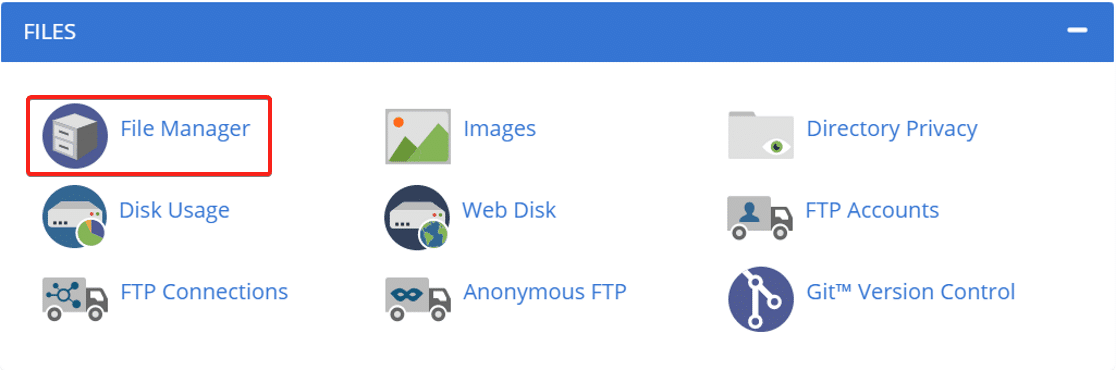
Agora encontre public_html e clique nele.

Em seguida, procure a pasta que corresponde ao nome do seu site.

Ao abrir esta pasta, você verá todos os arquivos que o WordPress precisa. É super importante não excluir ou alterar mais nada enquanto trabalhamos nesta etapa.
Para continuar, clique na pasta wp_content e procure a pasta plugins dentro dela.
Clique com o botão direito do mouse na pasta de plugins e renomeie-a.
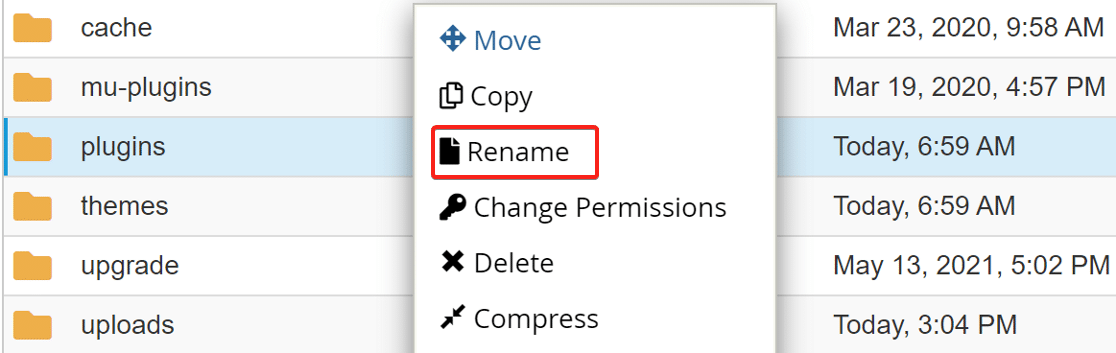
Agora todos os plugins do seu site estão desativados e você poderá fazer login no painel do WordPress sem nenhum problema.
Desativando plugins com FTP
Você pode facilmente contornar o erro crítico renomeando a pasta de plugins usando FTP.
O processo é essencialmente o mesmo que seria através do cPanel.
Navegue até a pasta wp_content e procure a pasta plugins dentro dela. Clique com o botão direito do mouse na pasta e renomeie-a.
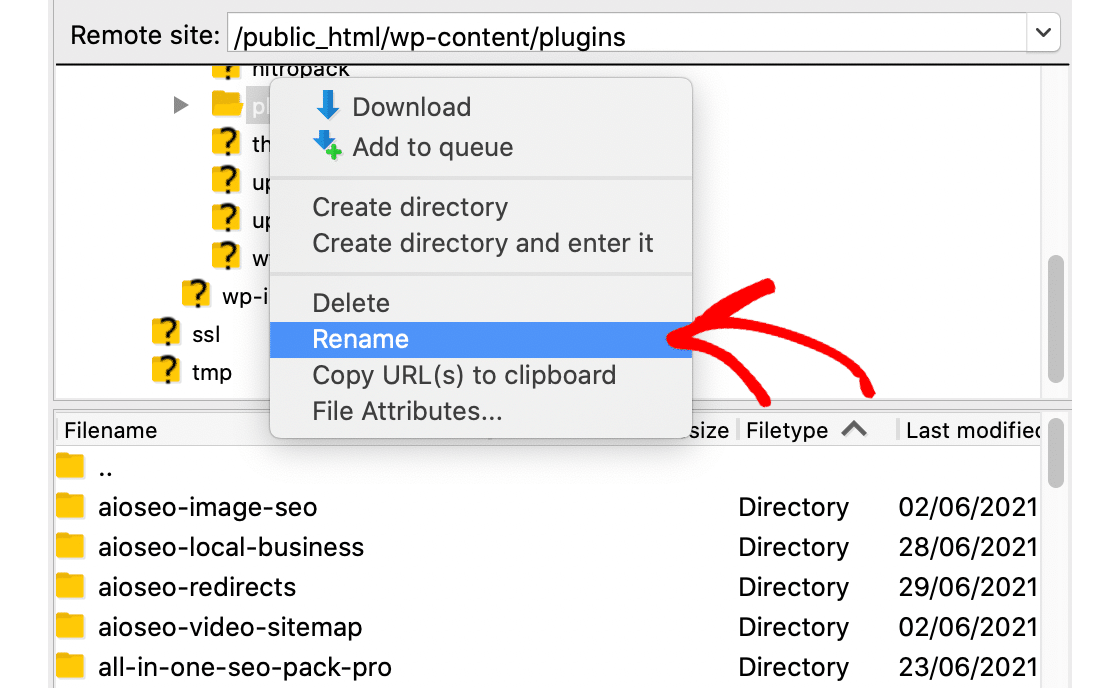
Agora você pode fazer login no seu painel.
Uma vez no painel, vá para a página de plugins e ative todos os plugins um por um. O erro crítico provavelmente foi causado por uma instalação ou atualização recente de um plug-in, portanto, se você souber qual plug-in é o culpado, deixe-o desativado por enquanto.
Vamos agora resolver o problema de capacidade de entrega de e-mail para garantir que o e-mail de erro seja entregue em sua caixa de entrada.
2. Use WP Mail SMTP para definir as configurações de SMTP
Nesta etapa, vamos corrigir o problema que impediu a entrega do e-mail de erro crítico.
Problemas de entrega de e-mail são super comuns no WordPress. Às vezes, você não sabe que há um problema até que um e-mail importante desapareça.
O WP Mail SMTP assumirá a funcionalidade de envio de e-mail em seu site para garantir que você sempre receba erros críticos no futuro.
Instale o plug-in SMTP do WP Mail
Para baixar o plugin, vá para sua conta WP Mail SMTP.

Na guia Downloads , clique no botão laranja para baixar a versão mais recente do plug-in.
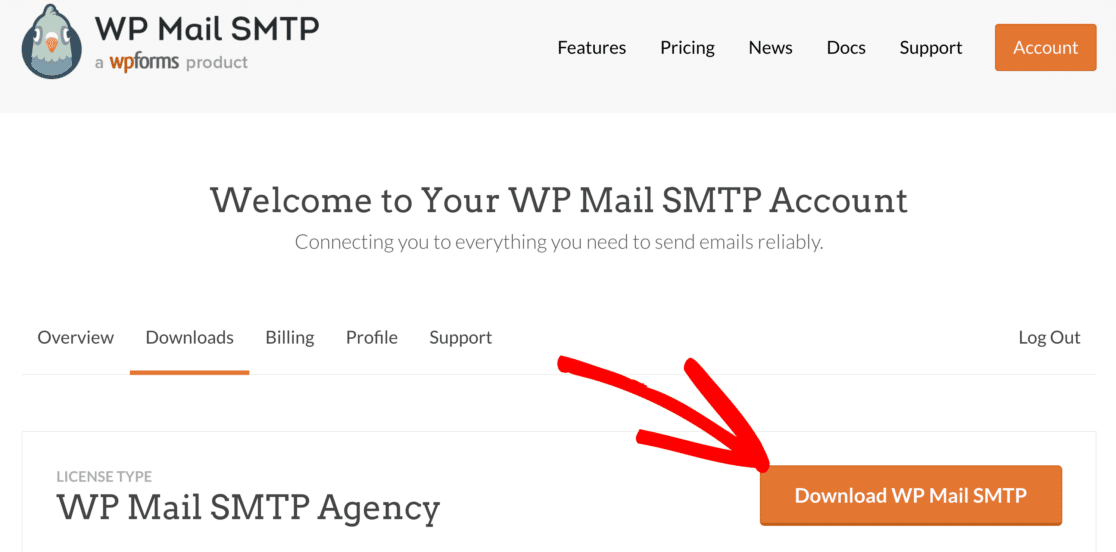
Mude para o painel do WordPress e carregue o arquivo zip que você acabou de baixar na página de plugins.
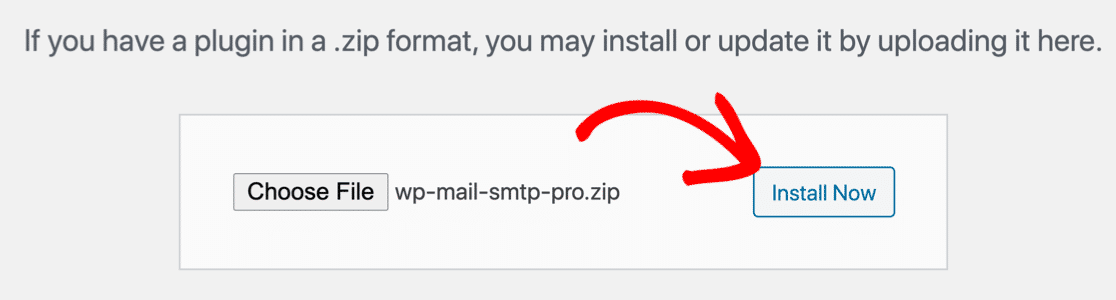
Se você é novo no WordPress ou precisa de ajuda com esta parte, confira o guia para instalar um plugin do WordPress.
Depois de instalar o plugin, certifique-se de ativá -lo. Assim que você fizer isso, o Assistente de Configuração será iniciado em seu navegador.
O assistente irá guiá-lo pelas etapas de configuração do plug-in e conectá-lo a um serviço de mala direta.
Conectar-se a um serviço de mala direta
Nesta etapa, conectaremos seu site a um serviço de mala direta para corrigir seus e-mails do WordPress.
Para começar, clique no botão Vamos começar no assistente.
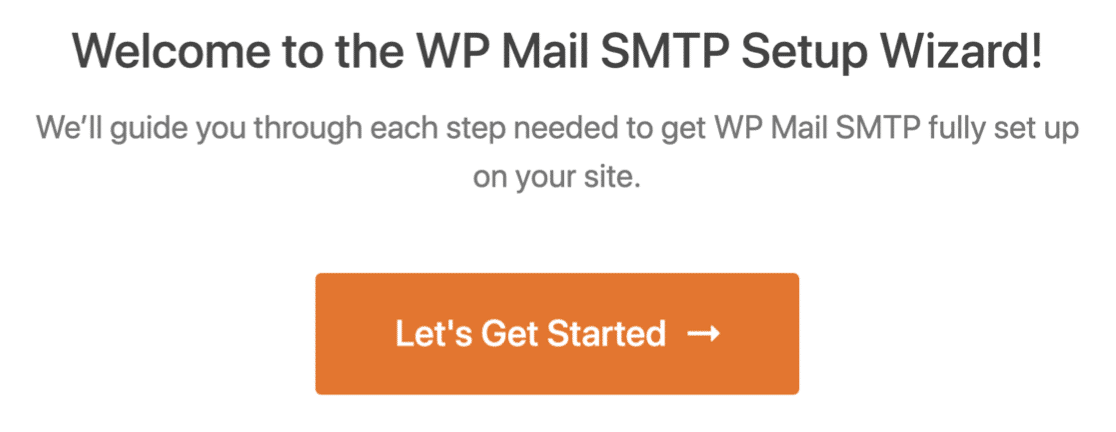
Agora, você será solicitado a escolher um mailer da lista que o WP Mail SMTP suporta. O plugin tem várias opções de mailer gratuitas e premium.
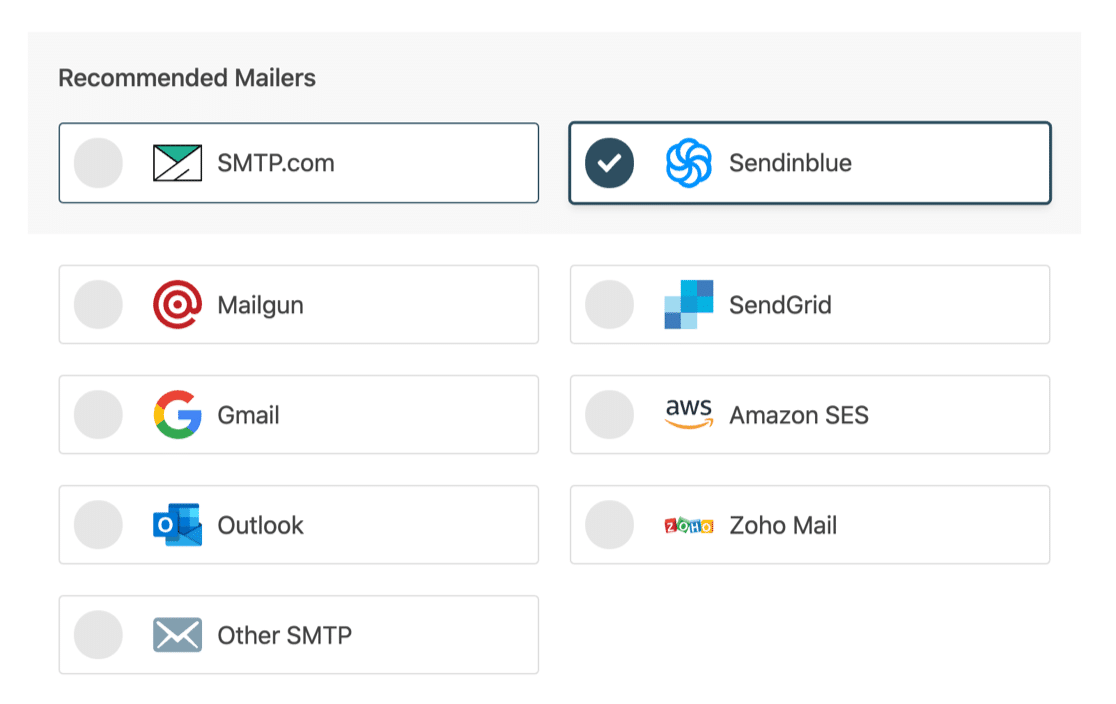
O que você escolher dependerá do tipo de site que você tem:
- Se o seu site enviar e-mails ocasionais, uma opção gratuita como Gmail/Google Workspace funcionará bem.
- Se você tiver um site de comércio eletrônico, convém escolher um provedor de e-mail transacional. Recomendamos SMTP.com ou Sendinblue.
Clique no link na tabela abaixo para abrir a documentação da mala direta que você escolheu.
| Mailers disponíveis em todas as versões | Mailers no WP Mail SMTP Pro |
|---|---|
| SMTP.com | Microsoft Outlook |
| Sendinblue | Amazon SES |
| Metralhadora | Zoho Mail |
| SendGrid | |
| Gmail/Google Workspace | |
| Outros SMTP |
Depois que a conexão for feita, volte para este guia para seguir as próximas etapas do assistente.
Ativar registro de e-mail (opcional)
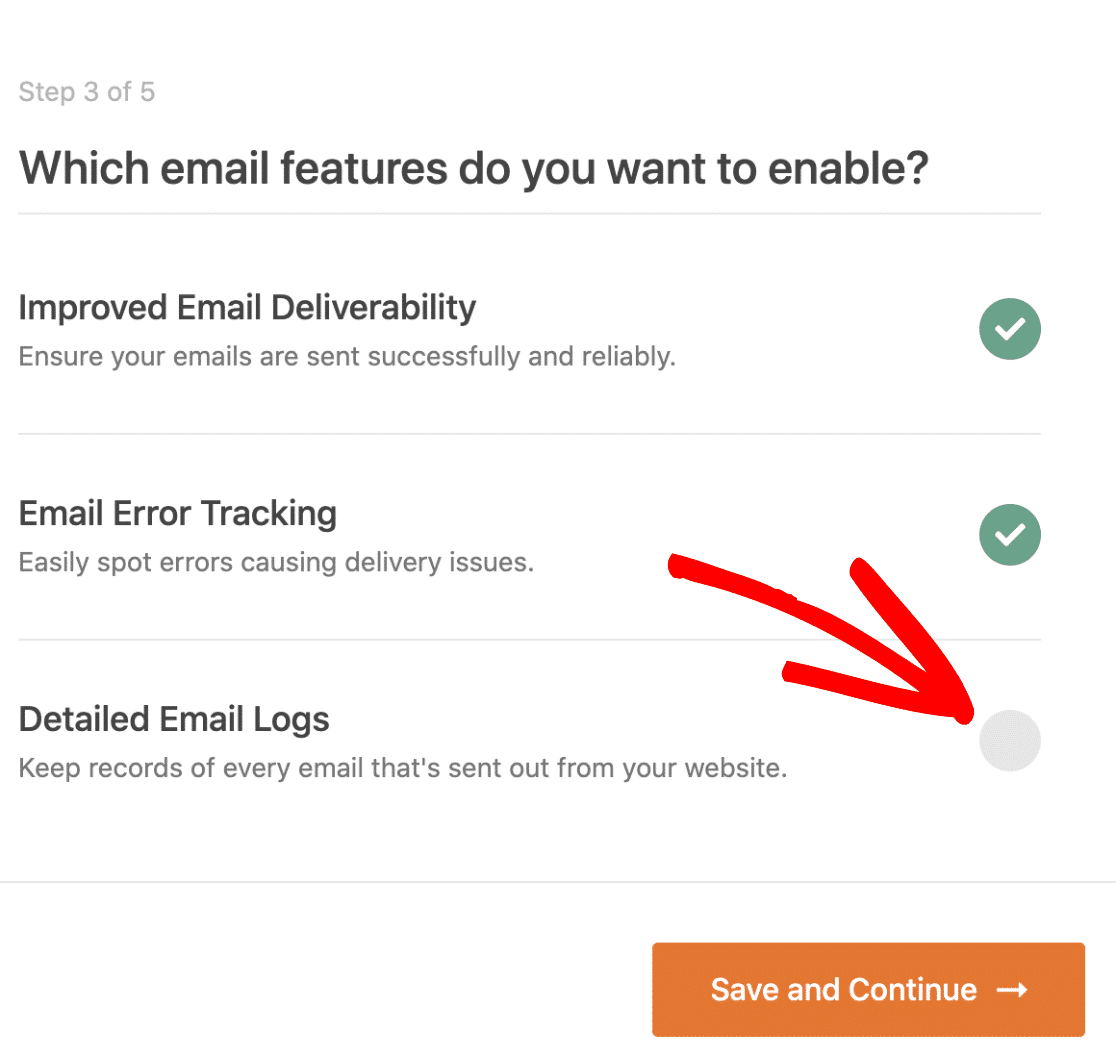
Na próxima etapa do assistente, o WP Mail SMTP terá duas opções habilitadas por padrão.
- Capacidade de entrega de e-mail
- Rastreamento de erros
A primeira opção ajudará a melhorar a capacidade de entrega dos e-mails e a segunda verificará se há erros em segundo plano.
A terceira opção é o log de e-mail detalhado e, se ativado, rastreará todos os e-mails enviados do seu site.
A funcionalidade de log de e-mail no WP Mail SMTP permite:
- Reenvie e-mails com falha ou encaminhe-os individualmente para um endereço diferente
- Armazenar anexos junto com e-mails enviados
- Exporte e-mails enviados em formato CSV, XLSX ou EML
- Registrar e-mails no multisite do WordPress
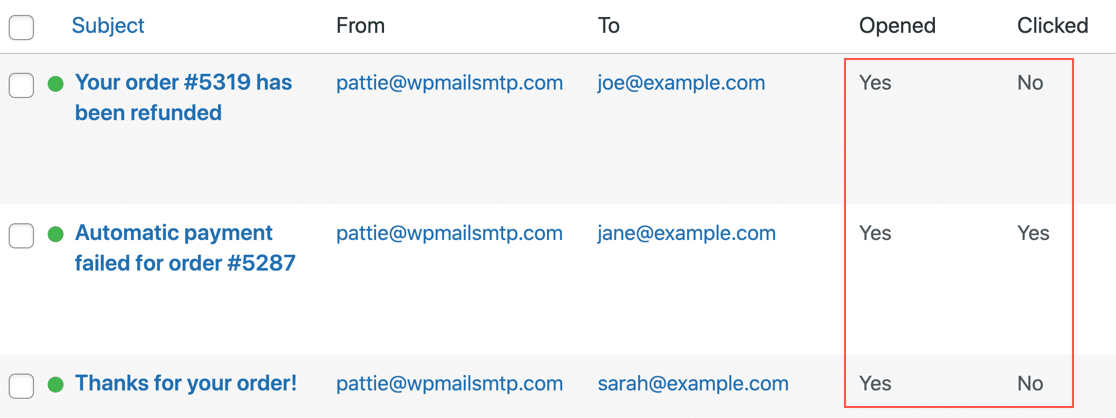
- Rastrear aberturas e cliques para e-mails do WordPress
Veja como fica o log com o rastreamento de abertura e clique ativado.
Se você quiser saber mais sobre a funcionalidade de registro de email do WP Mail SMTP, temos um guia que explica como registrar emails no WordPress.
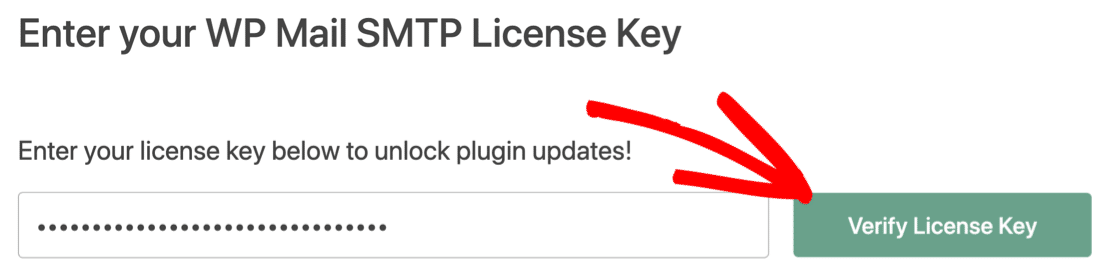
Para a etapa final do assistente, copie a chave de licença da sua conta WP Mail SMTP e cole-a na caixa para ativar os recursos Pro e atualizações futuras.
E é isso. Agora, sempre que ocorrer um erro crítico em seu site, você receberá um e-mail do WordPress e não precisará renomear sua pasta de plugins .
Corrija seus e-mails do WordPress agora
Próximo: Verifique suas configurações de DNS
O WP Mail SMTP possui um Verificador de Domínio que verifica seu DNS em busca de problemas. Se você deseja obter uma vantagem inicial, pode criar um registro DMARC para seu domínio. Isso impedirá que seu domínio seja usado para enviar e-mails de phishing.
Pronto para corrigir seus e-mails? Comece hoje com o melhor plugin SMTP para WordPress. O WP Mail SMTP Elite inclui a configuração White Glove completa e oferece uma garantia de reembolso de 14 dias.
Se este artigo o ajudou, siga-nos no Facebook e Twitter para mais dicas e tutoriais sobre WordPress.