
Como ativar o rastreamento de e-mail do WordPress (a maneira mais fácil)
Publicados: 2021-07-22Deseja habilitar o rastreamento de e-mail do WordPress em seu site?
O rastreamento de e-mail permite que você veja se seus destinatários estão recebendo e abrindo seus e-mails do WordPress.
Neste artigo, explicaremos como rastrear aberturas de e-mail no WordPress para que você possa obter essas informações extras.
Acompanhe seus e-mails do WordPress agora
Preciso de um plug-in de log de e-mail para rastrear e-mails?
Não. Se você tiver o WP Mail SMTP Pro, não precisará de um plug-in de log de e-mail separado para rastrear aberturas e cliques.
O WP Mail SMTP permite rastrear todos os e-mails enviados quando você ativa o registro de e-mail.
Faz sentido usar 1 plug-in para SMTP e rastreamento do WordPress para evitar conflitos de plug-in que possam afetar a entrega de e-mail.
Como o rastreamento de e-mail funciona no WP Mail SMTP?
O WP Mail SMTP adiciona uma imagem invisível de 1 × 1 pixel ao conteúdo do e-mail para que ele possa detectar quando for aberto.
Este link aponta para um endpoint WP REST API em seu site WordPress. Em termos menos técnicos, isso significa que seu site WordPress recebe um sinal quando o email é aberto. É isso que atualiza os dados de rastreamento abertos. A imagem não aumentará sua pontuação de spam de e-mail.
O rastreamento de link de clique SMTP do WP Mail funciona substituindo os links do seu site por um URL exclusivo e rastreável automaticamente. Isso permite que o plug-in detecte o clique e não interfere na funcionalidade do seu site.
O rastreamento de links não substitui links especiais (como mailto: links para endereços de e-mail).
Como ativar o rastreamento de e-mail do WordPress
Quer saber como rastrear aberturas de e-mail no WordPress? Mostraremos a maneira fácil de habilitar o rastreamento de e-mail do WordPress no tutorial abaixo.
- Instale o WP Mail SMTP Pro
- Escolha um provedor de e-mail
- Ativar rastreamento de e-mail do WordPress
- Verifique a análise de rastreamento de e-mail no WordPress
Se você já tem o WP Mail SMTP Pro instalado, você pode pular direto para a seção habilitar rastreamento de e-mail.
1. Instale o WP Mail SMTP Pro
Primeiro, você deve instalar o WP Mail SMTP. Para rastrear seus e-mails do WordPress, você precisará da licença Pro ou superior.
A versão Pro inclui registro de e-mail. Funciona como uma pasta 'Enviado' para e-mails do WordPress e permite, opcionalmente, salvar o conteúdo e salvar cópias de anexos de e-mail enviados do WordPress.
Se você deseja que alguém configure tudo para você, a licença Elite é a melhor escolha porque inclui a configuração de luva branca. Isso significa que um especialista da equipe de suporte SMTP do WP Mail configurará o SMTP.com ou o Mailgun para o seu site.
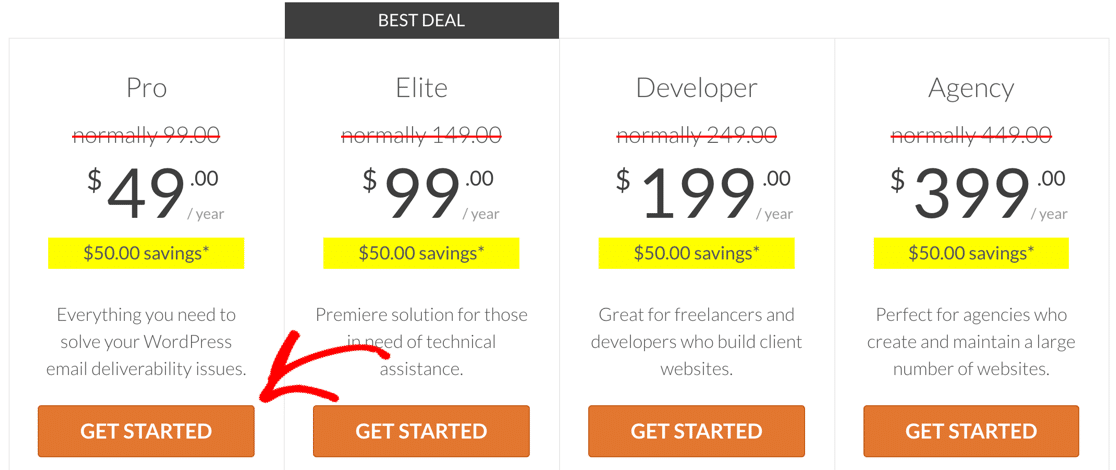
Tiramos esta captura de tela durante uma venda. Clique aqui para ver se esses preços ainda estão disponíveis!
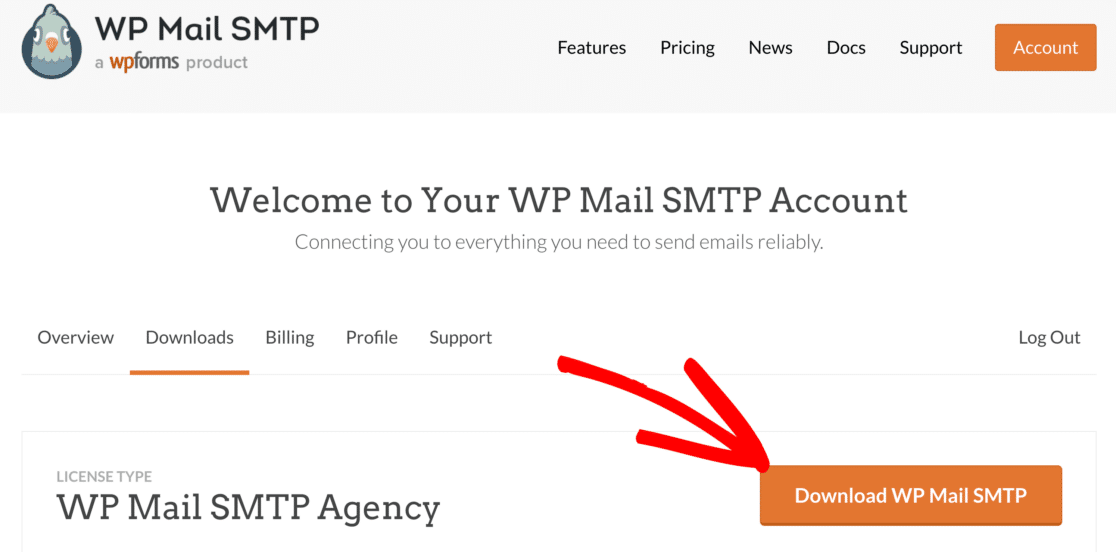
Se você estiver pronto para instalar o plug-in por conta própria, primeiro pegue o arquivo zip do plug-in na página Downloads em sua conta SMTP do WP Mail.
Clique no botão laranja Download WP Mail SMTP para salvar uma cópia em seu computador.
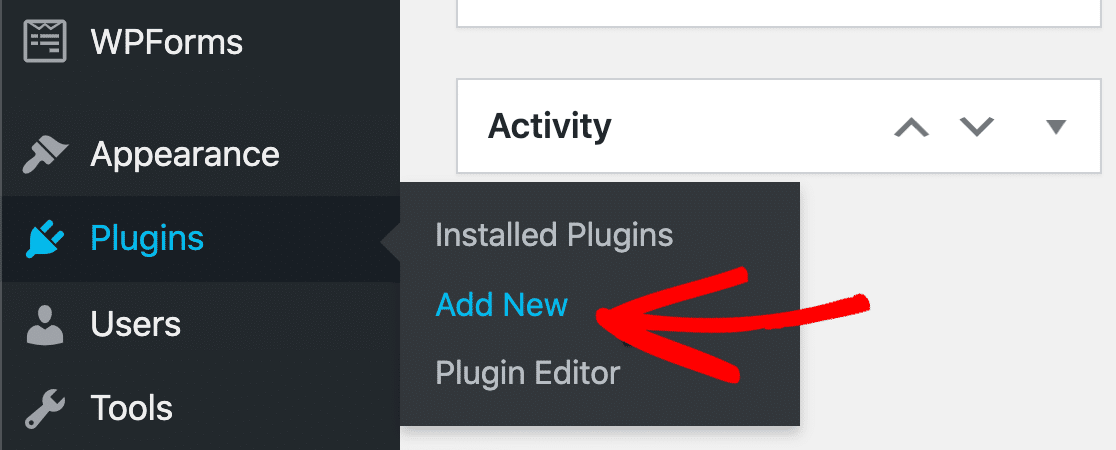
Em seguida, abra o painel do WordPress e vá para Plugins » Adicionar novo .
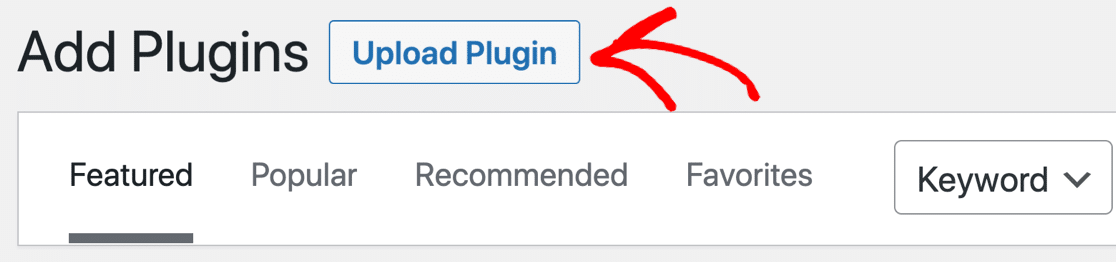
Agora clique no botão Upload Plugin na parte superior da tela.
Clique em Escolher arquivo para selecionar o arquivo zip do plug-in da sua pasta Downloads. Em seguida, clique em Instalar agora para instalá-lo.
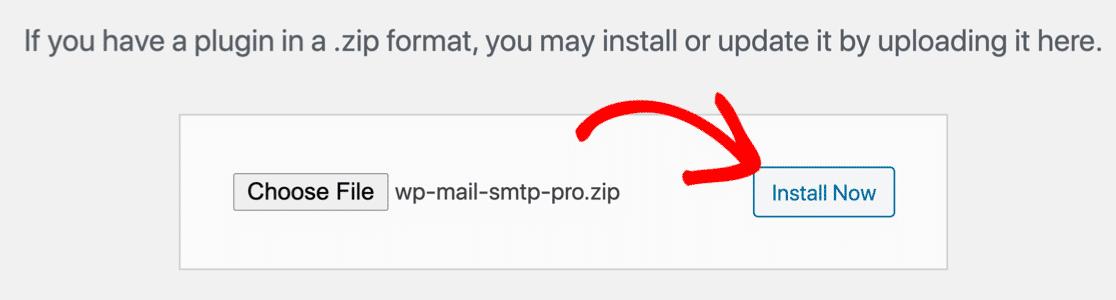
Depois de instalar e ativar o plug-in, o Assistente de configuração do WP Mail SMTP será aberto.
Se você quiser voltar a este tutorial mais tarde, vá para WP Mail SMTP » Configurações e clique no botão Iniciar Assistente de Configuração para abrir o Assistente de Configuração manualmente.

Agora estamos prontos para escolher um provedor de serviços de e-mail para o seu site WordPress.
2. Escolha um provedor de e-mail
Antes de prosseguir com o Assistente de Configuração, vale a pena pensar nos recursos que você deseja do seu provedor de serviços de e-mail.
Vamos clicar em Vamos Começar para ver as opções.
O WP Mail SMTP exibirá uma lista de provedores de e-mail suportados no plug-in.
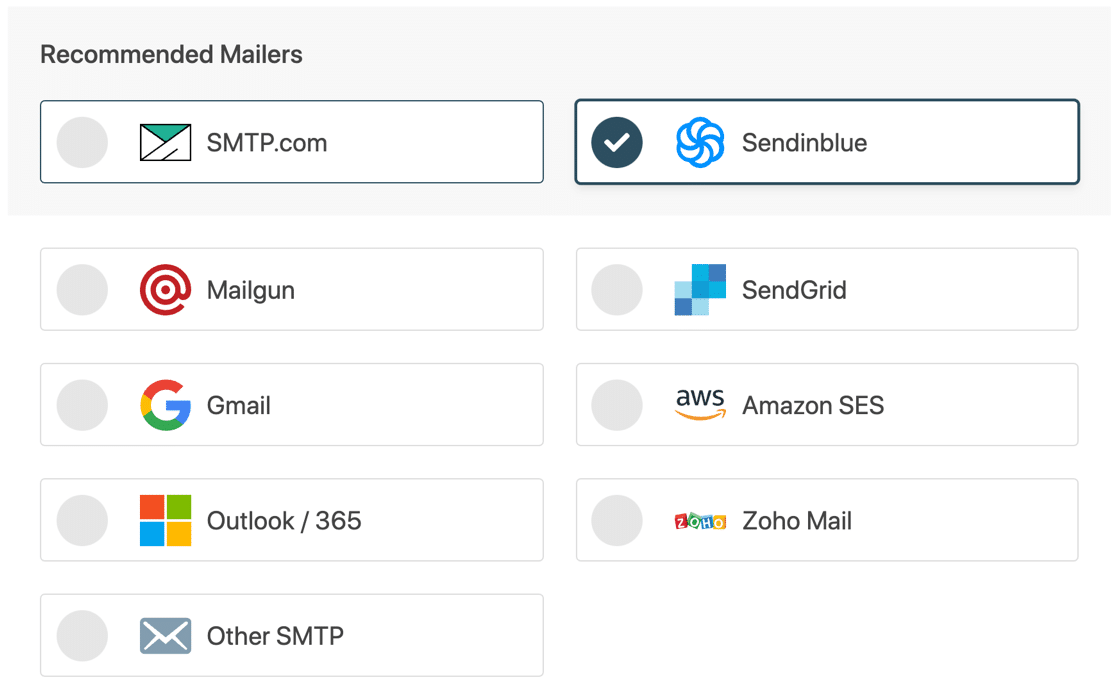
Antes de escolher um, vamos definir o que queremos dizer com 'rastreamento de e-mail' para que você possa fazer a escolha certa aqui.
O WP Mail SMTP suporta 2 tipos diferentes de rastreamento para seus e-mails enviados:
- O rastreamento de abertura e clique informa se seus e-mails estão sendo abertos e os links estão sendo clicados. Isso funciona com todos os remetentes no WP Mail SMTP Pro.
- O rastreamento do status de entrega informa se o e-mail foi enviado com sucesso. Além disso, SMTP.com, Sendinblue e Mailgun também informam se foi entregue .
Para deixar isso claro, aqui está um gráfico para ilustrar o status de entrega que você verá.
| Serviço de e-mail | Fracassado | Enviei | Espera | Entregue |
|---|---|---|---|---|
| SMTP.com | ✓ | ✓ | ✓ | ✓ |
| Sendinblue | ✓ | ✓ | ✓ | ✓ |
| Metralhadora | ✓ | ✓ | ✓ | ✓ |
| Gmail/Área de trabalho | ✓ | ✓ | ||
| Panorama | ✓ | ✓ | ||
| Zoho Mail | ✓ | ✓ | ||
| SendGrid | ✓ | ✓ | ||
| Amazon SES | ✓ | ✓ | ||
| Outros SMTP | ✓ | ✓ |
Portanto, para obter a melhor visibilidade possível, recomendamos SMTP.com, Sendinblue ou Mailgun.
Se você usar um mailer diferente (como Gmail ou Outro SMTP ), seu link de rastreamento e rastreamento de abertura de e-mail ainda funcionarão bem. Você apenas perderá a possibilidade de ver se os e-mails foram entregues .
Tudo pronto? Quando estiver pronto para continuar, clique no mailer que deseja usar. Você pode seguir nossa documentação para concluir a conexão com o servidor SMTP ou API escolhido.
| Mailers disponíveis em todas as versões | Mailers adicionais no Pro |
|---|---|
| SMTP.com | Microsoft Outlook |
| Sendinblue | Amazon SES |
| Metralhadora | Zoho Mail |
| SendGrid | |
| Gmail/Google Workspace | |
| Outros SMTP |
Se você tiver algum problema, confira este guia sobre como definir suas configurações de SMTP do WordPress.
Depois de concluir o assistente, estamos prontos para ativar o rastreamento de abertura e clique.

3. Ative o rastreamento de e-mail do WordPress
Excelente! Agora o WP Mail SMTP Pro está instalado e o trabalho duro está feito.
A partir deste ponto, habilitar o rastreamento de e-mail requer configuração zero. O plug-in adicionará automaticamente um pequeno pixel de rastreamento a cada e-mail HTML enviado do WordPress.
Agora, mostraremos como rastrear aberturas e cliques de e-mail no WordPress.
Para começar, abra WP Mail SMTP » Configurações .
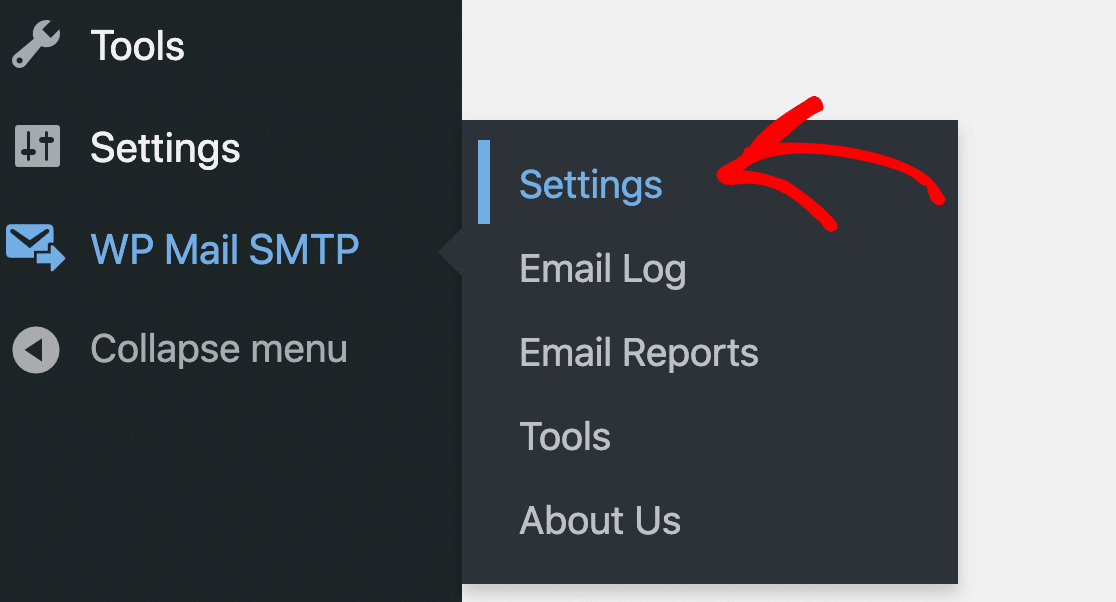
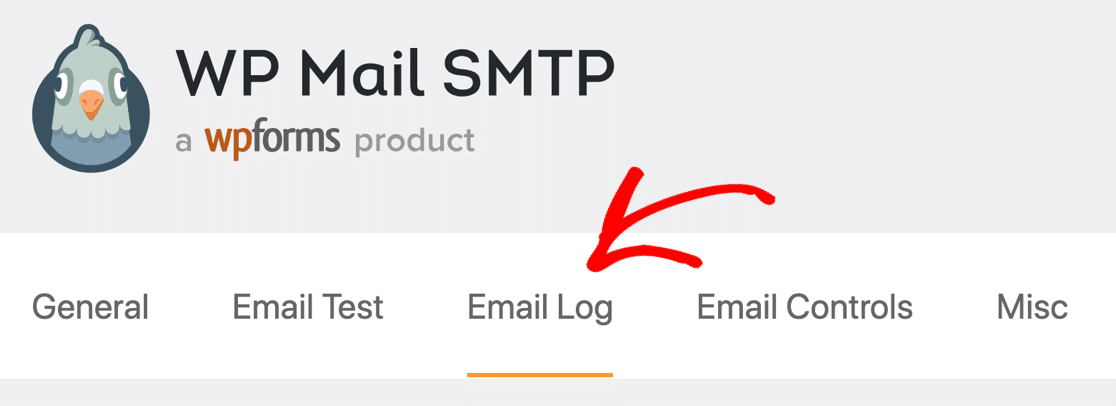
Agora clique na guia Log de e-mail na parte superior da tela Configurações para abrir suas configurações de log de e-mail.
Primeiro, você deve verificar se o Log de e-mail está marcado. Se não estiver, clique na caixa de seleção agora.
Isso manterá um registro dos detalhes básicos sobre os e-mails, o que significa que as informações do cabeçalho serão armazenadas em seu banco de dados do WordPress.

Abaixo, você verá mais opções de registro. Certifique-se de ativar um ou ambos, dependendo do que você gostaria de acompanhar:
- Rastreamento de e-mail aberto informa se o e-mail foi aberto em um cliente de e-mail ou webmail, incorporando uma imagem do tamanho de um pixel.
- O Click Link Tracking transforma cada link da web em um link rastreável.
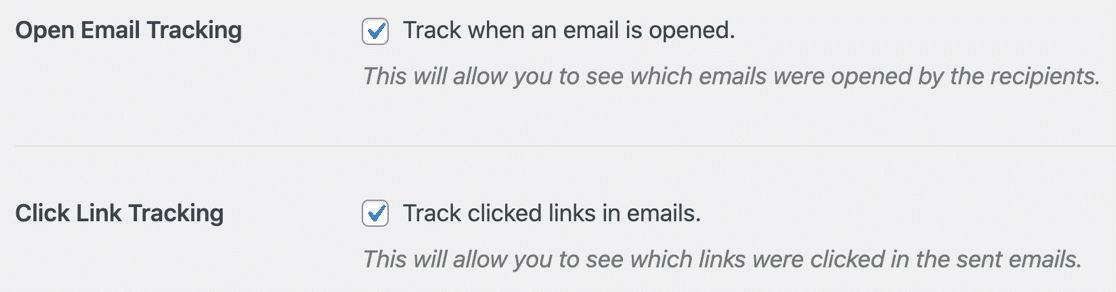
Isso é tudo que você precisa fazer para configurar sua nova ferramenta de rastreamento de e-mail.
Logo abaixo dessas configurações, há mais algumas coisas que você pode querer ativar para obter as melhores informações possíveis sobre seus e-mails do WordPress:
- Log Email Content salva uma cópia do corpo do email. Isso permite pesquisar o conteúdo dos e-mails. Você também pode reenviar o e-mail inteiro se ele falhar.
- Salvar anexos salva uma cópia dos anexos de e-mail enviados do seu site WordPress. Novamente, isso é opcional. Mas se você tiver ativado, poderá reenviar os anexos se o e-mail falhar, por isso é super útil ativá-lo.
- O período de retenção de log permite que você escolha por quanto tempo os e-mails enviados devem ser salvos. Se estiver preocupado com o fato de o log de e-mail ocupar espaço em disco, altere essa configuração aqui.
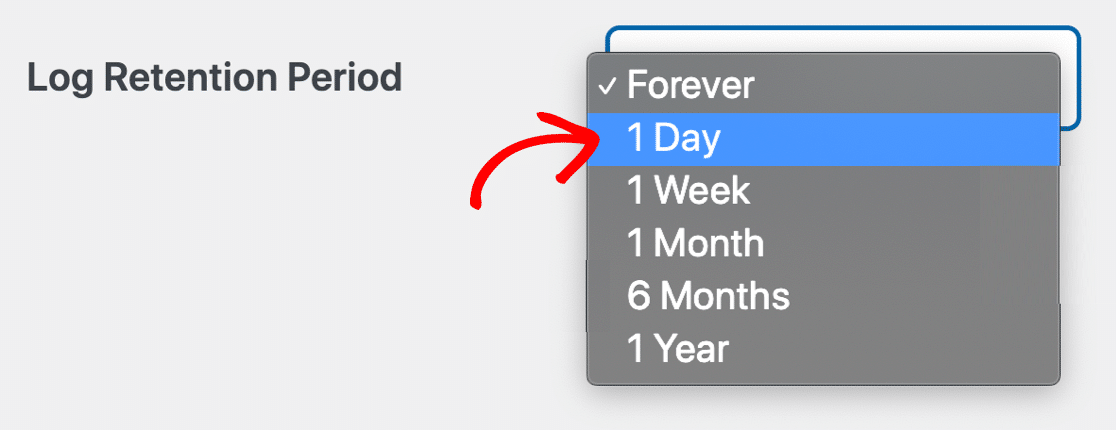
Se você definir qualquer Período de retenção de log diferente de Para sempre , seus logs de e-mail serão excluídos para evitar ocupar espaço. Lembre-se de que isso também exclui todos os anexos associados a eles.
Agora clique em Salvar configurações na parte inferior para habilitar o registro de e-mail do WordPress em seu site.
É isso! A partir deste ponto, todos os emails HTML enviados serão rastreados.
A seguir, vamos testá-lo.
4. Verifique a análise de rastreamento de e-mail no WordPress
Agora que configuramos o rastreamento de e-mail no WordPress, seu log de e-mail está sendo aberto e clica em atividade usando uma imagem invisível.
Para ver como isso funciona, você pode enviar um e-mail de teste HTML do WP Mail SMTP ou preencher seu formulário de contato. Quando você receber o e-mail, abra-o em seu aplicativo de e-mail.
Agora vamos verificar suas análises de abertura e clique no WordPress.
Consulte Aberturas e cliques no registro de e-mail
Você pode visualizar o e-mail aberto e clicar em análise diretamente da página Log de e-mail. Isso fornece uma visão geral rápida do envolvimento do público.
Vá para WP Mail SMTP » Email Log no painel de administração.
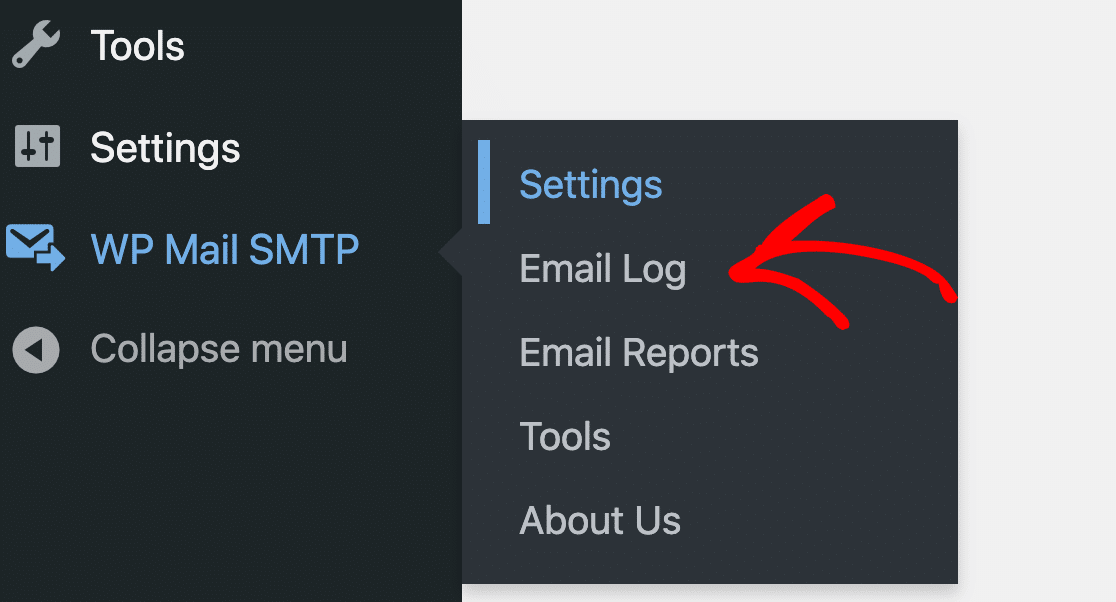
Agora você terá 2 novas colunas para rastreamento de aberturas e cliques. Isso fornece uma visão geral útil da interação de e-mail rapidamente.
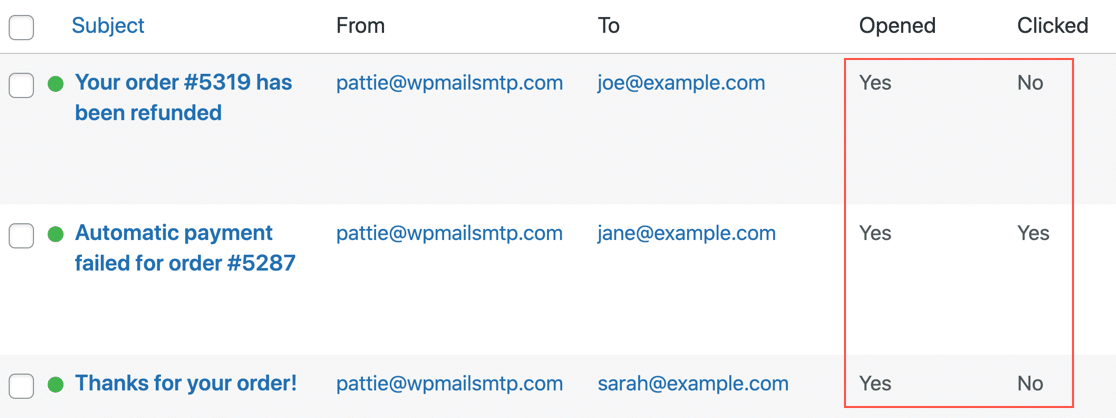
Lembre-se: se você vir N/A aqui, o e-mail era apenas texto em vez de HTML.
Consulte Aberturas e cliques na tela de detalhes do e-mail
Em seguida, podemos tentar abrir qualquer log de e-mail em sua própria janela para ver as informações de rastreamento de e-mail.
Esta é uma maneira super conveniente de obter todas as informações sobre um e-mail em um só lugar.
Tudo está listado no lado direito:
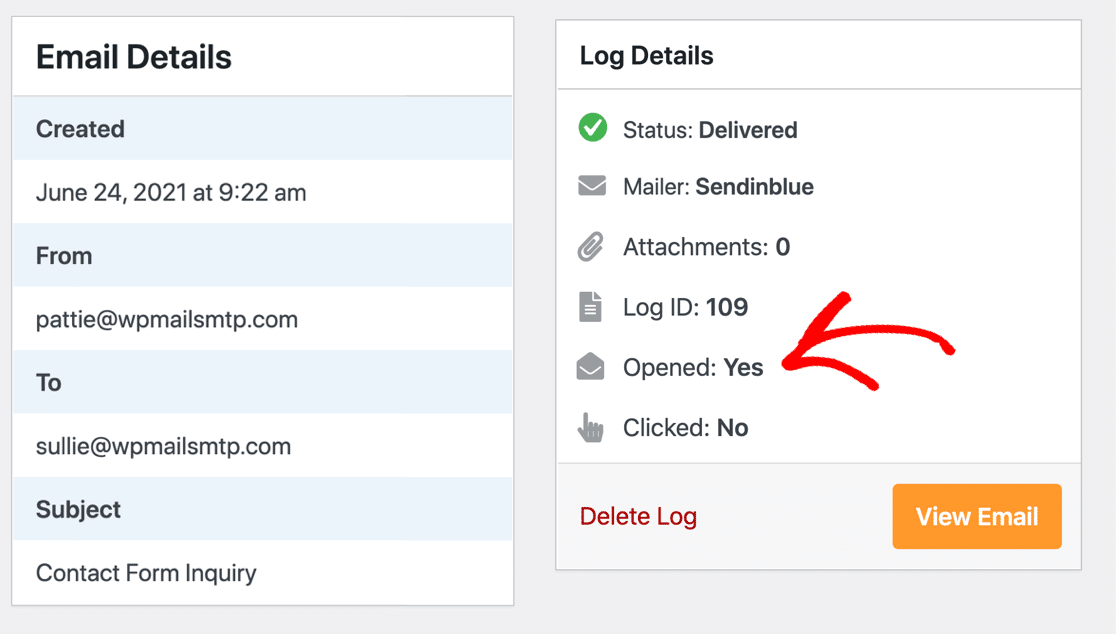
Lembra como falamos sobre o status Entregue ? Este registro de e-mail nos mostra essas informações com um ícone codificado por cores.
Exportar aberturas de e-mail e clique em dados do WordPress
Por fim, aqui está um recurso incrível que realmente o ajudará se você quiser analisar suas aberturas e cliques em um painel de terceiros.
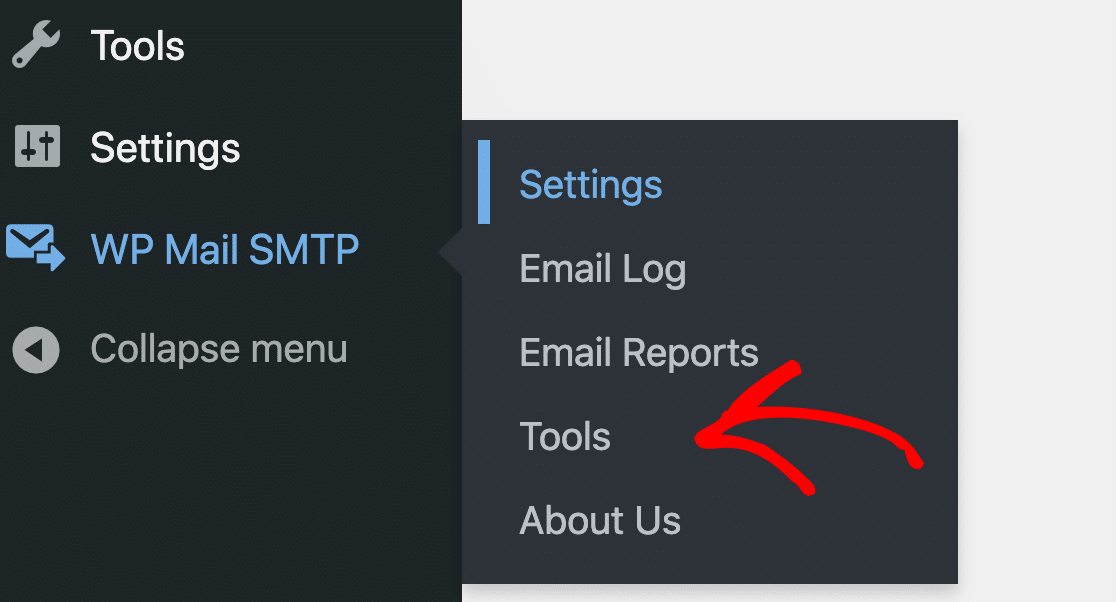
Você pode exportar dados de log de e-mail a partir do menu Ferramentas no WP Mail SMTP.
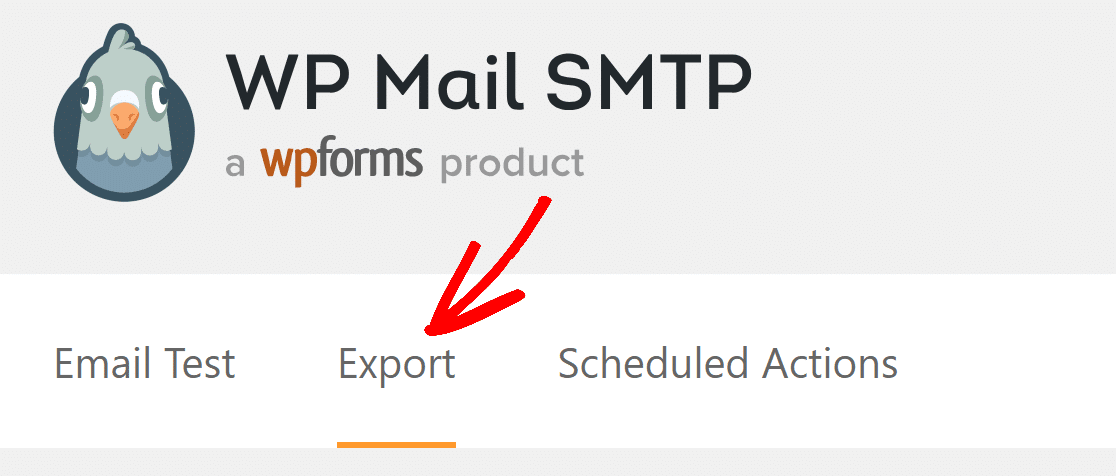
Nas guias na parte superior, clique em Exportar .
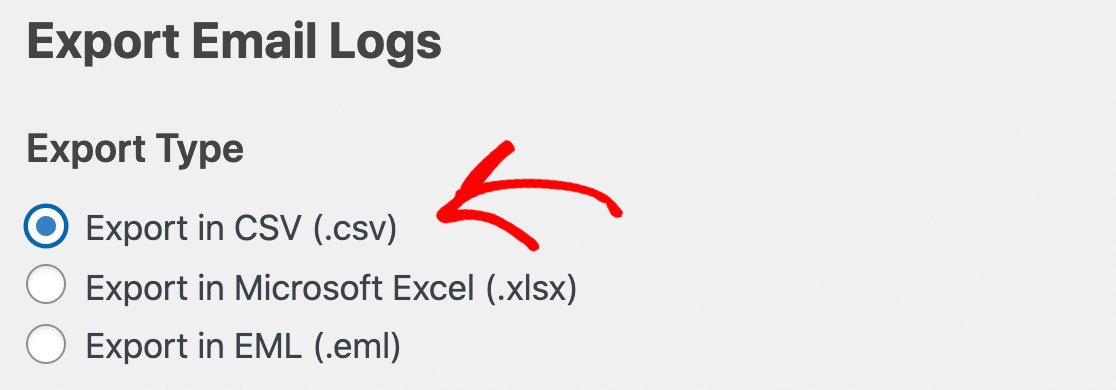
A exportação EML exportará uma cópia do próprio e-mail (incluindo o corpo e os anexos, se você os estiver registrando).
Portanto, para exportar os dados de abertura e clique, você deve escolher o formato CSV ou XLSX em Tipo de exportação .
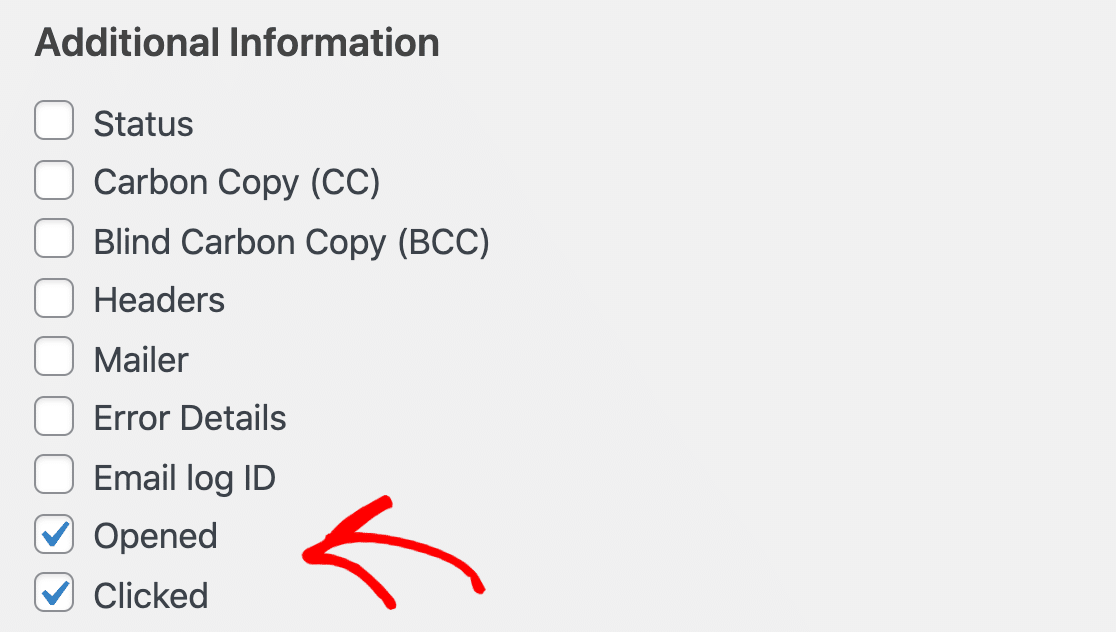
Agora role para baixo e clique nas caixas de seleção ao lado de Opened and Clicked .
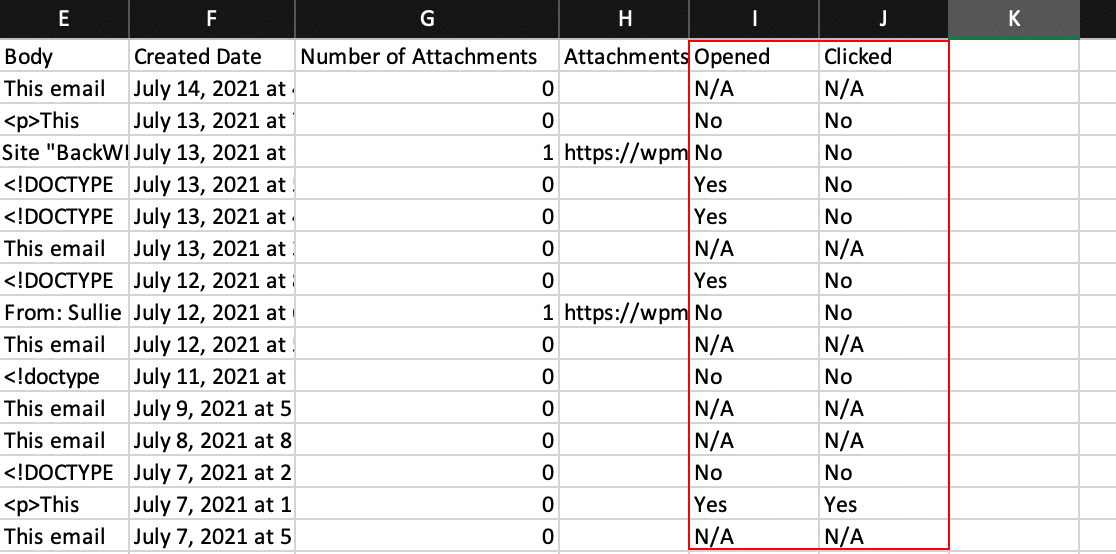
Ao baixar o arquivo, você pode ver os dados de abertura e clique na exportação do log de e-mail. Cada um é relatado em sua própria coluna.
E é isso! Agora você sabe como rastrear aberturas e cliques de e-mail em e-mails do WordPress e exportar os dados sempre que precisar!
Acompanhe seus e-mails do WordPress agora
Em seguida, confira os melhores plugins de e-mail
Deseja melhorar a capacidade de entrega de e-mail ou enviar newsletters do WordPress?
Reunimos uma lista dos melhores plugins de e-mail que você definitivamente deveria conferir!
Pronto para corrigir seus e-mails? Comece hoje com o melhor plugin SMTP para WordPress. O WP Mail SMTP Elite inclui a configuração White Glove completa e oferece uma garantia de reembolso de 14 dias.
Se este artigo o ajudou, siga-nos no Facebook e Twitter para mais dicas e tutoriais sobre WordPress.