
WordPress E-posta Takibi Nasıl Etkinleştirilir (KOLAY Yol)
Yayınlanan: 2021-07-22Sitenizde WordPress e-posta takibini etkinleştirmek istiyor musunuz?
E-posta izleme, alıcılarınızın e-postalarınızı WordPress'ten alıp açmadığını görmenizi sağlar.
Bu makalede, bu ekstra bilgileri alabilmeniz için WordPress'te e-posta açılışlarının nasıl izleneceğini açıklayacağız.
WordPress E-postalarınızı Şimdi Takip Edin
E-postaları İzlemek için Bir E-posta Günlüğü Eklentisine İhtiyacım Var mı?
Hayır. WP Mail SMTP Pro'nuz varsa, açılışları ve tıklamaları izlemek için ayrı bir e-posta günlüğü eklentisine ihtiyacınız yoktur.
WP Mail SMTP, e-posta kaydını etkinleştirdiğinizde gönderilen tüm e-postaları izlemenizi sağlar.
E-posta teslim edilebilirliğini etkileyebilecek herhangi bir eklenti çakışmasından kaçınmanız için WordPress SMTP ve izleme için 1 eklenti kullanmak mantıklıdır.
WP Mail SMTP'de E-posta İzleme Nasıl Çalışır?
WP Mail SMTP, e-posta içeriğine, ne zaman açıldığını algılayabilmesi için görünmez bir 1×1 piksel resim ekler.
Bu bağlantı, WordPress sitenizdeki bir WP REST API uç noktasına işaret eder. Daha az teknik terimlerle, bu, e-posta açıldığında WordPress sitenizin bir sinyal aldığı anlamına gelir. Açık izleme verilerini güncelleyen şey budur. Resim, e-posta spam puanınızı yükseltmez.
WP Mail SMTP tıklama bağlantısı izleme, web sitenizin bağlantılarını otomatik olarak benzersiz, izlenebilir bir URL ile değiştirerek çalışır. Bu, eklentinin tıklamayı algılamasını sağlar ve web sitenizin işlevselliğini etkilemez.
Bağlantı izleme, özel bağlantıların (örneğin, e-posta adresleri için mailto: bağlantıları) yerini almaz.
WordPress E-posta İzleme Nasıl Etkinleştirilir
WordPress'te e-posta açılışlarını nasıl izleyeceğinizi mi merak ediyorsunuz? Aşağıdaki eğitimde size WordPress e-posta takibini etkinleştirmenin kolay yolunu göstereceğiz.
- WP Mail SMTP Pro'yu yükleyin
- Bir E-posta Sağlayıcı seçin
- WordPress E-posta İzlemeyi Etkinleştirin
- WordPress'te E-posta İzleme Analizlerini Kontrol Edin
WP Mail SMTP Pro'yu zaten yüklediyseniz, doğrudan e-posta izlemeyi etkinleştir bölümüne atlayabilirsiniz.
1. WP Mail SMTP Pro'yu yükleyin
İlk olarak, WP Mail SMTP'yi kurmak isteyeceksiniz. WordPress e-postalarınızı takip etmek için Pro veya daha yüksek bir lisansa ihtiyacınız olacak.
Pro sürümü, e-posta günlüğü içerir. WordPress e-postaları için bir 'Gönderildi' klasörü gibi çalışır ve isteğe bağlı olarak içeriği kaydetmenize ve WordPress'ten gönderilen e-posta eklerinin kopyalarını kaydetmenize olanak tanır.
Birinin sizin için her şeyi ayarlamasını istiyorsanız, Beyaz Eldiven Kurulumu içerdiğinden Elite lisansı daha iyi bir seçimdir. Bu, WP Mail SMTP destek ekibinden bir uzmanın siteniz için SMTP.com veya Mailgun kuracağı anlamına gelir.
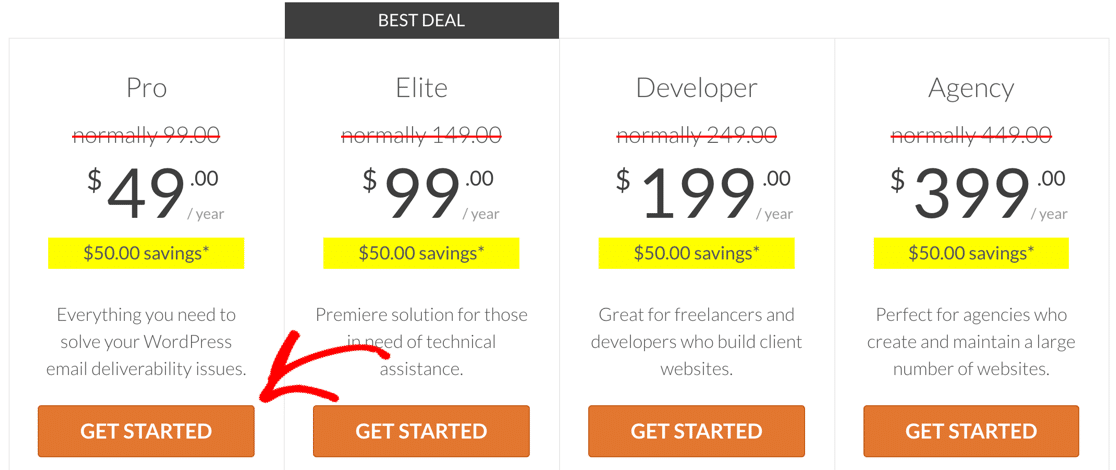
Bu ekran görüntüsünü bir satış sırasında aldık. Bu fiyatların hala mevcut olup olmadığını görmek için buraya tıklayın!
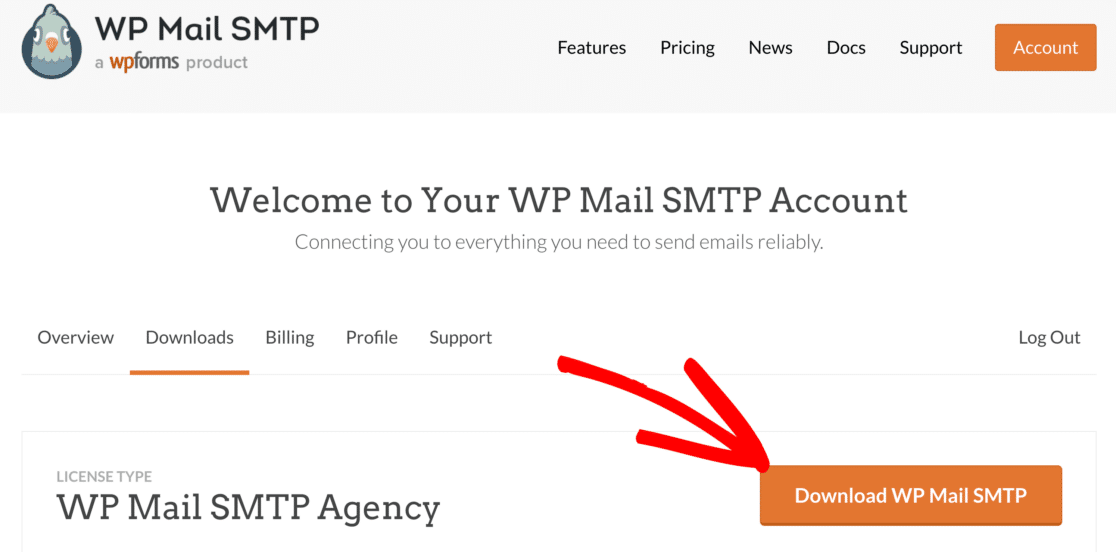
Eklentiyi kendiniz kurmaya hazırsanız, önce WP Mail SMTP hesabınızdaki İndirilenler sayfasından eklenti zip dosyasını alın.
Bir kopyasını bilgisayarınıza kaydetmek için turuncu WP Mail SMTP İndir düğmesini tıklayın.
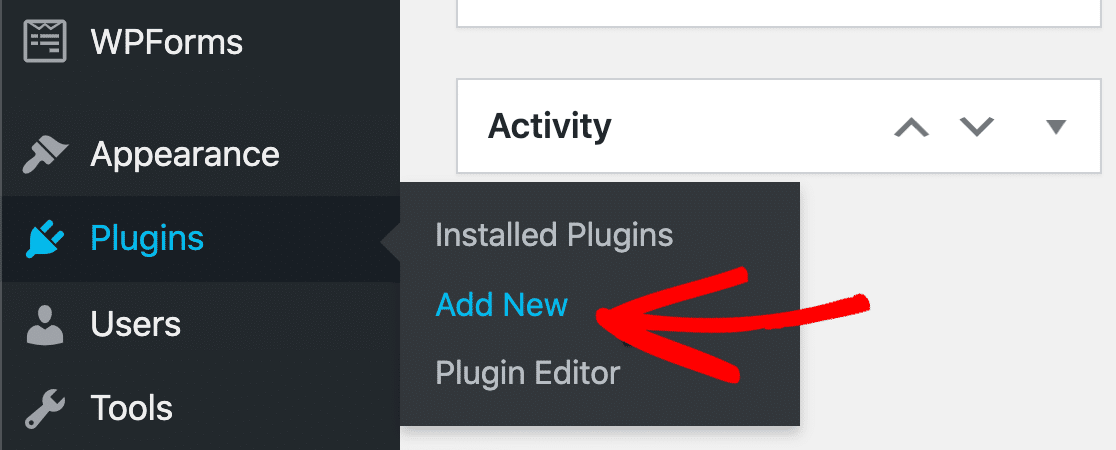
Ardından, WordPress panonuzu açın ve Eklentiler » Yeni Ekle'ye gidin .
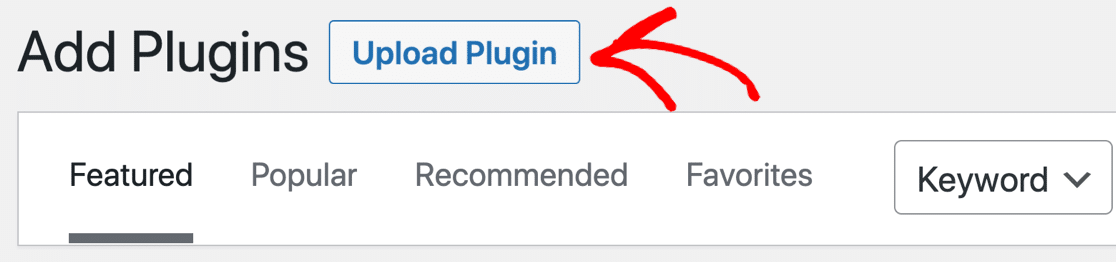
Şimdi ekranın üst kısmındaki Eklenti Yükle düğmesini tıklayın.
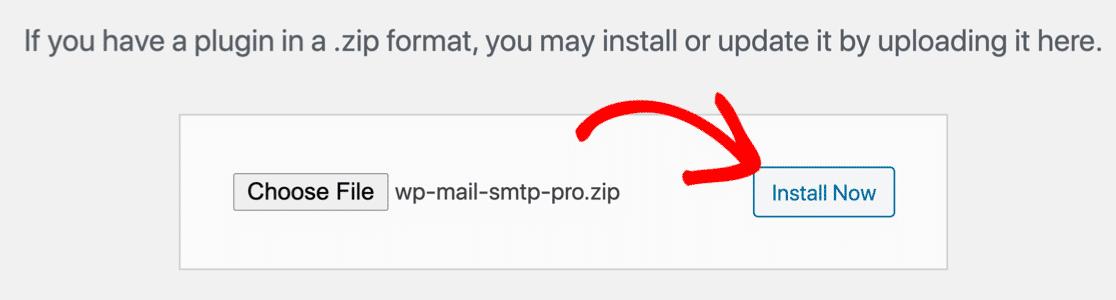
İndirilenler klasörünüzden eklenti zip dosyasını seçmek için Dosya Seç'e tıklayın. Ardından yüklemek için Şimdi Kur'a tıklayın.
Eklentiyi kurup etkinleştirdikten sonra, WP Mail SMTP Kurulum Sihirbazı açılacaktır.
Bu eğiticiye daha sonra geri dönmek isterseniz, WP Mail SMTP » Ayarlar'a gidebilir ve Kurulum Sihirbazını manuel olarak açmak için Kurulum Sihirbazını Başlat düğmesini tıklayabilirsiniz.

Artık WordPress siteniz için bir e-posta servis sağlayıcısı seçmeye hazırız.
2. Bir E-posta Sağlayıcı Seçin
Kurulum Sihirbazı ile devam etmeden önce, e-posta servis sağlayıcınızdan istediğiniz özellikleri düşünmeye değer.
Seçenekleri görüntülemek için Başlayalım'a tıklayalım .
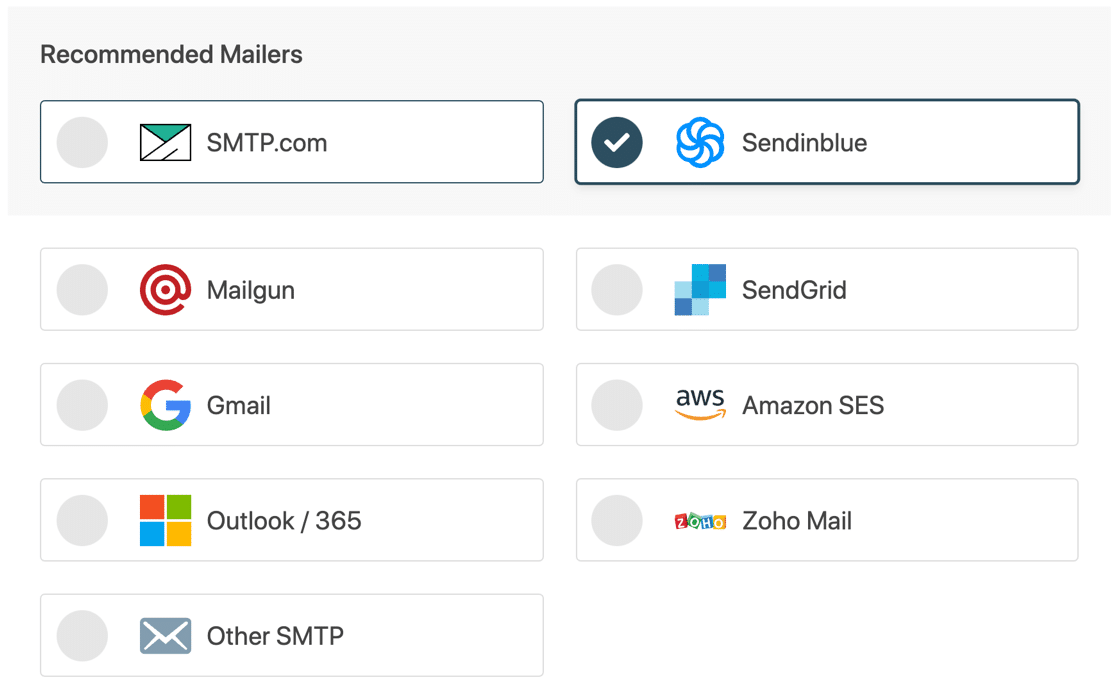
WP Mail SMTP, eklentide desteklenen e-posta sağlayıcılarının bir listesini görüntüler.
Birini seçmeden önce, burada doğru seçimi yapabilmeniz için 'e-posta takibi' ile ne demek istediğimizi tanımlayalım.
WP Mail SMTP, gönderilen e-postalarınız için 2 farklı izleme türünü destekler:
- Aç ve tıkla takibi , e-postalarınızın açılıp açılmadığını ve bağlantıların tıklanıp tıklanmadığını size söyler. Bu, WP Mail SMTP Pro'daki tüm postalarla çalışır.
- Teslimat durumu takibi , e-postanın başarıyla gönderilip gönderilmediğini size bildirir. Ayrıca SMTP.com, Sendinblue ve Mailgun da Teslim Edilip Teslim Edilmediğini size söyler.
Bunu açıklığa kavuşturmak için, göreceğiniz teslimat durumunu gösteren bir grafik burada.
| E-posta Hizmeti | Arızalı | Gönderilmiş | Beklemek | Teslim edilmiş |
|---|---|---|---|---|
| SMTP.com | ✓ | ✓ | ✓ | ✓ |
| Sendinblue | ✓ | ✓ | ✓ | ✓ |
| posta tabancası | ✓ | ✓ | ✓ | ✓ |
| Gmail/ Çalışma Alanı | ✓ | ✓ | ||
| Görünüm | ✓ | ✓ | ||
| Zoho Postası | ✓ | ✓ | ||
| SendGrid | ✓ | ✓ | ||
| Amazon SES'i | ✓ | ✓ | ||
| Diğer SMTP | ✓ | ✓ |
Bu nedenle, mümkün olan en iyi görünürlük için SMTP.com, Sendinblue veya Mailgun'u öneriyoruz.
Farklı bir posta göndericiyle ( Gmail veya Diğer SMTP gibi) giderseniz, izleme bağlantınız ve e-posta açık izlemeniz yine de iyi çalışır. E-postaların Teslim edilip edilmediğini görme fırsatını kaçıracaksınız.
Her şey hazır mı? Devam etmeye hazır olduğunuzda, kullanmak istediğiniz postayı tıklayın. Seçtiğiniz SMTP sunucusuna veya API'ye bağlantıyı tamamlamak için belgelerimizi takip edebilirsiniz.
| Postalar tüm sürümlerde mevcuttur | Pro'da Ek Postalar |
|---|---|
| SMTP.com | Microsoft Outlook |
| Sendinblue | Amazon SES'i |
| posta tabancası | Zoho Postası |
| SendGrid | |
| Gmail / Google Çalışma Alanı | |
| Diğer SMTP |
Herhangi bir sorun yaşarsanız, WordPress SMTP ayarlarınızı nasıl yapılandıracağınızla ilgili bu kılavuza göz atın.
Sihirbazı tamamladıktan sonra, açma ve tıklama izlemeyi açmaya hazırız.
3. WordPress E-posta İzlemeyi Etkinleştirin
Harika! Şimdi WP Mail SMTP Pro yüklendi ve zor iş tamamlandı.

Bu noktadan itibaren, e-posta izlemeyi etkinleştirmek sıfır yapılandırma gerektirir. Eklenti, WordPress'ten gönderilen her HTML e-postasına otomatik olarak küçük bir izleme pikseli ekler.
Şimdi size WordPress'te e-posta açılışlarını ve tıklamalarını nasıl izleyeceğinizi göstereceğiz.
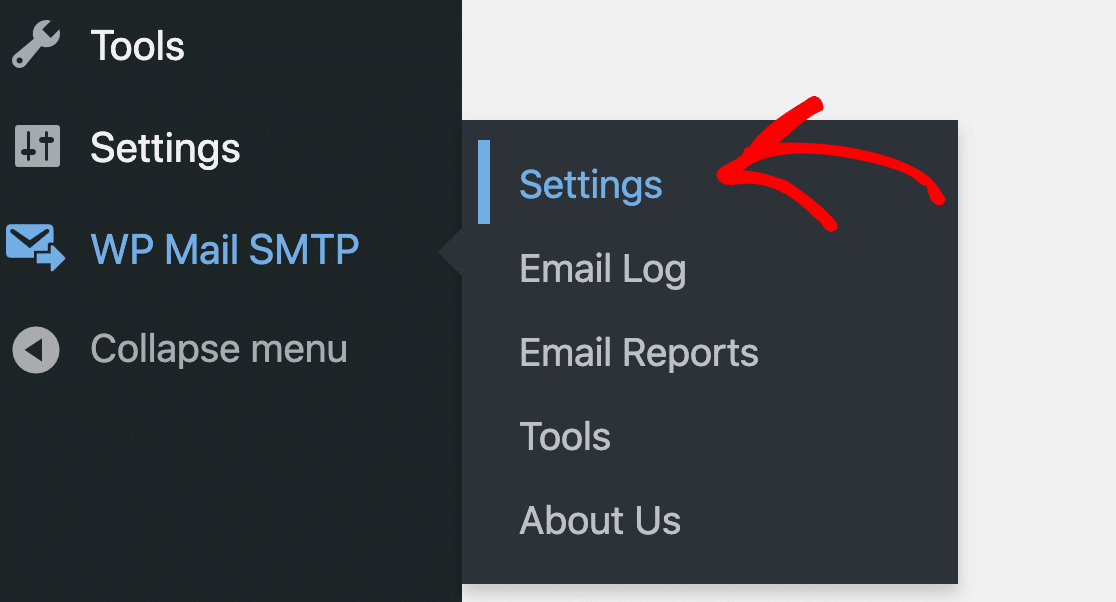
Başlamak için WP Mail SMTP » Ayarlar'ı açın.
Şimdi, e-posta günlüğü ayarlarınızı açmak için Ayarlar ekranının üst kısmındaki E-posta Günlüğü sekmesine tıklayın.
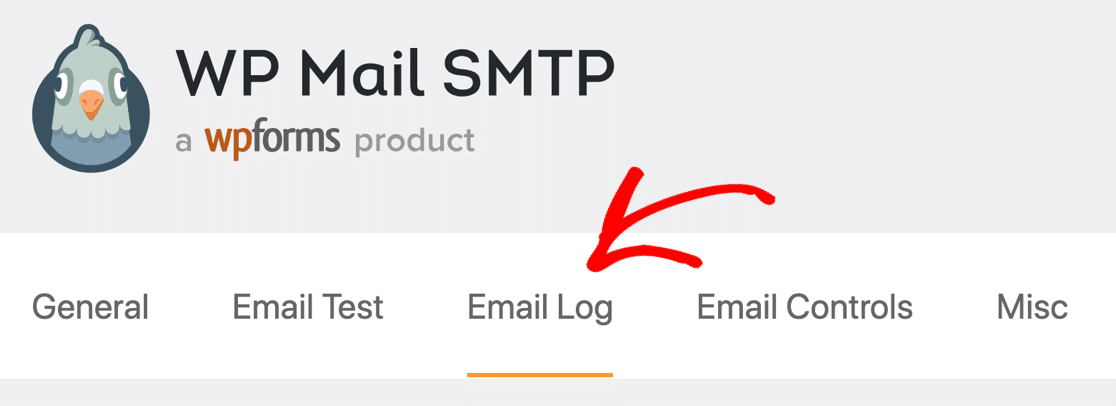
İlk olarak, E-posta Günlüğünün işaretli olduğundan emin olmak isteyeceksiniz. Değilse, şimdi onay kutusunu tıklayın.
Bu, e-postalarla ilgili temel ayrıntıların kaydını tutacaktır; bu, başlık bilgilerinin WordPress veritabanınızda saklanacağı anlamına gelir.

Altında, daha fazla günlük kaydı seçeneği göreceksiniz. Neyi izlemek istediğinize bağlı olarak bunlardan birini veya her ikisini açtığınızdan emin olun:
- E-posta İzlemeyi Aç , e-postanın bir e-posta istemcisinde mi yoksa web postasında mı açıldığını, piksel boyutunda bir görüntü gömerek söyler.
- Tıklama Bağlantısı İzleme , her web bağlantısını izlenebilir bir bağlantıya dönüştürür.
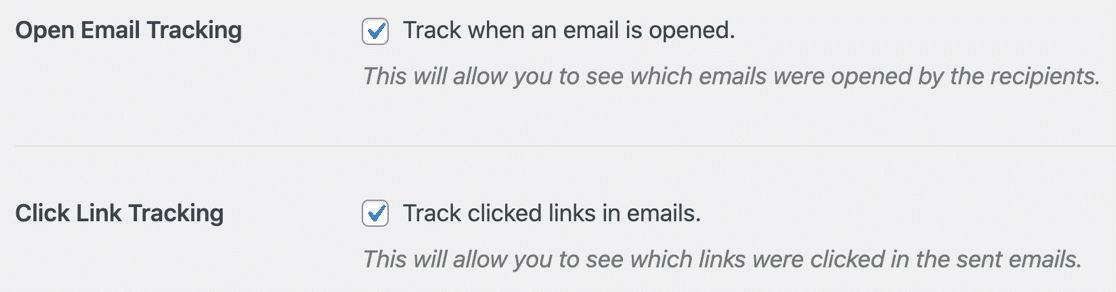
Yeni e-posta izleme aracınızı yapılandırmak için yapmanız gereken tek şey bu.
Bu ayarların hemen altında, WordPress e-postalarınız hakkında mümkün olan en iyi bilgiyi elde etmek için açmak isteyebileceğiniz birkaç şey daha vardır:
- Günlük E-posta İçeriği , e-posta gövdesinin bir kopyasını kaydeder. Bu, e-postaların içeriğini aramanızı sağlar. Başarısız olursa, e-postanın tamamını yeniden gönderebilirsiniz.
- Ekleri Kaydet , WordPress sitenizden gönderilen e-posta eklerinin bir kopyasını kaydeder. Yine, bu isteğe bağlıdır. Ancak bunu etkinleştirdiyseniz, e-posta başarısız olursa ekleri yeniden gönderebilirsiniz, bu nedenle açık olması çok yardımcı olur.
- Günlük Tutma Süresi , gönderilen e-postaların ne kadar süreyle kaydedileceğini seçmenize olanak tanır. E-posta günlüğünün diskte yer kaplamasından endişe ediyorsanız, bu ayarı buradan değiştirin.
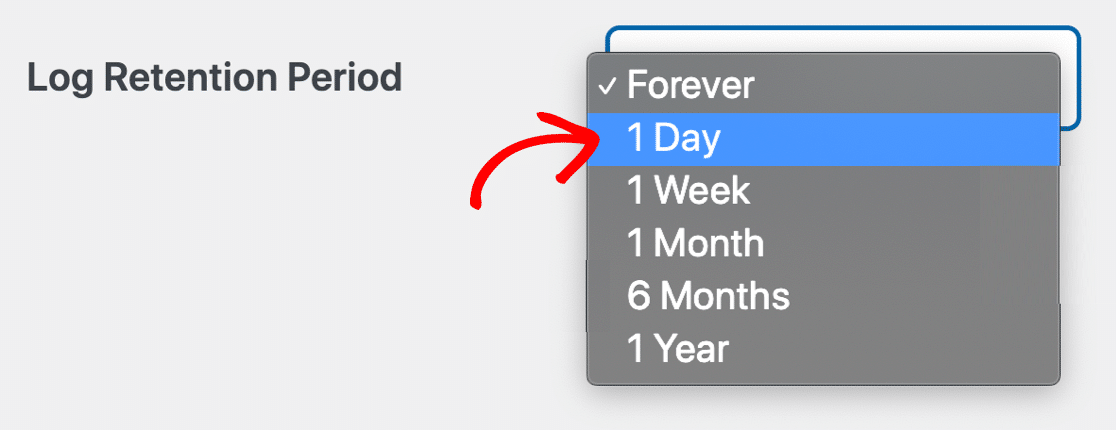
Forever dışında herhangi bir Günlük Tutma Süresi ayarlarsanız, yer kaplamaması için e-posta günlükleriniz silinir. Bunun, kendileriyle ilişkili tüm ekleri de sildiğini unutmayın.
Şimdi sitenizde WordPress e-posta günlüğünü etkinleştirmek için alttaki Ayarları Kaydet'e tıklayın .
Bu kadar! Bu noktadan itibaren, gönderilen her HTML e-postası izlenecektir.
Ardından, teste tabi tutacağız.
4. WordPress'te E-posta İzleme Analitiğini Kontrol Edin
Artık WordPress'te e-posta izlemeyi kurduk, e-posta günlüğünüz görünmez bir resim kullanarak açık ve tıklama etkinliğini günlüğe kaydediyor.
Bunun nasıl çalıştığını görmek için WP Mail SMTP'den bir HTML test e-postası gönderebilir veya iletişim formunuzu doldurabilirsiniz. E-postayı aldığınızda, e-posta uygulamanızda açın.
Şimdi WordPress'te açık ve tıklama analizlerinizi kontrol edelim.
E-posta Günlüğünde Açılma ve Tıklamalara Bakın
Açık e-postayı görüntüleyebilir ve doğrudan E-posta Günlüğü sayfasından analizleri tıklayabilirsiniz. Bu size kitle etkileşimi hakkında hızlı bir genel bakış sağlar.
Yönetici panosunda WP Mail SMTP » E-posta Günlüğü'ne gidin.
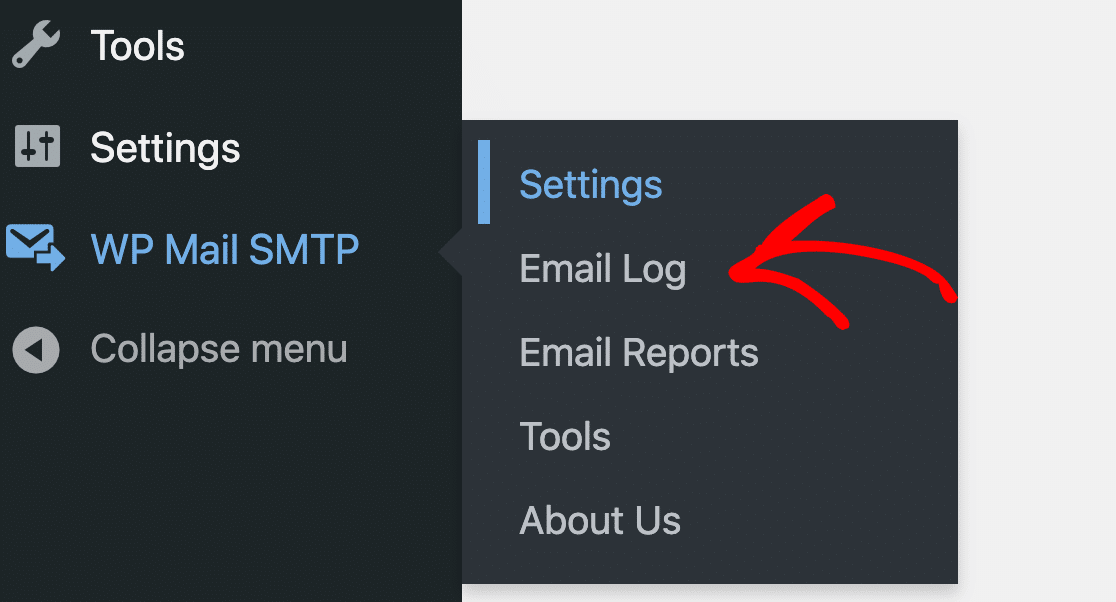
Artık açma ve tıklama izleme için 2 yeni sütununuz olacak. Bu size bir bakışta e-posta etkileşimi hakkında kullanışlı bir genel bakış sağlar.
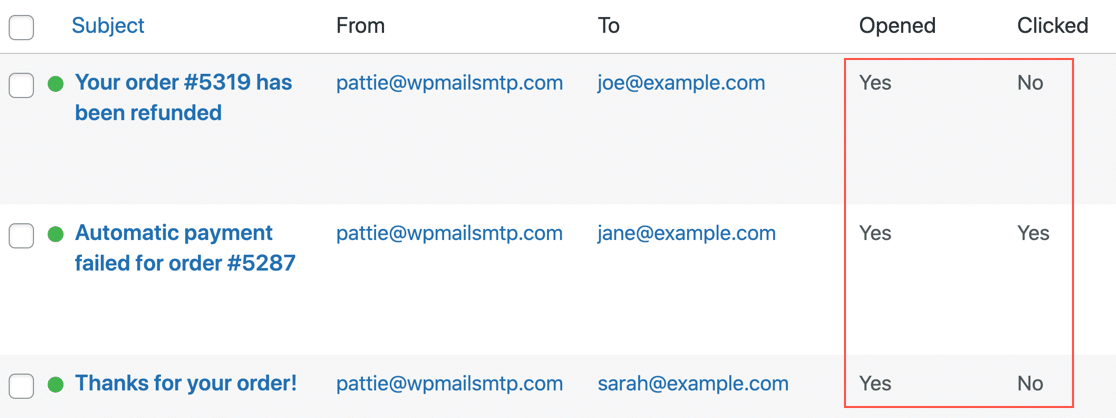
Unutmayın: Burada N/A görürseniz, e-posta HTML yerine salt metindi.
E-posta Ayrıntıları Ekranında Açılanlar ve Tıklamalar'a bakın
Ardından, e-posta izleme bilgilerini görmek için herhangi bir e-posta günlüğünü kendi penceresinde açmayı deneyebiliriz.
Bu, bir e-postayla ilgili tüm bilgileri tek bir yerden almanın süper uygun bir yoludur.
Her şey sağ tarafta listelenmiştir:
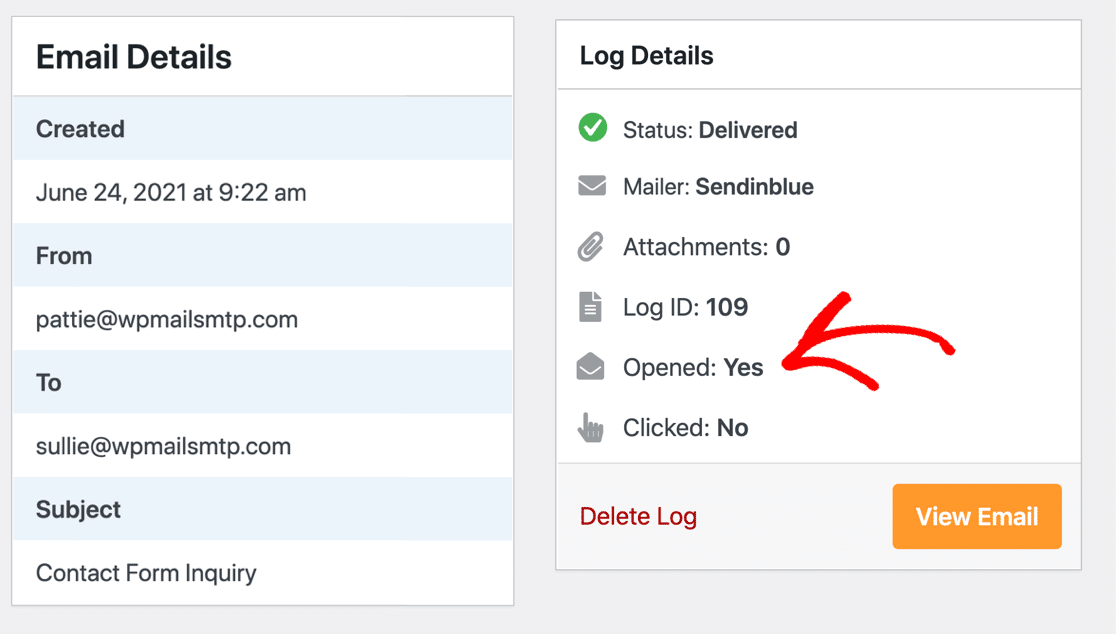
Teslim edildi durumu hakkında nasıl konuştuğumuzu hatırlıyor musunuz? Bu e-posta günlüğü bize bu bilgileri renk kodlu bir simgeyle gösterir.
E-postayı Dışa Aktarma Açılır ve WordPress'ten Verileri Tıklayın
Son olarak, bir 3. taraf kontrol panelindeki açılışlarınızı ve tıklamalarınızı analiz etmek istiyorsanız size gerçekten yardımcı olacak harika bir özellik.
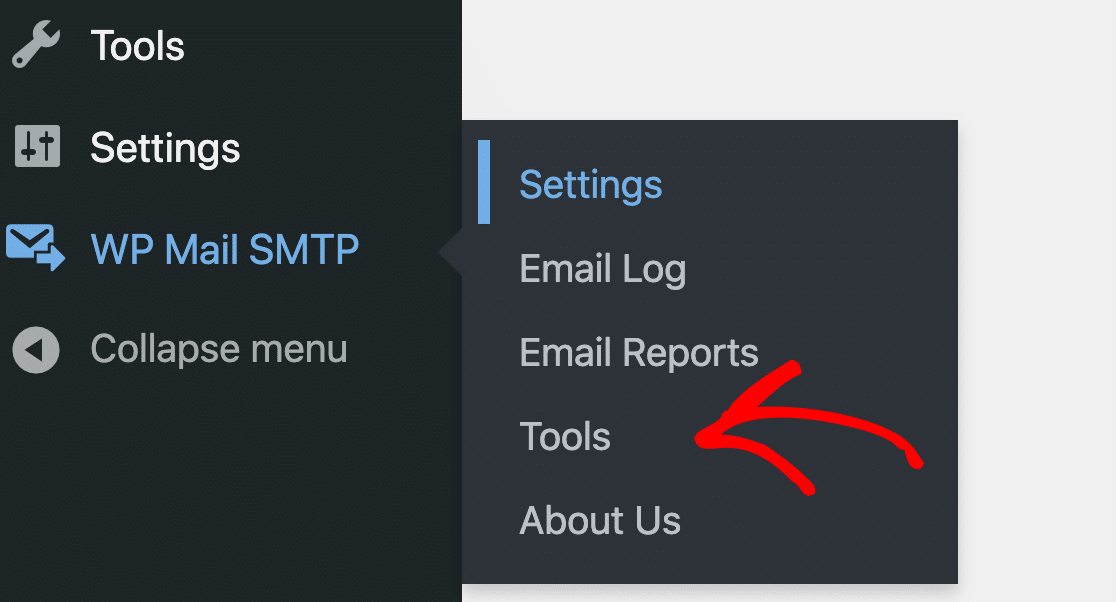
WP Mail SMTP'deki Araçlar menüsünden e-posta günlüğü verilerini dışa aktarabilirsiniz.
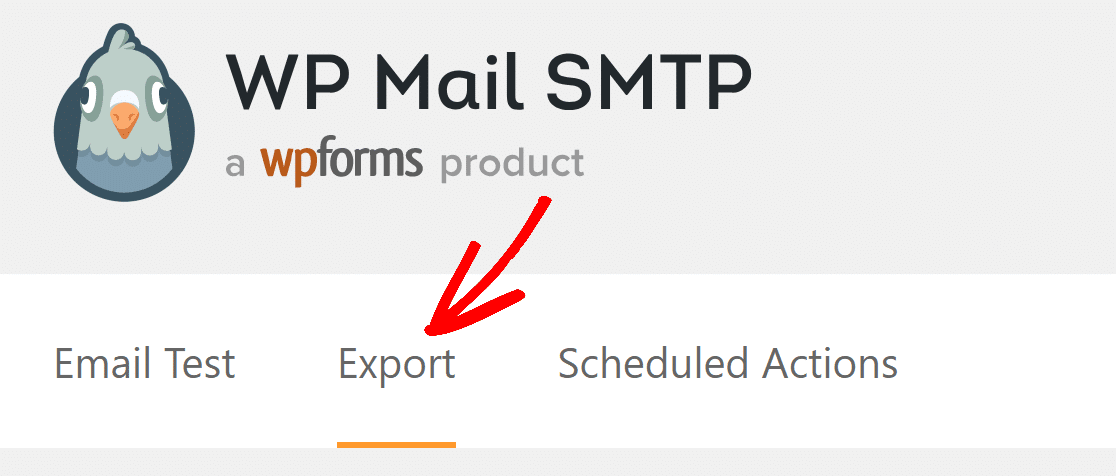
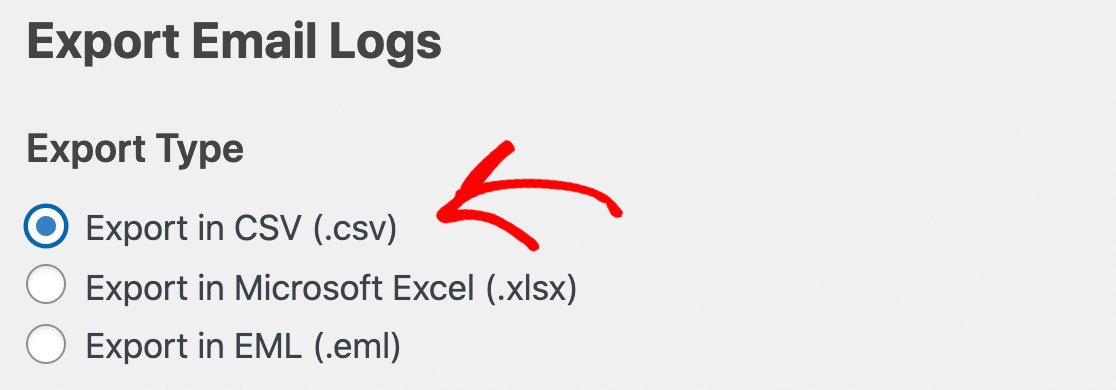
Üst kısımdaki sekmelerden Dışa Aktar'ı tıklayın.
EML dışa aktarma, e-postanın kendisinin bir kopyasını dışa aktarır (bunları günlüğe kaydediyorsanız gövde ve ekler dahil).
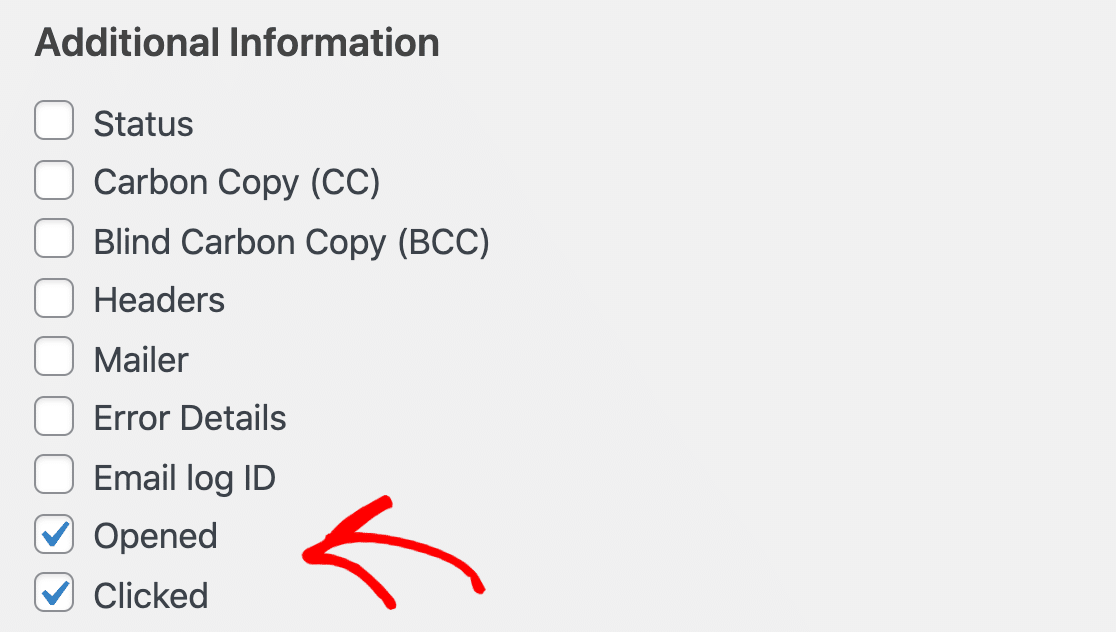
Bu nedenle, açık ve tıklama verilerini dışa aktarmak için Dışa Aktarma Türü altında CSV veya XLSX biçimini seçmek isteyeceksiniz.
Şimdi aşağı kaydırın ve Açıldı ve Tıklandı öğesinin yanındaki onay kutularını tıklayın.
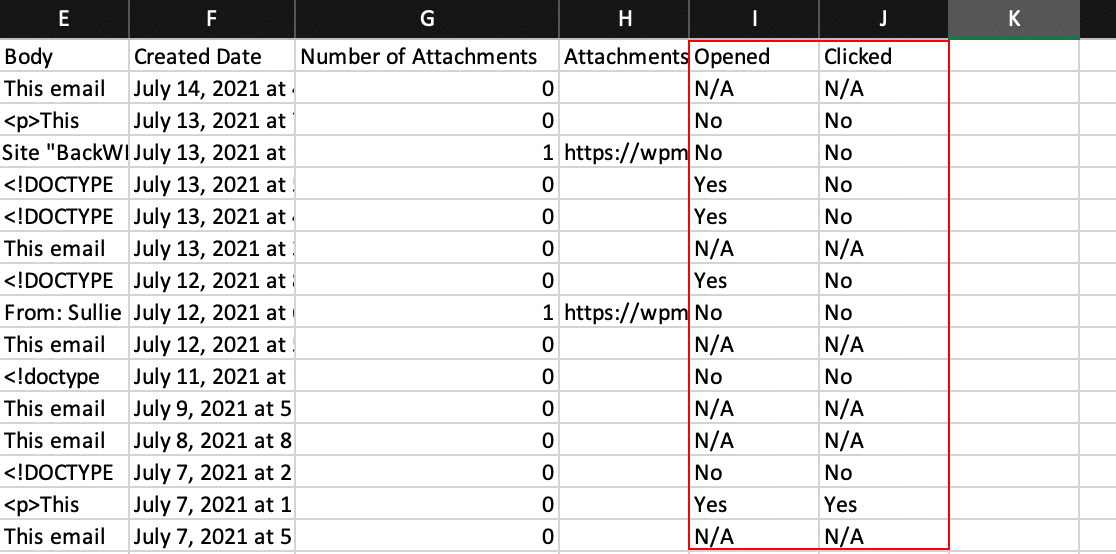
Dosyayı indirdiğinizde, e-posta günlüğü dışa aktarımında açma ve tıklama verilerini görebilirsiniz. Her biri kendi sütununda rapor edilir.
Ve bu kadar! Artık WordPress e-postalarındaki e-posta açılışlarını ve tıklamalarını nasıl izleyeceğinizi ve ihtiyacınız olduğunda verileri nasıl dışa aktaracağınızı biliyorsunuz!
WordPress E-postalarınızı Şimdi Takip Edin
Sıradaki, En İyi E-posta Eklentilerine Göz Atın
E-posta teslim edilebilirliğini iyileştirmek veya WordPress'ten haber bültenleri göndermek ister misiniz?
Kesinlikle kontrol etmeniz gereken en iyi e-posta eklentilerinin bir listesini hazırladık!
E-postalarınızı düzeltmeye hazır mısınız? En iyi WordPress SMTP eklentisini bugün kullanmaya başlayın. WP Mail SMTP Elite, eksiksiz Beyaz Eldiven Kurulumu içerir ve 14 günlük para iade garantisi sunar.
Bu makale size yardımcı olduysa, daha fazla WordPress ipucu ve öğreticisi için lütfen bizi Facebook ve Twitter'da takip edin.