
Cómo habilitar el seguimiento de correo electrónico de WordPress (la manera FÁCIL)
Publicado: 2021-07-22¿Desea habilitar el seguimiento de correo electrónico de WordPress en su sitio?
El seguimiento de correo electrónico le permite ver si sus destinatarios están recibiendo y abriendo sus correos electrónicos desde WordPress.
En este artículo, explicaremos cómo realizar un seguimiento de las aperturas de correo electrónico en WordPress para que pueda obtener estos conocimientos adicionales.
Rastree sus correos electrónicos de WordPress ahora
¿Necesito un complemento de registro de correo electrónico para rastrear correos electrónicos?
No. Si tiene WP Mail SMTP Pro, no necesita un complemento de registro de correo electrónico separado para rastrear las aperturas y los clics.
WP Mail SMTP le permite rastrear todos los correos electrónicos enviados cuando habilita el registro de correo electrónico.
Tiene sentido usar 1 complemento para WordPress SMTP y seguimiento para evitar conflictos de complementos que puedan afectar la capacidad de entrega del correo electrónico.
¿Cómo funciona el seguimiento de correo electrónico en WP Mail SMTP?
WP Mail SMTP agrega una imagen invisible de 1 × 1 píxel al contenido del correo electrónico para que pueda detectar cuándo se abre.
Este enlace apunta a un punto final de la API REST de WP en su sitio de WordPress. En términos menos técnicos, eso significa que su sitio de WordPress recibe una señal cuando se abre el correo electrónico. Eso es lo que actualiza los datos de seguimiento abiertos. La imagen no elevará su puntaje de correo no deseado.
El seguimiento de enlaces de clic SMTP de WP Mail funciona al reemplazar los enlaces de su sitio web con una URL única y rastreable automáticamente. Esto permite que el complemento detecte el clic y no interferirá con la funcionalidad de su sitio web.
El seguimiento de enlaces no reemplaza los enlaces especiales (como mailto: enlaces para direcciones de correo electrónico).
Cómo habilitar el seguimiento de correo electrónico de WordPress
¿Se pregunta cómo rastrear las aperturas de correo electrónico en WordPress? Le mostraremos la manera fácil de habilitar el seguimiento de correo electrónico de WordPress en el tutorial a continuación.
- Instalar WP Mail SMTP Pro
- Elija un proveedor de correo electrónico
- Habilitar el seguimiento de correo electrónico de WordPress
- Compruebe el análisis de seguimiento de correo electrónico en WordPress
Si ya tiene instalado WP Mail SMTP Pro, puede pasar directamente a la sección habilitar el seguimiento de correo electrónico.
1. Instalar WP Mail SMTP Pro
Primero, querrá instalar WP Mail SMTP. Para rastrear sus correos electrónicos de WordPress, necesitará la licencia Pro o superior.
La versión Pro incluye registro de correo electrónico. Funciona como una carpeta 'Enviado' para los correos electrónicos de WordPress y, opcionalmente, le permite guardar el contenido y guardar copias de los archivos adjuntos de correo electrónico enviados desde WordPress.
Si desea que alguien configure todo por usted, la licencia Elite es una mejor opción porque incluye White Glove Setup. Eso significa que un experto del equipo de soporte SMTP de WP Mail configurará SMTP.com o Mailgun para su sitio.
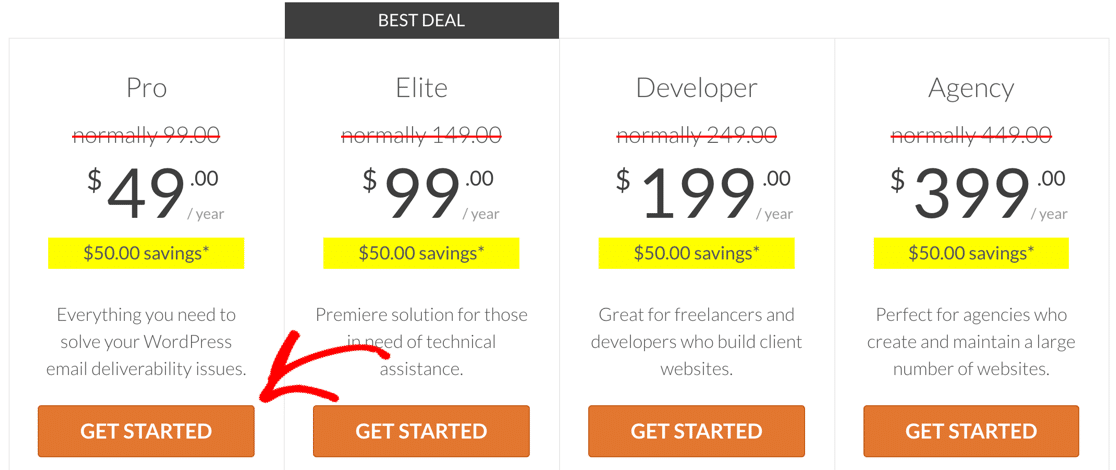
Tomamos esta captura de pantalla durante una venta. ¡Haga clic aquí para ver si estos precios todavía están disponibles!
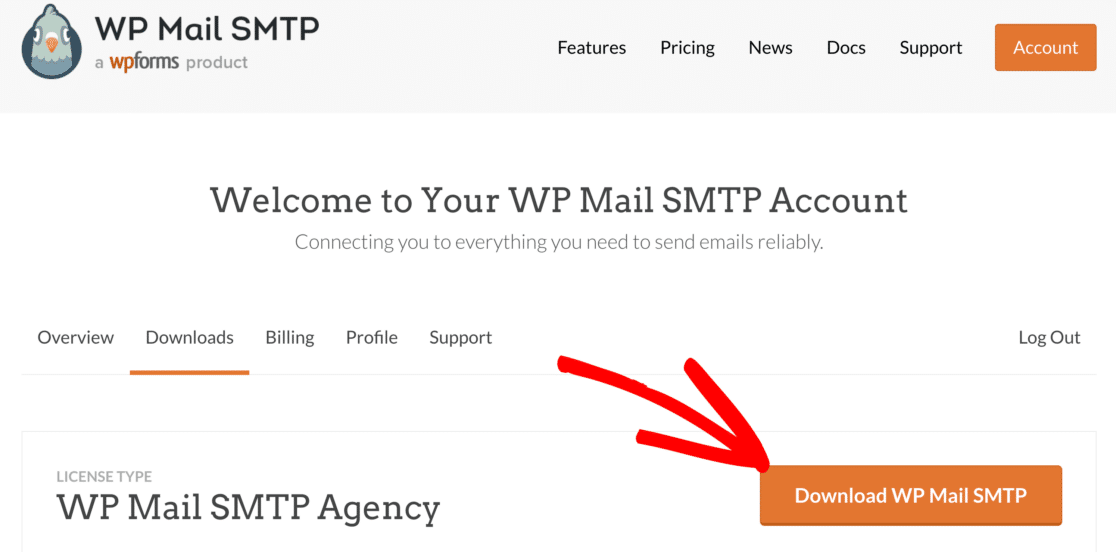
Si está listo para instalar el complemento usted mismo, primero tome el archivo zip del complemento de la página de Descargas en su cuenta SMTP de WP Mail.
Haga clic en el botón naranja Descargar WP Mail SMTP para guardar una copia en su computadora.
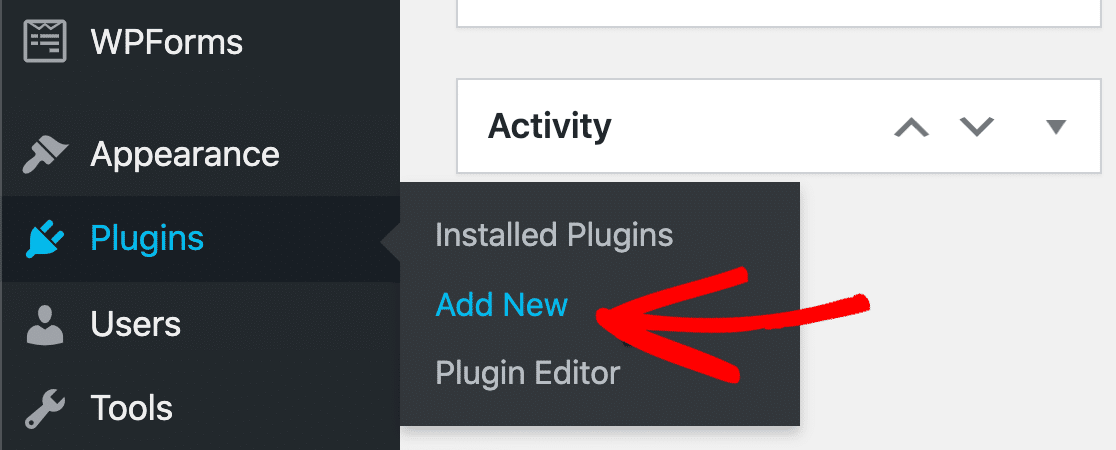
A continuación, abra su panel de WordPress y diríjase a Complementos » Agregar nuevo .
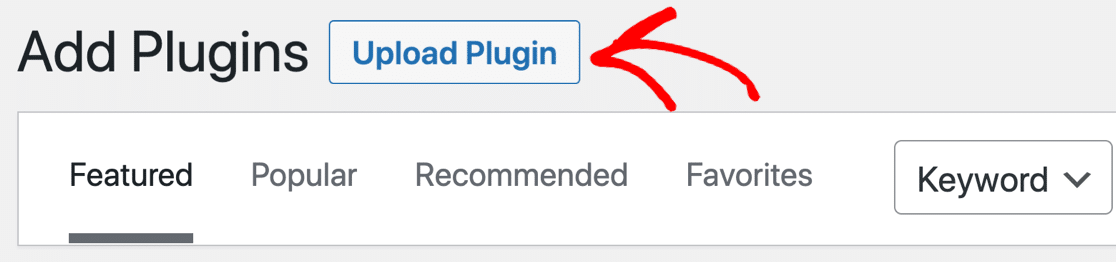
Ahora haga clic en el botón Cargar complemento en la parte superior de la pantalla.
Haga clic en Elegir archivo para seleccionar el archivo zip del complemento de su carpeta Descargas. Luego haga clic en Instalar ahora para instalarlo.
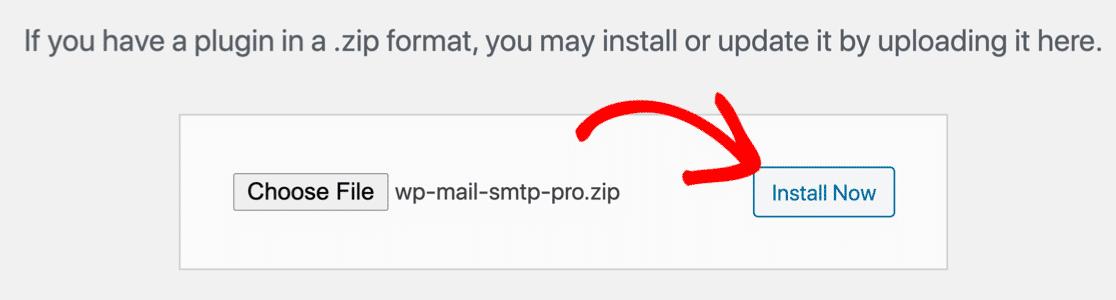
Una vez que haya instalado y activado el complemento, se abrirá el asistente de configuración de WP Mail SMTP.
Si desea volver a este tutorial más tarde, puede dirigirse a WP Mail SMTP » Configuración y hacer clic en el botón Iniciar asistente de configuración para abrir el Asistente de configuración manualmente.

Ahora estamos listos para elegir un proveedor de servicios de correo electrónico para su sitio de WordPress.
2. Elija un proveedor de correo electrónico
Antes de continuar con el Asistente de configuración, vale la pena pensar en las funciones que desea de su proveedor de servicios de correo electrónico.
Hagamos clic en Comencemos para ver las opciones.
WP Mail SMTP mostrará una lista de proveedores de correo electrónico compatibles con el complemento.
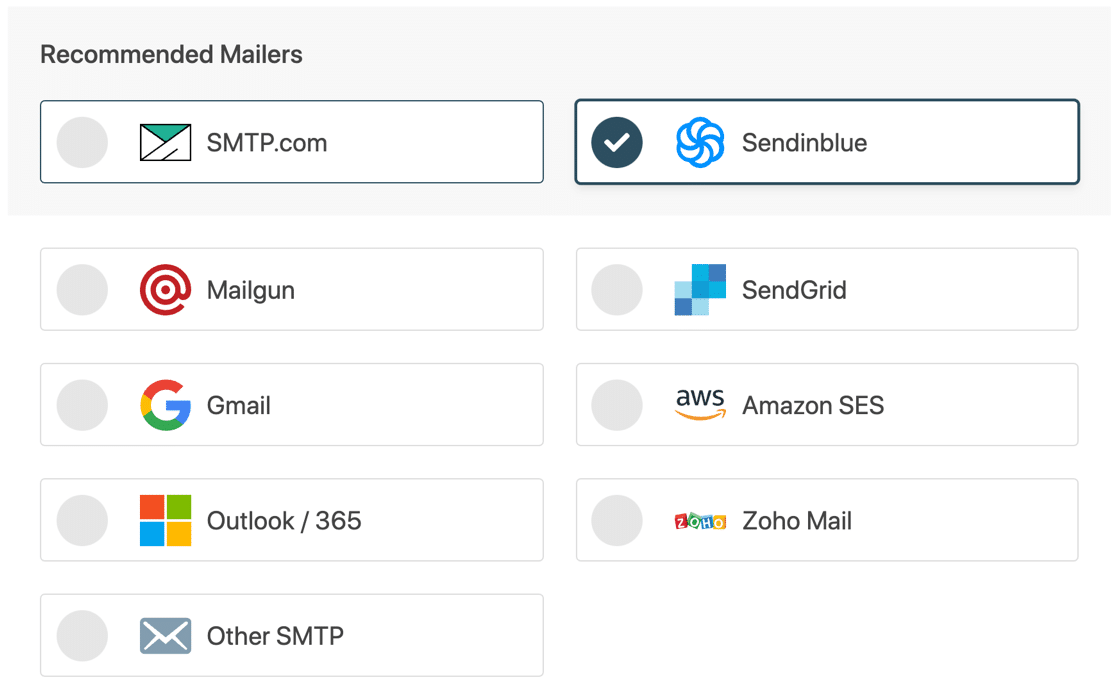
Antes de elegir uno, definamos qué entendemos por 'seguimiento de correo electrónico' para que pueda tomar la decisión correcta aquí.
WP Mail SMTP admite 2 tipos diferentes de seguimiento para sus correos electrónicos enviados:
- El seguimiento de aperturas y clics le indica si se abren sus correos electrónicos y si se hace clic en los enlaces. Esto funciona con todos los correos en WP Mail SMTP Pro.
- El seguimiento del estado de entrega le indica si el correo electrónico se envió correctamente. Además, SMTP.com, Sendinblue y Mailgun también le informan si se entregó.
Para dejar esto claro, aquí hay un gráfico para ilustrar el estado de entrega que verá.
| Servicio de correo electrónico | Ha fallado | Enviado | Esperando | Entregado |
|---|---|---|---|---|
| SMTP.com | ✓ | ✓ | ✓ | ✓ |
| Enviar azul | ✓ | ✓ | ✓ | ✓ |
| Pistola de correo | ✓ | ✓ | ✓ | ✓ |
| Gmail/área de trabajo | ✓ | ✓ | ||
| panorama | ✓ | ✓ | ||
| Correo de Zoho | ✓ | ✓ | ||
| SendGrid | ✓ | ✓ | ||
| Amazon SES | ✓ | ✓ | ||
| Otro SMTP | ✓ | ✓ |
Entonces, para obtener la mejor visibilidad posible, recomendamos SMTP.com, Sendinblue o Mailgun.
Si elige un correo diferente (como Gmail u Otro SMTP ), su enlace de seguimiento y el seguimiento de apertura de correo electrónico seguirán funcionando bien. Simplemente se perderá la posibilidad de ver si se entregaron los correos electrónicos.
¿Todo listo? Cuando esté listo para continuar, haga clic en el correo que desea usar. Puede seguir nuestra documentación para completar la conexión a su servidor SMTP o API elegido.
| Sobres disponibles en todas las versiones | Anuncios publicitarios adicionales en Pro |
|---|---|
| SMTP.com | Microsoft Outlook |
| Enviar azul | Amazon SES |
| Pistola de correo | Correo de Zoho |
| SendGrid | |
| Gmail/espacio de trabajo de Google | |
| Otro SMTP |
Si tiene algún problema, consulte esta guía sobre cómo configurar sus ajustes SMTP de WordPress.
Después de completar el Asistente, estamos listos para activar el seguimiento de aperturas y clics.
3. Habilite el seguimiento de correo electrónico de WordPress
¡Genial! Ahora WP Mail SMTP Pro está instalado y el trabajo duro está hecho.
Desde este punto, habilitar el seguimiento de correo electrónico no requiere ninguna configuración. El complemento agregará automáticamente un pequeño píxel de seguimiento a cada correo electrónico HTML enviado desde WordPress.

Ahora le mostraremos cómo rastrear las aperturas de correo electrónico y los clics en WordPress.
Para comenzar, abra WP Mail SMTP » Configuración .
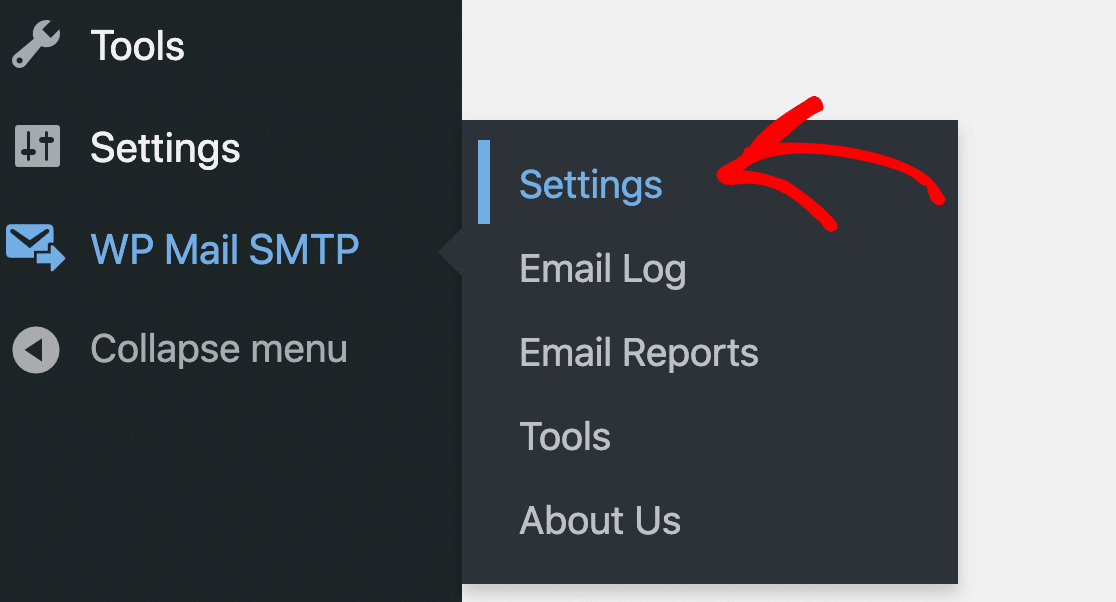
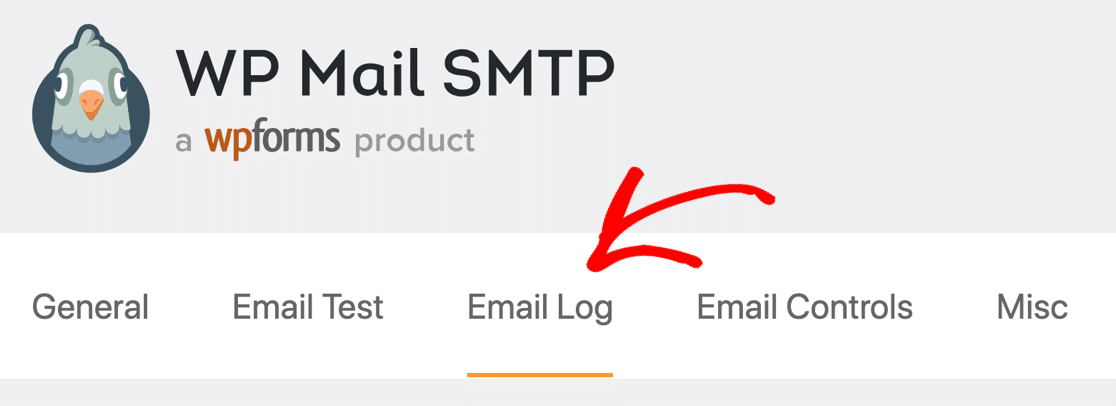
Ahora haga clic en la pestaña Registro de correo electrónico en la parte superior de la pantalla Configuración para abrir la configuración de registro de correo electrónico.
Primero, querrá asegurarse de que el registro de correo electrónico esté marcado. Si no es así, haga clic en la casilla de verificación ahora.
Esto mantendrá un registro de los detalles básicos sobre los correos electrónicos, lo que significa que la información del encabezado se almacenará en su base de datos de WordPress.

Debajo, verá más opciones de registro. Asegúrese de activar uno o ambos, según lo que desee rastrear:
- Open Email Tracking le informa si el correo electrónico se abrió en un cliente de correo electrónico o en un correo web incrustando una imagen del tamaño de un píxel.
- Click Link Tracking convierte cada enlace web en un enlace rastreable.
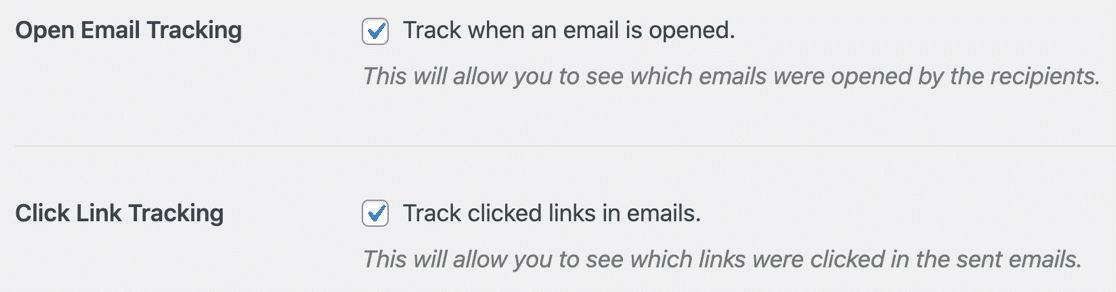
Eso es todo lo que necesita hacer para configurar su nueva herramienta de seguimiento de correo electrónico.
Justo debajo de esta configuración, hay algunas cosas más que quizás desee activar para obtener la mejor información posible sobre sus correos electrónicos de WordPress:
- Registrar contenido de correo electrónico guarda una copia del cuerpo del correo electrónico. Esto le permite buscar el contenido de los correos electrónicos. También puede reenviar el correo electrónico completo si falla.
- Guardar archivos adjuntos guarda una copia de los archivos adjuntos de correo electrónico que se envían desde su sitio de WordPress. Nuevamente, esto es opcional. Pero si tiene esto habilitado, puede reenviar los archivos adjuntos si el correo electrónico falla, por lo que es muy útil tenerlo activado.
- El Período de retención de registro le permite elegir cuánto tiempo se deben guardar los correos electrónicos enviados. Si le preocupa que el registro de correo electrónico ocupe espacio en el disco, cambie esta configuración aquí.
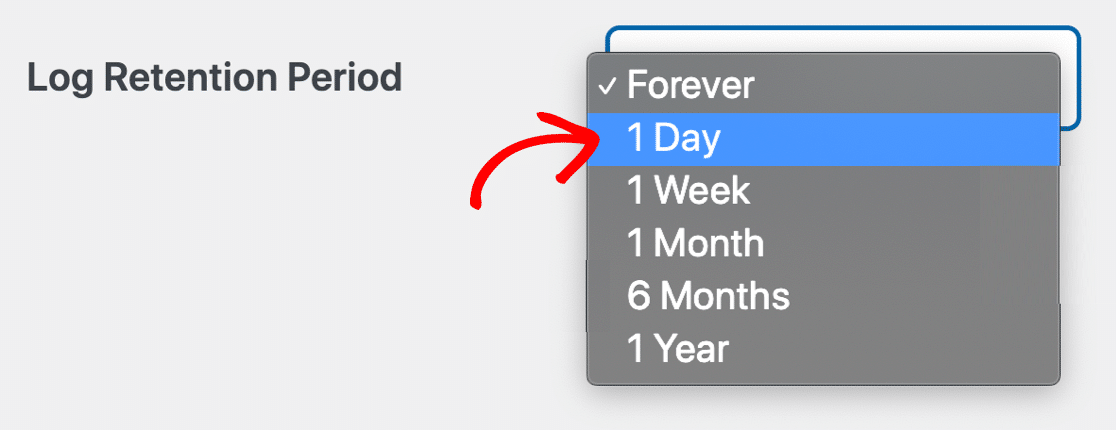
Si configura cualquier Período de retención de registros que no sea para siempre , sus registros de correo electrónico se eliminarán para evitar ocupar espacio. Tenga en cuenta que esto también elimina los archivos adjuntos asociados con ellos.
Ahora haga clic en Guardar configuración en la parte inferior para habilitar el registro de correo electrónico de WordPress en su sitio.
¡Eso es todo! A partir de este momento, se realizará un seguimiento de todos los correos electrónicos HTML que se envíen.
A continuación, lo pondremos a prueba.
4. Verifique el análisis de seguimiento de correo electrónico en WordPress
Ahora que hemos configurado el seguimiento de correo electrónico en WordPress, su registro de correo electrónico está registrando la actividad de apertura y clic usando una imagen invisible.
Para ver cómo funciona esto, puede enviar un correo electrónico de prueba HTML desde WP Mail SMTP o completar su formulario de contacto. Cuando reciba el correo electrónico, ábralo en su aplicación de correo electrónico.
Ahora revisemos sus análisis de apertura y clic en WordPress.
Ver aperturas y clics en el registro de correo electrónico
Puede ver el correo electrónico abierto y hacer clic en análisis directamente desde la página Registro de correo electrónico. Esto le brinda una descripción general rápida de la participación de la audiencia.
Dirígete a WP Mail SMTP » Correo electrónico Iniciar sesión en el panel de administración.
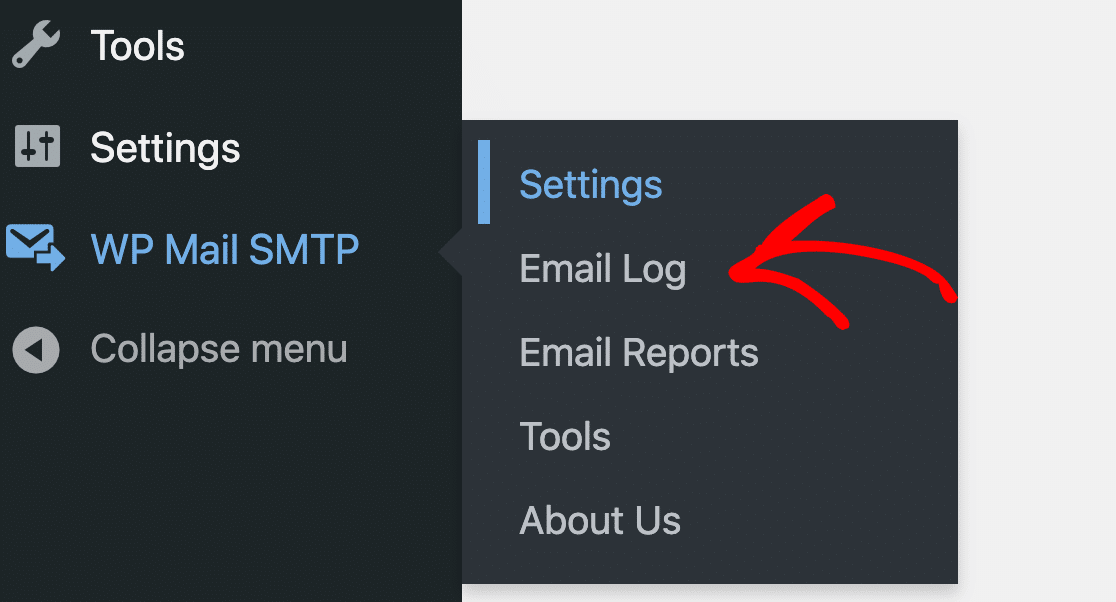
Ahora tendrá 2 columnas nuevas para el seguimiento de aperturas y clics. Esto le brinda una descripción general útil de la interacción del correo electrónico de un vistazo.
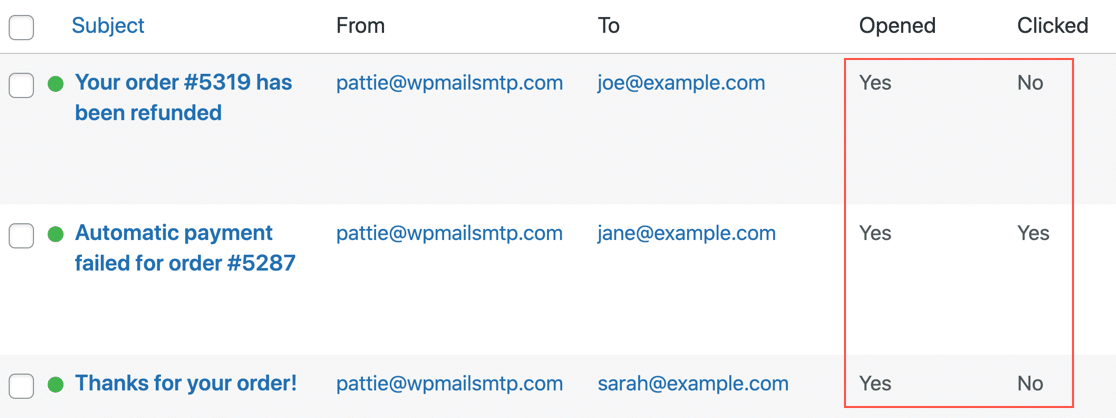
Recuerde: si ve N/A aquí, el correo electrónico era solo de texto en lugar de HTML.
Ver aperturas y clics en la pantalla de detalles del correo electrónico
A continuación, podemos intentar abrir cualquier registro de correo electrónico en su propia ventana para ver la información de seguimiento del correo electrónico.
Esta es una forma muy conveniente de obtener toda la información sobre un correo electrónico en un solo lugar.
Todo está listado en el lado derecho:
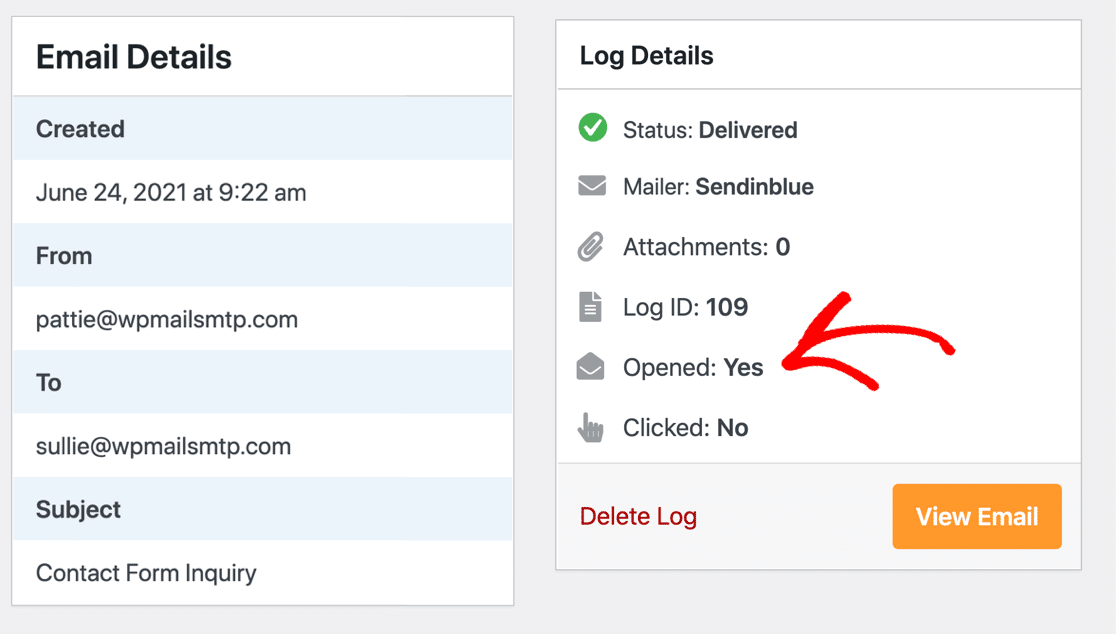
¿Recuerdas que hablamos sobre el estado Entregado ? Este registro de correo electrónico nos muestra esa información con un icono codificado por colores.
Exportar aperturas de correo electrónico y hacer clic en datos de WordPress
Finalmente, aquí hay una característica increíble que realmente lo ayudará si desea analizar sus aperturas y clics en un panel de control de terceros.
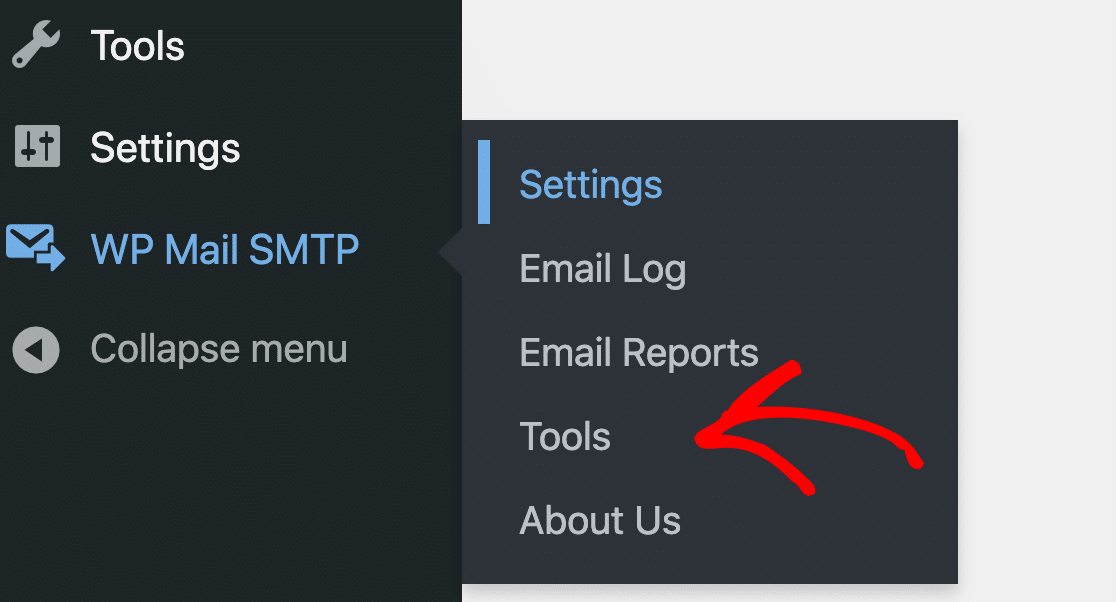
Puede exportar datos de registro de correo electrónico desde el menú Herramientas en WP Mail SMTP.
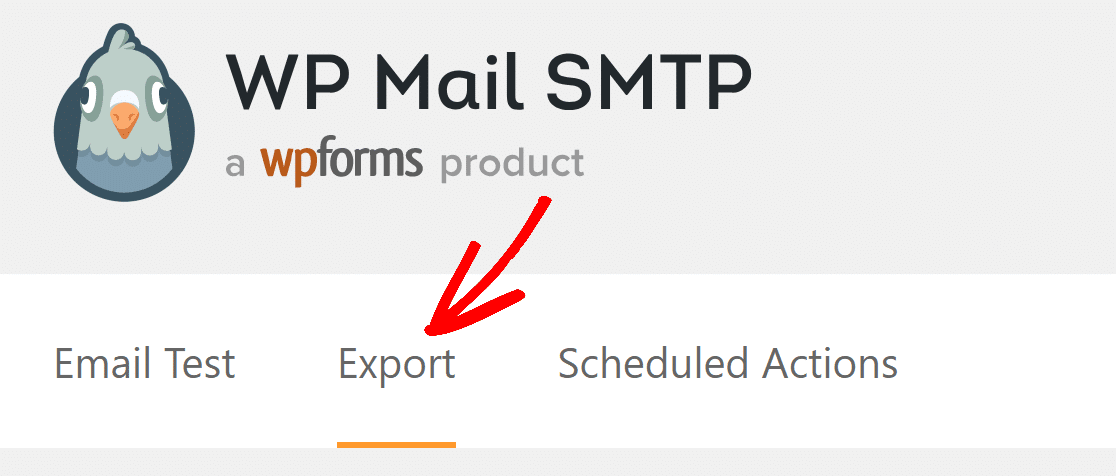
En las pestañas de la parte superior, haz clic en Exportar .
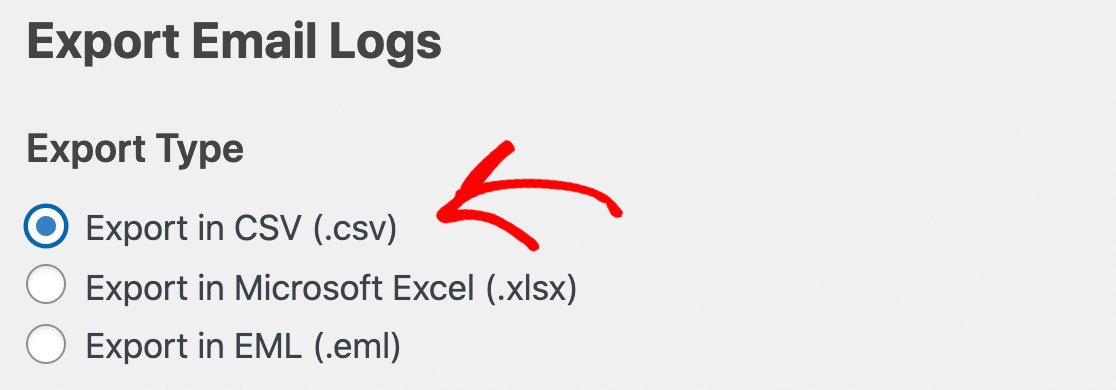
La exportación EML exportará una copia del correo electrónico en sí (incluido el cuerpo y los archivos adjuntos si los está registrando).
Por lo tanto, para exportar los datos de apertura y clic, deberá elegir el formato CSV o XLSX en Tipo de exportación.
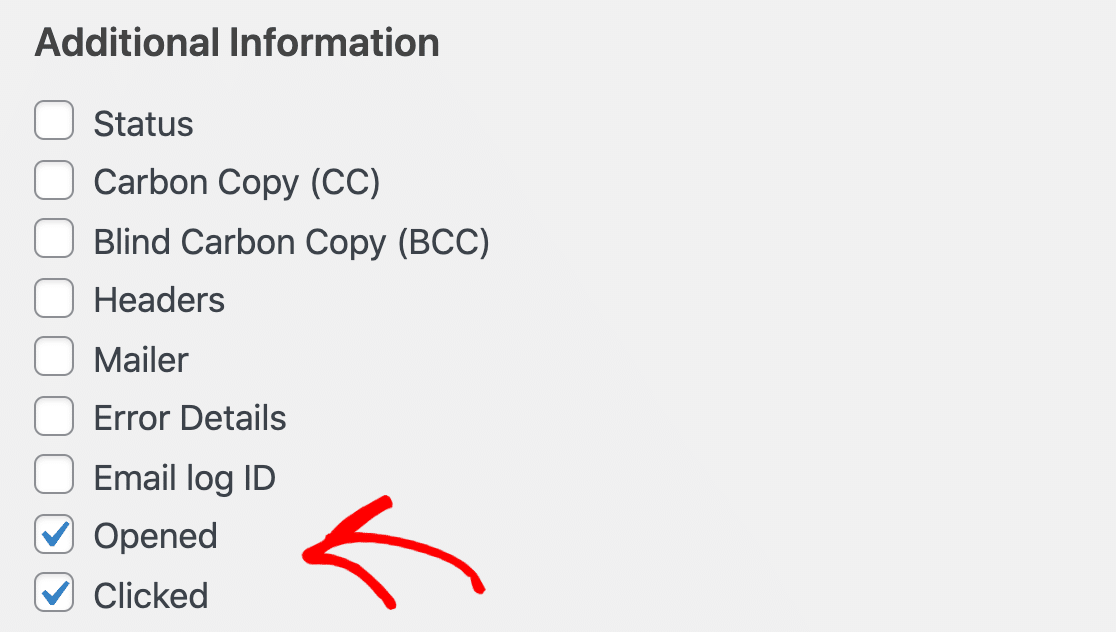
Ahora desplácese hacia abajo y haga clic en las casillas de verificación junto a Abierto y en el que se hizo clic .
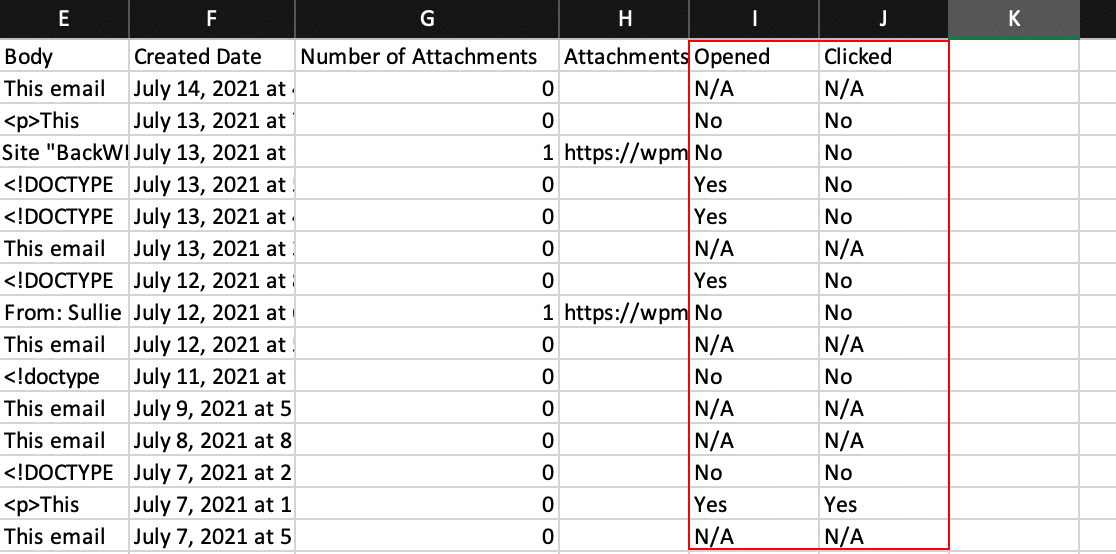
Cuando descarga el archivo, puede ver los datos abiertos y hacer clic en la exportación del registro de correo electrónico. Cada uno se reporta en su propia columna.
¡Y eso es! ¡Ahora sabe cómo rastrear las aperturas de correo electrónico y los clics en los correos electrónicos de WordPress y exportar los datos cuando lo necesite!
Rastree sus correos electrónicos de WordPress ahora
A continuación, consulte los mejores complementos de correo electrónico
¿Quiere mejorar la capacidad de entrega del correo electrónico o enviar boletines desde WordPress?
¡Reunimos una lista de los mejores complementos de correo electrónico que definitivamente deberías consultar!
¿Listo para arreglar tus correos electrónicos? Comience hoy con el mejor complemento SMTP de WordPress. WP Mail SMTP Elite incluye White Glove Setup completo y ofrece una garantía de devolución de dinero de 14 días.
Si este artículo te ayudó, síguenos en Facebook y Twitter para obtener más consejos y tutoriales de WordPress.