
Cómo solucionar el problema de WP-Optimize que no envía correo electrónico
Publicado: 2021-07-13¿WP-Optimize no envía notificaciones por correo electrónico sobre errores en su sitio?
WP-Optimize es un complemento de rendimiento de WordPress que optimiza la base de datos y permite el almacenamiento en caché para acelerar su sitio web.
Al realizar la optimización, es posible que surjan algunos problemas. Estos problemas se registran en un registro de errores que puede compartir con el soporte del complemento para la investigación. Si los correos electrónicos del registro de errores no llegan a su bandeja de entrada, no sabrá qué está causando el problema.
En este tutorial, le mostraremos cómo resolver fácilmente el problema de capacidad de entrega de correo electrónico de WP-Optimize. También le mostraremos cómo verificar los correos electrónicos de registro directamente en el tablero de WordPress.
Repare sus correos electrónicos de WP-Optimize ahora
¿Por qué no se envían mis correos electrónicos de WordPress?
WordPress por defecto usa la función PHP mail() para enviar correos electrónicos desde su sitio web. Este no es un método confiable porque los anfitriones pueden bloquear los correos electrónicos enviados de esta manera.
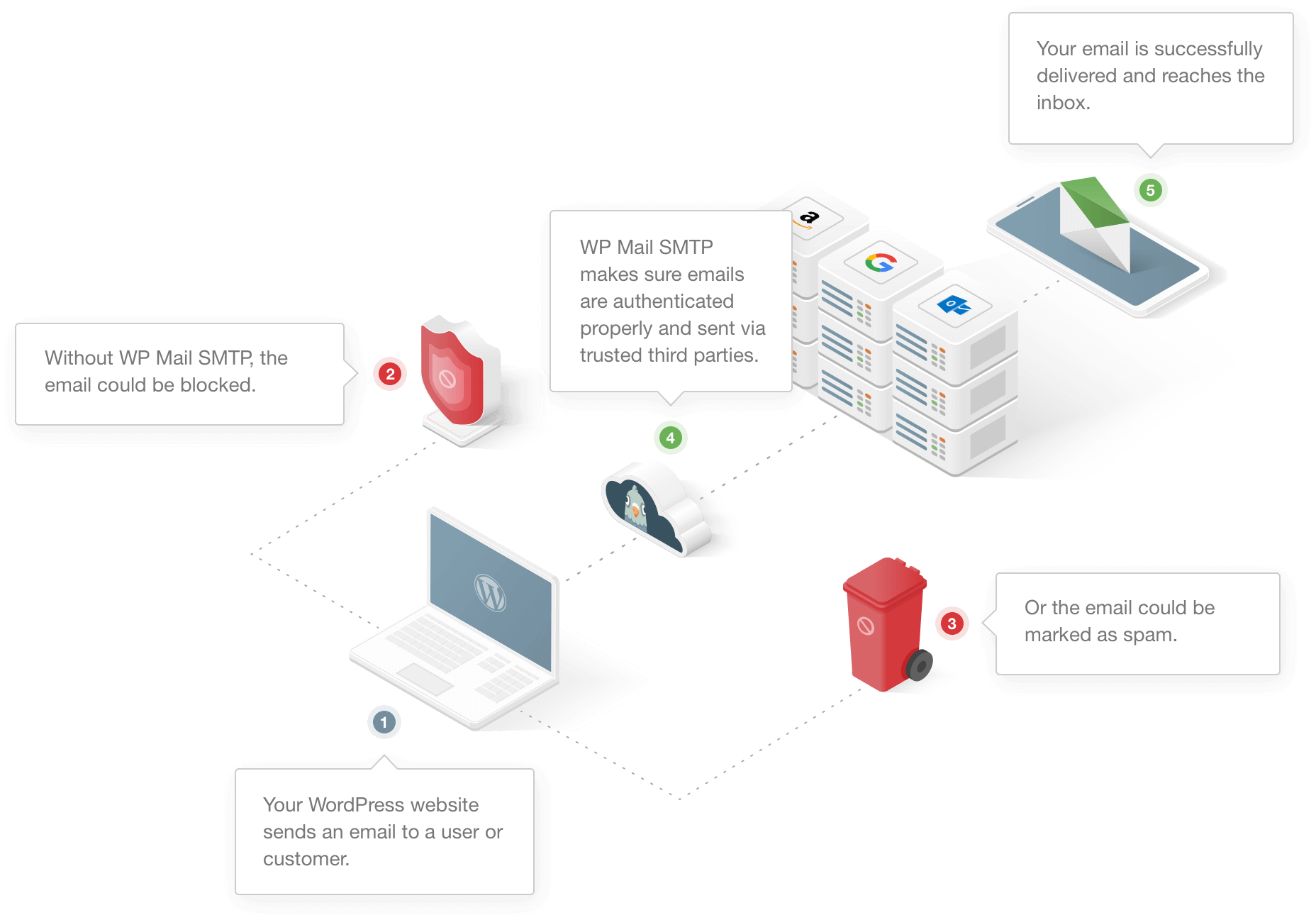
Además, un problema común con los correos electrónicos de WordPress es que fallan en la autenticación. La mayoría de las aplicaciones de correo electrónico tratan estos correos electrónicos como spam, por lo que nunca llegan a su bandeja de entrada.
La solución a esto es usar un complemento SMTP dedicado para manejar todos los correos electrónicos del sitio web. WP Mail SMTP es el mejor complemento SMTP de WordPress que ayuda a conectar su sitio web a un servidor de correo electrónico.
Esto agrega autenticación a los mensajes y mejora la capacidad de entrega de los correos electrónicos.
Cómo solucionar el problema de WP-Optimize que no envía correo electrónico
¿Listo para solucionar el problema de capacidad de entrega de correo electrónico de WP-Optimize? Asegúrate de seguir los pasos a continuación:
- Habilitar eventos de registro en WP-Optimize
- Instale el complemento WP Mail SMTP
- Conecte su sitio web a un servicio de correo electrónico
- Habilitar registro de correo electrónico
- Ver correos electrónicos de registro de errores en el panel de WordPress
- Forzar todos los correos electrónicos desde la misma dirección
Comencemos habilitando los eventos de registro por correo electrónico en la configuración de WP-Optimize.
1. Habilite los eventos de registro en WP-Optimize
Cada vez que hay un problema con el complemento, genera un registro de errores con los detalles sobre el problema. Este registro de errores es útil para que los desarrolladores resuelvan el problema.
WP-Optimize ofrece múltiples destinos para enviar los registros de errores. Para recibir correos electrónicos de registro, debe asegurarse de que el destino de registro esté configurado como correo electrónico.
Para hacer eso, vaya a WP-Optimize » Configuración .
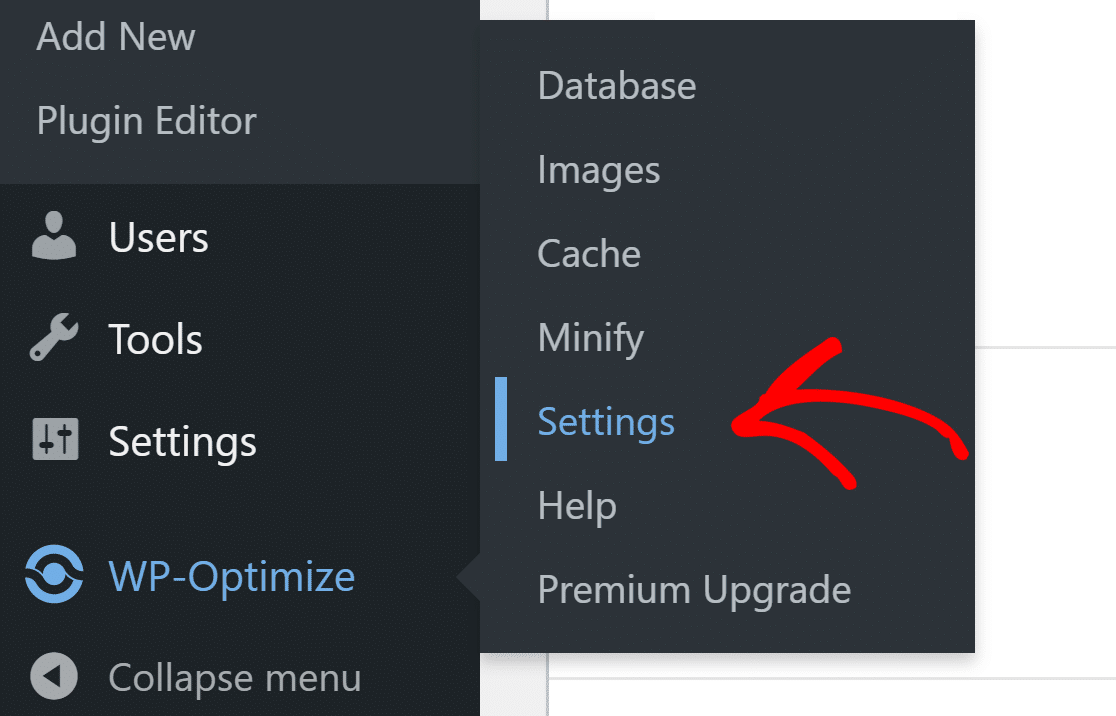
Ahora desplácese hacia abajo hasta la sección Configuración de registro.
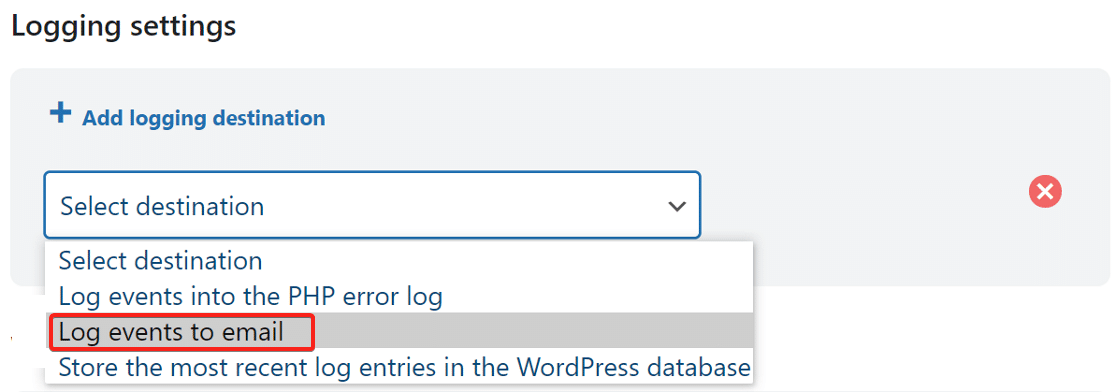
Para agregar un nuevo destino de registro por correo electrónico, haga clic en Agregar destino de registro y seleccione Registrar eventos para enviar por correo electrónico en el menú desplegable.
Introduzca la dirección de correo electrónico que desea utilizar para recibir el registro de errores. Por último, pero no menos importante, recuerde guardar su configuración para que los cambios surtan efecto.
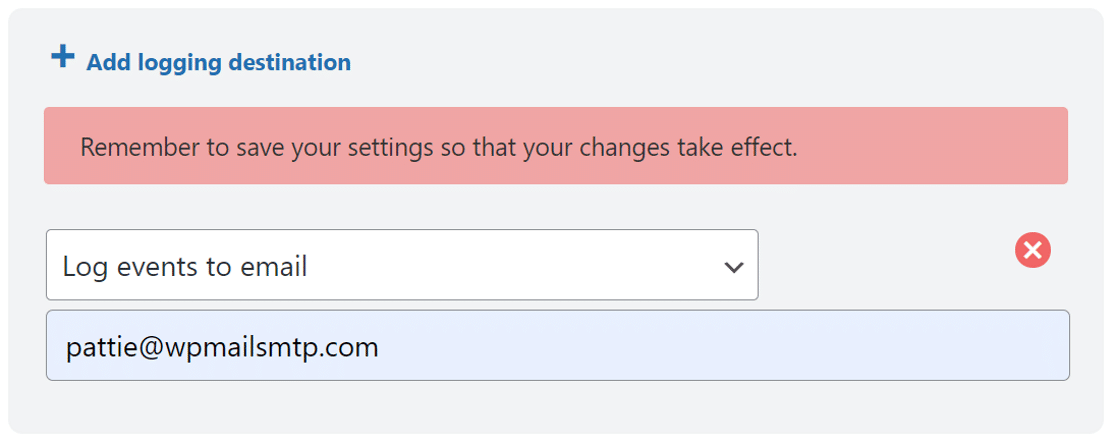
Si ya ve otros destinos configurados, puede eliminarlos haciendo clic en el icono de la cruz.
Ahora tenemos la configuración de correo electrónico configurada correctamente. Ahora instalemos el complemento WP Mail SMTP para asegurarnos de que los correos electrónicos lleguen a la bandeja de entrada correcta.
2. Instale el complemento WP Mail SMTP
WP Mail SMTP es sin duda el mejor complemento SMTP para WordPress. Resuelve el problema de la capacidad de entrega del correo electrónico conectando su sitio web a un servicio de correo electrónico externo. Esto agrega autenticación a sus correos electrónicos para que lleguen a la bandeja de entrada correcta.
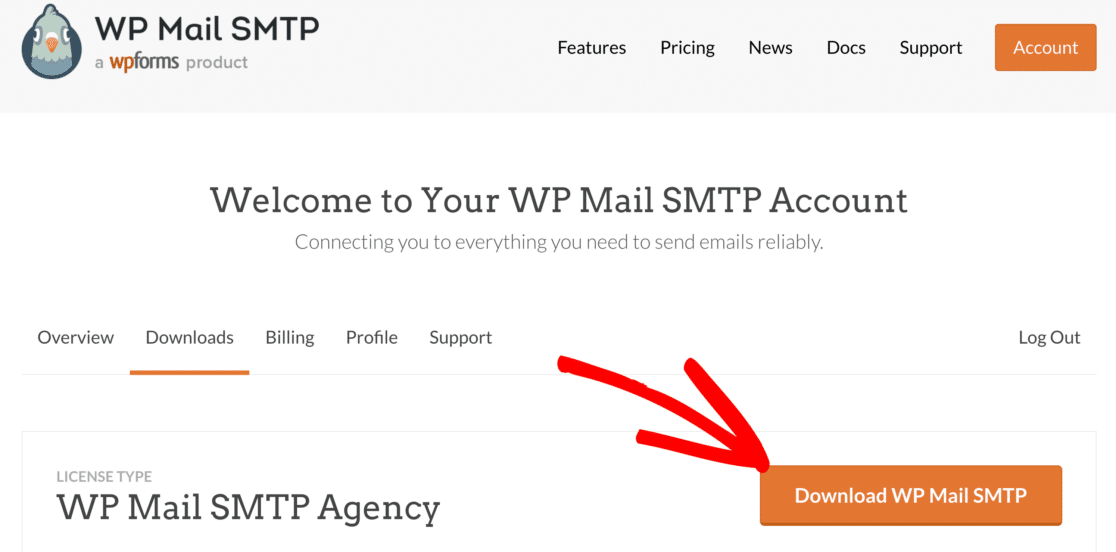
Para comenzar, diríjase a su cuenta SMTP de WP Mail y, en la pestaña Descargas , haga clic en el botón naranja para descargar la última versión del archivo del complemento.
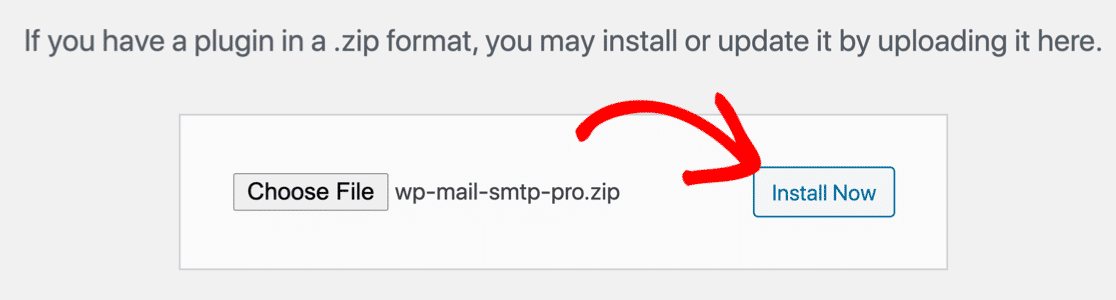
Cambie al tablero de su sitio web de WordPress y cargue el archivo zip. Si no está seguro de cómo o necesita ayuda con esta parte, consulte esta guía sobre cómo instalar un complemento en WordPress.
Una vez que el complemento esté activado, iniciará el asistente de configuración en su navegador. Esto facilitará la configuración del complemento.
Si desea hacer una pausa aquí o desea iniciar el asistente en otro momento, puede hacerlo haciendo clic en el botón Iniciar asistente de configuración en la configuración del complemento.
Tenga en cuenta que no recomendamos esto si ya tiene un programa de correo configurado porque esto borrará la configuración y tendrá que configurar todo nuevamente desde cero.
3. Conecte su sitio web a un servicio de correo electrónico
Ahora es el momento de conectar su sitio web a un servicio de correo.

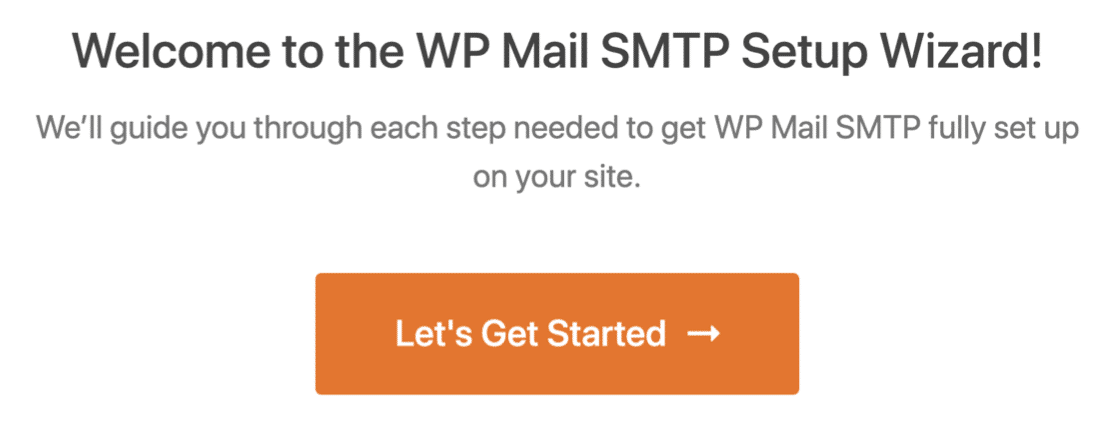
Haga clic en el botón Empecemos para comenzar el proceso.
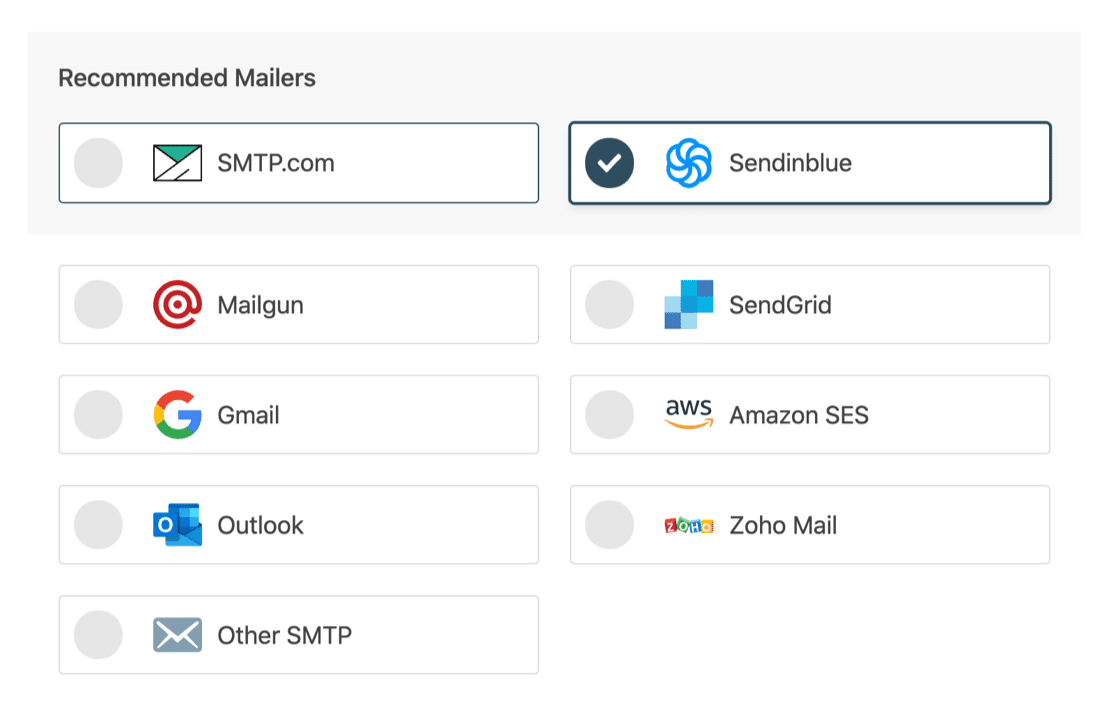
WP Mail SMTP ofrece varias opciones de correo. Puede elegir una opción premium como SMTP.com o usar una opción gratuita como Gmail. La opción que elijas dependerá del tipo de sitio web que tengas.
Aquí hay algunos consejos para ayudarlo a elegir lo mejor:
- Si su sitio envía muchos correos electrónicos transaccionales, le recomendamos SMTP.com o Sendinblue.
- Gmail o Google Workspace son excelentes opciones para envíos de bajo volumen. También puede usar el alias de Gmail para enviar correos electrónicos desde diferentes complementos usando diferentes direcciones de correo electrónico.
- Si utiliza un alojamiento web que proporciona servicio de correo electrónico a través de SMTP, puede utilizarlo con la opción Otro SMTP .
Cuando haya elegido un correo, abra nuestra documentación para completar los pasos de configuración por parte del proveedor:
- SMTP.com
- Enviar azul
- Pistola de correo
- SendGrid
- Gmail (Google Workspace o Gmail)
- Amazon SES
- panorama
- Correo de Zoho
- Otro SMTP
Vuelva a esta guía después de haber establecido una conexión entre el sitio web y el servicio de correo electrónico.
4. Habilitar el registro de correo electrónico
El siguiente paso en el asistente es habilitar funciones que ayudarán a mejorar la capacidad de entrega del correo electrónico. Verás dos opciones habilitadas por defecto y son:
- Capacidad de entrega de correo electrónico
- Seguimiento de errores
La siguiente opción es el registro de correo electrónico detallado que rastreará cada correo electrónico que se envíe desde su sitio web.
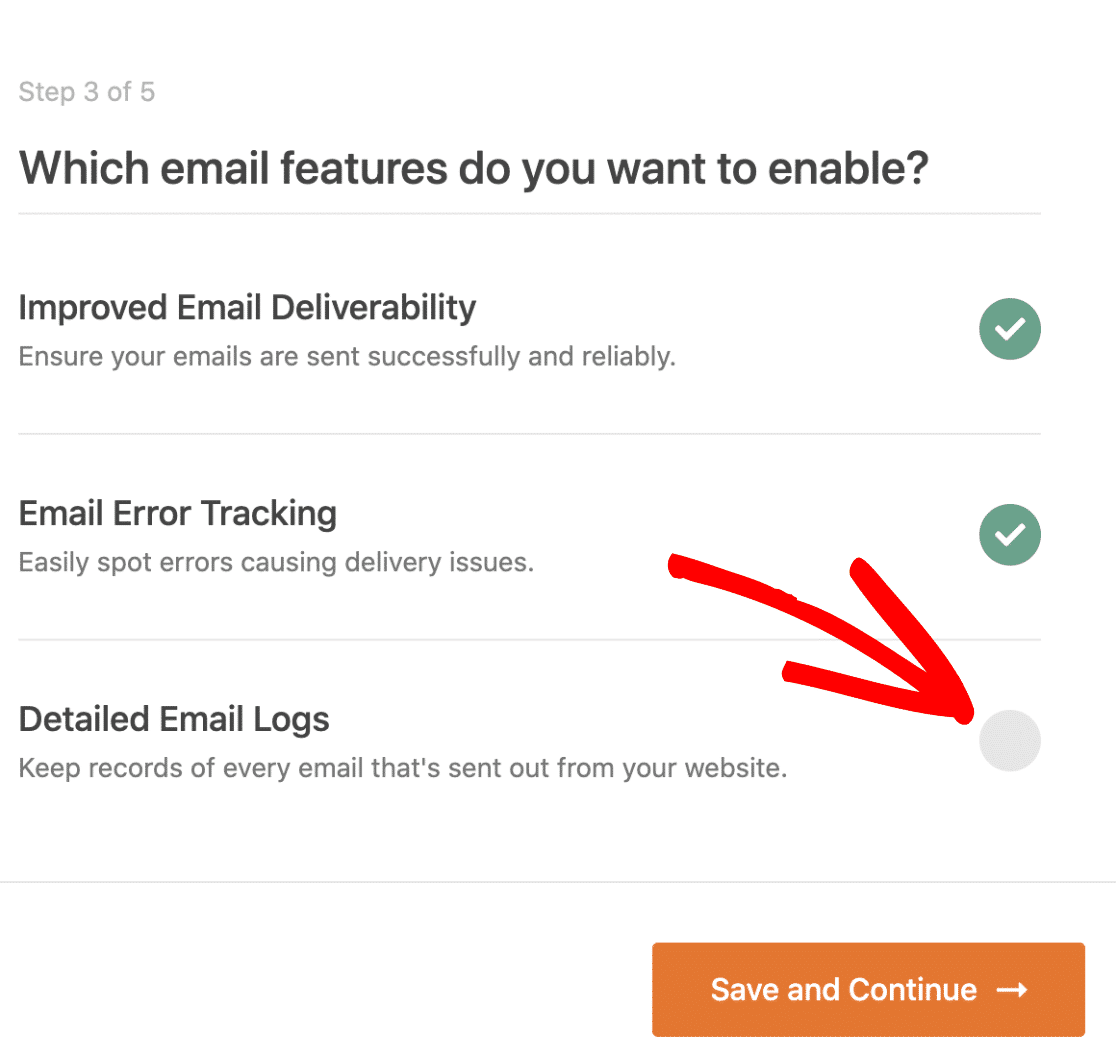
Le recomendamos encarecidamente que habilite esta función para verificar el estado de los correos electrónicos directamente en el panel de control de WordPress.
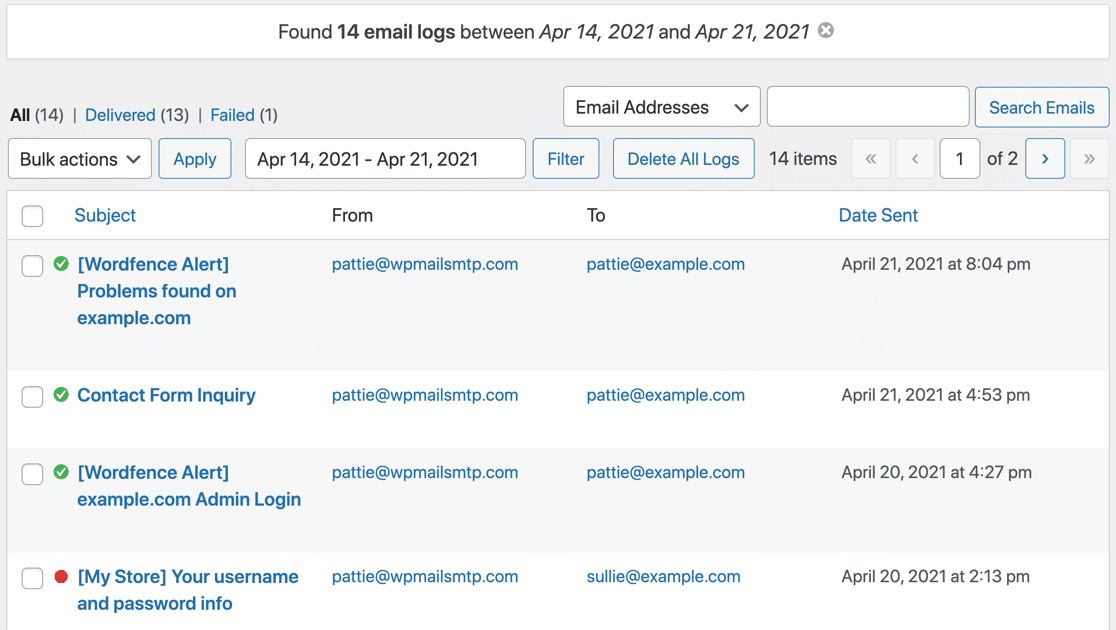
La función de registro de correo electrónico en WP Mail SMTP es muy avanzada. Puede filtrar los correos electrónicos utilizando el selector de fecha.
El cuadro de búsqueda le permite buscar palabras clave dentro del asunto o contenido del correo electrónico.
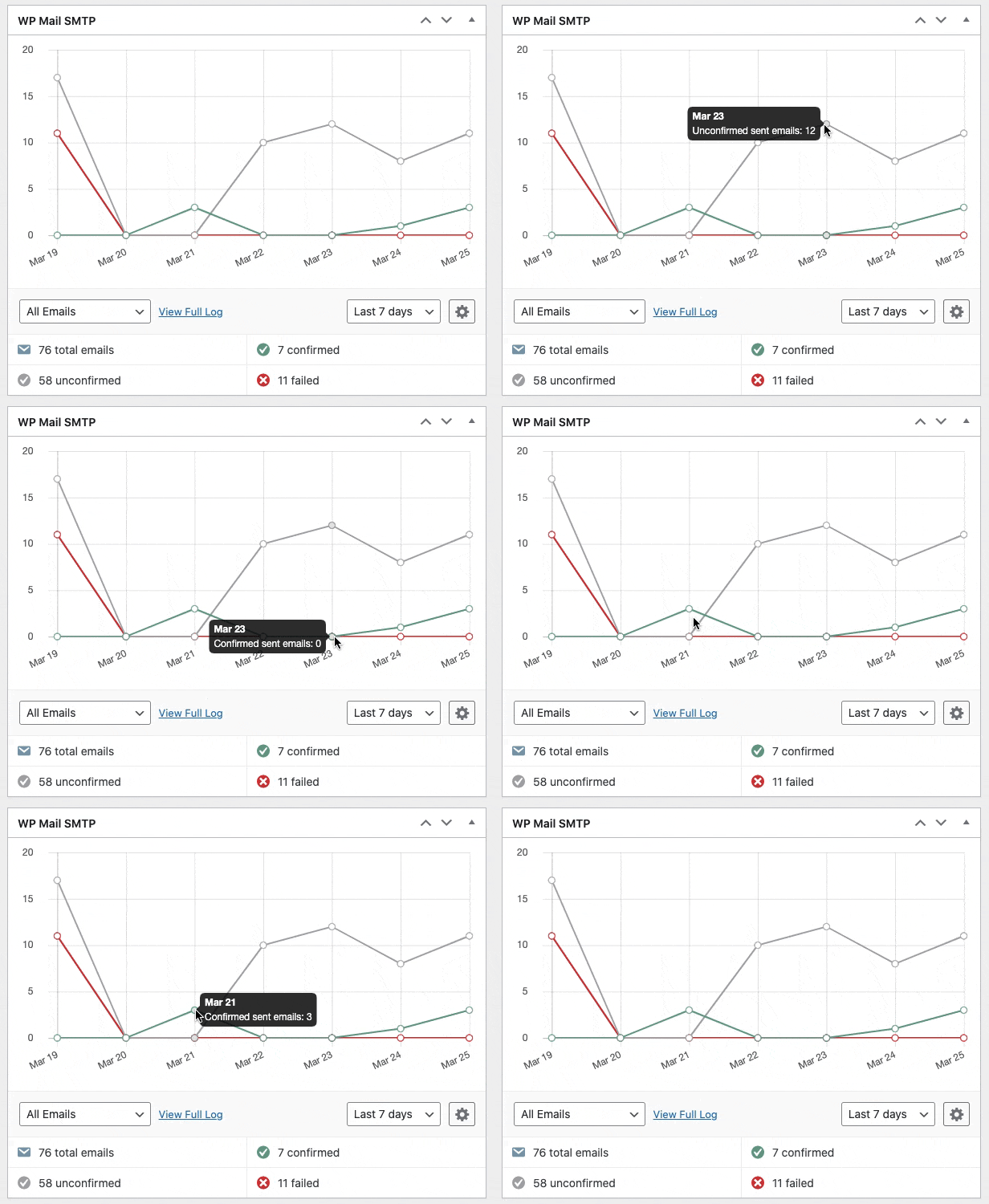
WP Mail SMTP también tiene un hermoso widget de tablero que muestra los estados del correo electrónico en forma de gráfico. Esto facilita la detección de errores en sus correos electrónicos y su corrección.
Estos datos de registro también se pueden exportar a CSV, EML o XLSX.
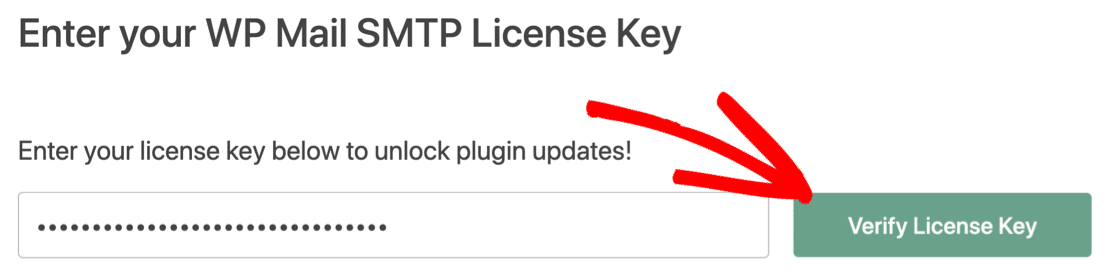
El último paso es copiar la clave de licencia de la cuenta SMTP de WP Mail y pegarla en el cuadro. Esto habilitará las funciones profesionales y futuras actualizaciones automáticas del complemento.
¡Eso es todo! Ha hecho todo lo posible para solucionar el problema de WP-Optimize que no envía el correo electrónico.
5. Ver correos electrónicos de registro de errores en el panel de WordPress
¿No desea abrir la aplicación de correo electrónico para ver los registros de errores? Puede ver los correos electrónicos directamente desde el panel de control de WordPress utilizando la función de registro de correo electrónico SMTP de WP Mail.
Mantiene un registro de cada correo electrónico que se envía desde su sitio web. Por razones de seguridad, no registra el contenido del correo electrónico de forma predeterminada. Pero hay una opción para habilitar eso.
Vaya a WP Mail SMTP » Configuración y cambie a la pestaña Registro de correo electrónico . Allí, habilite la opción "Registrar contenido de correo electrónico" para ver los datos del correo electrónico en el tablero.
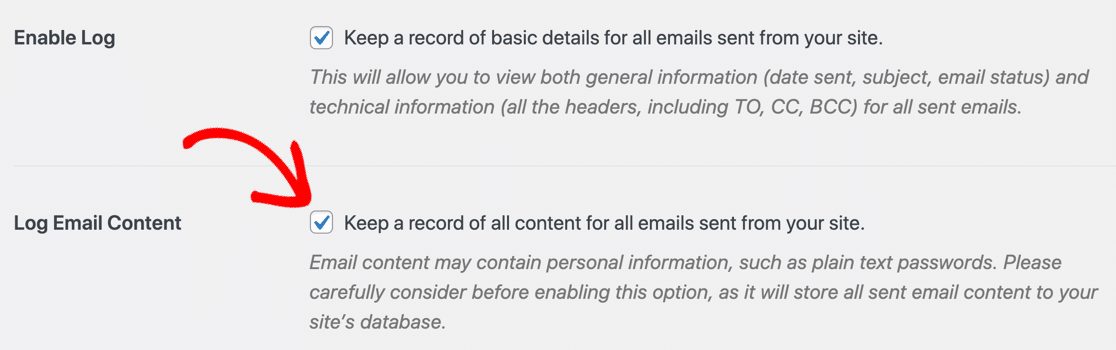
Ahora, cada vez que se envía un nuevo correo electrónico de registro de errores desde WP-Optimize, puede verlo en el panel de control de WordPress junto con el archivo adjunto de registro.
¡Y eso es! Ahora sabe cómo configurar los correos electrónicos de WP-Optimize para que nunca se pierda otra alerta de registro.
Repare sus correos electrónicos de WP-Optimize ahora
Siguiente: Consulte los mejores complementos de seguridad
Al igual que el rendimiento, la seguridad también es un aspecto importante para administrar un negocio exitoso.
Hay toneladas de complementos de seguridad disponibles para WordPress. Para ayudarlo a elegir uno de acuerdo con sus necesidades, hemos escrito una guía que enumera los mejores complementos de seguridad para WordPress.

¿Listo para arreglar tus correos electrónicos? Comience hoy con el mejor complemento SMTP de WordPress. WP Mail SMTP Elite incluye White Glove Setup completo y ofrece una garantía de devolución de dinero de 14 días.
Si este artículo te ayudó, síguenos en Facebook y Twitter para obtener más consejos y tutoriales de WordPress.