
วิธีแก้ไข WP-Optimize ไม่ส่งอีเมลปัญหา
เผยแพร่แล้ว: 2021-07-13WP-Optimize ไม่ส่งการแจ้งเตือนทางอีเมลเกี่ยวกับข้อผิดพลาดในเว็บไซต์ของคุณใช่หรือไม่
WP-Optimize เป็นปลั๊กอินประสิทธิภาพของ WordPress ที่ปรับฐานข้อมูลให้เหมาะสมและเปิดใช้งานการแคชเพื่อเพิ่มความเร็วเว็บไซต์ของคุณ
ขณะทำการเพิ่มประสิทธิภาพ อาจพบปัญหาบางอย่าง ปัญหาเหล่านี้ถูกบันทึกไว้ในบันทึกข้อผิดพลาดที่คุณสามารถแบ่งปันกับการสนับสนุนของปลั๊กอินสำหรับการตรวจสอบ หากอีเมลบันทึกข้อผิดพลาดไม่ส่งถึงกล่องจดหมายของคุณ คุณจะไม่รู้ว่าอะไรเป็นสาเหตุของปัญหา
ในบทช่วยสอนนี้ เราจะแสดงวิธีแก้ไขปัญหาการส่งอีเมลของ WP-Optimize อย่างง่ายดาย นอกจากนี้เรายังจะแสดงวิธีตรวจสอบอีเมลบันทึกในแดชบอร์ดของ WordPress
แก้ไขอีเมล WP-Optimize ของคุณทันที
ทำไมอีเมล WordPress ของฉันถึงไม่ส่ง
ตามค่าเริ่มต้น WordPress จะใช้ฟังก์ชัน PHP mail() เพื่อส่งอีเมลจากเว็บไซต์ของคุณ วิธีนี้ไม่น่าเชื่อถือเพราะโฮสต์สามารถบล็อกอีเมลที่ส่งด้วยวิธีนี้ได้
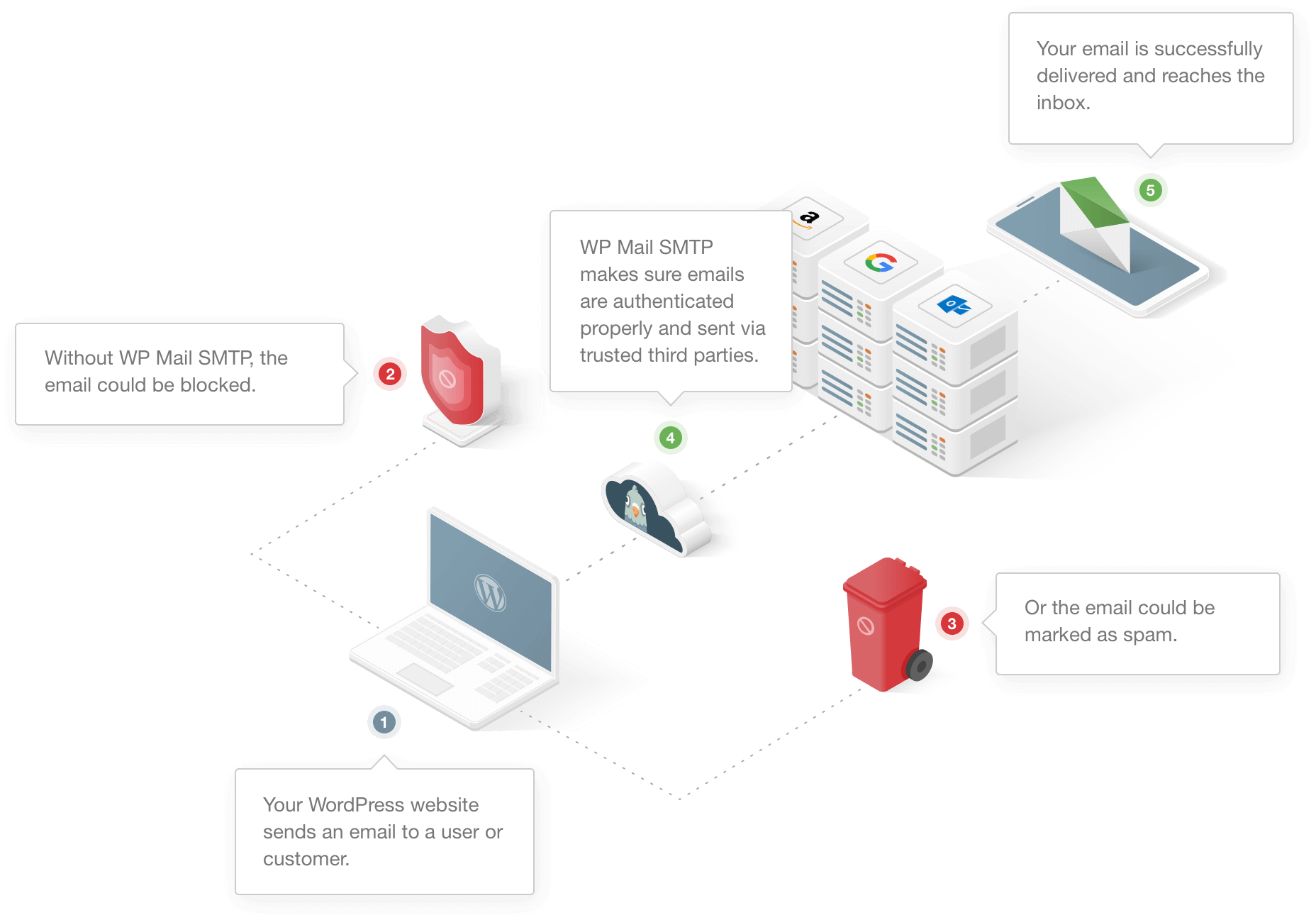
นอกจากนี้ ปัญหาทั่วไปของอีเมลจาก WordPress ก็คือการไม่ผ่านการตรวจสอบสิทธิ์ แอปอีเมลส่วนใหญ่จะถือว่าอีเมลดังกล่าวเป็นสแปม จึงไม่ส่งไปยังกล่องจดหมายของคุณ
วิธีแก้ไขคือใช้ปลั๊กอิน SMTP เฉพาะเพื่อจัดการอีเมลทั้งหมดจากเว็บไซต์ WP Mail SMTP เป็นปลั๊กอิน WordPress SMTP ที่ดีที่สุดที่ช่วยในการเชื่อมต่อเว็บไซต์ของคุณกับเซิร์ฟเวอร์อีเมล
สิ่งนี้จะเพิ่มการตรวจสอบสิทธิ์ให้กับข้อความและปรับปรุงความสามารถในการส่งอีเมล
วิธีแก้ไข WP-Optimize ไม่ส่งอีเมลปัญหา
พร้อมที่จะแก้ไขปัญหาการส่งอีเมลของ WP-Optimize แล้วหรือยัง อย่าลืมทำตามขั้นตอนด้านล่าง:
- เปิดใช้งานบันทึกเหตุการณ์ใน WP-Optimize
- ติดตั้งปลั๊กอิน WP Mail SMTP
- เชื่อมต่อเว็บไซต์ของคุณกับบริการอีเมล
- เปิดใช้งานการบันทึกอีเมล
- ดูอีเมลบันทึกข้อผิดพลาดใน WordPress Dashboard
- บังคับอีเมลทั้งหมดจากที่อยู่เดียวกัน
เริ่มต้นด้วยการเปิดใช้งานบันทึกเหตุการณ์ผ่านอีเมลในการตั้งค่า WP-Optimize
1. เปิดใช้งานบันทึกเหตุการณ์ใน WP-Optimize
เมื่อใดก็ตามที่มีปัญหากับปลั๊กอิน ปลั๊กอินจะสร้างบันทึกข้อผิดพลาดพร้อมรายละเอียดเกี่ยวกับปัญหา บันทึกข้อผิดพลาดนี้มีประโยชน์สำหรับนักพัฒนาในการแก้ปัญหา
WP-Optimize มีปลายทางหลายแห่งเพื่อส่งบันทึกข้อผิดพลาด ในการรับอีเมลบันทึก คุณต้องตรวจสอบให้แน่ใจว่าได้ตั้งค่าปลายทางการบันทึกเป็นอีเมล
โดยไปที่ WP-Optimize » Settings
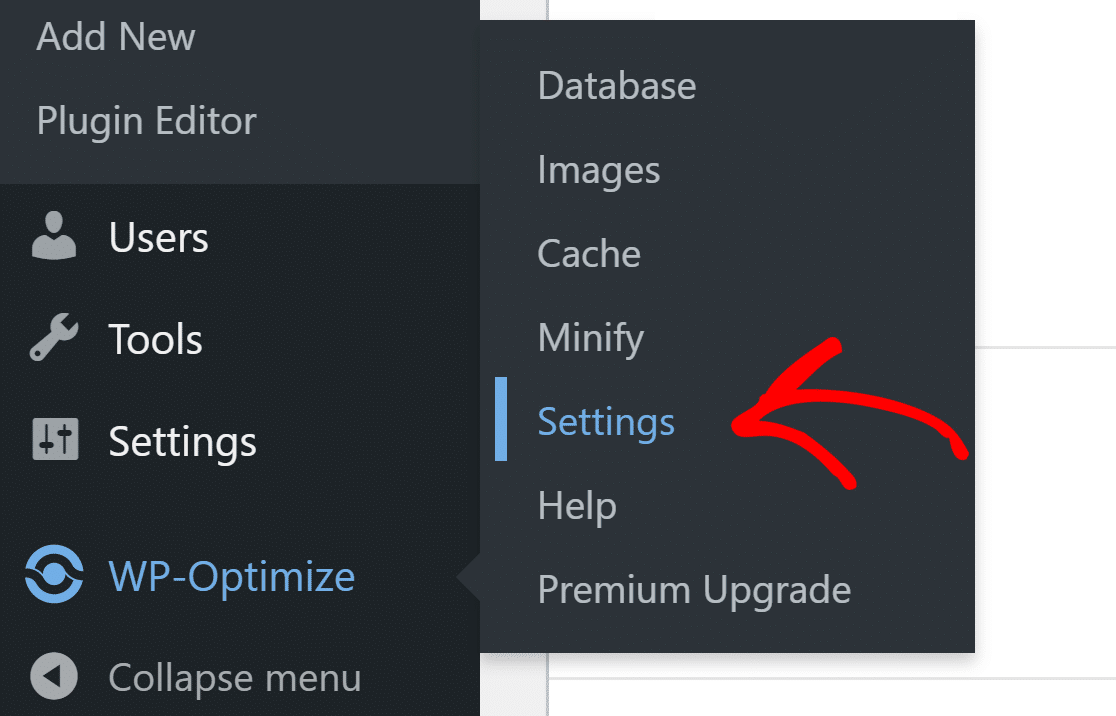
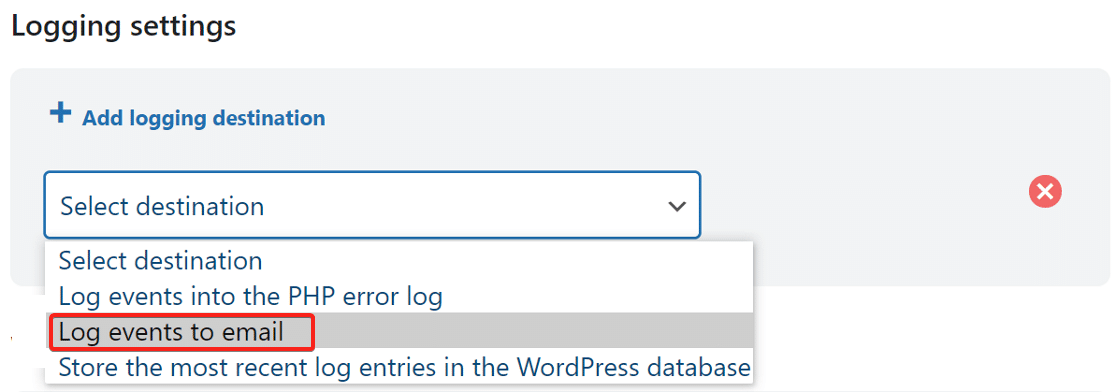
ตอนนี้เลื่อนลงไปที่ส่วนการตั้งค่าการบันทึก
หากต้องการเพิ่มปลายทางการบันทึกใหม่ทางอีเมล ให้คลิก เพิ่มปลายทางการบันทึก และเลือก บันทึกเหตุการณ์ไปยังอีเมล จากดรอปดาวน์
ป้อนที่อยู่อีเมลที่คุณต้องการใช้เพื่อรับบันทึกข้อผิดพลาด สุดท้ายแต่ไม่ท้ายสุด อย่าลืมบันทึกการตั้งค่าเพื่อให้การเปลี่ยนแปลงมีผล
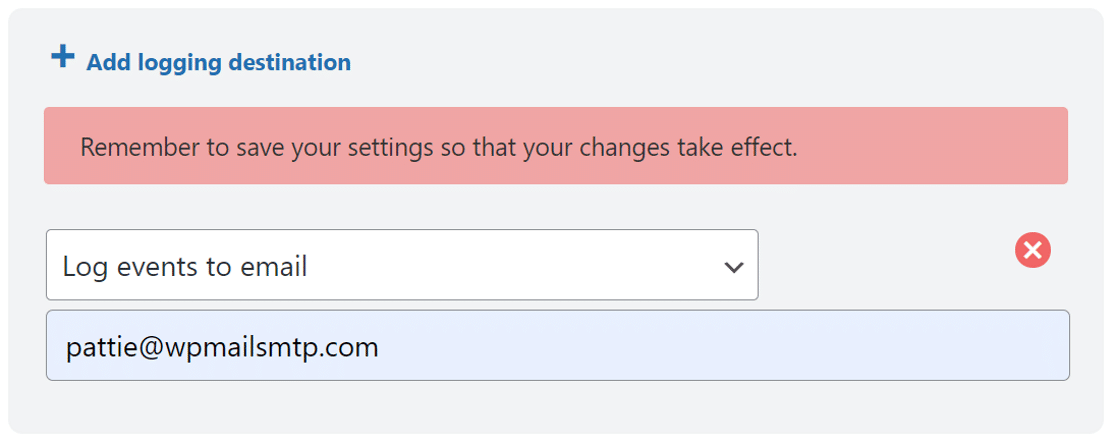
หากคุณเห็นปลายทางอื่นตั้งค่าไว้แล้ว คุณสามารถลบได้โดยคลิกที่ไอคอนกากบาท
ตอนนี้เรามีการตั้งค่าอีเมลอย่างถูกต้องแล้ว มาติดตั้งปลั๊กอิน WP Mail SMTP กัน เพื่อให้แน่ใจว่าอีเมลจะไปถึงกล่องจดหมายที่ถูกต้อง
2. ติดตั้งปลั๊กอิน WP Mail SMTP
WP Mail SMTP เป็นปลั๊กอิน SMTP ที่ดีที่สุดสำหรับ WordPress แก้ปัญหาความสามารถในการส่งอีเมลโดยเชื่อมต่อเว็บไซต์ของคุณกับบริการอีเมลภายนอก การทำเช่นนี้จะเพิ่มการตรวจสอบสิทธิ์ให้กับอีเมลของคุณเพื่อเข้าถึงกล่องจดหมายที่ถูกต้อง
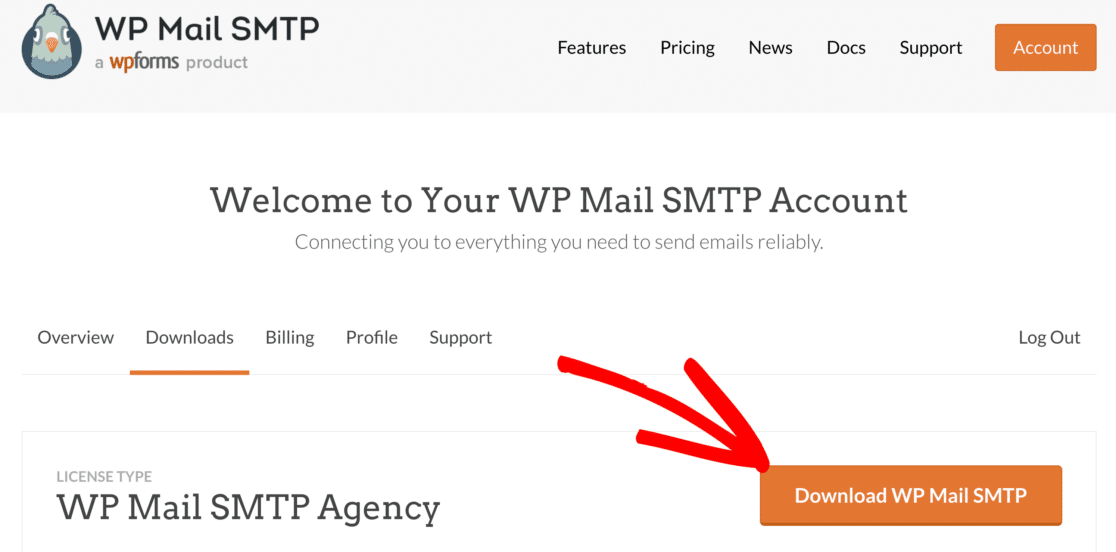
ในการเริ่มต้น ตรงไปที่บัญชี WP Mail SMTP ของคุณและใต้แท็บ ดาวน์โหลด ให้คลิกที่ปุ่มสีส้มเพื่อดาวน์โหลดไฟล์ปลั๊กอินเวอร์ชันล่าสุด
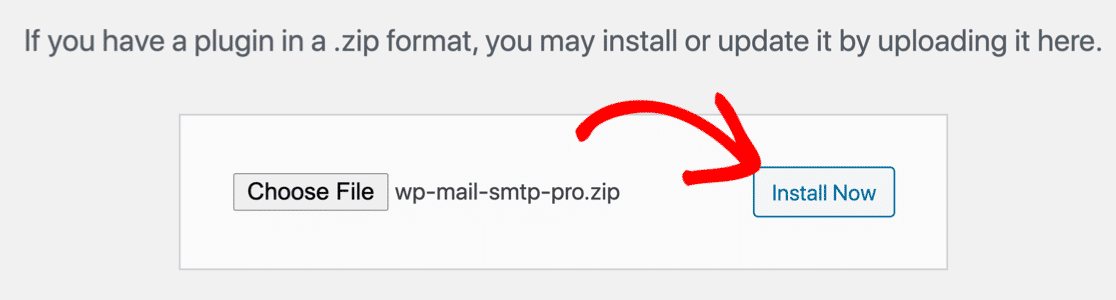
สลับไปที่แดชบอร์ดของเว็บไซต์ WordPress ของคุณและอัปโหลดไฟล์ zip หากคุณไม่แน่ใจหรือต้องการความช่วยเหลือในส่วนนี้ โปรดอ่านคู่มือนี้เกี่ยวกับวิธีติดตั้งปลั๊กอินใน WordPress
เมื่อเปิดใช้งานปลั๊กอินแล้ว จะเริ่ม วิซาร์ดการตั้งค่า ในเบราว์เซอร์ของคุณ ซึ่งจะทำให้ง่ายต่อการกำหนดค่าปลั๊กอิน
หากคุณต้องการหยุดที่นี่ชั่วคราวหรือต้องการเริ่มวิซาร์ดในภายหลัง คุณสามารถทำได้โดยคลิกปุ่ม Launch Setup Wizard ในการตั้งค่าปลั๊กอิน
โปรดทราบว่าเราไม่แนะนำสิ่งนี้หากคุณได้ตั้งค่าจดหมายแล้ว เนื่องจากการดำเนินการนี้จะลบการตั้งค่า และคุณจะต้องตั้งค่าทุกอย่างใหม่ทั้งหมดอีกครั้ง
3. เชื่อมต่อเว็บไซต์ของคุณกับบริการอีเมล
ถึงเวลาเชื่อมต่อเว็บไซต์ของคุณกับบริการไปรษณีย์
คลิกที่ปุ่ม Let's Get Started เพื่อเริ่มดำเนินการ

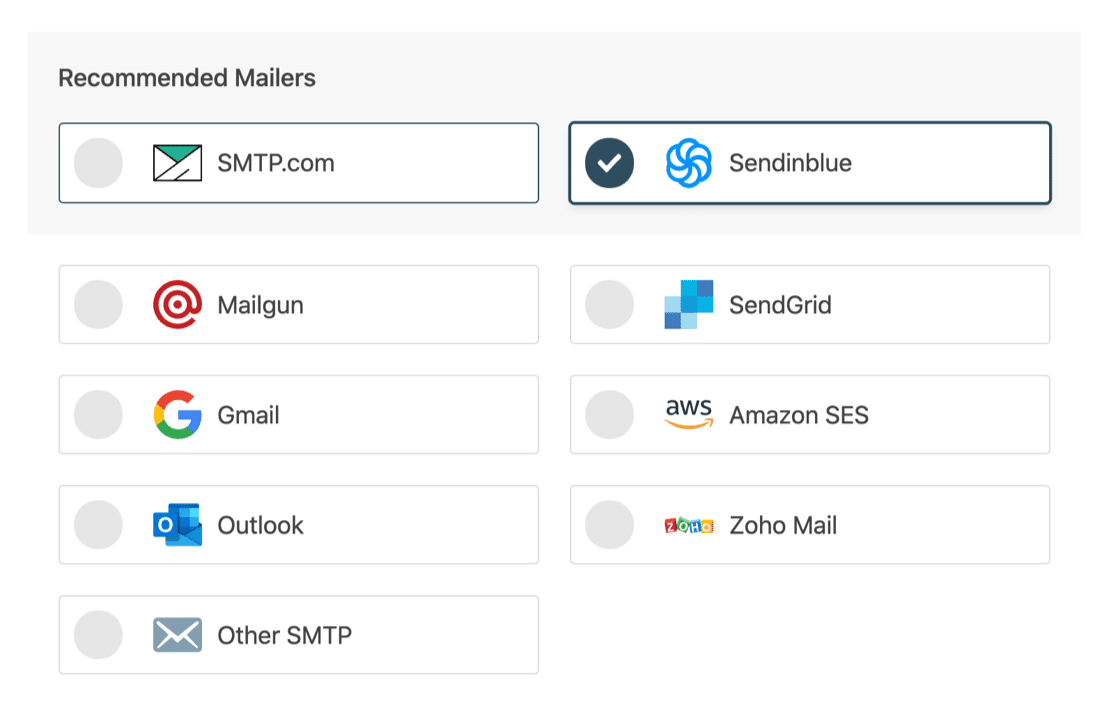
WP Mail SMTP มีตัวเลือกจดหมายหลายแบบ คุณสามารถเลือกตัวเลือกพรีเมียม เช่น SMTP.com หรือใช้ตัวเลือกฟรี เช่น Gmail ตัวเลือกที่คุณเลือกจะขึ้นอยู่กับประเภทของเว็บไซต์ที่คุณมี
เคล็ดลับเล็กๆ น้อยๆ ที่จะช่วยให้คุณเลือกสิ่งที่ดีที่สุดมีดังนี้
- หากไซต์ของคุณส่งอีเมลธุรกรรมจำนวนมาก เราขอแนะนำ SMTP.com หรือ Sendinblue
- Gmail หรือ Google Workspace เป็นตัวเลือกที่ยอดเยี่ยมสำหรับการส่งในปริมาณน้อย คุณยังสามารถใช้นามแฝง Gmail เพื่อส่งอีเมลจากปลั๊กอินต่างๆ โดยใช้ที่อยู่อีเมลที่แตกต่างกัน
- หากคุณใช้เว็บโฮสติ้งที่ให้บริการอีเมลผ่าน SMTP คุณสามารถใช้กับตัวเลือก SMTP อื่น ได้
เมื่อคุณเลือกจดหมายแล้ว ให้เปิดเอกสารของเราเพื่อดำเนินการตามขั้นตอนการตั้งค่าในด้านของผู้ให้บริการ:
- SMTP.com
- Sendinblue
- Mailgun
- SendGrid
- Gmail (Google Workspace หรือ Gmail)
- Amazon SES
- Outlook
- Zoho Mail
- SMTP อื่นๆ
เปลี่ยนกลับไปที่คู่มือนี้หลังจากที่คุณได้สร้างการเชื่อมต่อระหว่างเว็บไซต์และบริการอีเมลแล้ว
4. เปิดใช้งานการบันทึกอีเมล
ขั้นตอนต่อไปในตัวช่วยสร้างคือการเปิดใช้งานคุณลักษณะที่จะช่วยในการปรับปรุงความสามารถในการส่งอีเมล คุณจะเห็นสองตัวเลือกที่เปิดใช้งานโดยค่าเริ่มต้น และได้แก่:
- ความสามารถในการส่งอีเมล
- ติดตามข้อผิดพลาด
ตัวเลือกถัดไปคือ บันทึกอีเมลโดยละเอียด ซึ่งจะติดตามอีเมลทุกฉบับที่ส่งจากเว็บไซต์ของคุณ
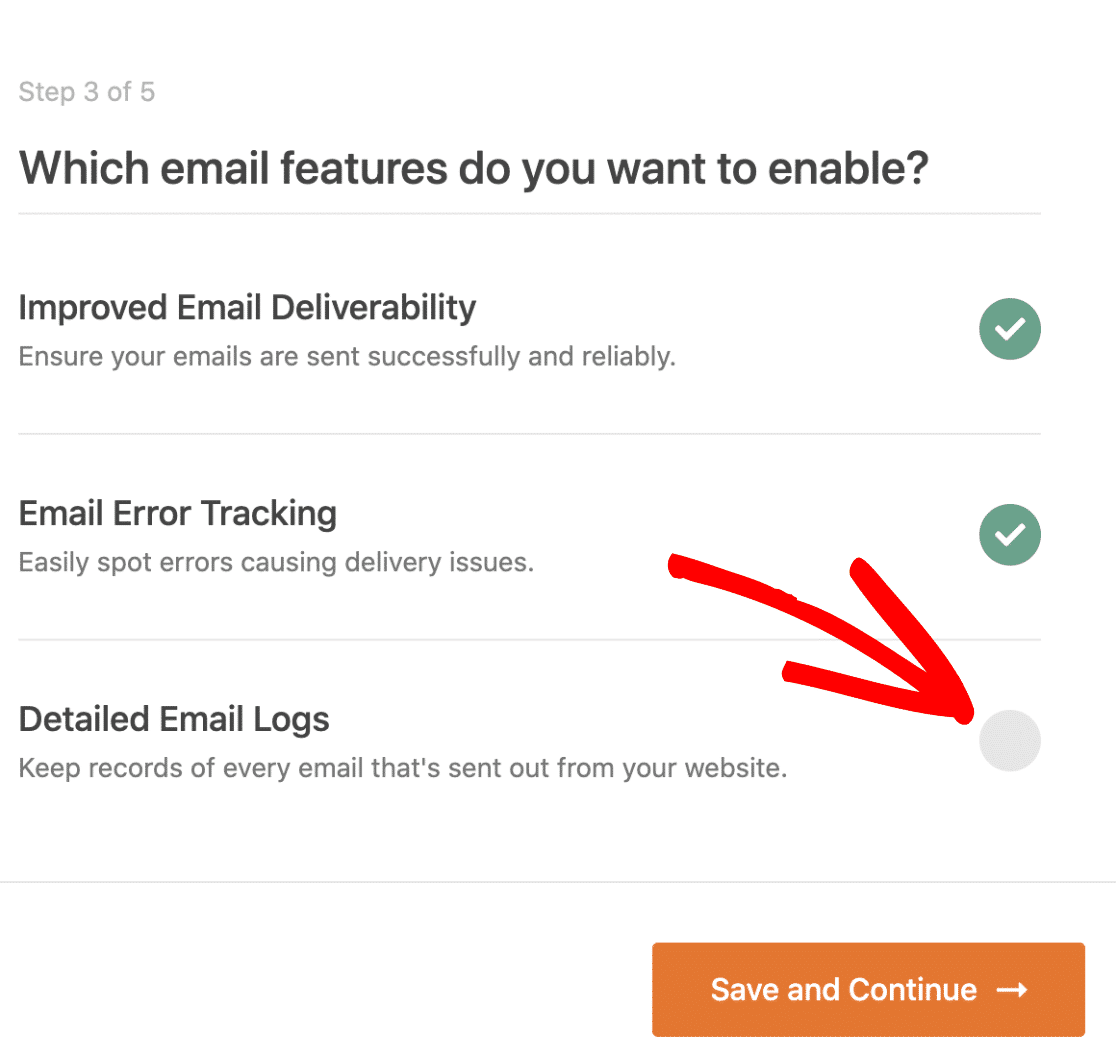
เราขอแนะนำให้คุณเปิดใช้งานคุณสมบัตินี้เพื่อตรวจสอบสถานะของอีเมลในแดชบอร์ดของ WordPress
คุณลักษณะการบันทึกอีเมลใน WP Mail SMTP นั้นล้ำหน้ามาก คุณสามารถกรองอีเมลโดยใช้ตัวเลือกวันที่
ช่องค้นหาช่วยให้คุณค้นหาคำหลักภายในหัวเรื่องหรือเนื้อหาของอีเมลได้
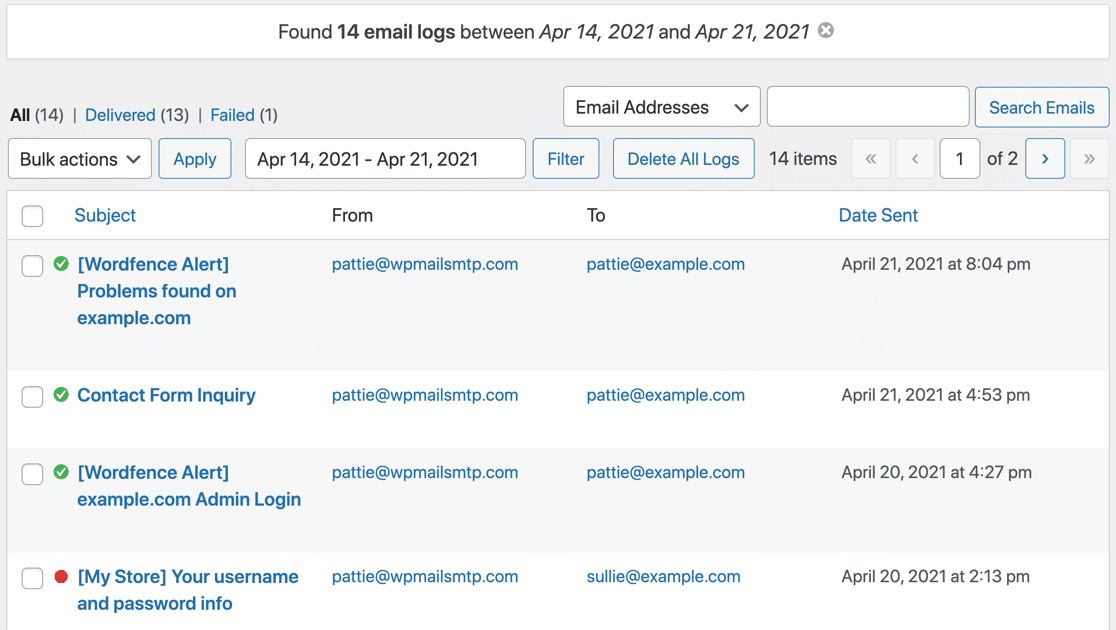
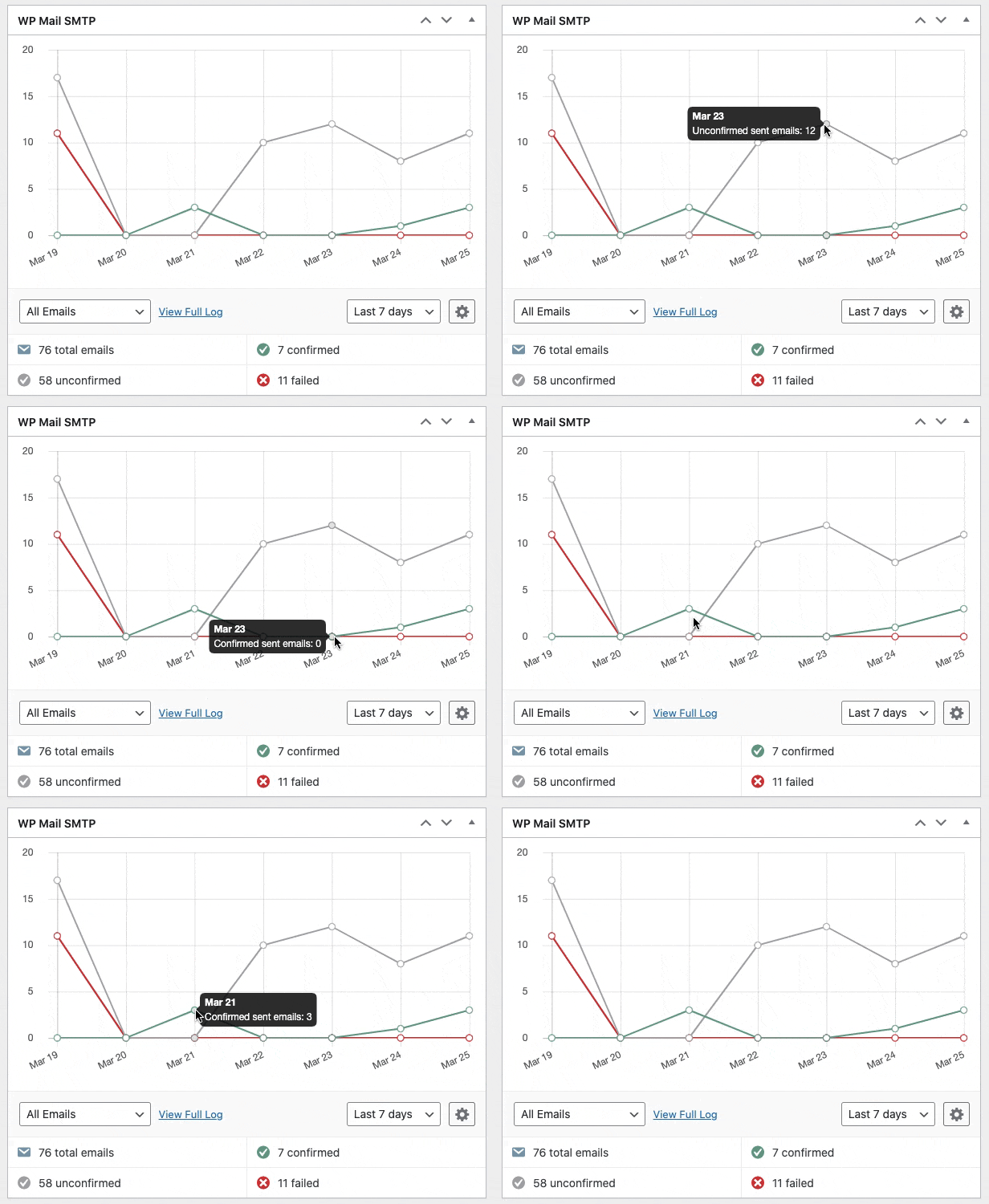
WP Mail SMTP ยังมีวิดเจ็ตแดชบอร์ดที่สวยงามซึ่งแสดงสถานะอีเมลในรูปแบบของแผนภูมิ ทำให้ง่ายต่อการระบุข้อผิดพลาดในอีเมลของคุณและแก้ไขปัญหา
ข้อมูลการบันทึกนี้ยังสามารถส่งออกไปยัง CSV, EML หรือ XLSX
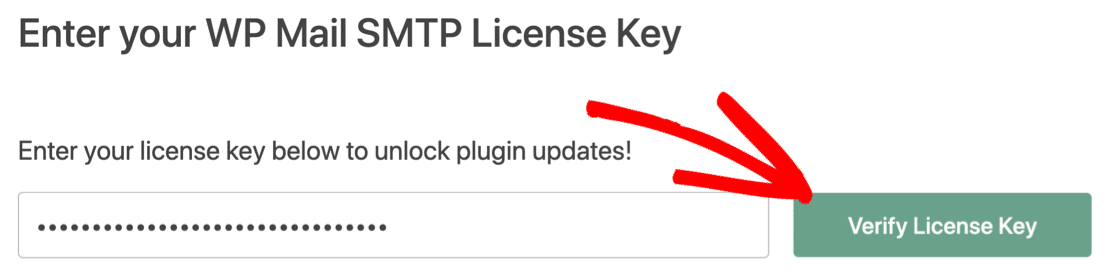
ขั้นตอนสุดท้ายคือการคัดลอกคีย์ใบอนุญาตจากบัญชี WP Mail SMTP และวางลงในช่อง สิ่งนี้จะเปิดใช้งานคุณสมบัติระดับมืออาชีพและการอัปเดตปลั๊กอินอัตโนมัติในอนาคต
แค่นั้นแหละ! คุณได้ทำทุกอย่างเพื่อแก้ไขปัญหา WP-Optimize ไม่ส่งอีเมล
5. ดูอีเมลบันทึกข้อผิดพลาดใน WordPress Dashboard
ไม่ต้องการเปิดแอปอีเมลเพื่อดูบันทึกข้อผิดพลาดใช่หรือไม่ คุณสามารถดูอีเมลได้จากแดชบอร์ดของ WordPress โดยใช้คุณลักษณะการบันทึกอีเมล WP Mail SMTP
จะเก็บบันทึกอีเมลทุกฉบับที่ส่งจากเว็บไซต์ของคุณ ด้วยเหตุผลด้านความปลอดภัย ระบบจะไม่บันทึกเนื้อหาอีเมลตามค่าเริ่มต้น แต่มีตัวเลือกให้เปิดใช้งานได้
ไปที่ WP Mail SMTP » การตั้งค่า และสลับไปที่แท็บ บันทึกอีเมล เปิดใช้งานตัวเลือก "บันทึกเนื้อหาอีเมล" เพื่อดูข้อมูลอีเมลในแดชบอร์ด
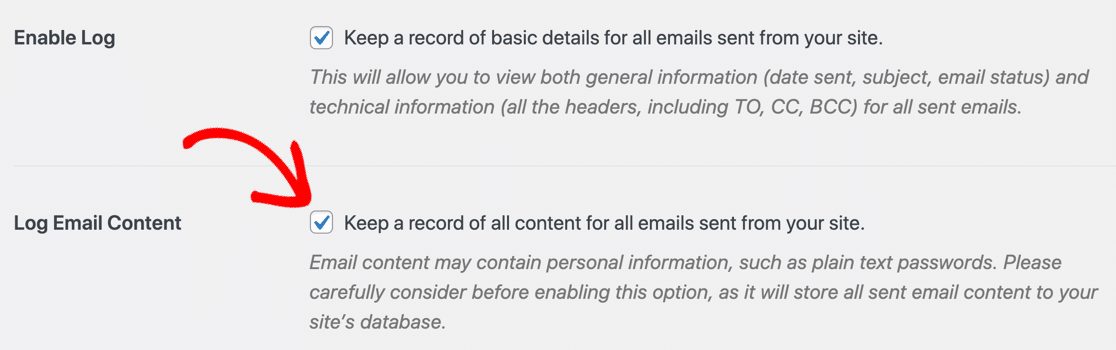
ตอนนี้ เมื่อใดก็ตามที่ส่งอีเมลบันทึกข้อผิดพลาดใหม่จาก WP-Optimize คุณสามารถดูได้ในแดชบอร์ด WordPress พร้อมกับไฟล์แนบบันทึก
และนั่นแหล่ะ! ตอนนี้คุณรู้วิธีกำหนดค่าอีเมล WP-Optimize แล้ว เพื่อให้คุณไม่พลาดการแจ้งเตือนบันทึกอื่น
แก้ไขอีเมล WP-Optimize ของคุณทันที
ถัดไป: ตรวจสอบปลั๊กอินความปลอดภัยที่ดีที่สุด
เช่นเดียวกับประสิทธิภาพ ความปลอดภัยก็เป็นสิ่งสำคัญในการดำเนินธุรกิจให้ประสบความสำเร็จเช่นกัน
มีปลั๊กอินความปลอดภัยมากมายสำหรับ WordPress เพื่อช่วยให้คุณเลือกได้ตามความต้องการ เราได้เขียนคู่มือที่แสดงรายการปลั๊กอินความปลอดภัยที่ดีที่สุดสำหรับ WordPress
พร้อมที่จะแก้ไขอีเมลของคุณหรือยัง เริ่มต้นวันนี้ด้วยปลั๊กอิน WordPress SMTP ที่ดีที่สุด WP Mail SMTP Elite มีการตั้งค่า White Glove เต็มรูปแบบและรับประกันคืนเงิน 14 วัน
หากบทความนี้ช่วยคุณได้ โปรดติดตามเราบน Facebook และ Twitter สำหรับคำแนะนำและคำแนะนำเกี่ยวกับ WordPress เพิ่มเติม