
Cara Memperbaiki WP-Optimize Tidak Mengirim Email Masalah
Diterbitkan: 2021-07-13Apakah WP-Optimize tidak mengirimkan pemberitahuan email tentang kesalahan di situs Anda?
WP-Optimize adalah plugin kinerja WordPress yang mengoptimalkan database dan memungkinkan caching untuk mempercepat situs web Anda.
Saat melakukan optimasi, mungkin mengalami beberapa masalah. Masalah ini dicatat dalam log kesalahan yang dapat Anda bagikan dengan dukungan plugin untuk penyelidikan. Jika email log kesalahan tidak mencapai kotak masuk Anda, Anda tidak akan tahu apa yang menyebabkan masalah.
Dalam tutorial ini, kami akan menunjukkan cara mudah mengatasi masalah pengiriman email WP-Optimize. Kami juga akan menunjukkan cara memeriksa email log langsung ke dasbor WordPress.
Perbaiki Email WP-Optimalkan Anda Sekarang
Mengapa Email WordPress Saya Tidak Terkirim?
WordPress secara default menggunakan fungsi PHP mail() untuk mengirim email dari situs web Anda. Ini bukan metode yang dapat diandalkan karena host dapat memblokir email yang dikirim dengan cara ini.
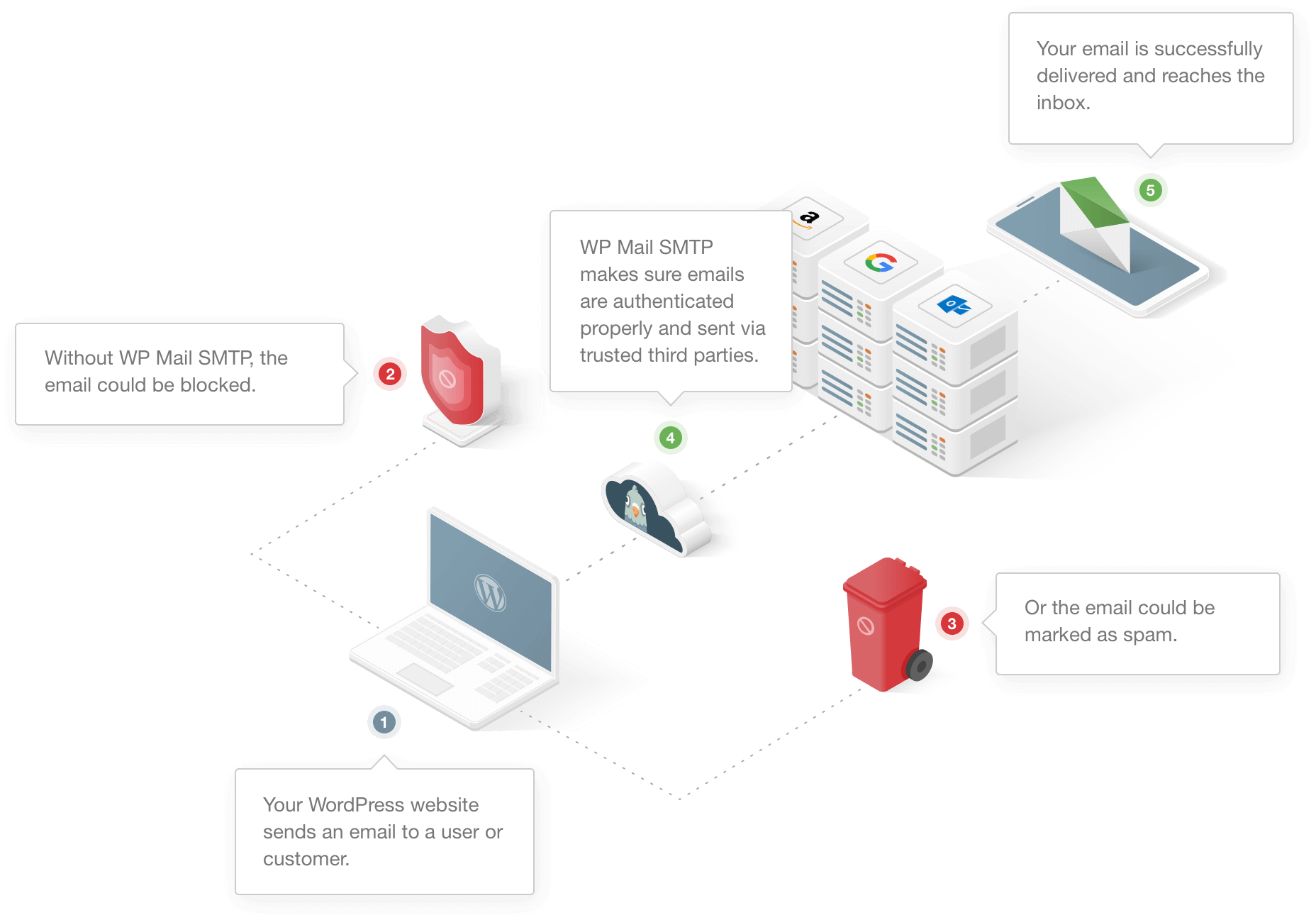
Juga, masalah umum dengan email dari WordPress adalah bahwa mereka gagal otentikasi. Sebagian besar aplikasi email memperlakukan email seperti itu sebagai spam sehingga tidak pernah sampai ke kotak masuk Anda.
Solusinya adalah dengan menggunakan plugin SMTP khusus untuk menangani semua email dari situs web. WP Mail SMTP adalah plugin SMTP WordPress terbaik yang membantu menghubungkan situs web Anda ke server email.
Ini menambahkan otentikasi ke pesan dan meningkatkan kemampuan pengiriman email.
Cara Memperbaiki WP-Optimize Tidak Mengirim Email Masalah
Siap untuk memperbaiki masalah pengiriman email dari WP-Optimize? Pastikan untuk mengikuti langkah-langkah di bawah ini:
- Aktifkan Log Acara di WP-Optimize
- Instal Plugin WP Mail SMTP
- Hubungkan Situs Web Anda ke Layanan Email
- Aktifkan Pencatatan Email
- Lihat Email Log Kesalahan di Dasbor WordPress
- Paksa Semua Email Dari Alamat yang Sama
Mari kita mulai dengan mengaktifkan peristiwa log melalui email di pengaturan WP-Optimize.
1. Aktifkan Acara Log di WP-Optimize
Setiap kali ada masalah dengan plugin, itu menghasilkan log kesalahan dengan detail tentang masalah tersebut. Log kesalahan ini berguna bagi pengembang untuk memecahkan masalah.
WP-Optimize menawarkan beberapa tujuan untuk mengirim log kesalahan. Untuk menerima email log, Anda perlu memastikan tujuan logging diatur ke email.
Untuk melakukannya, buka WP-Optimize » Settings .
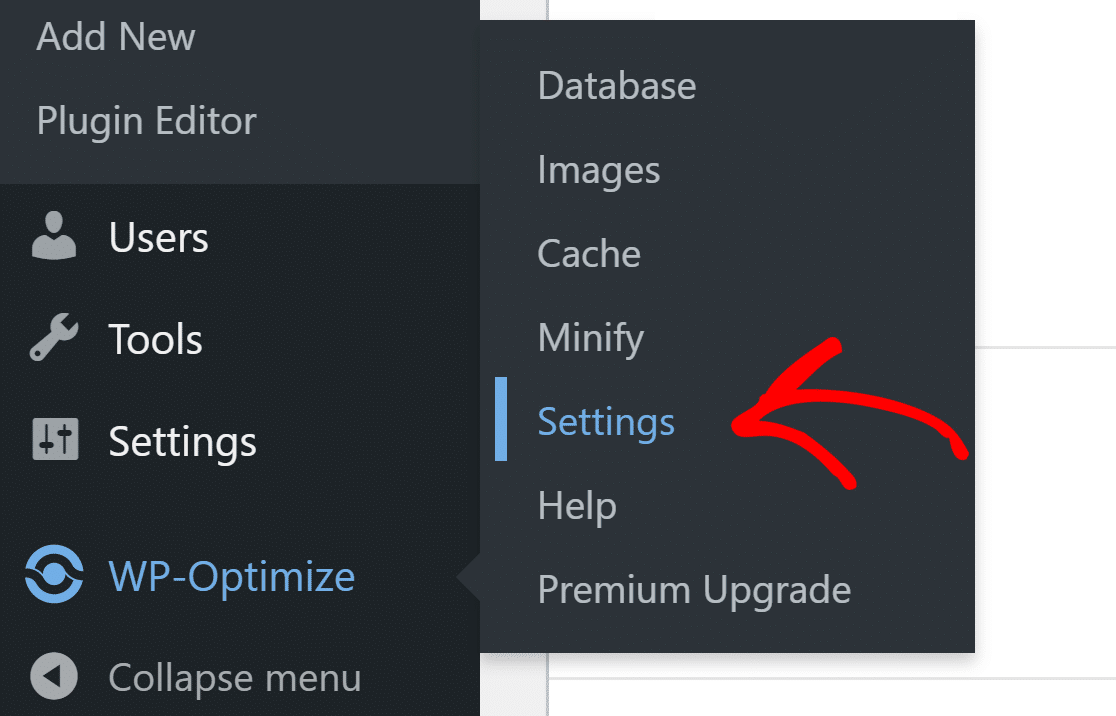
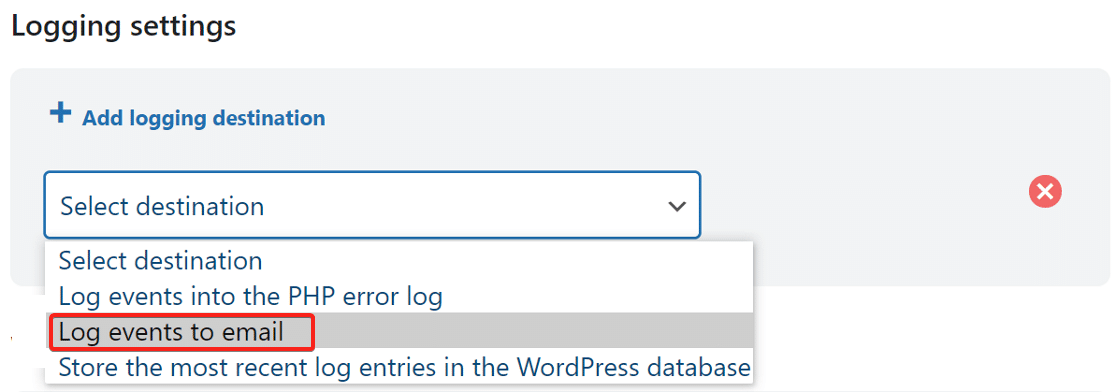
Sekarang gulir ke bawah ke bagian Pengaturan logging.
Untuk menambahkan tujuan logging baru melalui email, klik Tambahkan tujuan logging dan pilih Log event to email dari dropdown.
Masukkan alamat email yang ingin Anda gunakan untuk menerima log kesalahan. Last but not least, ingatlah untuk menyimpan pengaturan Anda agar perubahan diterapkan.
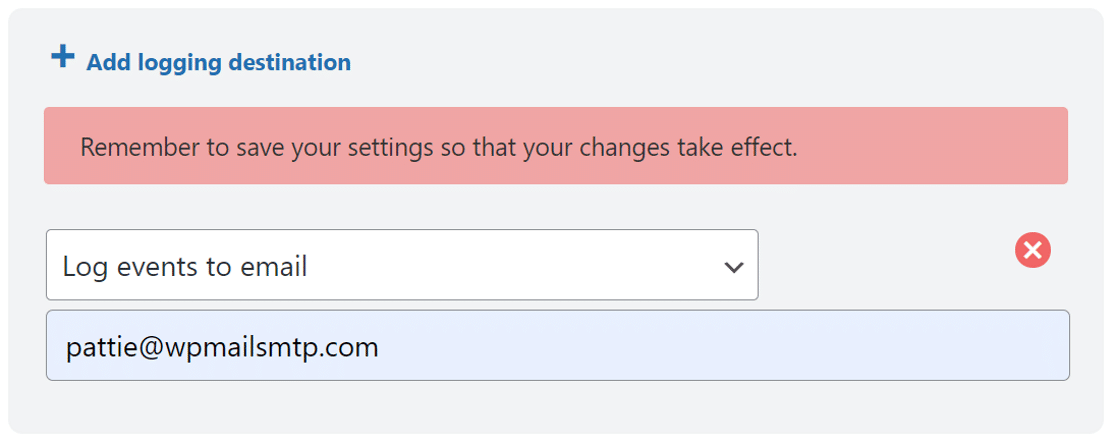
Jika Anda sudah melihat tujuan lain yang ditetapkan, Anda dapat menghapusnya dengan mengklik ikon silang.
Kami sekarang memiliki pengaturan email yang diatur dengan benar. Sekarang mari kita instal plugin WP Mail SMTP untuk memastikan email mencapai kotak masuk yang benar.
2. Instal Plugin WP Mail SMTP
WP Mail SMTP adalah plugin SMTP terbaik untuk WordPress. Ini memecahkan masalah pengiriman email dengan menghubungkan situs web Anda ke layanan email eksternal. Ini menambahkan otentikasi ke email Anda sehingga mereka mencapai kotak masuk yang tepat.
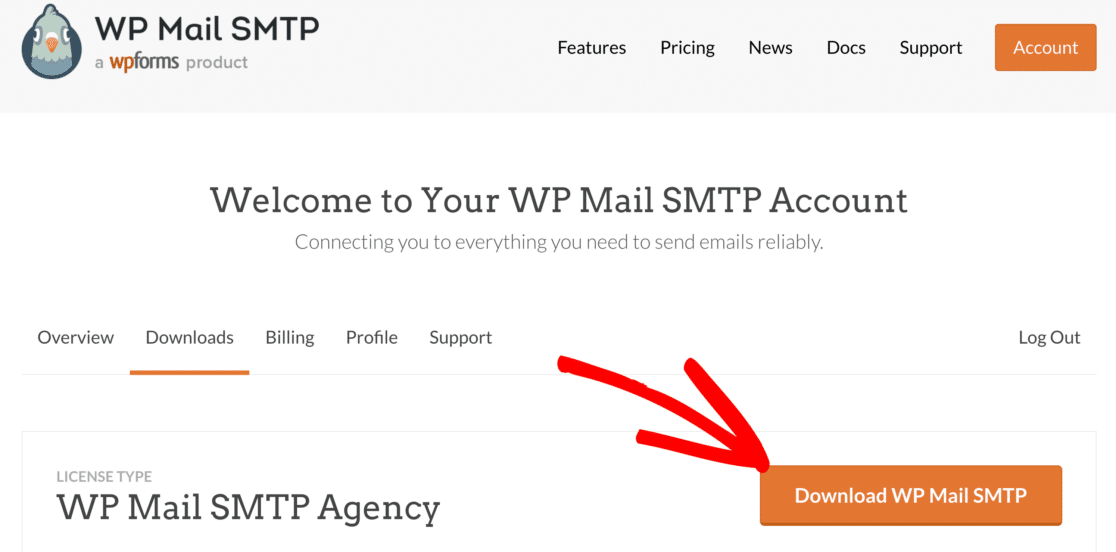
Untuk memulai, buka akun SMTP WP Mail Anda, dan di bawah tab Unduhan , klik tombol oranye untuk mengunduh versi terbaru dari file plugin.
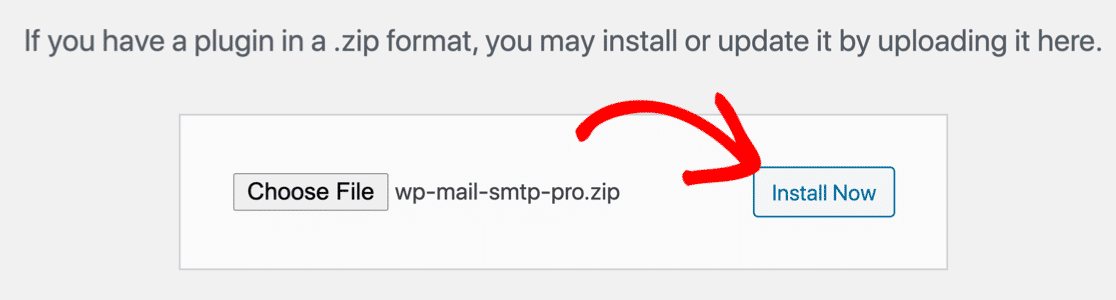
Beralih ke dasbor situs WordPress Anda dan unggah file zip. Jika Anda tidak yakin bagaimana atau butuh bantuan dengan bagian ini, silakan lihat panduan ini tentang cara menginstal plugin di WordPress.
Setelah plugin Diaktifkan itu akan memulai Setup Wizard di browser Anda. Ini akan memudahkan konfigurasi plugin.
Jika Anda ingin menjeda di sini atau ingin memulai wizard di lain waktu, Anda dapat melakukannya dengan mengklik tombol Launch Setup Wizard di pengaturan plugin.
Perhatikan bahwa kami tidak menyarankan ini jika Anda sudah menyiapkan mailer karena ini akan menghapus pengaturan dan Anda harus mengatur semuanya lagi dari awal.
3. Hubungkan Situs Web Anda ke Layanan Email
Sekarang, saatnya untuk menghubungkan situs web Anda ke layanan mailer.
Klik tombol Let's Get Started untuk memulai proses.

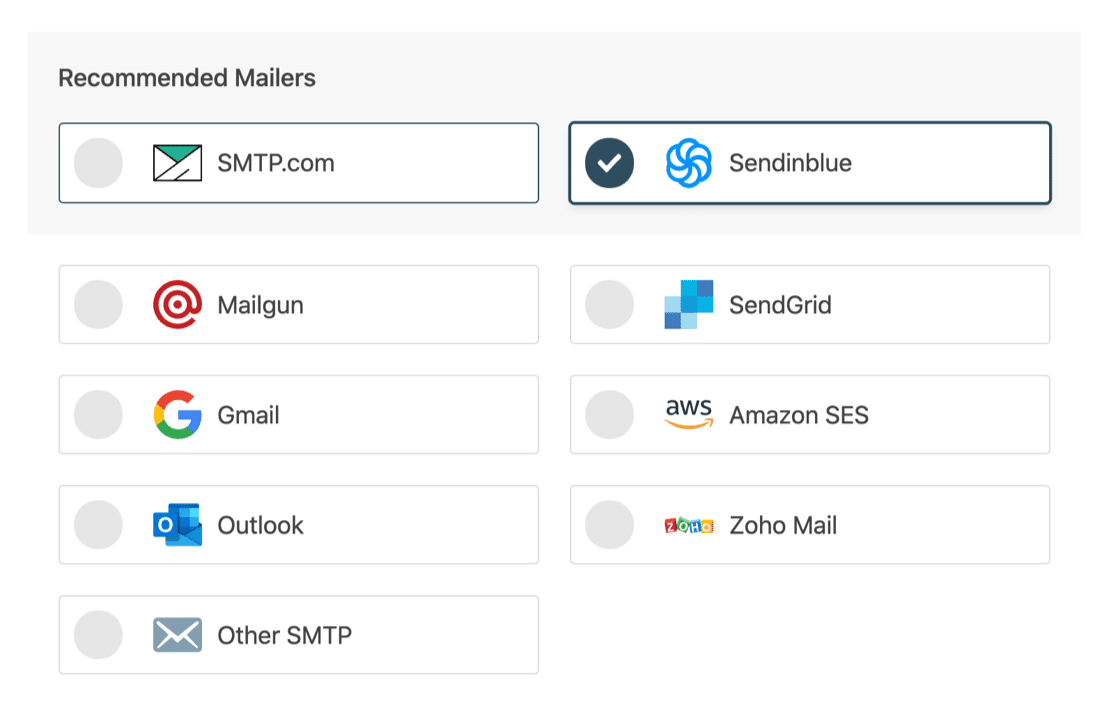
WP Mail SMTP menawarkan beberapa opsi mailer. Anda dapat memilih opsi premium seperti SMTP.com atau menggunakan opsi gratis seperti Gmail. Opsi yang Anda pilih akan tergantung pada jenis situs web yang Anda miliki.
Berikut adalah beberapa tips untuk membantu Anda memilih yang terbaik:
- Jika situs Anda mengirimkan banyak email transaksional, kami merekomendasikan SMTP.com atau Sendinblue.
- Gmail atau Google Workspace adalah opsi yang bagus untuk pengiriman volume rendah. Anda juga dapat menggunakan alias Gmail untuk mengirim email dari plugin yang berbeda menggunakan alamat email yang berbeda.
- Jika Anda menggunakan web hosting yang menyediakan layanan email melalui SMTP, Anda dapat menggunakannya dengan opsi SMTP Lainnya .
Ketika Anda telah memilih sebuah mailer, buka dokumentasi kami untuk menyelesaikan langkah-langkah penyiapan di sisi penyedia:
- SMTP.com
- sendinblue
- pistol pos
- KirimGrid
- Gmail (Google Workspace atau Gmail)
- Amazon SES
- Pandangan
- Zoho Mail
- SMTP lainnya
Beralih kembali ke panduan ini setelah Anda membuat sambungan antara situs web dan layanan email.
4. Aktifkan Pencatatan Email
Langkah selanjutnya dalam wizard adalah mengaktifkan fitur yang akan membantu meningkatkan kemampuan pengiriman email. Anda akan melihat dua opsi diaktifkan secara default dan itu adalah:
- Keterkiriman email
- Pelacakan kesalahan
Pilihan selanjutnya adalah Detailed Email Log yang akan melacak setiap email yang dikirim dari website Anda.
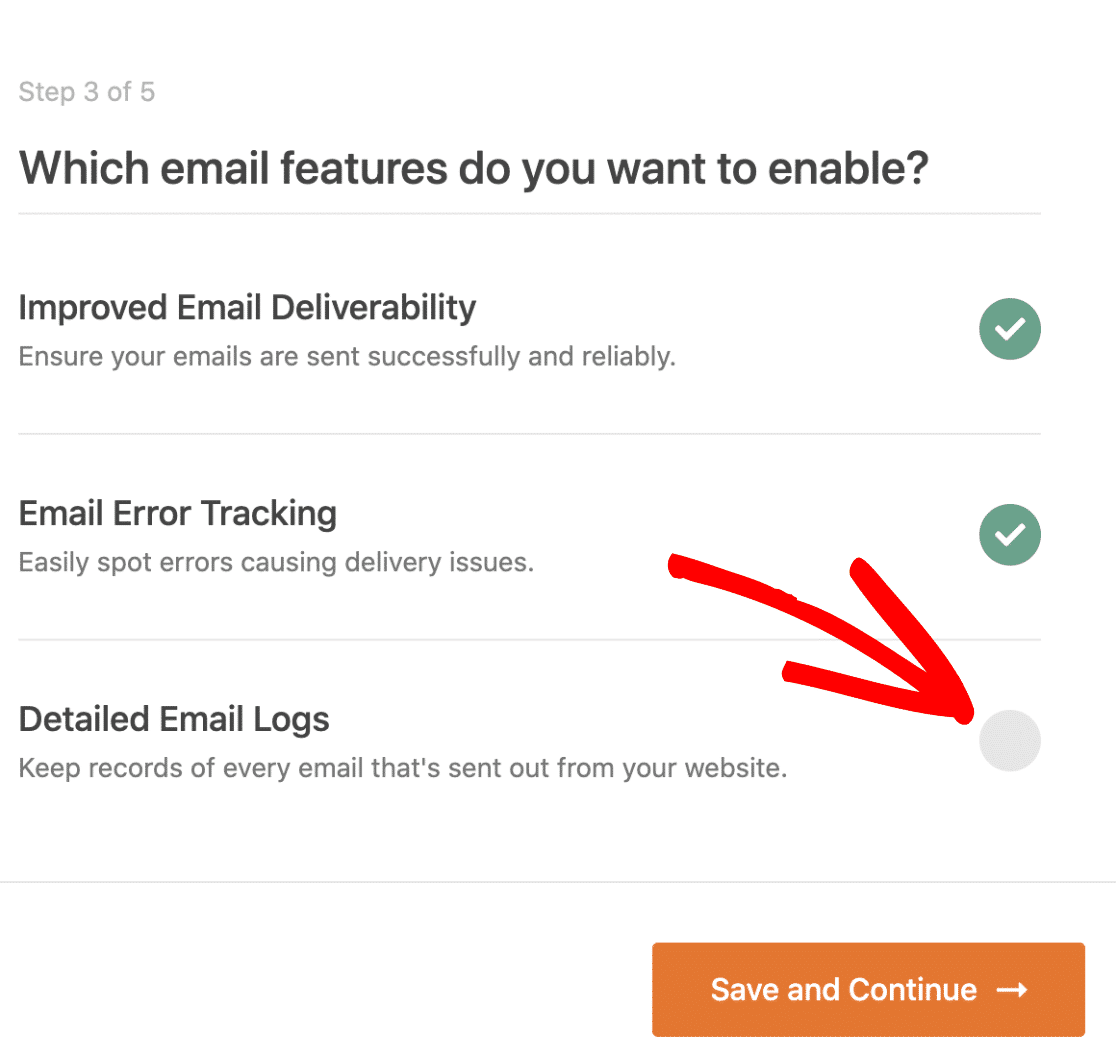
Kami sangat menyarankan Anda mengaktifkan fitur ini untuk memeriksa status email langsung di dasbor WordPress.
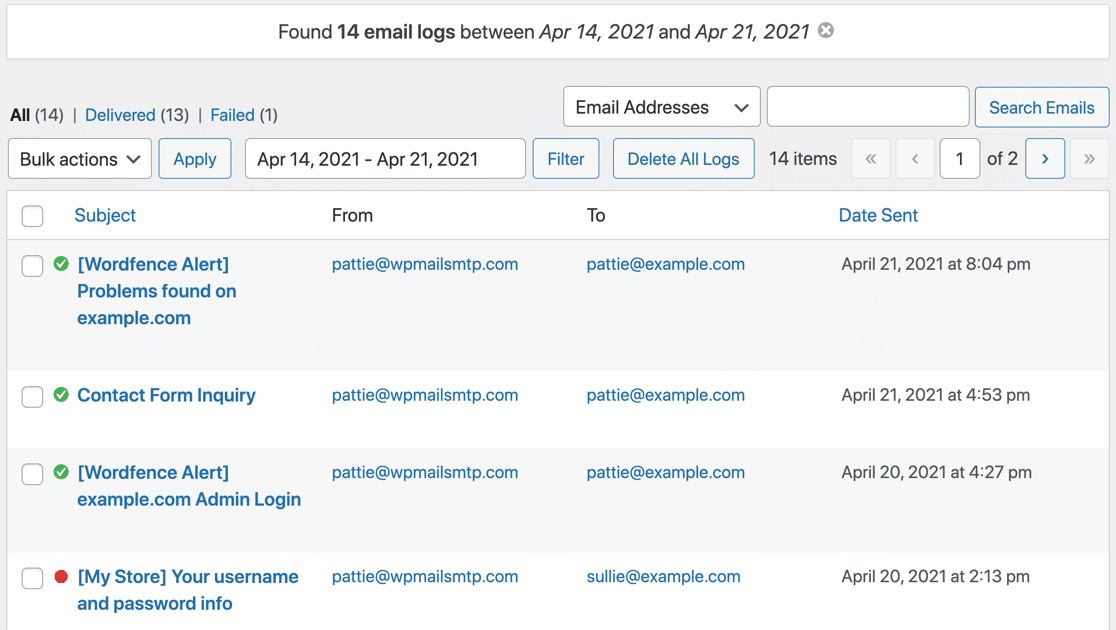
Fitur pencatatan email di WP Mail SMTP sangat canggih. Anda dapat memfilter email menggunakan pemilih tanggal.
Kotak pencarian memungkinkan Anda mencari kata kunci dalam subjek atau konten email.
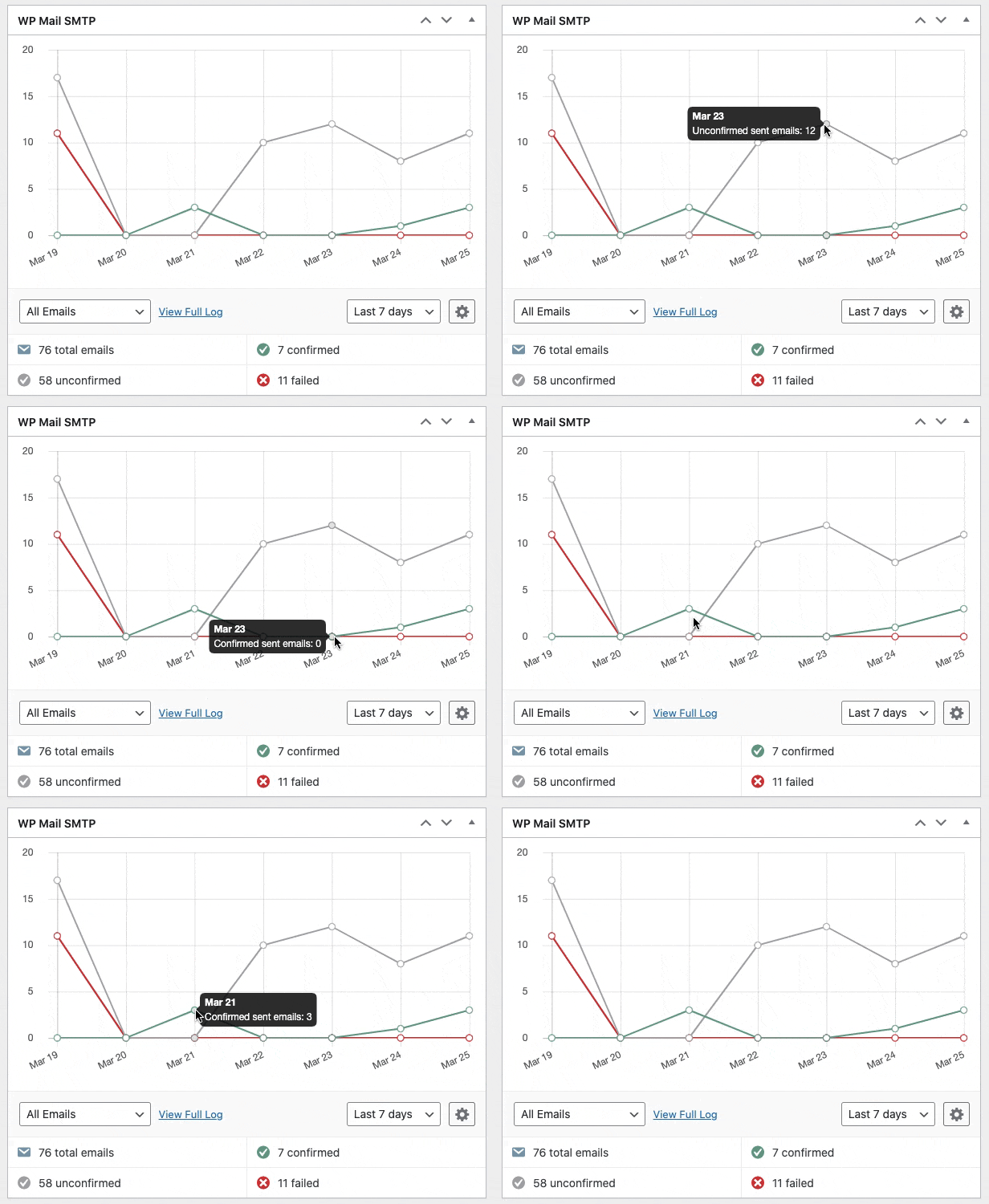
WP Mail SMTP juga memiliki widget dasbor cantik yang menampilkan status email dalam bentuk bagan. Ini memudahkan untuk menemukan kesalahan pada email Anda dan memperbaikinya.
Data logging ini juga dapat diekspor ke CSV, EML, atau XLSX.
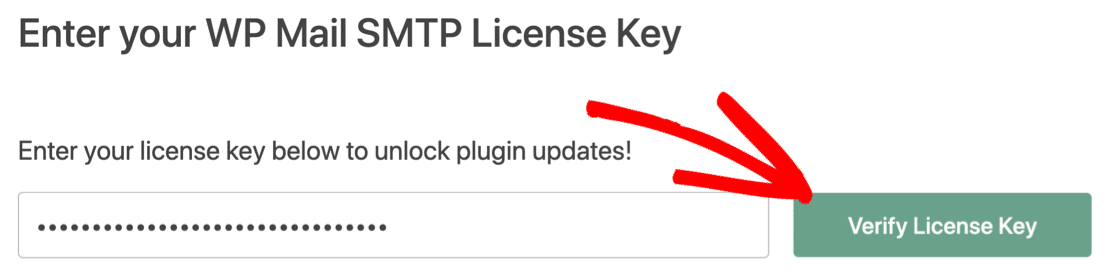
Langkah terakhir adalah menyalin kunci lisensi dari akun SMTP WP Mail dan menempelkannya ke dalam kotak. Ini akan mengaktifkan fitur pro dan pembaruan otomatis di masa mendatang untuk plugin.
Itu dia! Anda telah melakukan segalanya untuk memperbaiki WP-Optimize tidak mengirim masalah email.
5. Lihat Email Log Kesalahan di Dasbor WordPress
Tidak ingin membuka aplikasi email untuk melihat log kesalahan? Anda dapat melihat email langsung dari dasbor WordPress menggunakan fitur pencatatan email SMTP WP Mail.
Itu menyimpan catatan setiap email yang dikirim dari situs web Anda. Untuk alasan keamanan, itu tidak mencatat konten email secara default. Tetapi ada opsi untuk mengaktifkannya.
Buka WP Mail SMTP »Pengaturan dan alihkan ke tab Log Email . Di sana, aktifkan opsi "Log Email Content" untuk melihat data email di dasbor.
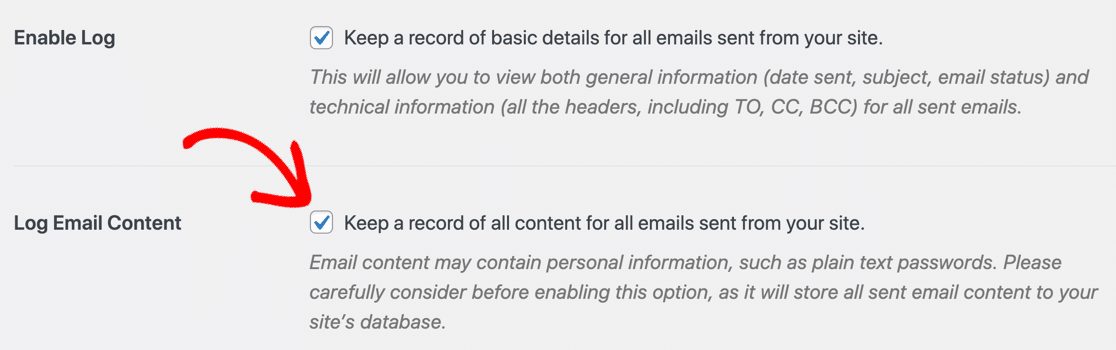
Sekarang, setiap kali email log kesalahan baru dikirim dari WP-Optimize, Anda dapat melihatnya di dasbor WordPress bersama dengan file lampiran log.
Dan itu saja! Sekarang Anda tahu cara mengonfigurasi email WP-Optimize sehingga Anda tidak akan pernah melewatkan peringatan log lainnya.
Perbaiki Email WP-Optimalkan Anda Sekarang
Berikutnya: Lihat Plugin Keamanan Terbaik
Sama seperti kinerja, keamanan juga merupakan aspek penting dalam menjalankan bisnis yang sukses.
Ada banyak sekali plugin keamanan yang tersedia untuk WordPress. Untuk membantu Anda memilih satu sesuai dengan kebutuhan Anda, kami telah menulis panduan yang mencantumkan plugin keamanan terbaik untuk WordPress.
Siap untuk memperbaiki email Anda? Mulailah hari ini dengan plugin SMTP WordPress terbaik. WP Mail SMTP Elite mencakup Pengaturan Sarung Tangan Putih lengkap dan menawarkan jaminan uang kembali 14 hari.
Jika artikel ini membantu Anda, silakan ikuti kami di Facebook dan Twitter untuk tips dan tutorial WordPress lainnya.