
如何修復 WP-Optimize 不發送電子郵件問題
已發表: 2021-07-13WP-Optimize 是否不會發送有關您網站上的錯誤的電子郵件通知?
WP-Optimize 是一個 WordPress 性能插件,可優化數據庫並啟用緩存以加速您的網站。
在進行優化時,可能會遇到一些問題。 這些問題記錄在錯誤日誌中,您可以與插件的調查支持共享該日誌。 如果錯誤日誌電子郵件沒有到達您的收件箱,您將不知道是什麼導致了問題。
在本教程中,我們將向您展示如何輕鬆解決 WP-Optimize 的電子郵件送達率問題。 我們還將向您展示如何將日誌電子郵件直接檢查到 WordPress 儀表板中。
立即修復您的 WP-Optimize 電子郵件
為什麼我的 WordPress 電子郵件沒有發送?
WordPress 默認使用 PHP mail()函數從您的網站發送電子郵件。 這不是一種可靠的方法,因為主機可以阻止以這種方式發送的電子郵件。
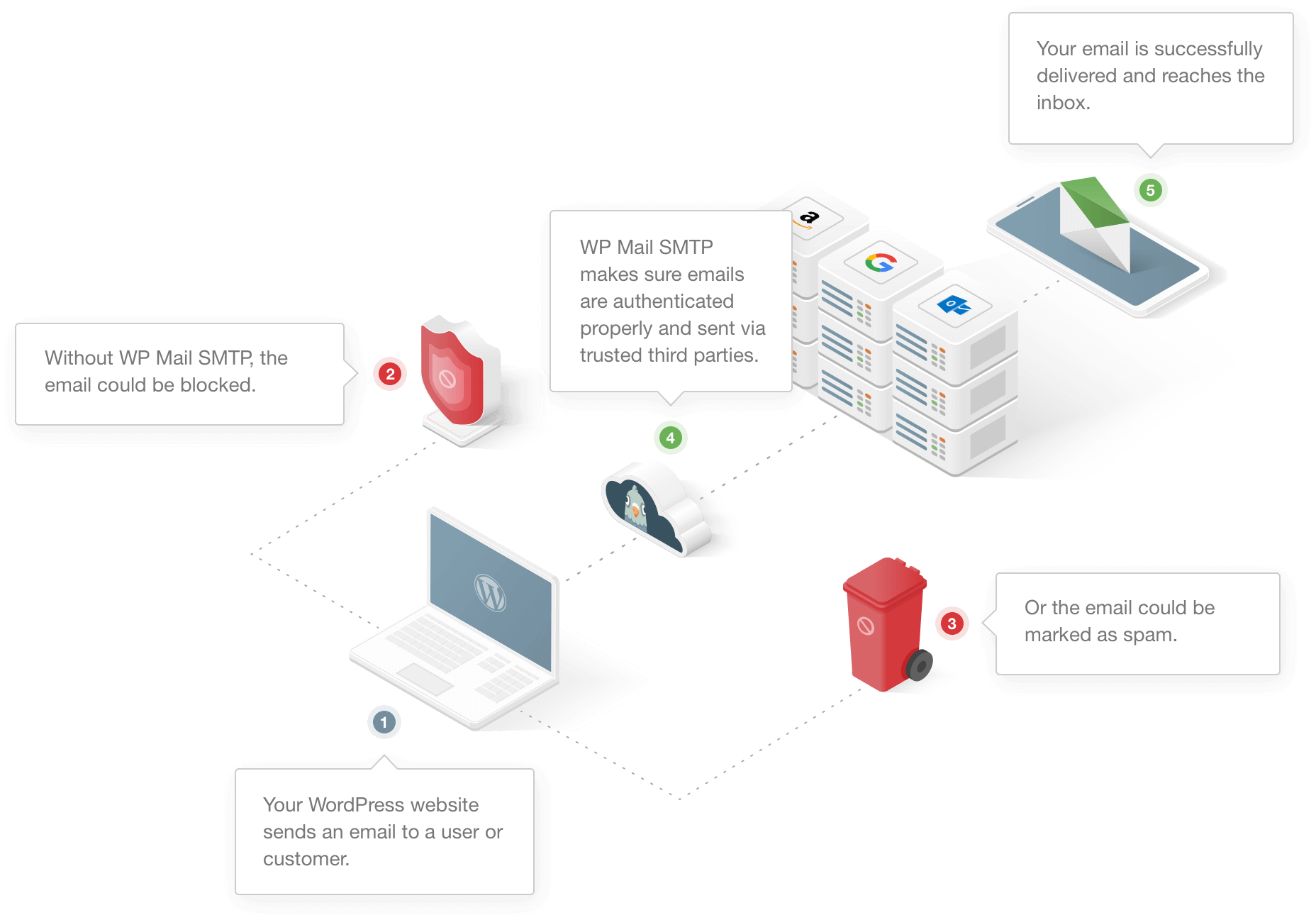
此外,來自 WordPress 的電子郵件的一個常見問題是它們無法通過身份驗證。 大多數電子郵件應用程序將此類電子郵件視為垃圾郵件,因此它們永遠不會進入您的收件箱。
解決方案是使用專用的 SMTP 插件來處理來自網站的所有電子郵件。 WP Mail SMTP 是最好的 WordPress SMTP 插件,有助於將您的網站連接到電子郵件服務器。
這為消息添加了身份驗證並提高了電子郵件的可傳遞性。
如何修復 WP-Optimize 不發送電子郵件問題
準備好解決 WP-Optimize 的電子郵件送達率問題了嗎? 確保遵循以下步驟:
- 在 WP-Optimize 中啟用日誌事件
- 安裝 WP Mail SMTP 插件
- 將您的網站連接到電子郵件服務
- 啟用電子郵件記錄
- 在 WordPress 儀表板中查看錯誤日誌電子郵件
- 強制來自同一地址的所有電子郵件
讓我們首先在 WP-Optimize 設置中通過電子郵件啟用日誌事件。
1. 在 WP-Optimize 中啟用日誌事件
每當插件出現問題時,它都會生成一個錯誤日誌,其中包含有關問題的詳細信息。 該錯誤日誌有助於開發者解決問題。
WP-Optimize 提供多個目的地來發送錯誤日誌。 要接收日誌電子郵件,您需要確保將日誌記錄目標設置為電子郵件。
為此,請轉到WP-Optimize » Settings 。
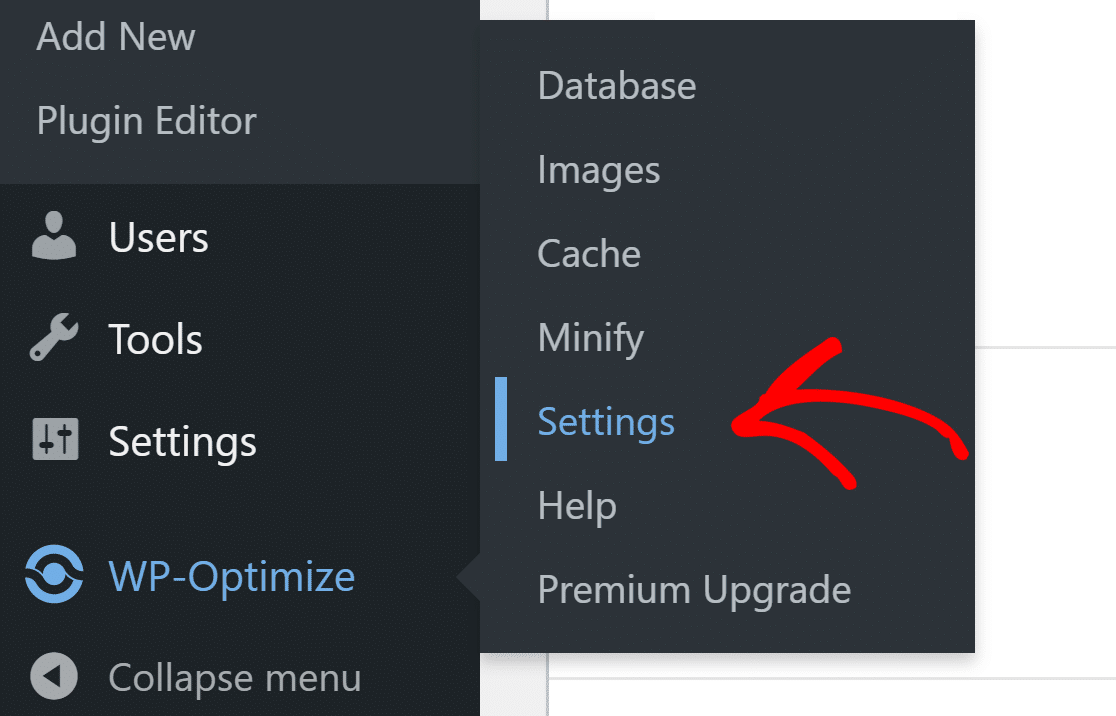
現在向下滾動到日誌記錄設置部分。
要通過電子郵件添加新的日誌記錄目標,請單擊添加日誌記錄目標並從下拉列表中選擇將事件記錄到電子郵件。
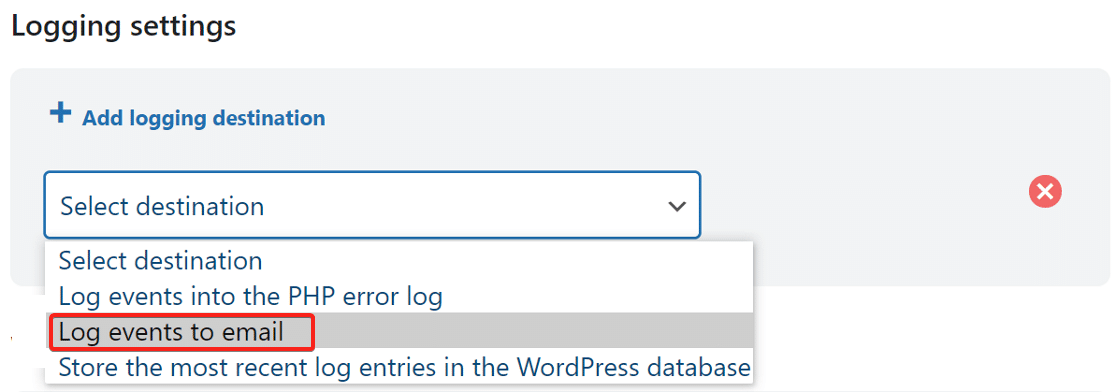
輸入您要用於接收錯誤日誌的電子郵件地址。 最後但同樣重要的是,請記住保存設置以使更改生效。
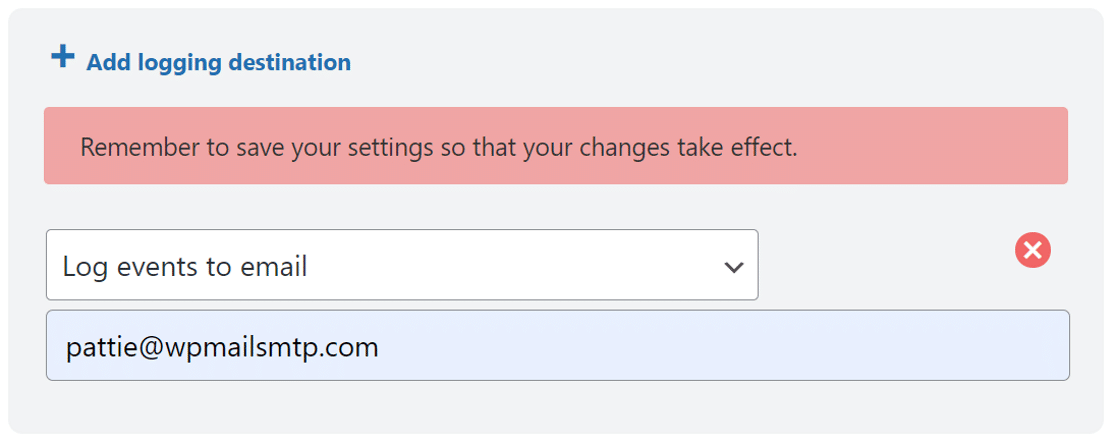
如果您已經看到其他目的地設置,您可以通過單擊十字圖標將其刪除。
我們現在正確設置了電子郵件設置。 現在讓我們安裝 WP Mail SMTP 插件以確保電子郵件到達正確的收件箱。
2. 安裝 WP Mail SMTP 插件
WP Mail SMTP 是 WordPress 最好的 SMTP 插件。 它通過將您的網站連接到外部電子郵件服務來解決電子郵件送達率問題。 這會為您的電子郵件添加身份驗證,以便它們到達正確的收件箱。
首先,轉到您的 WP Mail SMTP 帳戶,然後在“下載”選項卡下,單擊橙色按鈕以下載最新版本的插件文件。
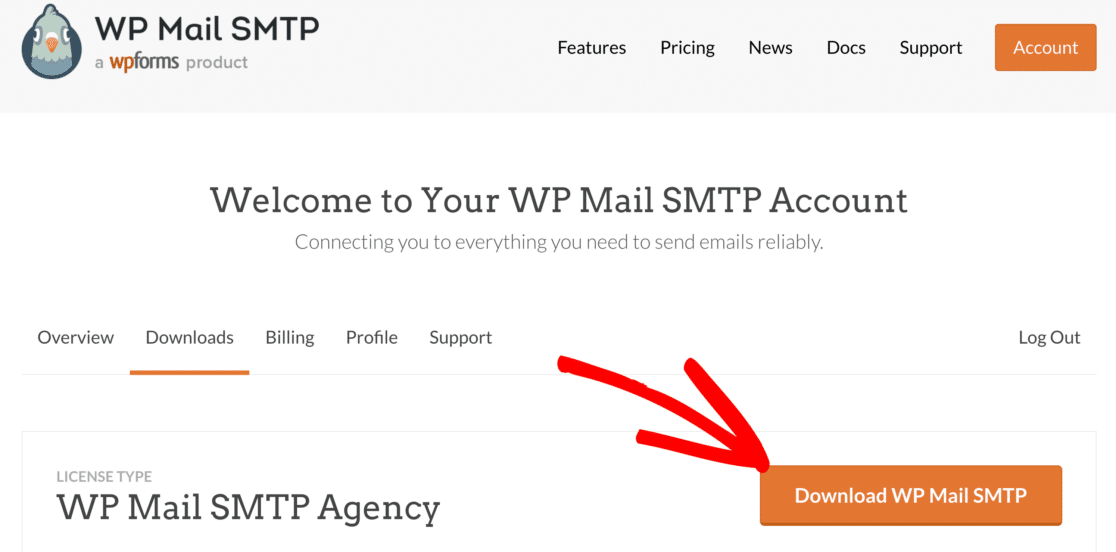
切換到 WordPress 網站的儀表板並上傳 zip 文件。 如果您不確定這部分如何或需要幫助,請參閱本指南以了解如何在 WordPress 中安裝插件。
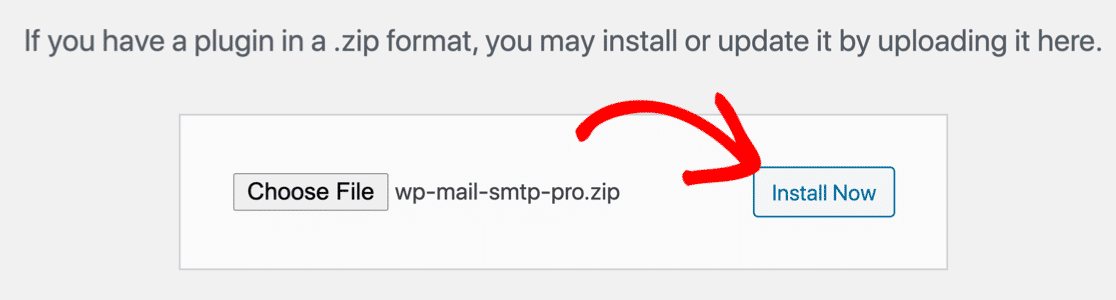
一旦插件激活,它將在您的瀏覽器中啟動設置嚮導。 這將使配置插件變得容易。
如果您想在此處暫停或想稍後啟動嚮導,您可以通過單擊插件設置中的啟動設置嚮導按鈕來實現。
請注意,如果您已經設置了郵件程序,我們不建議您這樣做,因為這會刪除設置,您必須從頭開始重新設置所有內容。
3. 將您的網站連接到電子郵件服務
現在,是時候將您的網站連接到郵件服務了。
單擊“讓我們開始吧”按鈕開始該過程。

WP Mail SMTP 提供了幾個郵件選項。 您可以選擇 SMTP.com 等高級選項,也可以使用 Gmail 等免費選項。 您選擇的選項取決於您擁有的網站類型。
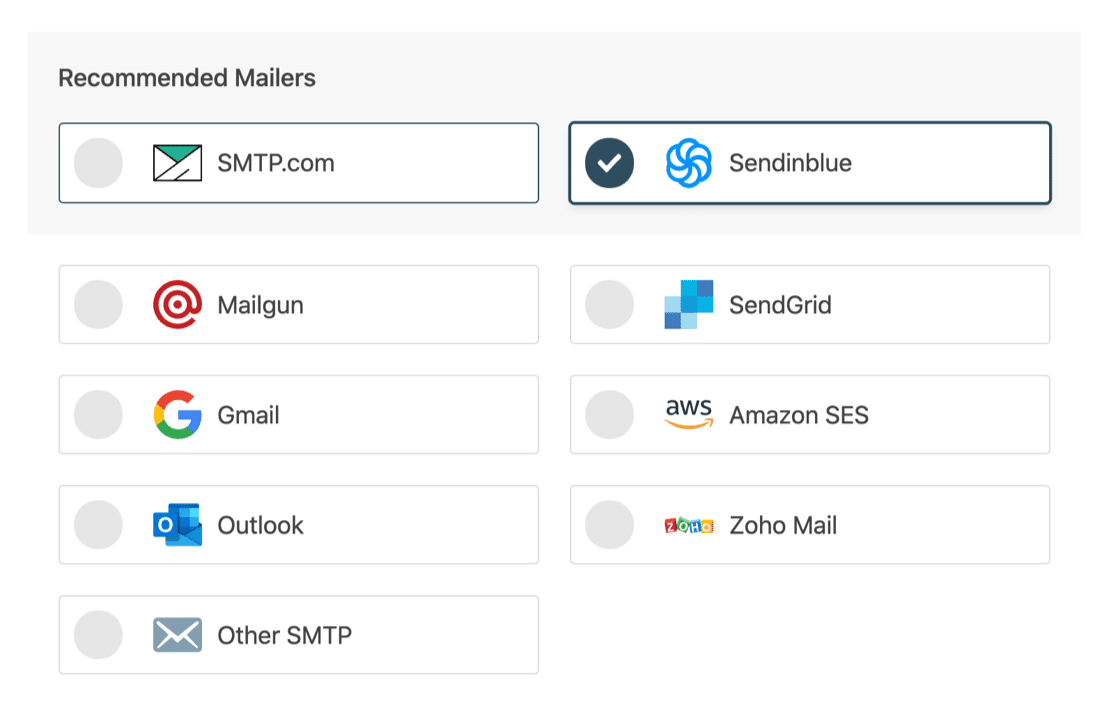
這裡有一些提示可以幫助您選擇最好的:
- 如果您的網站發送大量交易電子郵件,我們建議使用 SMTP.com 或 Sendinblue。
- Gmail 或 Google Workspace 都是小批量發送的絕佳選擇。 您還可以使用 Gmail 別名使用不同的電子郵件地址從不同的插件發送電子郵件。
- 如果您使用通過 SMTP 提供電子郵件服務的網絡託管,您可以將其與其他 SMTP選項一起使用。
選擇郵件程序後,請打開我們的文檔以完成提供商方面的設置步驟:
- SMTP.com
- 森丁藍
- 郵筒
- 發送網格
- Gmail(Google Workspace 或 Gmail)
- 亞馬遜 SES
- 外表
- Zoho Mail
- 其他 SMTP
在網站和電子郵件服務之間建立連接後,切換回本指南。
4.啟用電子郵件記錄
嚮導的下一步是啟用有助於提高電子郵件送達率的功能。 您將看到默認啟用的兩個選項,它們是:
- 電子郵件送達率
- 錯誤跟踪
下一個選項是詳細的電子郵件日誌,它將跟踪從您的網站發送的每封電子郵件。
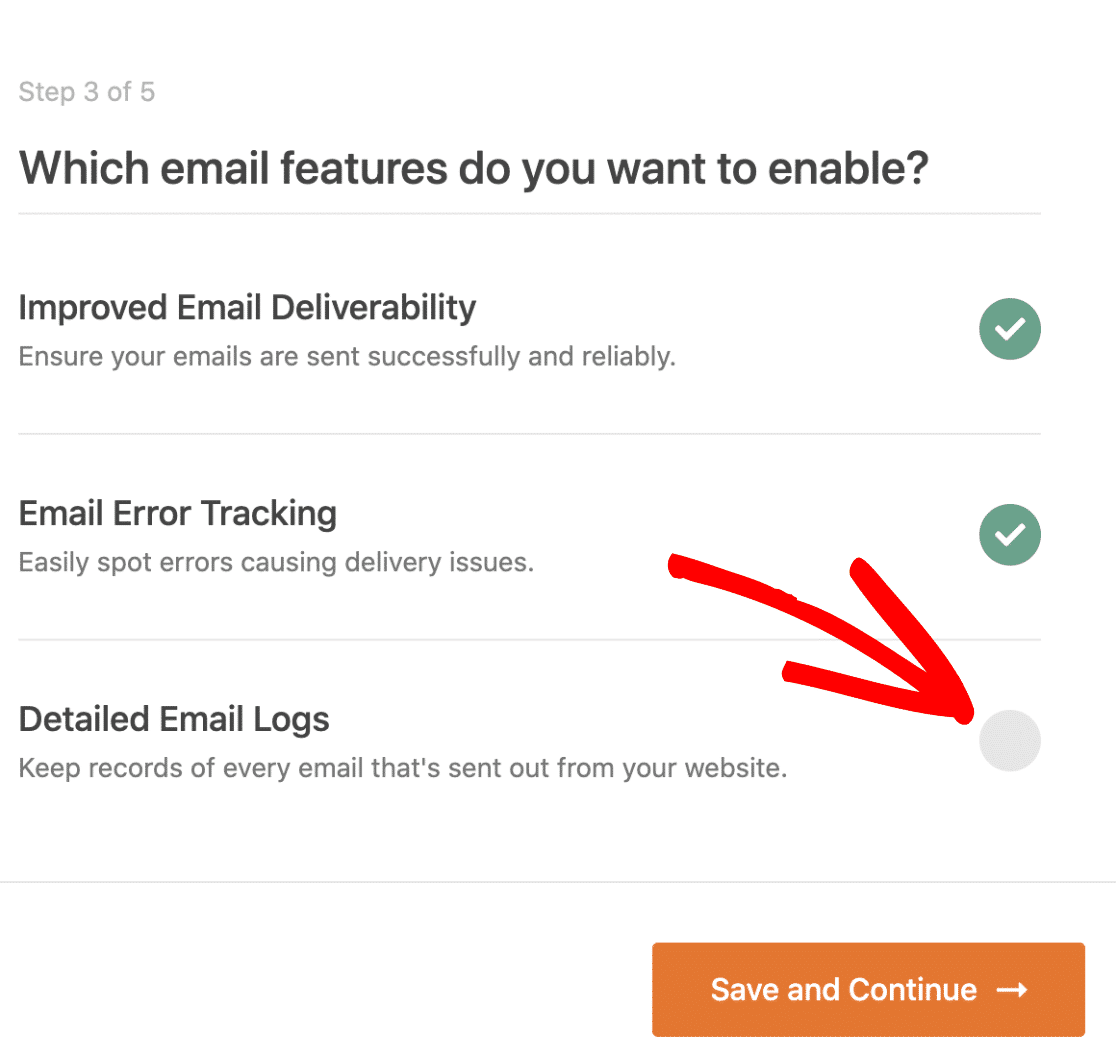
我們強烈建議您啟用此功能以直接在 WordPress 儀表板中檢查電子郵件的狀態。
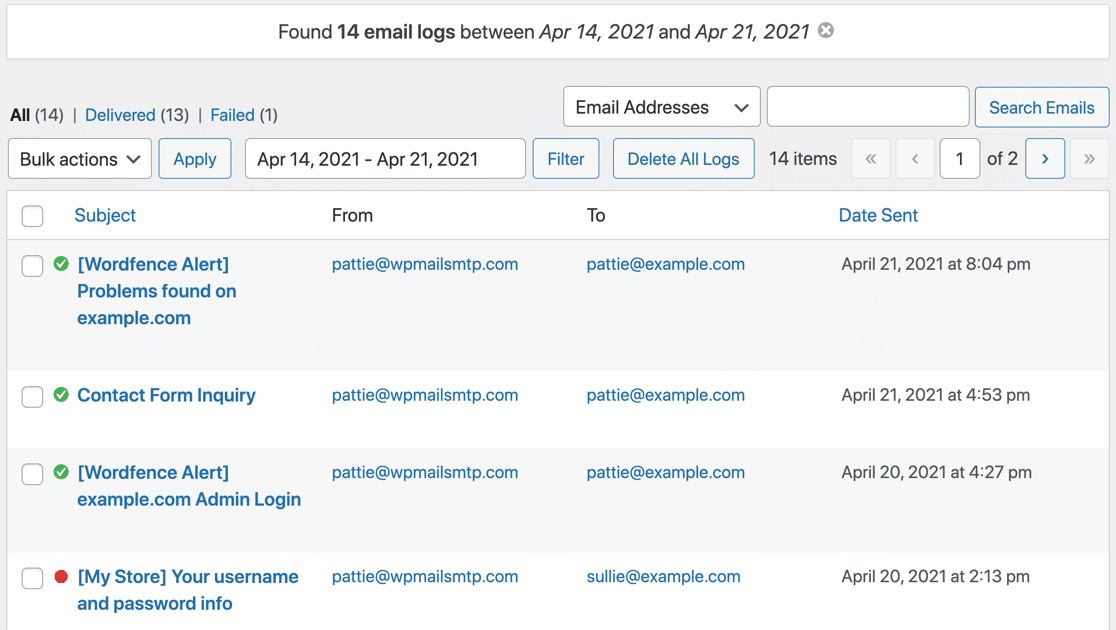
WP Mail SMTP 中的電子郵件記錄功能非常先進。 您可以使用日期選擇器過濾電子郵件。
搜索框可讓您在電子郵件的主題或內容中查找關鍵字。
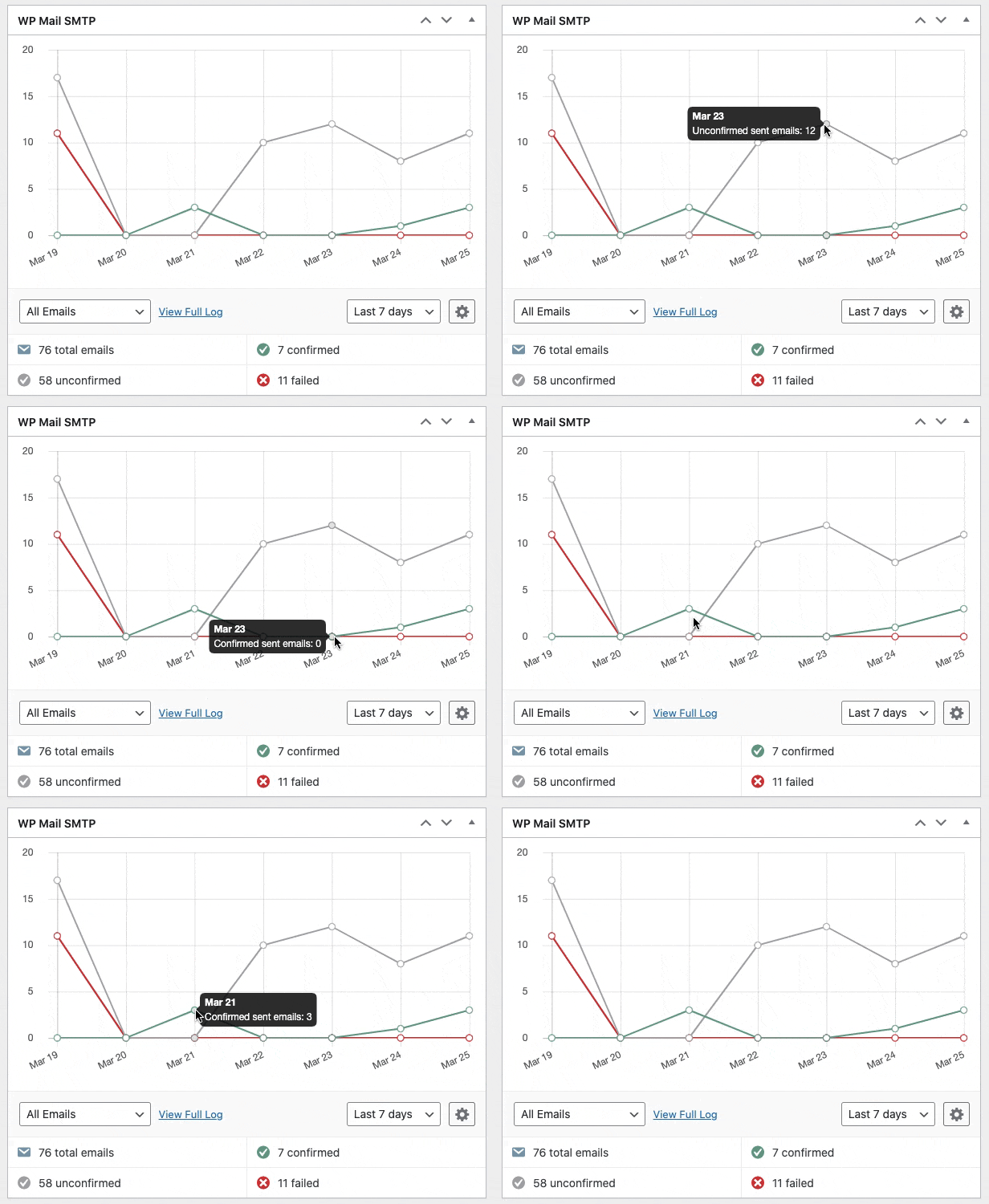
WP Mail SMTP 還有一個漂亮的儀表板小部件,它以圖表的形式顯示電子郵件狀態。 這使您可以輕鬆發現電子郵件中的錯誤並進行修復。
此日誌記錄數據也可以導出為 CSV、EML 或 XLSX。
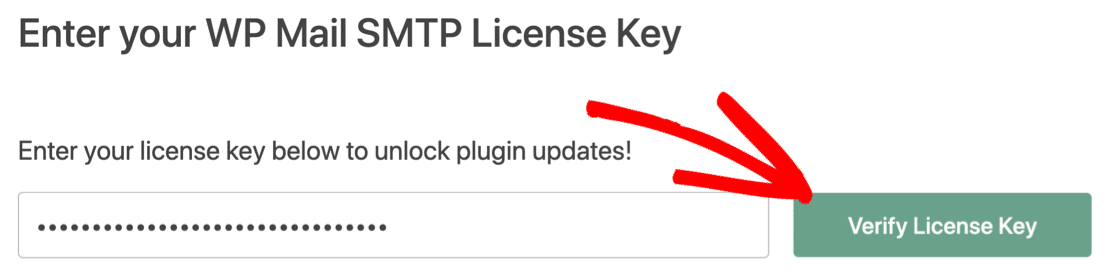
最後一步是從 WP Mail SMTP 帳戶複製許可證密鑰並將其粘貼到框中。 這將啟用插件的專業功能和未來的自動更新。
而已! 您已盡一切努力解決 WP-Optimize 不發送電子郵件的問題。
5. 在 WordPress 儀表板中查看錯誤日誌電子郵件
不想打開電子郵件應用查看錯誤日誌? 您可以使用 WP Mail SMTP 電子郵件記錄功能直接從 WordPress 儀表板查看電子郵件。
它會記錄從您的網站發送的每封電子郵件。 出於安全原因,默認情況下它不會記錄電子郵件內容。 但是有一個選項可以啟用它。
轉到WP Mail SMTP » 設置並切換到電子郵件日誌選項卡。 在那裡,啟用“記錄電子郵件內容”選項以在儀表板中查看電子郵件數據。
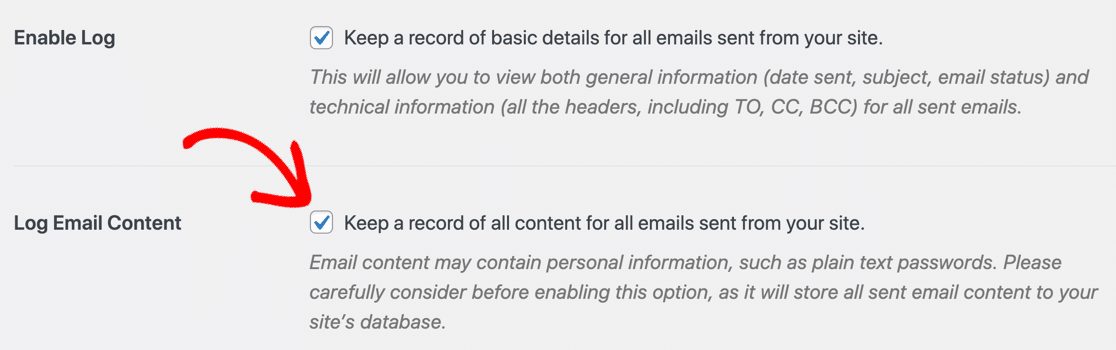
現在,每當從 WP-Optimize 發送新的錯誤日誌電子郵件時,您都可以在 WordPress 儀表板中查看它以及日誌附件文件。
就是這樣! 現在您知道如何配置 WP-Optimize 電子郵件,這樣您就不會錯過另一個日誌警報。
立即修復您的 WP-Optimize 電子郵件
Next: 查看最佳安全插件
就像性能一樣,安全性也是成功開展業務的一個重要方面。
有大量可用於 WordPress 的安全插件。 為了幫助您根據需要選擇一個,我們編寫了一份指南,列出了 WordPress 的最佳安全插件。
準備好修復您的電子郵件了嗎? 立即開始使用最好的 WordPress SMTP 插件。 WP Mail SMTP Elite 包括完整的白手套設置並提供 14 天退款保證。
如果本文對您有所幫助,請在 Facebook 和 Twitter 上關注我們以獲取更多 WordPress 提示和教程。