
كيفية إصلاح مشكلة عدم إرسال البريد الإلكتروني لـ WP-Optimize
نشرت: 2021-07-13هل WP-Optimize لا يرسل إشعارات بالبريد الإلكتروني حول الأخطاء الموجودة على موقعك؟
WP-Optimize هو مكون إضافي لأداء WordPress يعمل على تحسين قاعدة البيانات وتمكين التخزين المؤقت لتسريع موقع الويب الخاص بك.
أثناء إجراء التحسين ، قد تواجه بعض المشكلات. يتم تسجيل هذه المشكلات في سجل أخطاء يمكنك مشاركته مع دعم المكون الإضافي للتحقيق. إذا لم تصل رسائل البريد الإلكتروني الخاصة بسجل الأخطاء إلى بريدك الوارد ، فلن تعرف سبب المشكلة.
في هذا البرنامج التعليمي ، سنوضح لك كيفية حل مشكلة تسليم البريد الإلكتروني الخاصة بـ WP-Optimize بسهولة. سنوضح لك أيضًا كيفية التحقق من رسائل البريد الإلكتروني الخاصة بالسجلات مباشرة في لوحة معلومات WordPress.
أصلح رسائل البريد الإلكتروني الخاصة بـ WP-Optimize الآن
لماذا لا يتم إرسال رسائل البريد الإلكتروني الخاصة بي على WordPress؟
يستخدم WordPress افتراضيًا وظيفة PHP mail() لإرسال رسائل البريد الإلكتروني من موقع الويب الخاص بك. هذه ليست طريقة موثوقة لأن المضيفين يمكنهم حظر رسائل البريد الإلكتروني المرسلة بهذه الطريقة.
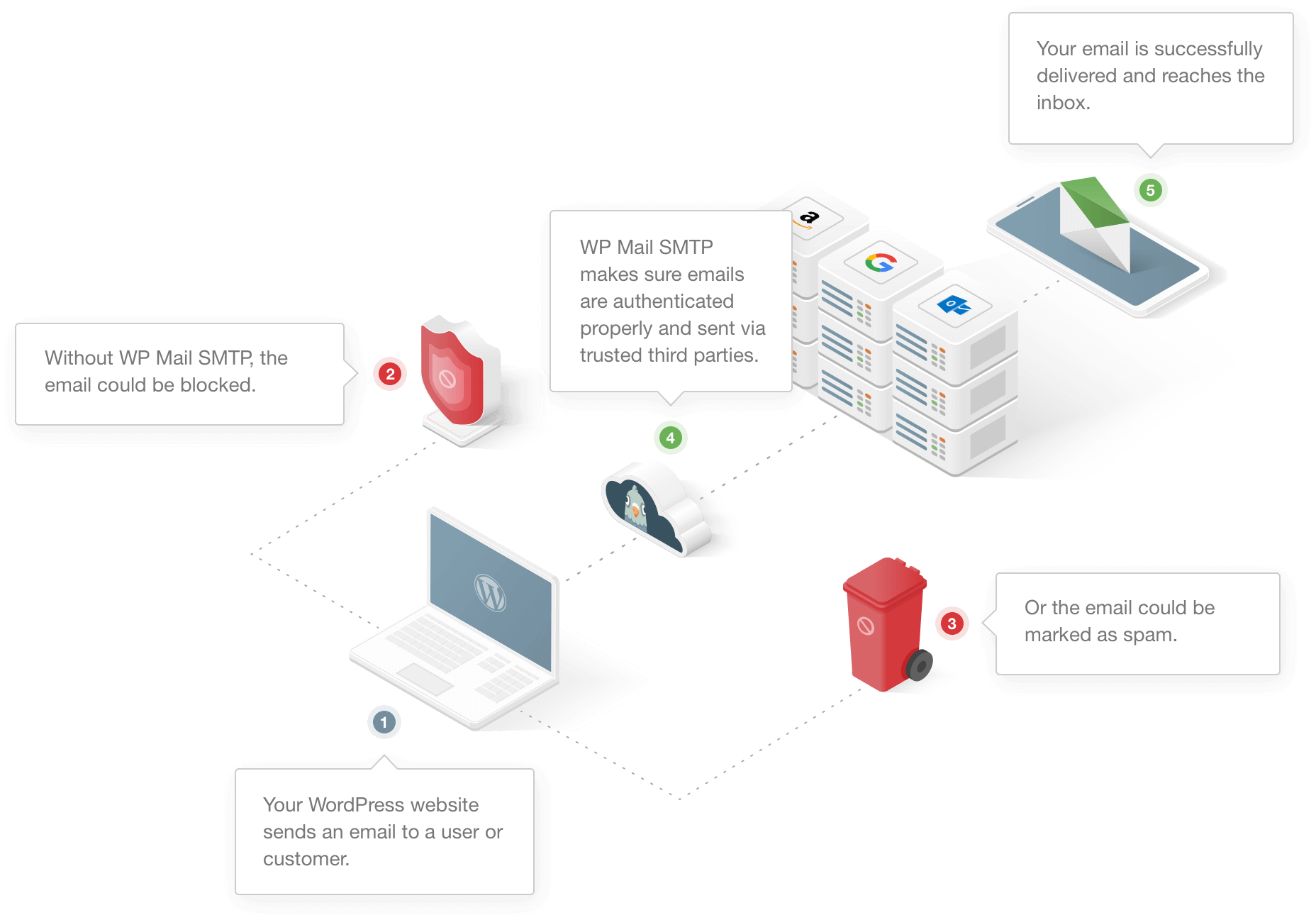
أيضًا ، هناك مشكلة شائعة في رسائل البريد الإلكتروني من WordPress وهي أنها تفشل في المصادقة. تتعامل معظم تطبيقات البريد الإلكتروني مع رسائل البريد الإلكتروني هذه على أنها رسائل غير مرغوب فيها حتى لا تصل إلى بريدك الوارد مطلقًا.
الحل لذلك هو استخدام إضافة SMTP مخصصة للتعامل مع جميع رسائل البريد الإلكتروني من موقع الويب. WP Mail SMTP هو أفضل مكون إضافي لـ WordPress SMTP يساعد في توصيل موقع الويب الخاص بك بخادم البريد الإلكتروني.
يضيف هذا المصادقة على الرسائل ويحسن إمكانية تسليم رسائل البريد الإلكتروني.
كيفية إصلاح مشكلة عدم إرسال البريد الإلكتروني لـ WP-Optimize
هل أنت جاهز لإصلاح مشكلة تسليم البريد الإلكتروني الخاصة بـ WP-Optimize؟ تأكد من اتباع الخطوات التالية:
- قم بتمكين تسجيل الأحداث في WP-Optimize
- قم بتثبيت البرنامج المساعد WP Mail SMTP
- ربط موقع الويب الخاص بك بخدمة البريد الإلكتروني
- تمكين تسجيل البريد الإلكتروني
- عرض رسائل البريد الإلكتروني الخاصة بسجل الأخطاء في لوحة معلومات WordPress
- فرض جميع رسائل البريد الإلكتروني من نفس العنوان
لنبدأ بتمكين أحداث السجل عبر البريد الإلكتروني في إعدادات WP-Optimize.
1. قم بتمكين أحداث السجل في WP-Optimize
عندما تكون هناك مشكلة في المكون الإضافي ، فإنه ينشئ سجل أخطاء بتفاصيل حول المشكلة. سجل الأخطاء هذا مفيد للمطورين لحل المشكلة.
تقدم WP-Optimize وجهات متعددة لإرسال سجلات الأخطاء. لتلقي رسائل البريد الإلكتروني الخاصة بالسجلات ، تحتاج إلى التأكد من تعيين وجهة التسجيل على البريد الإلكتروني.
للقيام بذلك ، انتقل إلى WP-Optimize »Settings .
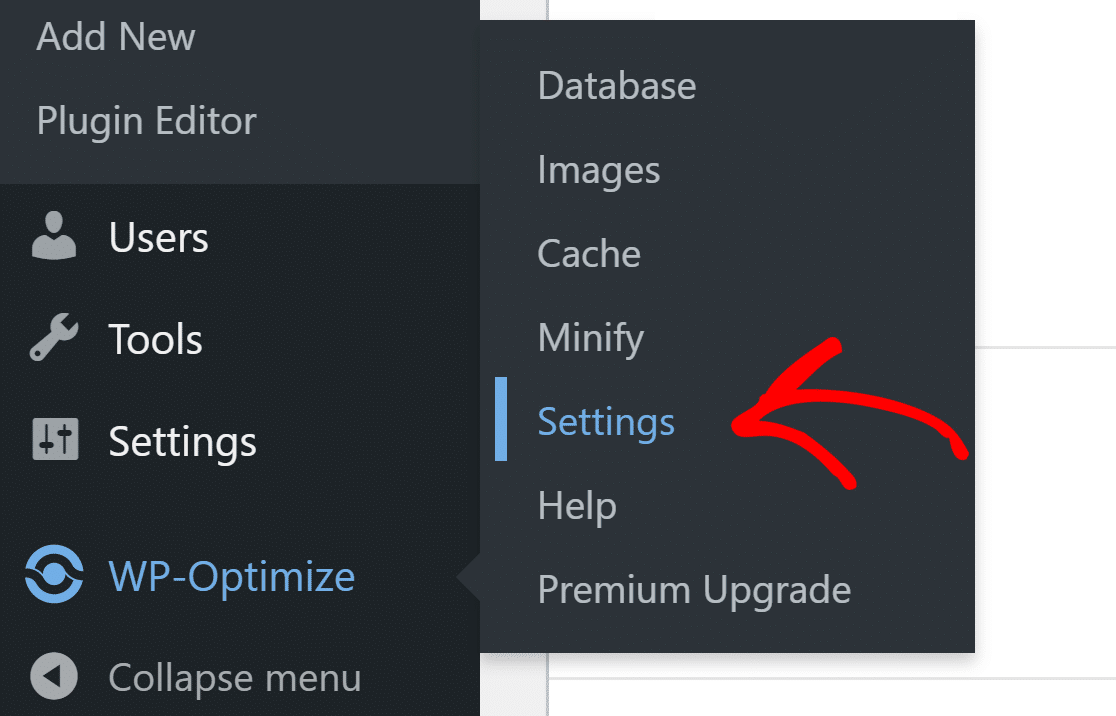
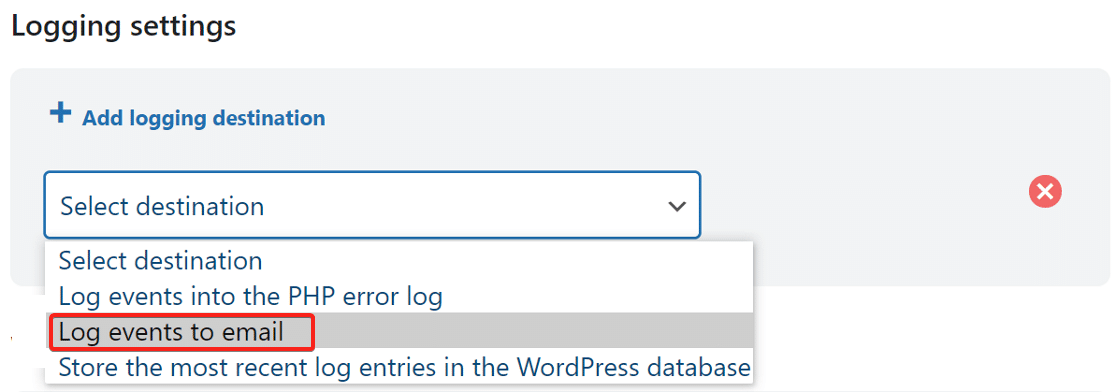
الآن قم بالتمرير لأسفل إلى قسم إعدادات التسجيل.
لإضافة وجهة تسجيل جديدة عبر البريد الإلكتروني ، انقر فوق إضافة وجهة تسجيل وحدد تسجيل الأحداث إلى البريد الإلكتروني من القائمة المنسدلة.
أدخل عنوان البريد الإلكتروني الذي تريد استخدامه لتلقي سجل الأخطاء. أخيرًا وليس آخرًا ، تذكر حفظ إعداداتك حتى تدخل التغييرات حيز التنفيذ.
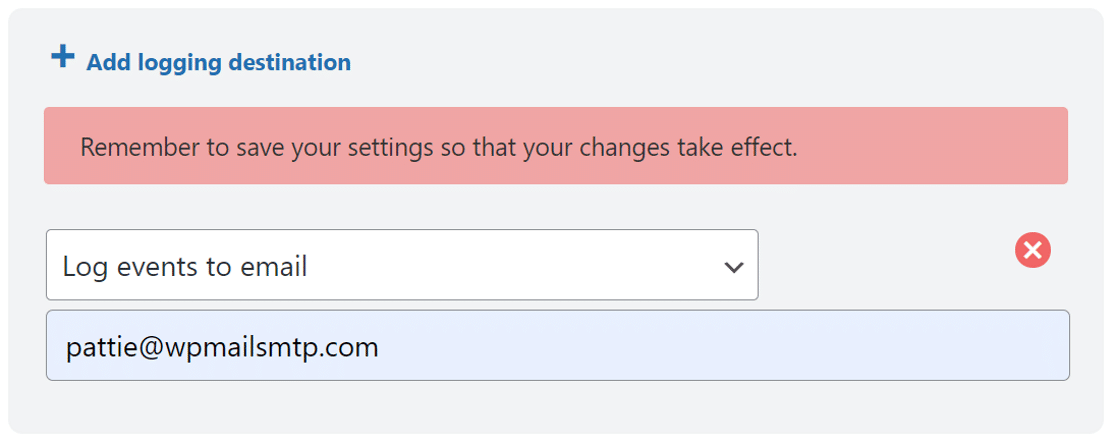
إذا كنت ترى بالفعل مجموعة وجهات أخرى ، فيمكنك حذفها بالنقر فوق رمز التقاطع.
لدينا الآن إعدادات البريد الإلكتروني معدة بشكل صحيح. لنقم الآن بتثبيت المكون الإضافي WP Mail SMTP للتأكد من وصول رسائل البريد الإلكتروني إلى صندوق الوارد الصحيح.
2. قم بتثبيت البرنامج المساعد WP Mail SMTP
يعد WP Mail SMTP أفضل مكون إضافي لـ SMTP لبرنامج WordPress. إنه يحل مشكلة تسليم البريد الإلكتروني عن طريق توصيل موقع الويب الخاص بك بخدمة بريد إلكتروني خارجية. يضيف هذا المصادقة إلى رسائل البريد الإلكتروني الخاصة بك حتى تصل إلى البريد الوارد الصحيح.
للبدء ، توجه إلى حساب WP Mail SMTP الخاص بك ، وضمن علامة التبويب التنزيلات ، انقر فوق الزر البرتقالي لتنزيل أحدث إصدار من ملف البرنامج المساعد.
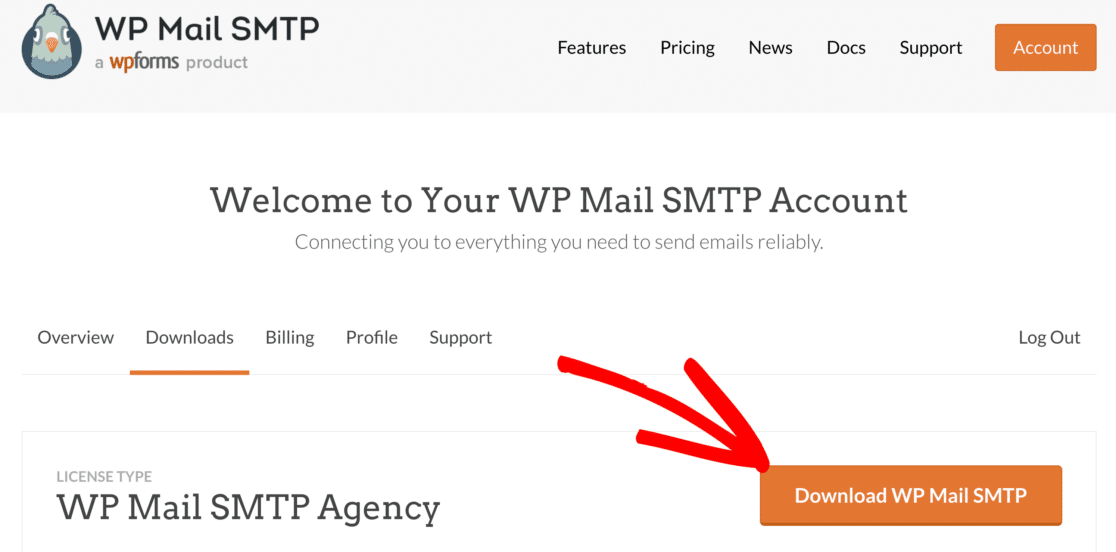
قم بالتبديل إلى لوحة القيادة الخاصة بموقع WordPress الخاص بك وقم بتحميل الملف المضغوط. إذا لم تكن متأكدًا من كيفية أو بحاجة إلى مساعدة في هذا الجزء ، فيرجى الرجوع إلى هذا الدليل حول كيفية تثبيت مكون إضافي في WordPress.
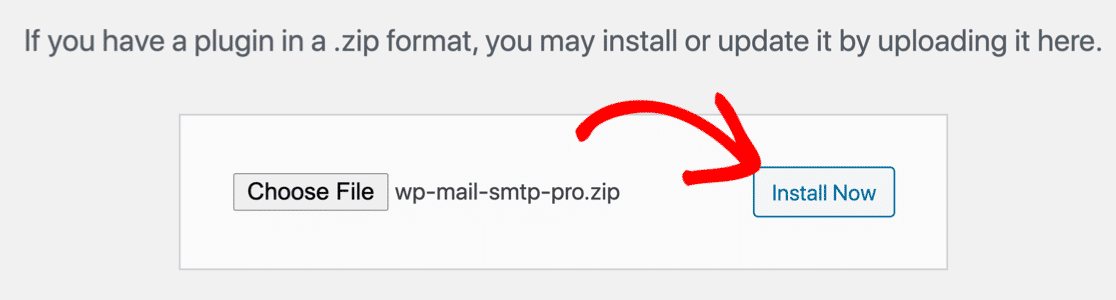
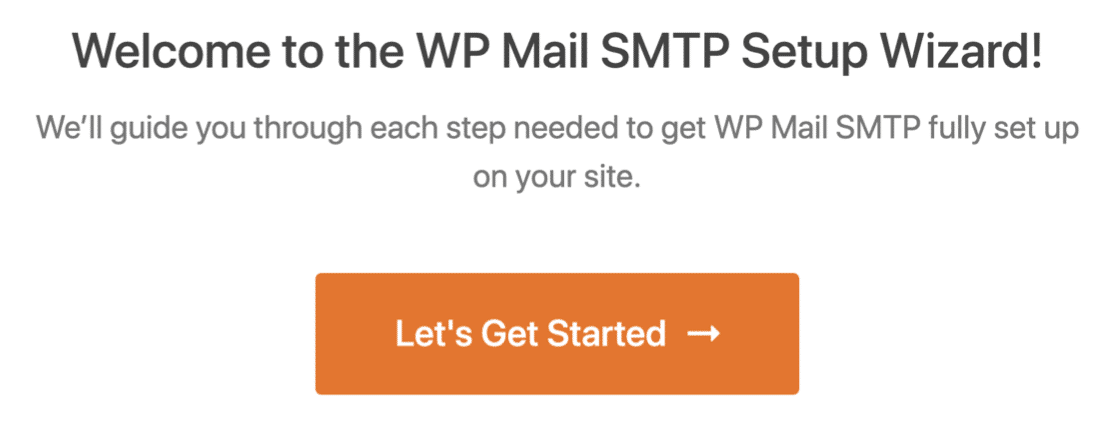
بمجرد تنشيط المكون الإضافي ، سيبدأ معالج الإعداد في متصفحك. هذا سيجعل من السهل تكوين المكون الإضافي.
إذا كنت تريد التوقف هنا مؤقتًا أو تريد بدء تشغيل المعالج في وقت لاحق ، فيمكنك القيام بذلك عن طريق النقر فوق الزر تشغيل معالج الإعداد في إعدادات البرنامج المساعد.
لاحظ أننا لا نوصي بهذا إذا كان لديك بالفعل بريدًا تم إعداده لأن هذا سيؤدي إلى مسح الإعدادات وسيتعين عليك تعيين كل شيء مرة أخرى من البداية.
3. ربط موقع الويب الخاص بك بخدمة البريد الإلكتروني
حان الوقت الآن لتوصيل موقع الويب الخاص بك بخدمة البريد.
انقر فوق الزر Let's Get Started لبدء العملية.

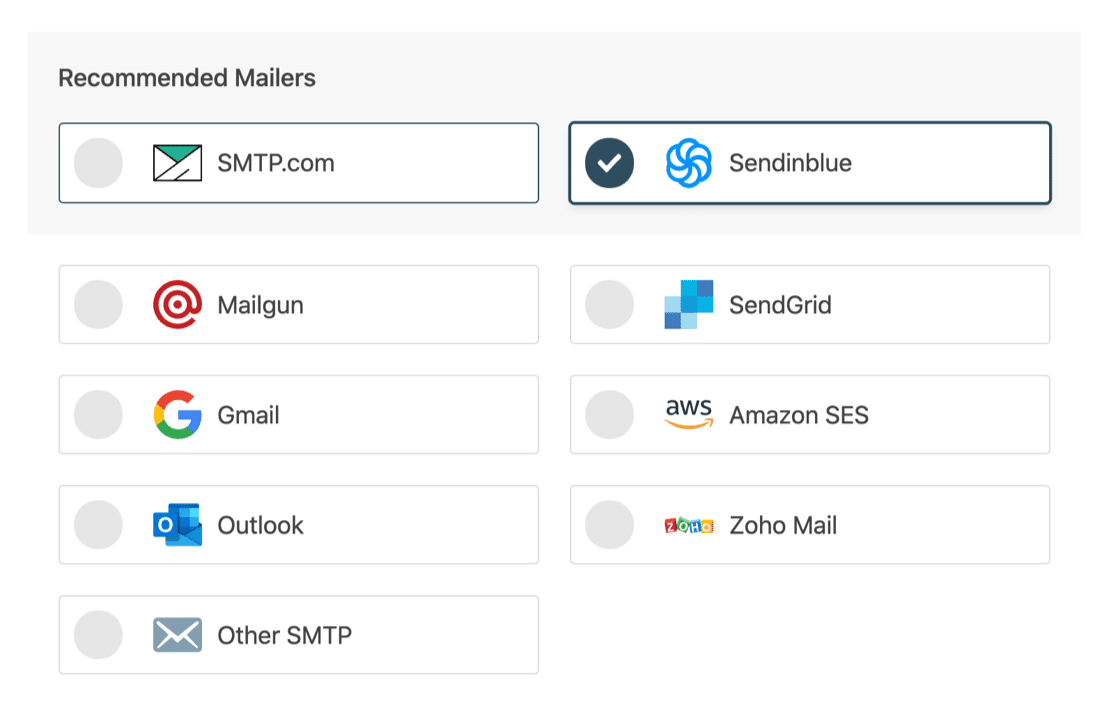
يقدم WP Mail SMTP العديد من خيارات الإرسال. يمكنك اختيار خيار ممتاز مثل SMTP.com أو استخدام خيار مجاني مثل Gmail. يعتمد الخيار الذي تختاره على نوع موقع الويب لديك.
إليك بعض النصائح لمساعدتك في اختيار الأفضل:
- إذا كان موقعك يرسل الكثير من رسائل البريد الإلكتروني الخاصة بالمعاملات ، فإننا نوصي باستخدام SMTP.com أو Sendinblue.
- يعد كل من Gmail أو Google Workspace خيارًا رائعًا للإرسال بكميات منخفضة. يمكنك أيضًا استخدام اسم Gmail المستعار لإرسال رسائل بريد إلكتروني من مكونات إضافية مختلفة باستخدام عناوين بريد إلكتروني مختلفة.
- إذا كنت تستخدم استضافة الويب التي توفر خدمة البريد الإلكتروني من خلال SMTP ، فيمكنك استخدامها مع خيار SMTP الأخرى .
عندما تختار مرسل بريد ، افتح وثائقنا لإكمال خطوات الإعداد من جانب المزود:
- SMTP.com
- Sendinblue
- Mailgun
- SendGrid
- Gmail (Google Workspace أو Gmail)
- أمازون SES
- الآفاق
- Zoho Mail
- SMTP أخرى
عد إلى هذا الدليل بعد إنشاء اتصال بين موقع الويب وخدمة البريد الإلكتروني.
4. تمكين تسجيل البريد الإلكتروني
تتمثل الخطوة التالية في المعالج في تمكين الميزات التي ستساعد في تحسين إمكانية تسليم البريد الإلكتروني. سترى خيارين ممكّنين بشكل افتراضي وهما:
- تسليم البريد الإلكتروني
- تتبع الخطأ
الخيار التالي هو سجل البريد الإلكتروني المفصل الذي سيتتبع كل بريد إلكتروني يتم إرساله من موقع الويب الخاص بك.
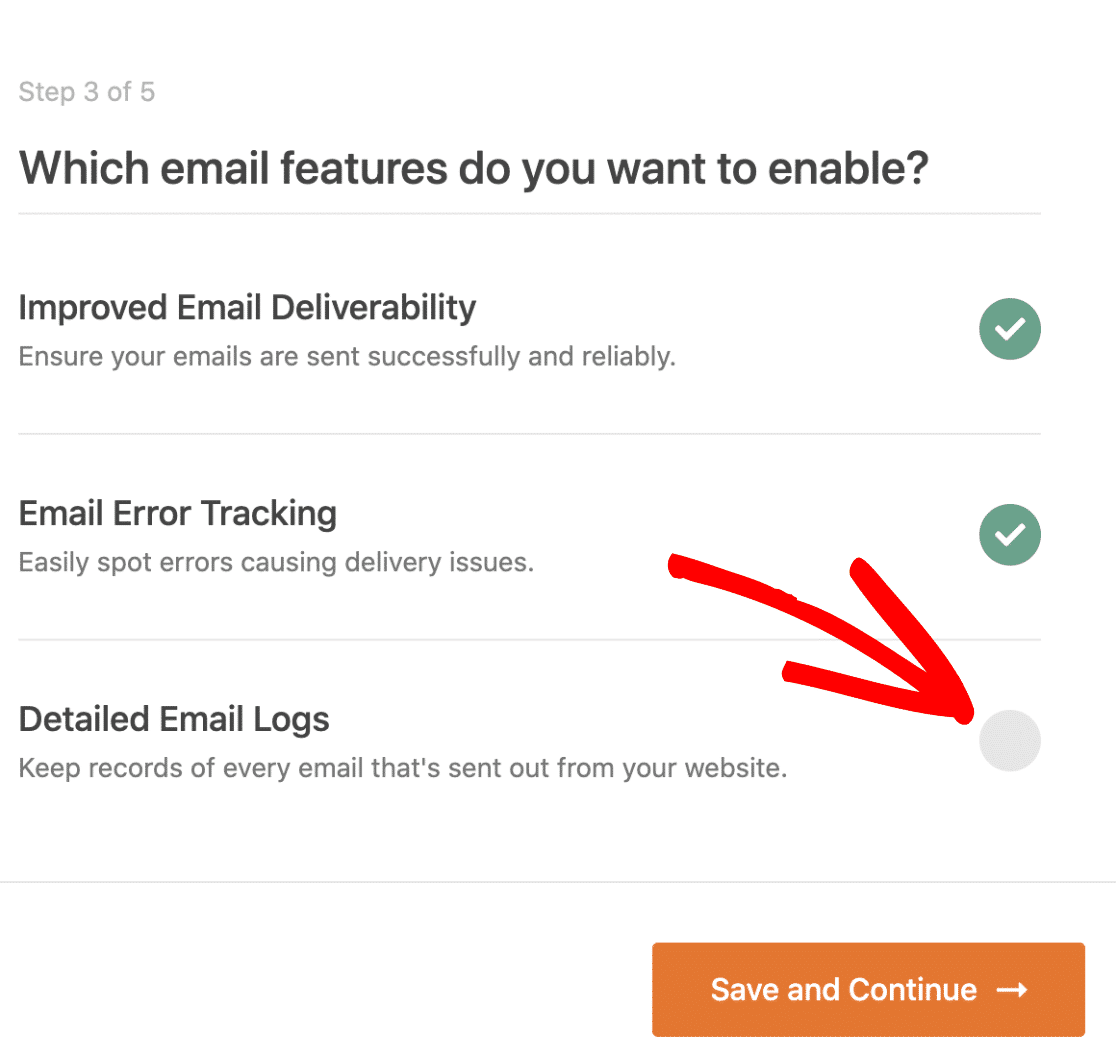
نوصي بشدة بتمكين هذه الميزة للتحقق من حالة رسائل البريد الإلكتروني مباشرة في لوحة معلومات WordPress.
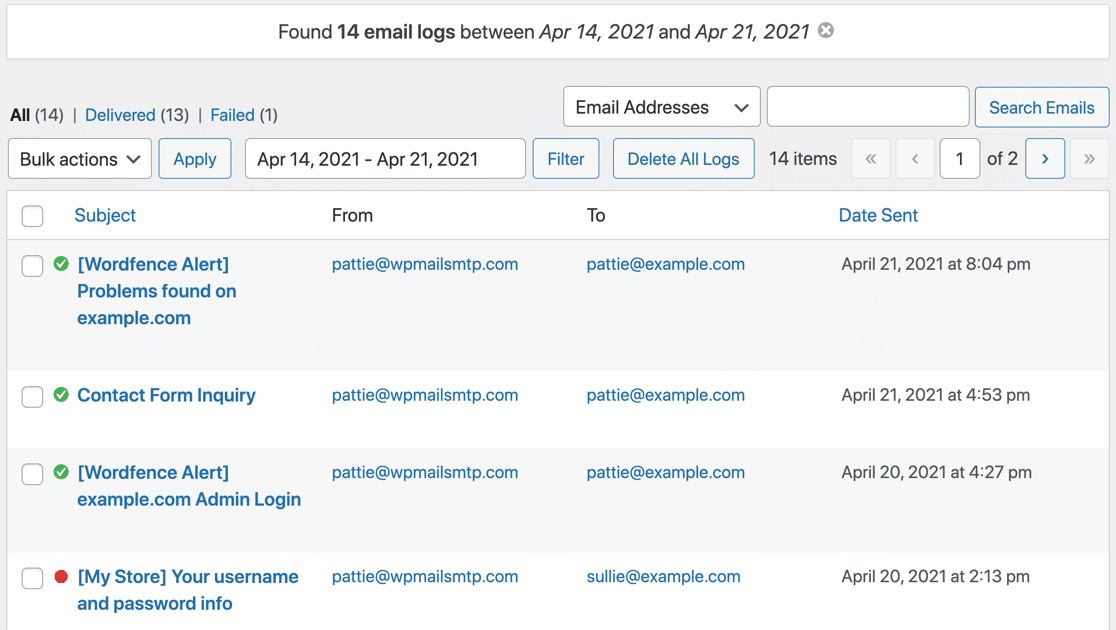
ميزة تسجيل البريد الإلكتروني في WP Mail SMTP متقدمة للغاية. يمكنك تصفية رسائل البريد الإلكتروني باستخدام منتقي التاريخ.
يتيح لك مربع البحث البحث عن الكلمات الأساسية داخل موضوع أو محتوى البريد الإلكتروني.
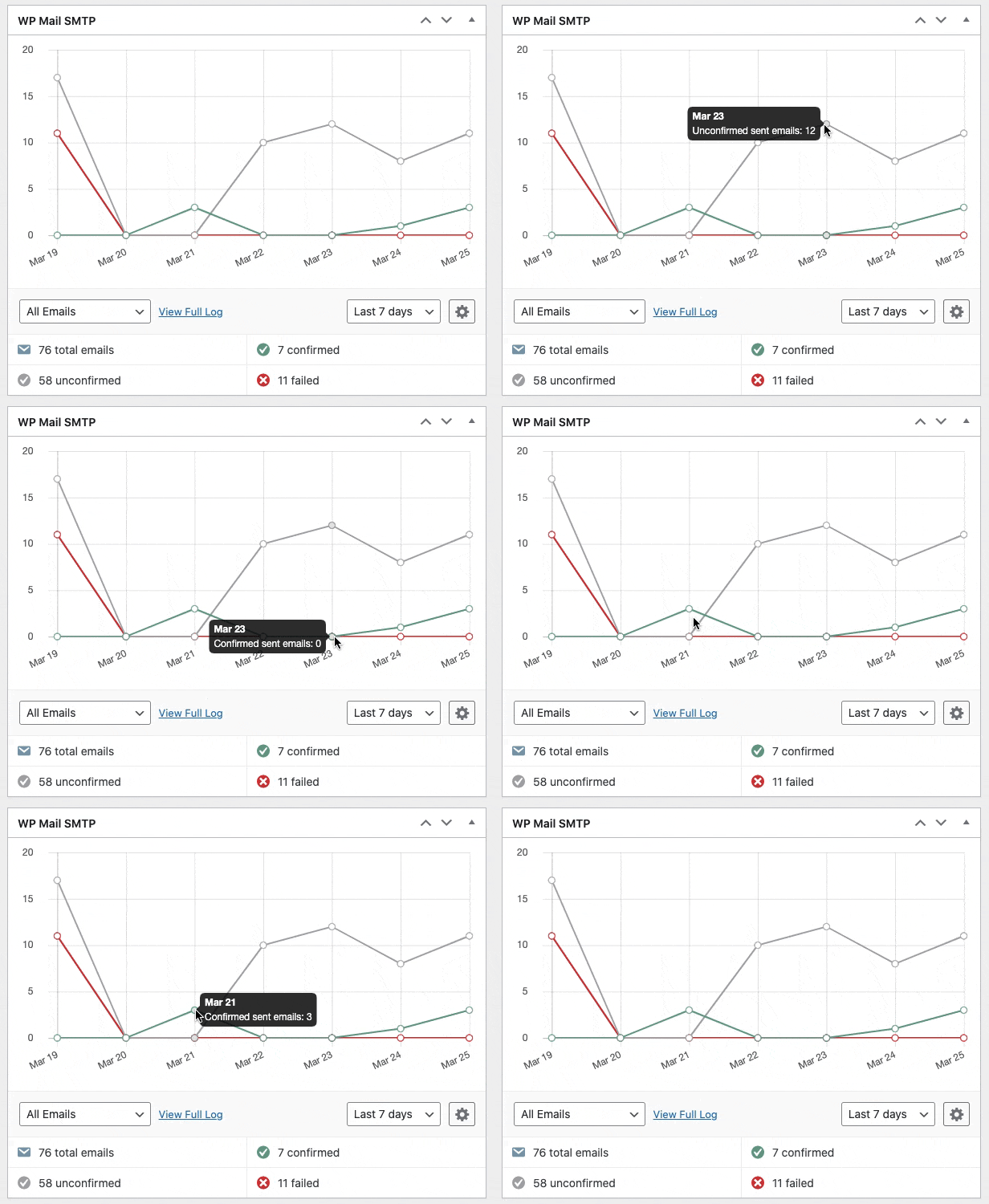
يحتوي WP Mail SMTP أيضًا على عنصر واجهة مستخدم جميل للوحة القيادة يعرض حالات البريد الإلكتروني في شكل مخطط. هذا يجعل من السهل اكتشاف الأخطاء في رسائل البريد الإلكتروني الخاصة بك وإصلاحها.
يمكن أيضًا تصدير بيانات التسجيل هذه إلى CSV أو EML أو XLSX.
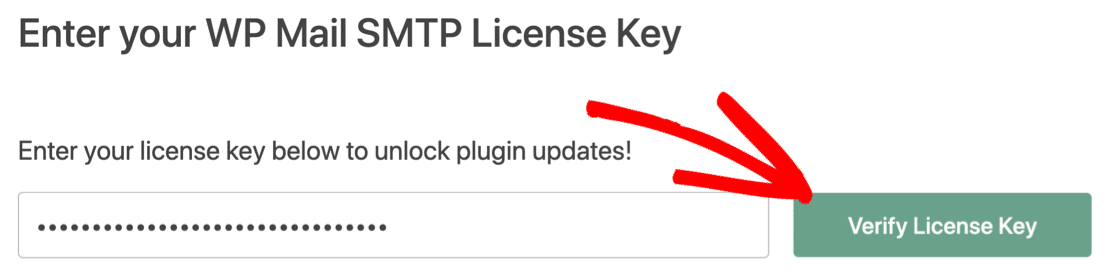
الخطوة الأخيرة هي نسخ مفتاح الترخيص من حساب WP Mail SMTP ولصقه في المربع. سيؤدي هذا إلى تمكين الميزات الاحترافية والتحديثات التلقائية المستقبلية للمكوِّن الإضافي.
هذا هو! لقد فعلت كل شيء لإصلاح مشكلة WP-Optimize وعدم إرسال بريد إلكتروني.
5. عرض رسائل البريد الإلكتروني الخاصة بسجل الأخطاء في لوحة معلومات WordPress
لا تريد فتح تطبيق البريد الإلكتروني لعرض سجلات الأخطاء؟ يمكنك عرض رسائل البريد الإلكتروني مباشرة من لوحة معلومات WordPress باستخدام ميزة تسجيل البريد الإلكتروني WP Mail SMTP.
يحتفظ بسجل لكل بريد إلكتروني يتم إرساله من موقع الويب الخاص بك. لأسباب أمنية ، لا يقوم بتسجيل محتوى البريد الإلكتروني بشكل افتراضي. ولكن هناك خيار لتمكين ذلك.
انتقل إلى WP Mail SMTP »الإعدادات وانتقل إلى علامة التبويب سجل البريد الإلكتروني . هناك ، قم بتمكين الخيار "تسجيل محتوى البريد الإلكتروني" لعرض بيانات البريد الإلكتروني في لوحة القيادة.
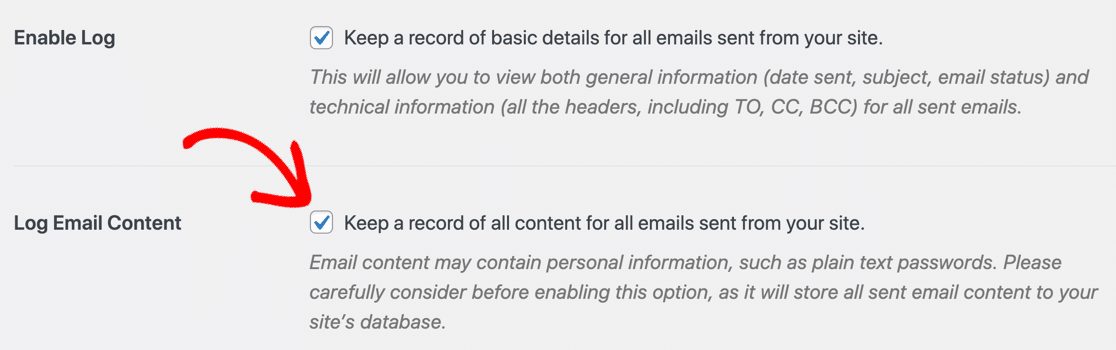
الآن ، كلما تم إرسال بريد إلكتروني جديد لسجل الأخطاء من WP-Optimize ، يمكنك عرضه في لوحة معلومات WordPress جنبًا إلى جنب مع ملف مرفق السجل.
وهذا كل شيء! أنت الآن تعرف كيفية تكوين رسائل البريد الإلكتروني الخاصة بـ WP-Optimize بحيث لا يفوتك أي تنبيه سجل آخر.
أصلح رسائل البريد الإلكتروني الخاصة بـ WP-Optimize الآن
التالي: تحقق من أفضل المكونات الإضافية للأمان
تمامًا مثل الأداء ، يعد الأمان أيضًا جانبًا مهمًا لإدارة عمل تجاري ناجح.
هناك الكثير من المكونات الإضافية للأمان المتاحة لـ WordPress. لمساعدتك في اختيار واحد وفقًا لاحتياجاتك ، قمنا بكتابة دليل يسرد أفضل المكونات الإضافية للأمان لـ WordPress.
جاهز لإصلاح رسائل البريد الإلكتروني الخاصة بك؟ ابدأ اليوم مع أفضل مكون إضافي لـ WordPress SMTP. يتضمن WP Mail SMTP Elite إعداد White Glove الكامل ويقدم ضمانًا لاسترداد الأموال لمدة 14 يومًا.
إذا ساعدتك هذه المقالة ، فيرجى متابعتنا على Facebook و Twitter لمزيد من النصائح والبرامج التعليمية حول WordPress.