
Como corrigir o problema de não enviar e-mail do WP-Optimize
Publicados: 2021-07-13O WP-Optimize não está enviando notificações por e-mail sobre erros em seu site?
O WP-Optimize é um plug-in de desempenho do WordPress que otimiza o banco de dados e permite o armazenamento em cache para acelerar seu site.
Ao fazer a otimização, pode ocorrer alguns problemas. Esses problemas são registrados em um log de erros que você pode compartilhar com o suporte do plug-in para a investigação. Se os e-mails de log de erros não chegarem à sua caixa de entrada, você não saberá o que está causando o problema.
Neste tutorial, mostraremos como resolver facilmente o problema de entrega de e-mail do WP-Optimize. Também mostraremos como verificar os e-mails de log diretamente no painel do WordPress.
Corrija seus e-mails do WP-Optimize agora
Por que meus e-mails do WordPress não estão sendo enviados?
Por padrão, o WordPress usa a função PHP mail() para enviar e-mails do seu site. Este não é um método confiável porque os hosts podem bloquear e-mails enviados dessa maneira.
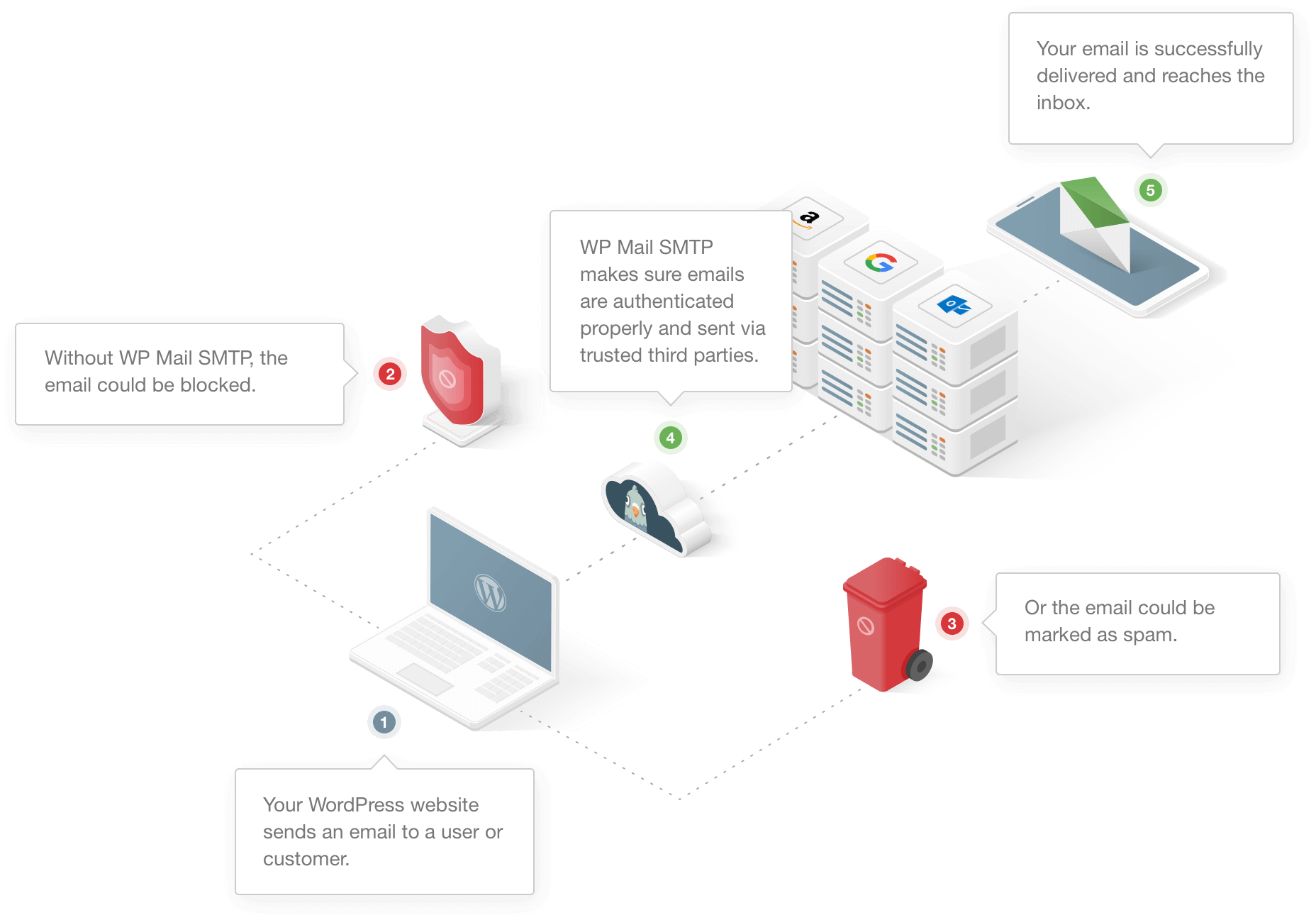
Além disso, um problema comum com e-mails do WordPress é que eles falham na autenticação. A maioria dos aplicativos de e-mail trata esses e-mails como spam para que eles nunca cheguem à sua caixa de entrada.
A solução para isso é usar um plug-in SMTP dedicado para lidar com todos os e-mails do site. O WP Mail SMTP é o melhor plugin SMTP do WordPress que ajuda a conectar seu site a um servidor de e-mail.
Isso adiciona autenticação às mensagens e melhora a capacidade de entrega dos e-mails.
Como corrigir o problema de não enviar e-mail do WP-Optimize
Pronto para corrigir o problema de entrega de e-mail do WP-Optimize? Certifique-se de seguir os passos abaixo:
- Habilitar eventos de log no WP-Optimize
- Instale o plug-in SMTP do WP Mail
- Conecte seu site a um serviço de e-mail
- Ativar registro de e-mail
- Visualizar e-mails de log de erros no painel do WordPress
- Forçar todos os e-mails do mesmo endereço
Vamos começar habilitando os eventos de log por e-mail nas configurações do WP-Optimize.
1. Habilite eventos de log no WP-Optimize
Sempre que há um problema com o plugin, ele gera um log de erros com os detalhes sobre o problema. Este log de erros é útil para os desenvolvedores resolverem o problema.
O WP-Optimize oferece vários destinos para enviar os logs de erros. Para receber e-mails de log, você precisa certificar-se de que o destino do log esteja definido como e-mail.
Para fazer isso, vá para WP-Optimize » Configurações .
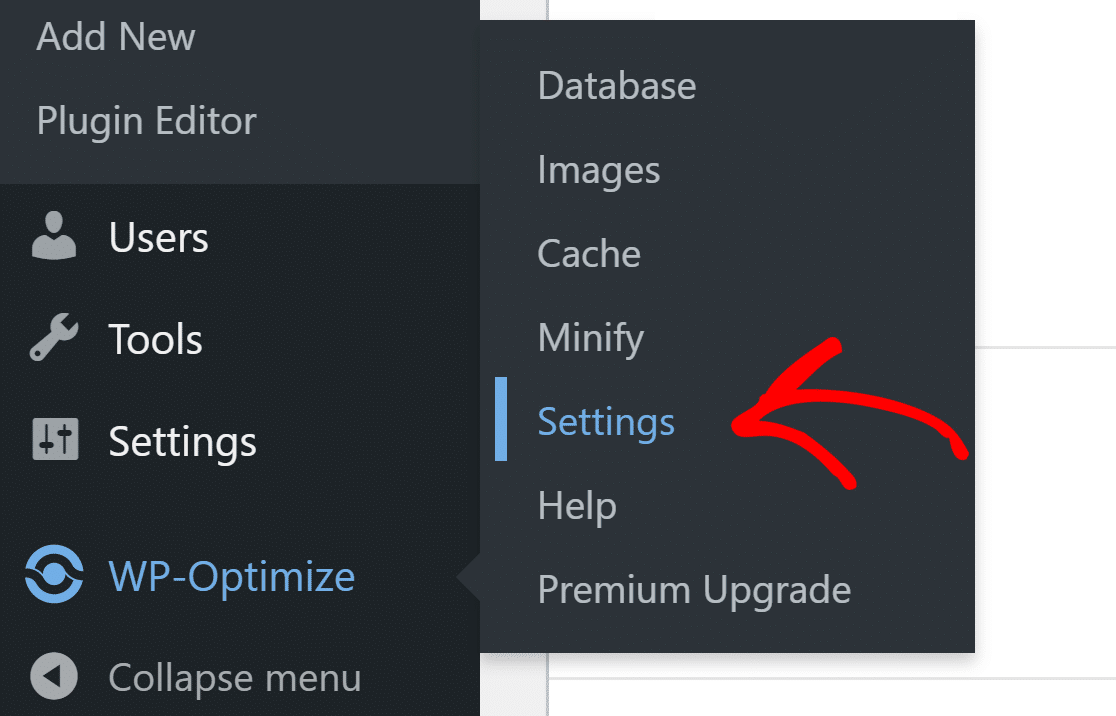
Agora role para baixo até a seção Configurações de registro.
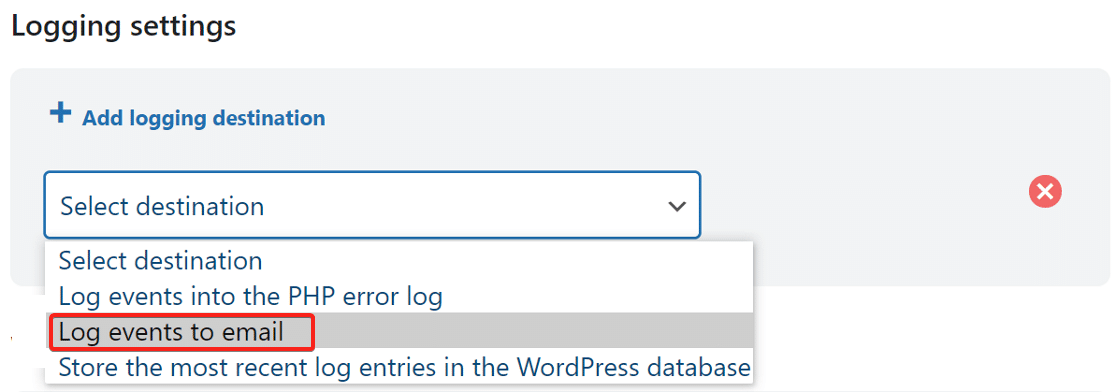
Para adicionar um novo destino de log por e-mail, clique em Adicionar destino de log e selecione Registrar eventos para e-mail no menu suspenso.
Digite o endereço de e-mail que você deseja usar para receber o log de erros. Por último, mas não menos importante, lembre-se de salvar suas configurações para que as alterações entrem em vigor.
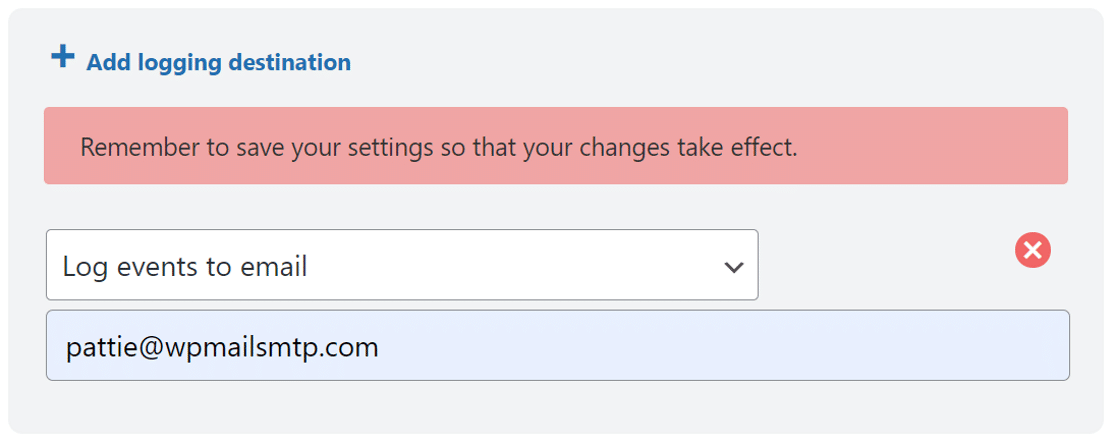
Se você já vê outros destinos definidos, pode excluí-los clicando no ícone de cruz.
Agora temos as configurações de e-mail configuradas corretamente. Vamos agora instalar o plugin WP Mail SMTP para garantir que os e-mails cheguem à caixa de entrada correta.
2. Instale o plug-in SMTP do WP Mail
WP Mail SMTP é de longe o melhor plugin SMTP para WordPress. Ele resolve o problema de entrega de e-mail conectando seu site a um serviço de e-mail externo. Isso adiciona autenticação aos seus e-mails para que eles cheguem à caixa de entrada certa.
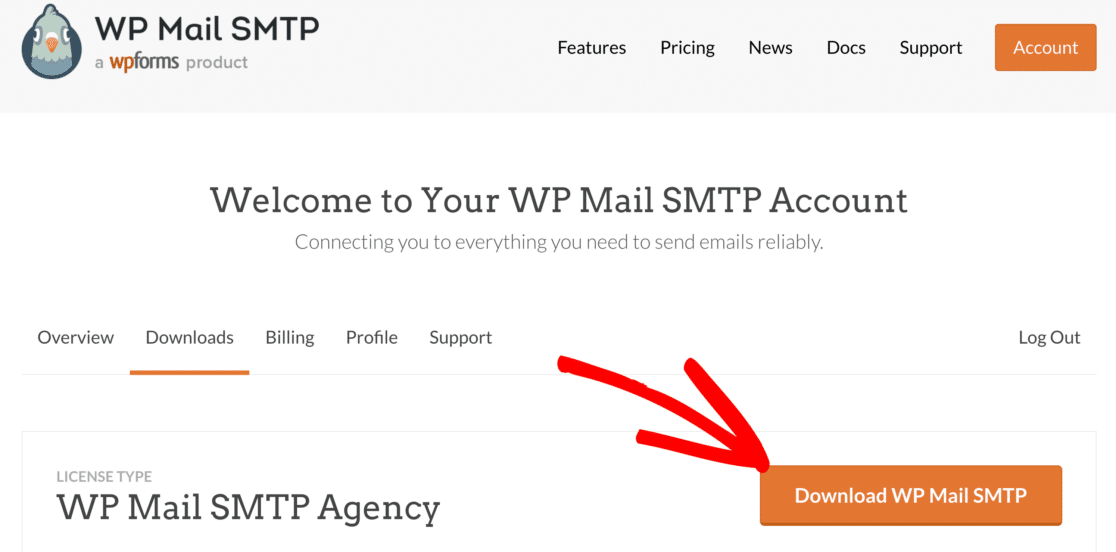
Para começar, acesse sua conta SMTP do WP Mail e, na guia Downloads , clique no botão laranja para baixar a versão mais recente do arquivo do plug-in.
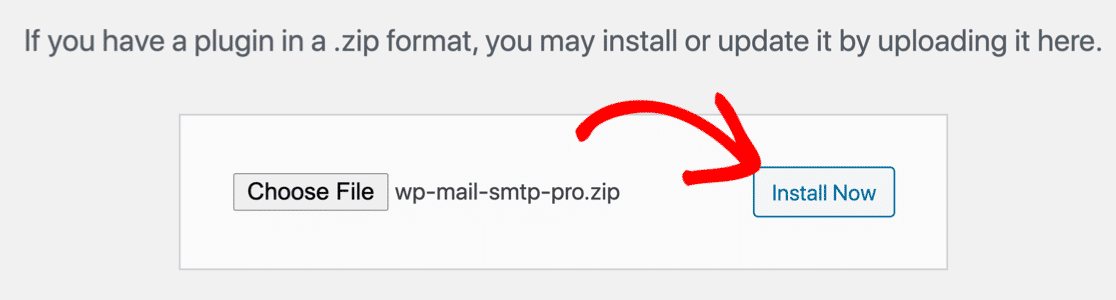
Mude para o painel do seu site WordPress e carregue o arquivo zip. Se você não tem certeza de como ou precisa de ajuda com esta parte, consulte este guia sobre como instalar um plugin no WordPress.
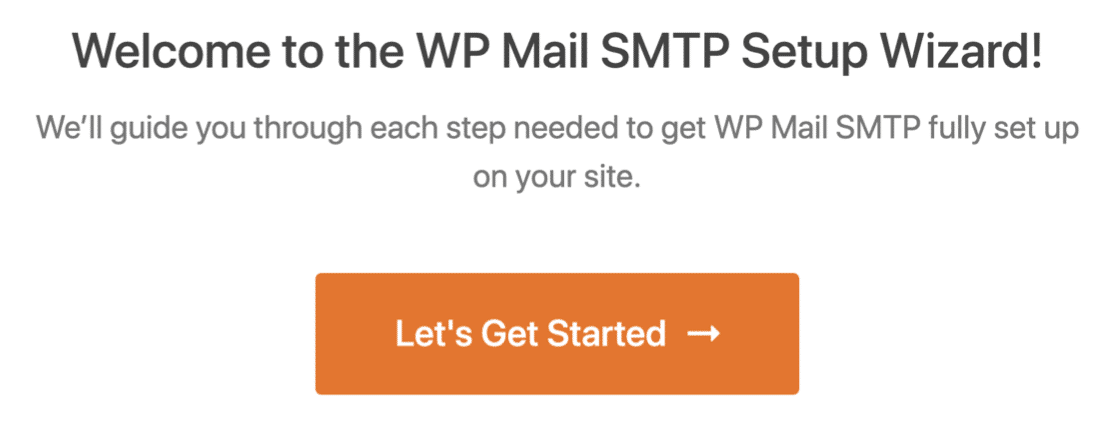
Assim que o plugin for ativado, ele iniciará o Assistente de Configuração no seu navegador. Isso facilitará a configuração do plug-in.
Se você quiser pausar aqui ou quiser iniciar o assistente mais tarde, você pode fazer isso clicando no botão Launch Setup Wizard nas configurações do plug-in.
Observe que não recomendamos isso se você já tiver um mailer configurado, pois isso apagará as configurações e você terá que configurar tudo novamente do zero.
3. Conecte seu site a um serviço de e-mail
Agora, é hora de conectar seu site a um serviço de mala direta.
Clique no botão Vamos começar para iniciar o processo.

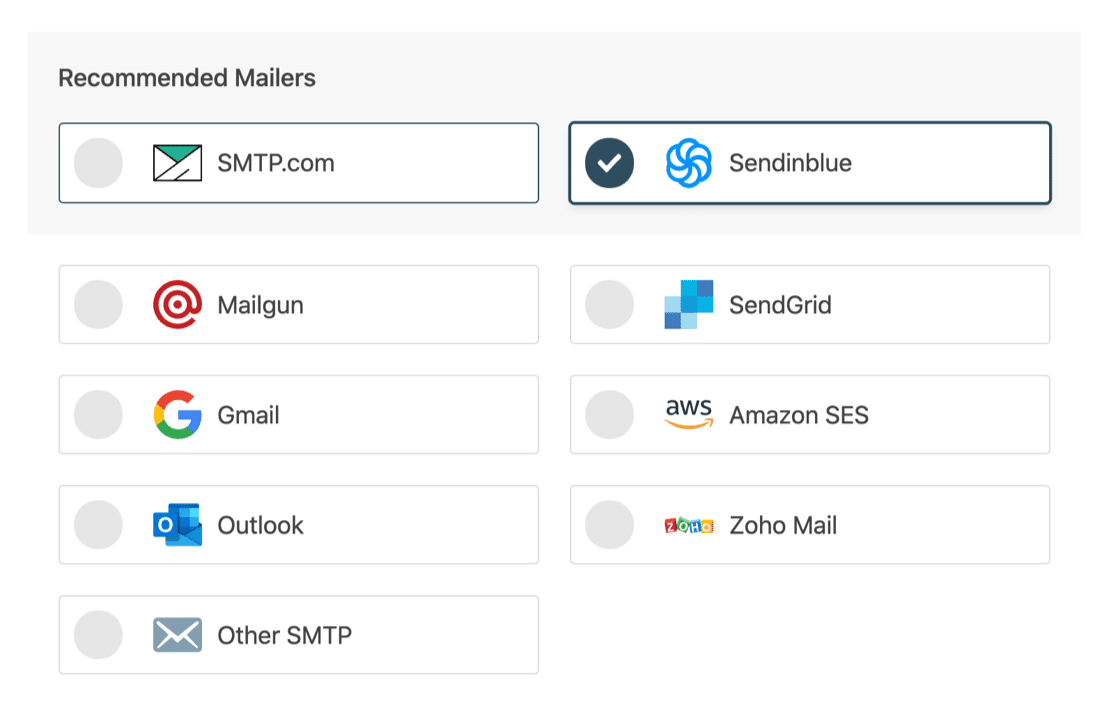
WP Mail SMTP oferece várias opções de mailer. Você pode escolher uma opção premium como SMTP.com ou usar uma opção gratuita como o Gmail. A opção que você escolher dependerá do tipo de site que você possui.
Aqui estão algumas dicas para ajudá-lo a escolher o melhor:
- Se o seu site envia muitos e-mails transacionais, recomendamos SMTP.com ou Sendinblue.
- Gmail ou Google Workspace são uma ótima opção para envio de baixo volume. Você também pode usar o alias do Gmail para enviar e-mails de plug-ins diferentes usando endereços de e-mail diferentes.
- Se você usa hospedagem na Web que fornece serviço de e-mail por meio de SMTP, pode usá-lo com a opção Outro SMTP .
Quando você escolher um mailer, abra nossa documentação para concluir as etapas de configuração do lado do provedor:
- SMTP.com
- Sendinblue
- Metralhadora
- SendGrid
- Gmail (Google Workspace ou Gmail)
- Amazon SES
- Panorama
- Zoho Mail
- Outros SMTP
Volte para este guia depois de estabelecer uma conexão entre o site e o serviço de e-mail.
4. Ative o registro de e-mail
A próxima etapa do assistente é habilitar recursos que ajudarão a melhorar a capacidade de entrega do email. Você verá duas opções habilitadas por padrão e são elas:
- Capacidade de entrega de e-mail
- Rastreamento de erros
A próxima opção é o Registro de e-mail detalhado , que rastreará todos os e-mails enviados do seu site.
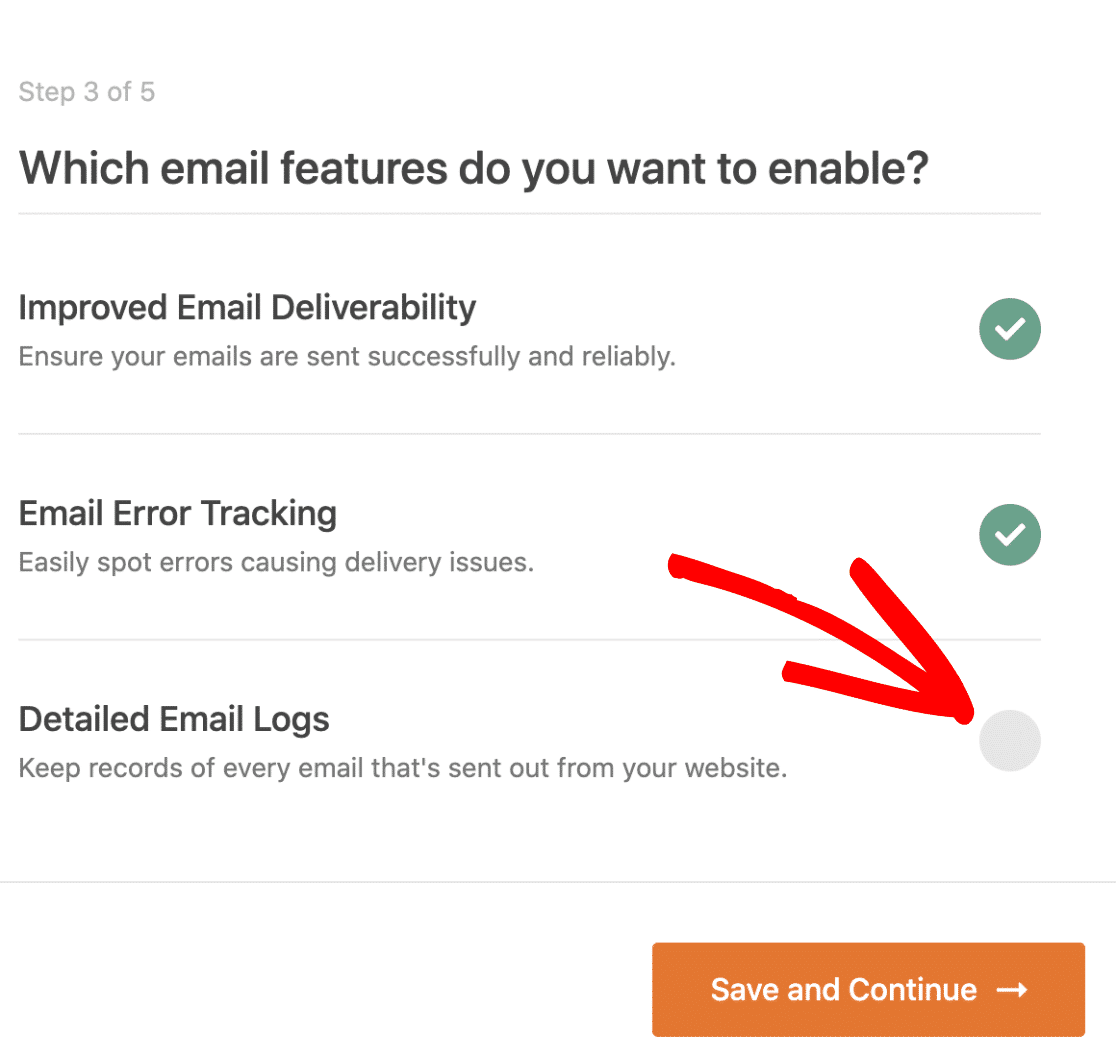
É altamente recomendável que você ative esse recurso para verificar o status dos e-mails diretamente no painel do WordPress.
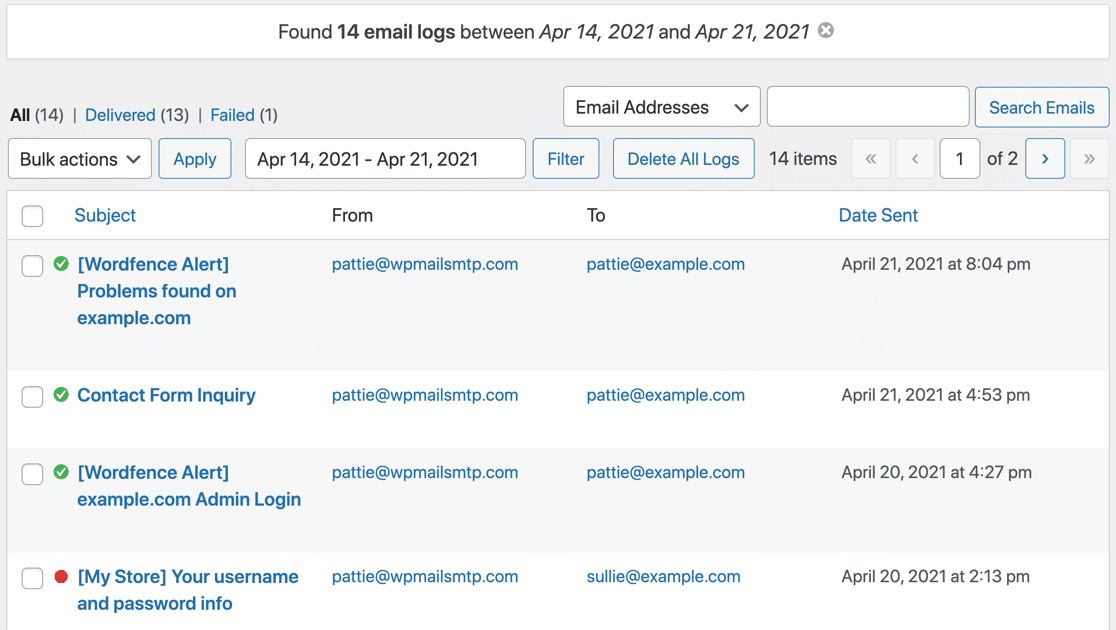
O recurso de registro de e-mail no WP Mail SMTP é super avançado. Você pode filtrar os e-mails usando o seletor de data.
A caixa de pesquisa permite procurar palavras-chave no assunto ou conteúdo do email.
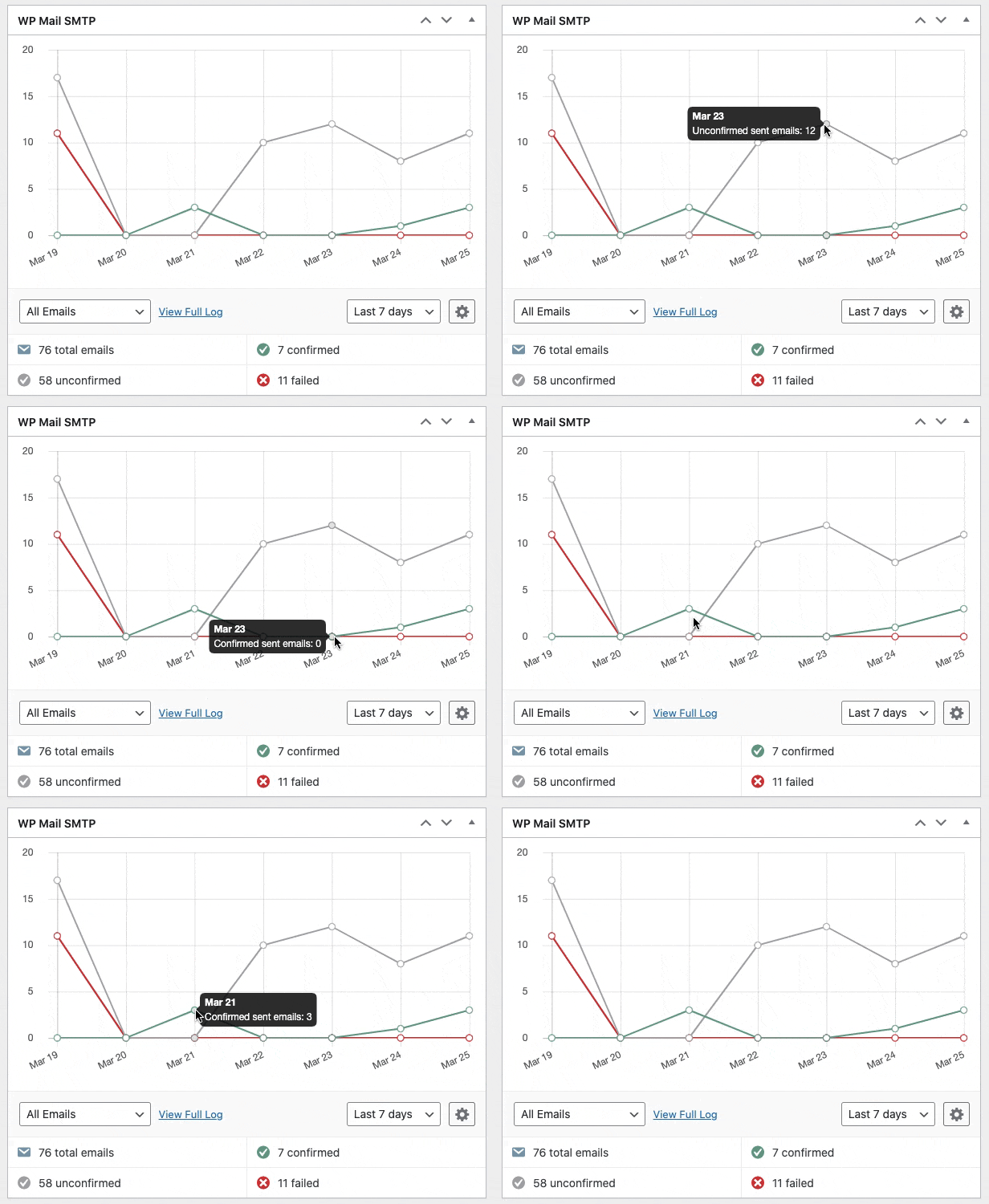
O WP Mail SMTP também possui um belo widget de painel que mostra os status de e-mail na forma de um gráfico. Isso facilita a identificação de erros em seus e-mails e a correção deles.
Esses dados de registro também podem ser exportados para CSV, EML ou XLSX.
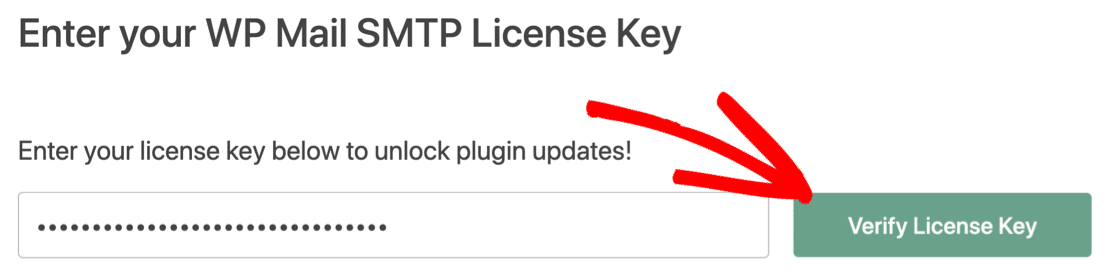
A última etapa é copiar a chave de licença da conta SMTP do WP Mail e colá-la na caixa. Isso ativará os recursos profissionais e futuras atualizações automáticas do plug-in.
É isso! Você fez tudo para corrigir o problema de não envio de email do WP-Optimize.
5. Visualize e-mails de log de erros no painel do WordPress
Não deseja abrir o aplicativo de e-mail para visualizar os logs de erros? Você pode visualizar os e-mails diretamente do painel do WordPress usando o recurso de registro de e-mail WP Mail SMTP.
Ele mantém um registro de todos os e-mails enviados do seu site. Por motivos de segurança, ele não registra o conteúdo do email por padrão. Mas há uma opção para habilitar isso.
Vá para WP Mail SMTP » Configurações e alterne para a guia Log de e-mail . Lá, habilite a opção “Log Email Content” para visualizar os dados de e-mail no painel.
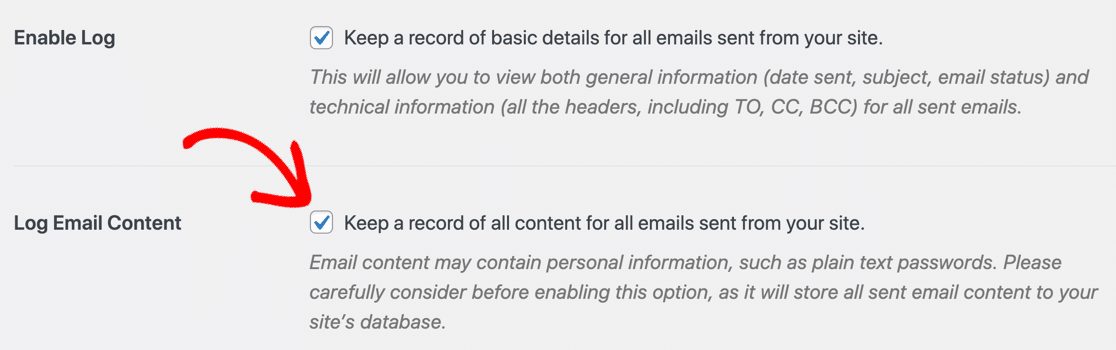
Agora, sempre que um novo e-mail de log de erro for enviado do WP-Optimize, você poderá visualizá-lo no painel do WordPress junto com o arquivo de anexo de log.
E é isso! Agora você sabe como configurar e-mails do WP-Optimize para nunca perder outro alerta de log.
Corrija seus e-mails do WP-Optimize agora
Próximo: Confira os melhores plugins de segurança
Assim como o desempenho, a segurança também é um aspecto importante da administração de um negócio de sucesso.
Existem muitos plugins de segurança disponíveis para o WordPress. Para ajudá-lo a escolher um de acordo com suas necessidades, escrevemos um guia que lista os melhores plugins de segurança para WordPress.

Pronto para corrigir seus e-mails? Comece hoje com o melhor plugin SMTP para WordPress. O WP Mail SMTP Elite inclui a configuração White Glove completa e oferece uma garantia de reembolso de 14 dias.
Se este artigo o ajudou, siga-nos no Facebook e Twitter para mais dicas e tutoriais sobre WordPress.