
Come risolvere il problema con WP-Optimize che non invia e-mail
Pubblicato: 2021-07-13WP-Optimize non invia notifiche e-mail sugli errori sul tuo sito?
WP-Optimize è un plug-in per le prestazioni di WordPress che ottimizza il database e consente la memorizzazione nella cache per velocizzare il tuo sito web.
Durante l'ottimizzazione, potrebbero verificarsi alcuni problemi. Questi problemi vengono registrati in un registro degli errori che puoi condividere con il supporto del plug-in per l'indagine. Se le email del registro degli errori non raggiungono la tua casella di posta, non saprai cosa sta causando il problema.
In questo tutorial, ti mostreremo come risolvere facilmente il problema di consegna delle e-mail di WP-Optimize. Ti mostreremo anche come controllare le email di registro direttamente nella dashboard di WordPress.
Correggi ora le tue e-mail di WP-Optimize
Perché le mie email di WordPress non vengono inviate?
WordPress per impostazione predefinita utilizza la funzione PHP mail() per inviare e-mail dal tuo sito web. Questo non è un metodo affidabile perché gli host possono bloccare le email inviate in questo modo.
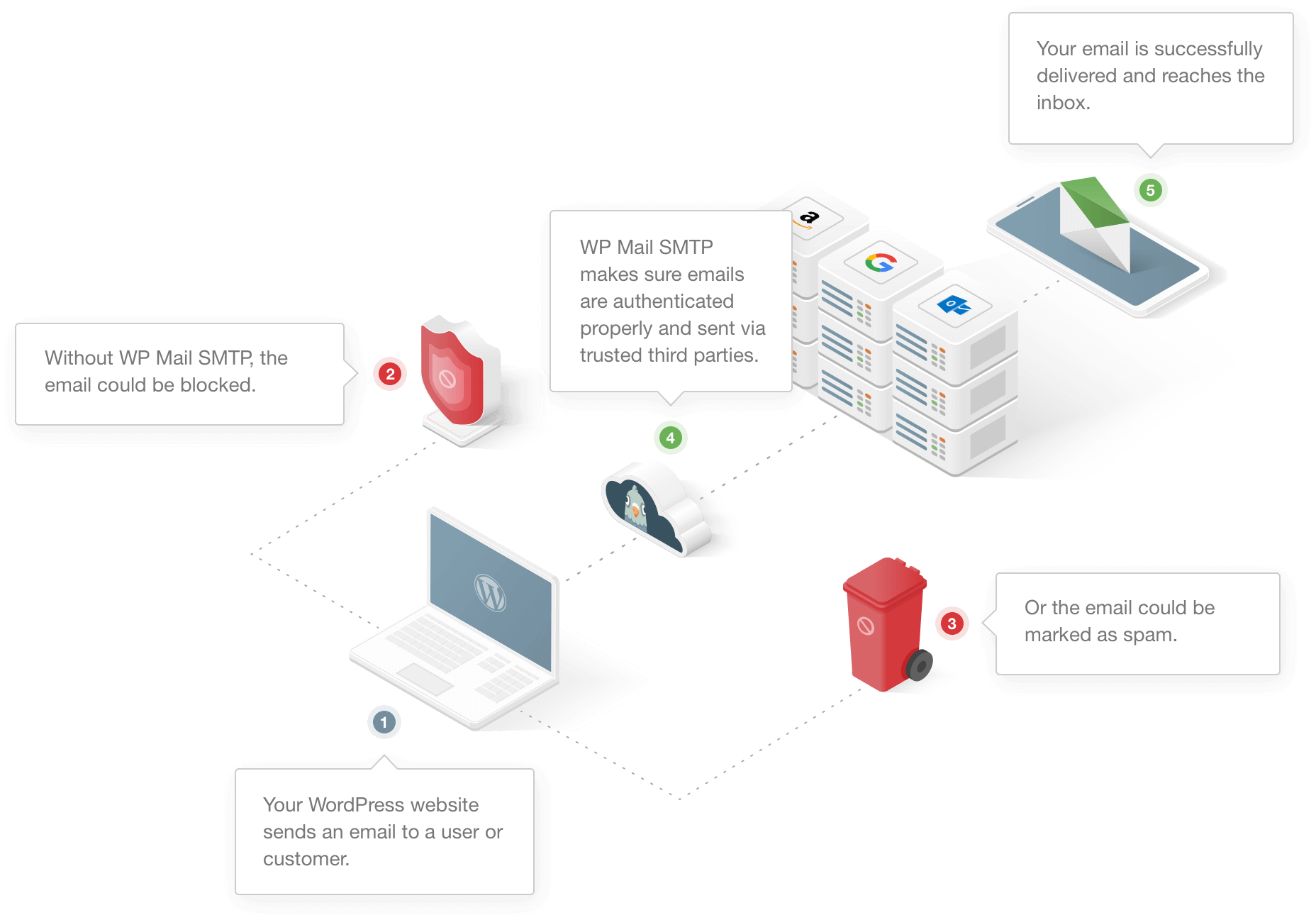
Inoltre, un problema comune con le e-mail di WordPress è che non riescono a autenticarsi. La maggior parte delle app di posta elettronica tratta tali e-mail come spam in modo che non arrivino mai alla tua casella di posta.
La soluzione a questo è utilizzare un plug-in SMTP dedicato per gestire tutte le e-mail dal sito Web. WP Mail SMTP è il miglior plug-in SMTP di WordPress che aiuta a connettere il tuo sito Web a un server di posta elettronica.
Ciò aggiunge l'autenticazione ai messaggi e migliora la consegna delle e-mail.
Come risolvere il problema con WP-Optimize che non invia e-mail
Pronto a risolvere il problema di consegna delle e-mail di WP-Optimize? Assicurati di seguire i passaggi seguenti:
- Abilita eventi di registro in WP-Optimize
- Installa il plug-in SMTP di WP Mail
- Collega il tuo sito web a un servizio di posta elettronica
- Abilita registrazione e-mail
- Visualizza le e-mail del registro degli errori nella dashboard di WordPress
- Forza tutte le email dallo stesso indirizzo
Iniziamo abilitando gli eventi di registro via e-mail nelle impostazioni di WP-Optimize.
1. Abilita Log Events in WP-Optimize
Ogni volta che si verifica un problema con il plug-in, viene generato un registro degli errori con i dettagli sul problema. Questo registro degli errori è utile per gli sviluppatori per risolvere il problema.
WP-Optimize offre più destinazioni per inviare i registri degli errori. Per ricevere e-mail di registro, è necessario assicurarsi che la destinazione di registrazione sia impostata su e-mail.
Per farlo, vai su WP-Optimize »Impostazioni .
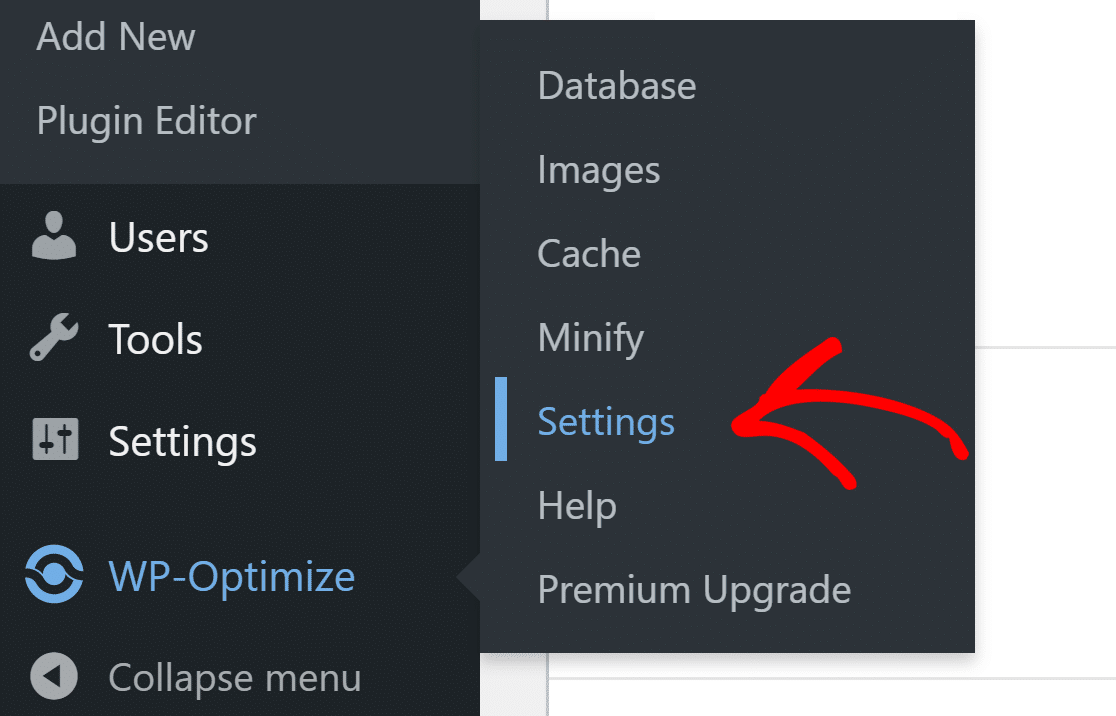
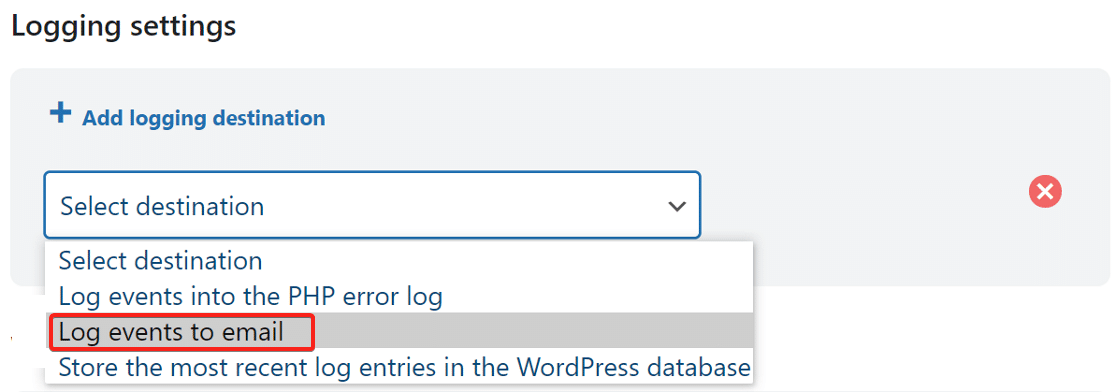
Ora scorri verso il basso fino alla sezione Impostazioni di registrazione.
Per aggiungere una nuova destinazione di registrazione tramite e-mail, fai clic su Aggiungi destinazione di registrazione e seleziona Registra eventi per e-mail dal menu a discesa.
Immettere l'indirizzo e-mail che si desidera utilizzare per ricevere il registro degli errori. Ultimo ma non meno importante, ricorda di salvare le impostazioni affinché le modifiche abbiano effetto.
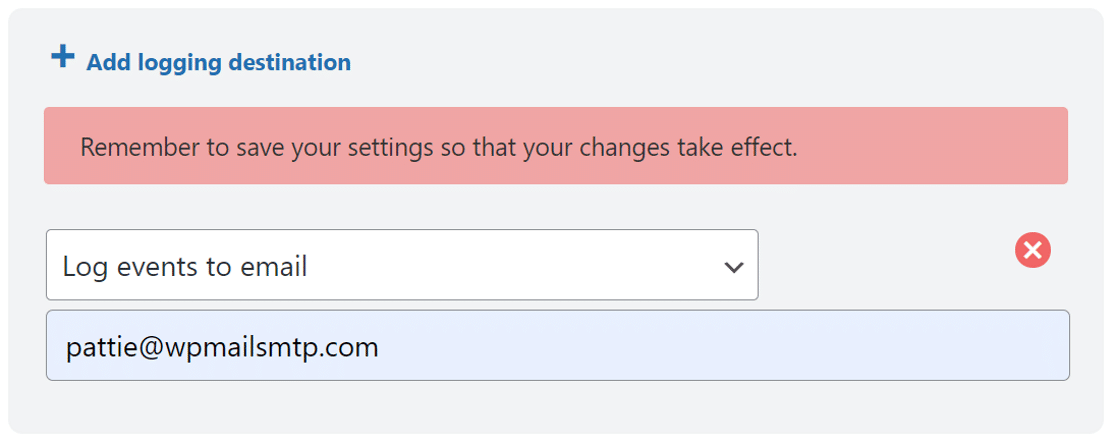
Se vedi già altre destinazioni impostate, puoi eliminarle facendo clic sull'icona a forma di croce.
Ora abbiamo le impostazioni e-mail impostate correttamente. Installiamo ora il plug-in SMTP di WP Mail per assicurarci che le e-mail raggiungano la posta in arrivo corretta.
2. Installa il plug-in SMTP di WP Mail
WP Mail SMTP è senza dubbio il miglior plugin SMTP per WordPress. Risolve il problema della consegna delle e-mail collegando il tuo sito Web a un servizio di posta elettronica esterno. Ciò aggiunge l'autenticazione alle tue e-mail in modo che raggiungano la casella di posta corretta.
Per iniziare, vai al tuo account SMTP WP Mail e, nella scheda Download , fai clic sul pulsante arancione per scaricare l'ultima versione del file del plug-in.
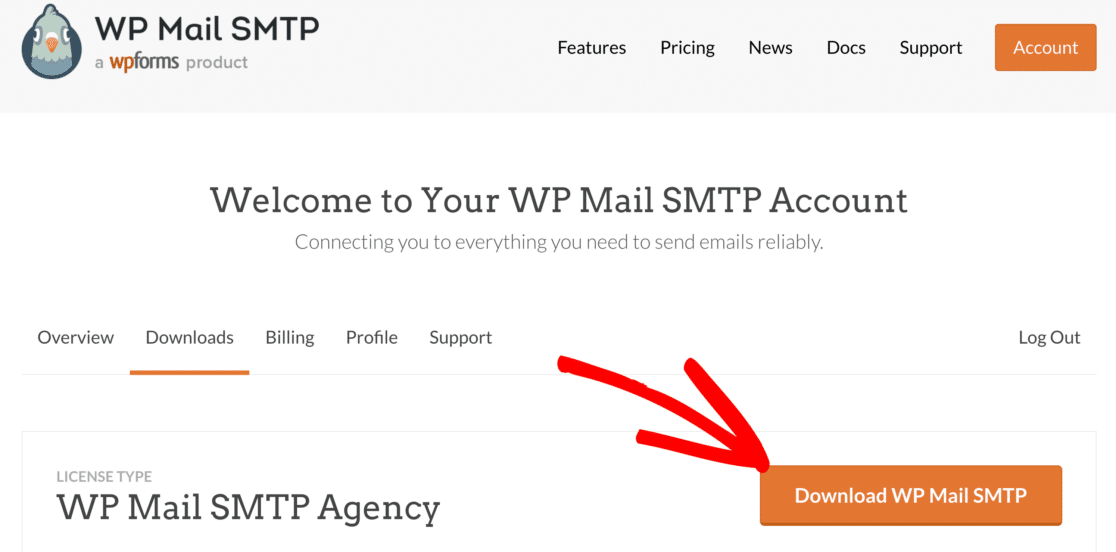
Passa alla dashboard del tuo sito Web WordPress e carica il file zip. Se non sei sicuro di come o hai bisogno di aiuto con questa parte, fai riferimento a questa guida su come installare un plugin in WordPress.
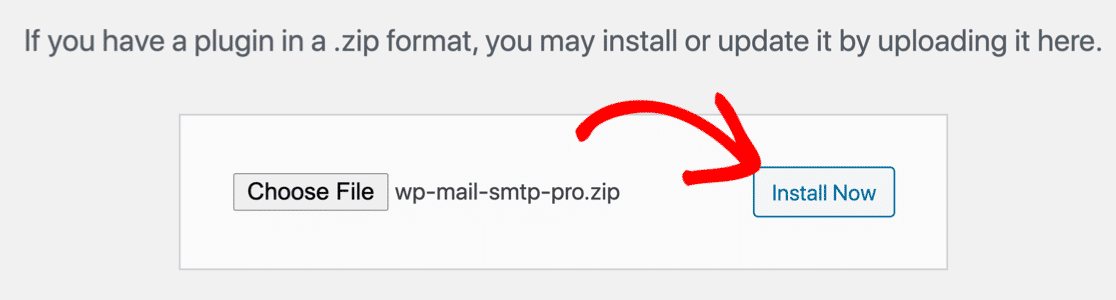
Una volta attivato il plugin, avvierà la procedura guidata di installazione nel tuo browser. Ciò semplificherà la configurazione del plugin.
Se vuoi fermarti qui o vuoi avviare la procedura guidata in un secondo momento, puoi farlo facendo clic sul pulsante Avvia configurazione guidata nelle impostazioni del plug-in.
Tieni presente che non lo consigliamo se hai già configurato un mailer perché ciò cancellerà le impostazioni e dovrai impostare tutto di nuovo da zero.
3. Collega il tuo sito web a un servizio di posta elettronica
Ora è il momento di collegare il tuo sito Web a un servizio di posta.
Fare clic sul pulsante Iniziamo per iniziare il processo.

WP Mail SMTP offre diverse opzioni di mailer. Puoi scegliere un'opzione premium come SMTP.com o utilizzare un'opzione gratuita come Gmail. L'opzione che scegli dipenderà dal tipo di sito web che hai.
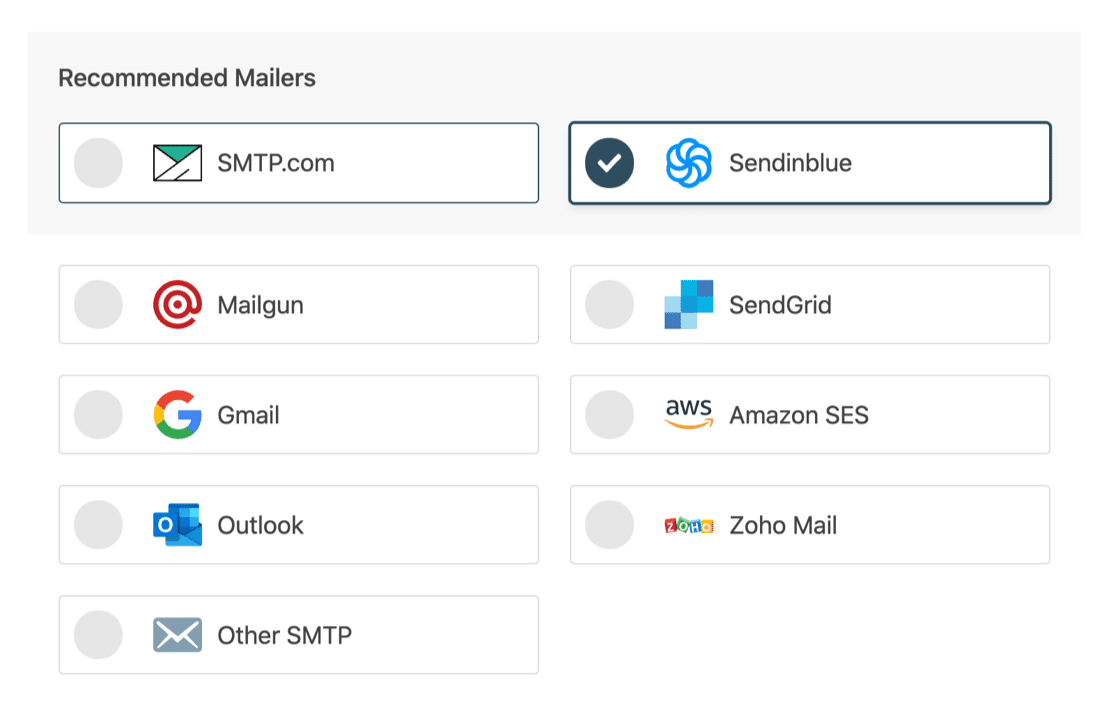
Ecco alcuni suggerimenti per aiutarti a scegliere il meglio:
- Se il tuo sito invia molte email transazionali, ti consigliamo SMTP.com o Sendinblue.
- Gmail o Google Workspace sono entrambi un'ottima opzione per l'invio a basso volume. Puoi anche utilizzare l'alias Gmail per inviare e-mail da diversi plug-in utilizzando indirizzi e-mail diversi.
- Se utilizzi un hosting Web che fornisce un servizio di posta elettronica tramite SMTP, puoi utilizzarlo con l'opzione Altro SMTP .
Dopo aver scelto un mailer, apri la nostra documentazione per completare i passaggi di configurazione sul lato del provider:
- SMTP.com
- Sendinblue
- Fucile da posta
- InviaGrid
- Gmail (Google Workspace o Gmail)
- Amazon SES
- Veduta
- Posta di Zoho
- Altro SMTP
Torna a questa guida dopo aver stabilito una connessione tra il sito Web e il servizio di posta elettronica.
4. Abilita registrazione e-mail
Il passaggio successivo della procedura guidata consiste nell'abilitare le funzionalità che aiuteranno a migliorare la consegna della posta elettronica. Vedrai due opzioni abilitate per impostazione predefinita e sono:
- Consegnabilità dell'e-mail
- Tracciamento degli errori
L'opzione successiva è il registro e-mail dettagliato che terrà traccia di ogni e-mail inviata dal tuo sito web.
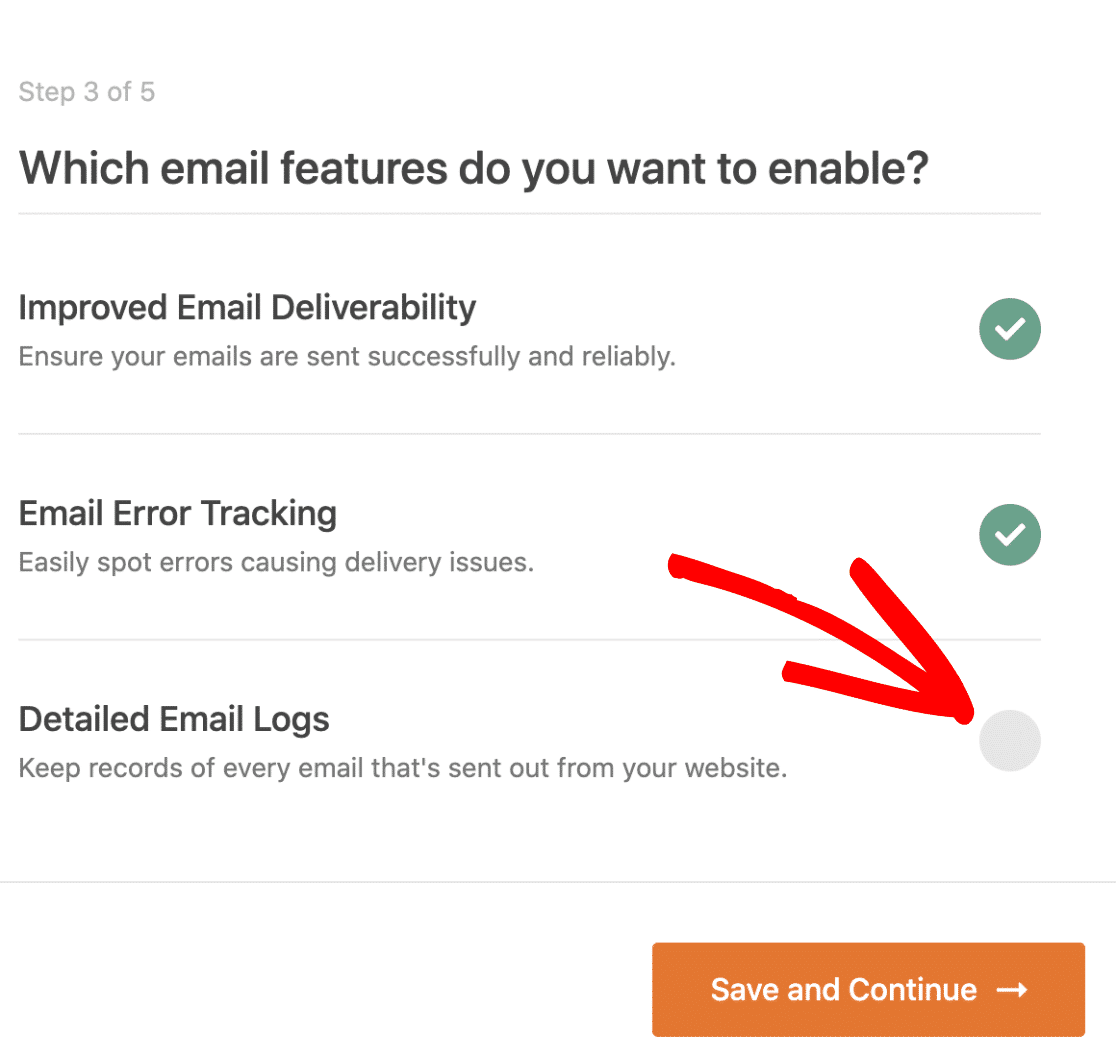
Ti consigliamo vivamente di abilitare questa funzione per controllare lo stato delle e-mail direttamente nella dashboard di WordPress.
La funzione di registrazione e-mail in WP Mail SMTP è super avanzata. Puoi filtrare le e-mail utilizzando il selettore della data.
La casella di ricerca ti consente di cercare parole chiave all'interno dell'oggetto o del contenuto dell'e-mail.
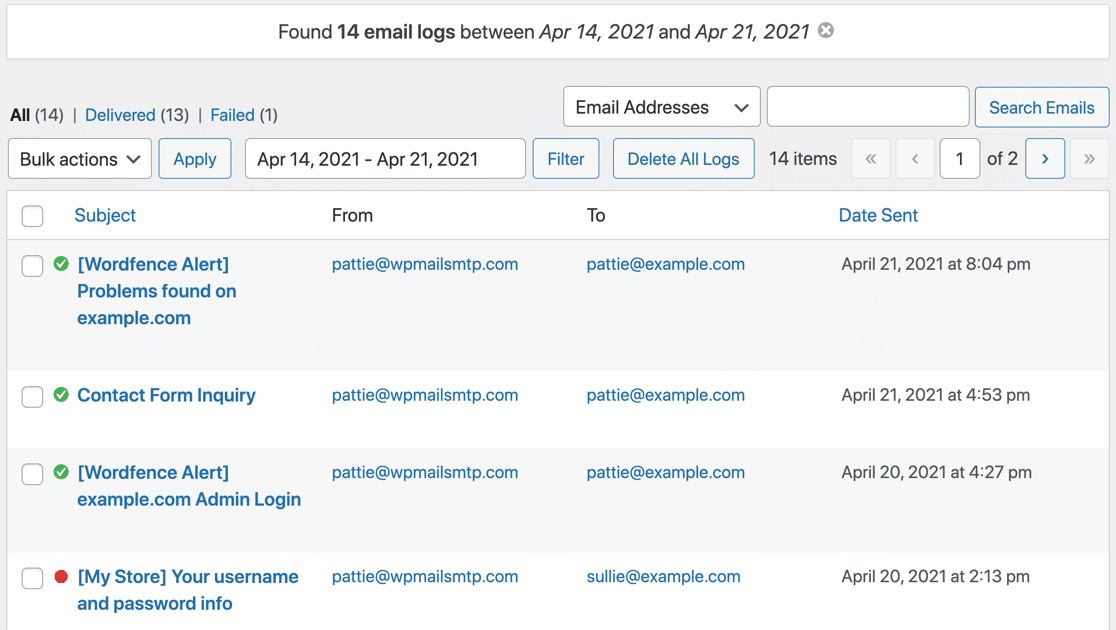
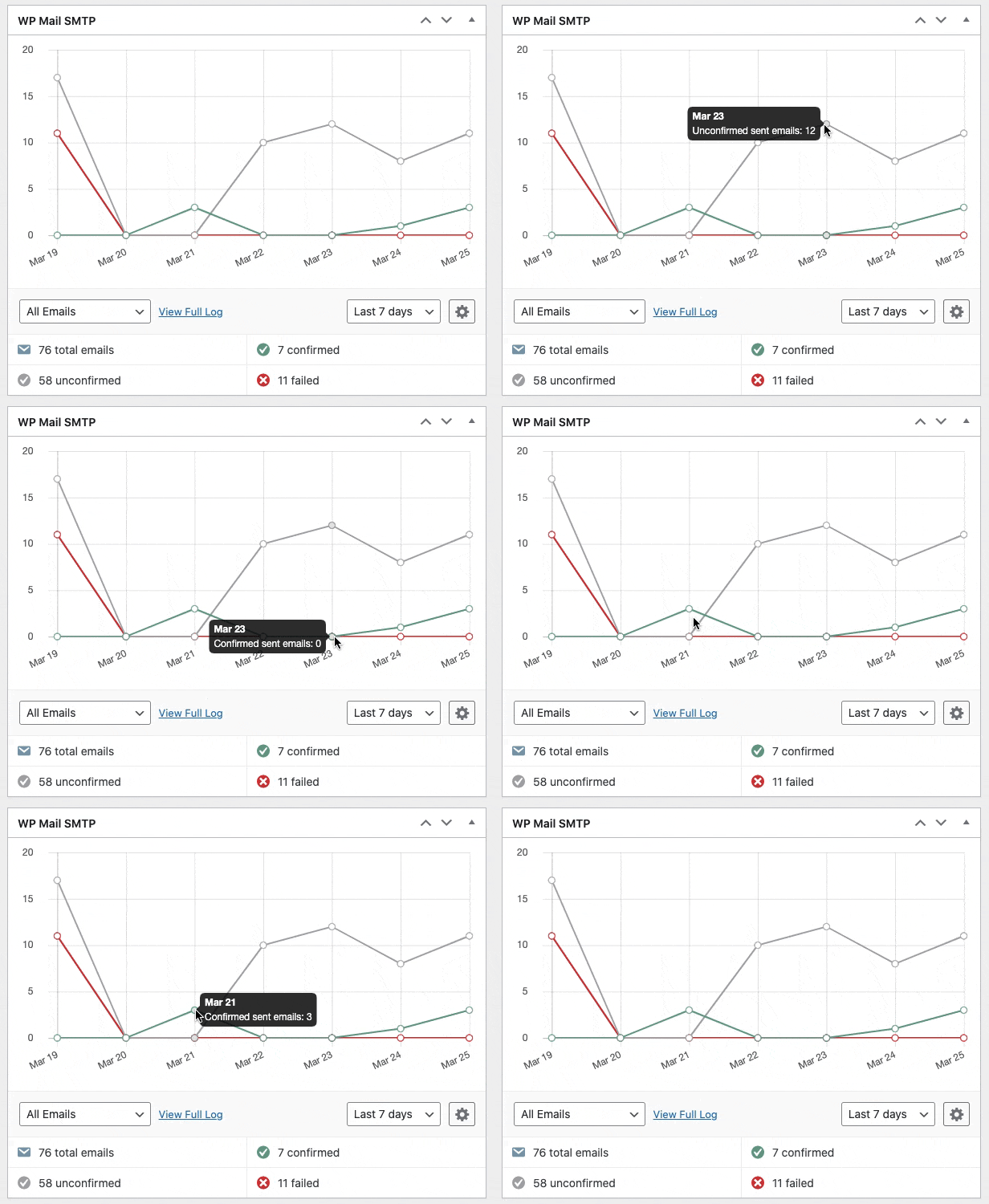
WP Mail SMTP ha anche un bellissimo widget dashboard che mostra gli stati delle e-mail sotto forma di grafico. In questo modo è facile individuare gli errori con le tue e-mail e correggerli.
Questi dati di registrazione possono anche essere esportati in CSV, EML o XLSX.
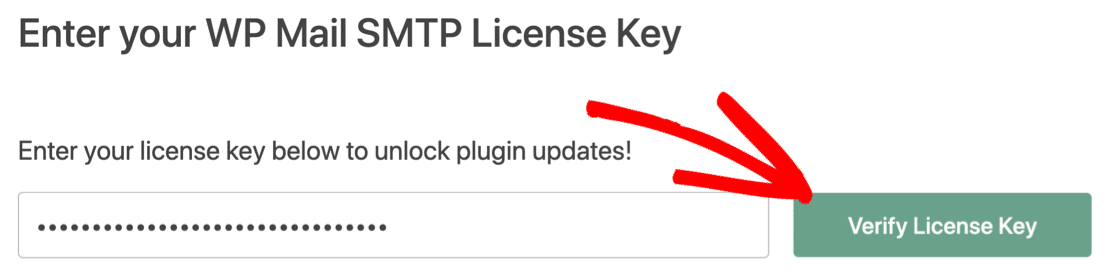
L'ultimo passaggio consiste nel copiare la chiave di licenza dall'account SMTP di WP Mail e incollarla nella casella. Ciò abiliterà le funzionalità professionali e futuri aggiornamenti automatici del plug-in.
Questo è tutto! Hai fatto di tutto per risolvere il problema di WP-Optimize che non invia e-mail.
5. Visualizza le e-mail del registro degli errori nella dashboard di WordPress
Non vuoi aprire l'app di posta elettronica per visualizzare i registri degli errori? Puoi visualizzare le e-mail direttamente dalla dashboard di WordPress utilizzando la funzione di registrazione e-mail SMTP di WP Mail.
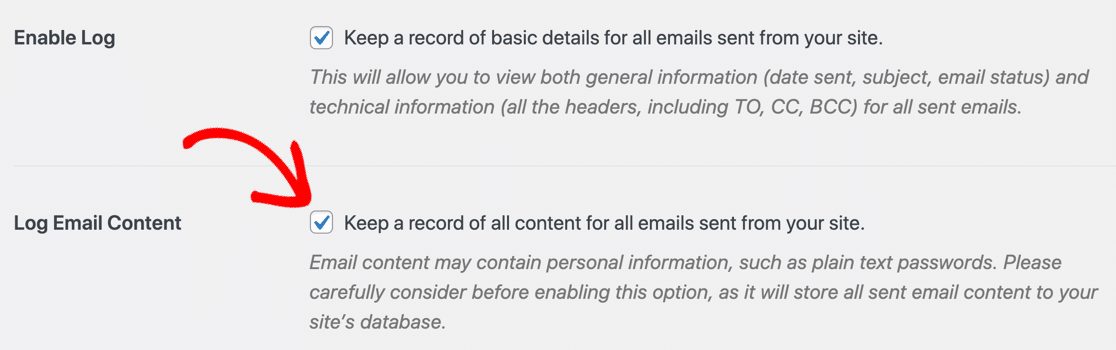
Tiene traccia di ogni email inviata dal tuo sito web. Per motivi di sicurezza, per impostazione predefinita non registra il contenuto dell'e-mail. Ma c'è un'opzione per abilitarlo.
Vai a WP Mail SMTP »Impostazioni e passa alla scheda Registro e-mail . Lì, abilita l'opzione "Registra contenuto e-mail" per visualizzare i dati e-mail nella dashboard.
Ora, ogni volta che una nuova e-mail di registro degli errori viene inviata da WP-Optimize, puoi visualizzarla nella dashboard di WordPress insieme al file allegato del registro.
E questo è tutto! Ora sai come configurare le e-mail di WP-Optimize in modo da non perdere mai un altro avviso di registro.
Correggi ora le tue e-mail di WP-Optimize
Avanti: dai un'occhiata ai migliori plugin di sicurezza
Proprio come le prestazioni, anche la sicurezza è un aspetto importante della gestione di un'azienda di successo.
Ci sono tonnellate di plugin di sicurezza disponibili per WordPress. Per aiutarti a sceglierne uno in base alle tue esigenze, abbiamo scritto una guida che elenca i migliori plugin di sicurezza per WordPress.

Pronto a correggere le tue email? Inizia oggi con il miglior plugin SMTP per WordPress. WP Mail SMTP Elite include la configurazione completa del guanto bianco e offre una garanzia di rimborso di 14 giorni.
Se questo articolo ti ha aiutato, seguici su Facebook e Twitter per ulteriori suggerimenti e tutorial su WordPress.