
Come configurare le impostazioni SMTP di WordPress per inviare e-mail
Pubblicato: 2021-07-06Vuoi configurare le impostazioni SMTP di WordPress per le email in uscita, ma non sai da dove iniziare?
Vale sicuramente la pena configurare un provider di posta elettronica per aggiungere l'autenticazione e impedire alle e-mail di WordPress di andare nella cartella spam.
In questa guida, ti mostreremo come configurare WordPress SMTP da solo. Se non sei sicuro di farlo, ti spiegheremo anche come convincere il nostro team a gestire l'intera configurazione per te.
Correggi le tue e-mail WordPress ora
Dov'è l'impostazione SMTP in WordPress?
Per impostazione predefinita, WordPress non ha impostazioni SMTP native. Per configurare SMTP sul tuo WordPress per le e-mail, ti consigliamo di installare il plug-in SMTP di WP Mail.
WP Mail SMTP assume il metodo predefinito di invio di e-mail in WordPress che utilizza l'inaffidabile sistema di posta PHP. In effetti, WP Mail SMTP riconfigura la funzione di posta del tuo sito in modo che utilizzi la posta SMTP anziché PHP. Questo è molto più affidabile perché SMTP include i dettagli di autenticazione necessari ai tuoi messaggi per garantire il corretto recapito delle e-mail.
Quando installi WP Mail SMTP, è importante completare la nostra installazione guidata. In caso contrario, WP Mail SMTP non avrà alcun effetto.
Ti mostreremo esattamente come completare la procedura guidata di installazione di seguito, nella sezione chiamata Metodo 2.
Come configurare le impostazioni SMTP di WordPress per le e-mail
Diamo un'occhiata a 2 modi per configurare WP Mail SMTP:
- Ottieni la configurazione completa del guanto bianco per WordPress SMTP
- Aggiungi tu stesso le impostazioni SMTP di WordPress
Inizieremo con l'opzione più semplice!
Metodo 1: Ottieni una configurazione completa del guanto bianco per WordPress SMTP
La configurazione di WordPress SMTP può essere piuttosto opprimente se sei un principiante.
Ecco perché WP Mail SMTP ha un servizio di configurazione White Glove completo. Semplifica la configurazione del server di posta di WordPress.

Il nostro servizio di configurazione del guanto bianco include la configurazione completa e il test per il tuo nuovo provider di posta elettronica utilizzando il tuo account di posta elettronica verificato.
Ciò significa che:
- Aggiungi il tuo preferito "Da nome e Da indirizzo
- Configura tutti i record DNS richiesti con i tuoi provider di hosting
- Prova il mailer in modo da sapere che le tue e-mail WordPress vengono consegnate correttamente.
Se desideri utilizzare WP Mail SMTP senza problemi e risolvere i problemi di consegna della posta elettronica una volta per tutte, questa è probabilmente l'opzione migliore per te.
Come ottenere la configurazione del guanto bianco per WordPress SMTP
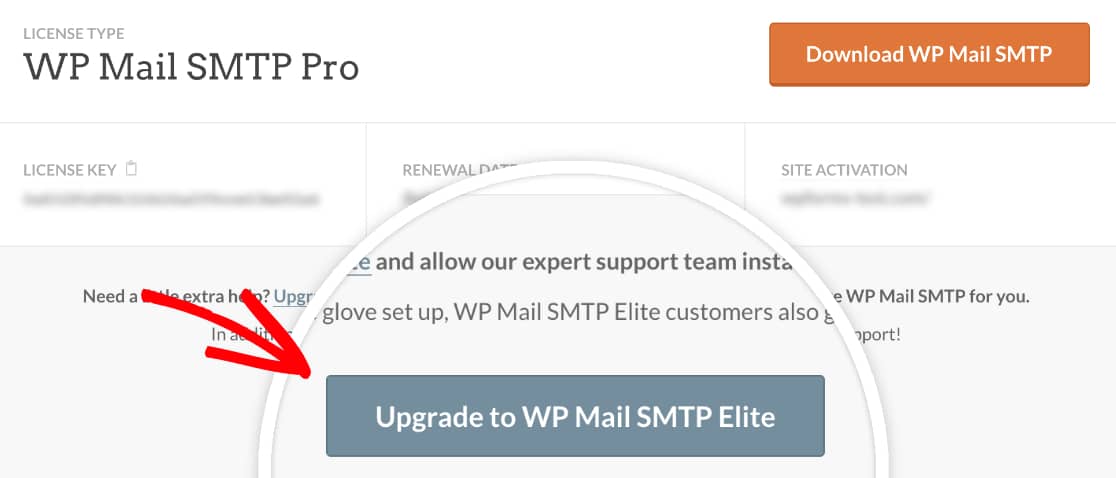
Se vuoi procedere con l'installazione di White Glove, ti consigliamo di acquistare la licenza WP Mail SMTP Elite.
Puoi acquistare una nuova licenza ora o aggiornare la tua licenza Pro nel tuo account SMTP WP Mail.
Successivamente, ti consigliamo di scegliere il tuo mailer.
Il nostro servizio di configurazione del guanto bianco è disponibile con SMTP.com o Mailgun. Entrambi questi provider di posta elettronica hanno una comprovata esperienza di eccellente recapito della posta elettronica.
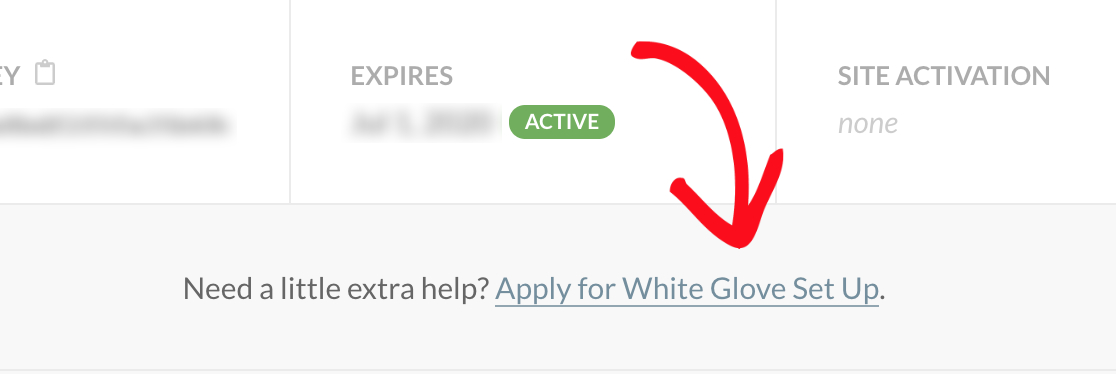
Tutto stabilito? Avvia subito il processo di installazione di White Glove nel tuo account SMTP di WP Mail. Vai alla scheda Download , quindi fai clic su Richiedi la configurazione del guanto bianco per farci sapere che sei pronto per iniziare.
Se preferisci configurare tu stesso le impostazioni SMTP di WordPress, esaminiamo il processo successivo.
Metodo 2: aggiungi tu stesso le impostazioni SMTP ed e-mail di WordPress
La seconda opzione è configurare tu stesso le impostazioni SMTP di WordPress. Questo è un po' dispendioso in termini di tempo per i principianti, ma abbiamo già creato documenti di configurazione personalizzati per ogni provider di posta elettronica per aiutarti con il processo di configurazione.
Questo metodo funziona con qualsiasi versione di WP Mail SMTP.
Installa il plug-in SMTP di WP Mail
Innanzitutto, installa WP Mail SMTP se non l'hai già fatto.
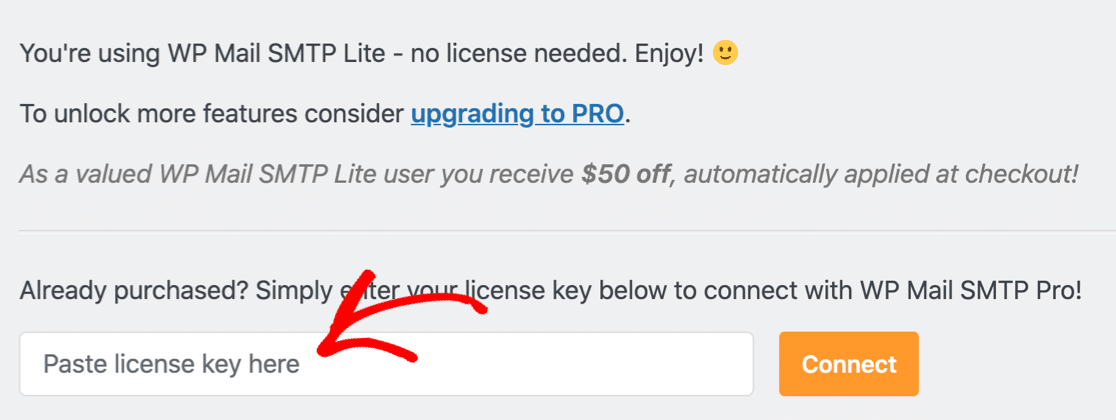
Se stai eseguendo l'aggiornamento da Lite a Pro, puoi incollare la tua chiave di licenza nel campo nella pagina delle impostazioni del plug-in per eseguire l'aggiornamento automatico.
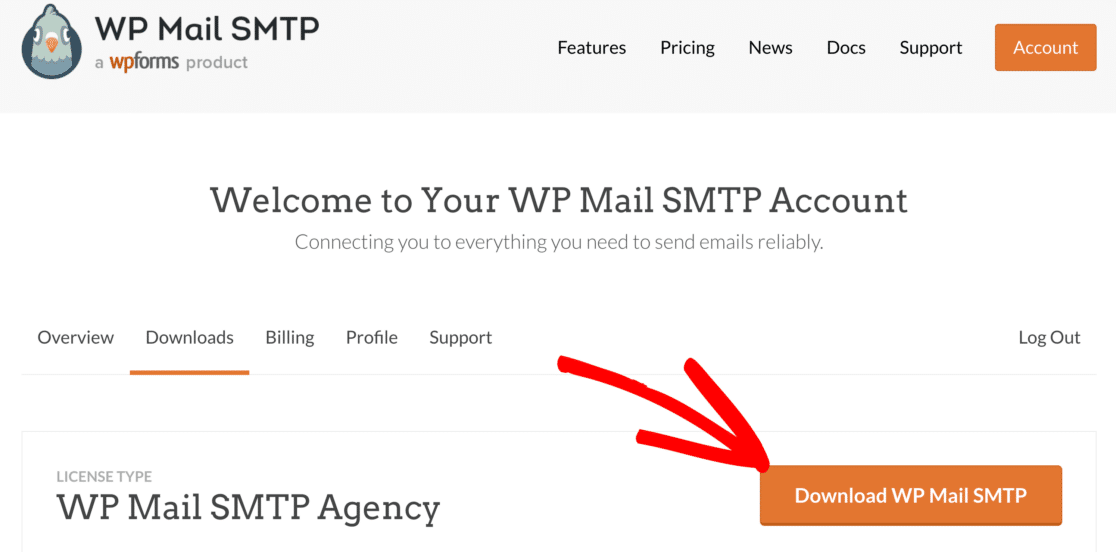
Se non conosci WP Mail SMTP, accedi al tuo account WP Mail SMTP e passa alla scheda Download .
È possibile scaricare l'ultima versione del file del plug-in facendo clic sul pulsante arancione.
Ora accedi alla dashboard di WordPress e carica il plug-in per installarlo. Se hai bisogno di aiuto con questo, dai un'occhiata a questa guida su come installare un plugin per WordPress.
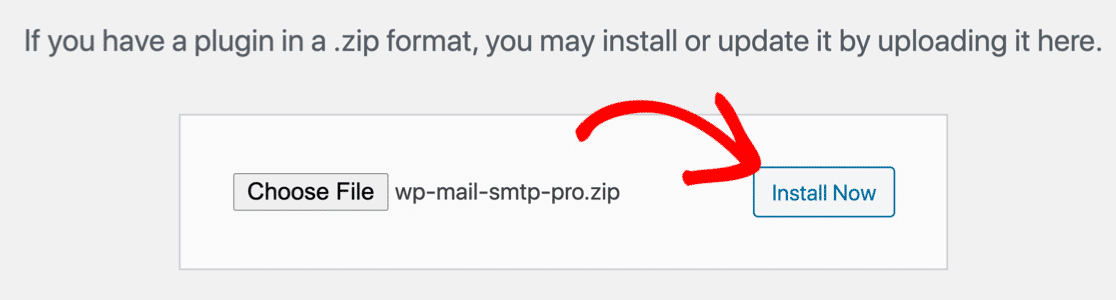
Una volta installato il plugin, assicurati di attivarlo . Questo avvierà la procedura guidata di installazione nel tuo browser.
Connettiti a un servizio di posta
In questo passaggio, collegheremo il tuo sito Web a un servizio di posta di tua scelta.
Fare clic sul pulsante Iniziamo per iniziare l'installazione guidata.
Ora è il momento di avviare il processo di configurazione del server di posta di WordPress.
Se non sei sicuro di quale provider di posta elettronica utilizzare, abbiamo alcuni suggerimenti che potrebbero aiutarti:
- Per un utilizzo generale, consigliamo SMTP.com o Sendinblue. Questi sono provider di posta elettronica transazionali professionali con una prova gratuita o un piano completamente gratuito.
- Altro SMTP è una buona opzione se si desidera inviare e-mail di base tramite un server SMTP esterno. Fornisce inoltre una crittografia avanzata con standard TLS e SSL. Ma tieni presente che alcuni host, inclusi GoDaddy e A2 Hosting, potrebbero bloccare le connessioni SMTP esterne.
- Il nostro mailer Gmail è perfetto se hai un account Gmail o Google Workspace. La configurazione di questo mailer richiede un po' più di tempo rispetto ad alcune delle altre opzioni, ma ti consente di inviare e-mail da qualsiasi alias Gmail in WordPress.
Dopo aver scelto un mailer, vai avanti e selezionalo nella procedura guidata.
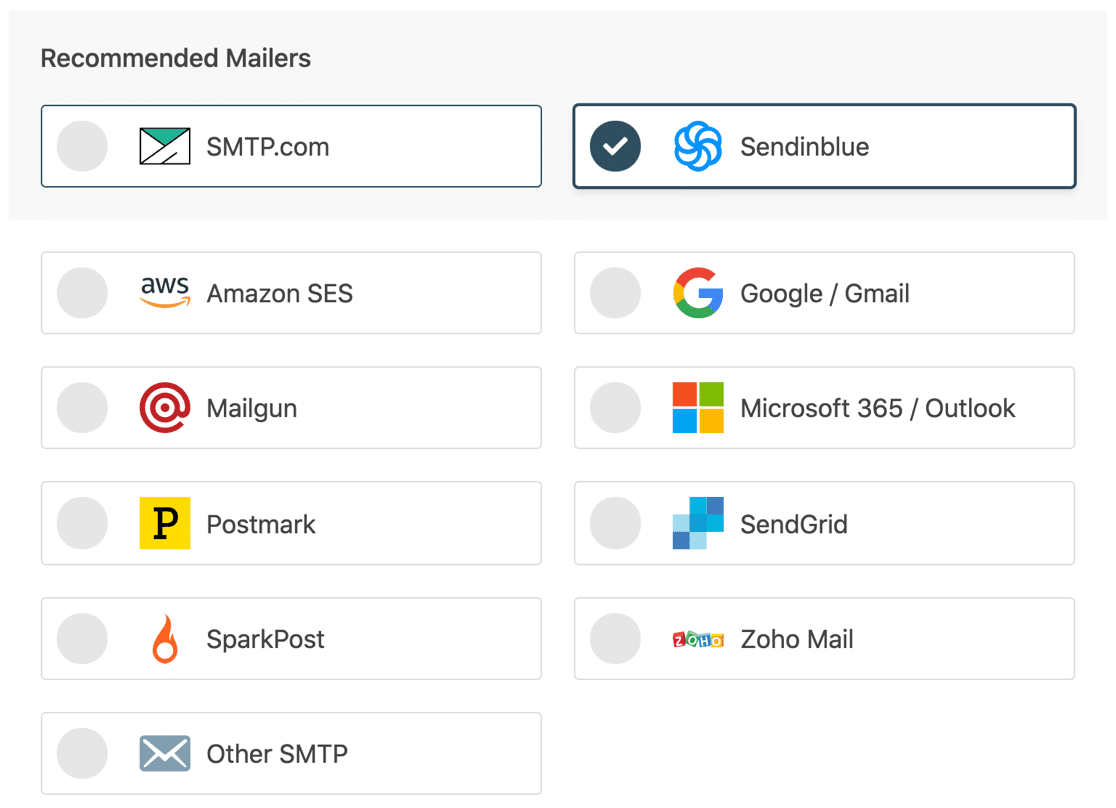
Ora è il momento di creare il tuo account con il tuo mailer preferito e collegarlo al tuo sito WordPress. Abbiamo creato una documentazione dettagliata per ciascun provider di posta elettronica per renderlo davvero semplice.
Fai clic sul tuo provider nella tabella seguente per aprire la pagina della documentazione in una nuova scheda e segui i passaggi per configurare le impostazioni e-mail di WordPress.
| Mailer disponibili in tutte le versioni | Mailer in WP Mail SMTP Pro |
|---|---|
| SMTP.com | Amazon SES |
| Sendinblue | Microsoft 365 / Outlook.com |
| Spazio di lavoro di Google/Gmail | Posta di Zoho |
| Fucile da posta | |
| Timbro postale | |
| InviaGrid | |
| Spark Post | |
| Altro SMTP |
Troverai istruzioni complete all'interno dei documenti sopra, ad esempio quale porta SMTP utilizzare (se scegli Altro SMTP), connetti il tuo servizio di posta elettronica con WP Mail SMTP utilizzando una chiave API e come configurare le impostazioni SMTP di WordPress in generale.

Dopo aver impostato tutto e verificato che tutto funzioni correttamente con il tuo indirizzo e-mail di prova, torna a questa guida per seguire i passaggi rimanenti della procedura guidata.
3. Abilita registrazione e-mail
Dopo aver aggiunto correttamente le impostazioni e-mail di WordPress, WP Mail SMTP ti chiederà quali funzionalità desideri abilitare.
Ci sono 2 funzioni abilitate per impostazione predefinita:
- Consegnabilità dell'e-mail
- Tracciamento degli errori
Se disponi della versione Pro, potrai anche attivare i registri e-mail dettagliati e le notifiche di riepilogo e-mail settimanale .
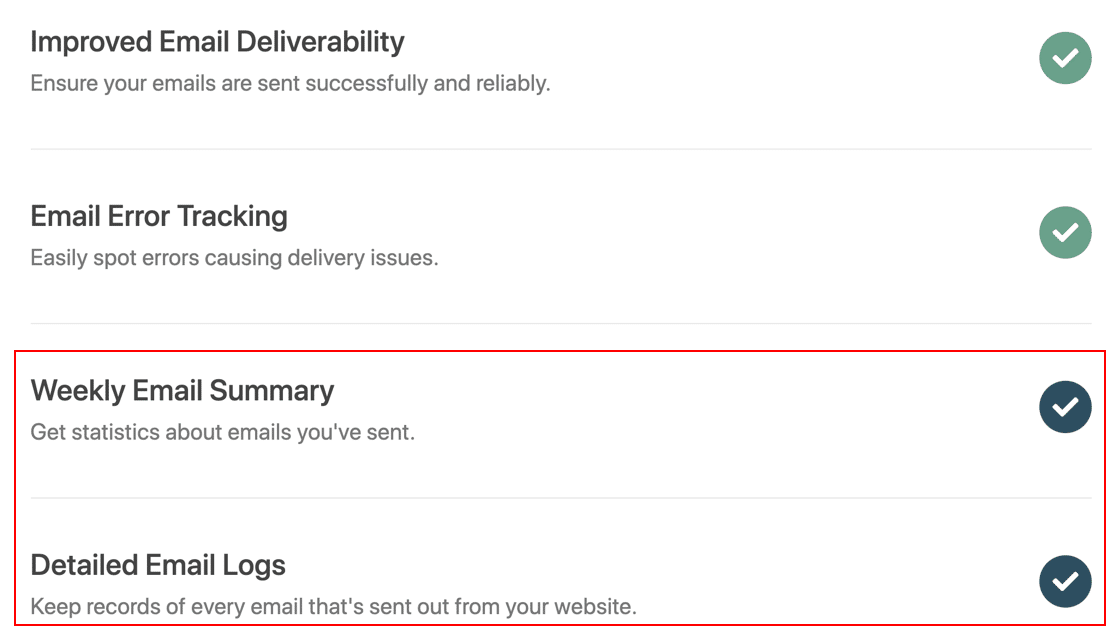
I registri e-mail dettagliati tengono traccia delle intestazioni, della riga dell'oggetto e di altre informazioni sull'e-mail.
Puoi sfruttare appieno la registrazione della tua e-mail attivando funzionalità extra come:
- Registrazione completa del contenuto e delle intestazioni dell'e-mail
- Apri e fai clic sul monitoraggio
- Salva gli allegati e-mail inviati
- Invia di nuovo e-mail
- Esportazione del registro e-mail in formato CSV, XLSX o EML
- Rapporti di stato per ogni email inviata dal tuo sito.
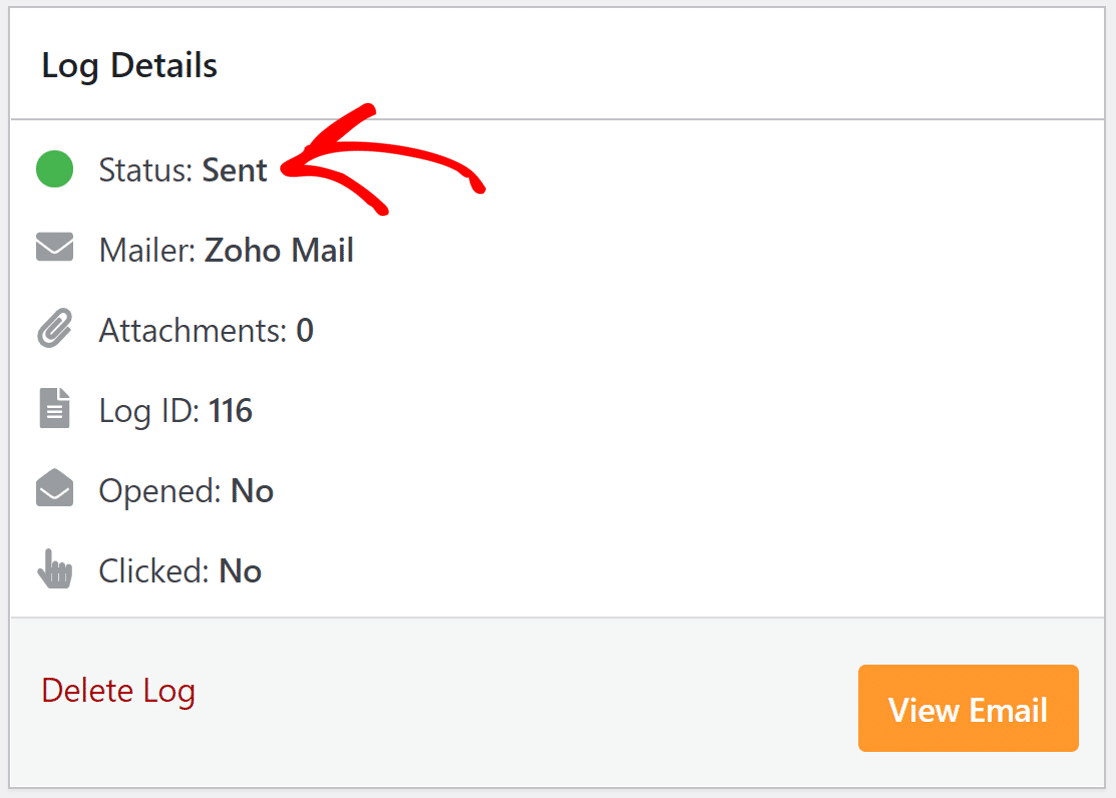
Queste funzionalità di registrazione della posta elettronica sono davvero utili per una varietà di scenari. Ad esempio, se gestisci un negozio online con WooCommerce, puoi controllare facilmente le e-mail degli ordini con i registri e-mail completi a tua disposizione.
Scopri come registrare le email di WordPress per vedere come funziona.
Per il passaggio finale, copia la chiave di licenza dall'account SMTP di WP Mail e incollala nella casella per abilitare le funzionalità Pro e gli aggiornamenti futuri.
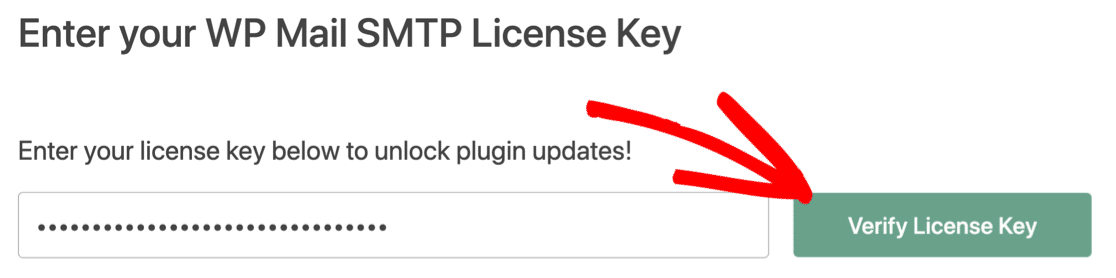
Questo è tutto! Hai fatto di tutto per configurare le impostazioni SMTP sul tuo sito Web WordPress per le e-mail in uscita.
Infine, ti mostreremo una delle nostre funzionalità Pro più utili: come inviare nuovamente le email da WordPress. Se una qualsiasi delle tue notifiche e-mail di WordPress fallisce, questa funzione rende facile riprovarle.
Tuttavia, i passaggi seguenti sono facoltativi e non necessari per configurare l'e-mail di WordPress.
4. Invia nuovamente le e-mail utilizzando WP Mail SMTP
Se un'e-mail di WordPress non riesce o se desideri inoltrarla, WP Mail SMTP semplifica il rinvio di qualsiasi e-mail con pochi clic.
Questa funzione è disponibile nella licenza Pro o superiore.
Per impostare il nuovo invio delle email, dobbiamo assicurarci che tu stia prima registrando l'intero contenuto delle tue email.
Controlliamo che in WP Mail SMTP »Impostazioni .
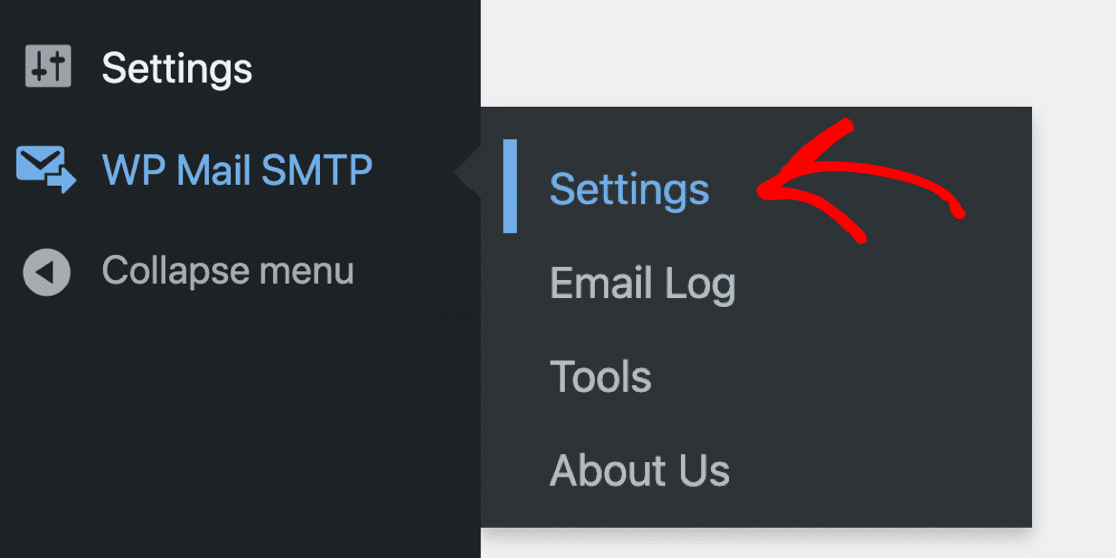
Quindi, fai clic sulla scheda Registro e-mail per aprire le impostazioni del registro e-mail.
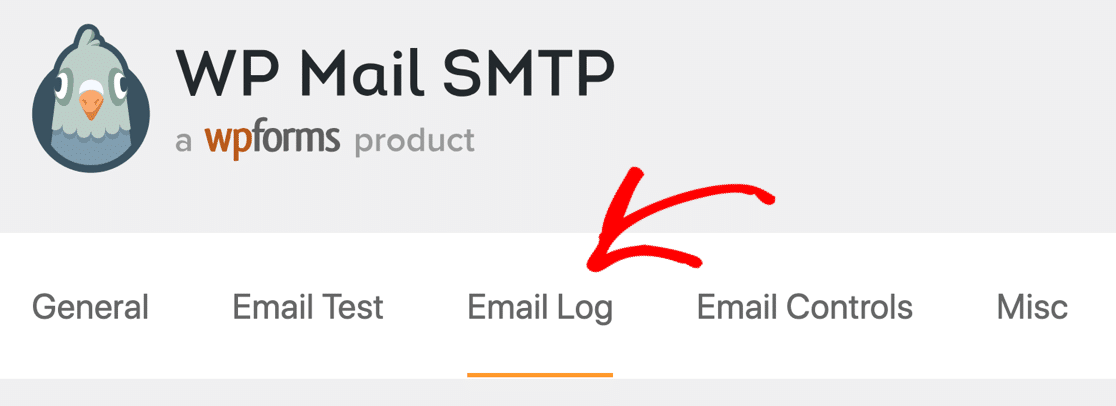
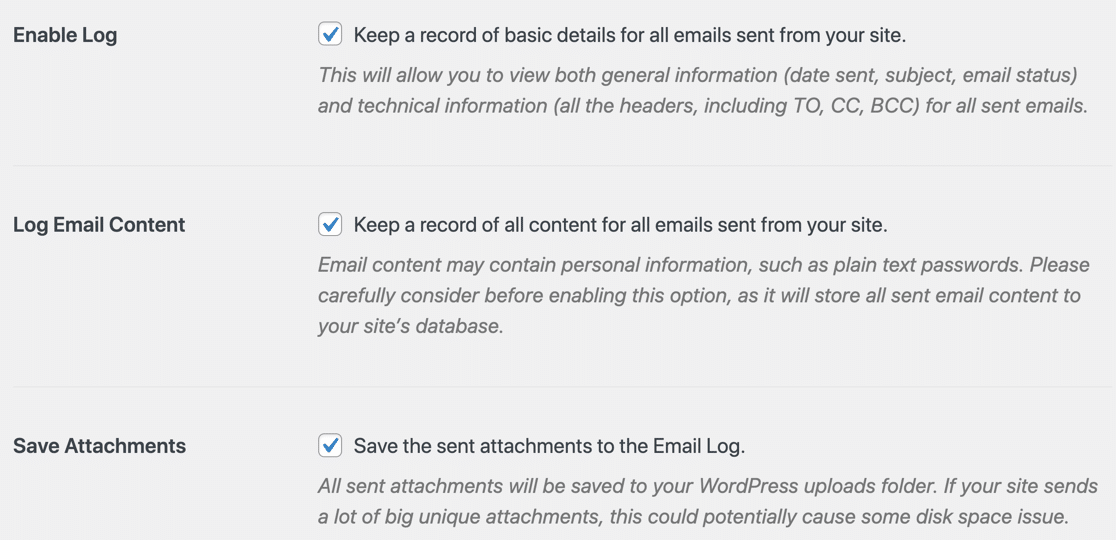
In questa pagina, assicurati di avere le seguenti impostazioni abilitate nella pagina delle impostazioni del registro e-mail del plug-in:
- Abilita registro : dovrebbe essere già abilitato sul tuo sito, ma controllalo ora se non lo è.
- Registra contenuto e-mail : questa impostazione registra l'intero corpo delle e-mail inviate da WordPress.
- Salva allegati : questo salverà anche una copia di tutti gli allegati e-mail inviati.
Ora ti consigliamo di inviare un'e-mail dal tuo sito in modo da avere alcuni dati nel registro e-mail. Ad esempio, puoi inviare un messaggio dal modulo di contatto del tuo sito o registrare un nuovo utente.
Una volta fatto, possiamo testare la funzione di invio di posta elettronica.
Innanzitutto, apri WP Mail SMTP » Registro e-mail per visualizzare le voci del registro.
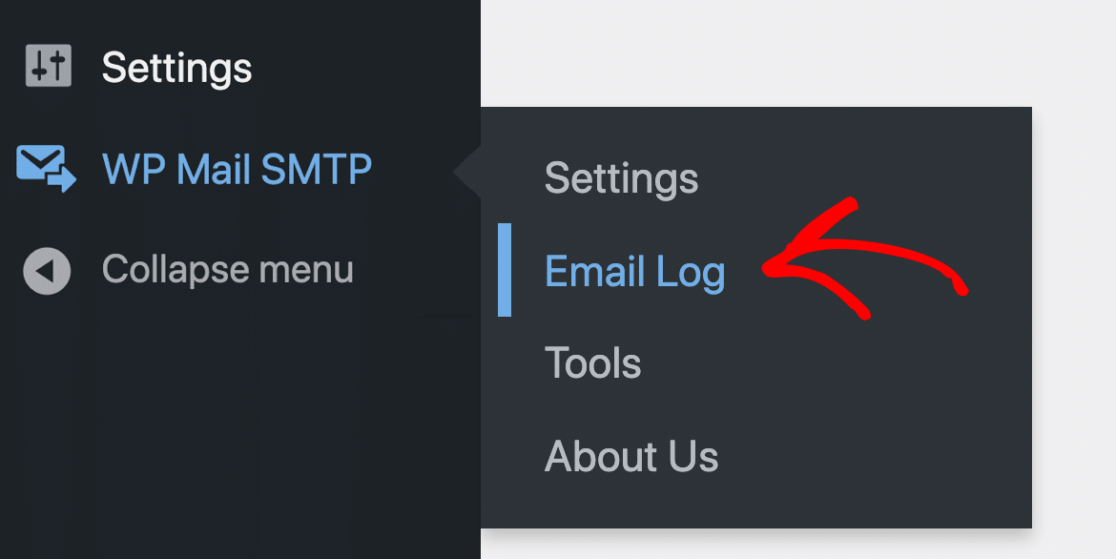
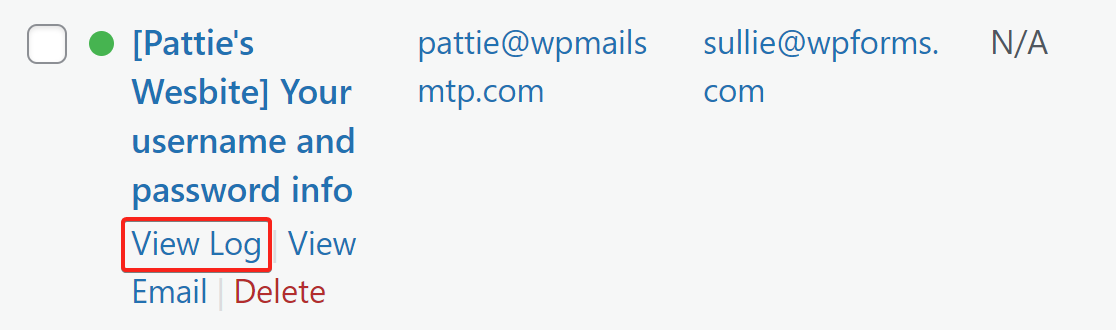
Ora fai clic su Visualizza registro per qualsiasi e-mail che desideri inviare nuovamente.
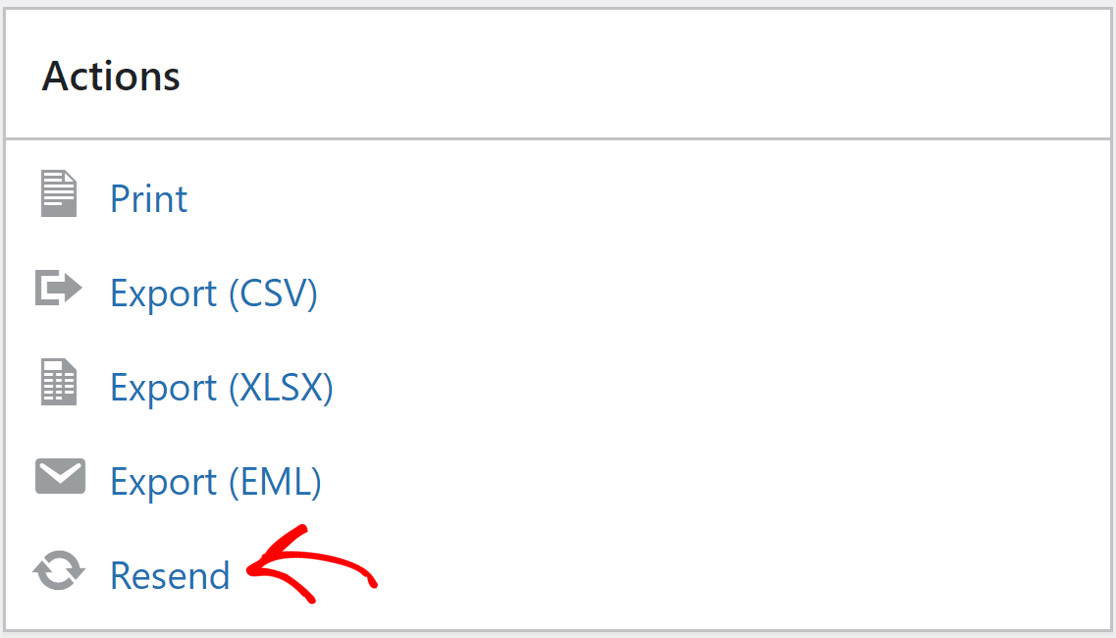
Nella schermata del registro e-mail, fai clic sul pulsante Invia di nuovo in Azioni nella barra laterale destra.
Apparirà un popup per confermare il destinatario dell'e-mail. Puoi modificare il destinatario o aggiungere più indirizzi email separati da virgole.
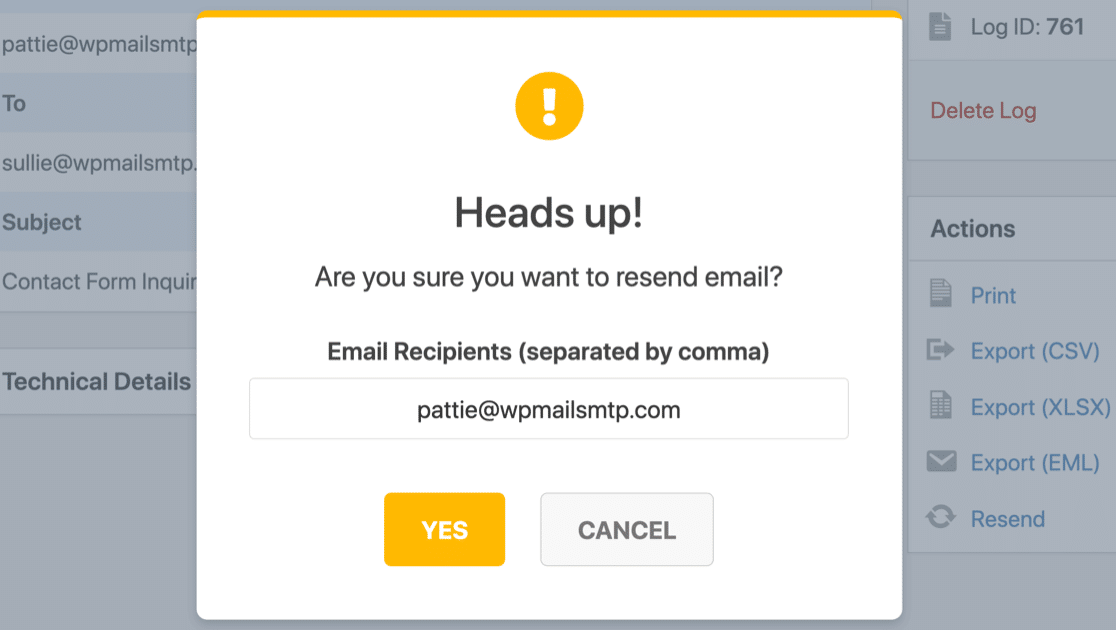
Fare clic su SÌ e WP Mail SMTP invierà nuovamente l'e-mail a tutti gli indirizzi digitati.
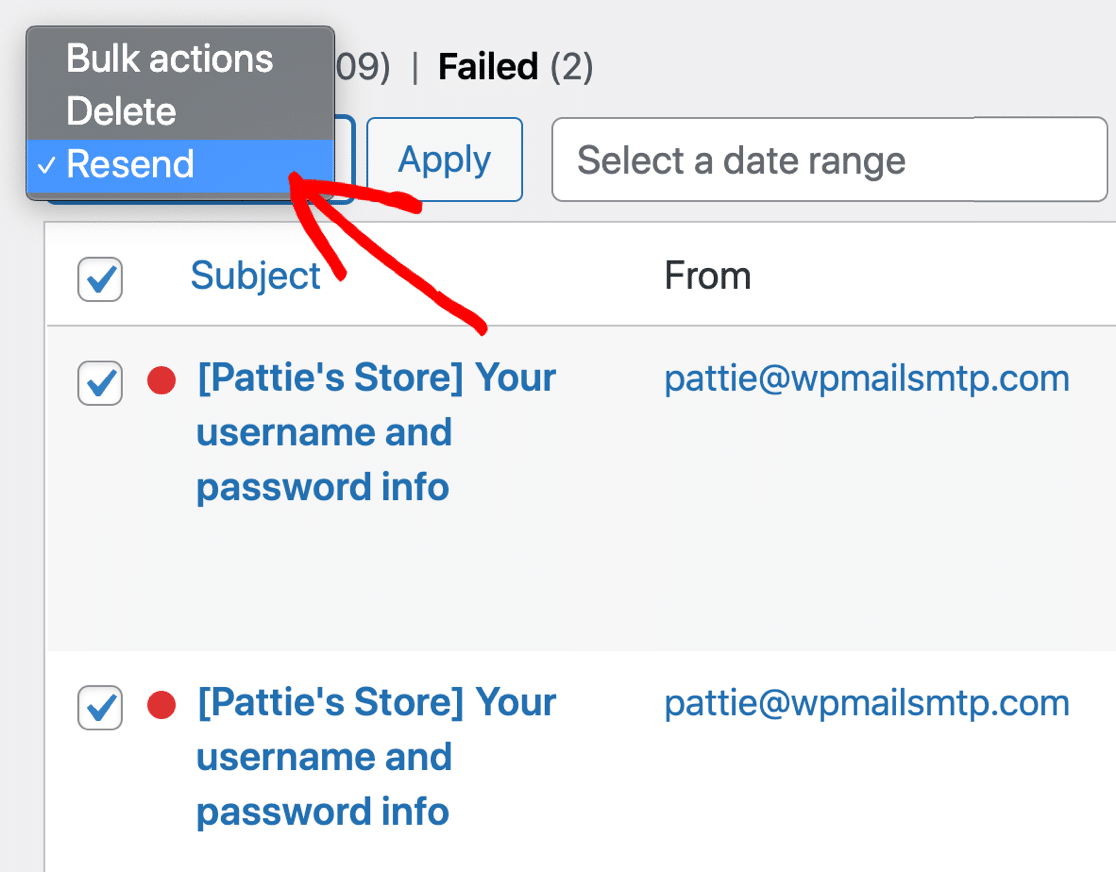
Se lo desideri, puoi anche inviare nuovamente le email in blocco. Per fare ciò, puoi selezionare le e-mail e utilizzare il menu a discesa nella schermata principale del registro e-mail per inviarle di nuovo.
Questa funzione è ideale per reinviare rapidamente le e-mail non riuscite. Li reinvierà automaticamente all'indirizzo email a cui erano stati originariamente inviati.
Se tutte le tue e-mail non vengono inviate, potresti aver commesso un errore durante la configurazione. Puoi risolvere il problema utilizzando un'e-mail di prova per assicurarti che non ci siano errori nelle impostazioni che hai inserito.
Questo è tutto! Ora sai come configurare le impostazioni SMTP di WordPress per inviare e-mail senza problemi.
Correggi le tue e-mail WordPress ora
Avanti: controlla le tue impostazioni DNS
Se le tue impostazioni DNS non sono configurate correttamente, potresti notare che le tue e-mail di WordPress vanno nello spam.
Le impostazioni DNS sono generalmente gestite dalla società di hosting o dal registrar di domini. Puoi iniziare creando un record DMARC per il tuo dominio. Ciò eviterà che il tuo dominio venga utilizzato per inviare e-mail di phishing.
Se desideri configurare l'autenticazione SMTP di Gmail, puoi consultare questo articolo sull'invio di email WordPress da Gmail Alias.
Pronto a correggere le tue email? Inizia oggi con il miglior plugin SMTP per WordPress. WP Mail SMTP Elite include la configurazione completa del guanto bianco e offre una garanzia di rimborso di 14 giorni.
Se questo articolo ti ha aiutato, seguici su Facebook e Twitter per ulteriori suggerimenti e tutorial su WordPress.