
メールを送信するようにWordPressSMTP設定を構成する方法
公開: 2021-07-06送信メール用にWordPressSMTP設定を構成したいのですが、どこから始めればよいかわかりませんか?
認証を追加し、WordPressの電子メールがスパムフォルダーに送信されないようにするために、電子メールプロバイダーを設定することは間違いなく価値があります。
このガイドでは、WordPressSMTPを自分で設定する方法を紹介します。 それを行うことに自信がない場合は、セットアップ全体をチームに処理させる方法についても説明します。
今すぐWordPressメールを修正する
WordPressのSMTP設定はどこにありますか?
デフォルトでは、WordPressにはネイティブSMTP設定がありません。 メール用にWordPressでSMTPを構成するには、WPMailSMTPプラグインをインストールする必要があります。
WP Mail SMTPは、信頼性の低いPHPメールシステムを使用するWordPressで電子メールを送信するデフォルトの方法を引き継ぎます。 実際、WP Mail SMTPは、PHPメールではなくSMTPを使用するように、サイトのメール機能を再構成します。 SMTPには、電子メールの配信を成功させるために必要な認証の詳細がメッセージに含まれているため、これははるかに信頼性が高くなります。
WP Mail SMTPをインストールするときは、セットアップウィザードを完了することが重要です。 そうしないと、WPMailSMTPは効果がありません。
以下の方法2のセクションで、セットアップウィザードを完了する方法を正確に説明します。
メール用にWordPressSMTP設定を構成する方法
WPMailSMTPを設定する2つの方法を見てみましょう。
- WordPressSMTPの完全な白い手袋のセットアップを取得します
- WordPressSMTP設定を自分で追加する
最も簡単なオプションから始めましょう!
方法1:WordPressSMTP用の完全な白い手袋のセットアップを取得する
初心者の場合、WordPressSMTPのセットアップはかなり圧倒される可能性があります。
そのため、WPMailSMTPには完全なホワイトグローブセットアップサービスがあります。 WordPressメールサーバーのセットアップが簡単になります。

White Glove Setupサービスには、確認済みの電子メールアカウントを使用した新しい電子メールプロバイダーの完全な構成とテストが含まれています。
つまり、次のことを行います。
- 好みの'差出人名と差出人アドレスを追加します
- ホスティングプロバイダーで必要なすべてのDNSレコードを設定します
- メーラーをテストして、WordPressのメールが正しく配信されていることを確認します。
手間をかけずにWPMailSMTPを使用し、電子メール配信の問題を完全に修正したい場合は、これがおそらく最良のオプションです。
WordPressSMTP用のホワイトグローブのセットアップを取得する方法
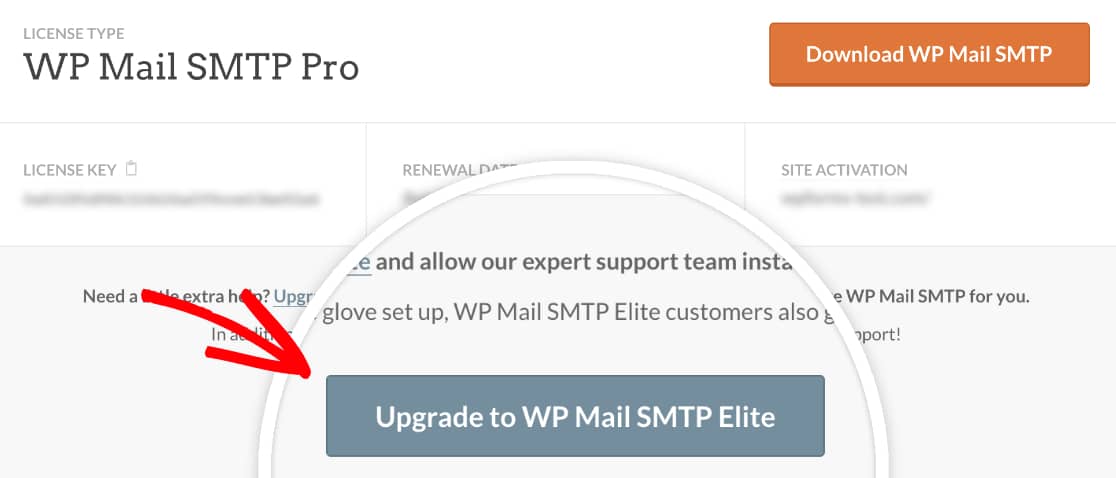
White Glove Setupを続行する場合は、WP MailSMTPEliteライセンスを購入することをお勧めします。
今すぐ新しいライセンスを購入するか、WPMailSMTPアカウントでProライセンスをアップグレードできます。
次に、メーラーを選択します。
ホワイトグローブセットアップサービスは、SMTP.comまたはMailgunのいずれかで利用できます。 これらの電子メールプロバイダーは両方とも、優れた電子メール配信性の確かな実績があります。
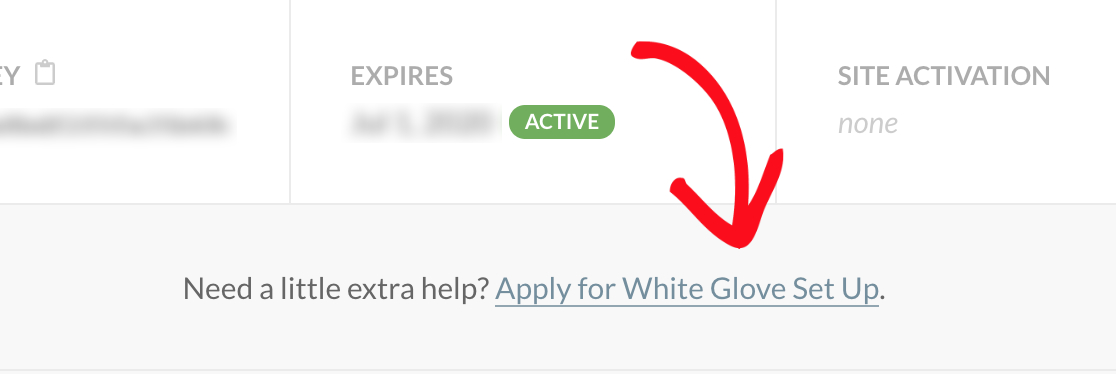
準備完了? WPMailSMTPアカウントで今すぐWhiteGloveSetupプロセスを開始します。 [ダウンロード]タブに移動し、[ホワイトグローブのセットアップに適用]をクリックして、開始する準備ができたことを通知します。
WordPress SMTP設定を自分で構成したい場合は、次のプロセスを見ていきましょう。
方法2:WordPressSMTPとメール設定を自分で追加する
2番目のオプションは、WordPressSMTP設定を自分で構成することです。 これは初心者にとっては少し時間がかかりますが、セットアッププロセスを支援するために、すべての電子メールプロバイダー用にカスタムセットアップドキュメントをすでに作成しています。
この方法は、WPMailSMTPのすべてのバージョンで機能します。
WPメールSMTPプラグインをインストールします
まず、WP Mail SMTPをまだインストールしていない場合は、インストールします。
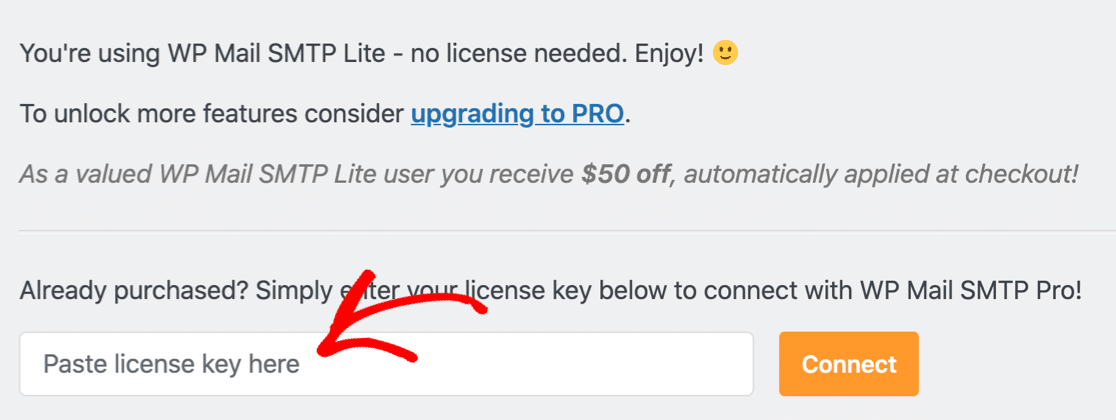
LiteからProにアップグレードする場合は、プラグイン設定ページのフィールドにライセンスキーを貼り付けて、自動的にアップグレードできます。
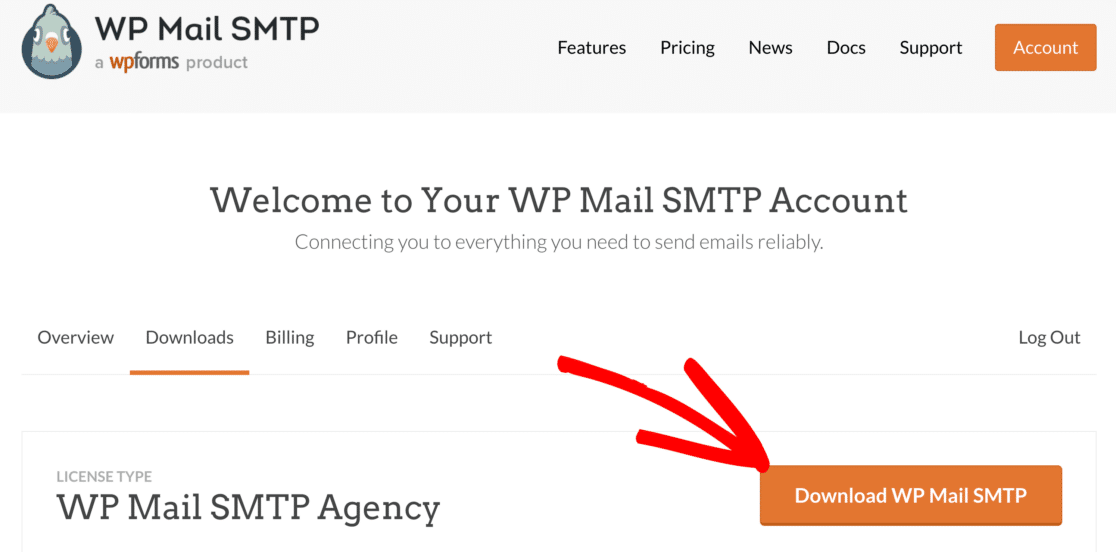
WP Mail SMTPを初めて使用する場合は、WP Mail SMTPアカウントにログインし、[ダウンロード]タブに切り替えます。
オレンジ色のボタンをクリックすると、プラグインファイルの最新バージョンをダウンロードできます。
次に、WordPressダッシュボードにログインし、プラグインをアップロードしてインストールします。 これについてサポートが必要な場合は、WordPressプラグインのインストール方法についてこのガイドを確認してください。
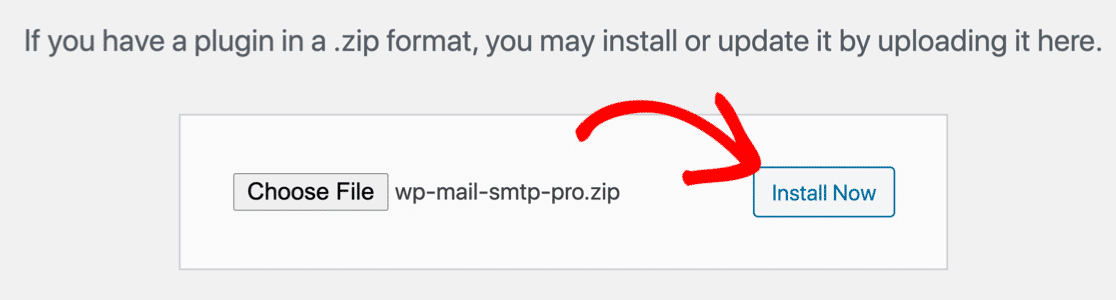
プラグインをインストールしたら、必ずアクティブ化してください。 これにより、ブラウザでセットアップウィザードが起動します。
メーラーサービスに接続する
このステップでは、お客様のWebサイトを選択したメーラーサービスに接続します。
[開始しましょう]ボタンをクリックして、セットアップウィザードを開始します。
次に、WordPressメールサーバーのセットアッププロセスを開始します。
使用するメールプロバイダーがわからない場合は、役立つヒントがいくつかあります。
- 一般的な使用法としては、SMTP.comまたはSendinblueのいずれかをお勧めします。 これらは、無料トライアルまたは完全無料プランのいずれかを備えたプロのトランザクションメールプロバイダーです。
- 外部SMTPサーバーを介して基本的な電子メールを送信する場合は、他のSMTPが適しています。 また、TLSおよびSSL標準による強力な暗号化も提供します。 ただし、GoDaddyやA2 Hostingなどの一部のホストは、外部SMTP接続をブロックする場合があることに注意してください。
- GmailまたはGoogleWorkspaceアカウントをお持ちの場合は、 Gmailメーラーが最適です。 このメーラーの設定には他のオプションよりも少し時間がかかりますが、WordPressの任意のGmailエイリアスからメールを送信できます。
メーラーを選択したら、先に進んでウィザードで選択します。
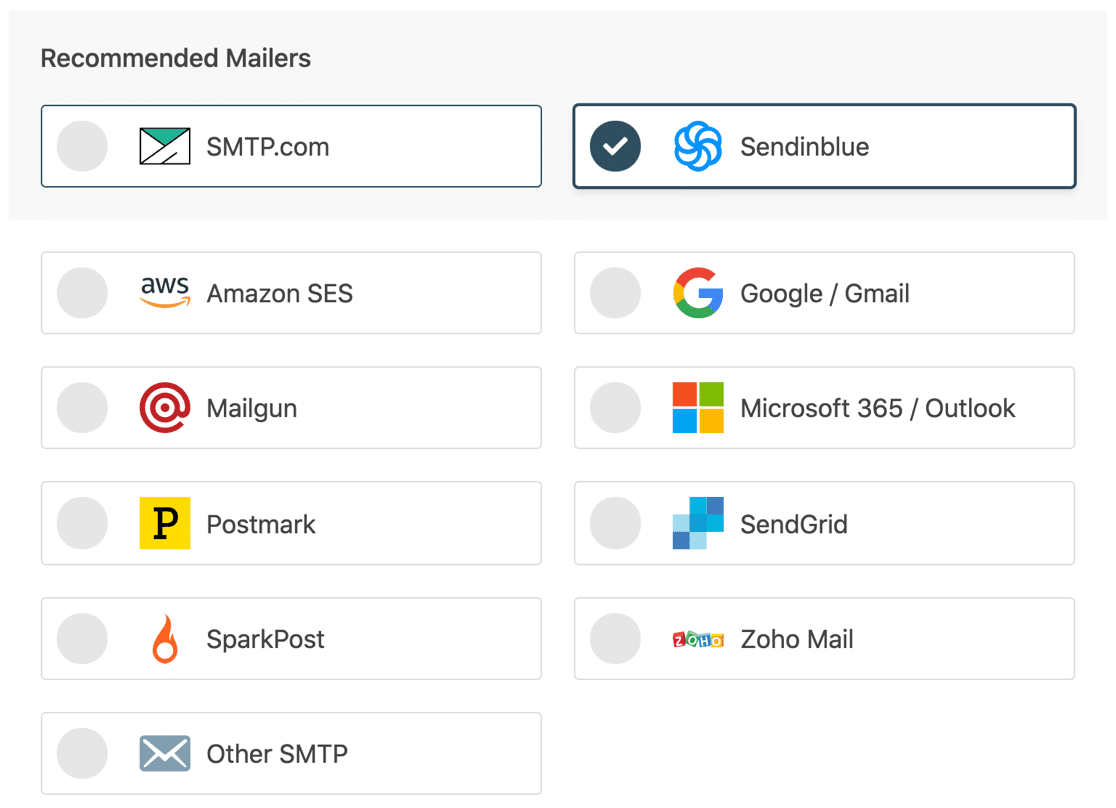
次に、好みのメーラーでアカウントを作成し、WordPressサイトに接続します。 これを非常に簡単にするために、各電子メールプロバイダーの詳細なドキュメントを作成しました。
下の表でプロバイダーをクリックして、新しいタブでドキュメントページを開き、手順に従ってWordPressの電子メール設定を構成します。
| すべてのバージョンで利用可能なメーラー | WP MailSMTPProのメーラー |
|---|---|
| SMTP.com | アマゾンSES |
| Sendinblue | Microsoft 365 / Outlook.com |
| Google Workspace / Gmail | Zoho Mail |
| Mailgun | |
| 消印 | |
| SendGrid | |
| SparkPost | |
| その他のSMTP |
上記のドキュメントには、使用するSMTPポート([その他のSMTP]を選択した場合)、APIキーを使用してメールサービスをWP Mail SMTPに接続する方法、WordPressSMTP設定全体を構成する方法などの完全な手順が記載されています。

すべてを設定し、テスト用メールアドレスですべてが正常に機能していることを確認したら、このガイドに戻ってウィザードの残りの手順に従います。
3.電子メールロギングを有効にする
WordPressの電子メール設定を正常に追加すると、WPMailSMTPは有効にする機能を尋ねてきます。
デフォルトで有効になっている機能は2つあります。
- メールの配信可能性
- エラー追跡
Proバージョンを使用している場合は、詳細な電子メールログと毎週の電子メールの概要通知をオンにすることもできます。
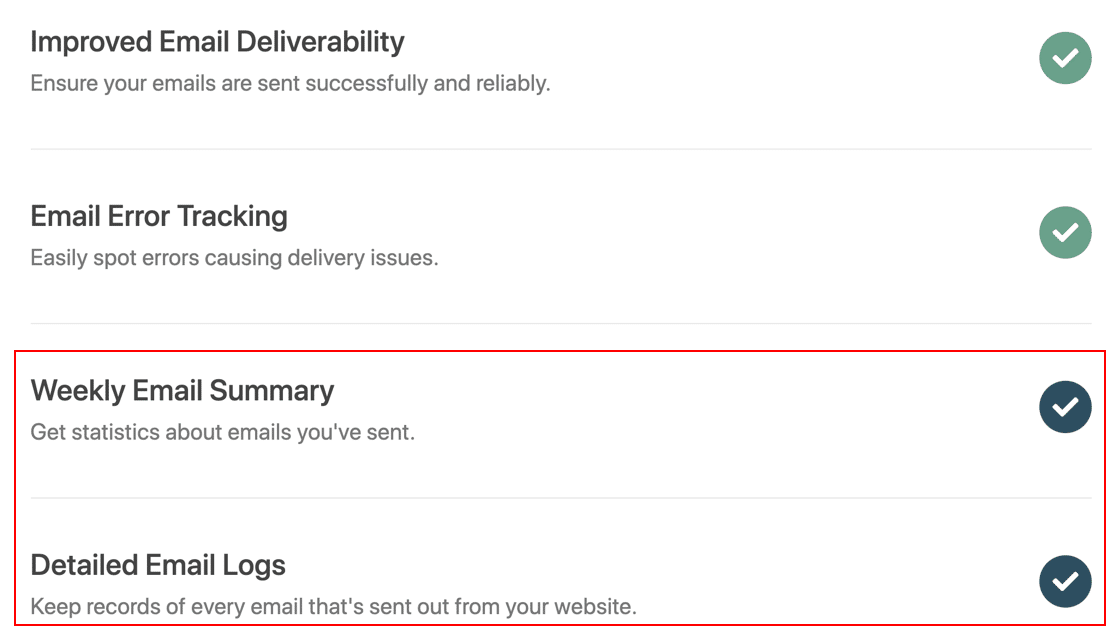
詳細な電子メールログは、電子メールに関するヘッダー、件名、およびその他の情報を追跡します。
次のような追加機能をオンにすることで、メールログを最大限に活用できます。
- 電子メールの内容とヘッダーの完全なログ
- トラッキングを開いてクリックします
- 送信された電子メールの添付ファイルを保存する
- メールの再送
- CSV、XLSX、またはEML形式の電子メールログのエクスポート
- サイトから送信された各電子メールのステータスレポート。
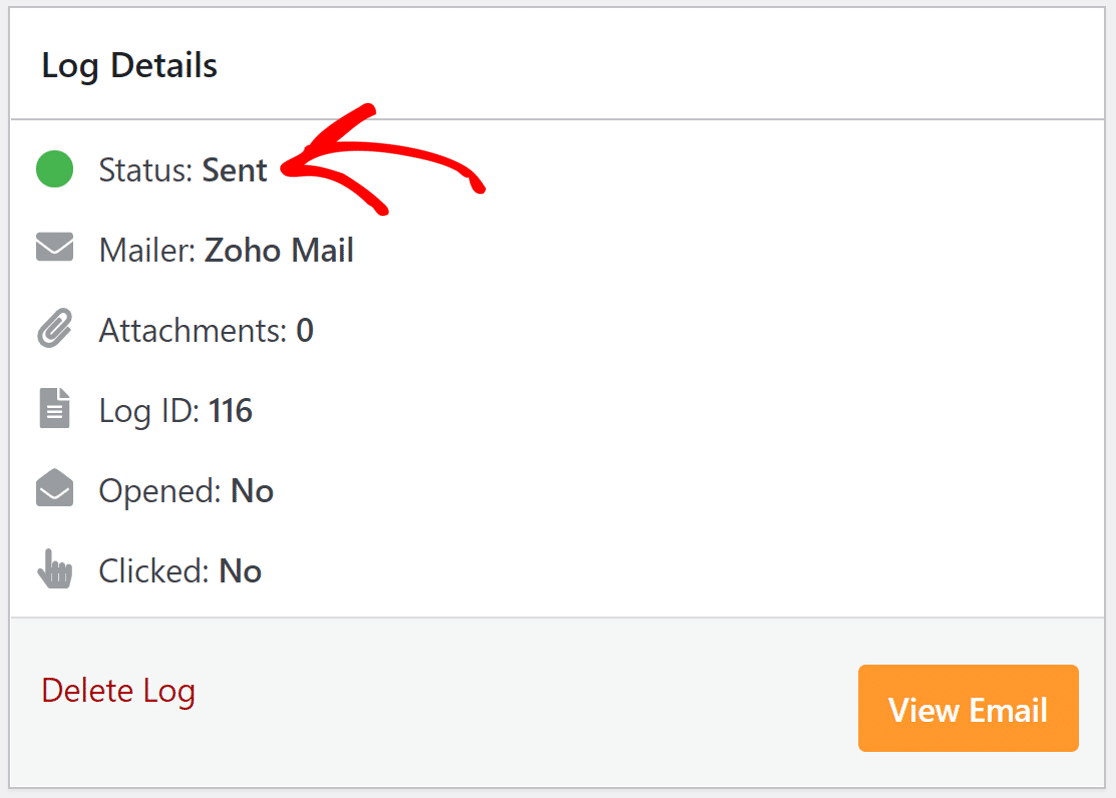
これらの電子メールロギング機能は、さまざまなシナリオで非常に役立ちます。 たとえば、WooCommerceでオンラインストアを運営している場合は、完全な電子メールログを自由に使用して、注文の電子メールを簡単に監査できます。
WordPressのメールをログに記録する方法を確認して、どのように機能するかを確認してください。
最後のステップとして、WP Mail SMTPアカウントからライセンスキーをコピーしてボックスに貼り付け、Proの機能と将来の更新を有効にします。
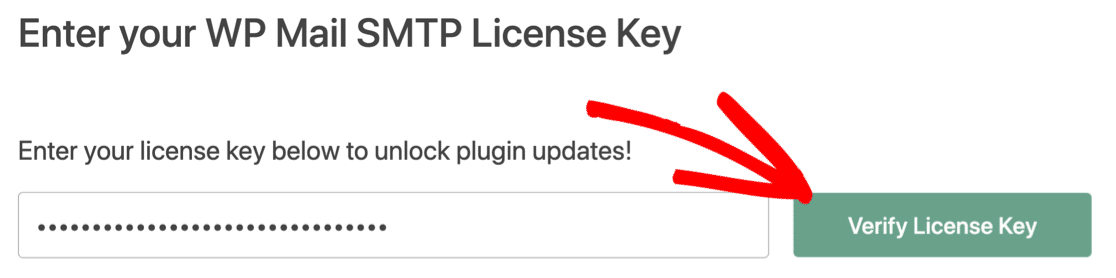
それでおしまい! 送信メール用にWordPressWebサイトでSMTP設定を構成するためのすべての作業を完了しました。
最後に、最も便利なPro機能の1つであるWordPressからメールを再送信する方法を紹介します。 WordPressの電子メール通知のいずれかが失敗した場合、この機能により簡単に再試行できます。
ただし、以下の手順はオプションであり、WordPressの電子メールを構成するために必要ではありません。
4. WPMailSMTPを使用して電子メールを再送信する
WordPressの電子メールが失敗した場合、または転送したい場合、WP Mail SMTPを使用すると、数回クリックするだけで電子メールを簡単に再送信できます。
この機能は、Proライセンス以上で利用できます。
メールの再送を設定するには、最初にメールの内容全体をログに記録していることを確認する必要があります。
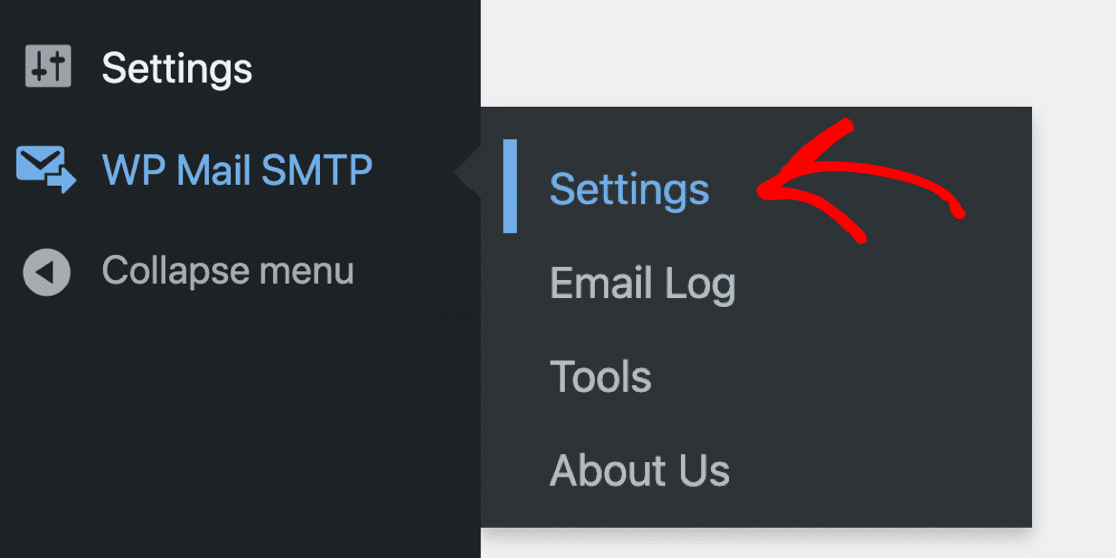
WPMailSMTP»設定で確認しましょう。
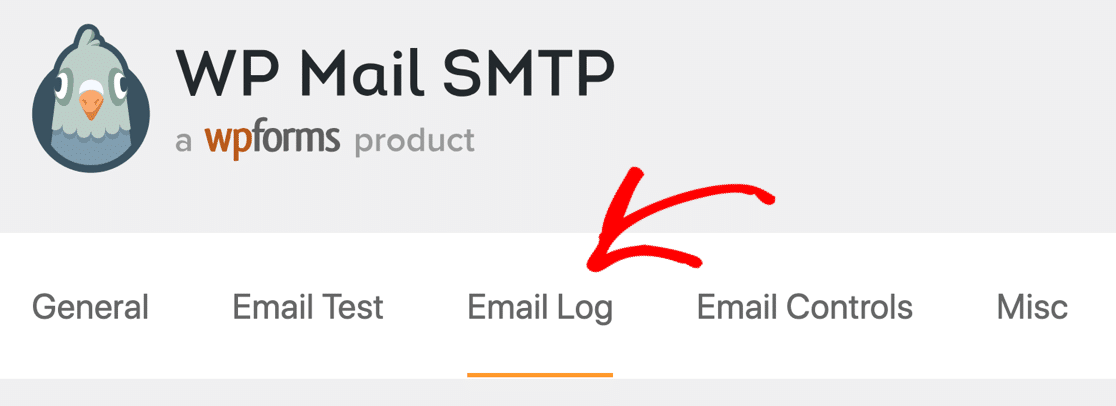
次に、[メールログ]タブをクリックして、メールログ設定を開きます。
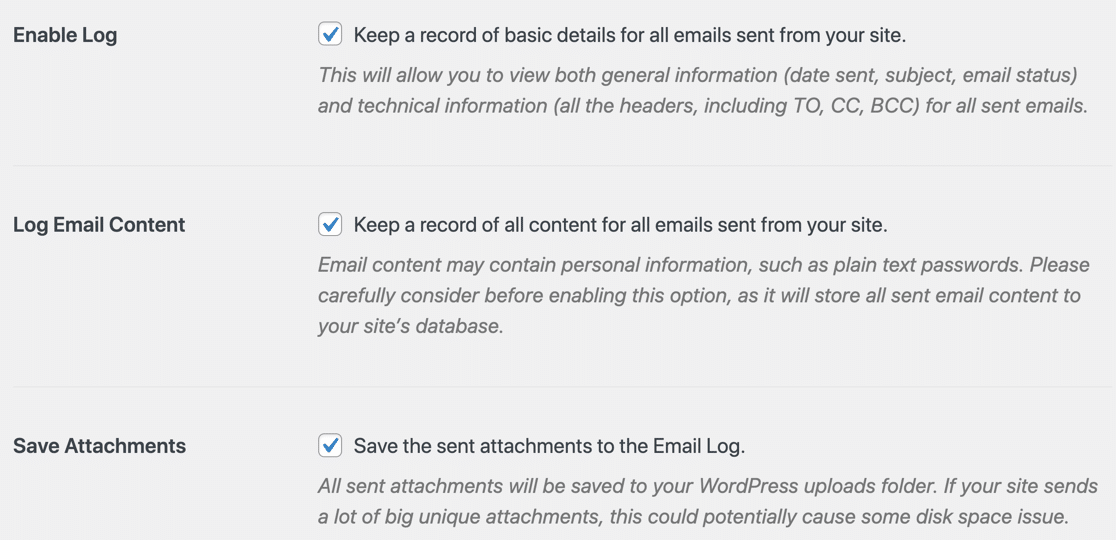
このページで、プラグインの電子メールログ設定ページで次の設定が有効になっていることを確認してください。
- ログを有効にする:これはサイトですでに有効になっているはずですが、有効になっていない場合は今すぐ確認してください。
- メールコンテンツのログ:この設定は、WordPressが送信するメールの本文全体をログに記録します。
- 添付ファイルの保存:これにより、送信された電子メールの添付ファイルのコピーも保存されます。
次に、サイトからメールを送信して、メールログにデータを記録します。 たとえば、サイトの連絡フォームからメッセージを送信したり、新しいユーザーを登録したりできます。
それが完了したら、電子メールの再送信機能をテストできます。
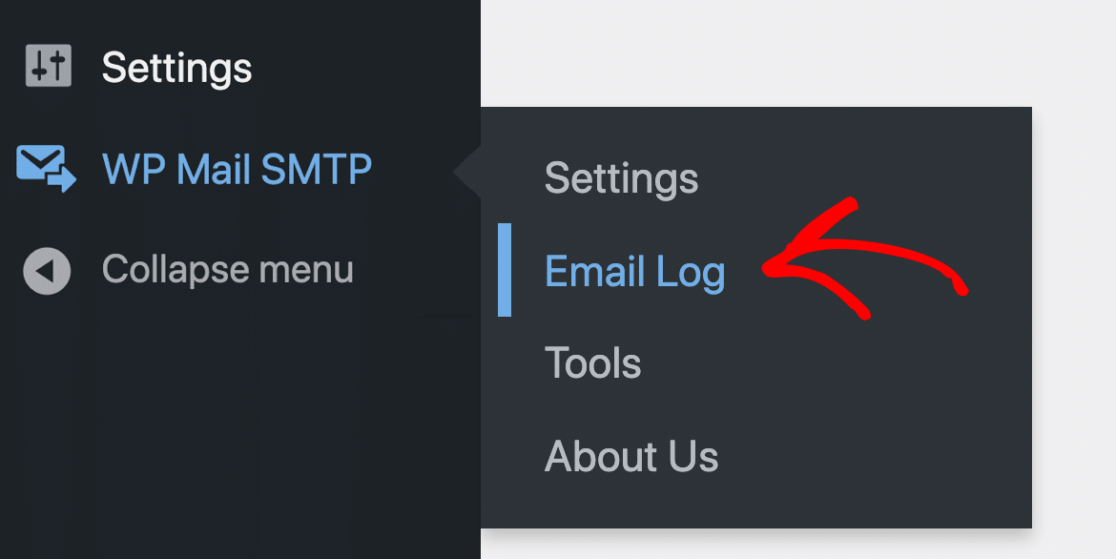
まず、 WP MailSMTP»EmailLogを開いて、ログエントリを表示します。
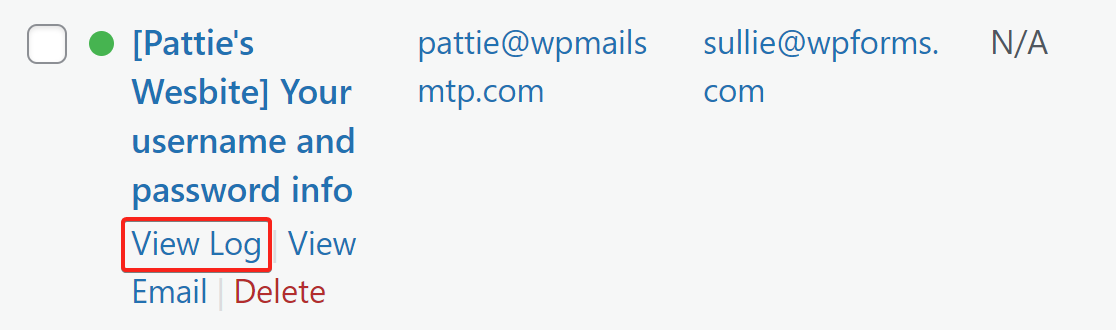
次に、再送信する電子メールの[ログの表示]をクリックします。
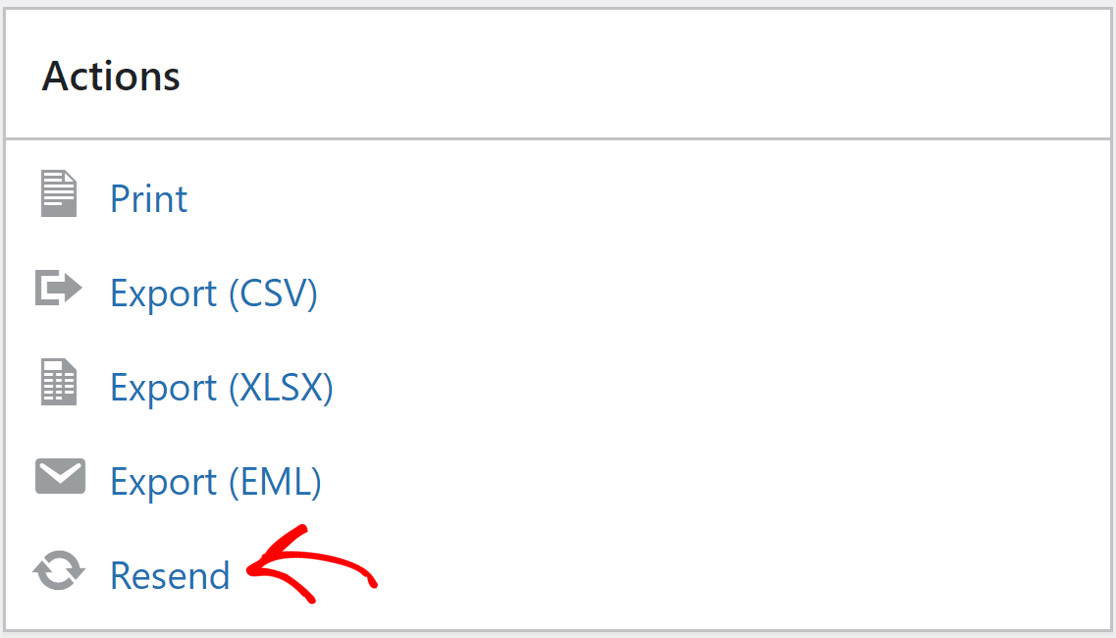
メールログ画面で、右側のサイドバーの[アクション]の下にある[再送信]ボタンをクリックします。
メールの受信者を確認するポップアップが表示されます。 受信者を変更したり、コンマで区切って複数のメールアドレスを追加したりできます。
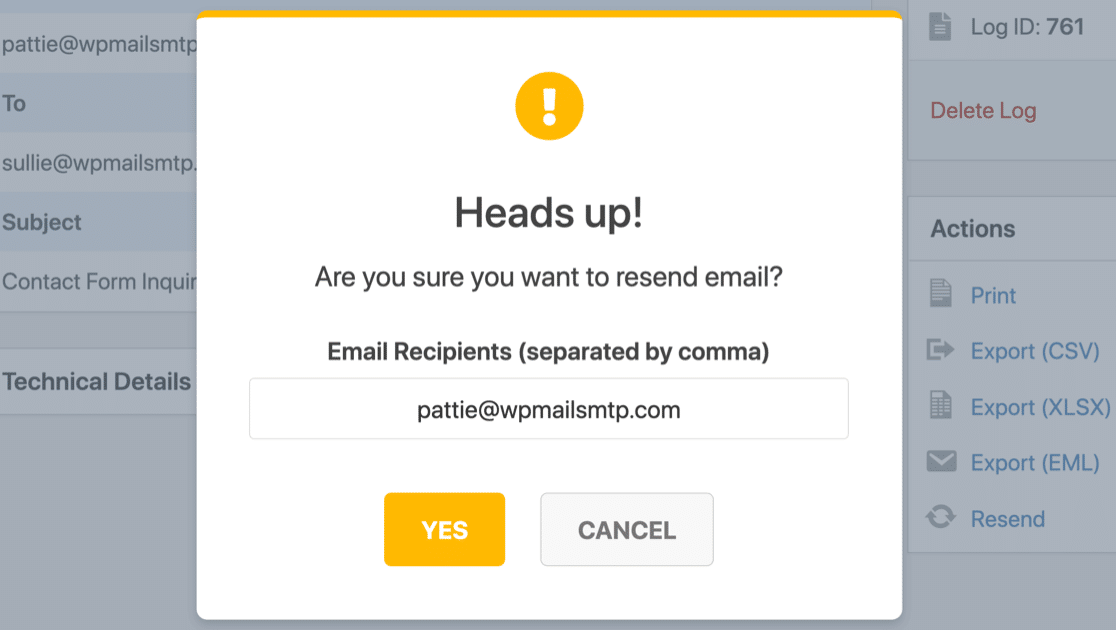
[はい]をクリックすると、WPMailSMTPは入力したすべてのアドレスにその電子メールを再送信します。
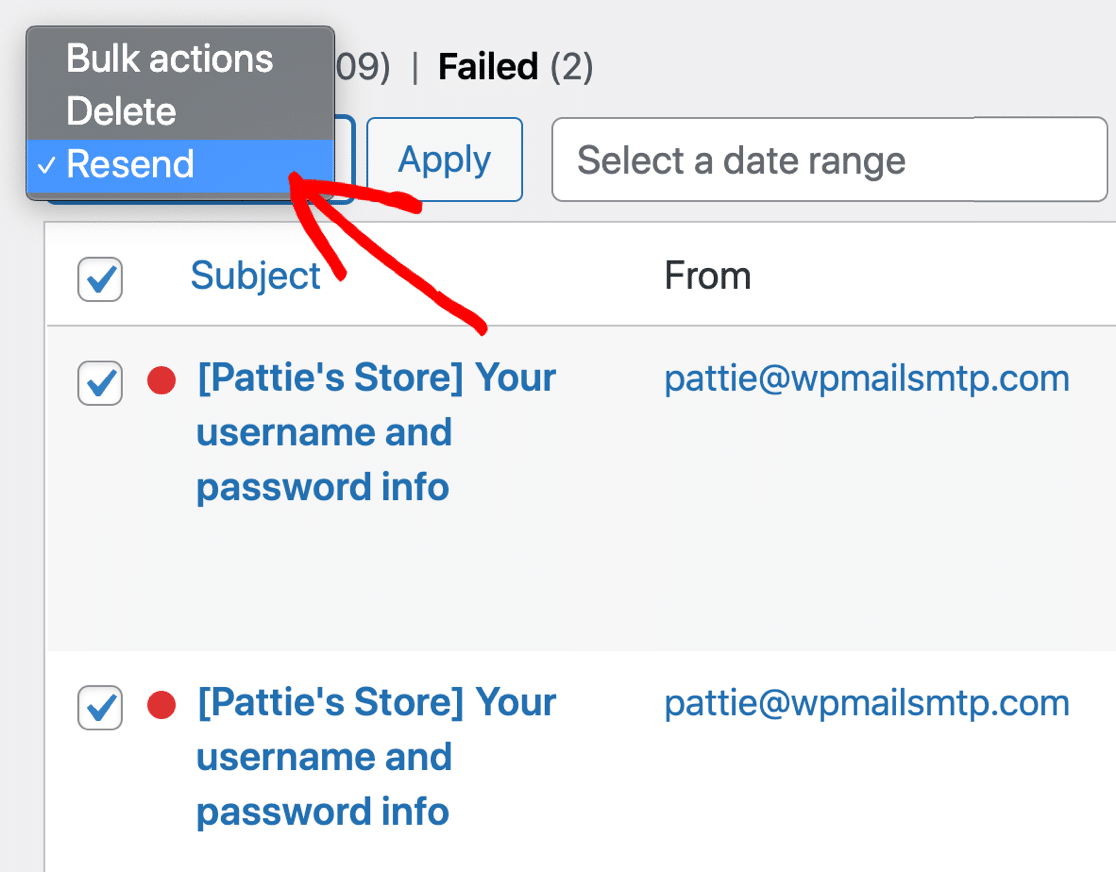
必要に応じて、メールをまとめて再送信することもできます。 これを行うには、メールを選択し、メインのメールログ画面のドロップダウンを使用して再度送信します。
この機能は、失敗した電子メールをすばやく再送信するのに理想的です。 最初に送信されたメールアドレスに自動的に再送信されます。
すべての電子メールが送信に失敗する場合は、構成中に間違いを犯した可能性があります。 テストメールを使用して、入力した設定にエラーがないことを確認することで、問題のトラブルシューティングを行うことができます。
それでおしまい! これで、問題なくメールを送信するようにWordPressSMTP設定を構成する方法をマスターしました。
今すぐWordPressメールを修正する
次へ:DNS設定を確認します
DNS設定が適切に設定されていない場合、WordPressの電子メールがスパムに送信されることに気付く場合があります。
DNS設定は通常、ホスティング会社またはドメインレジストラによって保持されます。 ドメインのDMARCレコードを作成することから始めることができます。 これにより、ドメインがフィッシングメールの送信に使用されるのを防ぐことができます。
Gmail SMTP認証を設定する場合は、GmailAliasからのWordPressメールの送信に関するこの記事を参照してください。
メールを修正する準備はできましたか? 最高のWordPressSMTPプラグインを今すぐ始めましょう。 WP Mail SMTP Eliteには、完全なWhite Glove Setupが含まれており、14日間の返金保証があります。
この記事が役に立った場合は、FacebookとTwitterでフォローして、WordPressのヒントとチュートリアルを確認してください。