
Cara Mengonfigurasi Pengaturan SMTP WordPress Anda untuk Mengirim Email
Diterbitkan: 2021-07-06Apakah Anda ingin mengonfigurasi pengaturan SMTP WordPress Anda untuk email keluar, tetapi Anda tidak yakin harus mulai dari mana?
Sangat layak untuk menyiapkan penyedia email untuk menambahkan otentikasi dan menghentikan email WordPress Anda masuk ke folder spam.
Dalam panduan ini, kami akan menunjukkan cara menyiapkan SMTP WordPress sendiri. Jika Anda tidak yakin melakukannya, kami juga akan menjelaskan cara membuat tim kami menangani seluruh penyiapan untuk Anda.
Perbaiki Email WordPress Anda Sekarang
Di mana Pengaturan SMTP di WordPress?
Secara default, WordPress tidak memiliki pengaturan SMTP asli. Untuk mengonfigurasi SMTP di WordPress untuk email, Anda harus menginstal plugin SMTP WP Mail.
WP Mail SMTP mengambil alih metode default pengiriman email di WordPress yang menggunakan sistem email PHP yang tidak dapat diandalkan. Akibatnya, WP Mail SMTP mengonfigurasi ulang fungsi email situs Anda sehingga menggunakan email SMTP daripada PHP. Ini jauh lebih andal karena SMTP menyertakan detail autentikasi yang diperlukan ke pesan Anda untuk memastikan pengiriman email yang berhasil.
Saat Anda menginstal WP Mail SMTP, penting untuk menyelesaikan Setup Wizard kami. Jika tidak, WP Mail SMTP tidak akan berpengaruh.
Kami akan menunjukkan kepada Anda cara menyelesaikan Wizard Penyiapan di bawah ini, di bagian yang disebut Metode 2.
Cara Mengonfigurasi Pengaturan SMTP WordPress Anda untuk Email
Mari kita lihat 2 cara untuk mengatur WP Mail SMTP:
- Dapatkan Pengaturan Sarung Tangan Putih Penuh Untuk WordPress SMTP
- Tambahkan Pengaturan SMTP WordPress Sendiri
Kami akan mulai dengan opsi termudah!
Metode 1: Dapatkan Pengaturan Sarung Tangan Putih Penuh untuk WordPress SMTP
Menyiapkan SMTP WordPress bisa sangat melelahkan jika Anda seorang pemula.
Itu sebabnya WP Mail SMTP memiliki layanan White Glove Setup yang lengkap. Itu membuat pengaturan server email WordPress menjadi mudah.

Layanan White Glove Setup kami mencakup konfigurasi dan pengujian lengkap untuk penyedia email baru Anda menggunakan akun email terverifikasi Anda.
Itu berarti kita akan:
- Tambahkan 'Dari Nama dan Dari Alamat' pilihan Anda
- Siapkan semua data DNS yang diperlukan dengan penyedia hosting Anda
- Uji mailer sehingga Anda tahu email WordPress Anda terkirim dengan benar.
Jika Anda ingin menggunakan WP Mail SMTP tanpa kerumitan dan masalah pengiriman email Anda telah diperbaiki sekali dan untuk selamanya, ini kemungkinan merupakan pilihan terbaik untuk Anda.
Cara Mendapatkan Pengaturan Sarung Tangan Putih untuk SMTP WordPress
Jika Anda ingin melanjutkan dengan White Glove Setup, Anda harus membeli lisensi WP Mail SMTP Elite.
Anda dapat membeli lisensi baru sekarang, atau meningkatkan lisensi Pro Anda di akun SMTP WP Mail Anda.
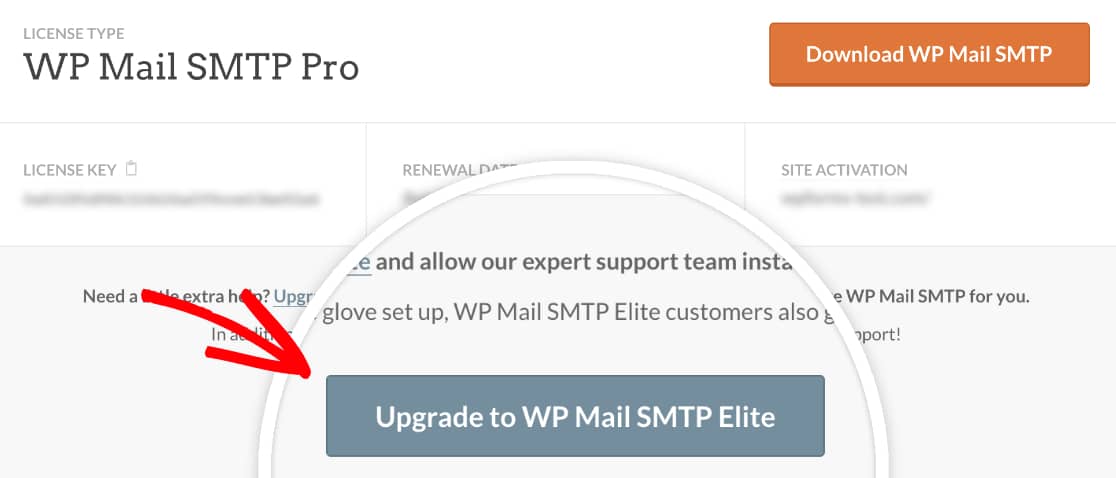
Selanjutnya, Anda akan ingin memilih mailer Anda.
Layanan Penyiapan Sarung Tangan Putih kami tersedia dengan SMTP.com atau Mailgun. Kedua penyedia email ini memiliki rekam jejak yang terbukti dalam pengiriman email yang sangat baik.
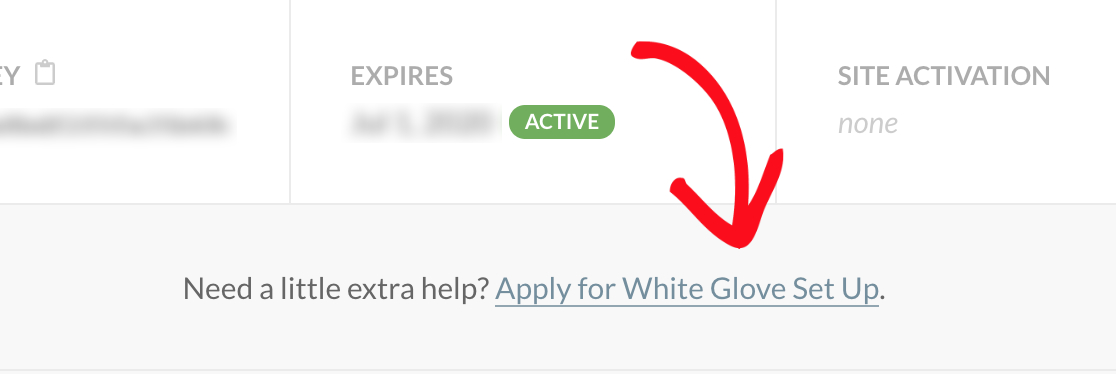
Siap? Mulai proses White Glove Setup sekarang juga di akun SMTP WP Mail Anda. Buka tab Unduhan , lalu klik Terapkan untuk Penyiapan Sarung Tangan Putih untuk memberi tahu kami bahwa Anda siap untuk memulai.
Jika Anda lebih suka mengonfigurasi sendiri pengaturan SMTP WordPress, mari ikuti proses selanjutnya.
Metode 2: Tambahkan SMTP WordPress dan Pengaturan Email Sendiri
Opsi kedua adalah mengonfigurasi sendiri pengaturan SMTP WordPress. Ini sedikit memakan waktu untuk pemula, tetapi kami telah membuat dokumen pengaturan khusus untuk setiap penyedia email untuk membantu Anda dengan proses pengaturan.
Metode ini bekerja dengan semua versi WP Mail SMTP.
Instal Plugin WP Mail SMTP
Pertama, instal WP Mail SMTP jika Anda belum melakukannya.
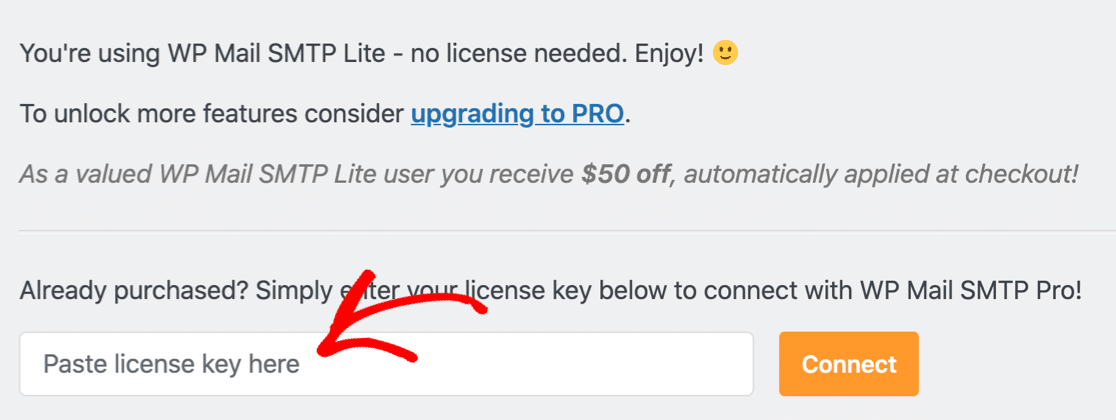
Jika Anda meningkatkan dari Lite ke Pro, Anda dapat menempelkan kunci lisensi Anda ke bidang di halaman pengaturan plugin untuk meningkatkan secara otomatis.
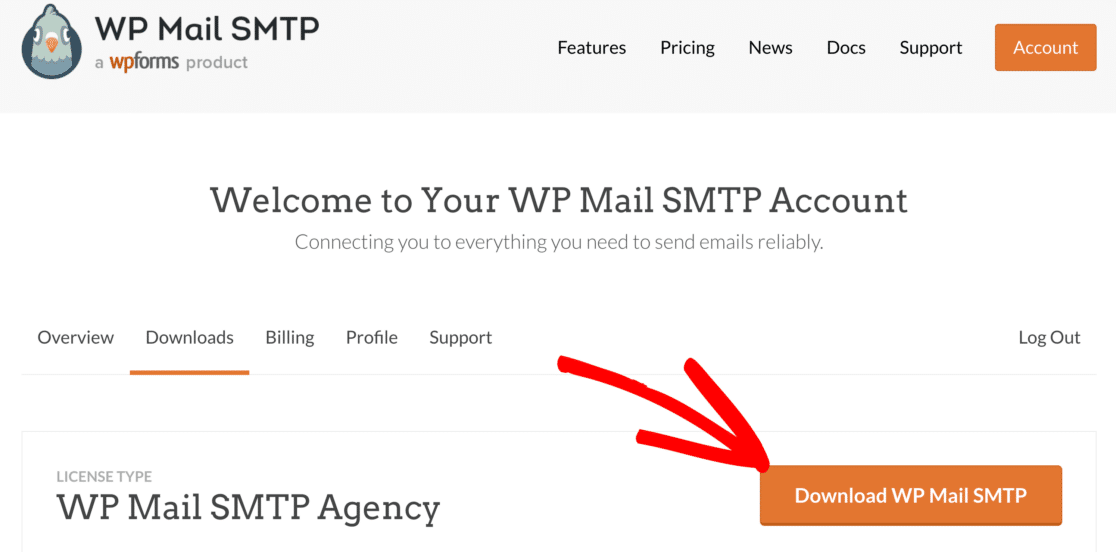
Jika Anda baru menggunakan WP Mail SMTP, masuk ke akun SMTP WP Mail Anda dan alihkan ke tab Unduhan .
Anda dapat mengunduh file plugin versi terbaru dengan mengklik tombol oranye.
Sekarang, masuk ke dasbor WordPress dan unggah plugin untuk menginstalnya. Jika Anda memerlukan bantuan dengan ini, lihat panduan ini tentang cara menginstal plugin WordPress.
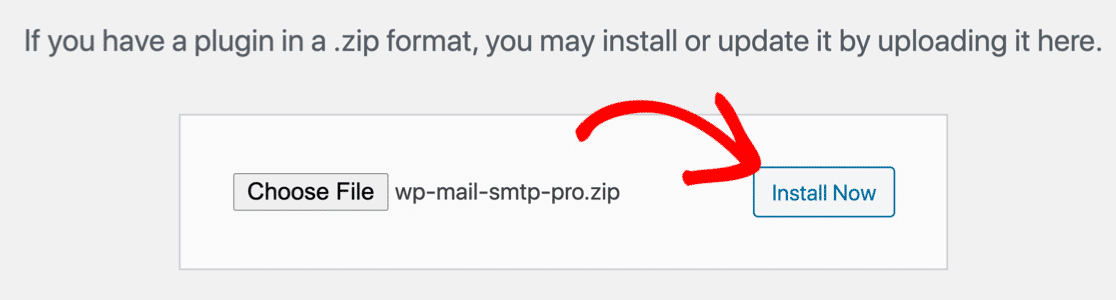
Setelah plugin diinstal, pastikan untuk mengaktifkannya . Ini akan meluncurkan Wizard Penyiapan di browser Anda.
Terhubung ke Layanan Mailer
Pada langkah ini, kami akan menghubungkan situs web Anda ke layanan surat pilihan Anda.
Klik tombol Let's Get Started untuk memulai Setup Wizard.
Sekarang saatnya untuk memulai proses penyiapan server email WordPress.
Jika Anda tidak yakin penyedia email mana yang akan digunakan, kami memiliki beberapa tips yang mungkin bisa membantu:
- Untuk penggunaan umum, kami merekomendasikan SMTP.com atau Sendinblue. Ini adalah penyedia email transaksional profesional dengan uji coba gratis atau paket gratis.
- SMTP lain adalah pilihan yang baik jika Anda ingin mengirim email dasar melalui server SMTP eksternal. Ini juga menyediakan enkripsi yang kuat dengan standar TLS dan SSL. Namun perlu diingat bahwa beberapa host, termasuk GoDaddy dan A2 Hosting, dapat memblokir koneksi SMTP eksternal.
- Mailer Gmail kami sangat cocok jika Anda memiliki akun Gmail atau Google Workspace. Menyiapkan mailer ini membutuhkan waktu sedikit lebih lama daripada beberapa opsi lain, tetapi memungkinkan Anda untuk mengirim email dari alias Gmail apa pun di WordPress.
Setelah Anda memilih mailer, lanjutkan dan pilih di wizard.
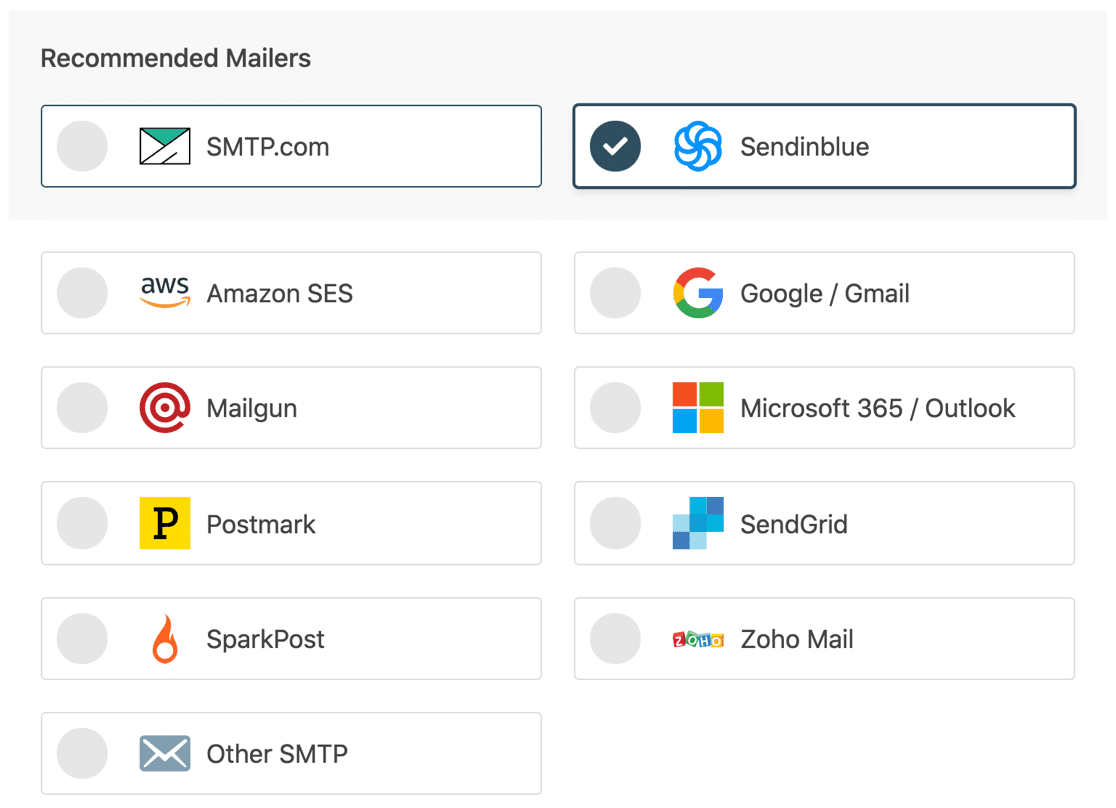
Sekarang saatnya untuk membuat akun Anda dengan mailer pilihan Anda dan menghubungkannya dengan situs WordPress Anda. Kami telah membuat dokumentasi terperinci untuk setiap penyedia email untuk membuatnya sangat mudah.
Klik penyedia Anda pada tabel di bawah ini untuk membuka halaman dokumentasi di tab baru dan ikuti langkah-langkah untuk mengonfigurasi pengaturan email WordPress.
| Mailer tersedia di semua versi | Mailer di WP Mail SMTP Pro |
|---|---|
| SMTP.com | Amazon SES |
| sendinblue | Microsoft 365 / Outlook.com |
| Google Workspace / Gmail | Zoho Mail |
| pistol pos | |
| Cap pos | |
| KirimGrid | |
| SparkPost | |
| SMTP lainnya |
Anda akan menemukan instruksi lengkap dalam dokumen di atas, seperti port SMTP mana yang akan digunakan (jika Anda memilih SMTP Lain), menghubungkan layanan email Anda dengan WP Mail SMTP menggunakan kunci API, dan cara mengonfigurasi pengaturan SMTP WordPress secara keseluruhan.

Ketika Anda telah mengatur semuanya dan memverifikasi bahwa semuanya berfungsi dengan baik dengan alamat email pengujian Anda, beralih kembali ke panduan ini untuk mengikuti langkah-langkah selanjutnya di wizard.
3. Aktifkan Pencatatan Email
Setelah Anda berhasil menambahkan pengaturan email WordPress Anda, WP Mail SMTP akan menanyakan fitur mana yang ingin Anda aktifkan.
Ada 2 fitur yang diaktifkan secara default:
- Keterkiriman email
- Pelacakan kesalahan
Jika Anda memiliki versi Pro, Anda juga dapat mengaktifkan pemberitahuan Log Email Terperinci dan Ringkasan Email Mingguan .
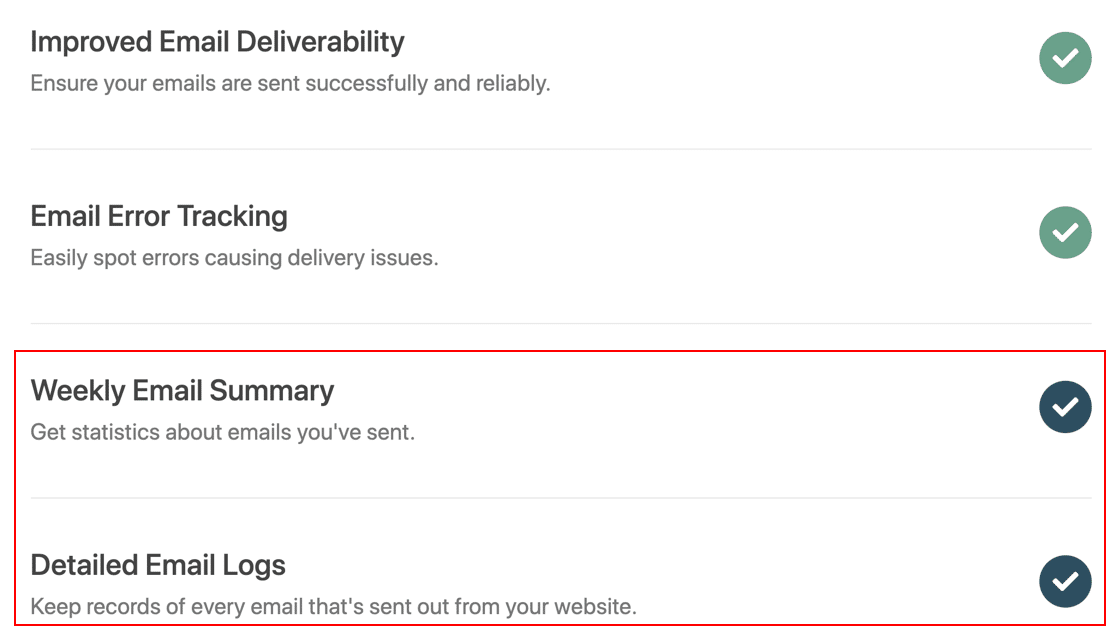
Log Email Terperinci akan melacak tajuk, baris subjek, dan informasi lain tentang email.
Anda dapat memanfaatkan sepenuhnya pencatatan email dengan mengaktifkan fitur tambahan seperti:
- Pencatatan penuh dari konten email dan header
- Buka dan klik pelacakan
- Simpan lampiran email yang dikirim
- Kirim ulang email
- Ekspor log email dalam format CSV, XLSX, atau EML
- Laporan status untuk setiap email yang dikirim dari situs Anda.
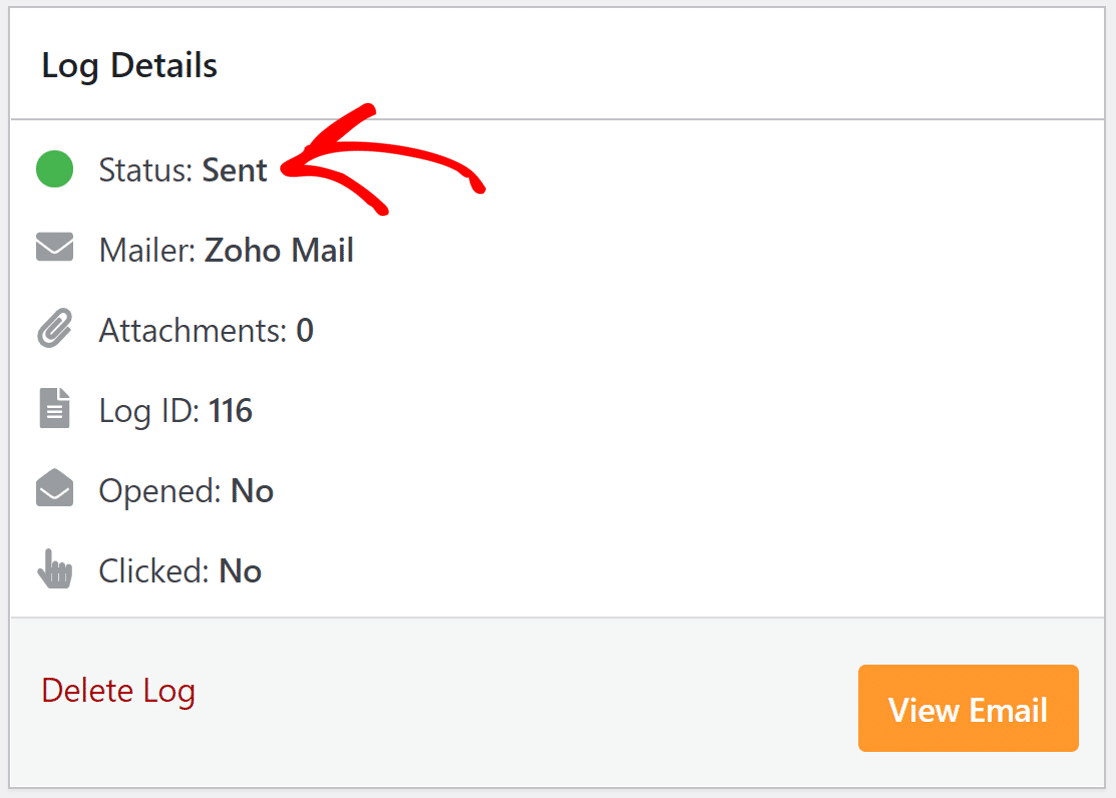
Fitur pencatatan email ini sangat berguna untuk berbagai skenario. Misalnya, jika Anda menjalankan toko online dengan WooCommerce, Anda dapat mengaudit email pesanan dengan mudah dengan log email lengkap yang Anda inginkan.
Lihat cara mencatat email WordPress untuk melihat cara kerjanya.
Untuk langkah terakhir, salin kunci lisensi dari akun SMTP WP Mail dan rekatkan ke dalam kotak untuk mengaktifkan fitur Pro dan pembaruan di masa mendatang.
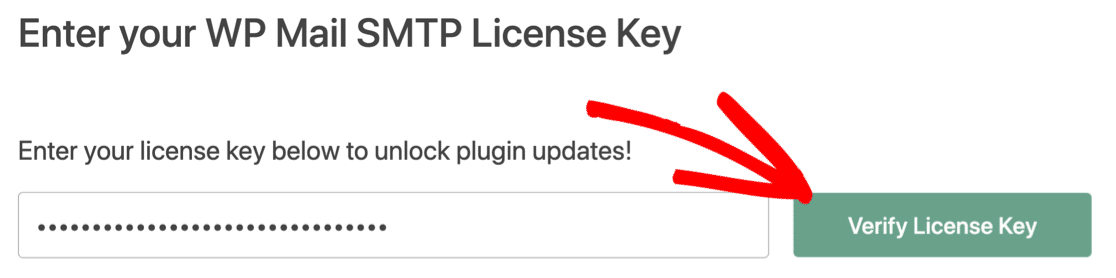
Itu dia! Anda telah melakukan segalanya untuk mengonfigurasi pengaturan SMTP di situs WordPress Anda untuk email keluar.
Terakhir, kami akan menunjukkan kepada Anda salah satu fitur Pro kami yang paling berguna: cara mengirim ulang email dari WordPress. Jika salah satu pemberitahuan email WordPress Anda gagal, fitur ini memudahkan untuk mencobanya kembali.
Namun, langkah-langkah di bawah ini opsional dan tidak diperlukan untuk mengkonfigurasi email WordPress.
4. Kirim Ulang Email Menggunakan WP Mail SMTP
Jika email WordPress gagal, atau Anda ingin meneruskannya, WP Mail SMTP memudahkan pengiriman ulang email apa pun hanya dengan beberapa klik.
Fitur ini tersedia dalam lisensi Pro atau lebih tinggi.
Untuk mengatur pengiriman ulang email, kami perlu memastikan bahwa Anda mencatat seluruh isi email Anda terlebih dahulu.
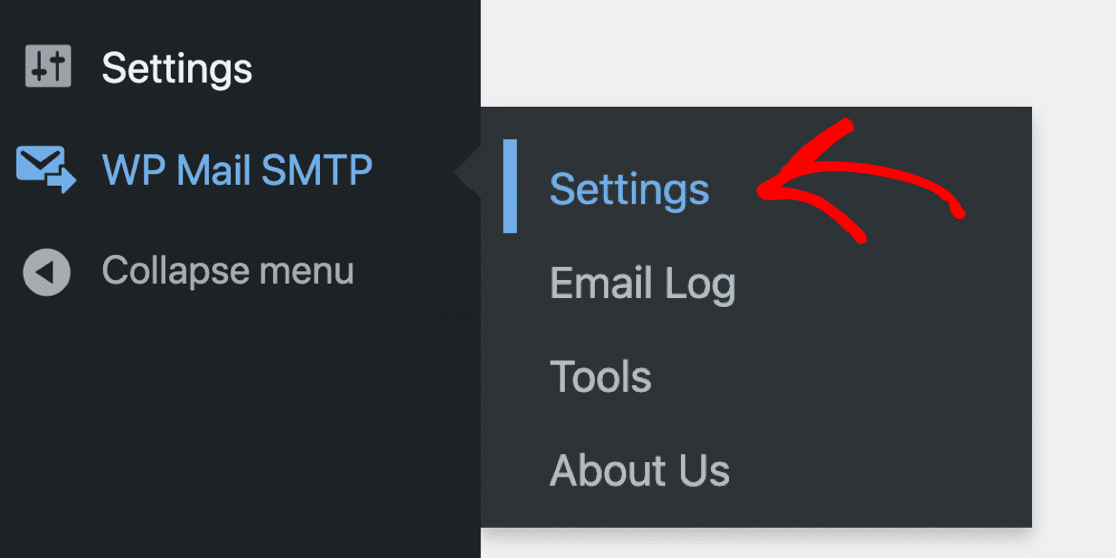
Mari kita periksa di WP Mail SMTP »Pengaturan .
Selanjutnya, klik tab Email Log untuk membuka pengaturan log email Anda.
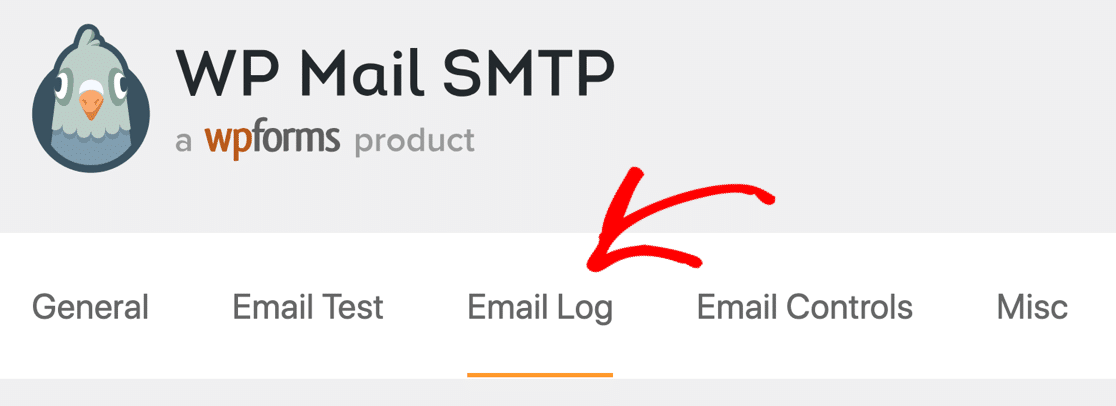
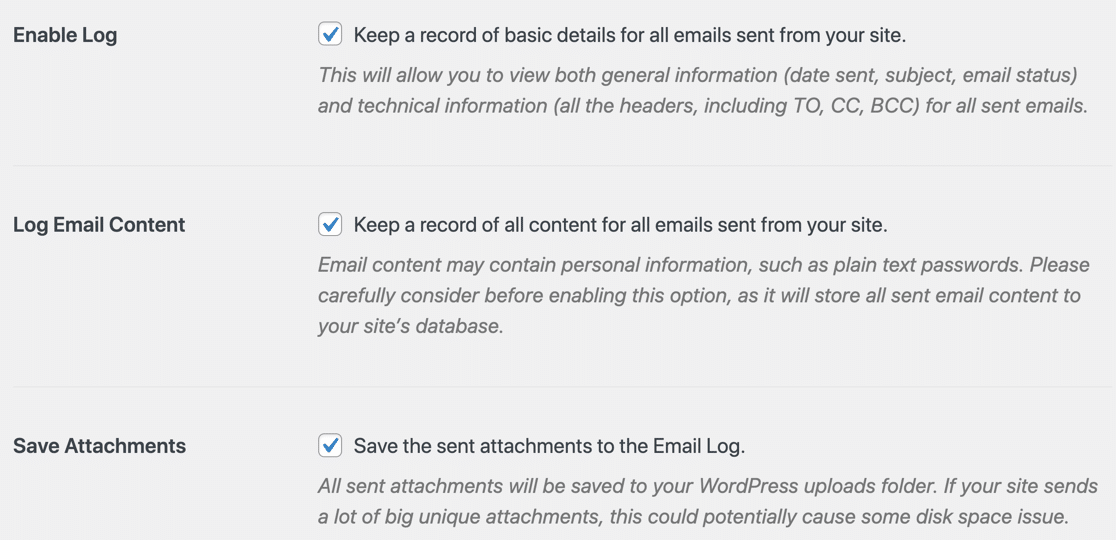
Di halaman ini, pastikan Anda mengaktifkan pengaturan berikut di halaman pengaturan Log Email plugin:
- Aktifkan Log : Ini seharusnya sudah diaktifkan di situs Anda, tetapi periksa sekarang jika belum.
- Log Konten Email : Pengaturan ini mencatat seluruh isi email yang dikirim WordPress.
- Simpan Lampiran : Ini juga akan menyimpan salinan lampiran email yang dikirim.
Sekarang Anda ingin mengirim email dari situs Anda sehingga Anda memiliki beberapa data di log email Anda. Misalnya, Anda dapat mengirimkan pesan dari formulir kontak situs Anda, atau mendaftarkan pengguna baru.
Setelah selesai, kita dapat menguji fitur kirim ulang email.
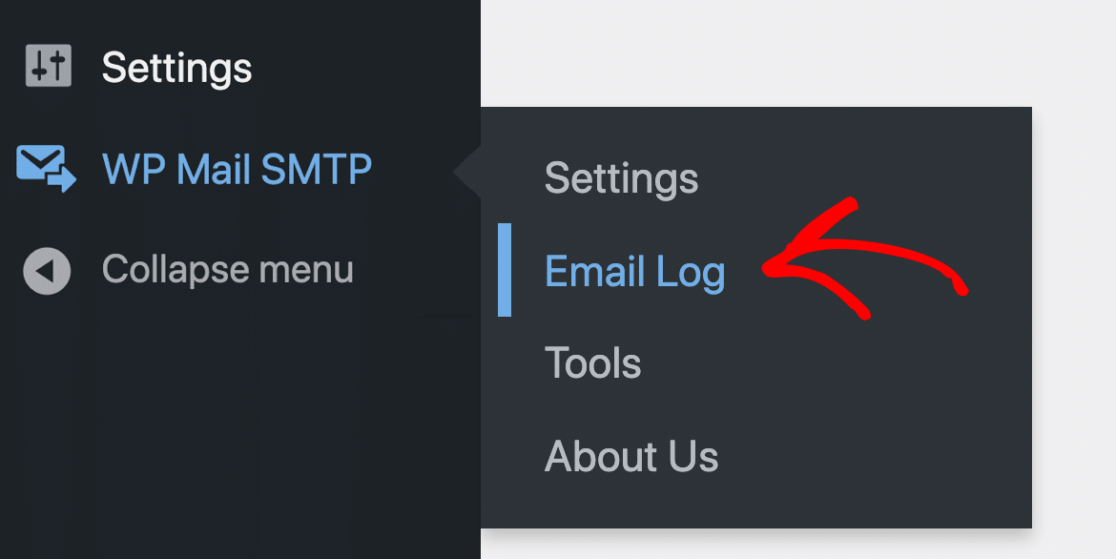
Pertama, buka WP Mail SMTP »Email Log untuk melihat entri log Anda.
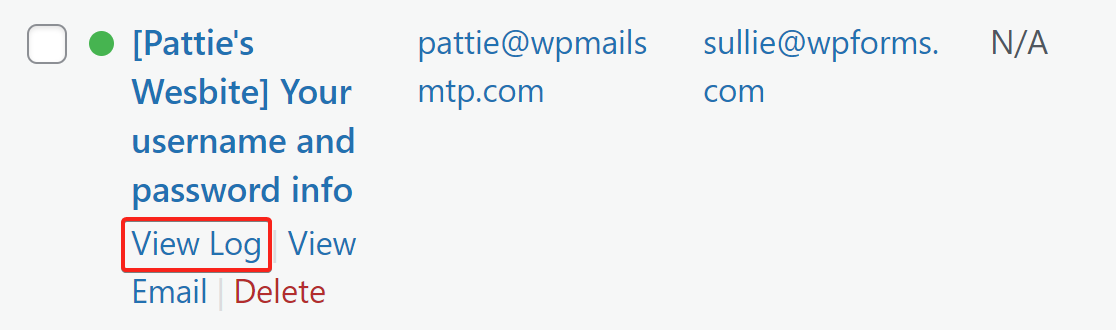
Sekarang klik Lihat Log untuk email apa pun yang ingin Anda kirim ulang.
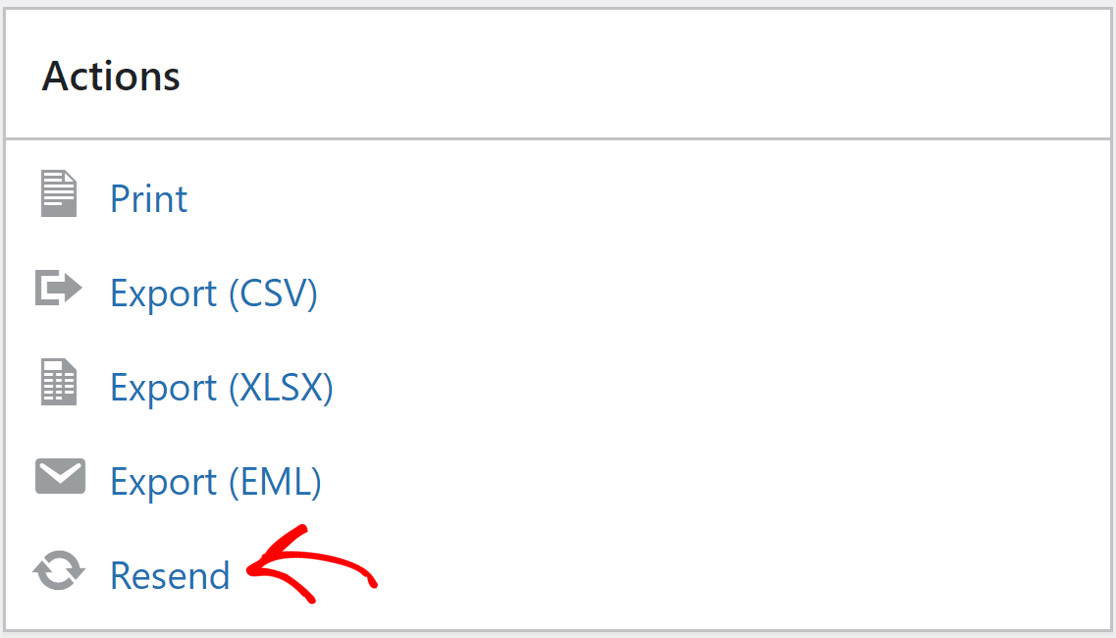
Di layar log email, klik tombol Kirim Ulang di bawah Tindakan di bilah sisi kanan.
Sebuah popup akan muncul untuk mengkonfirmasi penerima email. Anda dapat mengubah penerima atau menambahkan beberapa alamat email yang dipisahkan dengan koma.
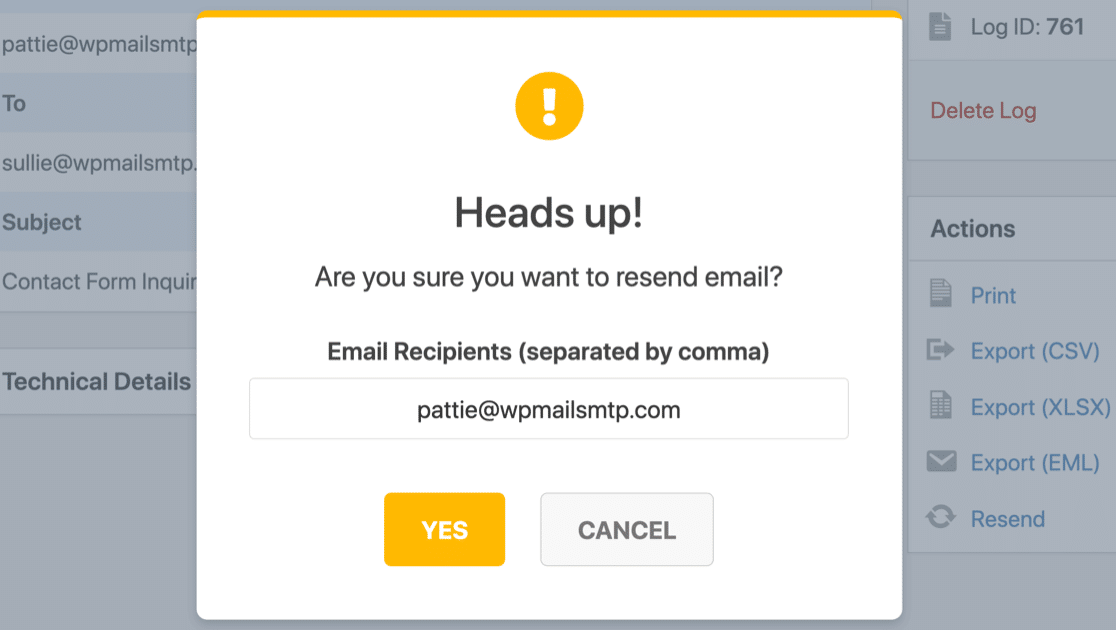
Klik YES dan WP Mail SMTP akan mengirim ulang email tersebut ke semua alamat yang Anda ketik.
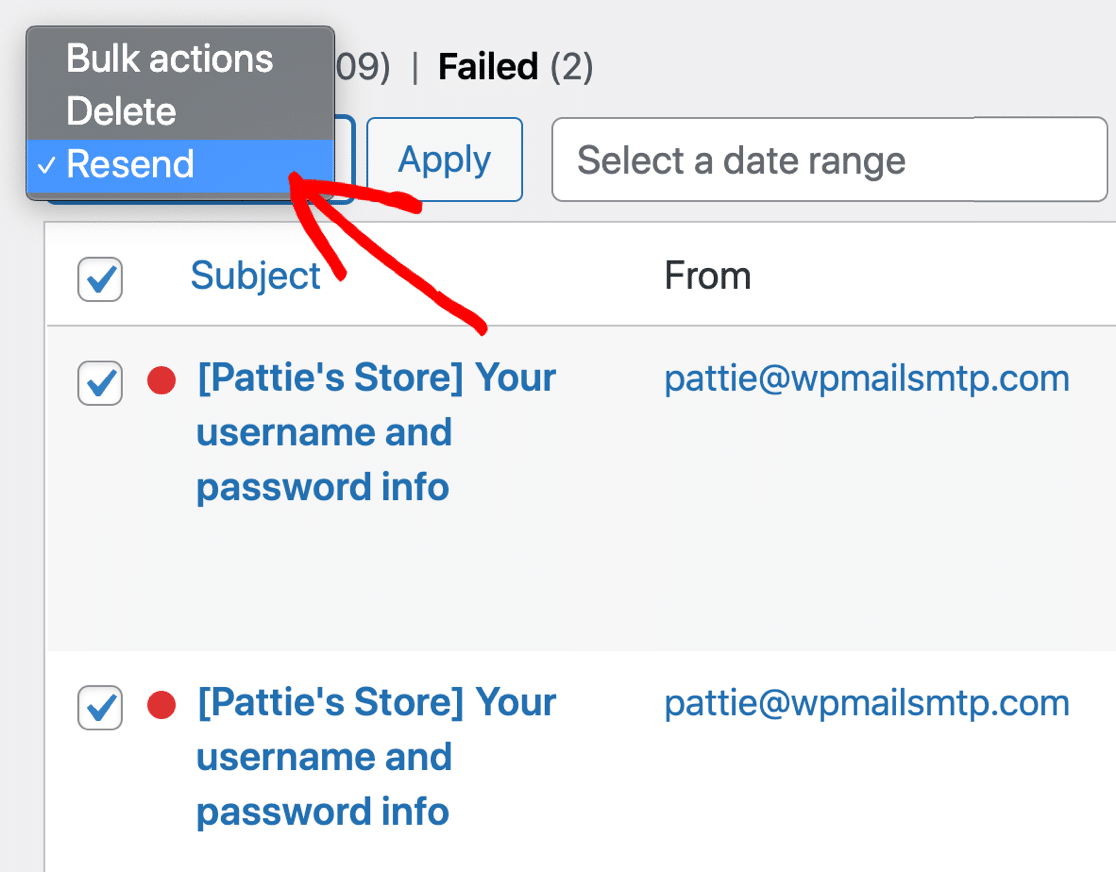
Jika mau, Anda juga dapat mengirim ulang email secara massal. Untuk melakukan itu, Anda dapat memilih email dan menggunakan dropdown di layar log email utama untuk mengirimnya lagi.
Fitur ini sangat ideal untuk mengirim ulang email yang gagal dengan cepat. Ini akan secara otomatis mengirim ulang mereka ke alamat email tujuan pengiriman mereka.
Jika semua email Anda gagal terkirim, Anda mungkin telah melakukan kesalahan selama konfigurasi. Anda dapat memecahkan masalah dengan menggunakan email percobaan untuk memastikan tidak ada kesalahan dalam pengaturan yang Anda masukkan.
Itu dia! Anda sekarang tahu cara mengonfigurasi pengaturan SMTP WordPress Anda untuk mengirim email tanpa masalah.
Perbaiki Email WordPress Anda Sekarang
Berikutnya: Periksa Pengaturan DNS Anda
Jika pengaturan DNS Anda tidak diatur dengan benar, Anda mungkin melihat email WordPress Anda masuk ke spam.
Pengaturan DNS biasanya dipegang oleh perusahaan hosting atau pencatat domain Anda. Anda dapat memulai dengan membuat data DMARC untuk domain Anda. Ini akan menyelamatkan domain Anda agar tidak digunakan untuk mengirim email phishing.
Jika Anda ingin mengatur otentikasi SMTP Gmail, Anda dapat melihat artikel ini tentang mengirim email WordPress dari Gmail Alias.
Siap untuk memperbaiki email Anda? Mulailah hari ini dengan plugin SMTP WordPress terbaik. WP Mail SMTP Elite mencakup Pengaturan Sarung Tangan Putih lengkap dan menawarkan jaminan uang kembali 14 hari.
Jika artikel ini membantu Anda, silakan ikuti kami di Facebook dan Twitter untuk tips dan tutorial WordPress lainnya.