
Cara Memperbaiki weForms Tidak Mengirim Email
Diterbitkan: 2021-07-05Apakah weForms tidak mengirimkan pemberitahuan email saat formulir dikirimkan?
weForms adalah plugin formulir kontak. Jika Anda tidak menerima pemberitahuan formulir, Anda dapat kehilangan informasi penting.
Pada artikel ini, kami akan menunjukkan cara mudah memperbaiki weForms yang tidak mengirimkan notifikasi email.
Bagaimana Cara Memperbaiki WordPress Tidak Mengirim Email?
Anda dapat dengan mudah memperbaiki WordPress tidak mengirim email dengan menggunakan WP Mail SMTP.
Ini menggantikan metode default pengiriman email di WordPress. Sebagai gantinya, WP Mail SMTP akan mengirim email melalui layanan surat pihak ketiga.
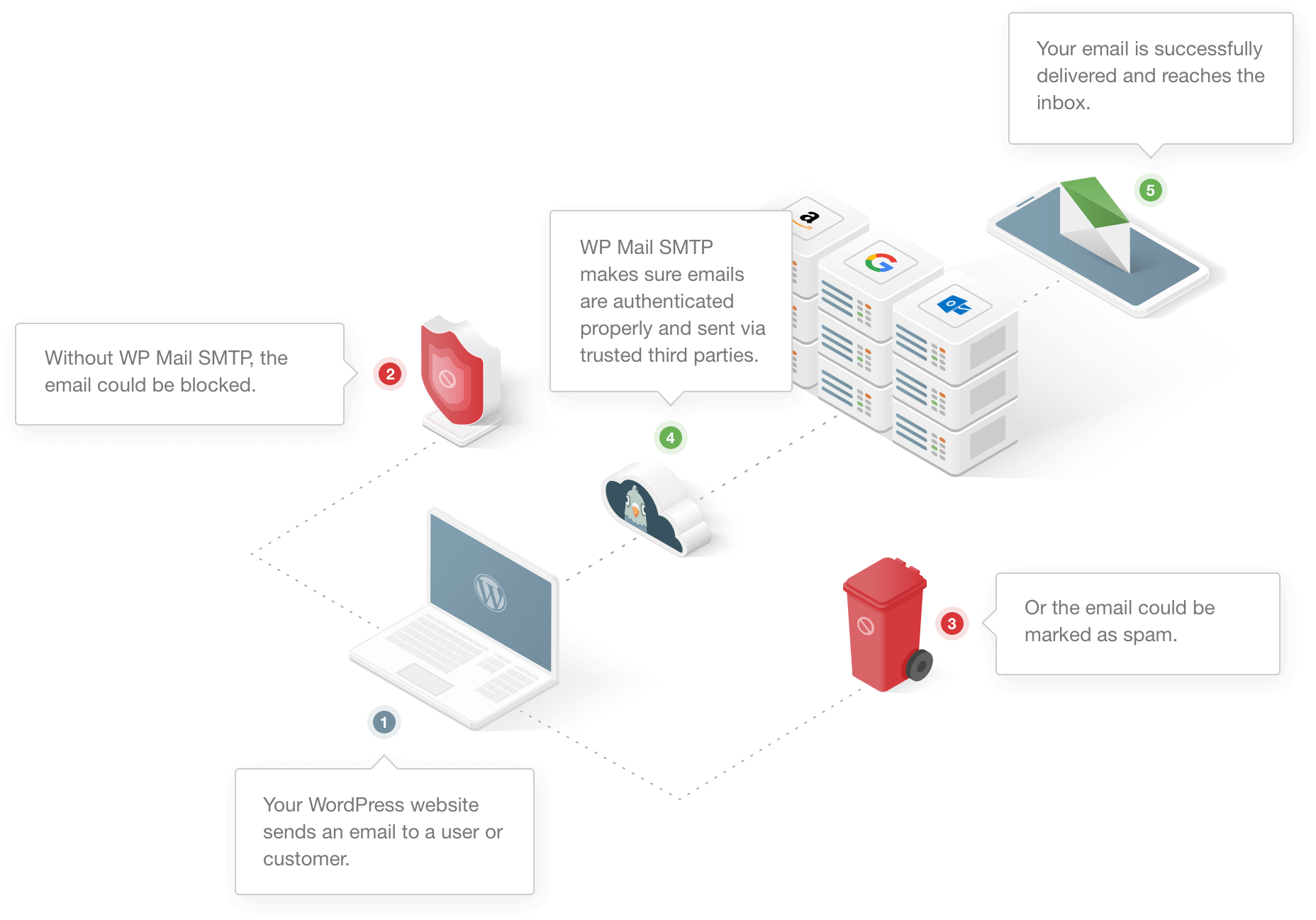
Beberapa perusahaan web hosting menonaktifkan SMTP untuk memastikan tidak ada spam yang dikirim melalui server mereka. Jadi, meskipun Anda menggunakan plugin SMTP dasar, Anda mungkin tidak dapat menggunakan kredensial host Anda. (Itulah sebabnya begitu banyak orang memiliki masalah dengan GoDaddy yang tidak mengirim email.)
Jadi WP Mail SMTP menyiasatinya dengan memberi Anda pilihan mailer alternatif.
Cara Memperbaiki weForms Tidak Mengirim Masalah Email
Siap untuk memperbaiki masalah pemberitahuan email dengan weForms?
- Periksa Pengaturan Notifikasi Admin di weForms
- Setel Email yang Dikirim melalui ke WordPress di Pengaturan weForms
- Instal Plugin WP Mail SMTP
- Siapkan Layanan Email
- Aktifkan Pencatatan Email
- Aktifkan Mode Tanpa Konflik di weForms
Pertama-tama mari kita periksa apakah kita telah mengatur pengaturan notifikasi dengan benar.
1. Periksa Pengaturan Notifikasi Admin di weForms
Jika pemberitahuan email tidak diatur dengan benar di pengaturan weForms, Anda tidak akan menerima email apa pun.
Untuk memeriksa pengaturan, buka dasbor WordPress dan klik weForms »All Forms .
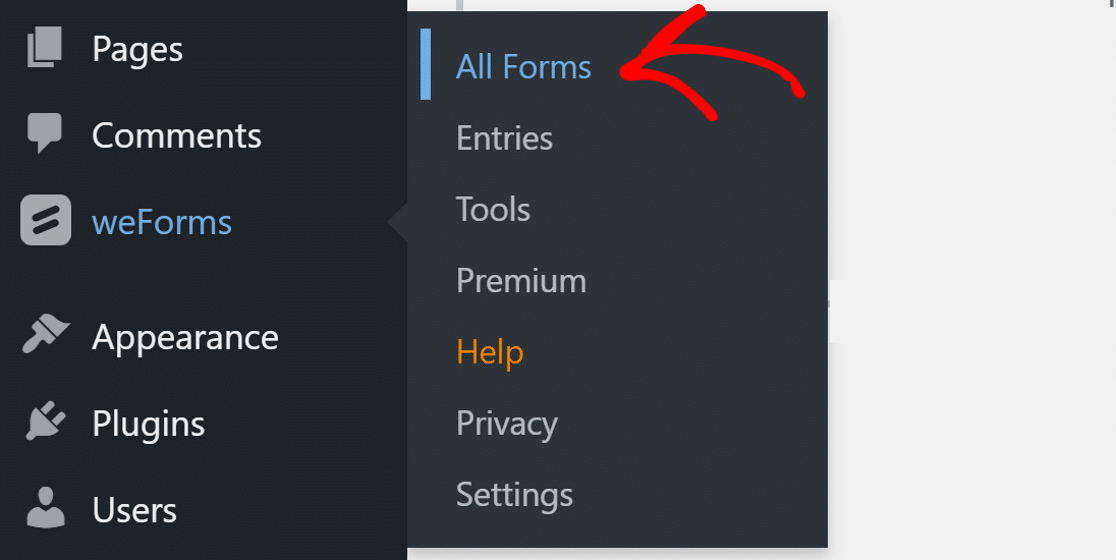
Sekarang, buka salah satu formulir kontak yang bermasalah dan alihkan ke tab Notifikasi.

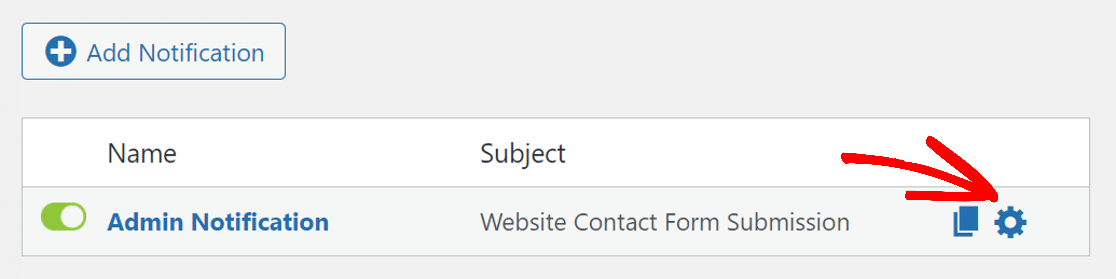
Secara default, formulir Anda akan memiliki satu notifikasi admin. Jika Anda tidak melihatnya atau ingin menambahkan notifikasi tambahan, Anda bisa mengklik tombol Add Notification.
Saat Anda memiliki notifikasi, pastikan sakelarnya disetel ke AKTIF dan menunjukkan warna hijau. Sekarang, klik ikon roda gigi di sebelah notifikasi untuk membuka pengaturannya.
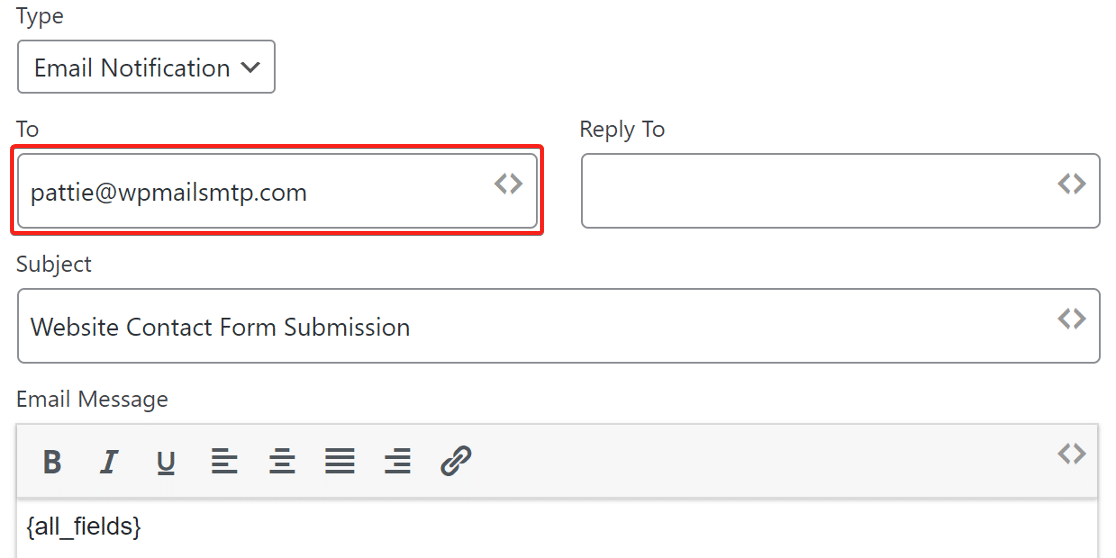
Halaman baru akan memungkinkan Anda mengatur pemberitahuan email. Di tarik-turun Jenis, pilih Pemberitahuan Email dan masukkan alamat email di bidang Kepada . Ini adalah alamat email tempat Anda akan menerima pemberitahuan dari formulir kontak ini.
Pastikan untuk menggunakannya dengan ekstensi domain Anda. Misalnya, untuk situs web kami, kami menggunakan [email protected]
Klik tombol Selesai di bagian bawah untuk menyimpan pengaturan.
2. Nonaktifkan SMTP weForms
weForms memiliki pengaturan SMTP sendiri di versi premium plugin.
Kami tidak menyarankan menggunakan plugin formulir kontak dengan SMTP bawaan. Ini dapat menyebabkan masalah dengan plugin lain, tetapi selain itu, formulir kontak jarang memiliki kualitas fitur yang sama dengan yang dapat ditawarkan oleh plugin SMTP khusus.
Misalnya, WP Mail SMTP memiliki Pemeriksa Domain sendiri yang menguji koneksi dan menunjukkan pesan sukses atau gagal.
Jadi mari kita beralih.
Pertama, kita perlu menonaktifkan koneksi mailer di pengaturan weForms.
Buka weForms »Pengaturan dan di bawah Pengaturan Umum atur opsi Kirim Email Via ke WordPress.
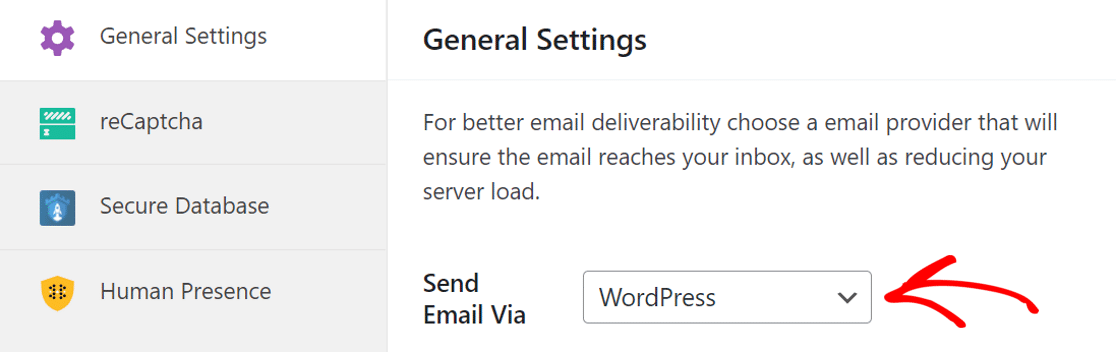
Ini akan memungkinkan WP Mail SMTP untuk mengonfigurasi pengaturan SMTP itu sendiri.
Sekarang mari kita instal plugin WP Mail SMTP dan konfigurasikan penyedia layanan email di dalamnya.
3. Instal Plugin WP Mail SMTP
WP Mail SMTP adalah plugin SMTP terbaik untuk WordPress. Selain menghubungkan situs web Anda ke layanan surat pihak ketiga, ia juga dilengkapi dengan pencatatan email terbaik untuk WordPress.
Untuk memulai, kita akan menginstal WP Mail SMTP. Unduh plugin dari akun SMTP WP Mail Anda. Anda akan menemukannya di bawah tab Unduhan .


Beralih ke bagian belakang situs web Anda dan unggah file zip ke halaman plugin. Jika Anda ingin bantuan dengan ini, Anda dapat merujuk ke panduan ini tentang menginstal plugin WordPress.
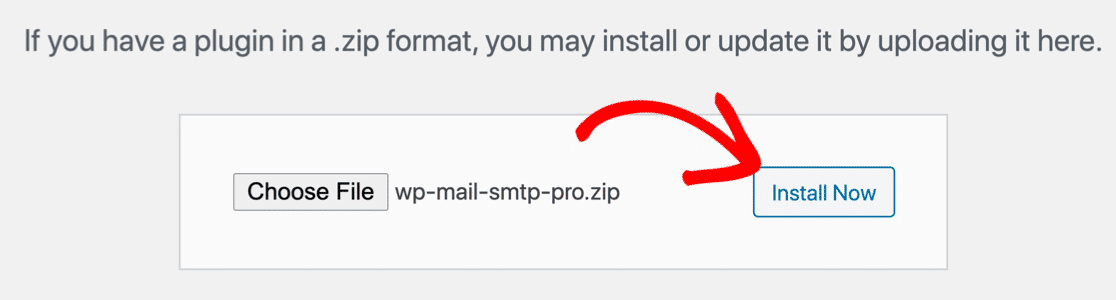
Setelah menginstal, jangan lupa untuk mengaktifkannya . Segera setelah Anda melakukannya, Setup Wizard akan dimulai di browser Anda. Wizard akan membantu Anda mengonfigurasi layanan surat di situs web Anda.
Butuh bantuan?
Jika Anda menghadapi kesulitan dalam menyiapkan layanan surat, tim ahli kami dapat membantu Anda. White Glove Setup disertakan dengan lisensi Elite.
4. Siapkan Layanan Email
Pada langkah ini, kami akan menghubungkan situs web Anda ke layanan email pihak ketiga.
Ini menambahkan otentikasi ke pesan dan mencegahnya mendarat di folder spam.
WP Mail SMTP menawarkan beberapa opsi mailer.
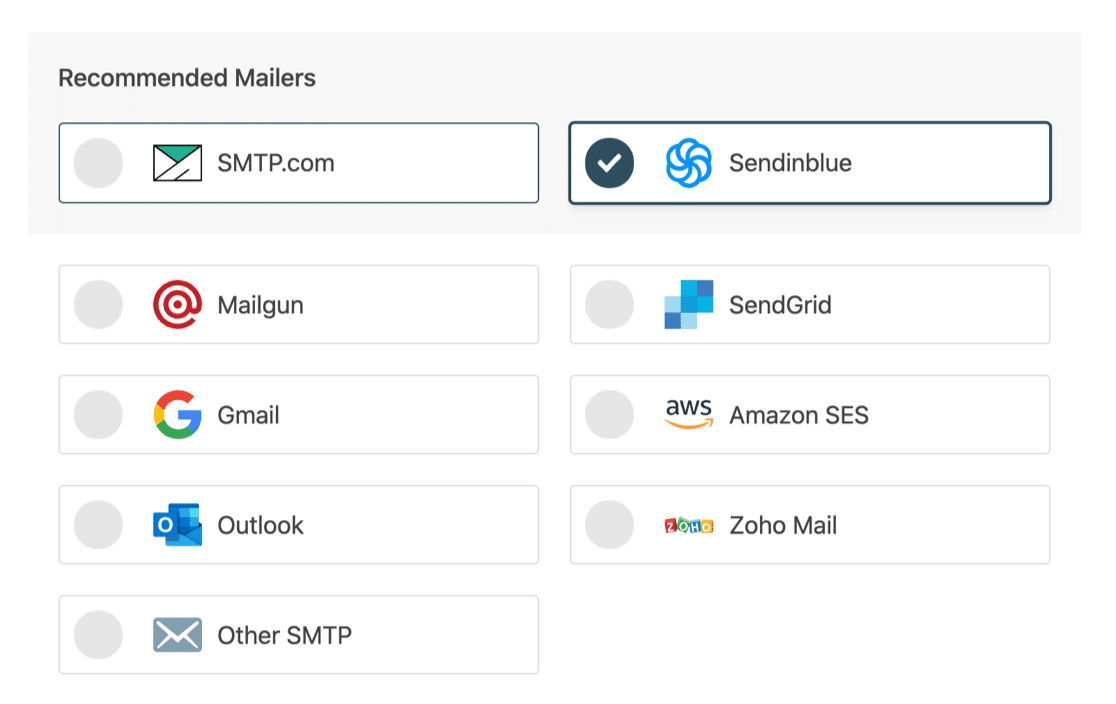
Yang Anda pilih akan tergantung pada situs web Anda. Berikut adalah beberapa tips untuk membantu Anda memilih yang terbaik:
- Jika situs web Anda sesekali mengirim email dan Anda mencari opsi gratis, Sendinblue adalah pilihan yang baik. Anda dapat menggunakannya untuk mengirim hingga 300 email per hari secara gratis.
- Apakah Anda memiliki situs web eCommerce yang mengirimkan banyak email transaksional? Kami merekomendasikan Sendinblue atau SMTP.com.
- Jika Anda menggunakan Google Workspace atau akun Gmail biasa, Anda dapat menggunakannya untuk mengirim email WordPress dari alias Gmail jika Anda mau.
- Opsi SMTP Lainnya memungkinkan Anda menggunakan layanan email yang telah Anda akses.
Anda dapat melanjutkan dan memilih layanan email yang menurut Anda paling cocok untuk situs web Anda.
Setelah Anda memilih mailer, klik tautan di bawah ini untuk membuka halaman dokumentasi dan ikuti langkah-langkah untuk membuat koneksi dengan situs web Anda.
- SMTP.com
- sendinblue
- pistol pos
- KirimGrid
- Gmail (G-suite atau Gmail biasa)
- Amazon SES
- Pandangan
- Zoho Mail
- SMTP lainnya
Setelah Anda mengatur semuanya, kembali ke panduan ini untuk mengaktifkan pencatatan email.
5. Aktifkan Pencatatan Email
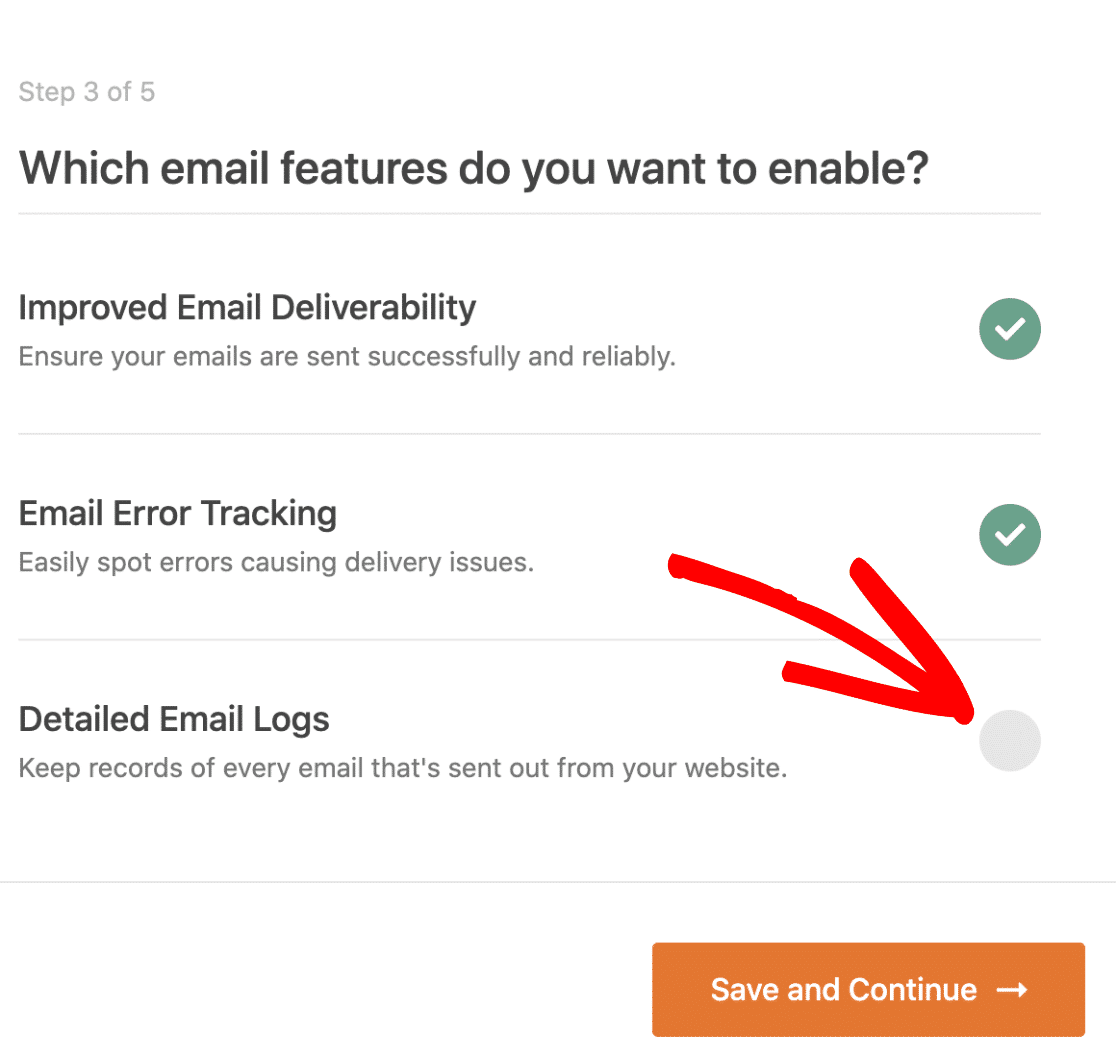
Pada langkah selanjutnya, Anda dapat mengaktifkan/menonaktifkan fitur yang Anda inginkan. Anda akan memiliki dua opsi yang diaktifkan secara default.
- Keterkiriman email
- Pelacakan kesalahan
Opsi selanjutnya adalah Log Email Terperinci yang akan melacak setiap email yang dikirim situs web Anda.
WP Mail SMTP memiliki fitur pencatatan email terbaik di semua plugin WordPress. Anda dapat memfilter log menggunakan pemilih tanggal yang disediakan di bagian atas. Bergantung pada pengirimnya, itu juga dapat menunjukkan kepada Anda apakah email itu terkirim.
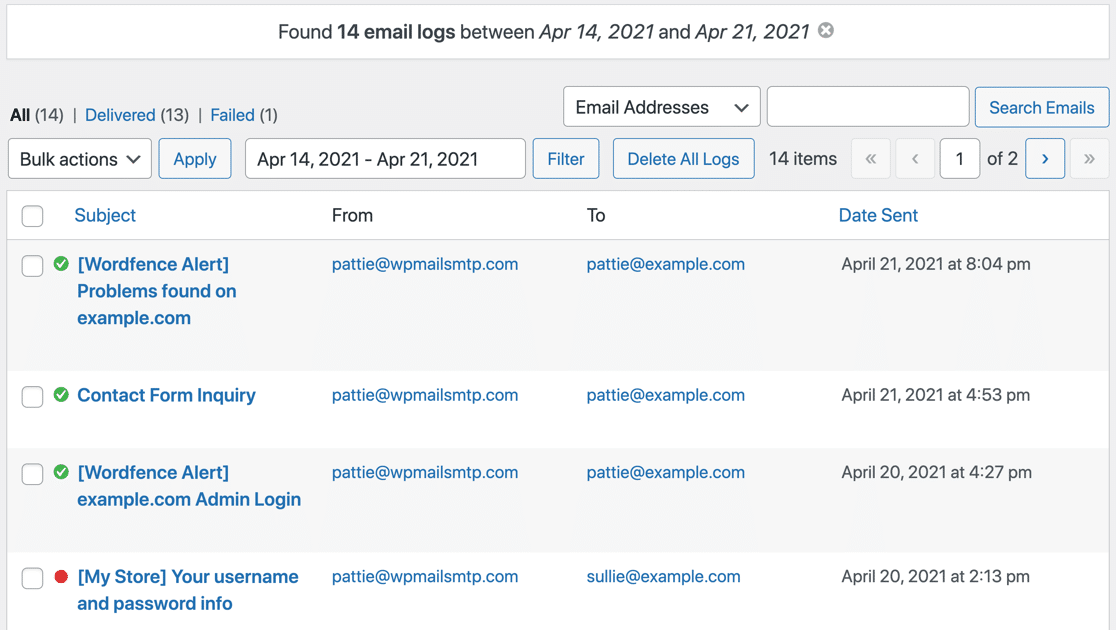
Pada halaman log, Anda dapat menggunakan fungsi pencarian untuk mencari kata kunci di konten email atau Subjek dan Header.
Jika Anda ingin tahu lebih banyak tentang fungsi pencatatan email dari WP Mail SMTP, kami memiliki panduan yang menjelaskan cara mencatat email di WordPress.
Untuk langkah terakhir, salin kunci lisensi dari akun SMTP WP Mail dan tempel untuk mengaktifkan pembaruan otomatis di masa mendatang.
Itu dia! Di akhir wizard, plugin akan secara otomatis mengirim email uji untuk mengonfirmasi bahwa situs WordPress Anda mengirim email.
Berikutnya: Gunakan Plugin Formulir Kontak yang Lebih Baik
WPForms adalah plugin formulir kontak terbaik yang tersedia untuk WordPress. Mudah digunakan dan terintegrasi dengan WP Mail SMTP dengan sempurna, memberi Anda kombinasi terbaik dari pembuat formulir dan fitur SMTP.
Ini memiliki integrasi dengan reCAPTCHA, hCaptcha, dan Custom CAPTCHA untuk melawan spam formulir kontak. weForms di sisi lain hanya memiliki dukungan untuk Google reCAPTCHA. Jadi, jika Anda mendapatkan spam formulir kontak, ada baiknya untuk beralih.
Siap untuk memperbaiki email Anda? Mulailah hari ini dengan plugin SMTP WordPress terbaik. WP Mail SMTP Elite mencakup Pengaturan Sarung Tangan Putih lengkap dan menawarkan jaminan uang kembali 14 hari.
Jika artikel ini membantu Anda, silakan ikuti kami di Facebook dan Twitter untuk tips dan tutorial WordPress lainnya.