
Jak naprawić błąd weForms, który nie wysyła wiadomości e-mail?
Opublikowany: 2021-07-05Czy weForms nie wysyła powiadomień e-mail po przesłaniu formularzy?
weForms to wtyczka do formularza kontaktowego. Jeśli nie otrzymasz powiadomień o formularzach, możesz utracić ważne informacje.
W tym artykule pokażemy, jak łatwo naprawić, że weForms nie wysyła powiadomień e-mail.
Jak naprawić brak wysyłania wiadomości e-mail przez WordPress?
Możesz łatwo naprawić, że WordPress nie wysyła wiadomości e-mail za pomocą WP Mail SMTP.
Zastępuje domyślną metodę wysyłania wiadomości e-mail w WordPressie. Zamiast tego WP Mail SMTP będzie wysyłać wiadomości e-mail za pośrednictwem usługi pocztowej innej firmy.
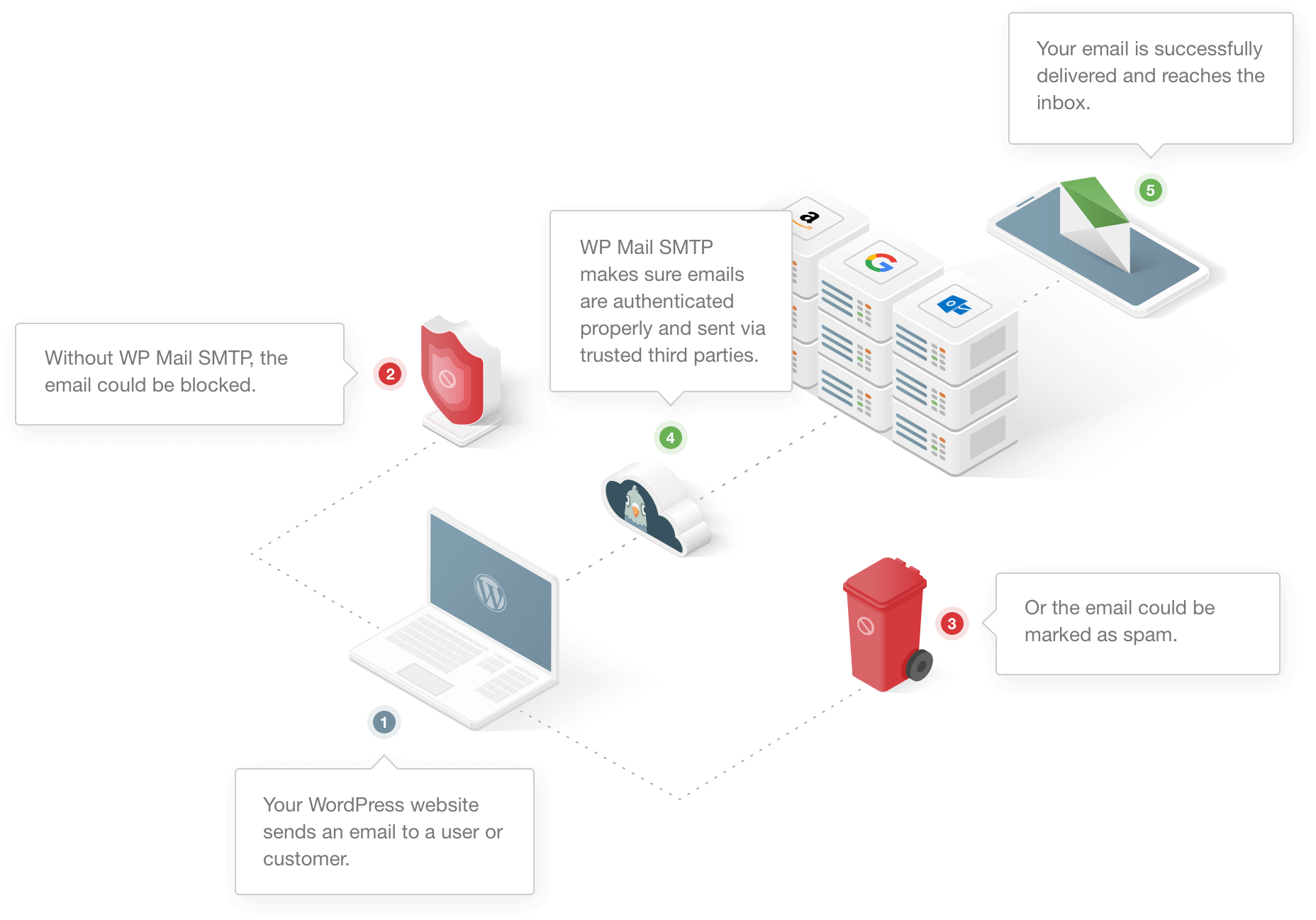
Niektóre firmy hostingowe wyłączają SMTP, aby upewnić się, że przez ich serwery nie jest przesyłany spam. Więc nawet jeśli używasz podstawowej wtyczki SMTP, możesz nie być w stanie użyć danych logowania swojego hosta. (Dlatego tak wiele osób ma problemy z tym, że GoDaddy nie wysyła wiadomości e-mail).
Więc WP Mail SMTP omija ten problem, dając wybór alternatywnych programów pocztowych.
Jak naprawić problem z wysyłaniem wiadomości e-mail przez weForms
Gotowy do rozwiązania problemu z powiadomieniami e-mail za pomocą weForms?
- Sprawdź ustawienia powiadomień administratora w weForms
- Ustaw e-maile wysyłane przez WordPress w ustawieniach weForms
- Zainstaluj wtyczkę WP Mail SMTP
- Skonfiguruj usługę poczty e-mail
- Włącz rejestrowanie poczty e-mail
- Włącz tryb bezkonfliktowy w weForms
Sprawdźmy najpierw, czy poprawnie skonfigurowaliśmy ustawienia powiadomień.
1. Sprawdź ustawienia powiadomień administratora w weForms
Jeśli powiadomienie e-mail nie jest poprawnie skonfigurowane w ustawieniach weForms, nie będziesz otrzymywać żadnych wiadomości e-mail.
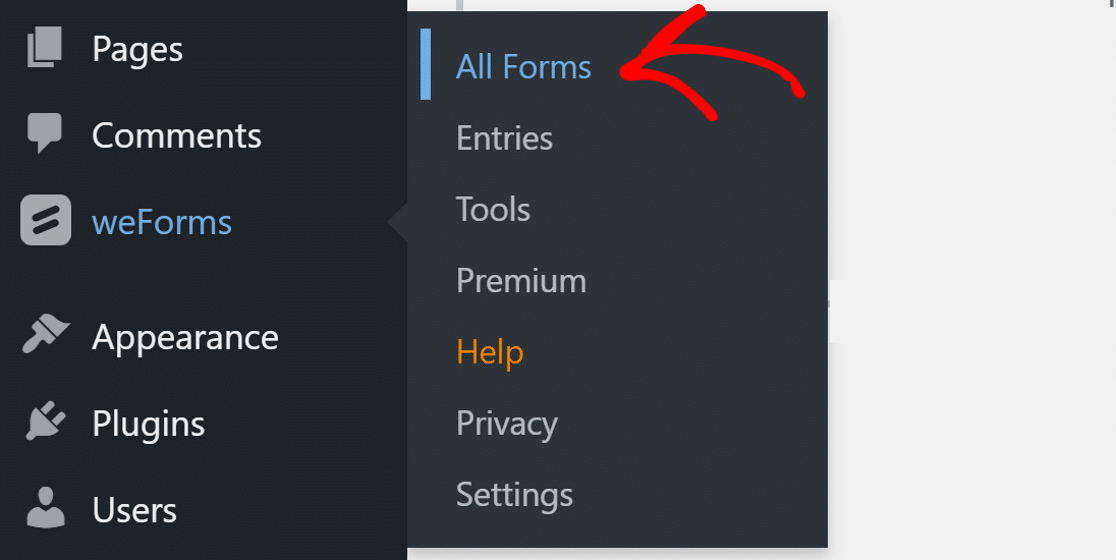
Aby sprawdzić ustawienia, przejdź do pulpitu WordPress i kliknij weForms » Wszystkie formularze .
Teraz otwórz jeden z formularzy kontaktowych, na którym masz problem i przejdź do zakładki Powiadomienia.

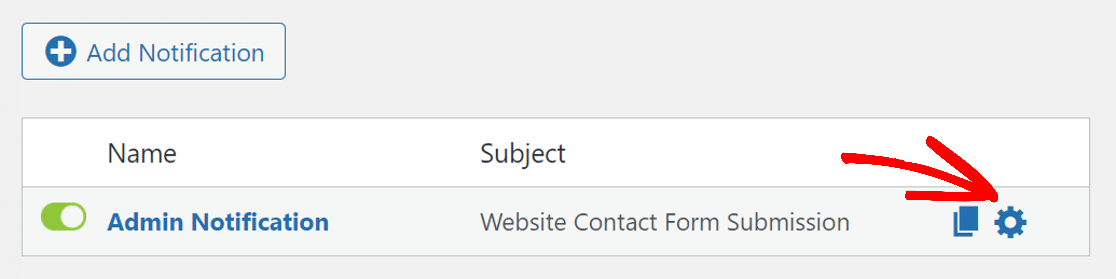
Domyślnie Twój formularz będzie zawierał jedno powiadomienie administratora. Jeśli go nie widzisz lub chcesz dodać dodatkowe powiadomienie, możesz kliknąć przycisk Dodaj powiadomienie.
Gdy masz powiadomienie, upewnij się, że jego przełącznik jest włączony i ma zielony kolor. Teraz kliknij ikonę koła zębatego obok powiadomienia, aby otworzyć jego ustawienia.
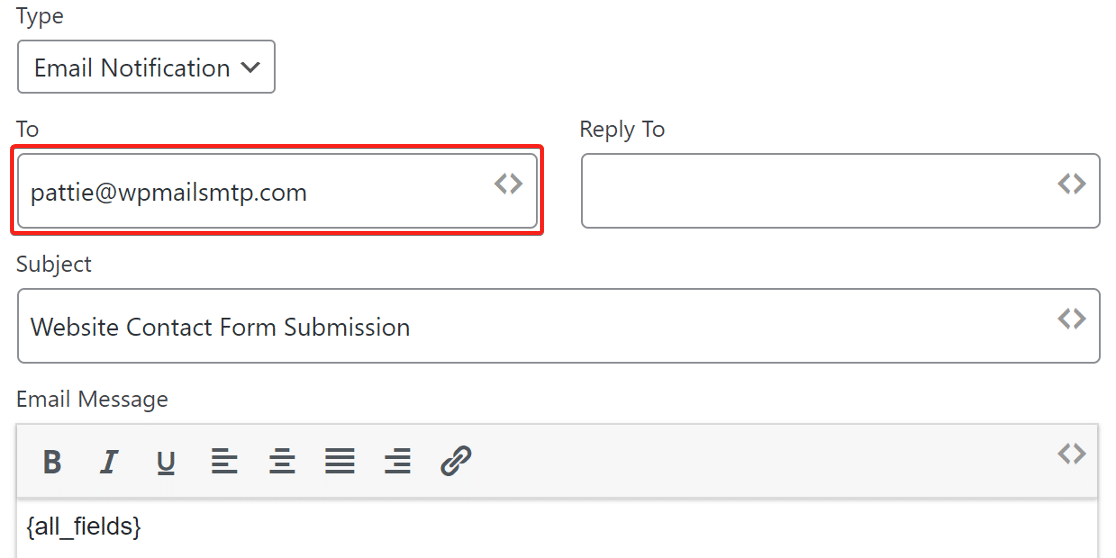
Nowa strona pozwoli Ci ustawić powiadomienia e-mail. Z listy rozwijanej Typ wybierz Powiadomienie e -mail i wprowadź adres e-mail w polu Do. To jest adres e-mail, na który będziesz otrzymywać powiadomienia z tego formularza kontaktowego.
Pamiętaj, aby użyć jednego z rozszerzeniem domeny. Na przykład na naszej stronie internetowej używamy [chronionych e-mailami]
Kliknij przycisk Gotowe na dole, aby zapisać ustawienia.
2. Wyłącz weForms SMTP
weForms ma własne ustawienia SMTP w wersji premium wtyczki.
Nie zalecamy używania wtyczki formularza kontaktowego z wbudowaną obsługą SMTP. Może to powodować problemy z innymi wtyczkami, ale dodatkowo formularze kontaktowe rzadko mają taką samą jakość funkcji, jaką oferuje dedykowana wtyczka SMTP.
Na przykład WP Mail SMTP ma własny kontroler domeny , który testuje połączenie i wyświetla komunikat o powodzeniu lub niepowodzeniu.
Więc przejdźmy dalej.
Najpierw musimy wyłączyć połączenie z pocztą w ustawieniach weForms.
Przejdź do weForms » Ustawienia i w Ustawieniach ogólnych ustaw opcję Wyślij e-mail przez WordPress na WordPress.
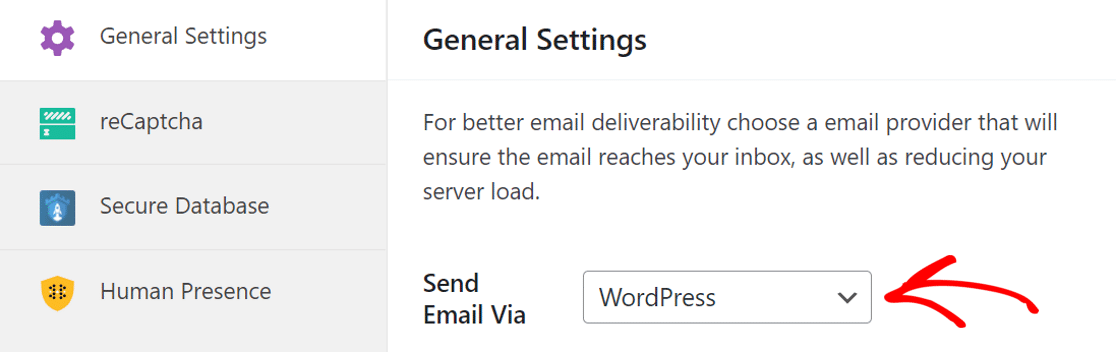
Umożliwi to WP Mail SMTP skonfigurowanie samych ustawień SMTP.
Zainstalujmy teraz wtyczkę WP Mail SMTP i skonfigurujmy na niej dostawcę usług poczty e-mail.
3. Zainstaluj wtyczkę WP Mail SMTP
WP Mail SMTP to najlepsza wtyczka SMTP do WordPressa. Oprócz połączenia Twojej witryny z usługą pocztową innej firmy, zapewnia ona również najlepsze rejestrowanie poczty e-mail dla WordPress.
Na początek zainstalujemy WP Mail SMTP. Pobierz wtyczkę ze swojego konta WP Mail SMTP. Znajdziesz go w zakładce Do pobrania .


Przełącz się na zaplecze swojej witryny i prześlij plik zip na stronę wtyczek. Jeśli potrzebujesz pomocy, możesz zapoznać się z tym przewodnikiem dotyczącym instalacji wtyczki WordPress.
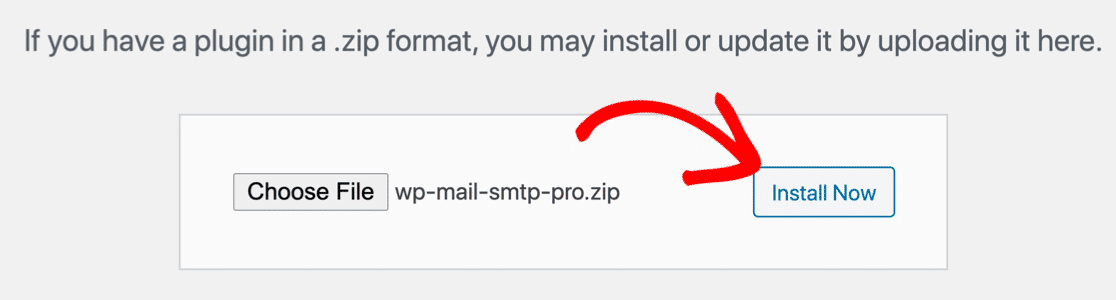
Po zainstalowaniu nie zapomnij go aktywować . Gdy to zrobisz, w Twojej przeglądarce uruchomi się Kreator instalacji . Kreator pomoże Ci skonfigurować usługę poczty na Twojej stronie.
Potrzebuję pomocy?
Jeśli masz trudności z konfiguracją usługi pocztowej, nasz zespół ekspertów może Ci pomóc. White Glove Setup jest dołączony do licencji Elite.
4. Skonfiguruj usługę poczty e-mail
W tym kroku połączymy Twoją witrynę z usługą poczty e-mail innej firmy.
Dodaje to uwierzytelnianie do wiadomości i zapobiega ich umieszczaniu w folderze spamu.
WP Mail SMTP oferuje kilka opcji poczty.
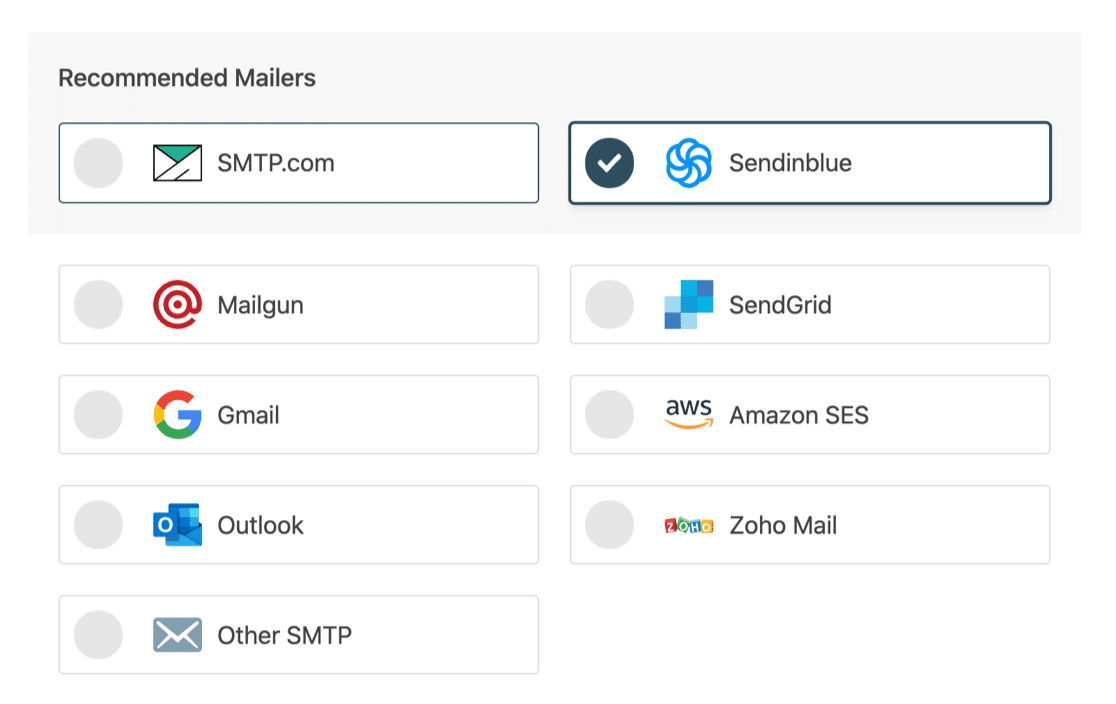
Ten, który wybierzesz, będzie zależał od Twojej witryny. Oto kilka wskazówek, które pomogą Ci wybrać najlepsze:
- Jeśli Twoja witryna wysyła od czasu do czasu e-maile i szukasz bezpłatnej opcji, Sendinblue to dobry wybór. Możesz go używać do wysyłania do 300 e-maili dziennie za darmo.
- Czy masz witrynę eCommerce, która wysyła wiele e-maili transakcyjnych? Polecamy Sendinblue lub SMTP.com.
- Jeśli korzystasz z Google Workspace lub zwykłego konta Gmail, możesz użyć go do wysyłania wiadomości e-mail WordPress z aliasu Gmail, jeśli chcesz.
- Opcja Inne SMTP umożliwia korzystanie z usługi poczty e-mail, do której już masz dostęp.
Możesz śmiało wybrać usługę poczty e-mail, która Twoim zdaniem najlepiej pasuje do Twojej witryny.
Po wybraniu poczty kliknij poniższy link, aby otworzyć stronę dokumentacji i postępuj zgodnie z instrukcjami, aby nawiązać połączenie ze swoją witryną.
- SMTP.com
- Sendinblue
- Mailgun
- WyślijGrid
- Gmail (G-Suite lub zwykły Gmail)
- Amazon SES
- Perspektywy
- Poczta Zoho
- Inne SMTP
Po skonfigurowaniu wszystkiego wróć do tego przewodnika, aby włączyć rejestrowanie poczty e-mail.
5. Włącz rejestrowanie poczty e-mail
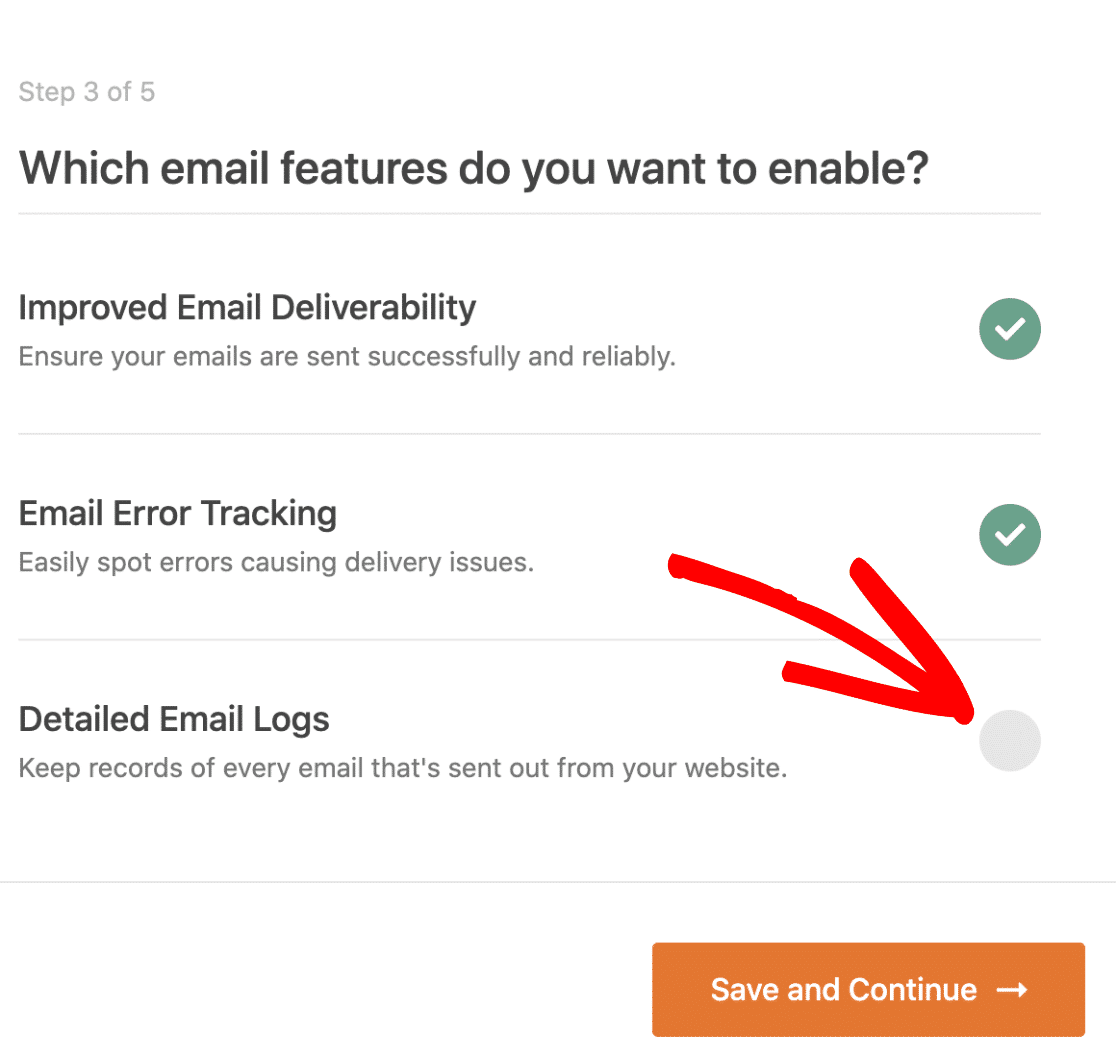
W następnym kroku możesz włączyć/wyłączyć wybrane funkcje. Będziesz mieć domyślnie włączone dwie opcje.
- Dostarczalność wiadomości e-mail
- Śledzenie błędów
Następną opcją są szczegółowe dzienniki poczty e-mail , które śledzą każdy e-mail wysyłany przez Twoją witrynę.
WP Mail SMTP ma najlepsze funkcje rejestrowania poczty e-mail w dowolnej wtyczce WordPress. Dziennik można filtrować za pomocą selektora dat znajdującego się u góry. W zależności od poczty może również pokazać, czy wiadomość e-mail została dostarczona.
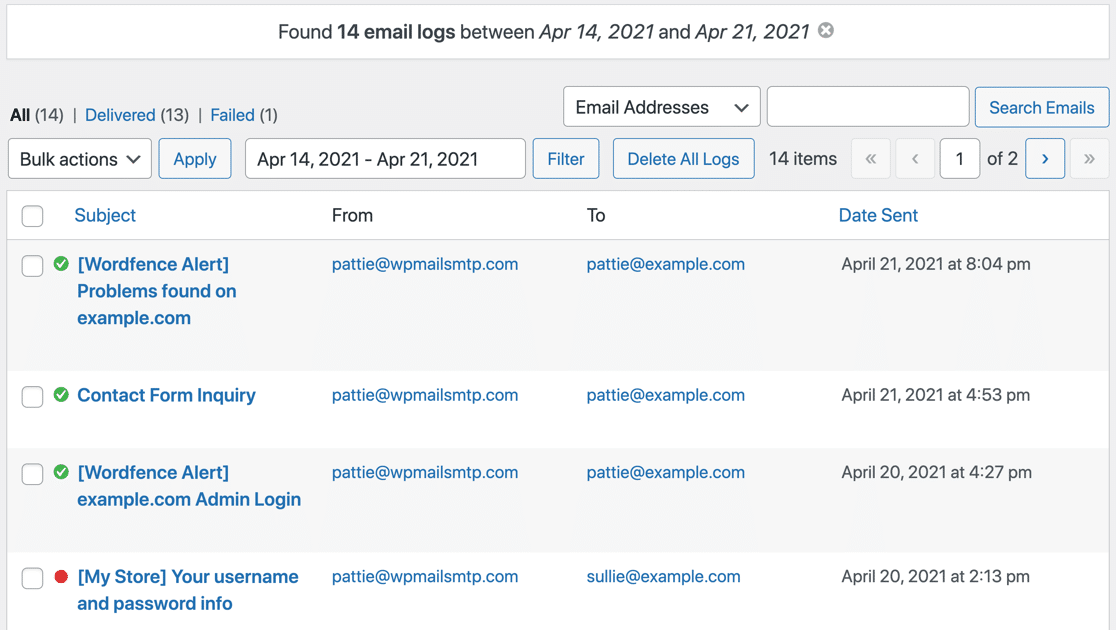
Na stronie dziennika możesz użyć funkcji wyszukiwania, aby wyszukać słowo kluczowe w treści wiadomości e-mail lub temacie i nagłówkach.
Jeśli chcesz dowiedzieć się więcej o funkcji rejestrowania wiadomości e-mail w WP Mail SMTP, mamy przewodnik wyjaśniający, jak rejestrować wiadomości e-mail w WordPress.
W ostatnim kroku skopiuj klucz licencyjny z konta WP Mail SMTP i wklej go, aby umożliwić automatyczne aktualizacje w przyszłości.
Otóż to! Pod koniec kreatora wtyczka automatycznie wyśle testową wiadomość e-mail, aby potwierdzić, że Twoja witryna WordPress wysyła wiadomość e-mail.
Dalej: Użyj lepszej wtyczki do formularza kontaktowego
WPForms to najlepsza wtyczka do formularzy kontaktowych dostępna dla WordPress. Jest łatwy w użyciu i doskonale integruje się z WP Mail SMTP, zapewniając najlepszą możliwą kombinację funkcji kreatora formularzy i SMTP.
Ma integrację z reCAPTCHA, hCaptcha i niestandardowym CAPTCHA w celu zwalczania spamu w formularzach kontaktowych. Z drugiej strony weForms obsługuje tylko Google reCAPTCHA. Jeśli więc otrzymujesz spam z formularza kontaktowego, dobrym pomysłem jest dokonanie zmiany.
Gotowy, aby naprawić swoje e-maile? Zacznij już dziś od najlepszej wtyczki WordPress SMTP. WP Mail SMTP Elite obejmuje pełną konfigurację białych rękawic i oferuje 14-dniową gwarancję zwrotu pieniędzy.
Jeśli ten artykuł Ci pomógł, śledź nas na Facebooku i Twitterze, aby uzyskać więcej wskazówek i samouczków WordPress.