
Cum să remediați weForms care nu trimite e-mailuri
Publicat: 2021-07-05WeForms nu trimite notificări prin e-mail când sunt trimise formularele?
weForms este un plugin de formular de contact. Dacă nu primiți notificări din formular, puteți pierde informații importante.
În acest articol, vă vom arăta cum să remediați cu ușurință weForms care nu trimite notificări prin e-mail.
Cum repar WordPress-ul care nu trimite e-mailuri?
Puteți remedia cu ușurință WordPress care nu trimite e-mailuri utilizând WP Mail SMTP.
Acesta înlocuiește metoda implicită de trimitere a e-mailurilor în WordPress. În schimb, WP Mail SMTP va trimite e-mailuri printr-un serviciu de corespondență terță parte.
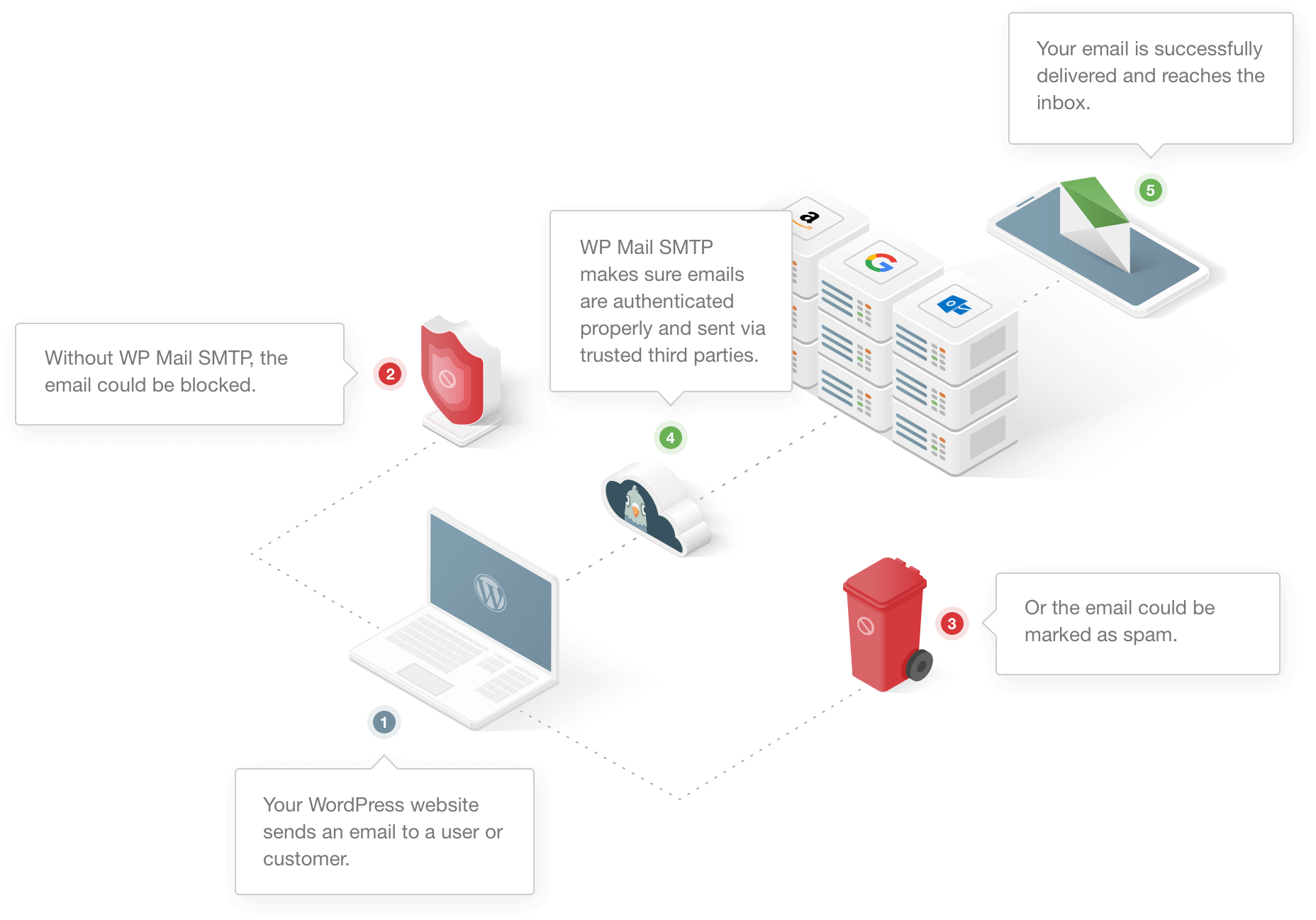
Unele companii de găzduire web dezactivează SMTP pentru a se asigura că nu este trimis niciun spam prin serverele lor. Deci, chiar dacă utilizați un plugin SMTP de bază, este posibil să nu puteți utiliza acreditările gazdei dvs. (De aceea atât de mulți oameni au probleme cu GoDaddy care nu trimite e-mailuri.)
Așadar, WP Mail SMTP rezolvă acest lucru, oferindu-vă o alegere de mailere alternative.
Cum să remediați problema de e-mail care nu trimite weForms
Sunteți gata să remediați problema notificărilor prin e-mail cu weForms?
- Verificați setările de notificare de administrator în weForms
- Setați e-mailurile trimise prin WordPress în Setările weForms
- Instalați pluginul SMTP WP Mail
- Configurați un serviciu de e-mail
- Activați înregistrarea e-mailului
- Activați modul fără conflict în weForms
Să verificăm mai întâi dacă am configurat corect setările de notificare.
1. Verificați Setările de notificare admin în weForms
Dacă notificarea prin e-mail nu este configurată corect în setările weForms, nu veți primi niciun e-mail.
Pentru a verifica setările, mergeți la tabloul de bord WordPress și faceți clic pe weForms » All Forms .
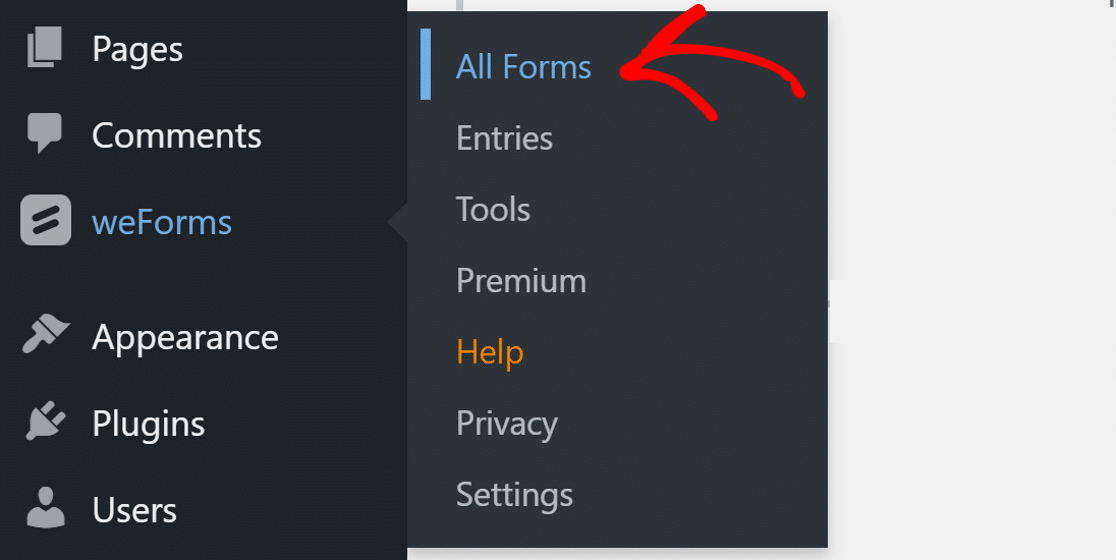
Acum, deschideți unul dintre formularele de contact în care aveți o problemă și treceți la fila Notificări.

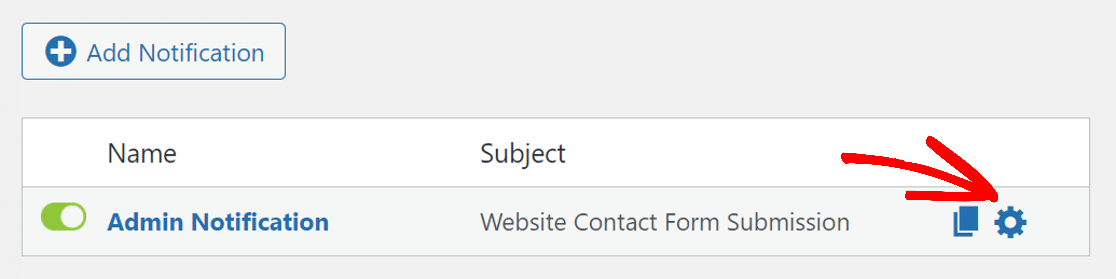
În mod implicit, formularul dvs. va avea o notificare de administrator. Dacă nu îl vedeți sau doriți să adăugați o notificare suplimentară, puteți face clic pe butonul Adăugați o notificare.
Când aveți o notificare, asigurați-vă că comutatorul acesteia este setat la ON și arată culoarea verde. Acum, faceți clic pe pictograma roată de lângă notificare pentru a deschide setările acesteia.
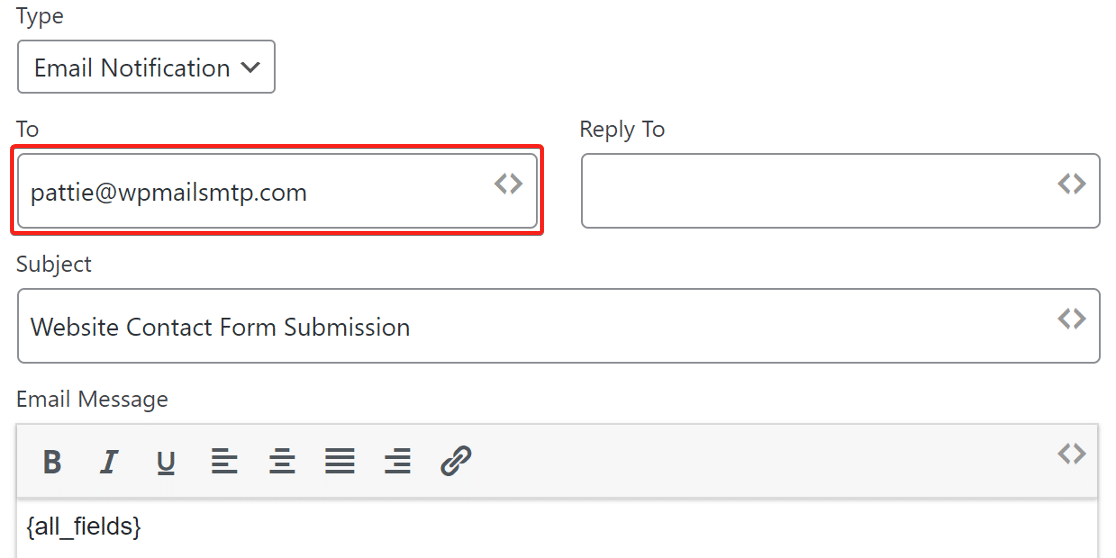
Noua pagină vă va permite să setați notificarea prin e-mail. În meniul derulant Tip, alegeți Notificarea prin e-mail și introduceți o adresă de e-mail în câmpul Către . Aceasta este adresa de e-mail pe care veți primi notificări din acest formular de contact.
Asigurați-vă că utilizați unul cu extensia de domeniu. De exemplu, pentru site-ul nostru web, folosim [email protected]
Faceți clic pe butonul Terminat din partea de jos pentru a salva setările.
2. Dezactivează weForms SMTP
weForms are propriile setări SMTP în versiunea premium a pluginului.
Nu vă recomandăm să utilizați un plugin de formular de contact cu SMTP încorporat. Poate cauza probleme cu alte plugin-uri, dar, în plus, formularele de contact rareori au aceeași calitate a caracteristicilor pe care o poate oferi un plugin SMTP dedicat.
De exemplu, WP Mail SMTP are propriul său Domain Checker care testează conexiunea și arată un mesaj de succes sau eșec.
Deci, să comutăm.
În primul rând, trebuie să dezactivăm conexiunea mailer-ului în setările weForms.
Accesați weForms » Setări și sub Setări generale setați opțiunea Trimite e-mail prin WordPress la WordPress.
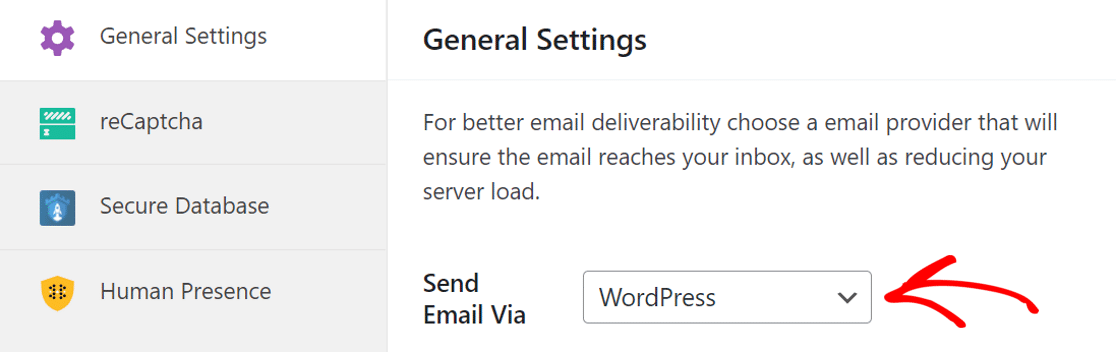
Acest lucru va permite WP Mail SMTP să configureze setările SMTP în sine.
Acum să instalăm pluginul WP Mail SMTP și să configuram furnizorul de servicii de e-mail pe acesta.
3. Instalați pluginul WP Mail SMTP
WP Mail SMTP este cel mai bun plugin SMTP pentru WordPress. În afară de conectarea site-ului dvs. la un serviciu de e-mail terță parte, vine și cu cea mai bună înregistrare a e-mailurilor pentru WordPress.
Pentru a începe, vom instala WP Mail SMTP. Descărcați pluginul din contul dvs. SMTP WP Mail. Îl veți găsi în fila Descărcări .


Treceți la backend-ul site-ului dvs. și încărcați fișierul zip pe pagina de pluginuri. Dacă doriți ajutor în acest sens, puteți consulta acest ghid despre instalarea unui plugin WordPress.
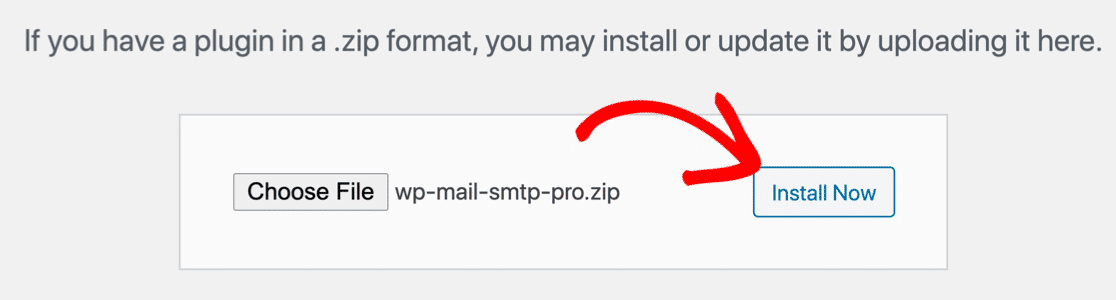
După instalare, nu uitați să îl activați . De îndată ce faci asta, Expertul de configurare va porni în browserul tău. Expertul vă va ajuta să configurați serviciul de corespondență pe site-ul dvs. web.
Nevoie de ajutor?
Dacă întâmpinați dificultăți la configurarea serviciului de corespondență, echipa noastră de experți vă poate ajuta. Configurarea mănușilor albe este inclusă cu licența Elite.
4. Configurați un serviciu de e-mail
În acest pas, vă vom conecta site-ul web la un serviciu de e-mail terță parte.
Acest lucru adaugă autentificare la mesaje și le împiedică să ajungă în dosarul de spam.
WP Mail SMTP oferă mai multe opțiuni de e-mail.
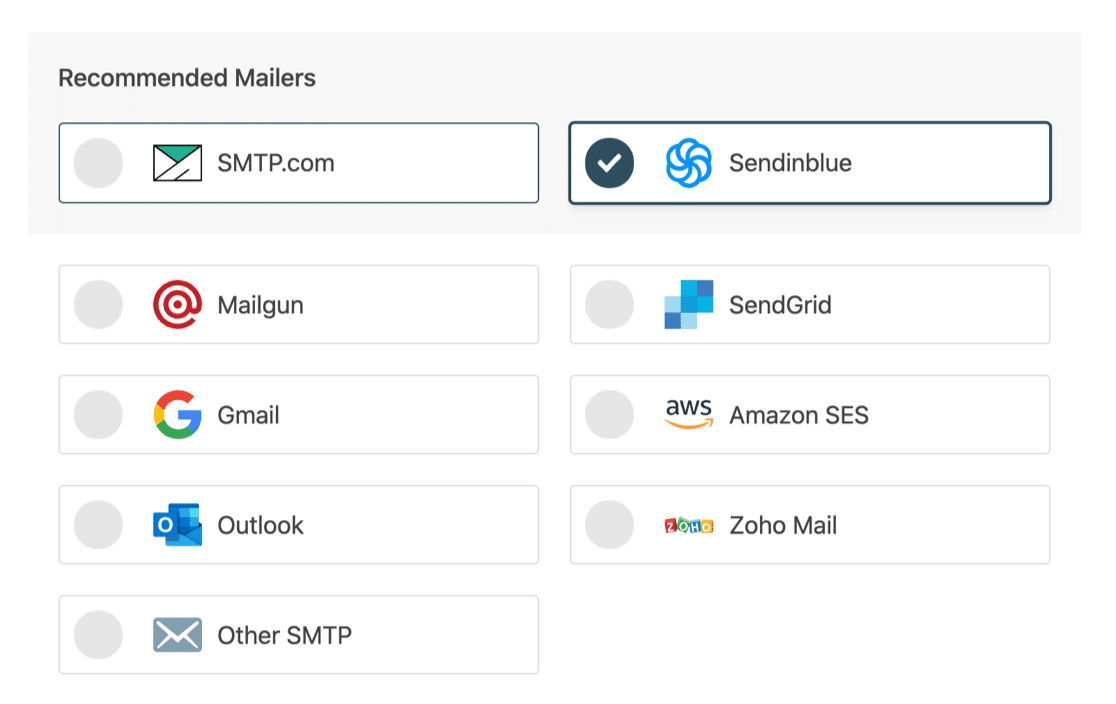
Cel pe care îl alegeți va depinde de site-ul dvs. Iată câteva sfaturi pentru a vă ajuta să alegeți cele mai bune:
- Dacă site-ul dvs. web trimite e-mailuri ocazionale și sunteți în căutarea unei opțiuni gratuite, Sendinblue este o alegere bună. Îl puteți folosi pentru a trimite gratuit până la 300 de e-mailuri pe zi.
- Aveți un site de comerț electronic care trimite o mulțime de e-mailuri tranzacționale? Vă recomandăm Sendinblue sau SMTP.com.
- Dacă utilizați un cont Google Workspace sau un cont Gmail obișnuit, îl puteți folosi pentru a trimite e-mailuri WordPress dintr-un alias Gmail, dacă doriți.
- Opțiunea Alte SMTP vă permite să utilizați un serviciu de e-mail la care aveți deja acces.
Puteți merge mai departe și selectați serviciul de e-mail pe care îl considerați cel mai potrivit pentru site-ul dvs.
Odată ce ați ales expeditorul, faceți clic pe linkul de mai jos pentru a deschide pagina de documentație și urmați pașii pentru a stabili o conexiune cu site-ul dvs. web.
- SMTP.com
- Sendinblue
- Mailgun
- SendGrid
- Gmail (G-suite sau Gmail obișnuit)
- Amazon SES
- Outlook
- Zoho Mail
- Alte SMTP
După ce ați configurat totul, reveniți la acest ghid pentru a activa înregistrarea e-mailului.
5. Activați înregistrarea e-mailului
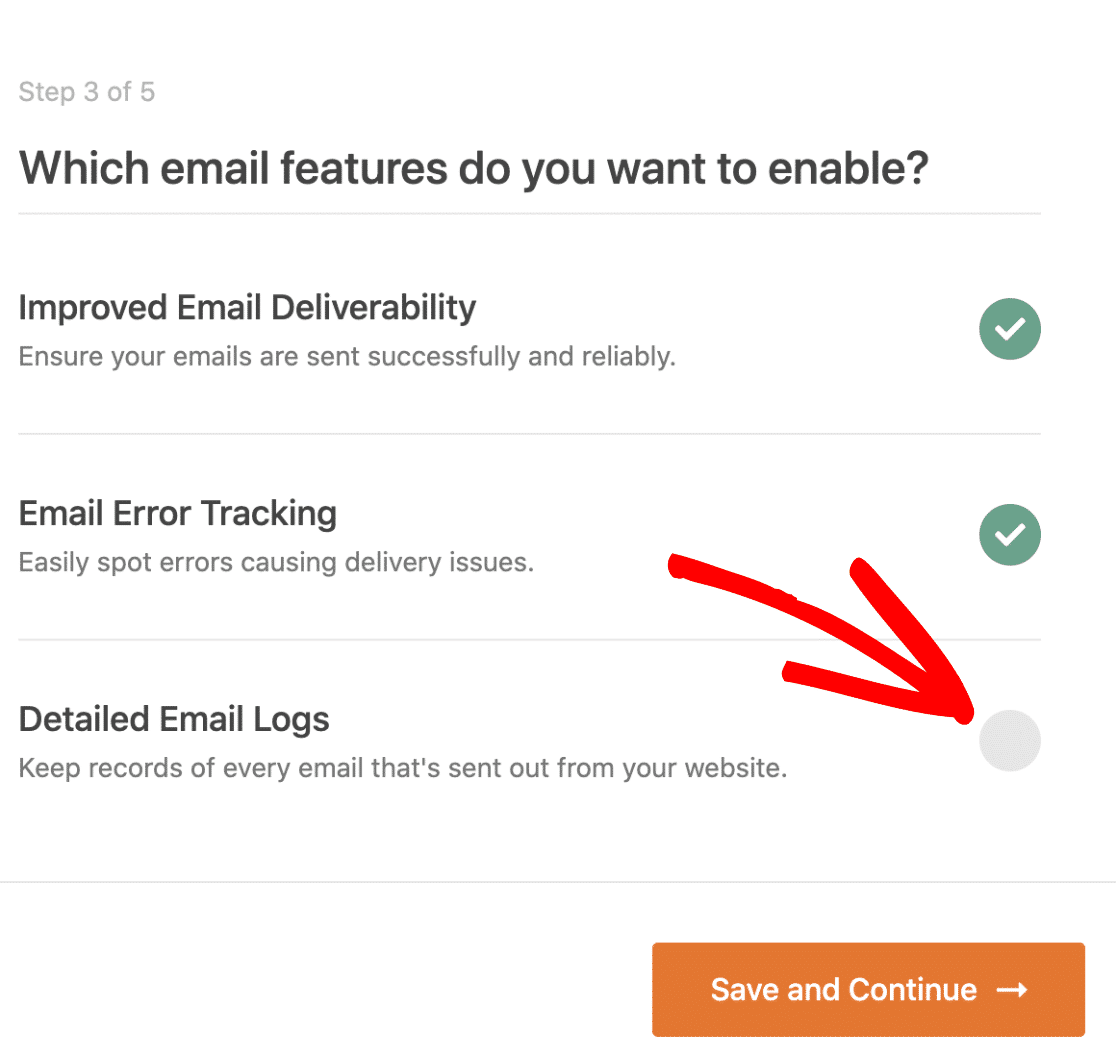
În pasul următor, puteți activa/dezactiva funcțiile dorite. Veți avea două opțiuni activate în mod implicit.
- Livrarea prin e-mail
- Urmărirea erorilor
Următoarea opțiune este Jurnalele de e-mail detaliate care vor urmări fiecare e-mail pe care îl trimite site-ul dvs.
WP Mail SMTP are cele mai bune funcții de înregistrare a e-mailurilor din orice plugin WordPress. Puteți filtra jurnalul folosind selectorul de date furnizat în partea de sus. În funcție de e-mail, acesta vă poate arăta și dacă e-mailul a fost livrat.
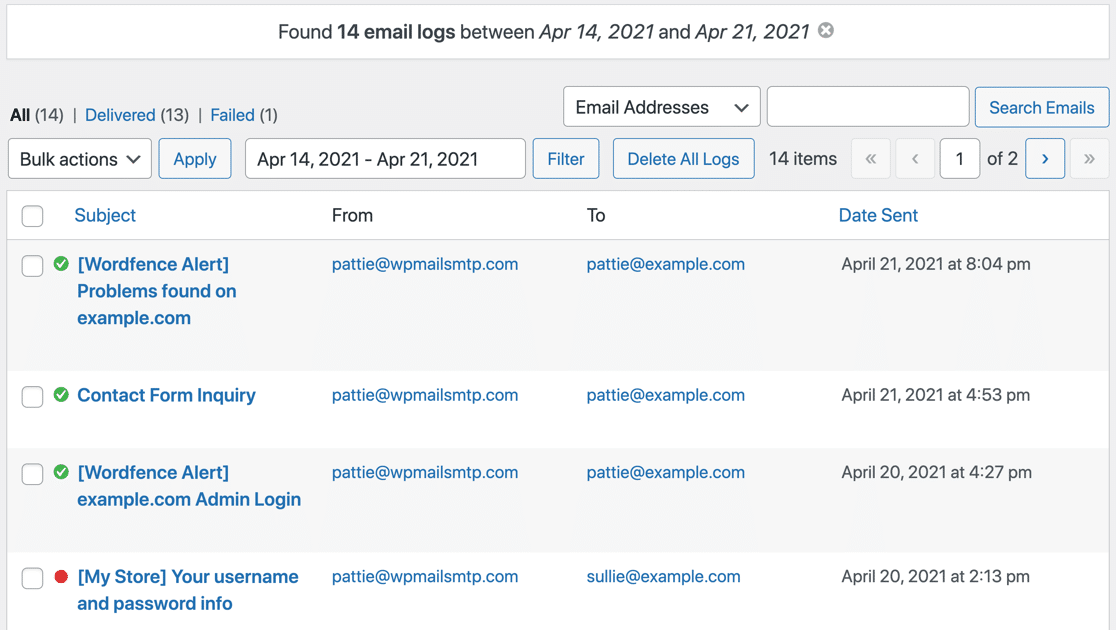
Pe pagina de jurnal, puteți utiliza funcționalitatea de căutare pentru a căuta cuvântul cheie în conținutul e-mailului sau Subiect și Antete.
Dacă doriți să aflați mai multe despre funcționalitatea de înregistrare a e-mailurilor a WP Mail SMTP, avem un ghid care explică cum să înregistrați e-mailurile în WordPress.
Pentru ultimul pas, copiați cheia de licență din contul SMTP WP Mail și inserați-o pentru a activa actualizările viitoare automate.
Asta e! La sfârșitul expertului, pluginul va trimite automat un e-mail de test pentru a confirma că site-ul dvs. WordPress trimite e-mail.
Următorul: Utilizați un plugin de formular de contact mai bun
WPForms este cel mai bun plugin de formular de contact disponibil pentru WordPress. Este ușor de utilizat și se integrează perfect cu WP Mail SMTP, oferindu-vă cea mai bună combinație posibilă de generator de formulare și caracteristici SMTP.
Are integrare cu reCAPTCHA, hCaptcha și CAPTCHA personalizat pentru a lupta împotriva spam-ului din formularele de contact. Pe de altă parte, weForms are suport doar pentru Google reCAPTCHA. Deci, dacă primiți spam din formularul de contact, este o idee bună să faceți schimbarea.
Sunteți gata să vă remediați e-mailurile? Începeți astăzi cu cel mai bun plugin WordPress SMTP. WP Mail SMTP Elite include configurarea completă a mănușilor albe și oferă o garanție de rambursare a banilor de 14 zile.
Dacă acest articol v-a ajutat, vă rugăm să ne urmăriți pe Facebook și Twitter pentru mai multe sfaturi și tutoriale WordPress.