
[SOLUȚIONAT] De ce Gravity Forms nu trimite e-mailuri?
Publicat: 2021-06-17Gravity Forms nu trimite e-mailuri de pe site-ul dvs.?
Dacă nu primiți notificări Gravity Forms, probabil că veți rata mesaje importante.
Remediați acum e-mailurile Gravity Forms
Acest articol vă va arăta cum să:
- Depanați Gravity Forms care nu trimit e-mailuri
- Verificați setările de notificare Gravity Forms
- Configurați adresa Trimitere către
- Instalați WP Mail SMTP pentru Gravity Forms
- Alegeți un furnizor de e-mail
- Înregistrați starea e-mailurilor Gravity Forms
- Trimiteți un e-mail de test de la WordPress
Cum trimite Gravity Forms e-mail?
Gravity Forms trimite e-mailuri și confirmări de formulare prin serverul dvs. de găzduire. De fapt, toate e-mailurile de pe site-ul dvs. WordPress sunt trimise astfel în mod implicit.
Serverul dvs. folosește funcția wp_mail() , care este o modalitate destul de simplă de a trimite e-mailuri, deoarece folosește PHP. Nu autentifică e-mailurile și de aceea sunt uneori înregistrate ca spam.
Dacă se întâmplă acest lucru, dvs. (sau vizitatorii dvs.) s-ar putea să observați că notificările Gravity Forms ajung în spam sau în dosarul Junk . Dar uneori par să dispară.
Pluginul WP Mail SMTP rezolvă cu ușurință această problemă. Trimite e-mailuri prin servicii de e-mail terță parte, astfel încât e-mailurile dvs. să fie autentificate corespunzător.
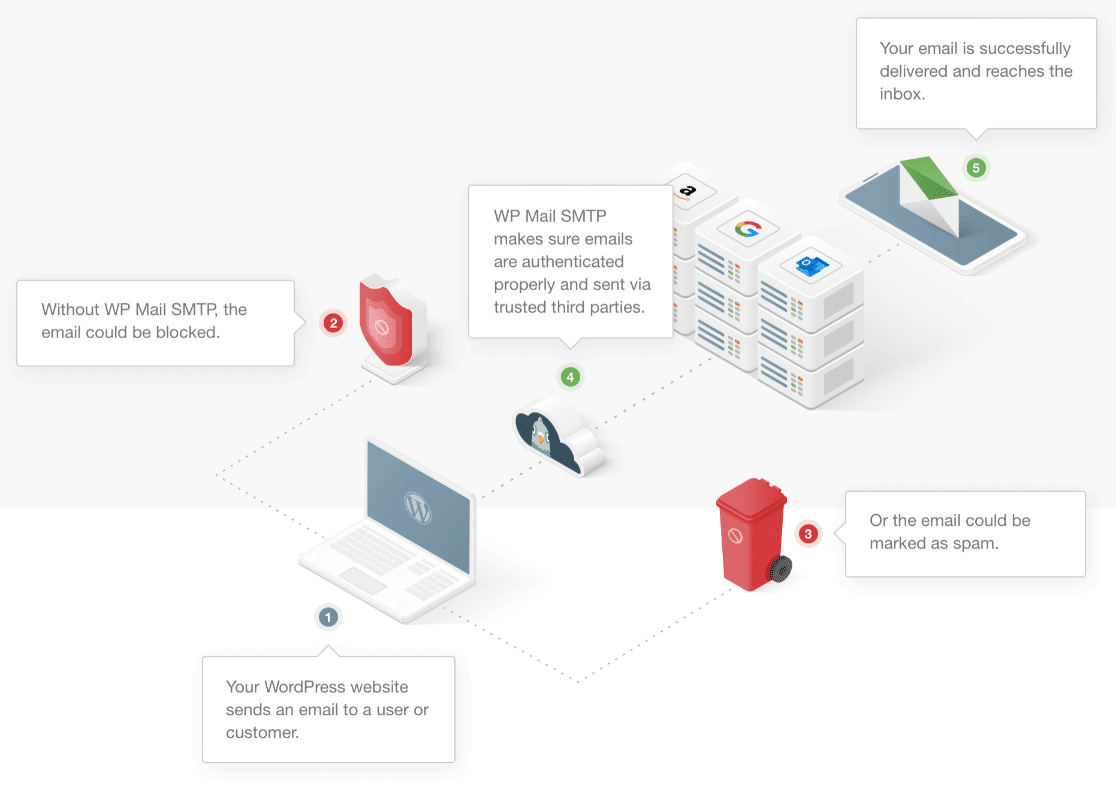
În pașii de mai jos, vom parcurge toți pașii pentru a remedia Gravity Forms care nu trimite e-mailuri.
Cum să remediați formularele Gravity care nu trimit e-mailuri
Vom începe prin a vă testa formularul pentru a vedea dacă totul funcționează pe front-end. Vă vom arăta cum să faceți acest lucru în versiunea 2.4 sau mai jos, precum și în noua versiune 2.5 sau versiunea „editor de blocuri”.
Depanați formularele Gravity care nu trimit e-mailul
Uneori, formularele pot înceta să funcționeze în mod neașteptat. Dacă ați schimbat recent temele sau pluginurile pe site-ul dvs., este posibil ca un nou conflict de cod să împiedice trimiterea de intrări a formularelor.
Trimiterea unei intrări de test este un sfat ușor de depanare, deoarece vă ajută să vedeți dacă există o problemă cu pluginul formularului.
Deci, dacă întâmpinați că notificările Gravity Forms nu funcționează, mergeți mai departe și completați formularul așa cum ar face-o în mod normal un vizitator. Apoi încercați să continuați cu trimiterea formularului.
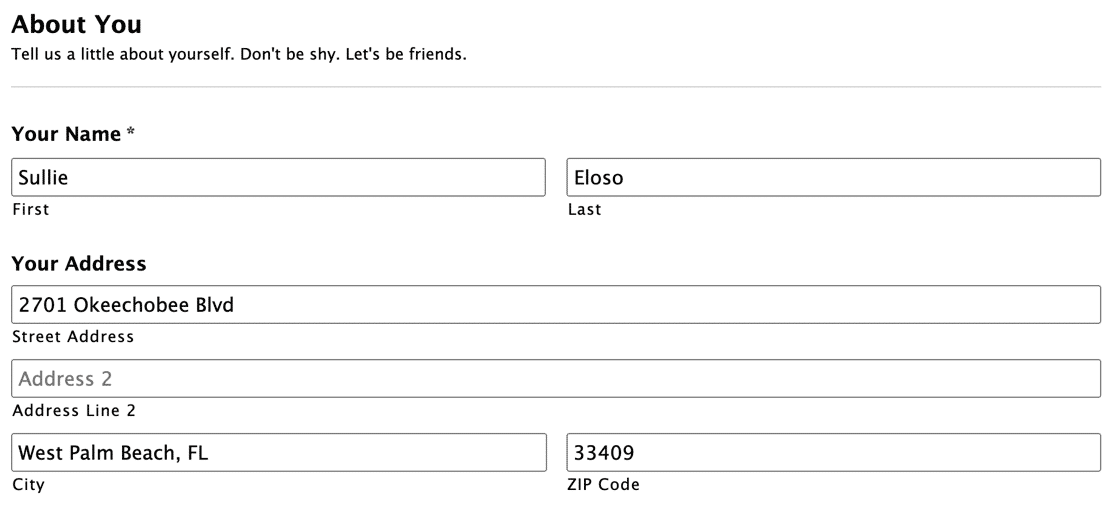
Dacă întâmpinați dificultăți la trimiterea formularului, aceasta ar putea sugera un conflict de plugin. De exemplu, este posibil să observați că formularul este lent de trimis sau că butonul Trimiteți nu face nimic când faceți clic pe el.
Dacă acesta este cazul, puteți încerca să treceți la un plugin gratuit pentru formularul de contact pentru a vedea dacă vă ajută.
Dacă formularul dvs. este trimis cu succes cu Gravity Forms, veți dori să verificați dacă intrarea a fost salvată. Să facem asta acum.
Este același lucru în versiunea veche și nouă a Gravity Forms. În versiunea 2.5, ecranele arată puțin diferit, dar pașii sunt aceiași.
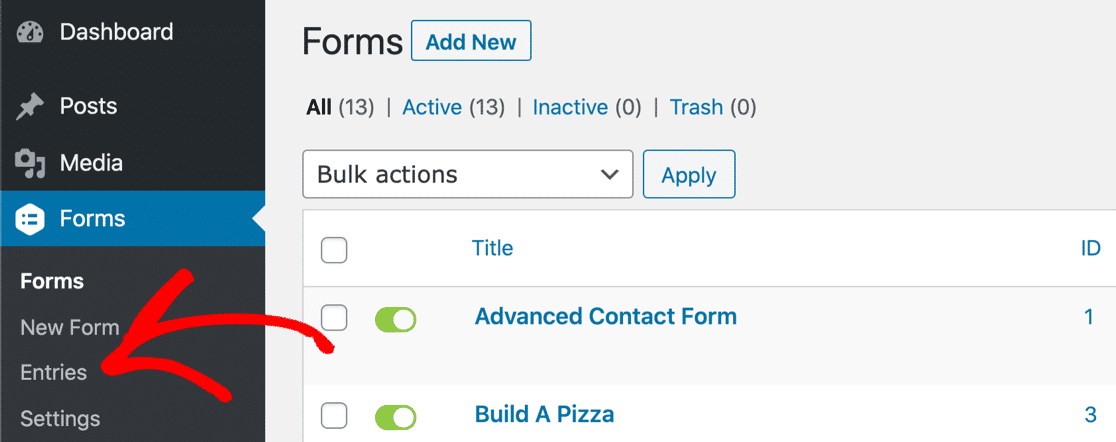
Mergeți la tabloul de bord WordPress. Sub Formulare , faceți clic pe Intrări .
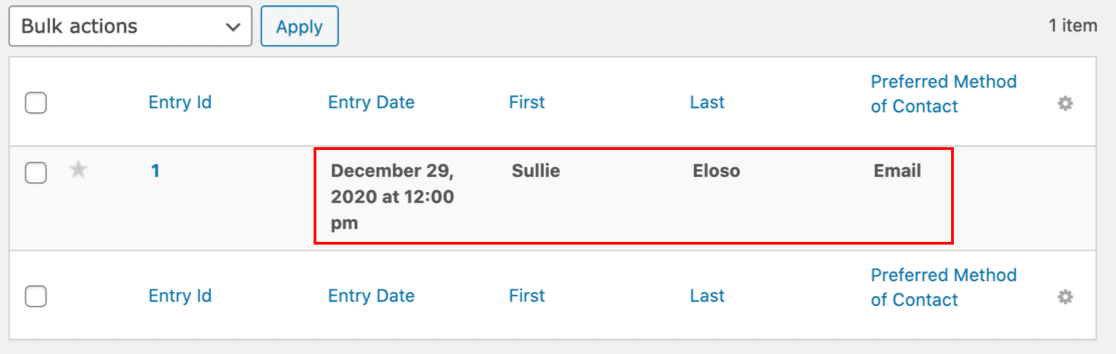
Dacă formularul dvs. funcționează, ar trebui să vedeți intrarea dvs. listată aici:
Este totul OK până acum? Acum să ne uităm la notificările prin e-mail Gravity Forms.
Verificați setările de notificare Gravity Forms
Fiecare formular din Gravity Forms are propriul set de notificări prin e-mail. Puteți activa și dezactiva notificările și puteți alege, de asemenea, ce adrese de e-mail vor primi fiecare notificare.
În special, veți dori să vă verificați notificările condiționate și să căutați greșeli de scriere în adrese. Adesea, utilizatorii constată că G ravity Forms nu trimit notificări din cauza acestor mici greșeli.
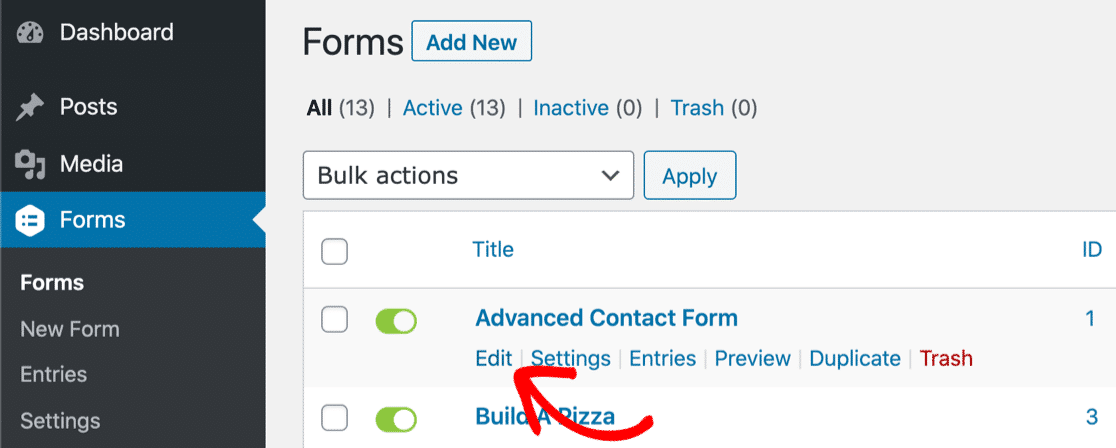
În tabloul de bord WordPress, faceți clic pe Formulare pentru a vedea o listă cu toate formularele din contul dvs. Plasați cursorul peste formularul care nu trimite e-mail și faceți clic pe Editați . Procesul este același în Gravity Forms 2.5, dar ecranele arată puțin diferit.
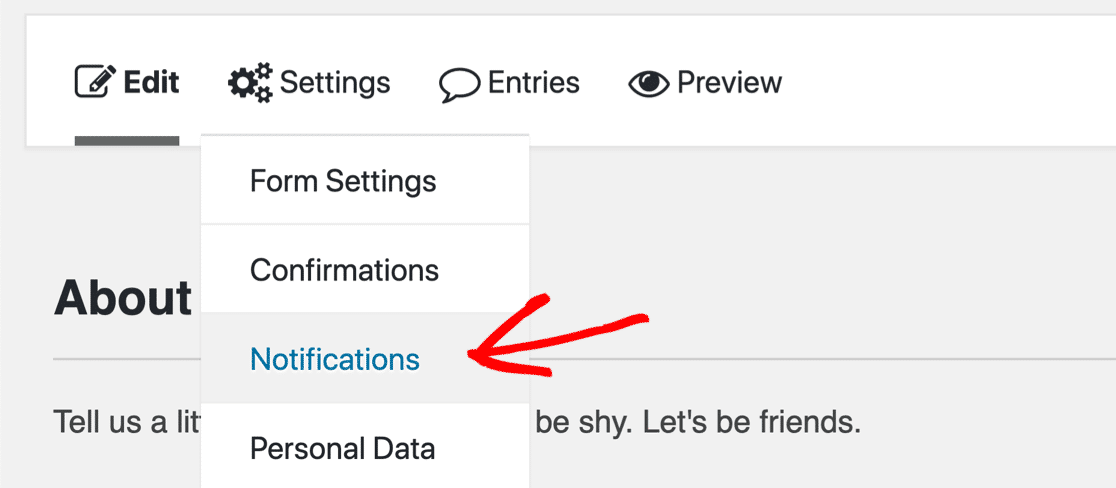
În versiunea 2.4 sau mai jos, priviți filele din partea de sus și plasați cursorul peste Setări . Apoi faceți clic pe Notificări .
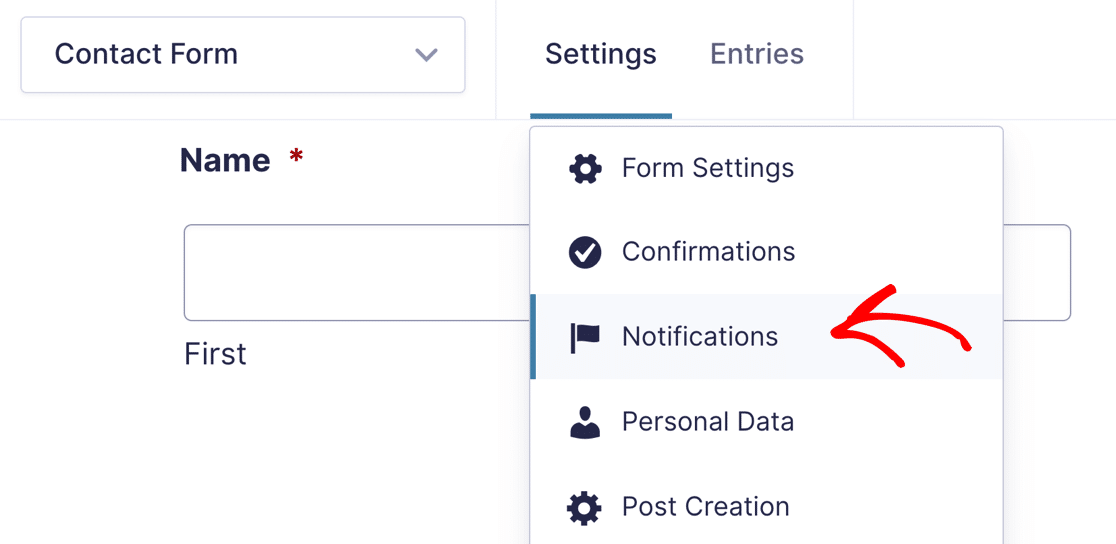
În versiunea 2.5 sau mai sus, aspectul este același, dar meniul drop-down arată puțin diferit.
Acum verificați dacă notificările dorite sunt activate în editorul de formulare.
Acest formular are doar 1 e-mail configurat, iar comutatorul de aici ar trebui să fie verde.
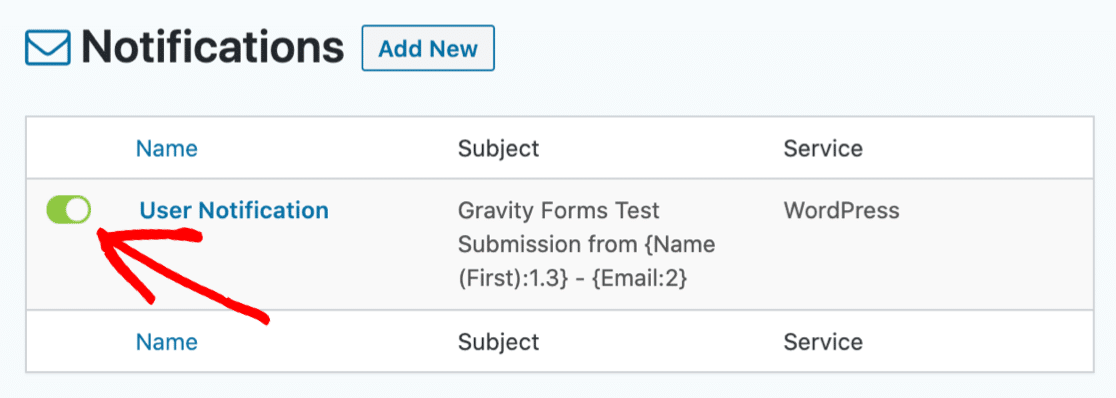
În versiunea 2.5, pictograma verde arată puțin diferit și arată cuvântul Active .
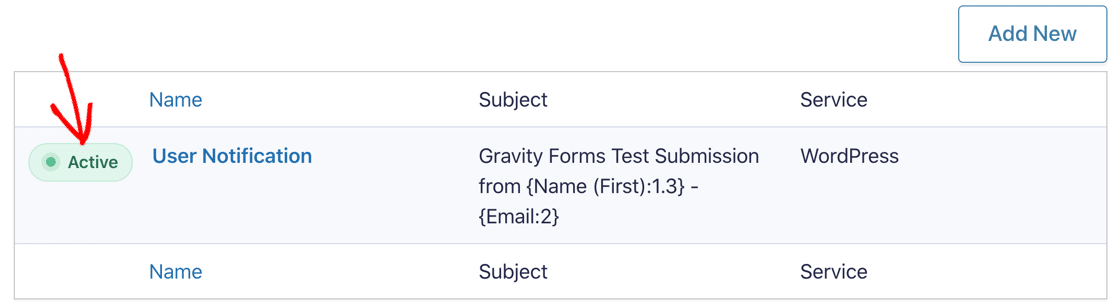
Apoi, puteți face clic pe numele notificării pentru a edita setările.
Configurați adresa Trimitere către
Acum vom verifica adresa la care sunt trimise notificările tale. În versiunea 2.5, setările sunt exact aceleași.
Am deschis deja setările de notificare din formular. În partea de sus, veți vedea 3 setări diferite pentru Trimiteți către . Le-am marcat aici cu un contur roșu:
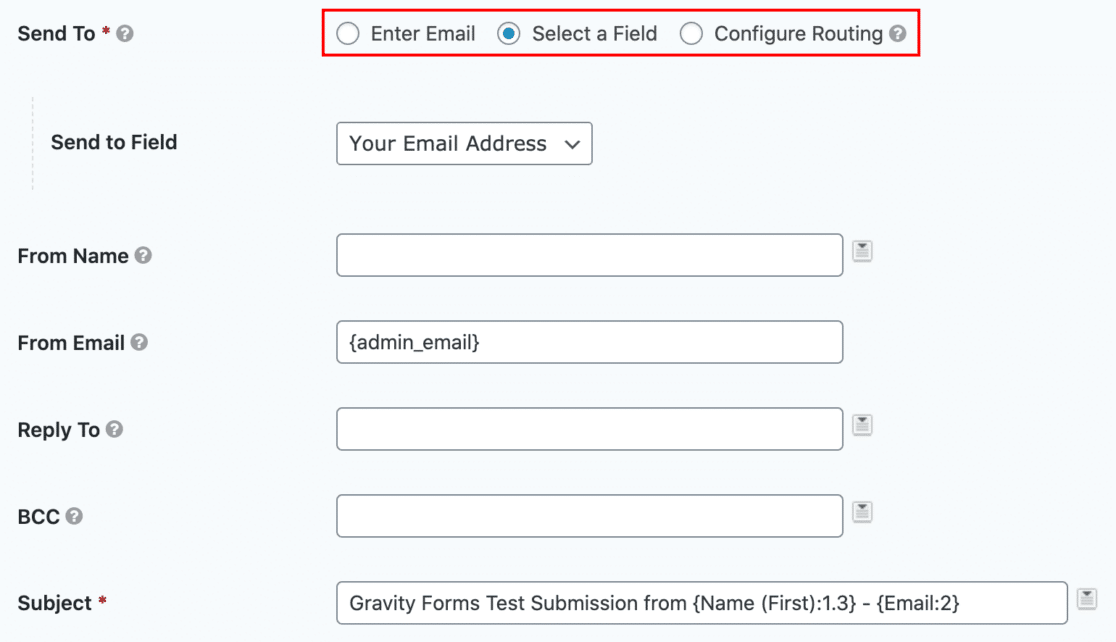
În câmpul De la e-mail , puteți vedea că avem un substituent pentru e-mailul administratorului site-ului în WordPress. S-ar putea să doriți să schimbați acest lucru, astfel încât să evitați să aveți un e-mail de expeditor și destinatar care sunt identici. Acest lucru poate cauza probleme de livrare și avertismente „fii atent cu acest mesaj” în Gmail.
Privind în special la Trimitere către , iată ce fac aceste setări:
- Introduceți e-mail - Aceasta vă permite să introduceți o adresă de e-mail pentru notificare. Dacă ați selectat această opțiune, verificați dacă adresa de e-mail este corectă, fără greșeli de scriere sau de formatare. Dacă nu aveți un destinatar valid aici, e-mailurile dvs. ar putea eșua în tăcere.
- Selectați un câmp – Acest lucru vă permite să selectați un câmp de formular din meniul drop-down. Veți dori să utilizați această setare pentru notificările utilizatorilor, deoarece aceasta va trimite un e-mail persoanei care completează formularul.
- Configurați rutarea – Această setare vă permite să utilizați logica condiționată pentru a seta destinatarul notificării. Aceasta este cea mai complicată setare și este cel mai ușor de greșit.
Iată un exemplu despre cum arată Configurați rutarea pentru câmpul de e-mail.
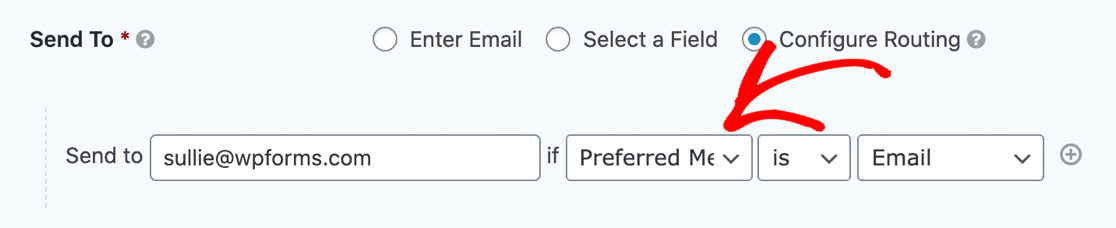
Dacă aveți această logică configurată incorect, este posibil ca Gravity Forms să nu trimită e-mail atunci când vă așteptați. În exemplul nostru, va trimite o notificare prin e-mail numai dacă utilizatorul selectează metoda de contact preferată ca „E-mail”.
Pentru a vă testa formularul, treceți temporar la o metodă mai simplă (cum ar fi Enter Email) și vedeți dacă asta rezolvă problema cu Gravity Forms care nu trimite e-mail. Dacă se întâmplă, este posibil să aveți o regulă de rutare care împiedica trimiterea notificărilor.
Mai ai probleme? Să instalăm pluginul WP Mail SMTP pentru a remedia Gravity Forms care nu trimite e-mail.
Instalați pluginul SMTP WP Mail
Acum v-am verificat toate setările de e-mail Gravity Forms, vom continua și vom instala WP Mail SMTP, care este un plugin WordPress conceput pentru a rezolva problemele de livrare a e-mailului.

WP Mail SMTP vă permite să utilizați cu ușurință un serviciu de corespondență terță parte pentru a adăuga o autentificare adecvată e-mailurilor dvs. folosind DKIM, SPF și DMARC.
Aveți nevoie de o mână de ajutor pentru a configura SMTP pentru Gravity Forms?
Licența noastră Elite include configurarea White Glove pentru SMTP.com sau Mailgun.
Dacă preferați să instalați și să configurați singur pluginul, să mergem mai departe și să facem asta.
Pentru a porni, instalați și activați pluginul WP Mail SMTP. Dacă aveți nevoie de ajutor cu acest pas, consultați acest ghid pentru începători pentru instalarea unui plugin în WordPress.
Veți vedea că asistentul de configurare se deschide în browser. Faceți clic pe Să începem .
În continuare, vom alege mailer-ul pe care doriți să îl utilizați pentru a vă gestiona e-mailurile Gravity Forms.
Alegeți un furnizor de e-mail
WP Mail SMTP vă permite să alegeți dintre diferite servicii de corespondență. Deci, indiferent dacă aveți un site web mic, personal sau un magazin mare de comerț electronic, există o opțiune care vi se va potrivi.
- Pentru site-urile mai mari, SMTP.com și Sendinblue sunt ambele opțiuni de încredere care vă permit să trimiteți sute de e-mailuri în fiecare zi.
- Pentru un hobby sau un site personal, puteți utiliza opțiunea Other SMTP din WP Mail SMTP pentru a utiliza detaliile SMTP furnizate de ISP-ul dumneavoastră. Dacă alegeți acest lucru, asigurați-vă că utilizați portul SMTP de ieșire corect. Consultați tutorialul nostru Alte SMTP pentru detalii.
- Există, de asemenea, o opțiune Google care vă permite să trimiteți e-mail prin adresa dvs. G-Suite sau Gmail. Aceasta este, de asemenea, o opțiune excelentă pentru site-urile mici care trimit doar câteva e-mailuri pe zi și puteți trimite e-mailuri WordPress de la diferite aliasuri Gmail.
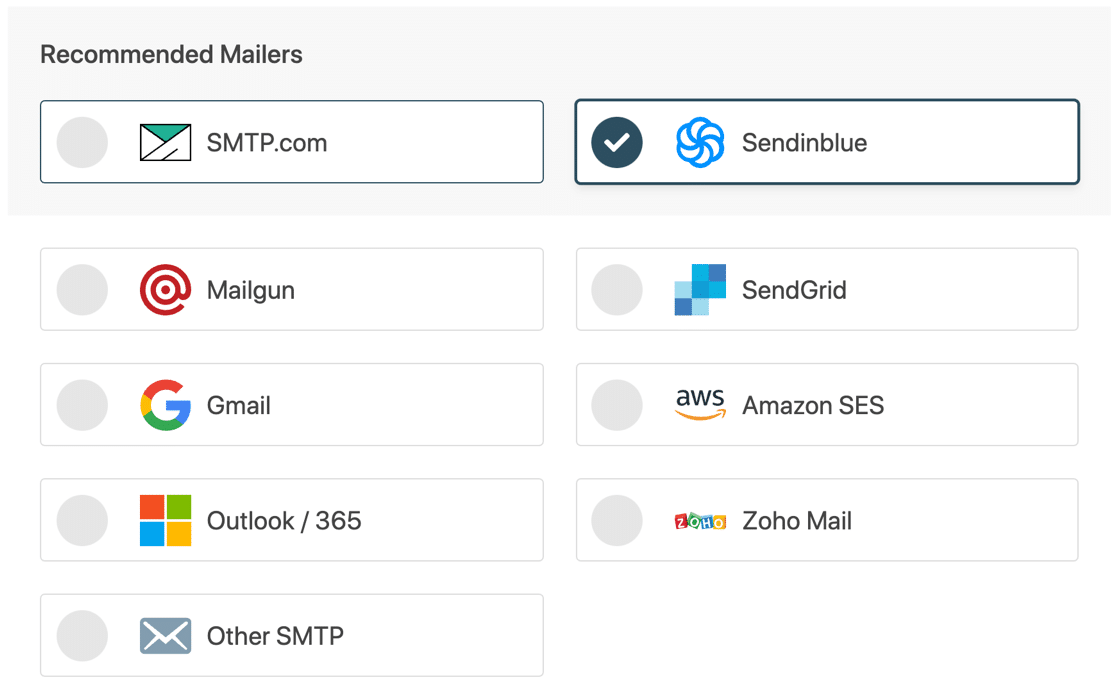
Când ați ales mesajul dvs. de e-mail, veți dori să îl configurați pe site-ul web al furnizorului. Avem instrucțiuni complete pentru fiecare serviciu de ajutor.
Pur și simplu faceți clic pe linkul pentru mailer-ul ales pentru a trece la tutorialul de configurare:
| Mailere disponibile în toate versiunile | Mailere suplimentare în Pro |
|---|---|
| SMTP.com | Microsoft 365/Outlook |
| Sendinblue | Amazon SES |
| Mailgun | Zoho Mail |
| SendGrid | |
| Gmail / Google Workspace | |
| Alte SMTP |
La sfârșitul expertului, vă recomandăm să activați Jurnalele de e-mail detaliate și Rezumatul e-mailului săptămânal . Aceste două setări vor urmări detaliile de bază despre e-mailurile trimise și vor genera un raport săptămânal.
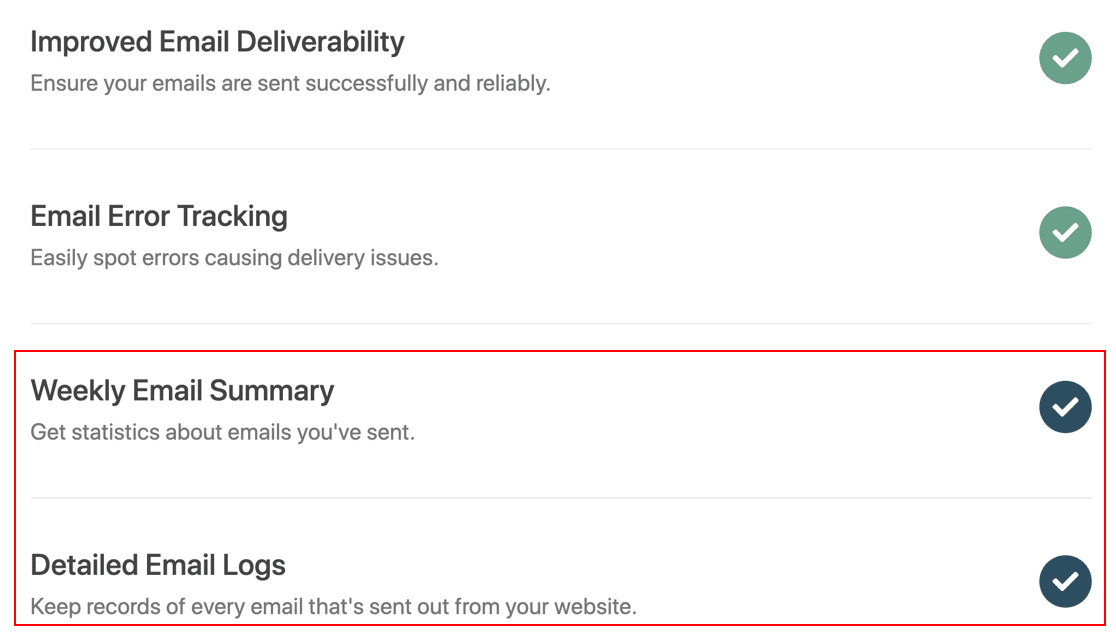
Parcurgeți pașii rămași pentru a finaliza Expertul de configurare. La sfârșit, veți primi un e-mail de test automat.
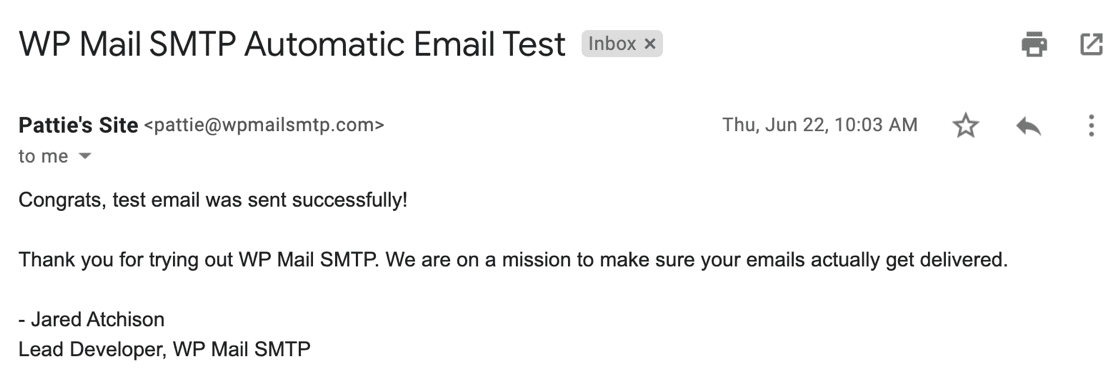
Dacă doriți, puteți activa și înregistrarea e-mailurilor pentru întregul conținut al e-mailurilor. Să aruncăm o privire la asta mai detaliat.
Înregistrați conținutul prin e-mail și atașamentele formularelor Gravity
Versiunea Pro a WP Mail SMTP poate urmări fiecare e-mail trimis de pe site-ul dvs. WordPress, inclusiv fiecare notificare Gravity Forms care este generată.
Odată ce înregistrarea prin e-mail este activată, aveți și opțiunea de a:
- Deschiderile de urmărire și clicurile în toate e-mailurile WordPress
- Generați rapoarte prin e-mail
- Salvați atașamentele de e-mail în WordPress
- Exportați sau imprimați jurnalele de e-mail
- Vedeți starea e-mailurilor trimise
- Vedeți ce plugin a generat fiecare e-mail din jurnal.
Iată un exemplu de grafic al raportului prin e-mail care arată deschiderile și clicurile:
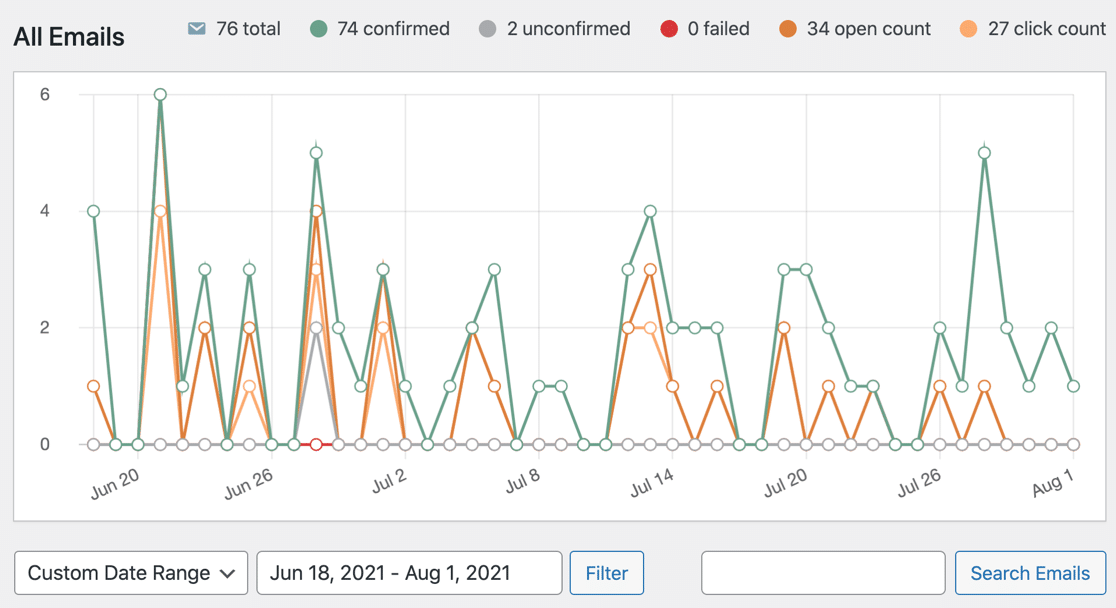
Și mai sunt! Puteți vedea starea e-mailului și pe tabloul de bord WordPress. Detaliați în diagramă pentru a verifica starea tuturor e-mailurilor generate de site-ul dvs.
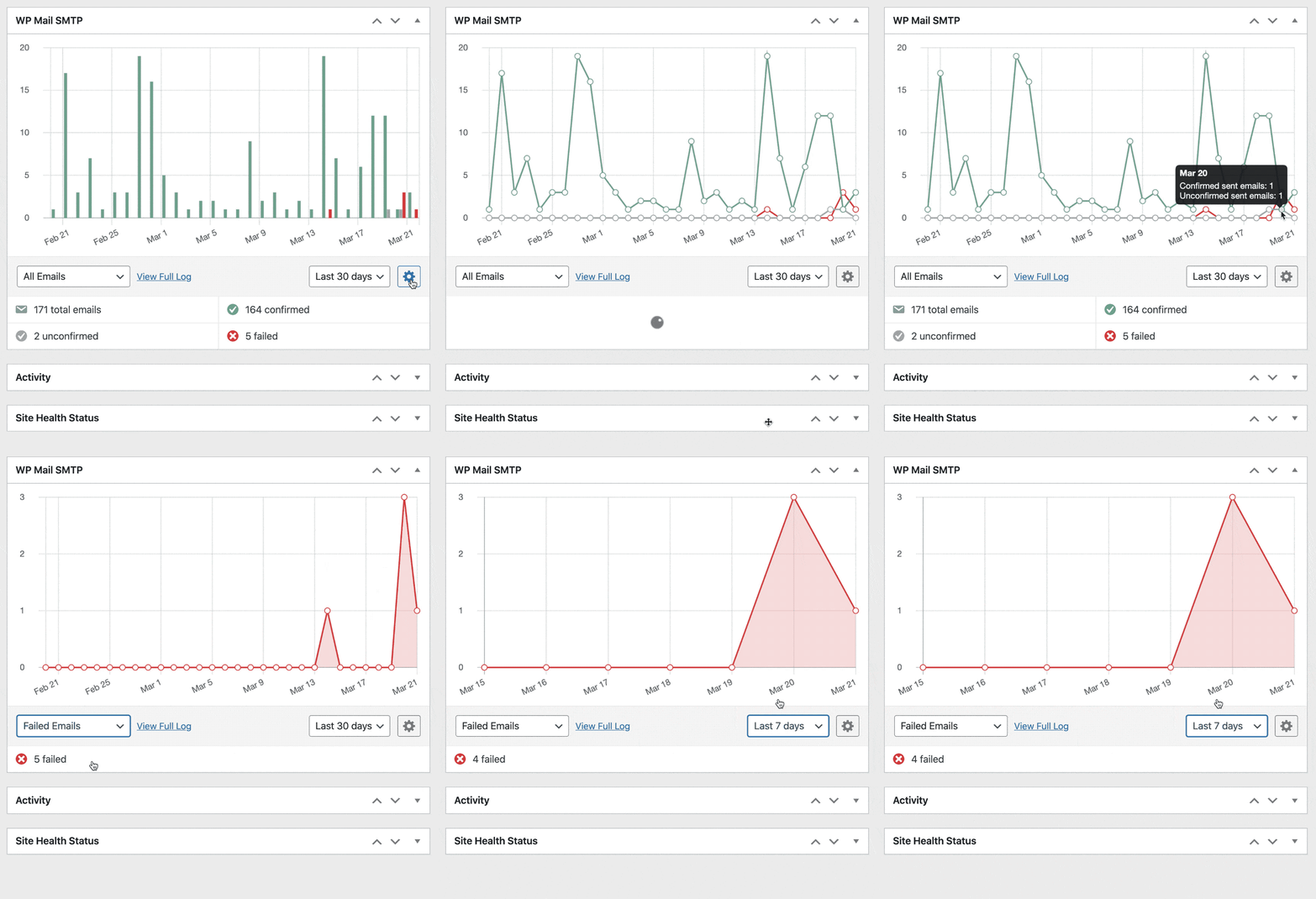
V-ați configurat jurnalele de e-mail? Grozav. Să verificăm dacă Gravity Forms trimite intrările de formular în mod fiabil.
Testați-vă e-mailurile Gravity Forms
Felicitări! Acum ați configurat WP Mail SMTP, ar trebui să descoperiți că problemele dvs. cu Gravity Forms care nu trimite e-mailuri sunt rezolvate.
Puteți testa acum formularul de contact Gravity Forms și puteți verifica jurnalele de e-mail pentru a urmări starea.
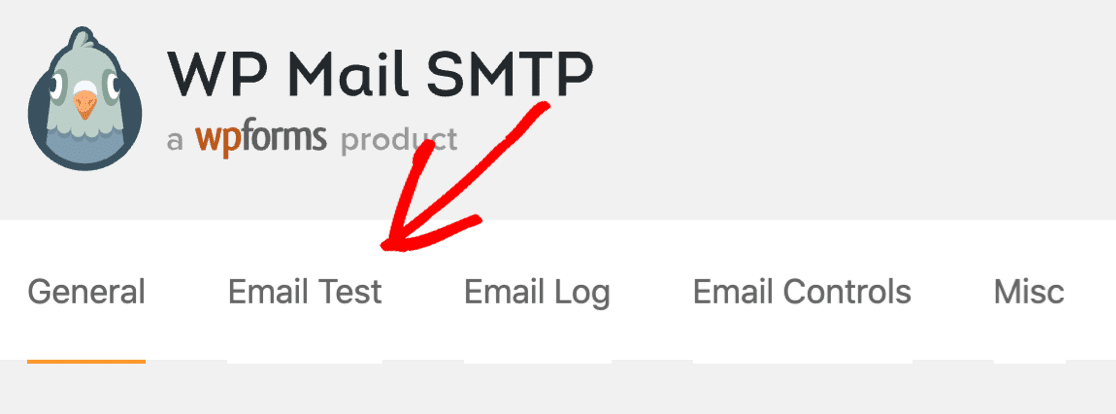
În WP Mail SMTP, puteți trimite oricând un test de e-mail. Doar mergeți la fila Test e-mail din setările pluginului.
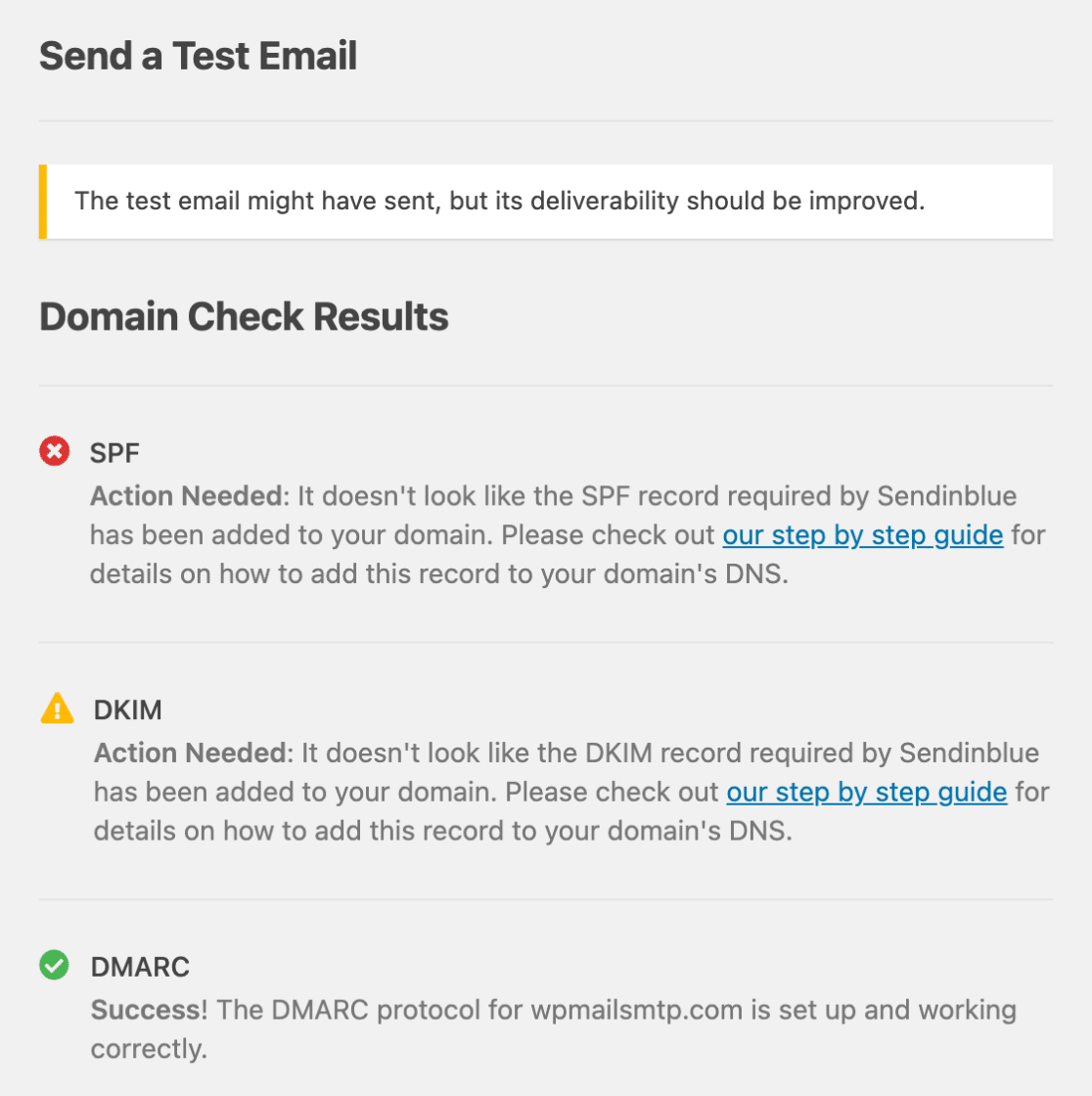
După trimiterea e-mailului de test, WP Mail SMTP vă va anunța dacă există probleme cu setările DNS. Aceasta este o modalitate simplă de a vă asigura că furnizorul dvs. este configurat corect.
Si asta e! Am parcurs toți pașii pentru a remedia Gravity Forms care nu trimite e-mailuri pe site-ul dvs.
Remediați acum e-mailurile Gravity Forms
Întrebări frecvente despre notele de e-mail Gravity Forms
Vedeți erori în secțiunea Note din Gravity Forms? Iată un ghid rapid pentru a explica ce înseamnă fiecare mesaj de eroare.
| Notă de forme gravitaționale | Ce inseamna asta |
|---|---|
| WordPress a transmis cu succes e-mailul de notificare către serverul de trimitere | Gravity Forms a generat cu succes e-mailul în WordPress și l-a trimis. Asta nu înseamnă neapărat că a fost livrat și majoritatea problemelor de e-mail apar după ce s-a întâmplat acest lucru, așa că mesajul nu este întotdeauna util. Veți dori să instalați WP Mail SMTP pentru a îmbunătăți capacitatea de livrare și pentru a rula teste mai detaliate. WP Mail SMTP vă va oferi un rezultat al testului mai specific, care vă va explica ce nu merge bine. De exemplu, poate detecta probleme cu setările DNS care cauzează probleme de e-mail. |
| Nu am putut iniția funcția de mail. WordPress nu a putut trimite e-mailul de notificare | A apărut o problemă la generarea e-mailului în WordPress. Aceasta este o problemă de server, așa că veți dori să contactați compania de găzduire pentru a afla de ce e-mailurile nu sunt trimise de la Gravity Forms. |
| Eroare SMTP: connect() a eșuat Eroare SMTP: nu s-a putut autentifica Timeout WordPress eroare 5XX | Există o problemă cu setările din WP Mail SMTP.
|
| Eroare SMTP: Date nu sunt acceptate | Există o problemă cu serviciul dvs. de e-mail care împiedică Gravity Forms să trimită e-mailuri. Este posibil să încercați să trimiteți mai multe e-mailuri decât permite furnizorul sau este posibil să utilizați o adresă de la De la care nu este validă. |
Dacă aveți alte probleme la utilizarea WP Mail SMTP cu Gravity Forms, puteți depune acum un bilet de asistență dacă aveți o licență plătită. Utilizatorii versiunii gratuite a WP Mail SMTP pot obține ajutor pe forumurile WordPress.org.
Remediați acum e-mailurile Gravity Forms
Următorul pas: Configurați înregistrările DMARC
Încă vezi e-mailuri din formularele de contact care ajung în dosarul tău de spam? Veți dori să vă asigurați că înregistrările DNS sunt configurate corect pentru noul dvs. furnizor de e-mail și că numele domeniului dvs. de e-mail este verificat.
Pentru a începe, consultați ghidul nostru despre Ce este o înregistrare DMARC și cum să adăugați una. În plus, ați putea dori să vedeți postarea noastră despre Cum să remediați eroarea „Fii atent cu acest mesaj” în Gmail
Sunteți gata să vă remediați e-mailurile? Începeți astăzi cu cel mai bun plugin WordPress SMTP. WP Mail SMTP Elite include configurarea completă a mănușilor albe și oferă o garanție de rambursare a banilor de 14 zile.
Dacă acest articol v-a ajutat, vă rugăm să ne urmăriți pe Facebook și Twitter pentru mai multe sfaturi și tutoriale WordPress.