
Cum să remediați formularul de contact Getwid care nu trimite e-mailul
Publicat: 2021-06-11Formularul de contact Getwid nu trimite e-mail atunci când formularele sunt trimise pe site-ul dvs.?
Getwid este un plugin de editor de blocuri care vine cu un bloc de formular de contact. Dacă e-mailurile de la acesta nu apar în căsuța de e-mail, este posibil să pierdeți o comunicare importantă.
În acest ghid, vă vom arăta cum să rezolvați cu ușurință problemele de livrare prin e-mail cu formularul de contact Getwid.
Remediați acum e-mailurile dvs. Getwid
De ce nu funcționează formularul meu de contact?
Formularul de contact de pe site-ul dvs. nu funcționează deoarece WordPress, implicit, folosește funcția de e- mail PHP pentru a trimite e-mailuri. Aceasta nu este o opțiune de încredere și este legată de configurația serverului.
Unele companii de găzduire web limitează utilizarea serviciului de e-mail, în timp ce unele îl dezactivează complet pentru a preveni abuzul de server.
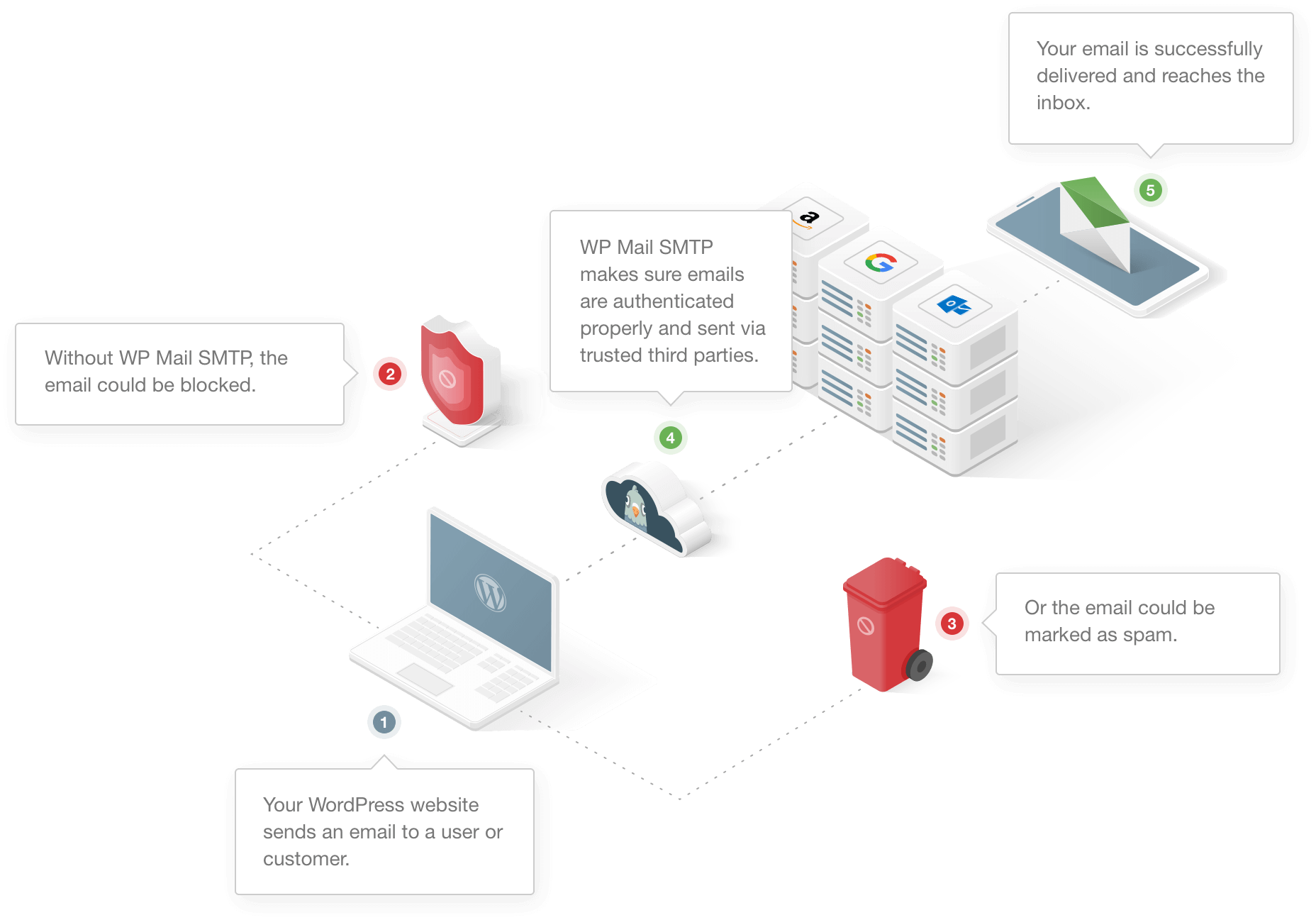
Un alt motiv este că WordPress folosește o adresă implicită ([email protected]) pentru a trimite toate e-mailurile de pe site. Aceasta nu este o adresă reală pe majoritatea site-urilor web.
Majoritatea serviciilor de e-mail precum Gmail au filtre de spam care detectează e-mailurile de la astfel de adrese și le semnalează ca spam.
Cum să remediați formularul de contact Getwid care nu trimite e-mailul
Sunteți gata să remediați problema? Urmați pașii de mai jos.
- Verificați setările formularului de contact Getwid
- Instalați pluginul SMTP WP Mail
- Schimbați de la e-mail în WP Mail SMTP
Să începem prin a verifica setările pentru formularul de contact Getwid.
Pasul 1: Verificați setările formularului de contact Getwid
Formularul de contact al editorului de blocuri de la Getwid este foarte simplu și vine cu opțiuni limitate de câmp, cum ar fi:
- Nume
- Mesaj
- Text
- reCAPTCHA
Nu există multe lucruri pe care le puteți face cu formularul de contact, dar se poate face treaba ca un simplu formular pe pagina de contact.
Formularul de contact Getwid nu are multe setări cu care să te poți juca. Dacă formularul de contact nu funcționează, poate fi din cauza unei erori în setările reCAPTCHA.
Din meniul de navigare WordPress, accesați Setări » Getwid .
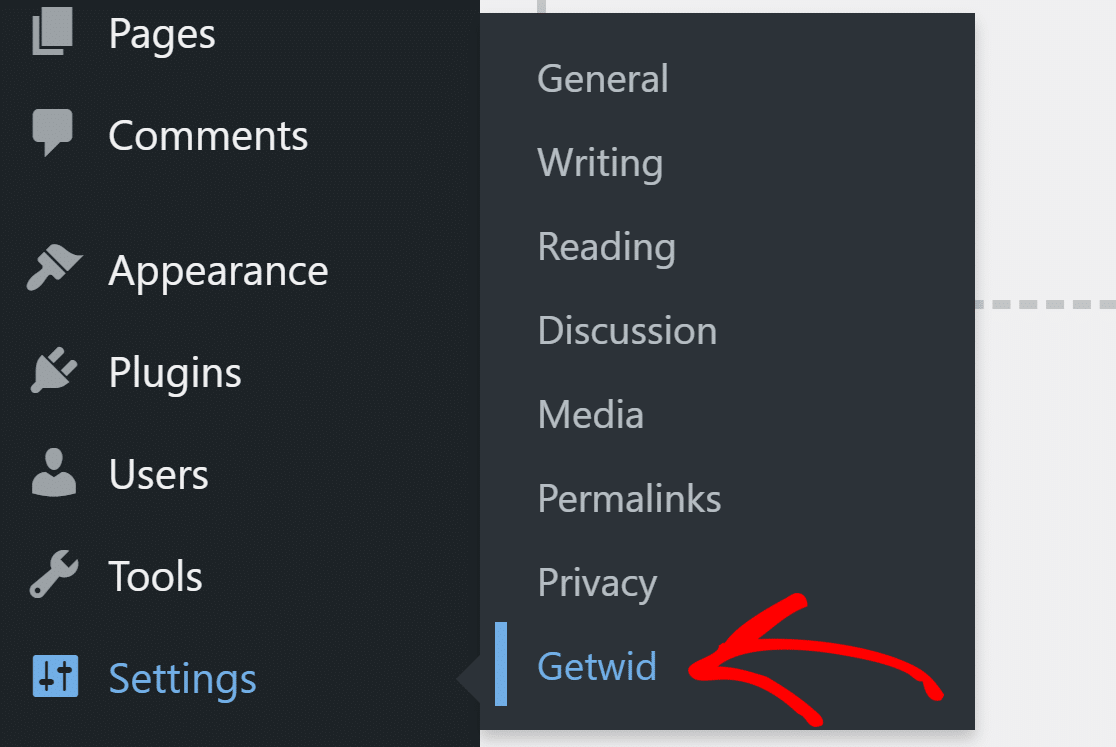
În fila General, asigurați-vă că aveți cheia de site și cheia secretă corecte pentru Google reCAPTCHA.

Să instalăm acum un plugin SMTP care se va asigura că toate e-mailurile sunt trimise cu autentificare corectă.
Pasul 2: Instalați pluginul WP Mail SMTP
WP Mail SMTP este cel mai bun plugin SMTP pentru WordPress. În loc să se bazeze pe serverul web, acesta vă conectează site-ul web la un serviciu de e-mail terță parte, cum ar fi SMTP.com sau Sendinblue.
Serviciul de e-mail dedicat adaugă verificarea corectă la e-mailurile dvs. În acest fel, e-mailurile nu se pierd și nu ajung în folderul de spam.
WP Mail SMTP este ușor de instalat și configurat, datorită vrăjitorului de configurare inclus. Puteți alege servicii gratuite sau premium pentru a vă gestiona e-mailurile WordPress, astfel încât este accesibil pentru orice tip de site.
Dacă doriți ca altcineva să configureze acest lucru pentru dvs., o configurare completă pentru mănuși albe este inclusă cu licența Elite.
Dacă doriți să o faceți singur, urmați pașii de mai jos.
Instalați pluginul SMTP
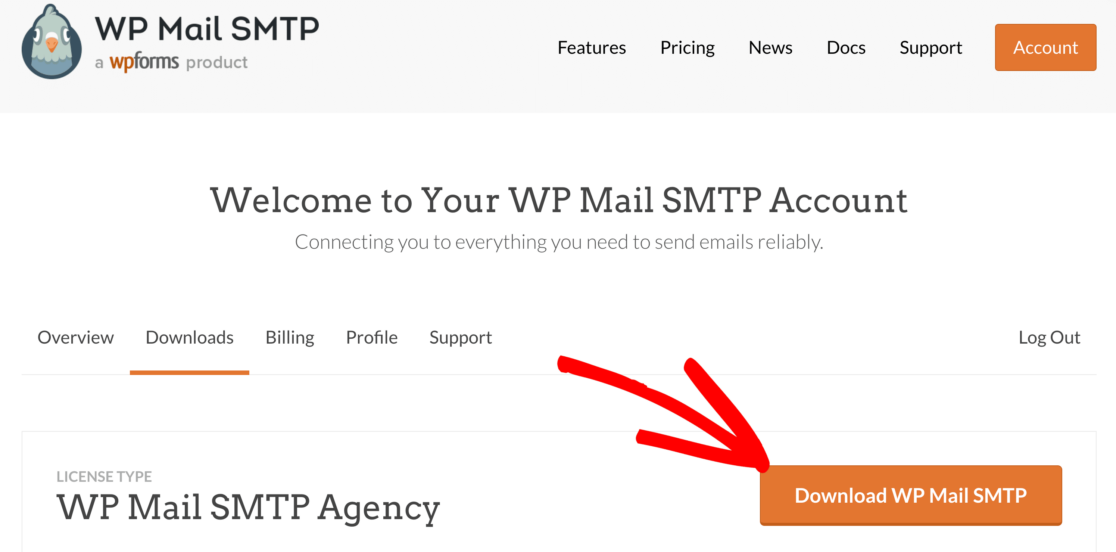
Pentru a începe, accesați contul WP Mail SMTP și sub fila Descărcări , faceți clic pe butonul portocaliu pentru a descărca fișierul plugin.
Comutați la tabloul de bord WordPress și încărcați fișierul zip pe pagina pluginului. Dacă aveți nevoie de ajutor în acest sens, consultați acest ghid despre instalarea unui plugin WordPress.
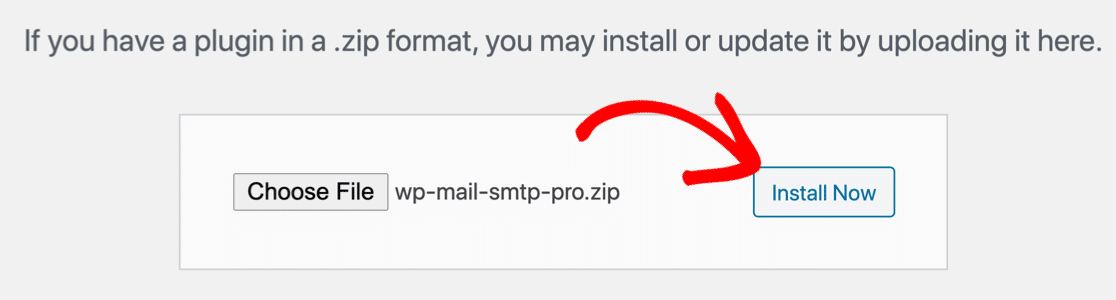
După instalarea pluginului, nu uitați să-l activați . Procedând astfel, va porni expertul de configurare în browser.
Dacă doriți, puteți întrerupe aici și porni din nou expertul oricând în viitor, făcând clic pe butonul Lansare expert de configurare din setarea pluginurilor.
Alegeți un serviciu de corespondență
În acest pas, vom alege un serviciu de e-mail care va adăuga autentificare e-mail-urilor trimise de pe site-ul dvs. web.
Faceți clic pe butonul Să începem pentru a începe.

Pe ecranul următor, alegeți serviciul de corespondență pe care doriți să îl utilizați din listă.
WP Mail SMTP oferă opțiuni gratuite și de citire. Ceea ce alegeți aici va depinde de tipul de site web pe care îl aveți.
Dacă aveți nevoie doar de e-mailuri din formularul de contact, vă recomandăm SMTP.com și Sendinblue.
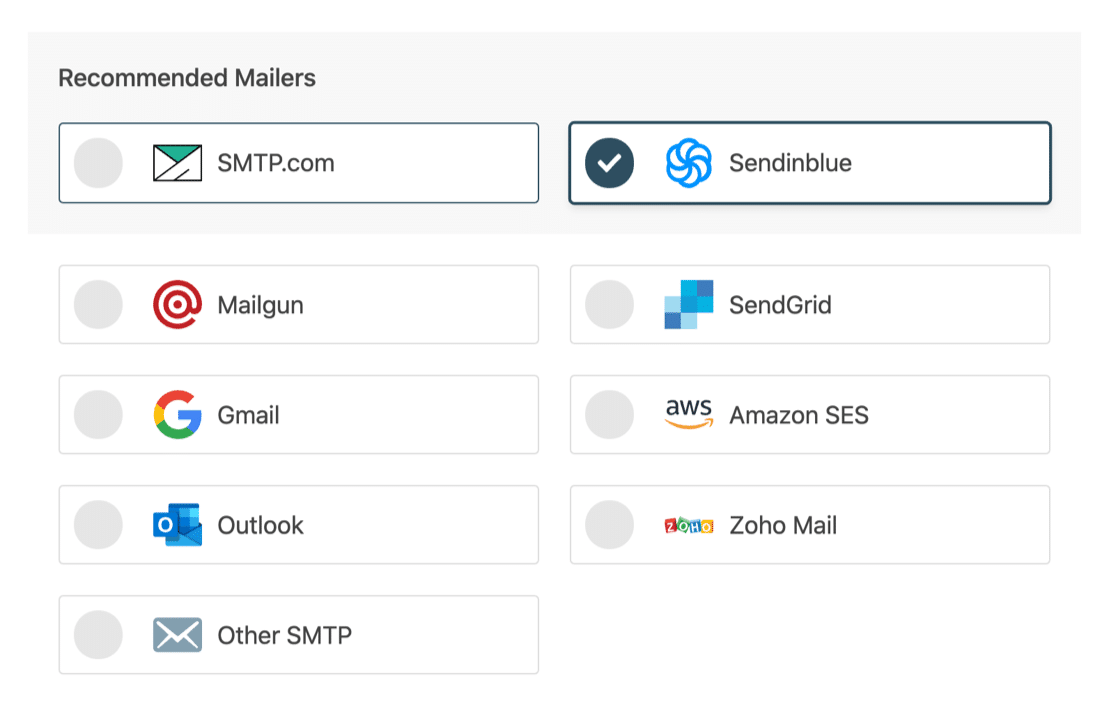
Odată ce ați ales serviciul de corespondență, faceți clic pe linkul de mai jos pentru a deschide ghidul de documentare și pentru a parcurge pașii de pe site-ul web de e-mail.
- SMTP.com
- Sendinblue
- Mailgun
- Sendgrid
- Amazon SES
- Gmail
- Microsoft Outlook
- Zoho Mail
- Alte SMTP
Reveniți la acest ghid când ați terminat de configurat serviciul de corespondență.
Activați înregistrarea e-mailului (opțional)
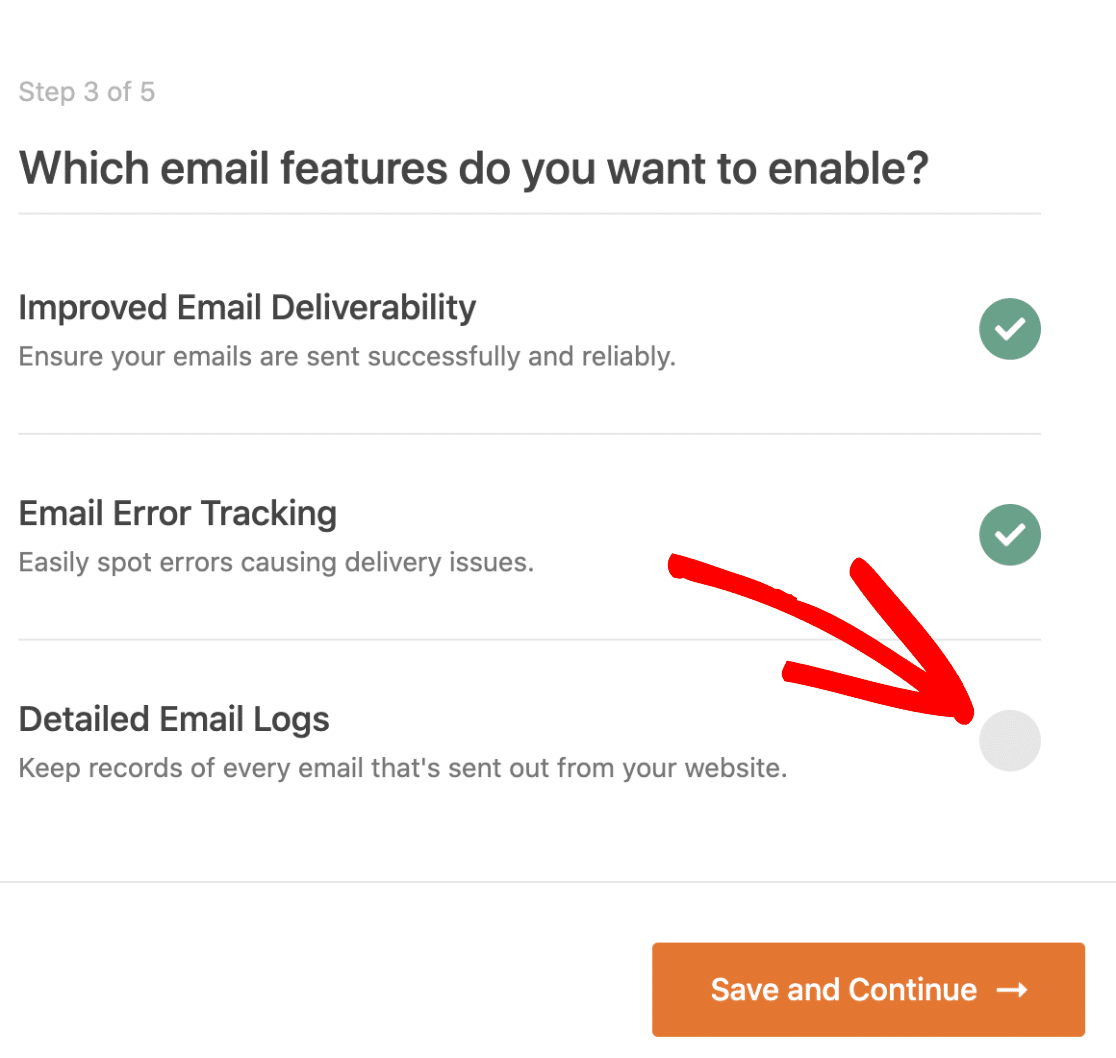
Pentru acest pas, veți vedea două opțiuni activate implicit.
- Livrarea e-mailurilor – Acest lucru va asigura că toate e-mailurile sunt livrate în mod fiabil.
- Urmărirea erorilor – Aceasta va detecta orice erori care ar putea cauza probleme de livrare a e-mailului.
Dacă aveți versiunea Pro sau o versiune superioară, puteți activa și jurnalele de e-mail detaliate pentru a urmări toate e-mailurile trimise de pe site-ul dvs.
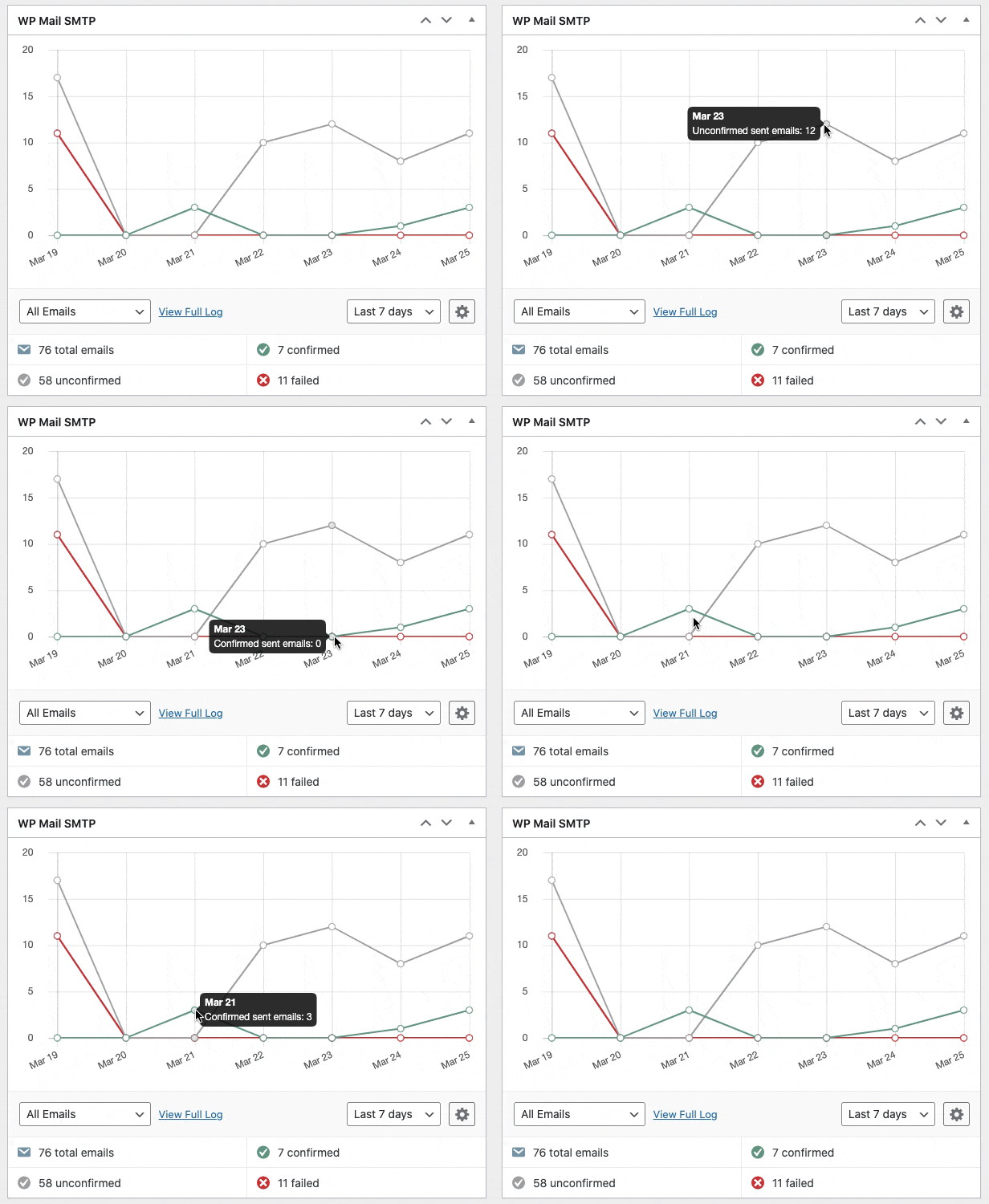
WP Mail SMTP include, de asemenea, un widget de tablou de bord care arată jurnalul sub forma unei diagrame. Acest lucru facilitează identificarea oricărei erori în e-mailurile dvs. Consultați ghidul nostru pentru înregistrarea e-mailurilor WordPress pentru a vedea cum funcționează.
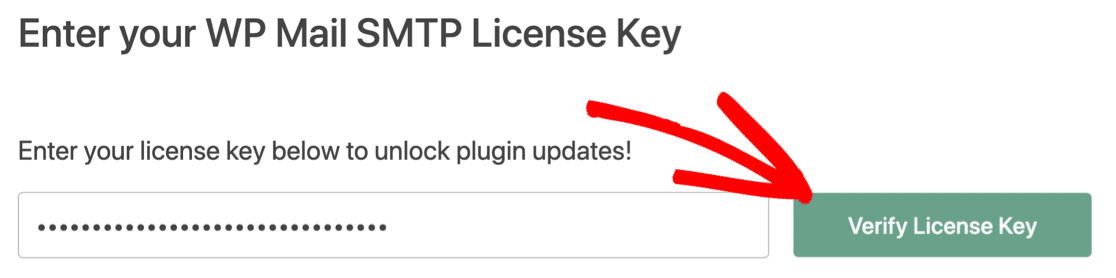
Pentru ultimul pas, luați cheia de licență din contul SMTP WP Mail și inserați-o în casetă pentru a activa funcții suplimentare și actualizări automate viitoare.
Acum puteți trimite un e-mail de test de la WP Mail SMTP pentru a verifica dacă totul funcționează.
Pasul 3: Schimbați de la e-mail în WP Mail SMTP
E-mailurile dvs. pot merge în continuare în dosarul de spam dacă sunt trimise de la adresa implicită.
Formularul de contact GetWid nu are setări pentru a schimba asta.
Din fericire, cu WP Mail SMTP, puteți forța toate pluginurile de pe site-ul dvs. web să trimită e-mailuri de la o adresă reală. Acest lucru se aplică și notificărilor implicite de la WordPress.
Accesați setările WP Mail SMTP și sub fila General , derulați în jos la Din e-mail . Introduceți adresa de e-mail de la care doriți să trimiteți e-mailuri.
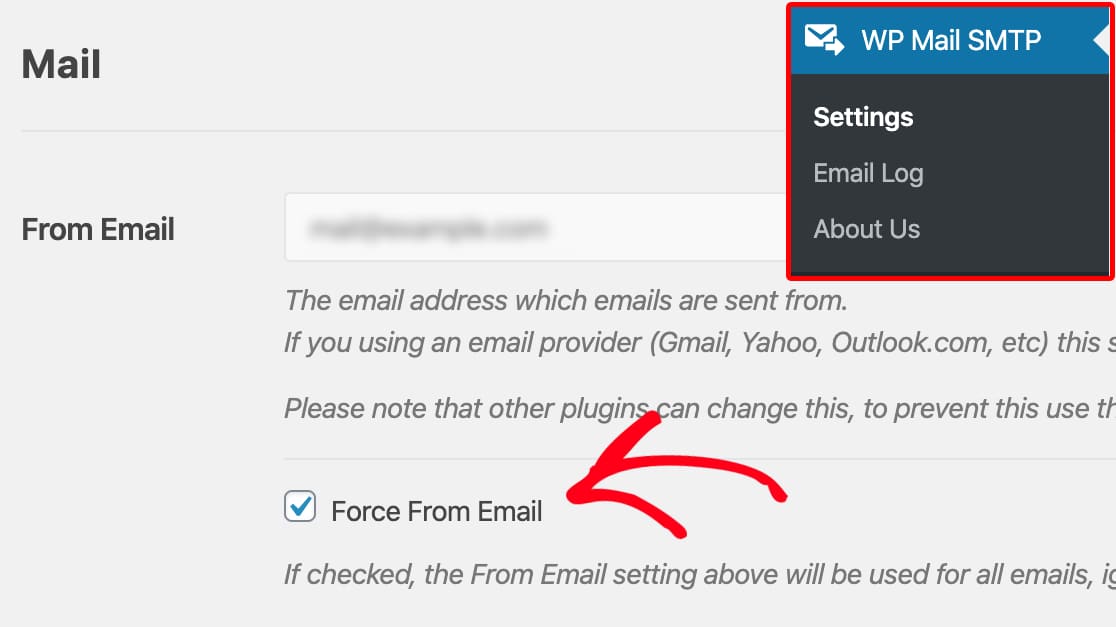
Asigurați-vă că există o bifă pentru Force From Email pentru a forța toate pluginurile să folosească această adresă.
Pentru unii furnizori de e-mail, inclusiv Zoho Mail, această setare va fi inactivă. Puteți alege în continuare dacă doriți să forțați numele de la De la.
Asta e! Ați făcut totul pentru a remedia formularul de contact Getwid care nu trimite e-mail.
Remediați acum e-mailurile dvs. Getwid
Următorul pas: Utilizați WPForms pentru a crea formulare avansate
Formularul de contact Getwid este foarte simplu și are caracteristici limitate.
Pe de altă parte, WPForms este unul dintre cele mai bune pluginuri pentru formulare de contact. Este compatibil cu editorul de blocuri, astfel încât să puteți insera un formular pe orice pagină folosind un bloc. Vine cu funcții precum Încărcare de fișiere, Formulare în mai mulți pași, Suplimente de plată și multe altele.
WPForms are, de asemenea, protecție avansată împotriva spamului, cu opțiuni pentru reCAPTCHA, hCaptcha și propriul său CAPTCHA personalizat.
Dacă doriți să aflați mai multe despre ce este WPForms, puteți citi ghidul detaliat care explică caracteristicile acestuia mai detaliat.
Sunteți gata să vă remediați e-mailurile? Începeți astăzi cu cel mai bun plugin WordPress SMTP. WP Mail SMTP Elite include configurarea completă a mănușilor albe și oferă o garanție de rambursare a banilor de 14 zile.
Dacă acest articol v-a ajutat, vă rugăm să urmăriți site-ul nostru parte WPForms pe Facebook și Twitter.