
Cum să remediați WordPress care nu trimite e-mailuri pe GoDaddy
Publicat: 2021-06-04E-mailul dvs. WordPress nu se trimite pe GoDaddy?
Problemele SMTP sunt comune pentru clienții GoDaddy. Vă vom arăta o modalitate ușoară de a rezolva problema cu WP Mail SMTP:
- Instalați WP Mail SMTP
- Utilizați serverul SMTP al GoDaddy
- Trimiteți e-mailuri printr-un furnizor de e-mail separat
În primul rând, să recapitulăm rapid de ce clienții GoDaddy pot avea probleme cu e-mailurile WordPress.
Remediați acum e-mailurile dvs. GoDaddy WordPress
De ce nu se trimit e-mailul WordPress pe GoDaddy?
GoDaddy blochează conexiunile SMTP pe unele dintre planurile sale de găzduire. Trimiterea de e-mailuri de la WordPress poate fi dificilă, chiar dacă instalați pluginul WP Mail SMTP.
Din păcate, unii clienți GoDaddy constată că opțiunea Other SMTP din WP Mail SMTP nu funcționează, indiferent de serverul SMTP pe care încearcă să-l folosească.
Dacă aveți aceeași problemă, veți vedea erori precum:
- Nu s-a putut conecta la gazda SMTP
- Conectarea SMTP() a eșuat
- Conexiune refuzată (111)
GoDaddy blochează SMTP pentru a încerca să împiedice clienții săi să cheltuiască spam. Nu este singura companie de găzduire care face acest lucru: utilizatorii Amazon EC2 au adesea probleme cu AWS să nu trimită și e-mailuri.
Depanarea poate fi frustrantă, deoarece GoDaddy are atât de multe planuri diferite. Vă vom arăta 2 opțiuni rapide și ușoare pentru a rezolva GoDaddy care nu trimite e-mailuri de la WordPress.
Cum să remediați WordPress care nu trimite e-mailuri pe GoDaddy
În primul pas, vom instala pluginul WP Mail SMTP. Va trebui să faceți asta acum înainte de a trece la ceilalți pași.
1. Instalați WP Mail SMTP
WP Mail SMTP este cel mai bun plugin SMTP pentru WordPress. Vă permite să trimiteți cu ușurință e-mailuri printr-un server terț sau un furnizor de e-mail.
Pentru ambele soluții din acest articol, veți avea nevoie de WP Mail SMTP instalat pe site-ul dvs.
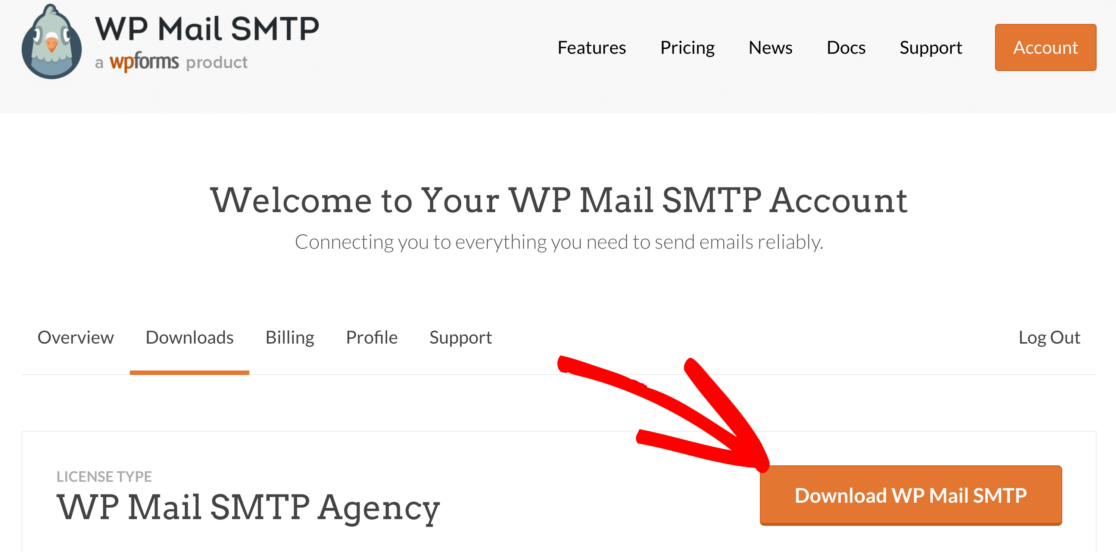
Dacă nu ați instalat încă WP Mail SMTP, veți dori să descărcați fișierul zip din contul dvs. WP Mail SMTP. Îl vei găsi în fila Descărcări .
Apoi, deschideți tabloul de bord WordPress.
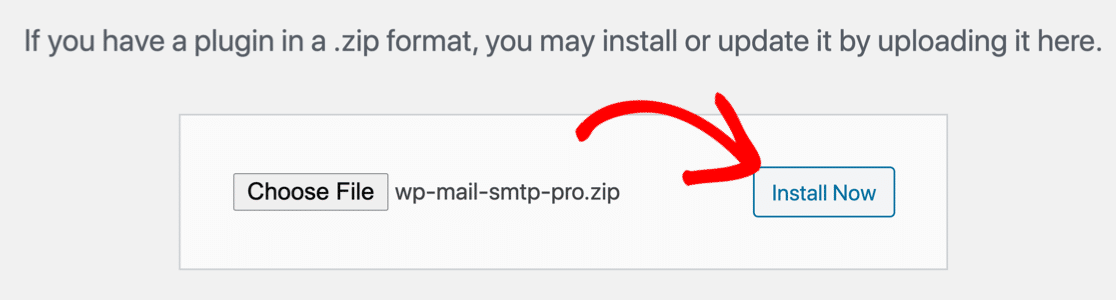
Mergeți la pagina Plugin -uri și încărcați fișierul zip pentru a instala pluginul. Dacă nu sunteți sigur cum să faceți acest lucru, consultați acest articol despre cum să instalați un plugin în WordPress pentru mai multe îndrumări.
De îndată ce activați pluginul, se va deschide Expertul de configurare SMTP WP Mail.
Acum putem lua în considerare ce opțiune SMTP să alegem.
2. Utilizați serverul SMTP al GoDaddy
Dacă doriți, puteți utiliza opțiunea Other SMTP din WP Mail SMTP și puteți introduce serverul SMTP pe care GoDaddy îl oferă pentru aceasta.
Înainte de a face acest lucru, rețineți că serverul SMTP al GoDaddy poate fi nefiabil , așa că este posibil să vedeți în continuare probleme de conexiune.
Dacă vrei să-l încerci oricum, îți vom arăta cum.
În Expertul de configurare WP Mail SMTP, faceți clic pe butonul Să începem .
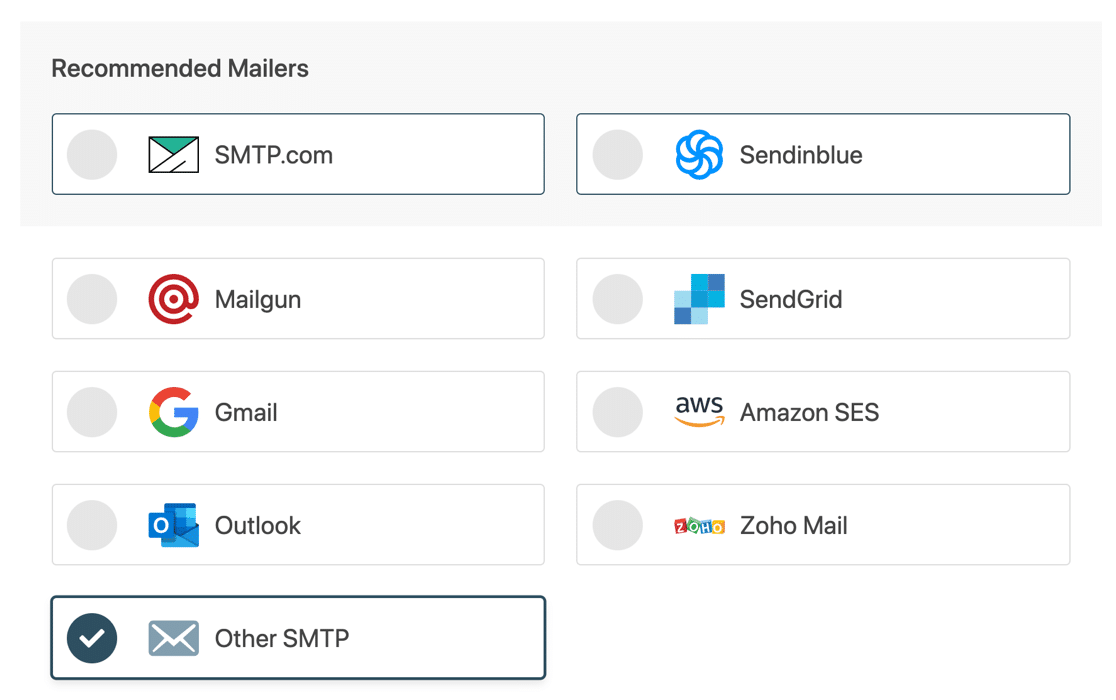
Pe ecranul următor, faceți clic pe Alt SMTP .
Utilizați următoarele informații pentru a vă conecta la propriul server SMTP al GoDaddy:
- Gazdă SMTP : aceasta variază în funcție de planul de găzduire pe care îl utilizați, așa că va trebui să vă uitați în documentația GoDaddy pentru a afla ce să puneți aici.
- Criptare : Niciuna
- Port SMTP : 25
- Autentificare SMTP : Dezactivați
Puteți seta apoi numele de la De la și E-mailul de la. La sfârșitul expertului, WP Mail SMTP va trimite un e-mail de testare.

Dacă acest lucru funcționează pentru tine, este tot ce trebuie să faci. Dar dacă întâmpinați în continuare probleme cu GoDaddy care nu trimite e-mailuri, continuați să citiți pentru o soluție mai bună.
3. Trimiteți e-mailuri printr-un furnizor de e-mail separat
În loc să utilizați SMTP, puteți utiliza WP Mail SMTP pentru a trimite e-mailuri printr-un alt furnizor de e-mail. Acest lucru este sigur și majoritatea clienților GoDaddy vor găsi că este mult mai fiabil, deoarece:
- Toate e-mailurile WordPress vor fi autentificate, astfel încât nu vor merge în dosarul dvs. de spam (sau al clientului dvs.)
- WP Mail SMTP se va conecta la API-ul furnizorului de e-mail în siguranță, fără a vă partaja numele de utilizator și parola
- Puteți debloca informații suplimentare cu anumite e-mailuri, cum ar fi starea de livrare a fiecărui e-mail.
Pentru clienții GoDaddy, Microsoft Outlook este o opțiune bună. GoDaddy oferă planuri de găzduire de e-mail pentru Outlook pe care le puteți utiliza cu ușurință cu WP Mail SMTP.
Dacă trebuie să trimiteți un număr mare de e-mailuri, puteți alege și Sendinblue sau SMTP.com. Aceștia sunt furnizori grozavi de e-mail tranzacțional care pot gestiona mii de e-mailuri pe zi fără întârzieri.
Să revenim la Expertul de configurare. Dacă l-ați rulat deja o dată, puteți face clic pe butonul Lansare expert de configurare din pagina Setări WP Mail SMTP pentru a porni din nou expertul. Rețineți că executarea din nou a expertului va elimina setările GoDaddy SMTP.
Acum am relansat Expertul, să facem clic pe butonul Să începem pentru a începe.
Pe ecranul următor, la fel ca înainte, veți dori să faceți clic pe mailer-ul pe care doriți să îl utilizați din listă. Vom folosi Sendinblue în acest exemplu.
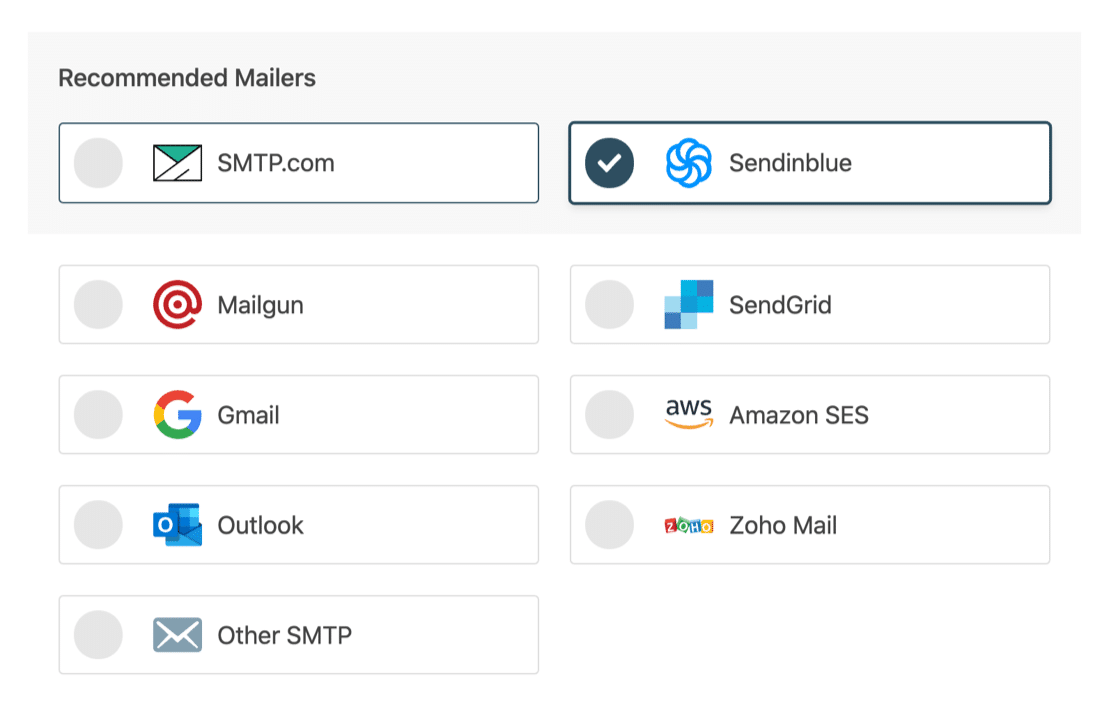
După ce ți-ai ales expeditorul, folosește linkurile de mai jos pentru a accesa documentația noastră:
| Mailere disponibile în toate versiunile | Mailers în WP Mail SMTP Pro |
|---|---|
| SMTP.com | Microsoft Outlook |
| Sendinblue | Amazon SES |
| Mailgun | Zoho Mail |
| SendGrid | |
| Gmail / Google Workspace | |
| Alte SMTP |
Documentația vă va ghida prin procesul de configurare a contului și de introducere a detaliilor conexiunii în WP Mail SMTP.
Ai nevoie de ajutor?
Licența noastră Elite include un serviciu complet de configurare White Glove pentru SMTP.com sau Mailgun.
La sfârșitul expertului, livrarea e-mailului și urmărirea erorilor vor fi activate automat. Dacă doriți să înregistrați și e-mailurile WordPress, bifați butonul Jurnalele de e-mail detaliate din această listă.
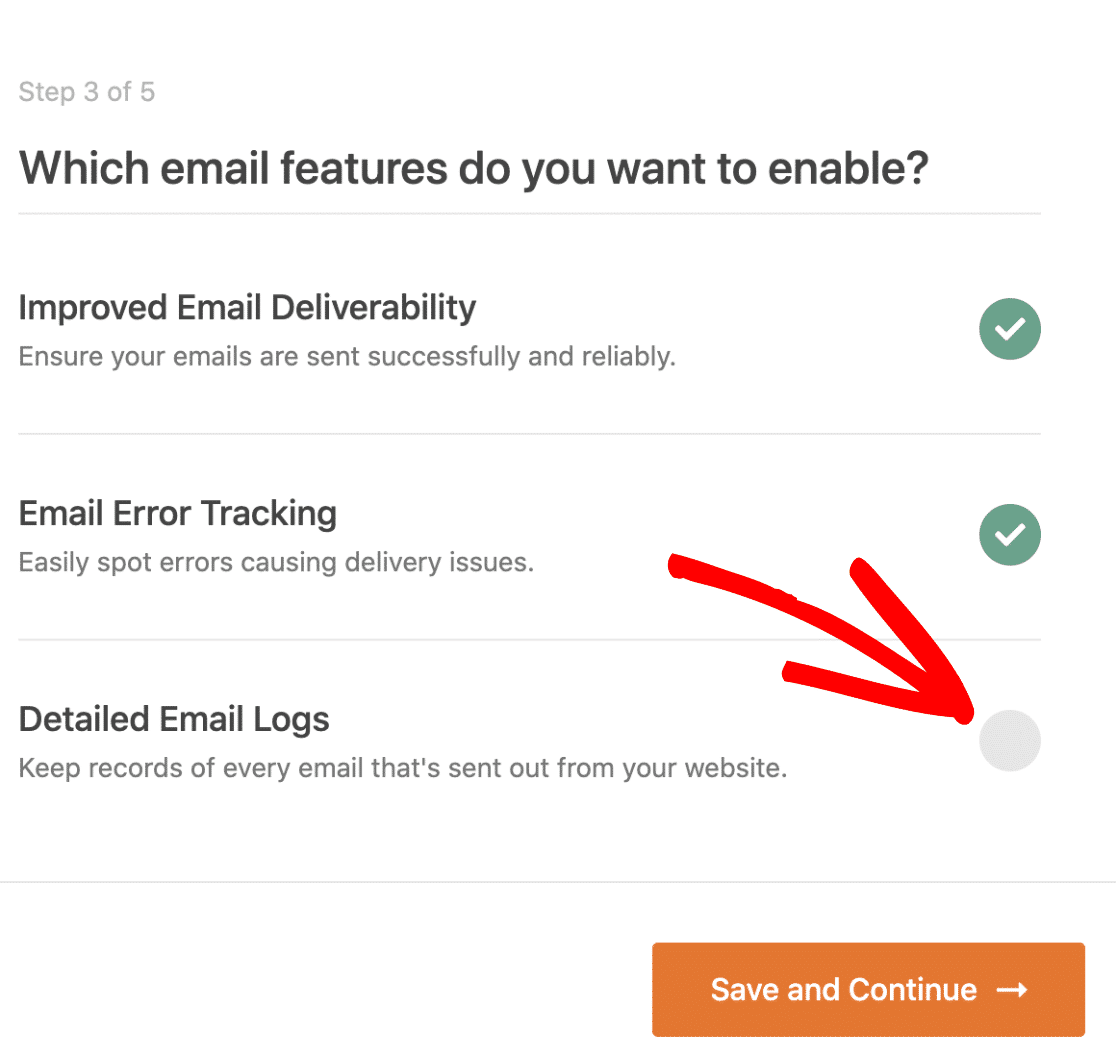
Jurnalele de e-mail detaliate vă vor urmări e-mailurile trimise și vă vor arăta dacă au fost eșuate sau trimise . Dacă furnizorul dvs. de e-mail acceptă acest lucru, vă va spune și dacă e-mailurile au fost livrate . Vedeți cum funcționează acest lucru în articolul nostru despre cum să vă înregistrați e-mailurile WordPress.
Si asta e!
Când finalizați Expertul, WP Mail SMTP vă va trimite automat un e-mail de test pentru a confirma că e-mailul dvs. GoDaddy WordPress funcționează.
Remediați acum e-mailurile dvs. GoDaddy WordPress
Sunteți gata să vă remediați e-mailurile? Începeți astăzi cu cel mai bun plugin WordPress SMTP. WP Mail SMTP Elite include configurarea completă a mănușilor albe și oferă o garanție de rambursare a banilor de 14 zile.
Dacă acest articol v-a ajutat, vă rugăm să ne urmăriți pe Facebook și Twitter pentru mai multe sfaturi și tutoriale WordPress.