
WordPressがGoDaddyでメールを送信しない問題を修正する方法
公開: 2021-06-04WordPressのメールがGoDaddyで送信されていませんか?
SMTPの問題は、GoDaddyのお客様によく見られます。 WPMailSMTPの問題を解決する簡単な方法を紹介します。
- WPMailSMTPをインストールします
- GoDaddyのSMTPサーバーを使用する
- 別の電子メールプロバイダーを介して電子メールを送信する
まず、GoDaddyの顧客がWordPressのメールで問題を抱えている理由を簡単に要約しましょう。
GoDaddyのWordPressメールを今すぐ修正
WordPressのメールがGoDaddyで送信されないのはなぜですか?
GoDaddyは、一部のホスティングプランでSMTP接続をブロックします。 WP Mail SMTPプラグインをインストールした場合でも、WordPressからの電子メールの送信には注意が必要です。
残念ながら、一部のGoDaddyのお客様は、使用しようとしているSMTPサーバーに関係なく、WPMailSMTPのその他のSMTPオプションが機能しないことに気付きます。
同じ問題が発生している場合は、次のようなエラーが表示されます。
- SMTPホストに接続できませんでした
- SMTP connect()が失敗しました
- 接続が拒否されました(111)
GoDaddyはSMTPをブロックして、顧客がスパムを消費するのを防ぎます。 これを行うホスティング会社はこれだけではありません。AmazonEC2ユーザーは、AWSがメールを送信しないという問題を抱えていることがよくあります。
GoDaddyには非常に多くの異なる計画があるため、トラブルシューティングはイライラする可能性があります。 WordPressからメールを送信しないGoDaddyを解決するための2つのすばやく簡単なオプションを紹介します。
WordPressがGoDaddyでメールを送信しない問題を修正する方法
最初のステップでは、WPMailSMTPプラグインをインストールします。 他の手順に進む前に、今すぐそれを行う必要があります。
1. WPMailSMTPをインストールします
WP Mail SMTPは、WordPressに最適なSMTPプラグインです。 サードパーティのサーバーまたは電子メールプロバイダーを介して簡単に電子メールを送信できます。
この記事の両方のソリューションでは、サイトにWPMailSMTPがインストールされている必要があります。
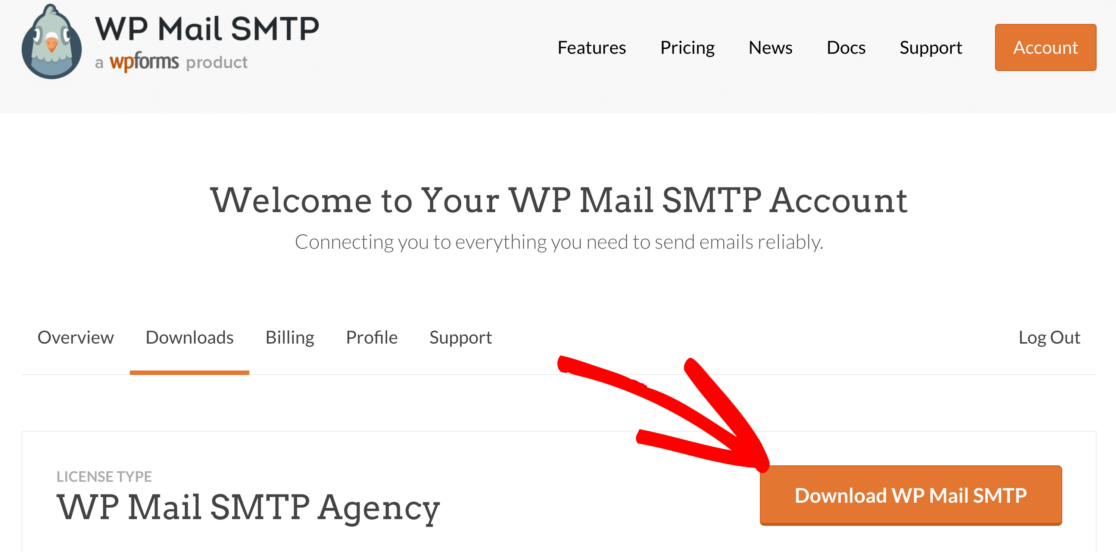
WP Mail SMTPをまだインストールしていない場合は、WPMailSMTPアカウントからzipファイルをダウンロードすることをお勧めします。 [ダウンロード]タブにあります。
次に、WordPressダッシュボードを開きます。
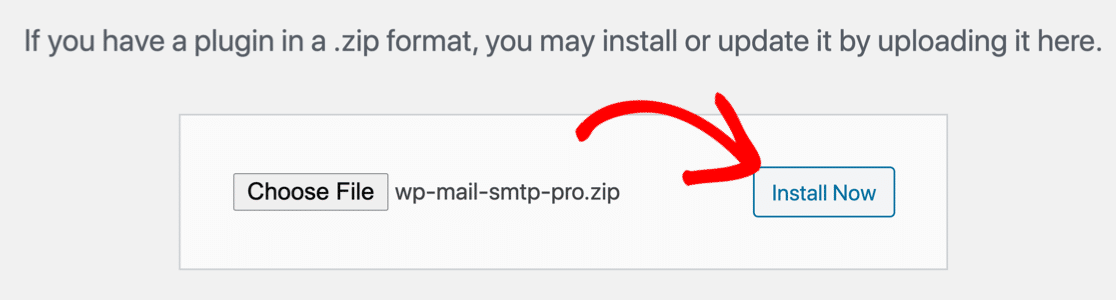
プラグインページに移動し、zipファイルをアップロードしてプラグインをインストールします。 これを行う方法がわからない場合は、WordPressにプラグインをインストールする方法に関するこの記事をチェックして、もう少しガイダンスを確認してください。
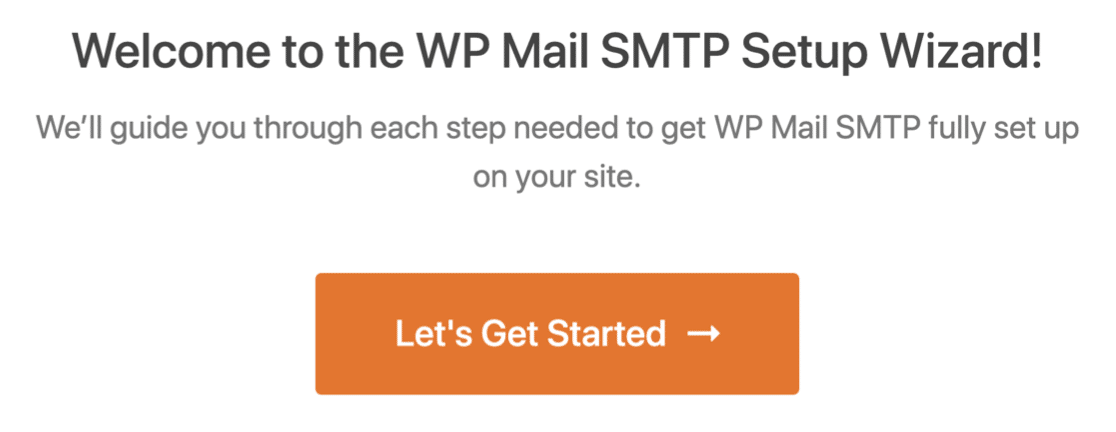
プラグインをアクティブ化するとすぐに、WPメールSMTPセットアップウィザードが開きます。
これで、どのSMTPオプションを選択するかを検討できます。
2.GoDaddyのSMTPサーバーを使用します
必要に応じて、WP Mail SMTPの[その他のSMTP ]オプションを使用して、GoDaddyがこれに提供するSMTPサーバーを入力できます。
これを行う前に、 GoDaddyのSMTPサーバーの信頼性が低い可能性があるため、接続の問題が発生する可能性があることに注意してください。
とにかく試してみたい場合は、その方法を説明します。
WPメールSMTPセットアップウィザードで、[開始しましょう]ボタンをクリックします。
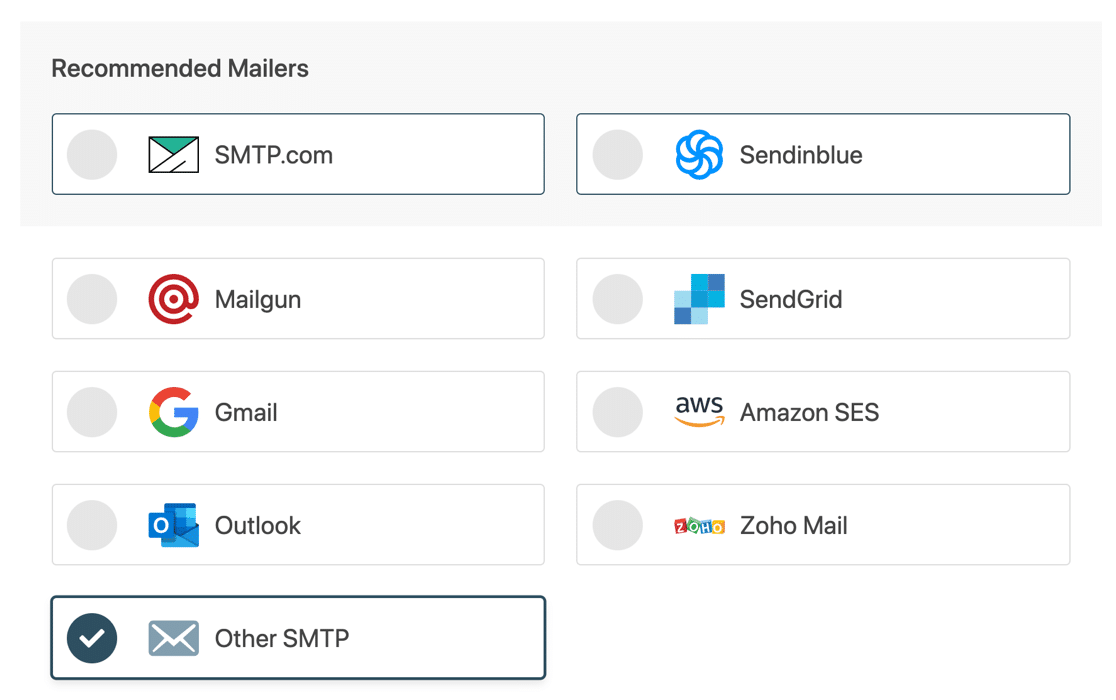
次の画面で、[その他のSMTP ]をクリックします。
次の情報を使用して、GoDaddy独自のSMTPサーバーに接続します。
- SMTPホスト:これは、使用しているホスティングプランによって異なるため、GoDaddyのドキュメントを調べて、ここに何を配置するかを確認する必要があります。
- 暗号化:なし
- SMTPポート:25
- SMTP認証:無効にする
次に、FromNameとFromEmailを設定できます。 ウィザードの最後に、WPMailSMTPはテストメールを送信します。

これがあなたのために働くならば、それはあなたがする必要があるすべてです。 ただし、GoDaddyがメールを送信しないという問題が引き続き発生する場合は、より良い解決策を読み続けてください。
3.別の電子メールプロバイダーを介して電子メールを送信する
SMTPを使用する代わりに、WP Mail SMTPを使用して、別の電子メールプロバイダーを介して電子メールを送信できます。 これは安全であり、ほとんどのGoDaddyのお客様は、次の理由により、はるかに信頼性が高いことがわかります。
- すべてのWordPressメールは認証されるため、スパムフォルダー(または顧客の)には送信されません。
- WP Mail SMTPは、ユーザー名とパスワードを共有することなく、電子メールプロバイダーのAPIに安全に接続します
- 各メールの配信ステータスなど、一部のメーラーで追加情報のロックを解除できます。
GoDaddyのお客様には、MicrosoftOutlookが適しています。 GoDaddyは、WPMailSMTPで簡単に使用できるOutlookのメールホスティングプランを提供します。
大量のメールを送信する必要がある場合は、SendinblueまたはSMTP.comを選択することもできます。 これらは、遅延なしに1日あたり数千の電子メールを処理できる優れたトランザクション電子メールプロバイダーです。
セットアップウィザードに戻りましょう。 すでに一度実行した場合は、[WPメールSMTP設定]ページの[セットアップウィザードの起動]ボタンをクリックして、ウィザードを再開できます。 ウィザードを再度実行すると、GoDaddySMTP設定が削除されることに注意してください。
ウィザードを再起動したので、[開始しましょう]ボタンをクリックして開始します。
次の画面では、前と同じように、リストから使用するメーラーをクリックします。 この例では、Sendinblueを使用します。
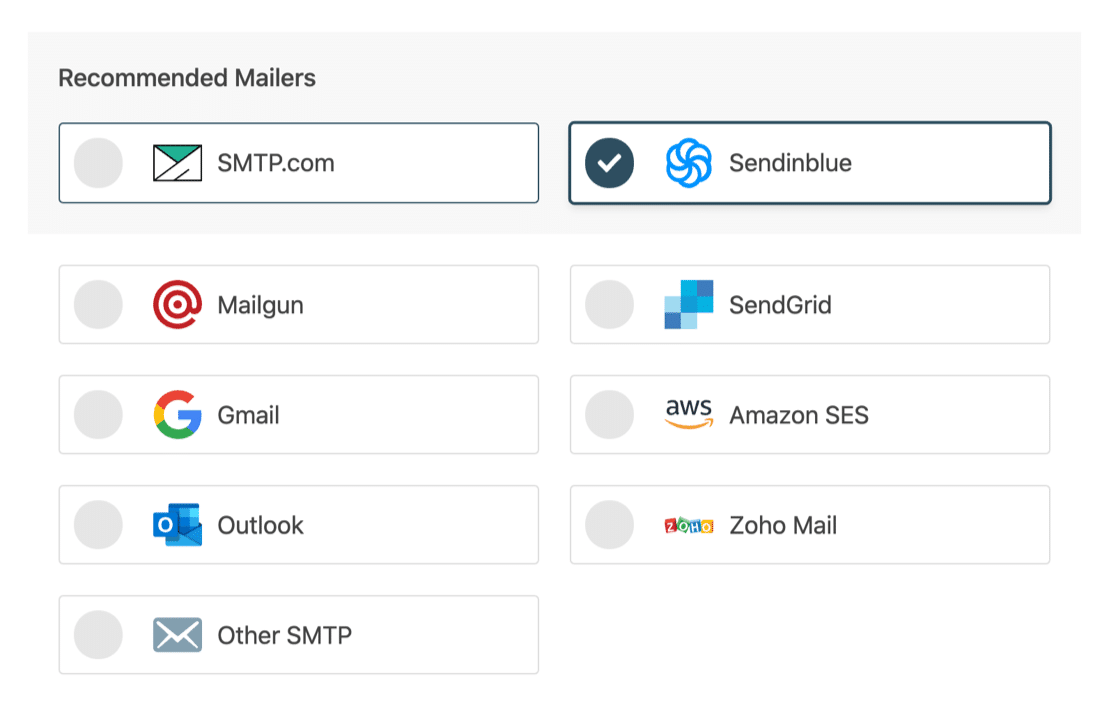
メーラーを選択したら、以下のリンクを使用して、そのドキュメントにジャンプしてください。
| すべてのバージョンで利用可能なメーラー | WP MailSMTPProのメーラー |
|---|---|
| SMTP.com | Microsoft Outlook |
| Sendinblue | アマゾンSES |
| Mailgun | Zoho Mail |
| SendGrid | |
| Gmail / Google Workspace | |
| その他のSMTP |
ドキュメントでは、アカウントを設定し、接続の詳細をWPMailSMTPに入力するプロセスについて説明します。
手が必要?
当社のエリートライセンスには、SMTP.comまたはMailgun用の完全なホワイトグローブセットアップサービスが含まれています。
ウィザードの最後に、電子メールの配信可能性とエラー追跡が自動的に有効になります。 WordPressのメールもログに記録する場合は、このリストの[詳細なメールログ]ボタンをオンにしてください。
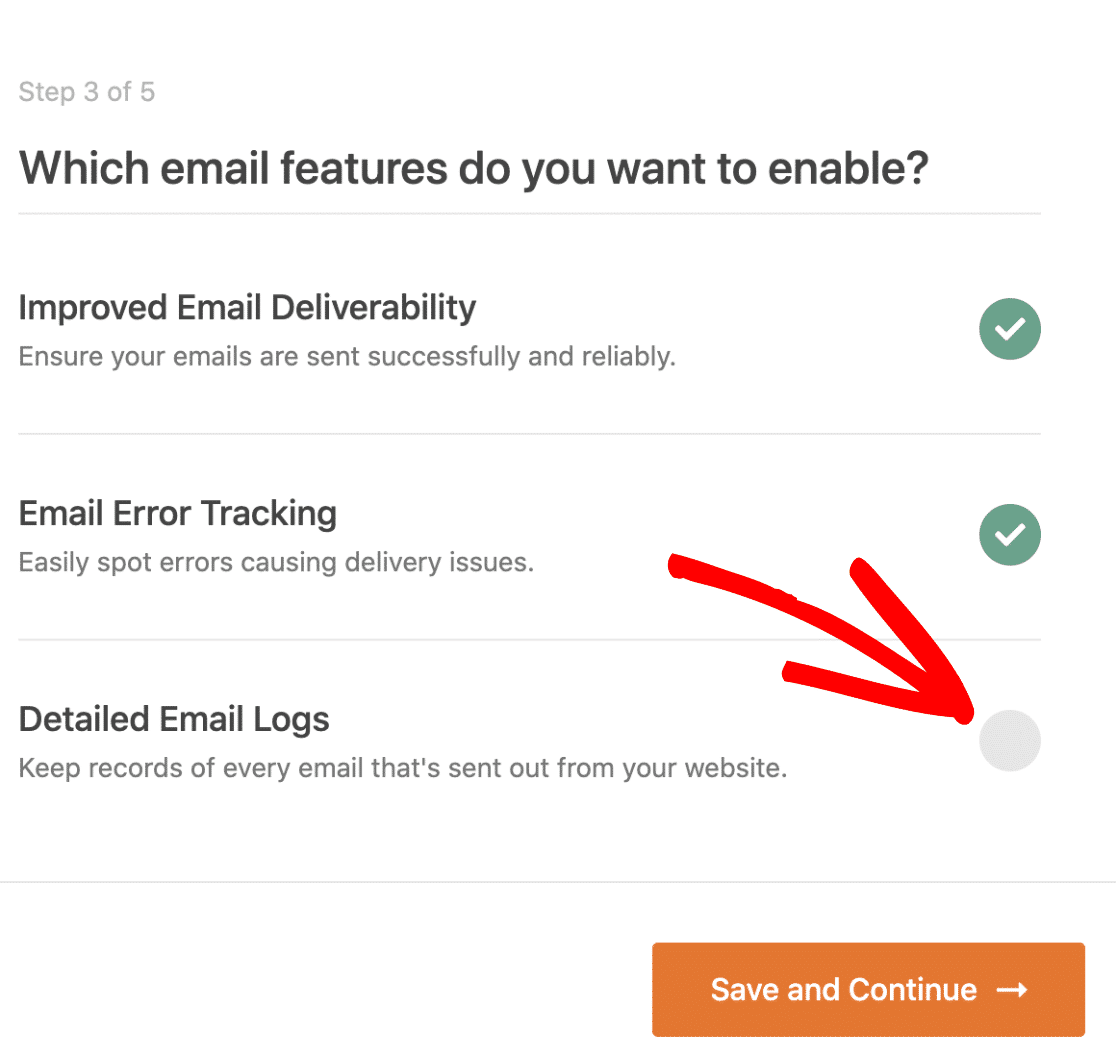
詳細な電子メールログは、送信された電子メールを追跡し、それらが失敗したか送信されたかを示します。 メールプロバイダーがサポートしている場合は、メールが配信されたかどうかも通知されます。 WordPressのメールをログに記録する方法に関する記事でこれがどのように機能するかを確認してください。
以上です!
ウィザードを完了すると、WP Mail SMTPは、GoDaddyWordPressメールが機能していることを確認するためのテストメールを自動的に送信します。
GoDaddyのWordPressメールを今すぐ修正
メールを修正する準備はできましたか? 最高のWordPressSMTPプラグインを今すぐ始めましょう。 WP Mail SMTP Eliteには、完全なWhite Glove Setupが含まれており、14日間の返金保証があります。
この記事が役に立った場合は、FacebookとTwitterでフォローして、WordPressのヒントとチュートリアルを確認してください。