
So beheben Sie, dass WordPress keine E-Mails an GoDaddy sendet
Veröffentlicht: 2021-06-04Wird Ihre WordPress-E-Mail nicht an GoDaddy gesendet?
SMTP-Probleme treten bei GoDaddy-Kunden häufig auf. Wir zeigen Ihnen eine einfache Möglichkeit, das Problem mit WP Mail SMTP zu lösen:
- Installieren Sie WP Mail SMTP
- Verwenden Sie den SMTP-Server von GoDaddy
- Senden Sie E-Mails über einen separaten E-Mail-Anbieter
Lassen Sie uns zunächst kurz zusammenfassen, warum GoDaddy-Kunden Probleme mit WordPress-E-Mails haben können.
Korrigieren Sie jetzt Ihre GoDaddy WordPress-E-Mails
Warum sendet WordPress keine E-Mails auf GoDaddy?
GoDaddy blockiert SMTP-Verbindungen bei einigen seiner Hosting-Pläne. Das Versenden von E-Mails aus WordPress kann schwierig sein, selbst wenn Sie das WP Mail SMTP-Plugin installieren.
Leider stellen einige GoDaddy-Kunden fest, dass die Option Anderes SMTP in WP Mail SMTP nicht funktioniert, unabhängig davon, welchen SMTP-Server sie zu verwenden versuchen.
Wenn Sie dasselbe Problem haben, sehen Sie Fehler wie:
- Es konnte keine Verbindung zum SMTP-Host hergestellt werden
- SMTP-Verbindung() fehlgeschlagen
- Verbindung abgelehnt (111)
GoDaddy blockiert SMTP, um zu verhindern, dass seine Kunden Spam ausgeben. Es ist nicht das einzige Hosting-Unternehmen, das dies tut: Amazon EC2-Benutzer haben oft Probleme damit, dass AWS keine E-Mails sendet.
Die Fehlerbehebung kann frustrierend sein, weil GoDaddy so viele verschiedene Pläne hat. Wir zeigen Ihnen 2 schnelle und einfache Optionen, um zu lösen, dass GoDaddy keine E-Mails von WordPress sendet.
So beheben Sie, dass WordPress keine E-Mails an GoDaddy sendet
Im ersten Schritt installieren wir das WP Mail SMTP-Plugin. Sie müssen dies jetzt tun, bevor Sie mit den anderen Schritten fortfahren.
1. Installieren Sie WP Mail SMTP
WP Mail SMTP ist das beste SMTP-Plugin für WordPress. Damit können Sie ganz einfach E-Mails über einen Drittanbieter-Server oder E-Mail-Anbieter senden.
Für beide Lösungen in diesem Artikel muss WP Mail SMTP auf Ihrer Website installiert sein.
Wenn Sie WP Mail SMTP noch nicht installiert haben, sollten Sie die ZIP-Datei von Ihrem WP Mail SMTP-Konto herunterladen. Sie finden es auf der Registerkarte Downloads .
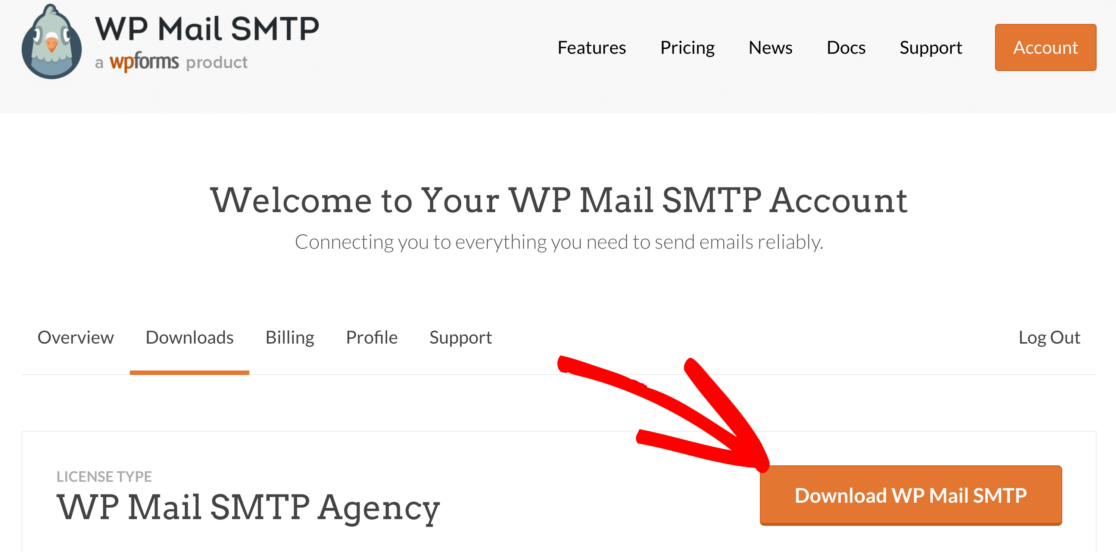
Öffnen Sie als Nächstes Ihr WordPress-Dashboard.
Gehen Sie zur Plugins -Seite und laden Sie die ZIP-Datei hoch, um das Plugin zu installieren. Wenn Sie sich nicht sicher sind, wie das geht, lesen Sie diesen Artikel zur Installation eines Plugins in WordPress, um ein wenig mehr Anleitung zu erhalten.
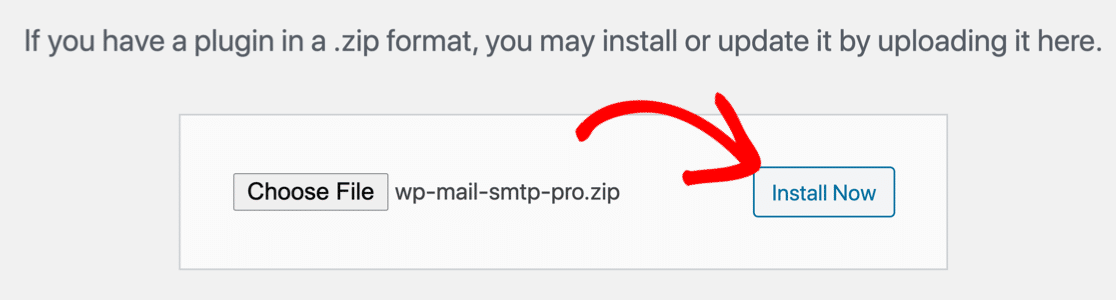
Sobald Sie das Plugin aktivieren, öffnet sich der WP Mail SMTP Setup Wizard.
Jetzt können wir überlegen, welche SMTP-Option wir auswählen sollen.
2. Verwenden Sie den SMTP-Server von GoDaddy
Wenn Sie möchten, können Sie die Option Anderes SMTP in WP Mail SMTP verwenden und den SMTP-Server eingeben, den GoDaddy dafür bereitstellt.
Bevor Sie dies tun, denken Sie daran, dass der SMTP-Server von GoDaddy unzuverlässig sein kann , sodass möglicherweise weiterhin Verbindungsprobleme auftreten.
Wenn Sie es trotzdem versuchen möchten, zeigen wir Ihnen wie.
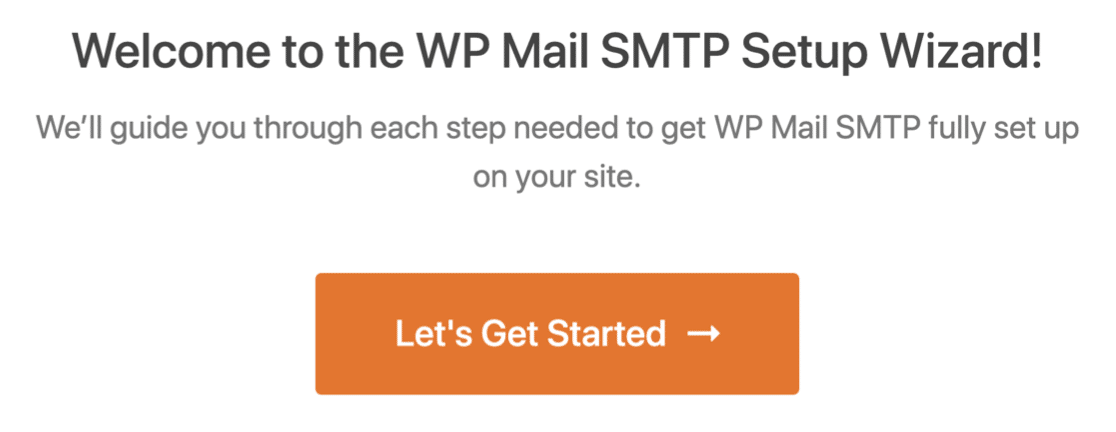
Klicken Sie im WP Mail SMTP-Setup-Assistenten auf die Schaltfläche Los geht's .
Klicken Sie im nächsten Bildschirm auf Anderes SMTP .
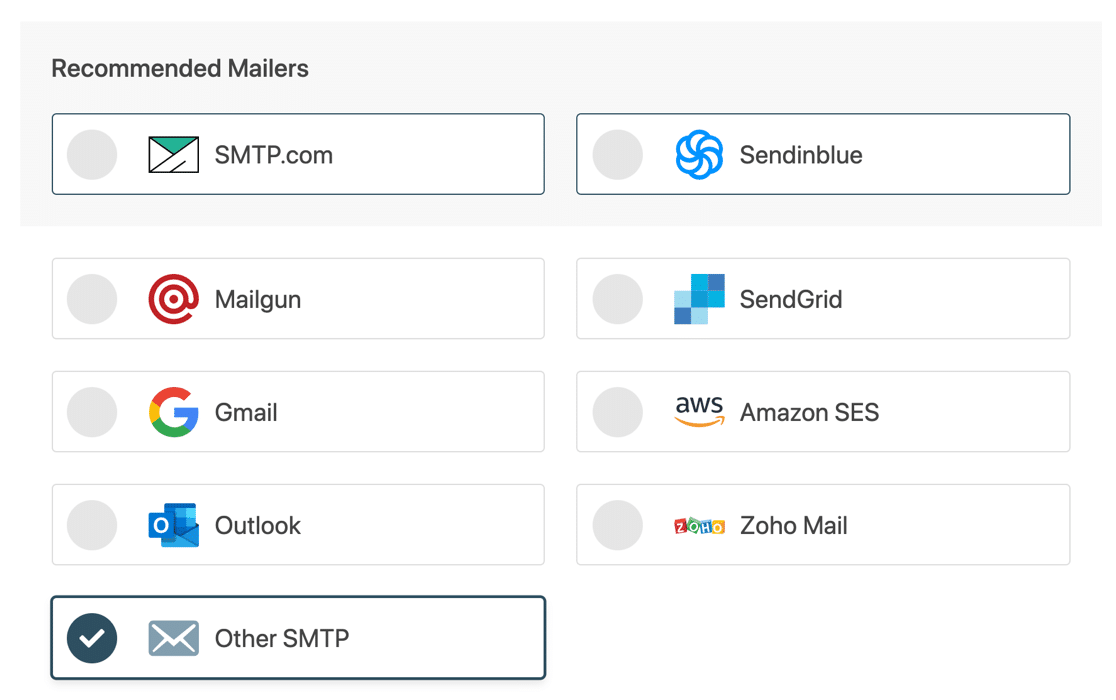
Verwenden Sie die folgenden Informationen, um eine Verbindung zum eigenen SMTP-Server von GoDaddy herzustellen:
- SMTP-Host : Dies variiert je nach verwendetem Hosting-Plan. Sie müssen also in der Dokumentation von GoDaddy nachsehen, was Sie hier eingeben müssen.
- Verschlüsselung : Keine
- SMTP-Port : 25
- SMTP-Authentifizierung : Deaktivieren
Sie können dann Ihren Absendernamen und Ihre Absender-E-Mail festlegen. Am Ende des Assistenten sendet WP Mail SMTP eine Test-E-Mail.

Wenn dies für Sie funktioniert, ist dies alles, was Sie tun müssen. Wenn Sie jedoch weiterhin Probleme damit haben, dass GoDaddy keine E-Mails sendet, lesen Sie weiter, um eine bessere Lösung zu finden.
3. Senden Sie E-Mails über einen separaten E-Mail-Anbieter
Anstatt SMTP zu verwenden, kannst du WP Mail SMTP verwenden, um E-Mails über einen anderen E-Mail-Anbieter zu senden. Dies ist sicher, und die meisten GoDaddy-Kunden werden feststellen, dass es viel zuverlässiger ist, weil:
- Alle WordPress-E-Mails werden authentifiziert, sodass sie nicht in Ihrem Spam-Ordner (oder dem Ihrer Kunden) landen.
- WP Mail SMTP stellt eine sichere Verbindung zur API des E-Mail-Anbieters her, ohne Ihren Benutzernamen und Ihr Passwort weiterzugeben
- Bei einigen Mailern können Sie zusätzliche Informationen freischalten, wie zum Beispiel den Zustellstatus jeder E-Mail.
Für GoDaddy-Kunden ist Microsoft Outlook eine gute Option. GoDaddy bietet E-Mail-Hosting-Pläne für Outlook an, die Sie problemlos mit WP Mail SMTP verwenden können.
Wenn Sie eine große Anzahl von E-Mails senden müssen, können Sie auch Sendinblue oder SMTP.com wählen. Dies sind großartige Transaktions-E-Mail-Anbieter, die Tausende von E-Mails pro Tag ohne Verzögerungen verarbeiten können.
Kehren wir zum Einrichtungsassistenten zurück. Wenn Sie ihn bereits einmal ausgeführt haben, können Sie auf der Seite WP Mail SMTP-Einstellungen auf die Schaltfläche Launch Setup Wizard klicken, um den Assistenten erneut zu starten. Beachten Sie, dass durch erneutes Ausführen des Assistenten Ihre GoDaddy-SMTP-Einstellungen entfernt werden.
Nachdem wir den Assistenten neu gestartet haben, klicken wir auf die Schaltfläche Los geht's , um zu beginnen.
Auf dem nächsten Bildschirm möchten Sie, genau wie zuvor, auf den Mailer klicken, den Sie aus der Liste verwenden möchten. In diesem Beispiel verwenden wir Sendinblue.
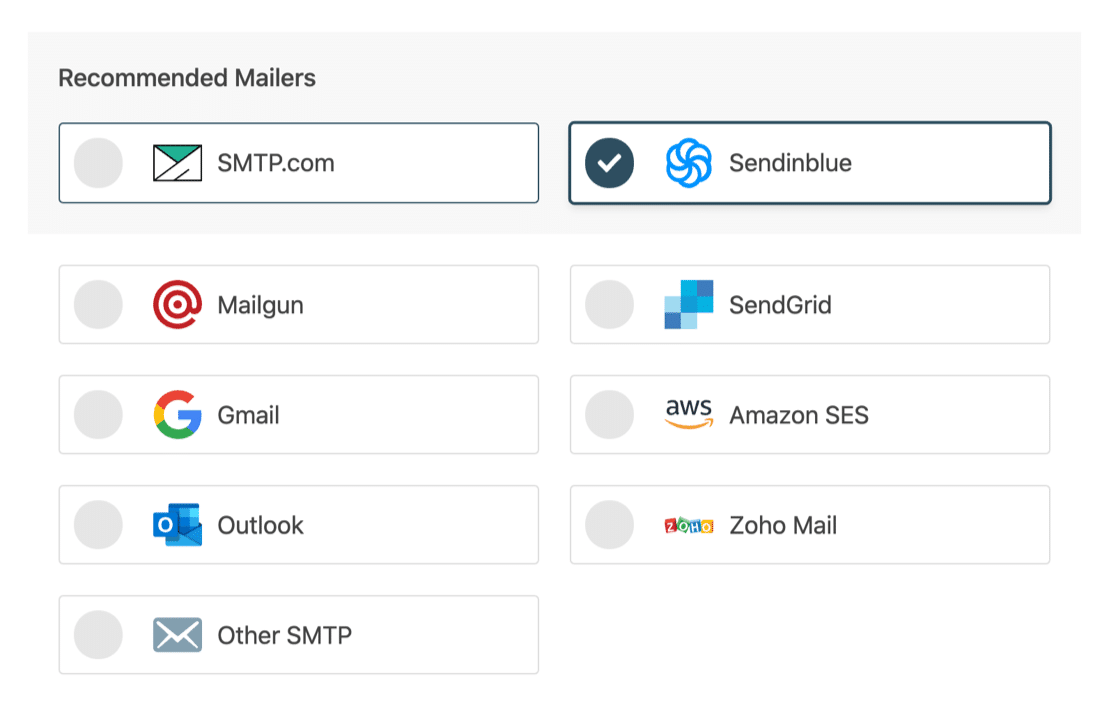
Wenn Sie Ihren Mailer ausgewählt haben, verwenden Sie die folgenden Links, um zu unserer Dokumentation dafür zu springen:
| Mailer in allen Ausführungen erhältlich | Mailer in WP Mail SMTP Pro |
|---|---|
| SMTP.com | Microsoft Outlook |
| Sendinblue | Amazon-SES |
| Mailgun | ZohoMail |
| SendGrid | |
| Gmail/Google Workspace | |
| Anderes SMTP |
Die Dokumentation führt Sie durch den Prozess der Einrichtung Ihres Kontos und der Eingabe der Verbindungsdetails in WP Mail SMTP.
Brauche Hilfe?
Unsere Elite-Lizenz beinhaltet einen vollständigen White-Glove-Setup-Service für SMTP.com oder Mailgun.
Am Ende des Assistenten werden E-Mail-Zustellbarkeit und Fehlerverfolgung automatisch aktiviert. Wenn Sie auch WordPress-E-Mails protokollieren möchten, aktivieren Sie die Schaltfläche Detaillierte E-Mail-Protokolle in dieser Liste.
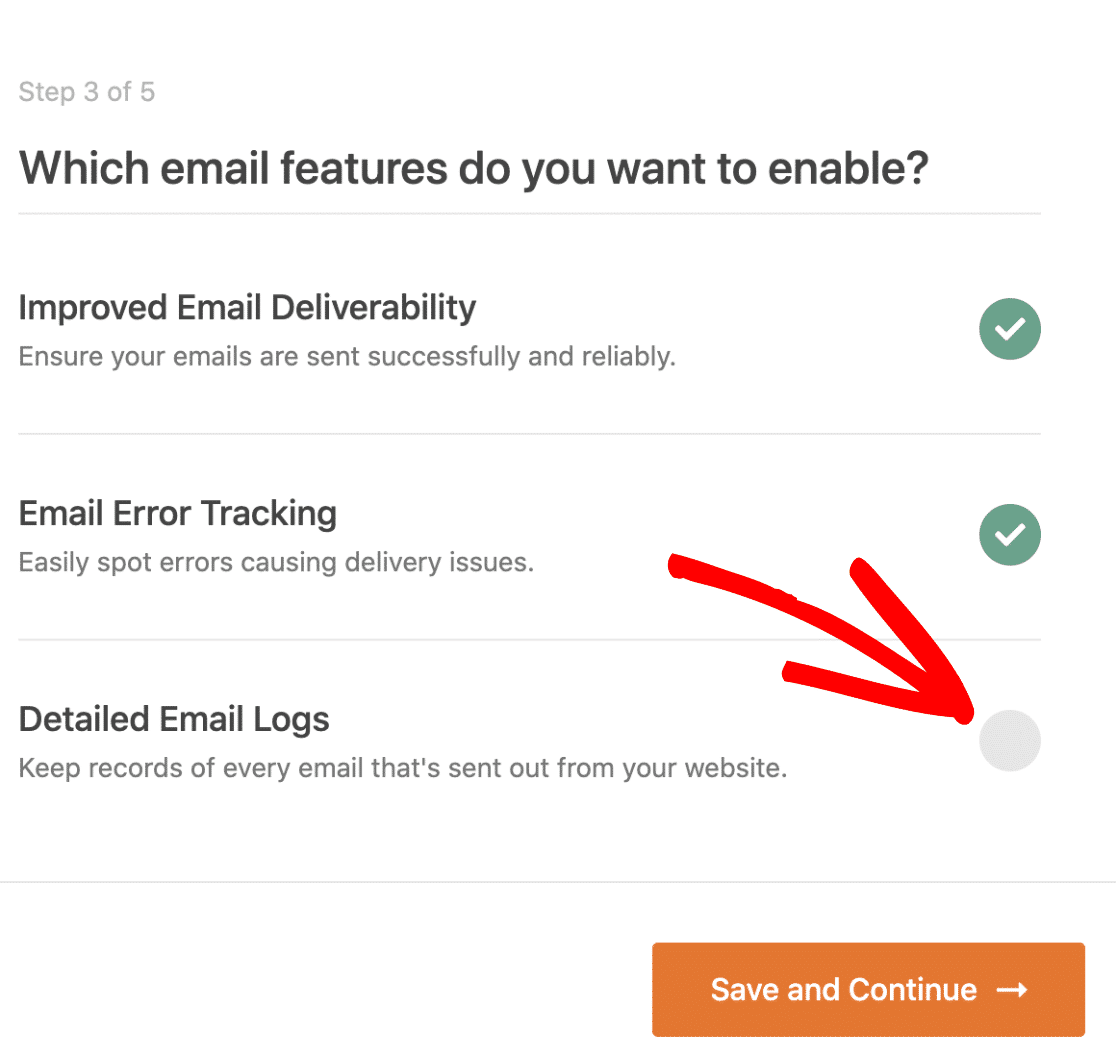
Detaillierte E-Mail-Protokolle verfolgen Ihre gesendeten E-Mails und zeigen Ihnen, ob sie fehlgeschlagen oder gesendet wurden. Wenn Ihr E-Mail-Anbieter dies unterstützt, wird Ihnen auch mitgeteilt, ob die E-Mails zugestellt wurden . Sehen Sie sich in unserem Artikel zum Protokollieren Ihrer WordPress-E-Mails an, wie das funktioniert.
Und das ist es!
Wenn Sie den Assistenten abschließen, sendet Ihnen WP Mail SMTP automatisch eine Test-E-Mail, um zu bestätigen, dass Ihre GoDaddy WordPress-E-Mail funktioniert.
Korrigieren Sie jetzt Ihre GoDaddy WordPress-E-Mails
Sind Sie bereit, Ihre E-Mails zu reparieren? Beginnen Sie noch heute mit dem besten WordPress-SMTP-Plugin. WP Mail SMTP Elite beinhaltet das vollständige White-Glove-Setup und bietet eine 14-tägige Geld-zurück-Garantie.
Wenn Ihnen dieser Artikel weitergeholfen hat, folgen Sie uns bitte auf Facebook und Twitter, um weitere WordPress-Tipps und Tutorials zu erhalten.