
Cómo arreglar WordPress que no envía correos electrónicos en GoDaddy
Publicado: 2021-06-04¿Tu correo electrónico de WordPress no se envía en GoDaddy?
Los problemas de SMTP son comunes para los clientes de GoDaddy. Le mostraremos una manera fácil de resolver el problema con WP Mail SMTP:
- Instalar WP Mail SMTP
- Usa el servidor SMTP de GoDaddy
- Enviar correos electrónicos a través de un proveedor de correo electrónico independiente
Primero, recapitulemos rápidamente por qué los clientes de GoDaddy pueden tener problemas con los correos electrónicos de WordPress.
Repara tus correos electrónicos de GoDaddy WordPress ahora
¿Por qué no se envía el correo electrónico de WordPress en GoDaddy?
GoDaddy bloquea las conexiones SMTP en algunos de sus planes de alojamiento. Enviar correo electrónico desde WordPress puede ser complicado, incluso si instala el complemento WP Mail SMTP.
Desafortunadamente, algunos clientes de GoDaddy descubren que la opción Otro SMTP en WP Mail SMTP no funciona, independientemente del servidor SMTP que intenten usar.
Si tiene el mismo problema, verá errores como:
- No se pudo conectar al host SMTP
- Conexión SMTP () falló
- Conexión rechazada (111)
GoDaddy bloquea SMTP para intentar evitar que sus clientes gasten spam. No es la única empresa de alojamiento que hace esto: los usuarios de Amazon EC2 a menudo tienen problemas con AWS que tampoco envía correos electrónicos.
La solución de problemas puede ser frustrante porque GoDaddy tiene muchos planes diferentes. Te mostraremos 2 opciones rápidas y sencillas para solucionar que GoDaddy no envíe correos electrónicos desde WordPress.
Cómo arreglar WordPress que no envía correos electrónicos en GoDaddy
En el primer paso, instalaremos el complemento WP Mail SMTP. Deberá hacerlo ahora antes de continuar con los otros pasos.
1. Instalar WP Mail SMTP
WP Mail SMTP es el mejor complemento SMTP para WordPress. Le permite enviar fácilmente correos electrónicos a través de un servidor de terceros o un proveedor de correo electrónico.
Para las dos soluciones de este artículo, necesitará WP Mail SMTP instalado en su sitio.
Si aún no ha instalado WP Mail SMTP, querrá descargar el archivo zip de su cuenta de WP Mail SMTP. Lo encontrarás en la pestaña Descargas .
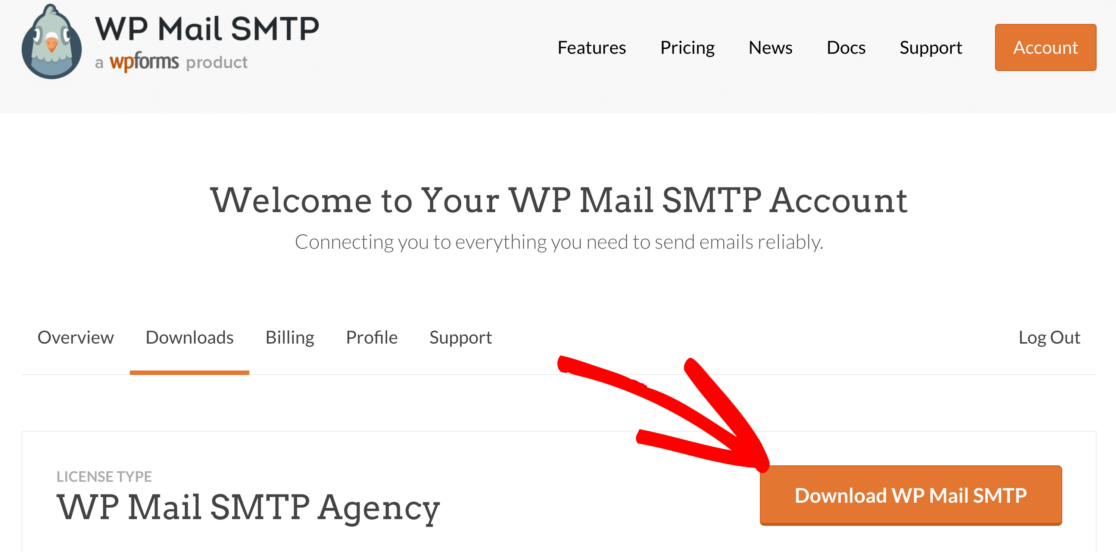
A continuación, abra su panel de WordPress.
Dirígete a la página Complementos y sube el archivo zip para instalar el complemento. Si no está seguro de cómo hacerlo, consulte este artículo sobre cómo instalar un complemento en WordPress para obtener más orientación.
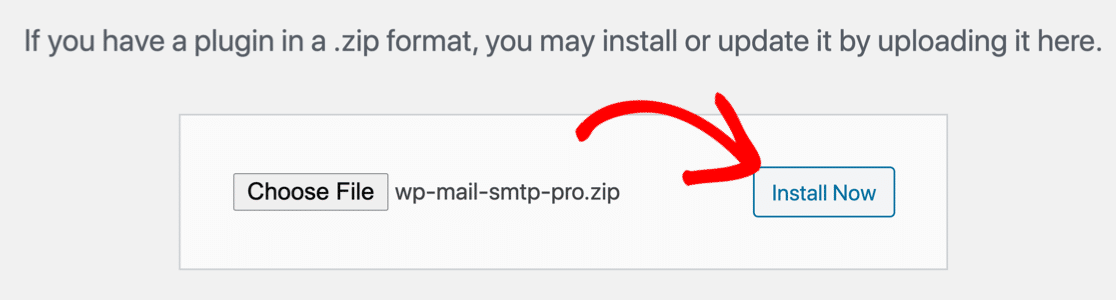
Tan pronto como active el complemento, se abrirá el Asistente de configuración SMTP de WP Mail.
Ahora podemos considerar qué opción de SMTP elegir.
2. Usa el servidor SMTP de GoDaddy
Si lo desea, puede usar la opción Otro SMTP en WP Mail SMTP e ingresar al servidor SMTP que proporciona GoDaddy para esto.
Antes de hacer esto, tenga en cuenta que el servidor SMTP de GoDaddy puede no ser confiable , por lo que es posible que aún tenga problemas de conexión.
Si desea probarlo de todos modos, le mostraremos cómo.
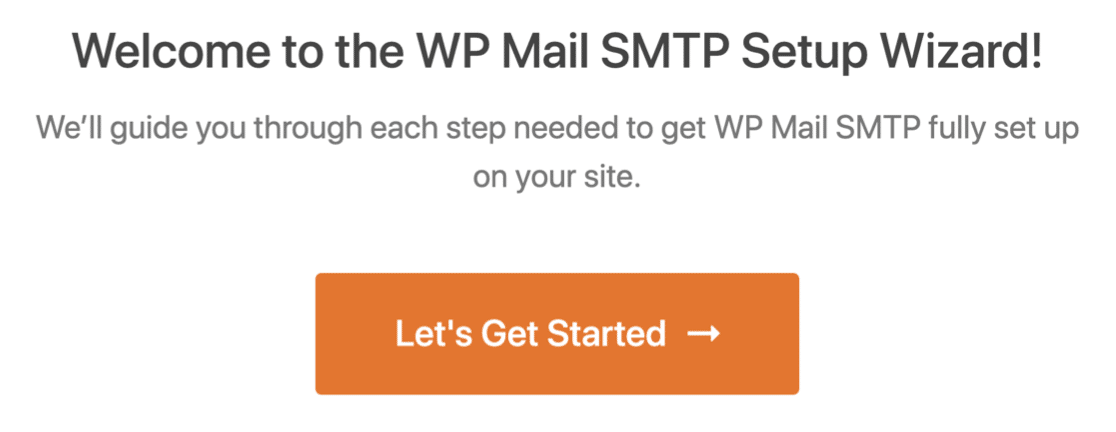
En el asistente de configuración SMTP de WP Mail, haga clic en el botón Comencemos .
En la siguiente pantalla, haga clic en Otro SMTP .
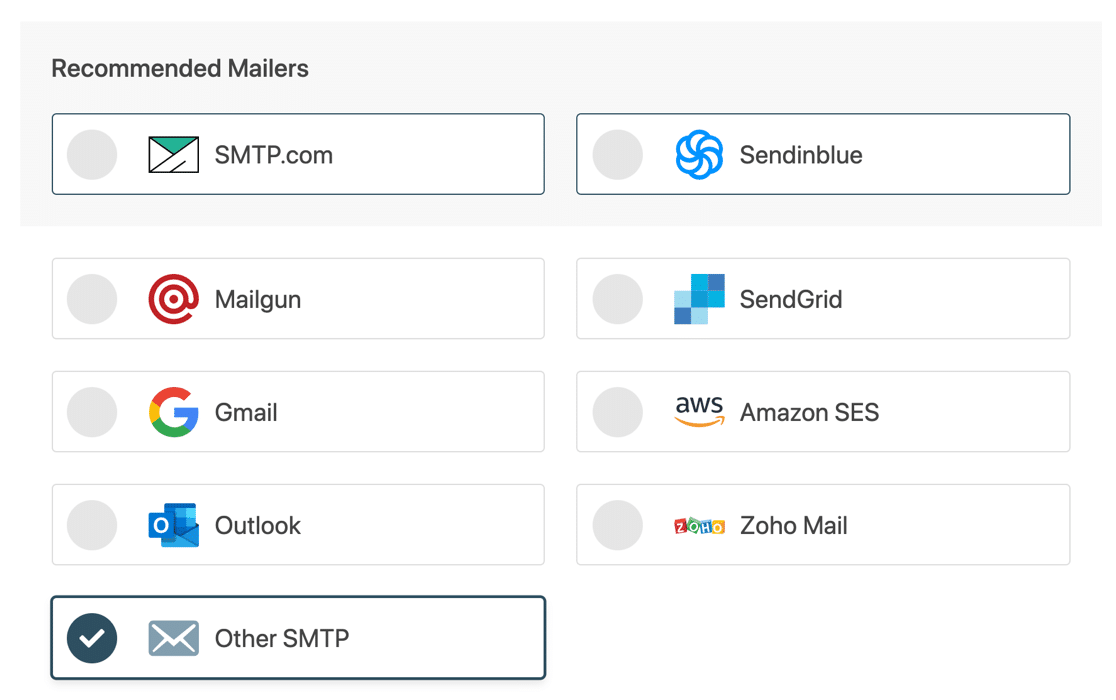
Utilice la siguiente información para conectarse al propio servidor SMTP de GoDaddy:
- Host SMTP : esto varía según el plan de alojamiento que esté utilizando, por lo que deberá consultar la documentación de GoDaddy para saber qué poner aquí.
- Cifrado : Ninguno
- Puerto SMTP : 25
- Autenticación SMTP : Deshabilitar
A continuación, puede configurar su Nombre de remitente y Correo electrónico de remitente. Al final del asistente, WP Mail SMTP enviará un correo electrónico de prueba.

Si esto funciona para usted, es todo lo que necesita hacer. Pero si continúa teniendo problemas con GoDaddy que no envía correos electrónicos, siga leyendo para encontrar una mejor solución.
3. Envíe correos electrónicos a través de un proveedor de correo electrónico separado
En lugar de usar SMTP, puede usar WP Mail SMTP para enviar correos electrónicos a través de un proveedor de correo electrónico diferente. Esto es seguro y la mayoría de los clientes de GoDaddy lo encontrarán mucho más confiable porque:
- Todos los correos electrónicos de WordPress serán autenticados, por lo que no irán a su carpeta de correo no deseado (o a la de su cliente)
- WP Mail SMTP se conectará a la API del proveedor de correo electrónico de forma segura sin compartir su nombre de usuario y contraseña
- Puede desbloquear información adicional con algunos correos, como el estado de entrega de cada correo electrónico.
Para los clientes de GoDaddy, Microsoft Outlook es una buena opción. GoDaddy ofrece planes de alojamiento de correo electrónico para Outlook que puede usar fácilmente con WP Mail SMTP.
Si necesita enviar una gran cantidad de correos electrónicos, también puede elegir Sendinblue o SMTP.com. Estos son excelentes proveedores de correo electrónico transaccional que pueden manejar miles de correos electrónicos por día sin demoras.
Volvamos al asistente de configuración. Si ya lo ejecutó una vez, puede hacer clic en el botón Iniciar asistente de configuración en la página Configuración SMTP de WP Mail para iniciar el asistente nuevamente. Tenga en cuenta que ejecutar el asistente nuevamente eliminará la configuración de SMTP de GoDaddy.
Ahora que hemos reiniciado el Asistente, hagamos clic en el botón Comencemos para comenzar.
En la siguiente pantalla, al igual que antes, querrá hacer clic en el correo que desea usar de la lista. Vamos a utilizar Sendinblue en este ejemplo.
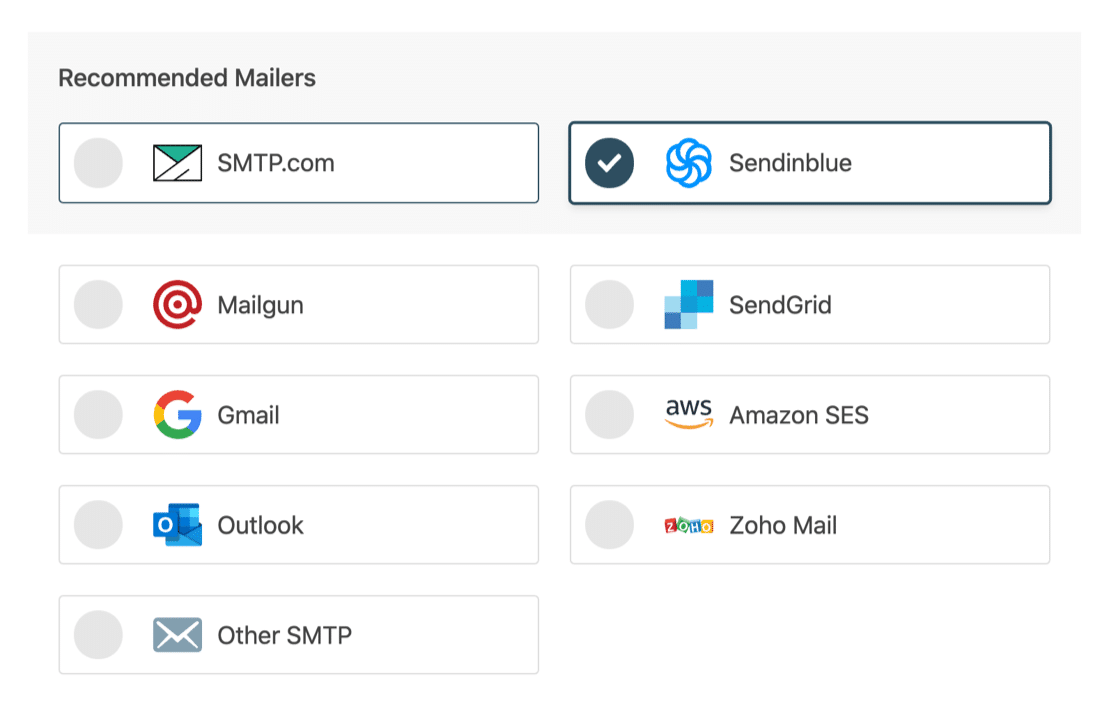
Cuando haya elegido su correo, use los enlaces a continuación para acceder a nuestra documentación:
| Sobres disponibles en todas las versiones | Mailers en WP Mail SMTP Pro |
|---|---|
| SMTP.com | Microsoft Outlook |
| Enviar azul | Amazon SES |
| Pistola de correo | Correo de Zoho |
| SendGrid | |
| Gmail/espacio de trabajo de Google | |
| Otro SMTP |
La documentación lo guiará a través del proceso de configuración de su cuenta e ingreso de los detalles de conexión en WP Mail SMTP.
¿Necesito una mano?
Nuestra licencia Elite incluye un servicio completo de configuración White Glove para SMTP.com o Mailgun.
Al final del asistente, la capacidad de entrega de correo electrónico y el seguimiento de errores se habilitarán automáticamente. Si también desea registrar correos electrónicos de WordPress, marque el botón Registros de correo electrónico detallados en esta lista.
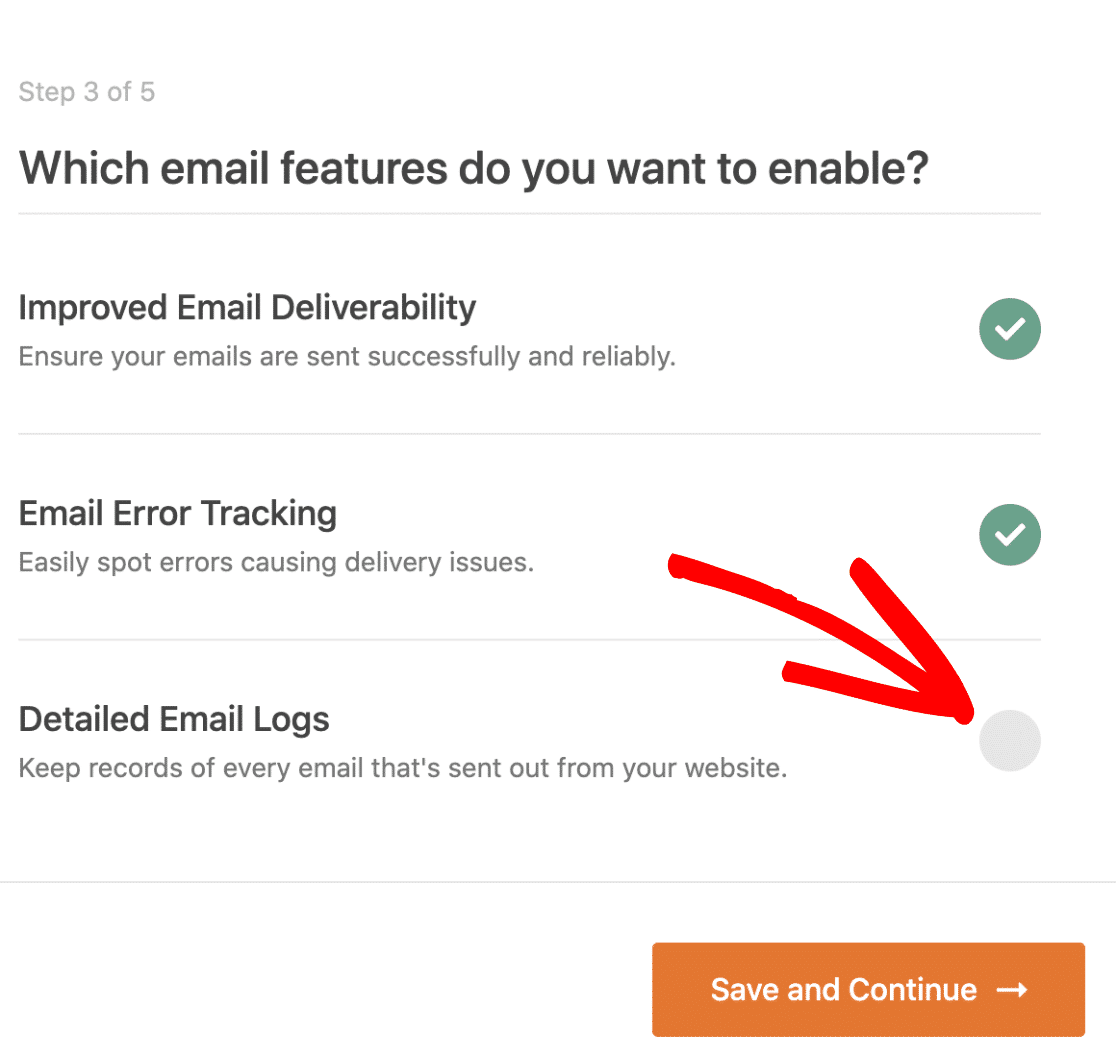
Los registros de correo electrónico detallados rastrearán sus correos electrónicos enviados y le mostrarán si fallaron o se enviaron . Si su proveedor de correo electrónico lo admite, también le informará si los correos electrónicos se entregaron . Vea cómo funciona esto en nuestro artículo sobre cómo registrar sus correos electrónicos de WordPress.
¡Y eso es!
Cuando complete el Asistente, WP Mail SMTP le enviará automáticamente un correo electrónico de prueba para confirmar que su correo electrónico de GoDaddy WordPress está funcionando.
Repara tus correos electrónicos de GoDaddy WordPress ahora
¿Listo para arreglar tus correos electrónicos? Comience hoy con el mejor complemento SMTP de WordPress. WP Mail SMTP Elite incluye White Glove Setup completo y ofrece una garantía de devolución de dinero de 14 días.
Si este artículo te ayudó, síguenos en Facebook y Twitter para obtener más consejos y tutoriales de WordPress.