
Cómo solucionar el problema de HappyForms que no envía correo electrónico (paso a paso)
Publicado: 2021-05-28¿HappyForms no envía correos electrónicos cuando se envían formularios en su sitio web?
La entrega por correo electrónico del formulario de contacto es muy importante porque los visitantes de su sitio web se comunican con usted al completar el formulario.
En esta guía, le mostraremos cómo solucionar el problema de capacidad de entrega de correo electrónico con HappyForms utilizando un complemento SMTP.
Repare sus correos electrónicos de HappyForms ahora
¿Por qué no se envían mis correos electrónicos?
De forma predeterminada, HappyForms se basa en las capacidades de correo de WordPress. Utiliza la función PHP mail() para enviar correos electrónicos desde su sitio web. Esta no es una forma confiable ya que está ligada a la configuración del servidor que puede cambiar de un alojamiento a otro.
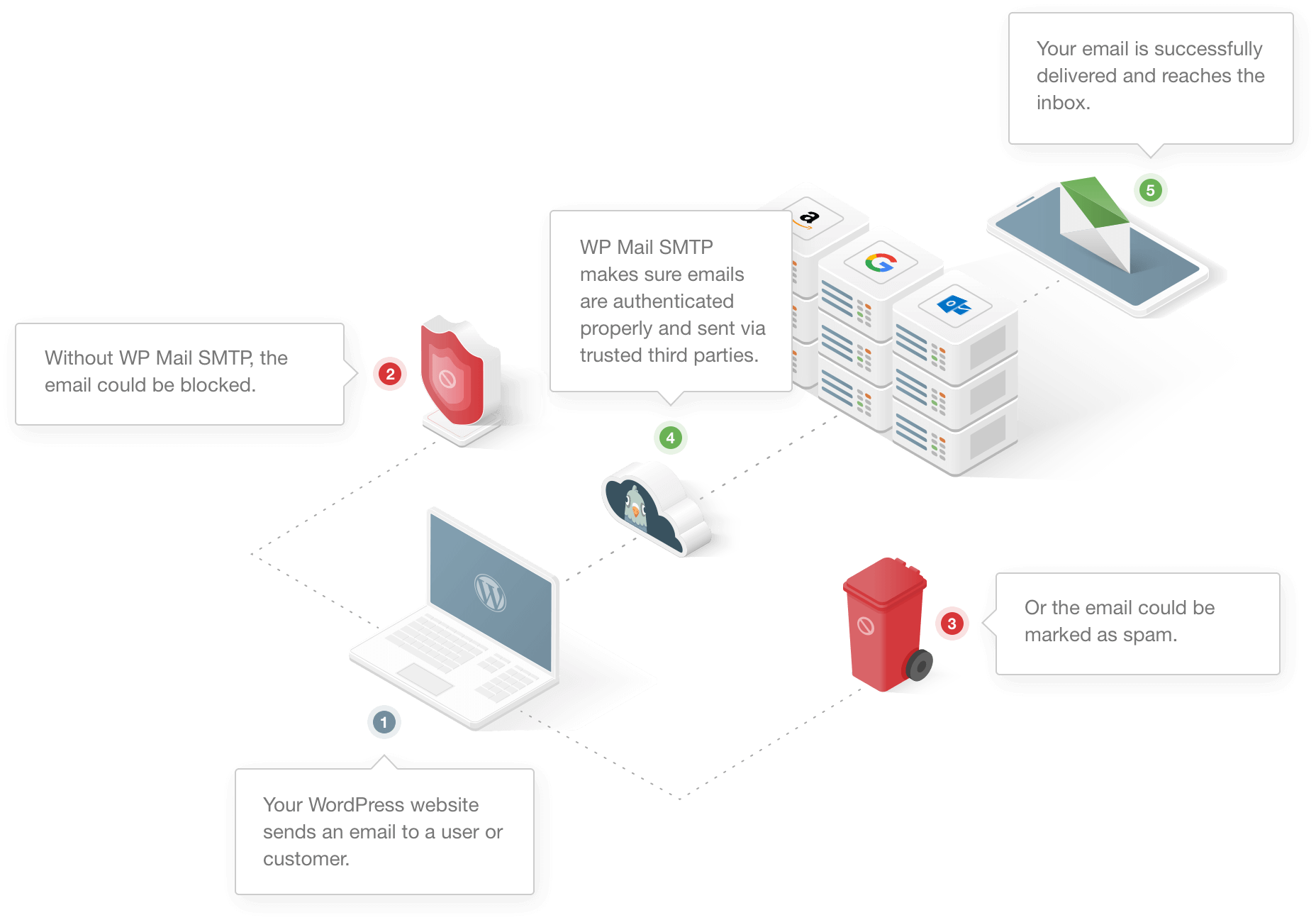
Algunas empresas de alojamiento desactivan por completo el servicio de correo electrónico para evitar el abuso del servidor.
Otra razón es que WordPress usa una dirección de correo electrónico predeterminada ([email protected]) para enviar todo tipo de correos electrónicos desde el sitio web. Esta no es una dirección de correo electrónico real en la mayoría de los sitios web.
Las aplicaciones populares de clientes de correo electrónico tienen filtros de correo no deseado integrados que detectan dichos correos electrónicos automatizados y los marcan como correo no deseado.
Veamos algunas de las posibles soluciones para solucionar el problema de HappyForms que no envía el correo electrónico.
Cómo solucionar el problema de HappyForms que no envía el correo electrónico
¿Listo para resolver el problema? Siga los pasos a continuación para mejorar la capacidad de entrega de correo electrónico en WordPress:
- Compruebe la configuración de correo electrónico de HappyForms
- Instale el complemento WP Mail SMTP
- Elija un servicio de correo electrónico
- Habilitar registro de correo electrónico
Primero verifiquemos la configuración de correo electrónico para HappyForms.
Paso 1: verifique la configuración de correo electrónico de HappyForms
Cada formulario creado con HappyForms tiene su propia configuración. Si no recibe correos electrónicos, un buen punto de partida es verificar si el formulario tiene la configuración de notificación correcta.
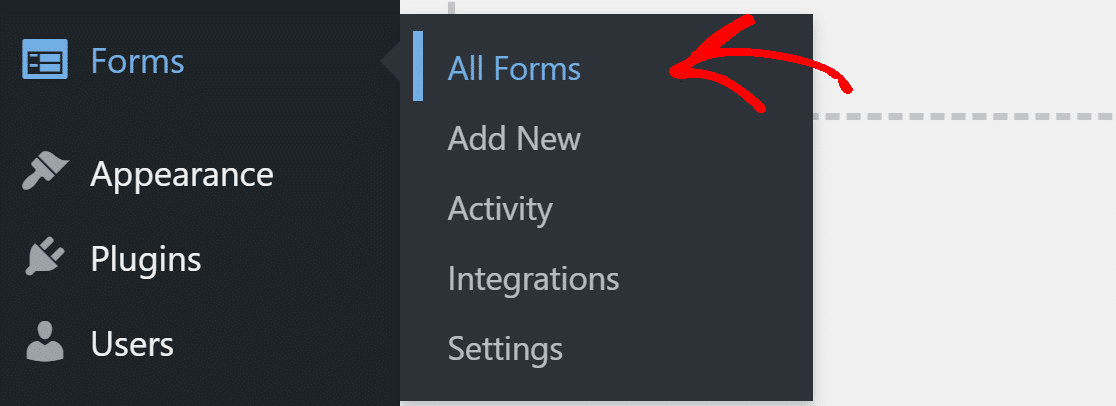
Desde el panel de control de WordPress, haga clic en Formularios » Todos los formularios y abra un formulario de contacto que no funciona.
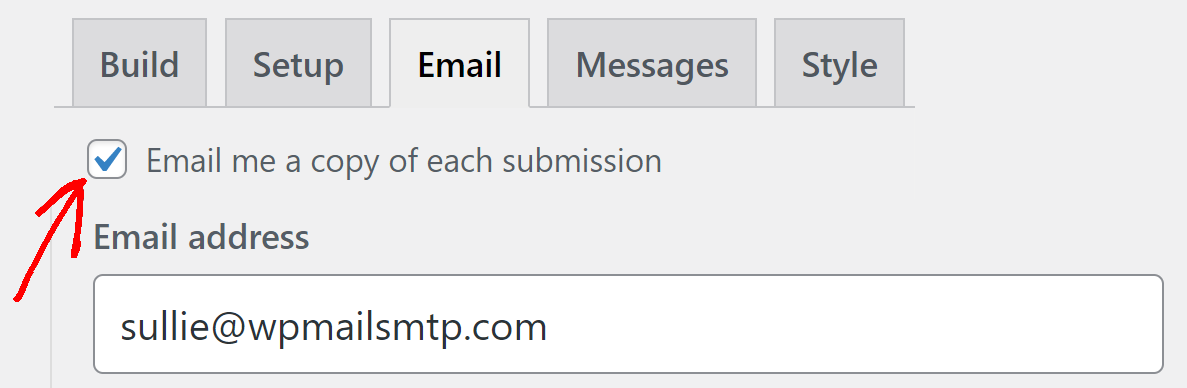
Cambie a la pestaña Correo electrónico y asegúrese de que haya una marca de verificación para " Enviarme una copia de cada envío por correo electrónico ".
Debajo, ingrese una dirección de correo electrónico en la que desea recibir los envíos del formulario. Asegúrese de que la dirección de correo electrónico que ingrese aquí sea válida y tenga acceso a ella.
Si desea enviar una copia del envío a destinatarios adicionales, ingrese su dirección de correo electrónico en el campo Dirección de correo electrónico CCO .
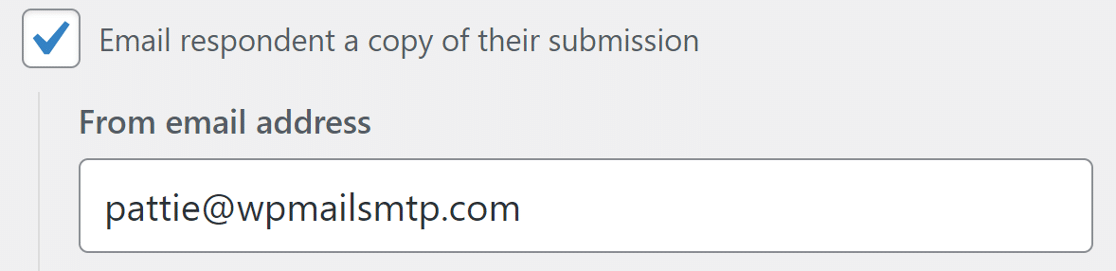
A continuación, para asegurarse de que sus visitantes también reciban una copia de su envío, marque la casilla que dice " Envíe por correo electrónico al encuestado una copia de su envío ". Esto abrirá su configuración.
En el campo De la dirección de correo electrónico, use una dirección que coincida con su dominio. Por ejemplo, dado que nuestro dominio es wpmailsmtp.com, usamos [email protected] para todos los formularios de contacto en nuestro sitio web.
Si desea que las personas respondan a la misma dirección, ingrese la misma dirección en el campo de respuesta.
Ahora que tenemos los formularios de contacto configurados correctamente, instalemos el complemento WP Mail SMTP para mejorar la capacidad de entrega del correo electrónico.
Paso 2: instale el complemento WP Mail SMTP
WP Mail SMTP es el mejor complemento SMTP de WordPress. Mejora la capacidad de entrega del correo electrónico al conectar su sitio web a un servicio de correo electrónico externo.
Esto ayuda a eludir los filtros de correo no deseado al agregar autenticación a los correos electrónicos.
Para comenzar, vaya a la cuenta SMTP de WP Mail y descargue el archivo del complemento. Lo encontrarás en la pestaña Descargas .

A continuación, abra el panel de control de WordPress y cargue el archivo zip en la página del complemento. Si necesita ayuda con esto, vaya a esta guía para instalar un complemento de WordPress.

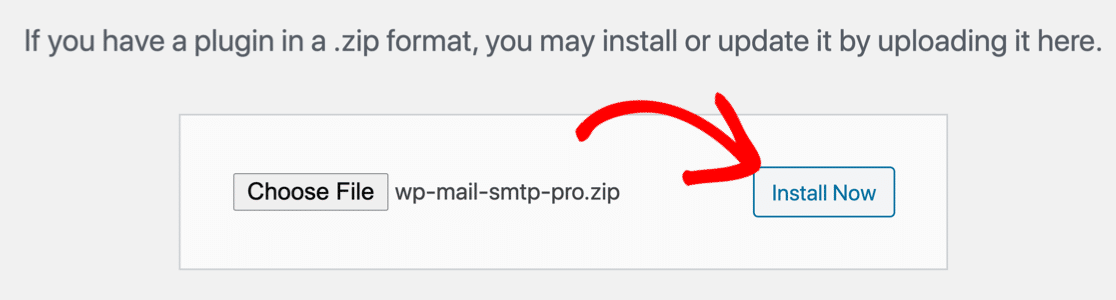
Una vez que haya instalado el complemento, no olvide activarlo . Tan pronto como lo haga, el asistente de configuración se abrirá en su navegador.
Si desea hacer una pausa aquí, puede volver y reiniciar el asistente en cualquier momento haciendo clic en el botón Iniciar asistente de configuración en la configuración SMTP de WP Mail.
Paso 3: elija un servicio de correo electrónico
En este paso, ejecutaremos el asistente de configuración y conectaremos nuestro sitio web al servicio de correo electrónico. Esto solucionará el problema de que HappyForms no envía el correo electrónico.
Haga clic en el botón Empecemos para comenzar.
WP Mail SMTP le permite elegir entre proveedores de correo electrónico gratuitos y de pago. El servicio que elijas dependerá de algunos factores. Aquí hay algunos consejos para ayudarlo a elegir el mejor:
- Si tiene un sitio web grande o un sitio web que envía muchos correos electrónicos transaccionales, le recomendamos SMTP.com o Sendinblue. Son fáciles de usar y ofrecen un servicio confiable.
- WP Mail SMTP es compatible con Gmail o G-Suite. Esta es una excelente opción para un sitio pequeño con poco tráfico. También puede usar un alias de Gmail para enviar correos electrónicos de WordPress si lo desea.
- Puede usar la opción Otro SMTP si su alojamiento web tiene un servicio de correo. Algunos proveedores limitarán la cantidad de correos electrónicos que puede enviar, pero esta es otra excelente opción si recién está comenzando.
También puede consultar nuestra guía completa sobre los proveedores de correo electrónico compatibles con WP Mail SMTP para saber más sobre ellos.
Continúe y seleccione el servicio de correo electrónico que crea que se adapta mejor a su sitio web.
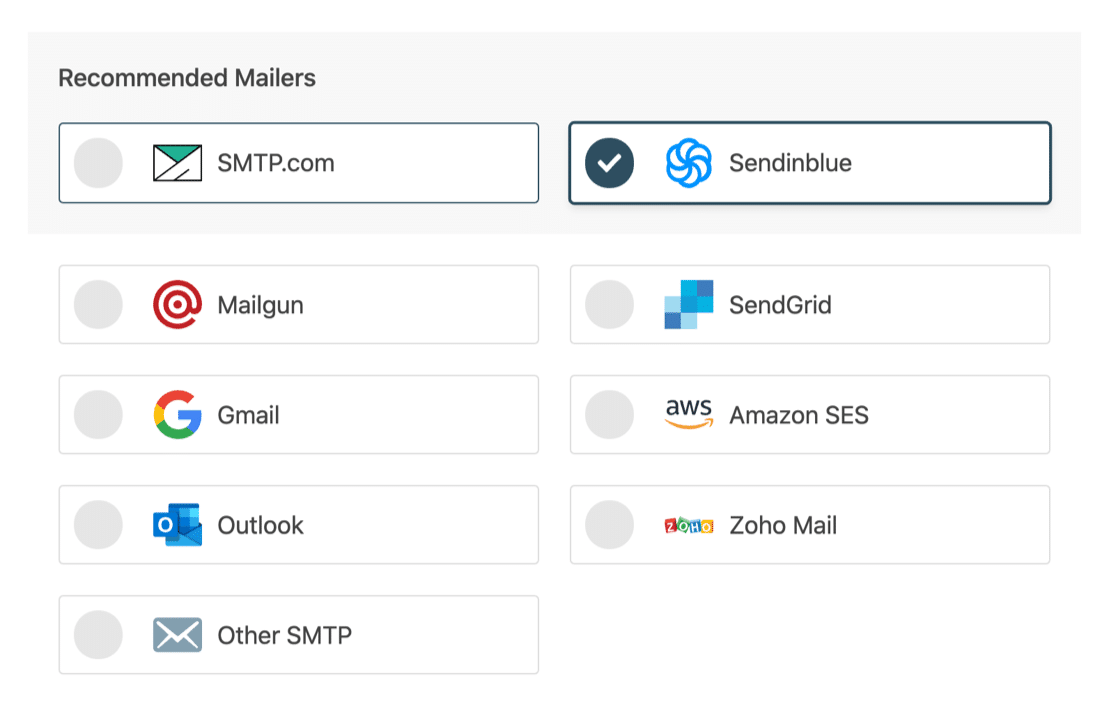
Cuando haya elegido su correo, abra nuestra documentación y siga para completar los pasos de configuración:
- SMTP.com
- Enviar azul
- Pistola de correo
- SendGrid
- Gmail (G-suite o Gmail normal)
- Amazon SES
- panorama
- Correo de Zoho
- Otro SMTP
Cuando haya configurado todo, vuelva a esta guía para habilitar el registro de correo electrónico.
Paso 4: habilite el registro de correo electrónico (opcional)
Para el siguiente paso, WP Mail SMTP le preguntará qué funciones de correo electrónico habilitar. Tendrás dos opciones habilitadas por defecto.
- Capacidad de entrega de correo electrónico
- Error al reportar
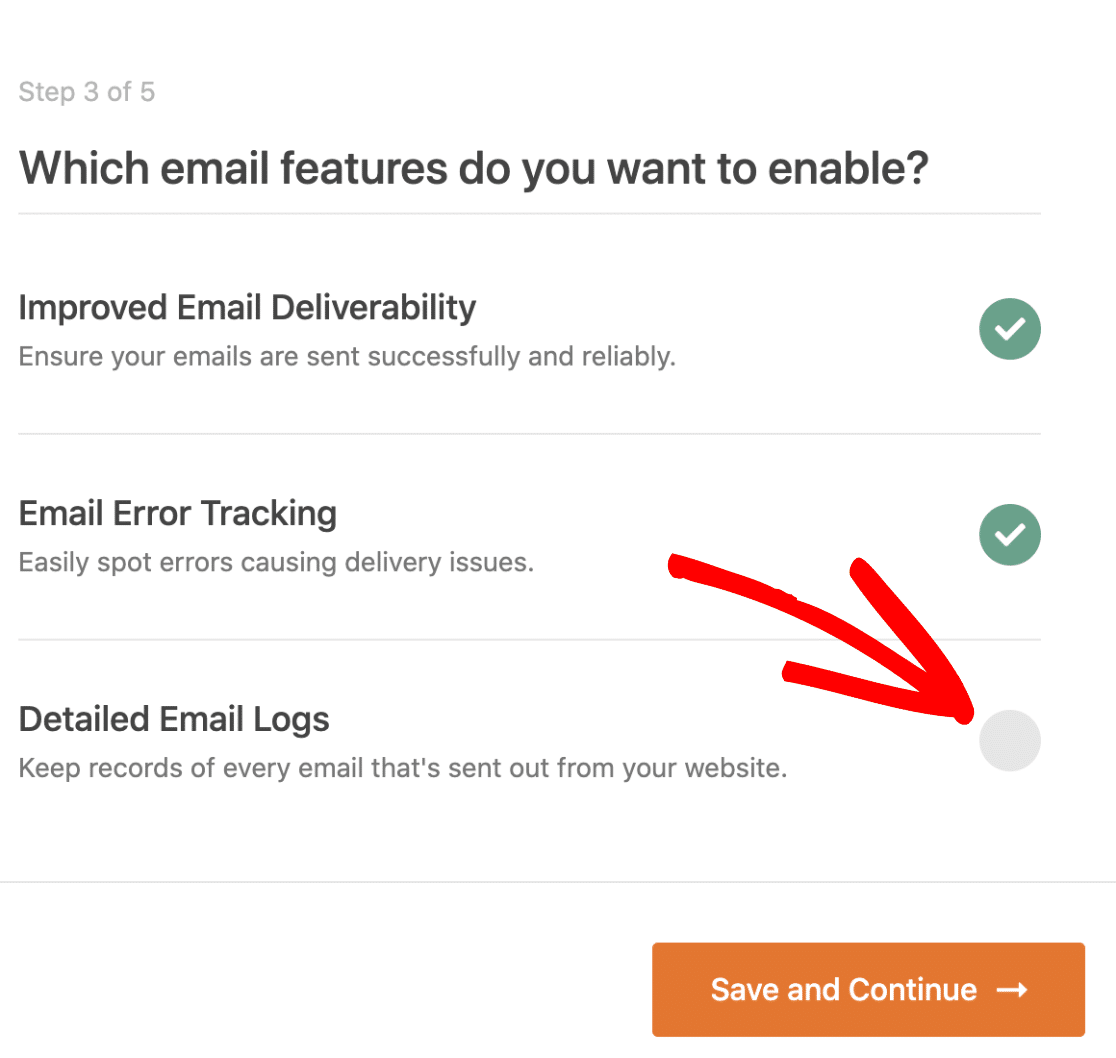
En nuestra versión Pro, los registros de correo electrónico detallados le permitirán realizar un seguimiento de todos los correos electrónicos que se envían desde su sitio web. Consulte esta guía sobre cómo exportar y buscar registros de correo electrónico en WordPress.
Para el paso final, copie la clave de licencia de la cuenta SMTP de WP Mail y péguela aquí para habilitar futuras actualizaciones automáticas.
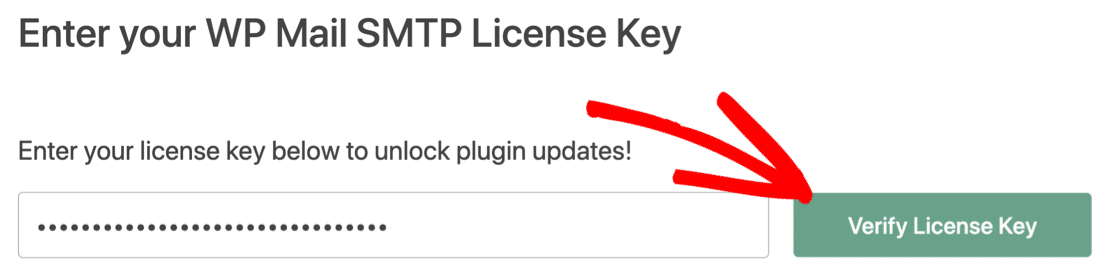
Eso es todo. Ha solucionado el problema de que HappyForms no enviaba correos electrónicos desde su sitio web. Puede enviar un correo electrónico de prueba desde WP Mail SMTP para confirmar que todo funciona.
Repare sus correos electrónicos de HappyForms ahora
Siguiente paso: considere usar WPForms
El complemento gratuito de HappyForms es básico y viene con opciones limitadas.
WPForms, por otro lado, viene con funciones avanzadas integradas, como protección contra correo no deseado, integración con creadores de listas de correo electrónico populares, plantillas de formularios y muchas más. Puede leer esta revisión de WPForms para ver un desglose detallado de cómo se compara con HappyForms.
¿Listo para arreglar tus correos electrónicos? Comience hoy con el mejor complemento SMTP de WordPress. WP Mail SMTP Elite incluye White Glove Setup completo y ofrece una garantía de devolución de dinero de 14 días.
Si este artículo te ayudó, síguenos en Facebook y Twitter para obtener más consejos y tutoriales de WordPress.