
如何修復 HappyForms 不發送電子郵件問題(逐步)
已發表: 2021-05-28在您的網站上提交表單時,HappyForms 是否不發送電子郵件?
聯繫表格的電子郵件發送非常重要,因為您網站上的訪問者通過填寫表格與您聯繫。
在本指南中,我們將向您展示如何使用 SMTP 插件解決 HappyForms 的電子郵件送達率問題。
立即修復您的 HappyForms 電子郵件
為什麼我的電子郵件沒有發送?
默認情況下,HappyForms 依賴於 WordPress 郵件功能。 它使用 PHP mail()函數從您的網站發送電子郵件。 這不是一種可靠的方法,因為它與服務器配置相關聯,可能會從一個託管到另一個託管。
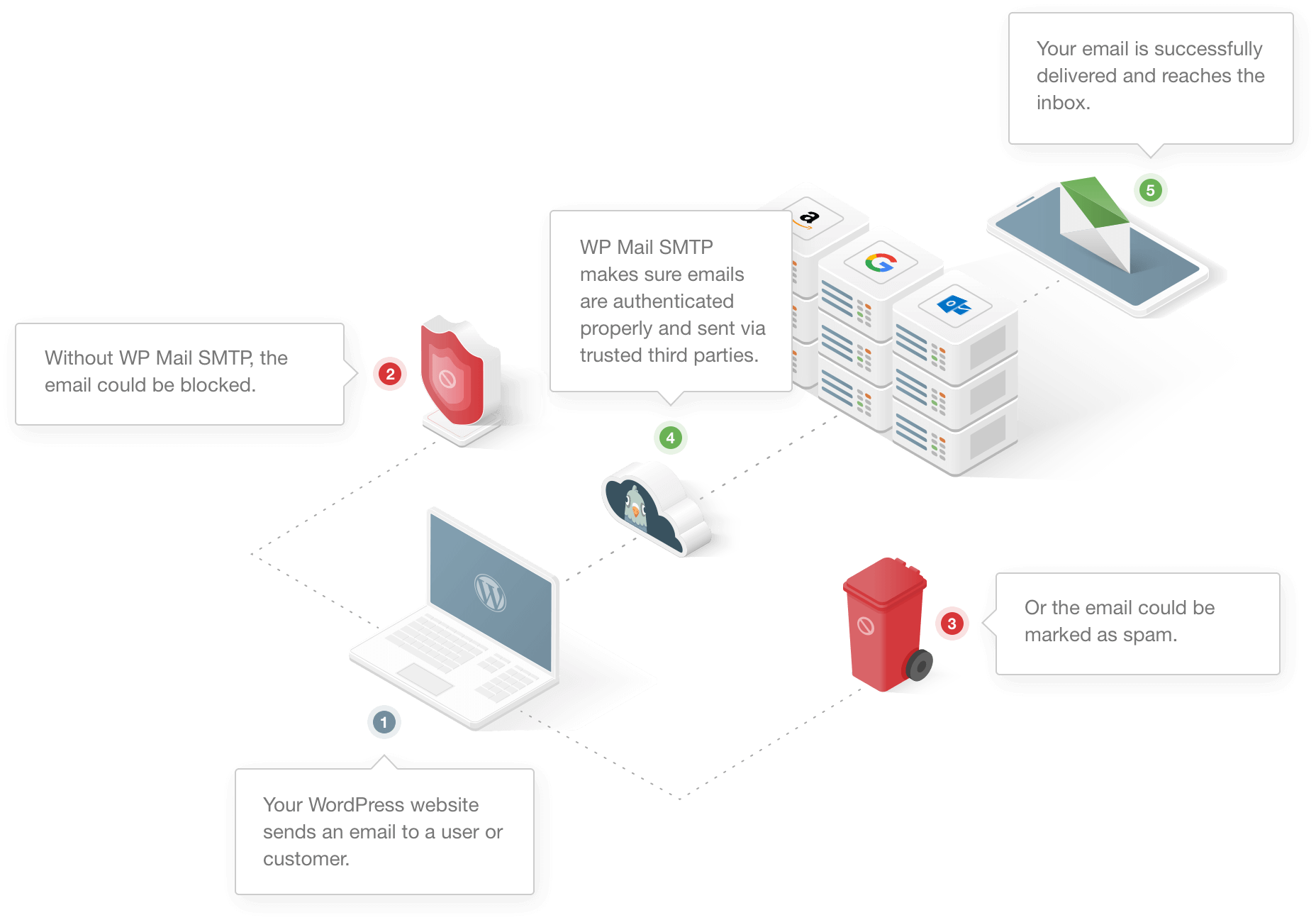
一些託管公司完全禁用電子郵件服務以防止服務器濫用。
另一個原因是 WordPress 使用默認電子郵件地址([電子郵件保護])從網站發送所有類型的電子郵件。 這不是大多數網站上的真實電子郵件地址。
流行的電子郵件客戶端應用程序具有內置的垃圾郵件過濾器,可檢測此類自動電子郵件並將其標記為垃圾郵件。
讓我們看一些解決 HappyForms 不發送電子郵件問題的可能解決方案。
如何修復 HappyForms 不發送電子郵件問題
準備好解決問題了嗎? 請按照以下步驟提高 WordPress 中的電子郵件送達率:
- 檢查 HappyForms 電子郵件設置
- 安裝 WP Mail SMTP 插件
- 選擇電子郵件服務
- 啟用電子郵件記錄
我們先檢查一下 HappyForms 的電子郵件設置。
第 1 步:檢查 HappyForms 電子郵件設置
使用 HappyForms 創建的每個表單都有自己的設置。 如果您沒有收到電子郵件,一個很好的起點是檢查表單是否具有正確的通知設置。
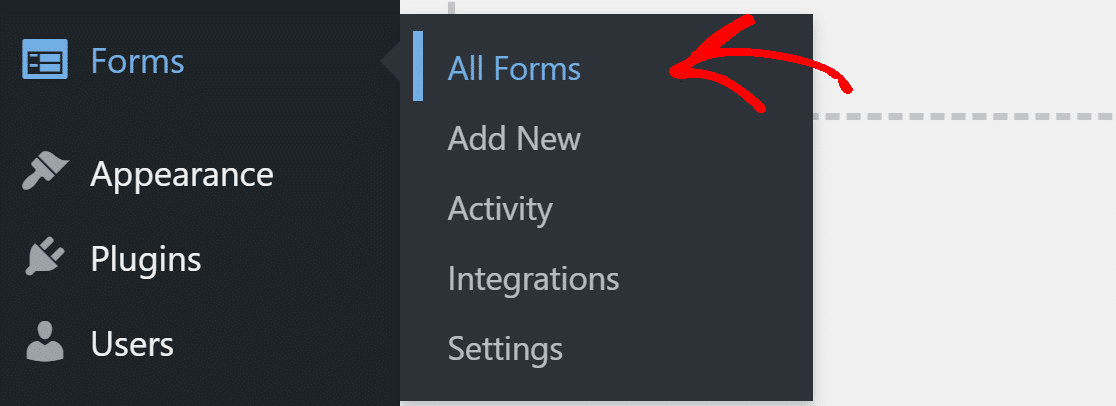
在 WordPress 儀表板中,單擊表單»所有表單並打開一個不起作用的聯繫表單。
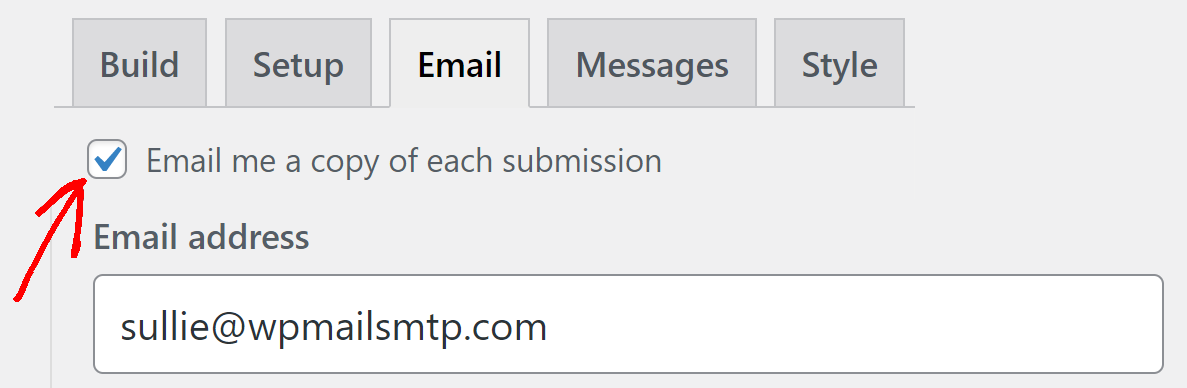
切換到電子郵件選項卡並確保有一個複選標記“通過電子郵件向我發送每個提交的副本”。
在其下方,輸入您希望接收表單提交的電子郵件地址。 確保您在此處輸入的電子郵件地址有效並且您可以訪問它。
如果您想將提交的副本發送給其他收件人,請在電子郵件密件抄送地址字段中輸入他們的電子郵件地址。
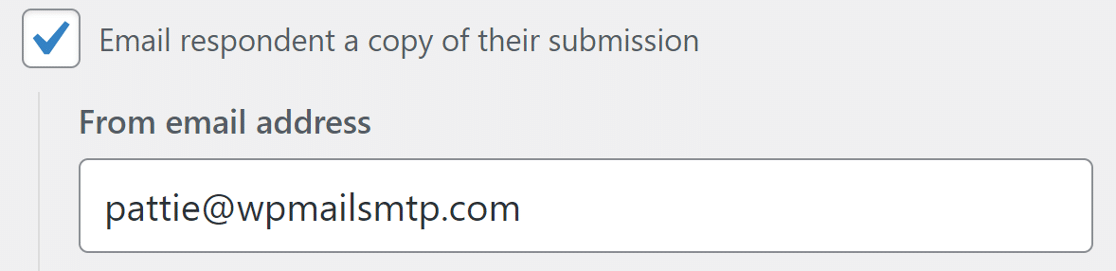
接下來,為確保您的訪問者也收到他們提交的副本,請勾選“通過電子郵件向受訪者發送他們提交的副本”的框。 這將打開其設置。
在發件人電子郵件地址字段中,使用與您的域匹配的地址。 例如,由於我們的域是 wpmailsmtp.com,因此我們對網站上的所有聯繫表格都使用 [email protected]。
如果您希望人們回復相同的地址,請在回複字段中輸入相同的地址。
現在我們已經正確設置了聯繫表單,讓我們安裝 WP Mail SMTP 插件以提高電子郵件的可傳遞性。
第 2 步:安裝 WP Mail SMTP 插件
WP Mail SMTP 是最好的 WordPress SMTP 插件。 它通過將您的網站連接到外部電子郵件服務來提高電子郵件的送達率。
這有助於通過向電子郵件添加身份驗證來繞過垃圾郵件過濾器。
首先,轉到 WP Mail SMTP 帳戶並下載插件文件。 您可以在“下載”選項卡下找到它。

接下來,打開 WordPress 儀表板並將 zip 文件上傳到插件頁面。 如果您需要這方面的幫助,請跳至本指南以安裝 WordPress 插件。
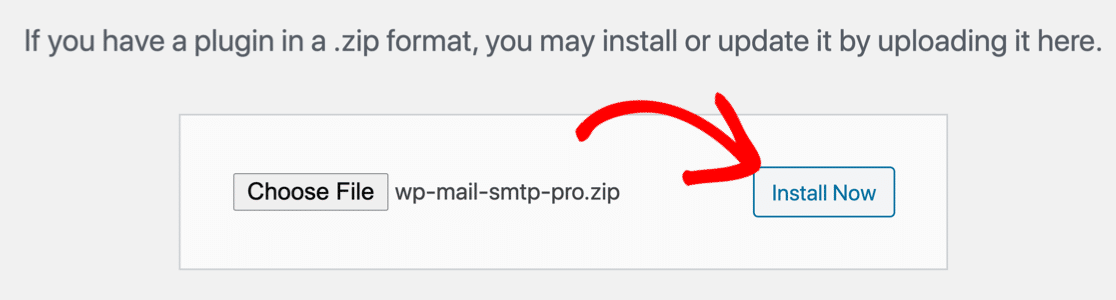

安裝插件後,不要忘記激活它。 執行此操作後,設置嚮導將在您的瀏覽器中打開。
如果您想在此處暫停,您可以隨時通過單擊 WP Mail SMTP 設置中的啟動設置嚮導按鈕返回並重新啟動嚮導。
第 3 步:選擇電子郵件服務
在這一步中,我們將運行設置嚮導並將我們的網站連接到電子郵件服務。 這將解決 HappyForms 不發送電子郵件的問題。
單擊“讓我們開始吧”按鈕開始。
WP Mail SMTP 允許您在免費和付費電子郵件提供商之間進行選擇。 您選擇的服務將取決於幾個因素。 這裡有一些提示可以幫助您選擇最好的:
- 如果您有一個大型網站或發送大量交易電子郵件的網站,我們建議您使用 SMTP.com 或 Sendinblue。 它們易於使用並提供可靠的服務。
- WP Mail SMTP 支持 Gmail 或 G-Suite。 對於流量相當低的小型網站來說,這是一個不錯的選擇。 如果需要,您還可以使用 Gmail 別名發送 WordPress 電子郵件。
- 如果您的虛擬主機有郵件服務,您可以使用其他 SMTP 選項。 一些提供商會限制您可以發送的電子郵件數量,但如果您剛剛開始,這是另一個不錯的選擇。
您還可以查看我們關於 WP Mail SMTP 支持的電子郵件提供商的完整指南,以了解更多信息。
繼續並選擇您認為最適合您的網站的電子郵件服務。
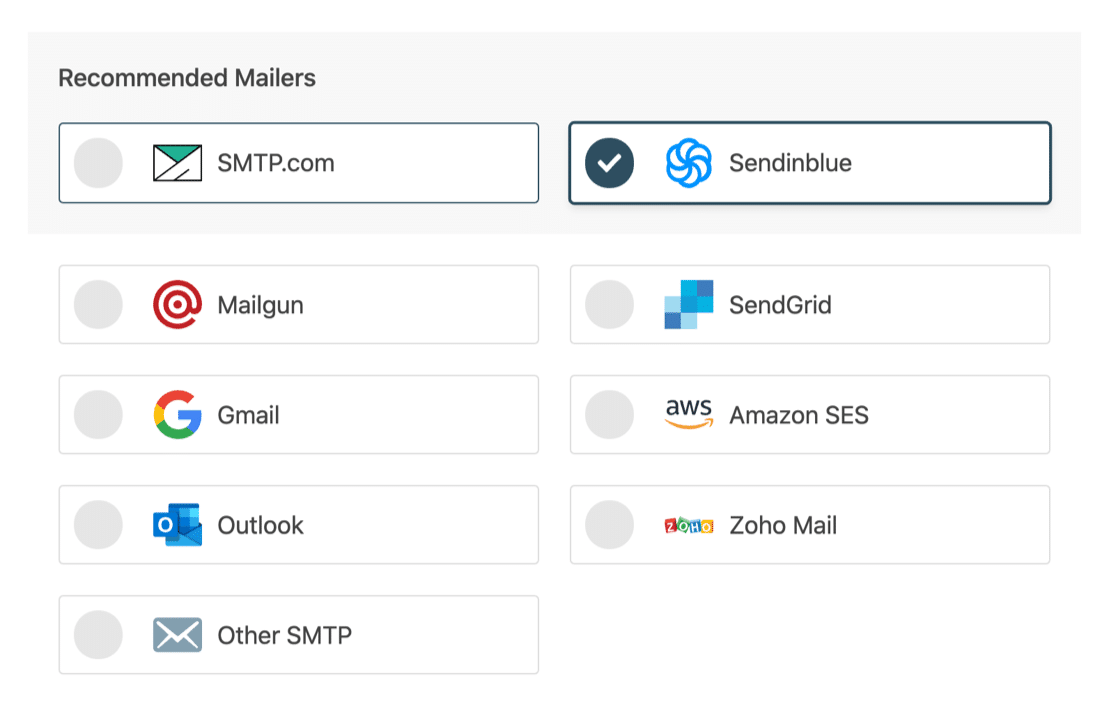
選擇好郵件後,打開我們的文檔並按照以下步驟完成設置步驟:
- SMTP.com
- 森丁藍
- 郵筒
- 發送網格
- Gmail(G-suite 或常規 Gmail)
- 亞馬遜 SES
- 外表
- Zoho Mail
- 其他 SMTP
設置完所有內容後,請切換回本指南以啟用電子郵件日誌記錄。
第 4 步:啟用電子郵件日誌記錄(可選)
對於下一步,WP Mail SMTP 將詢問您要啟用哪些電子郵件功能。 默認情況下,您將啟用兩個選項。
- 電子郵件送達率
- 錯誤報告
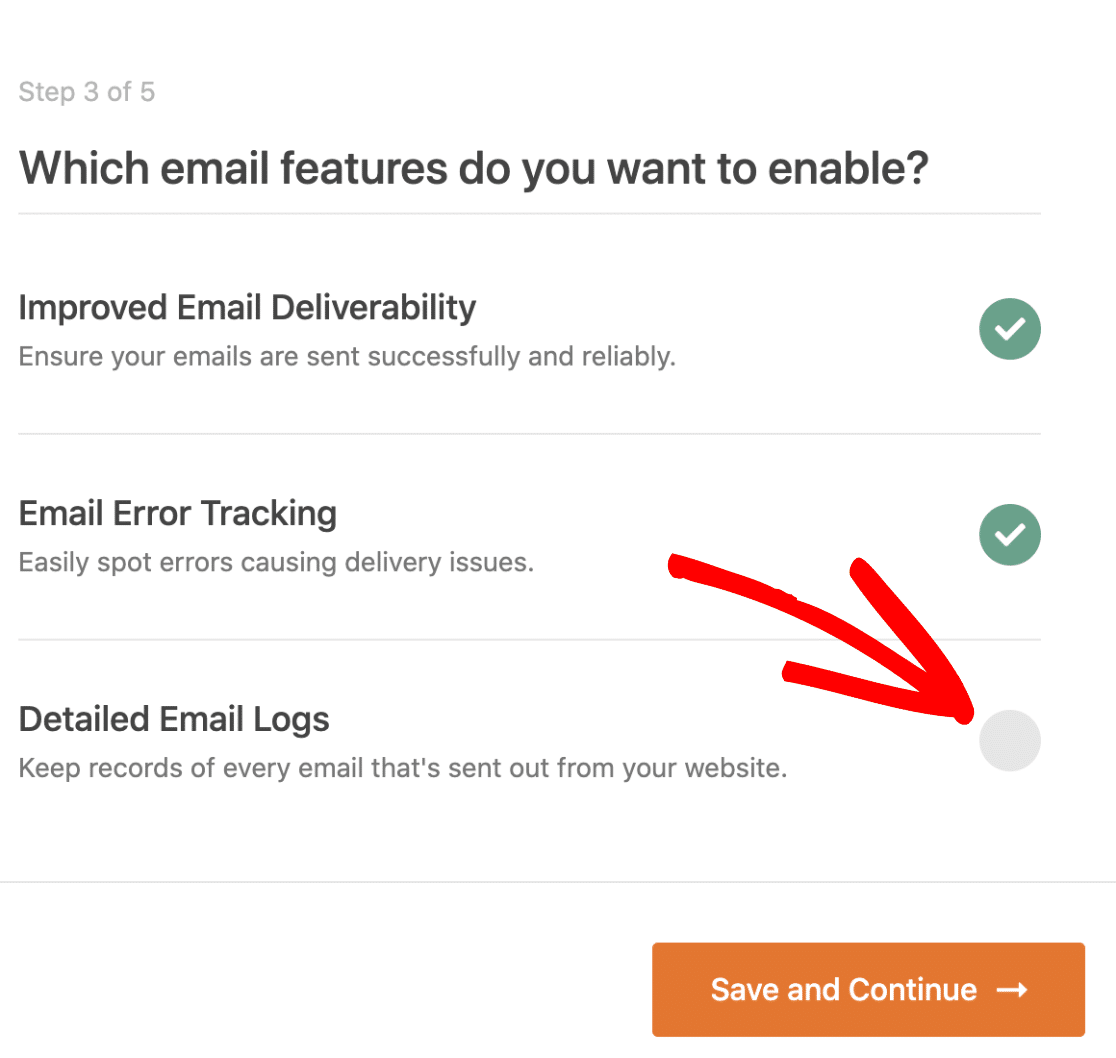
在我們的專業版中,詳細的電子郵件日誌將讓您跟踪從您的網站發送的所有電子郵件。 查看本指南,了解如何在 WordPress 中導出和搜索電子郵件日誌。
最後一步,從 WP Mail SMTP 帳戶複製許可證密鑰並將其粘貼到此處以啟用將來的自動更新。
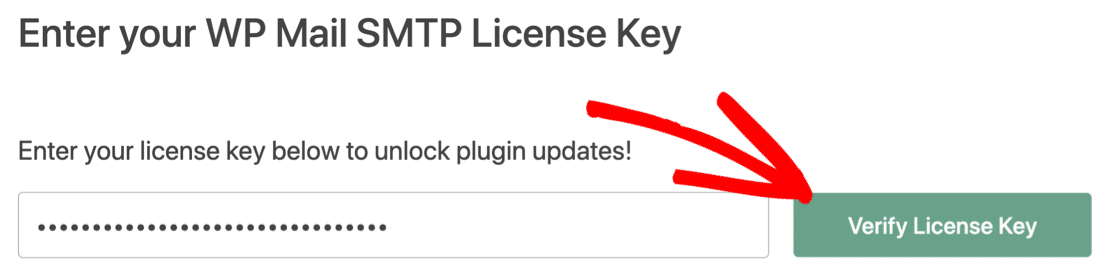
而已。 您已解決 HappyForms 無法從您的網站發送電子郵件的問題。 您可以從 WP Mail SMTP 發送測試電子郵件以確認一切正常。
立即修復您的 HappyForms 電子郵件
下一步:考慮使用 WPForms
HappyForms 的免費插件是基本的,並帶有有限的選項。
另一方面,WPForms 具有內置的高級功能,例如垃圾郵件保護、與流行的電子郵件列表構建器的集成、表單模板等等。 您可以閱讀這篇 WPForms 評論,詳細了解它與 HappyForms 的比較。
準備好修復您的電子郵件了嗎? 立即開始使用最好的 WordPress SMTP 插件。 WP Mail SMTP Elite 包括完整的白手套設置並提供 14 天退款保證。
如果本文對您有所幫助,請在 Facebook 和 Twitter 上關注我們以獲取更多 WordPress 提示和教程。