
HappyForms E-posta Göndermeme Sorunu Nasıl Onarılır (Adım Adım)
Yayınlanan: 2021-05-28Web sitenize formlar gönderildiğinde HappyForms e-posta göndermiyor mu?
İletişim formunun e-posta ile teslimi çok önemlidir çünkü web sitenizdeki ziyaretçiler formu doldurarak size ulaşır.
Bu kılavuzda, bir SMTP eklentisi kullanarak HappyForms ile e-posta teslim edilebilirlik sorununu nasıl çözeceğinizi göstereceğiz.
HappyForms E-postalarınızı Şimdi Düzeltin
E-postalarım Neden Gönderilmiyor?
HappyForms, varsayılan olarak WordPress postalama özelliklerine güvenir. Web sitenizden e-posta göndermek için PHP mail() işlevini kullanır. Bu, bir barındırmadan diğerine uyarılabilecek sunucu yapılandırmasına bağlı olduğundan güvenilir bir yol değildir.
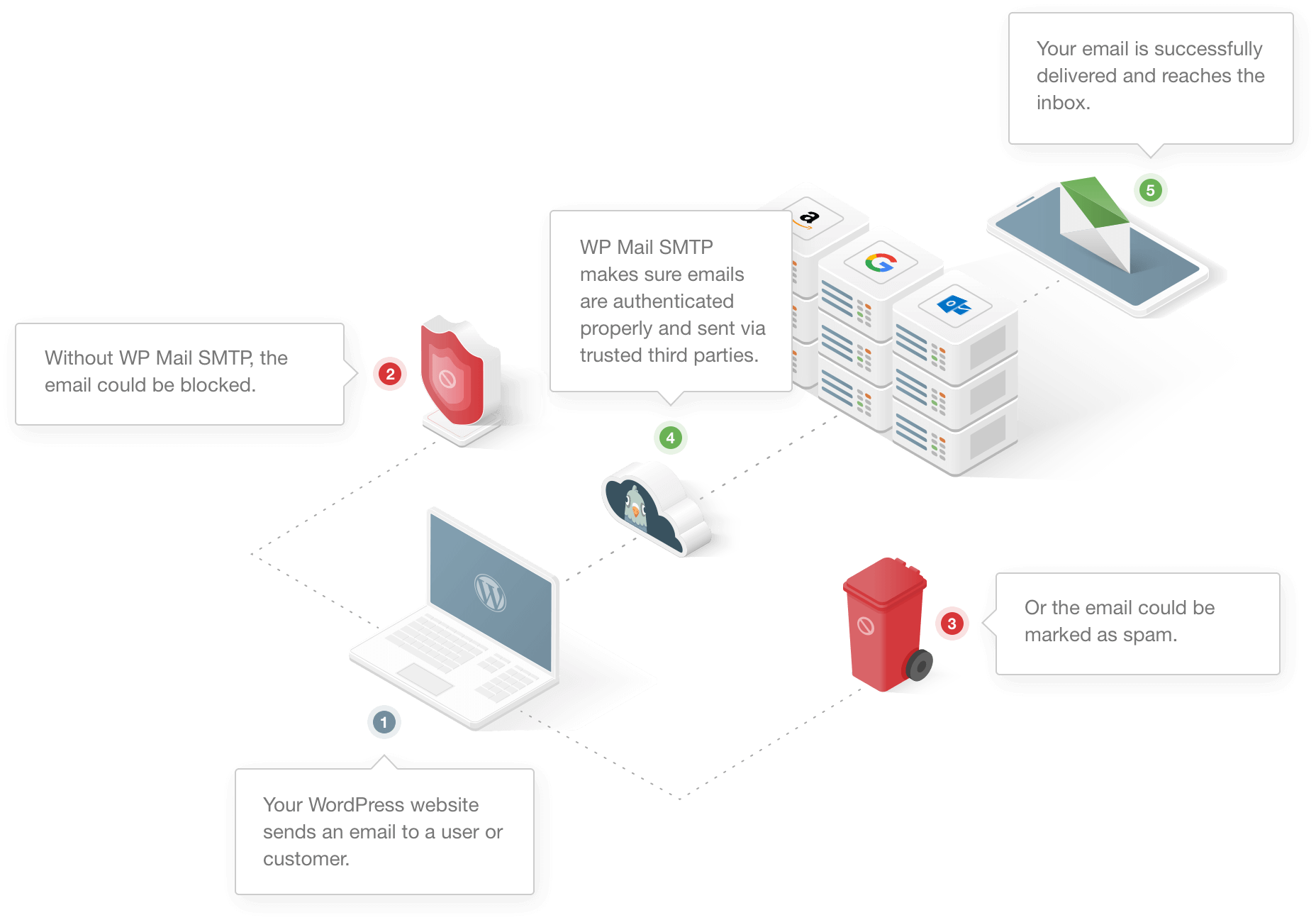
Bazı barındırma şirketleri, sunucunun kötüye kullanılmasını önlemek için e-posta hizmetini tamamen devre dışı bırakır.
Diğer bir neden de, WordPress'in web sitesinden her tür e-postayı göndermek için varsayılan bir e-posta adresi ([e-posta korumalı]) kullanmasıdır. Bu, çoğu web sitesinde gerçek bir e-posta adresi değildir.
Popüler e-posta istemcisi uygulamaları, bu tür otomatik e-postaları algılayan ve bunları spam olarak işaretleyen yerleşik spam filtrelerine sahiptir.
HappyForms'un e-posta göndermeme sorununu çözmek için bazı olası çözümlere bakalım.
HappyForms E-posta Göndermeme Sorunu Nasıl Onarılır
Sorunu çözmeye hazır mısınız? WordPress'te e-posta teslim edilebilirliğini iyileştirmek için aşağıdaki adımları izleyin:
- HappyForms E-posta Ayarlarını Kontrol Edin
- WP Mail SMTP Eklentisini Kurun
- Bir E-posta Hizmeti Seçin
- E-posta Günlüğünü Etkinleştir
Önce HappyForms için e-posta ayarlarını kontrol edelim.
1. Adım: HappyForms E-posta Ayarlarını Kontrol Edin
HappyForms kullanılarak oluşturulan her formun kendi ayarları vardır. E-posta almıyorsanız, formun doğru bildirim ayarlarına sahip olup olmadığını kontrol etmek iyi bir başlangıç noktasıdır.
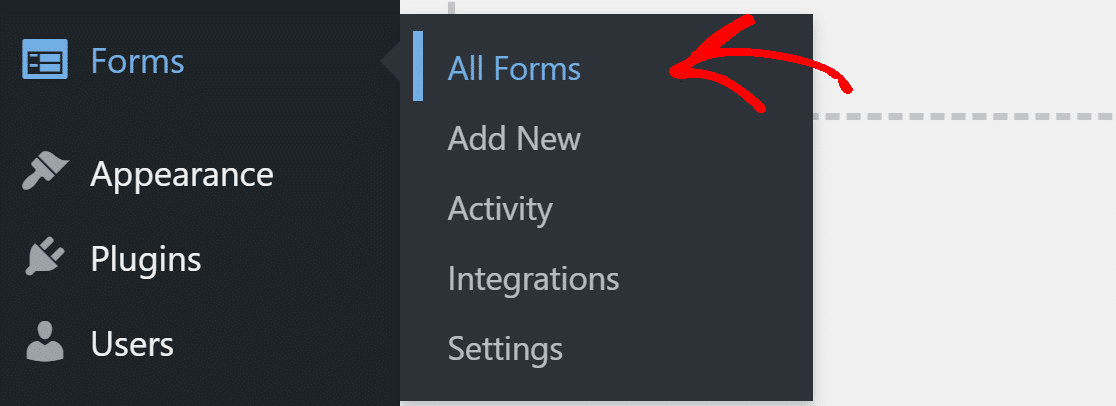
WordPress panosundan Formlar » Tüm Formlar'a tıklayın ve çalışmayan bir iletişim formu açın.
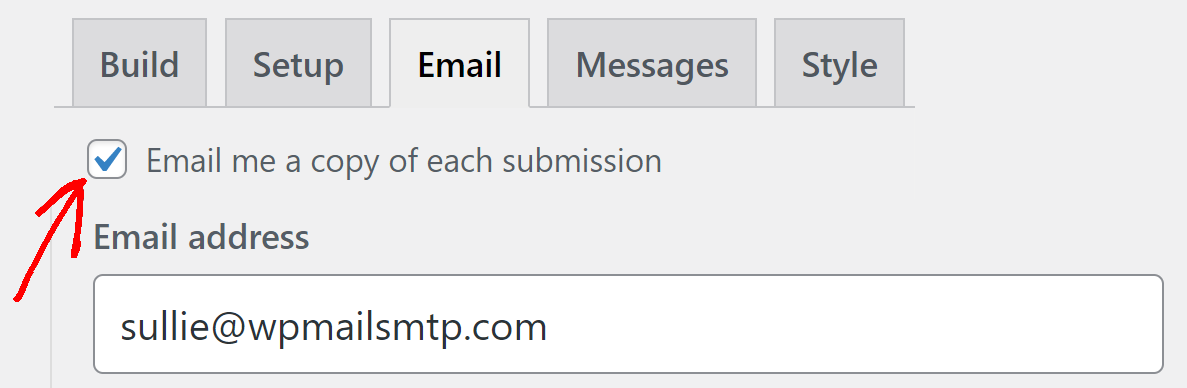
E-posta sekmesine geçin ve " Her gönderimin bir kopyasını bana e-posta ile gönder " için bir onay işareti bulunduğundan emin olun.
Altına, form gönderimlerini almak istediğiniz bir e-posta adresi girin. Buraya girdiğiniz e-posta adresinin geçerli olduğundan ve ona erişiminiz olduğundan emin olun.
Gönderimin bir kopyasını başka alıcılara göndermek istiyorsanız, E-posta Gizli adresi alanına e-posta adreslerini girin.
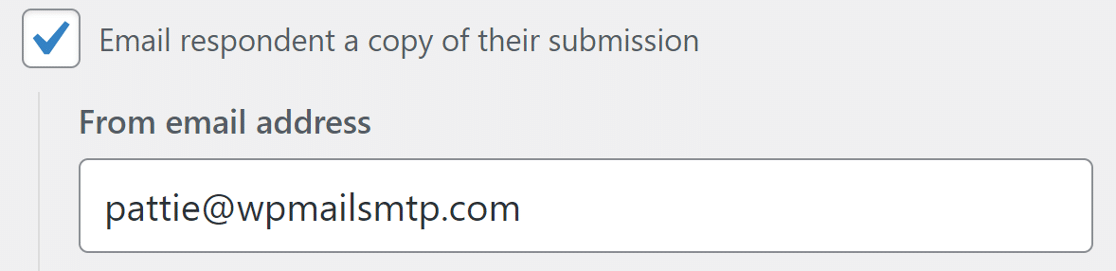
Ardından, ziyaretçilerinizin gönderilerinin bir kopyasını da aldığından emin olmak için, " Yanıtlayana gönderilerinin bir kopyasını e-posta ile gönder " yazan kutuyu işaretleyin. Bu, ayarlarını açacaktır.
Gönderen e-posta adresi alanında, alan adınızla eşleşen bir adres kullanın. Örneğin, alan adımız wpmailsmtp.com olduğundan, web sitemizdeki tüm iletişim formları için [e-posta korumalı] kullanıyoruz.
İnsanların aynı adrese cevap vermesini istiyorsanız, cevap alanına aynı adresi girin.
Artık iletişim formlarını doğru bir şekilde ayarladığımıza göre, e-posta teslim edilebilirliğini iyileştirmek için WP Mail SMTP eklentisini yükleyelim.
Adım 2: WP Mail SMTP Eklentisini Kurun
WP Mail SMTP, en iyi WordPress SMTP eklentisidir. Web sitenizi harici bir e-posta hizmetine bağlayarak e-posta teslim edilebilirliğini artırır.
Bu, e-postalara kimlik doğrulama ekleyerek spam filtrelerinin atlanmasına yardımcı olur.
Başlamak için WP Mail SMTP hesabına gidin ve eklenti dosyasını indirin. İndirilenler sekmesinin altında bulacaksınız.

Ardından, WordPress panosunu açın ve zip dosyasını eklenti sayfasına yükleyin. Bununla ilgili yardıma ihtiyacınız varsa, bir WordPress eklentisi kurmak için bu kılavuza atlayın.
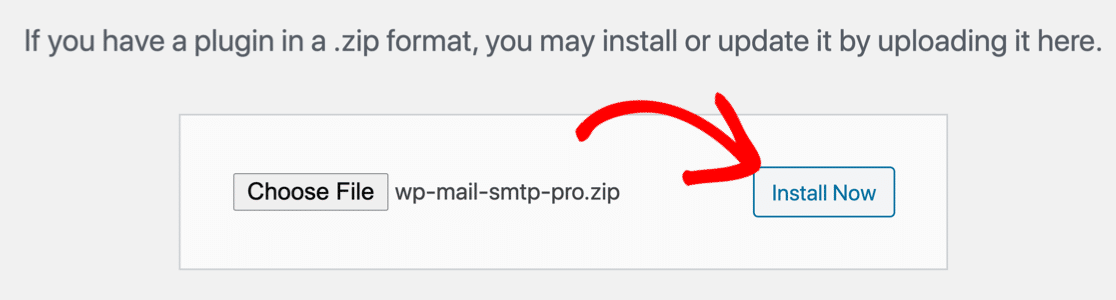

Eklentiyi yükledikten sonra Etkinleştirmeyi unutmayın. Bunu yaptığınız anda, Kurulum Sihirbazı tarayıcınızda açılacaktır.
Burada duraklatmak isterseniz, WP Mail SMTP ayarlarında Kurulum Sihirbazını Başlat düğmesine tıklayarak istediğiniz zaman geri gelebilir ve sihirbazı yeniden başlatabilirsiniz.
3. Adım: Bir E-posta Hizmeti Seçin
Bu adımda kurulum sihirbazını çalıştıracağız ve web sitemizi e-posta hizmetine bağlayacağız. Bu, HappyForms'un e-posta göndermeme sorununu çözecektir.
Başlamak için Başlayalım düğmesini tıklayın.
WP Mail SMTP, ücretsiz ve ücretli e-posta sağlayıcıları arasında seçim yapmanızı sağlar. Seçtiğiniz hizmet birkaç faktöre bağlı olacaktır. En iyisini seçmenize yardımcı olacak birkaç ipucu:
- Çok sayıda işlem e-postası gönderen büyük bir web siteniz veya web siteniz varsa, SMTP.com veya Sendinblue'yu öneririz. Kullanımı kolaydır ve güvenilir hizmet sunarlar.
- WP Mail SMTP, Gmail veya G-Suite'i destekler. Bu, trafiği oldukça düşük olan küçük bir site için harika bir seçenektir. İsterseniz WordPress e-postaları göndermek için bir Gmail takma adı da kullanabilirsiniz.
- Web barındırma hizmetiniz bir posta hizmetine sahipse, Diğer SMTP seçeneğini kullanabilirsiniz. Bazı sağlayıcılar gönderebileceğiniz e-posta sayısını sınırlayacaktır, ancak yeni başlıyorsanız bu başka bir harika seçenektir.
Ayrıca, onlar hakkında daha fazla bilgi edinmek için WP Mail SMTP'nin desteklediği e-posta sağlayıcıları hakkındaki eksiksiz kılavuzumuza da göz atabilirsiniz.
Devam edin ve web siteniz için en uygun olduğunu düşündüğünüz e-posta hizmetini seçin.
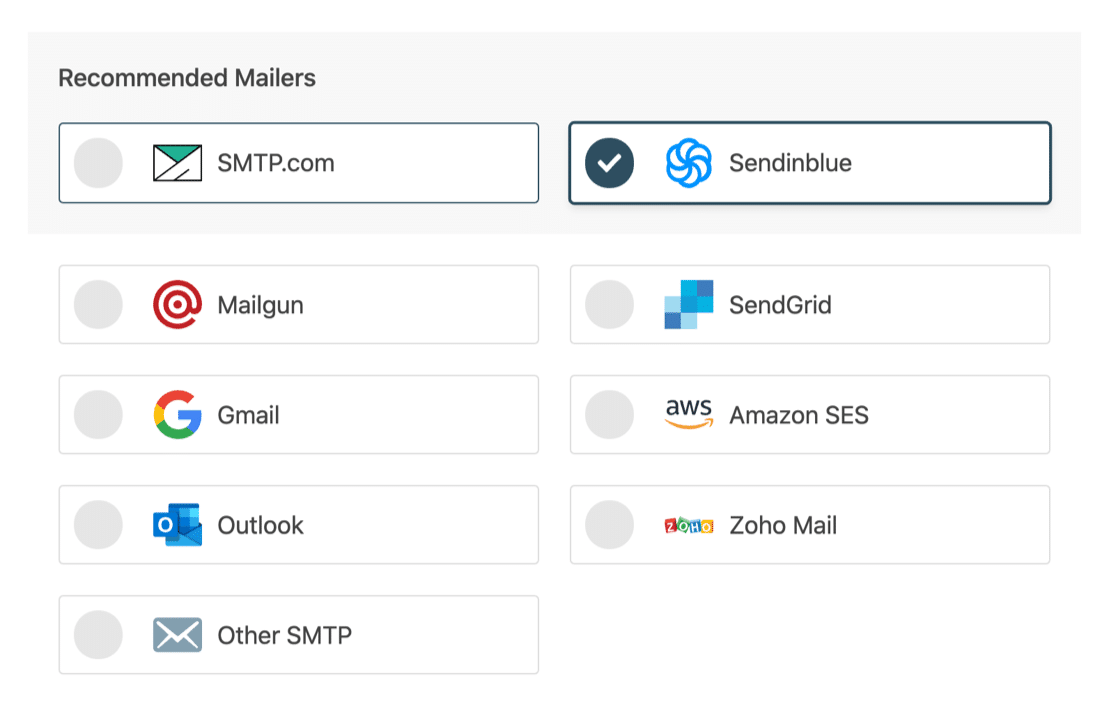
Posta gönderinizi seçtiğinizde, belgelerimizi açın ve kurulum adımlarını tamamlamak için devam edin:
- SMTP.com
- Sendinblue
- posta tabancası
- SendGrid
- Gmail (G-suite veya normal Gmail)
- Amazon SES'i
- Görünüm
- Zoho Postası
- Diğer SMTP
Her şeyi ayarladığınızda, e-posta günlüğünü etkinleştirmek için bu kılavuza geri dönün.
4. Adım: E-posta Günlüğünü Etkinleştirin (İsteğe Bağlı)
Bir sonraki adım için, WP Mail SMTP size hangi e-posta özelliklerini etkinleştireceğinizi soracaktır. Varsayılan olarak etkinleştirilmiş iki seçeneğiniz olacaktır.
- E-posta teslim edilebilirliği
- Hata raporlama
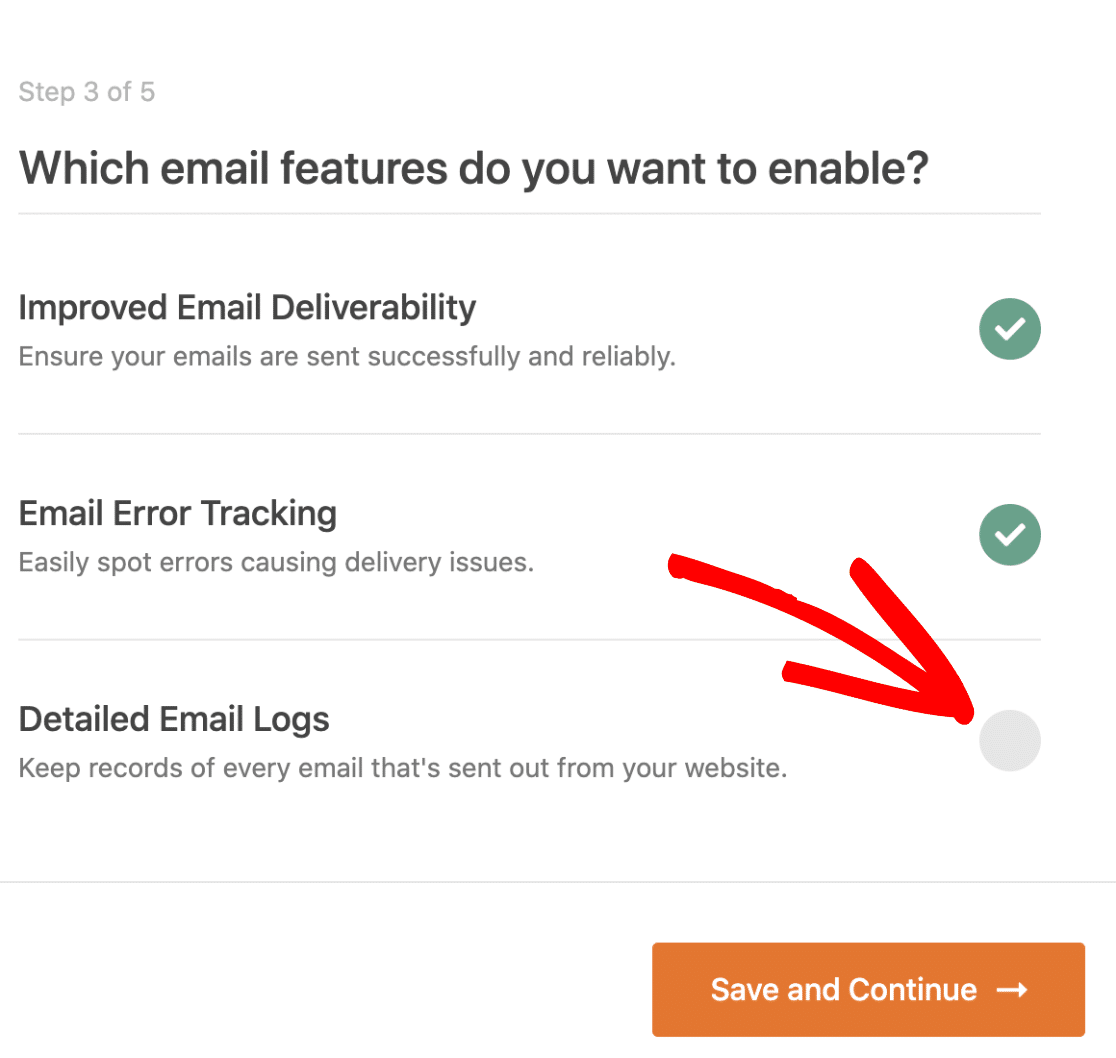
Pro versiyonumuzda Ayrıntılı E-posta Günlükleri , web sitenizden gönderilen tüm e-postaları takip etmenize olanak tanır. WordPress'te e-posta günlüklerinin nasıl dışa aktarılacağı ve aranacağı ile ilgili bu kılavuza göz atın.
Son adım için, WP Mail SMTP hesabından lisans anahtarını kopyalayın ve gelecekteki otomatik güncellemeleri etkinleştirmek için buraya yapıştırın.
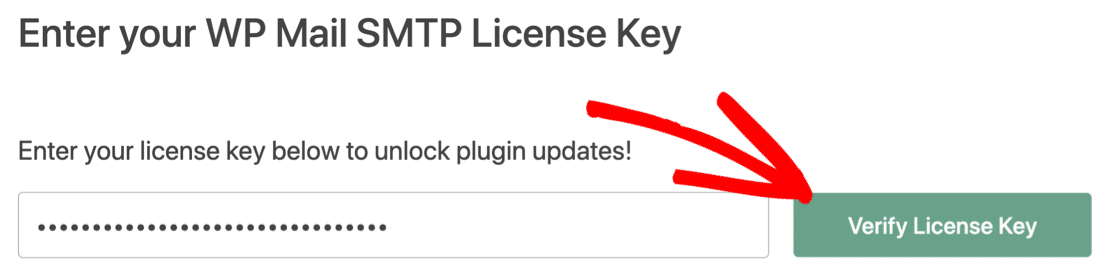
Bu kadar. HappyForms'un web sitenizden e-posta göndermeme sorununu çözdünüz. Her şeyin çalıştığını doğrulamak için WP Mail SMTP'den bir test e-postası gönderebilirsiniz.
HappyForms E-postalarınızı Şimdi Düzeltin
Sonraki Adım: WPForms Kullanmayı Düşünün
HappyForms'un ücretsiz eklentisi basit ve sınırlı seçeneklerle geliyor.
WPForms ise istenmeyen posta koruması, popüler e-posta listesi oluşturucularla entegrasyon, form şablonları ve daha pek çok yerleşik gelişmiş özelliklerle birlikte gelir. HappyForms ile karşılaştırmasının ayrıntılı bir dökümünü görmek için bu WPForms incelemesini okuyabilirsiniz.
E-postalarınızı düzeltmeye hazır mısınız? En iyi WordPress SMTP eklentisini bugün kullanmaya başlayın. WP Mail SMTP Elite, eksiksiz Beyaz Eldiven Kurulumu içerir ve 14 günlük para iade garantisi sunar.
Bu makale size yardımcı olduysa, daha fazla WordPress ipucu ve öğreticisi için lütfen bizi Facebook ve Twitter'da takip edin.