
E-posta Göndermeyen WP Fluent Forms Nasıl Onarılır
Yayınlanan: 2021-05-21WP Fluent Forms, web sitesinde formlar gönderildiğinde e-posta bildirimleri göndermiyor mu?
İletişim formu e-postalarının teslim edilebilirliği, okuyucularınızın size ulaşmaya çalışabileceği bir yol olduğundan önemlidir.
Bu kılavuzda, başka bir önemli e-posta bildirimini asla kaçırmamanız için e-posta teslim sorununu nasıl çözeceğinizi göstereceğiz.
WP Fluent Forms E-postalarınızı Şimdi Düzeltin
WordPress İletişim Formum Neden Çalışmıyor?
Bazen iletişim formu ayarlarındaki küçük bir hata, e-posta tesliminde sorunlara yol açabilir.
WordPress, varsayılan olarak web sitenizden e-posta göndermek için PHP mail() işlevini kullanır. Bu güvenilir değildir ve sunucunun yanlış yapılandırılması nedeniyle e-posta tesliminde sorunlara neden olabilir. Bazı barındırma şirketleri, sunucunun kötüye kullanılmasını önlemek için tamamen devre dışı bırakır.
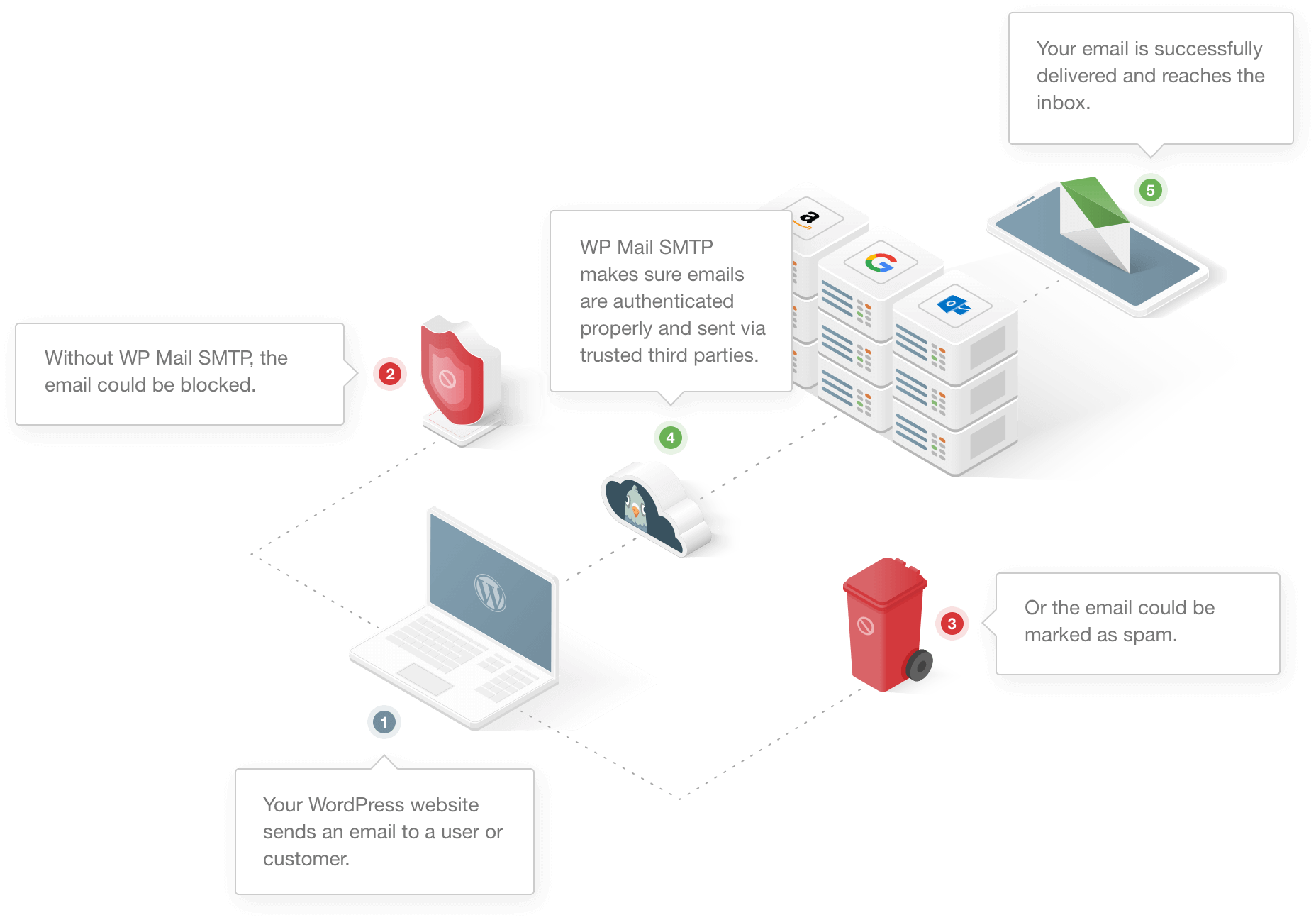
Bir diğer önemli sebep de WordPress'ten gönderilen e-postaların doğrulanmamasıdır. WordPress, web sitenizden tüm e-postaları göndermek için varsayılan e-posta adresini ([e-posta korumalı]) kullanır.
Bu, çoğu web sitesinde gerçek bir adres değildir. Çoğu e-posta istemci uygulaması, bu tür adreslerden gelen e-postaları spam olarak işaretler. Bazen e-postalar engellenir ve spam klasörüne bile ulaşmaz.
Bir SMTP eklentisi kullanarak sorunu nasıl çözebileceğimizi görelim. Fluent CRM kullanıyorsanız Fluent CRM e-postalarını düzeltme konusunda ayrı bir kılavuzumuz var.
E-posta Göndermeyen WP Fluent Forms Nasıl Onarılır
Artık soruna neyin neden olduğunu bildiğinize göre, sorunu çözmek için aşağıdaki adımları izleyin.
- WP Fluent Forms'da E-posta Ayarlarını Kontrol Edin
- WP Mail SMTP Eklentisini Kurun
- Bir SMTP Hizmeti seçin
- E-posta Günlüğünü Etkinleştir
Önce WP Fluent Forms'daki bildirim ayarlarını kontrol edelim.
Adım 1: WP Fluent Forms'da E-posta Ayarlarını Kontrol Edin
Varsayılan olarak, WP Fluent Forms tüm e-postaları yönetici e-postasına gönderir. E-postaları almıyorsanız, iletişim formunun doğru bildirim ayarlarına sahip olup olmadığını kontrol edelim.
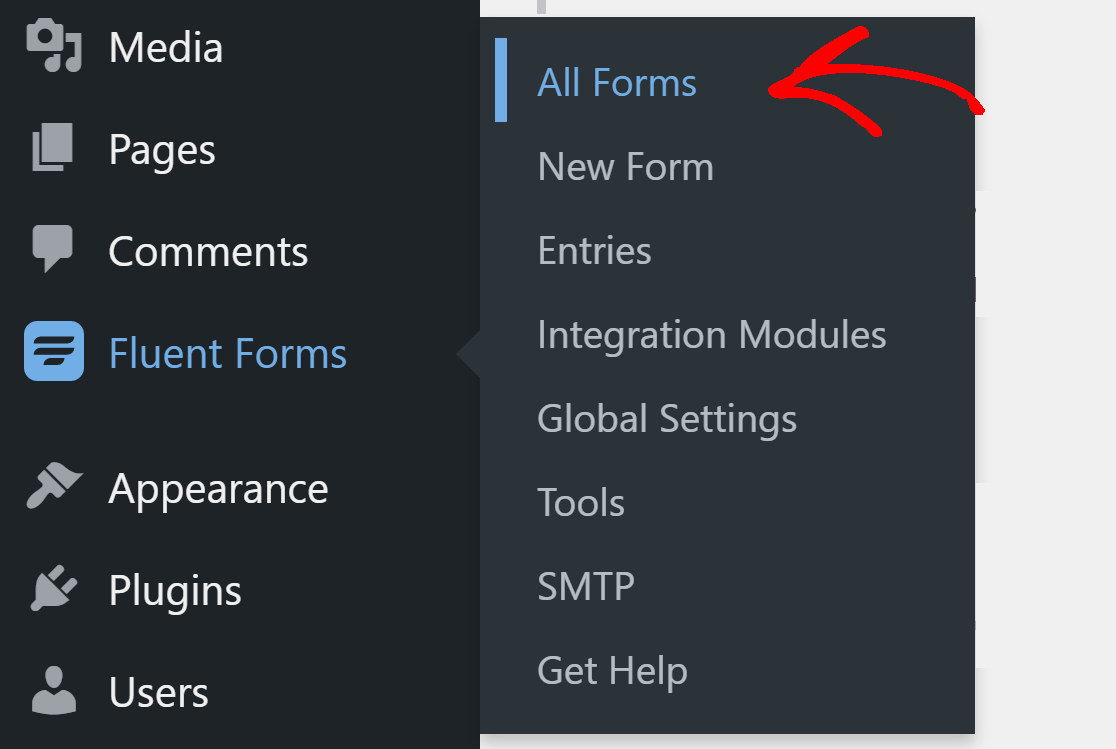
Web sitenizdeki tüm formları görüntülemek için WordPress panosundan Akıcı Formlar » Tüm Formlar'a tıklayın.
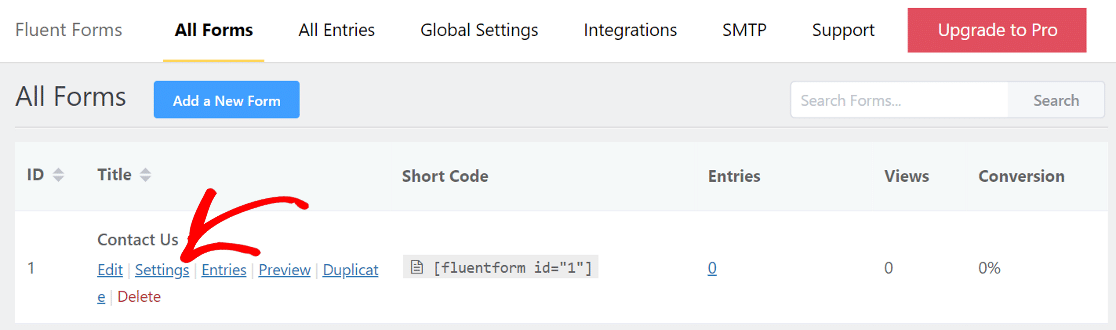
Ardından, formu açmak için Ayarlar düğmesine tıklayın.
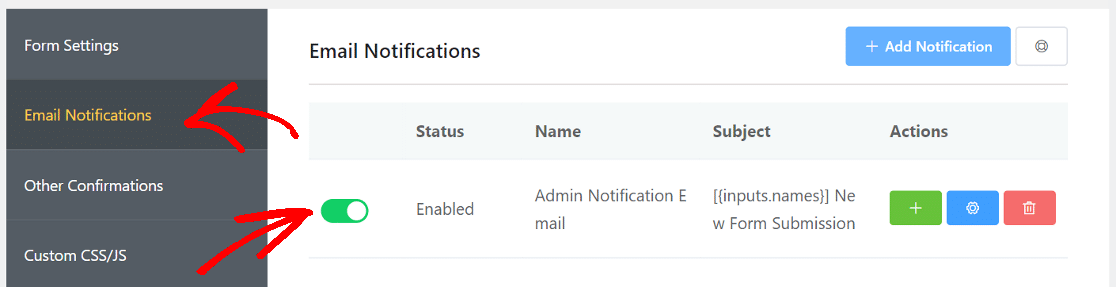
Kenar çubuğundan E-posta Bildirimleri'ne tıklayın ve geçişin açık olduğundan emin olun. Burada herhangi bir bildirim görmüyorsanız, bildirim eklemek için Bildirim Ekle düğmesini tıklayabilirsiniz.
Şimdi, ayarlarını açmak için dişli simgesine tıklayın.

Burada, Gönder'in yanında E-posta Gir'in seçili olduğundan emin olun. Aşağıdaki alana, bu iletişim formundan e-posta almak istediğiniz e-posta adresini girebilirsiniz.

Şimdi aşağı kaydırın ve Gelişmiş'e tıklayın. E-posta Gönderen alanına, e-posta göndermek istediğiniz bir e-posta adresi girin. Alan adınızın e-posta adresini kullanmanız önerilir. Örneğin, alan adımız wpmailsmtp.com olduğundan, web sitemizdeki iletişim formları için [e-posta korumalı] kullanıyoruz.

Ayarları kaydetmek için aşağı kaydırın ve Bildirimleri Kaydet'e tıklayın .
Web sitesinde sahip olduğunuz diğer tüm iletişim formları için aynı işlemi tekrarlayın.
Şimdi web sitenizden gönderilen e-postalara kimlik doğrulama ekleyecek WP Mail SMTP eklentisini yükleyelim.
Adım 2: WP Mail SMTP Eklentisini Kurun
WP Mail SMTP, WordPress için en iyi SMTP eklentisidir. Web sitenizi harici e-posta hizmetine bağlayarak WP Fluent Forms'un e-posta göndermeme sorununu çözer.
Özel e-posta hizmeti, mesajlara önemli doğrulama ekler. Bu şekilde, e-postalar kaybolmaz veya spam klasörüne düşmez.
WP Mail SMTP'yi kurmak, birlikte verilen Kurulum Sihirbazı sayesinde çok kolaydır.
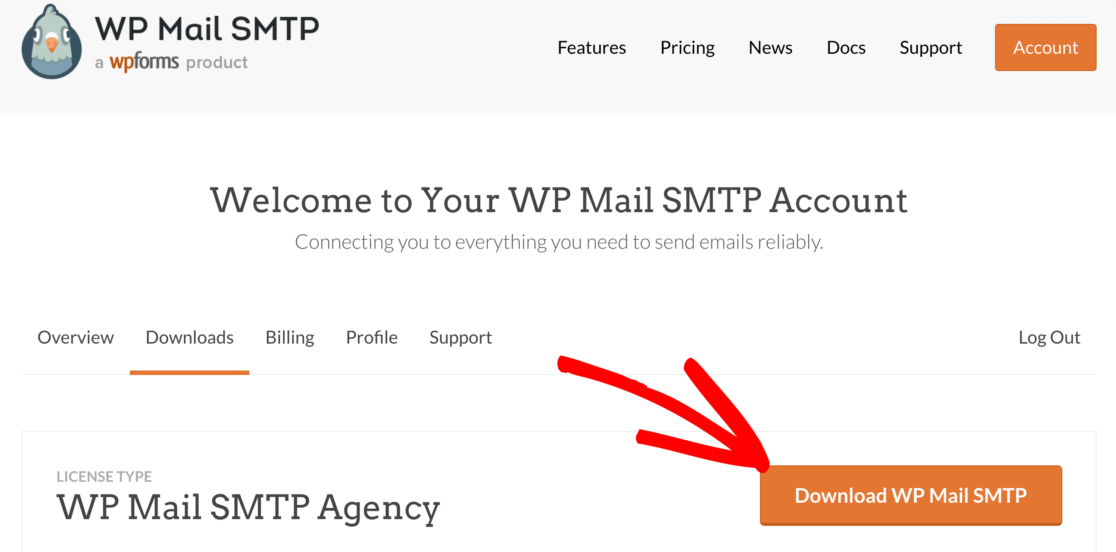
Başlamak için eklentiyi WP Mail SMTP hesabından indirin. İndirilenler sekmesinin altında bulacaksınız.

WordPress kontrol panelinize giriş yapın ve zip dosyasını eklenti sayfasına yükleyin. Bununla ilgili yardıma ihtiyacınız varsa, bir WordPress eklentisi yükleme kılavuzuna bakın.
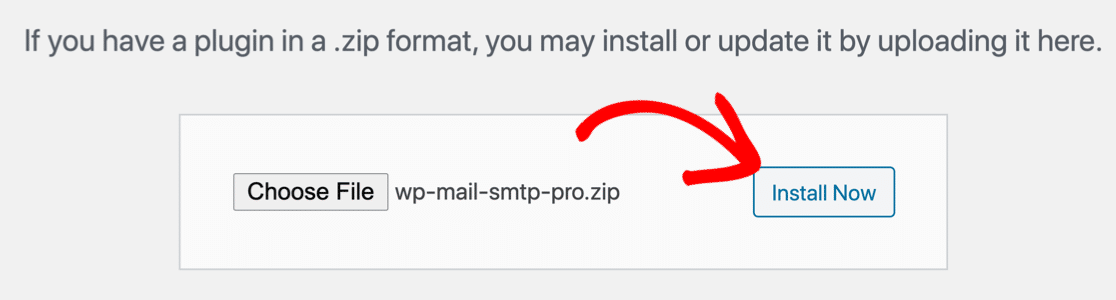
Eklentiyi yükledikten sonra, Etkinleştirdiğinizden emin olun. Bunu yaptığınız anda, Kurulum Sihirbazı tarayıcınızda başlayacaktır.
Başka birinin sizin için ayarlamasını tercih ederseniz, Beyaz Eldiven Kurulumu Elite lisansına dahildir.
Kendi başınıza yapmayı tercih ediyorsanız, takip edin.
3. Adım: Bir SMTP Hizmeti seçin
Şimdi, mesajlara kimlik doğrulama ekleyecek bir posta servisi seçmek isteyeceksiniz.
Başlamak için Başlayalım düğmesine tıklayın.
Şimdi kullanmak istediğiniz posta hizmetini seçin.
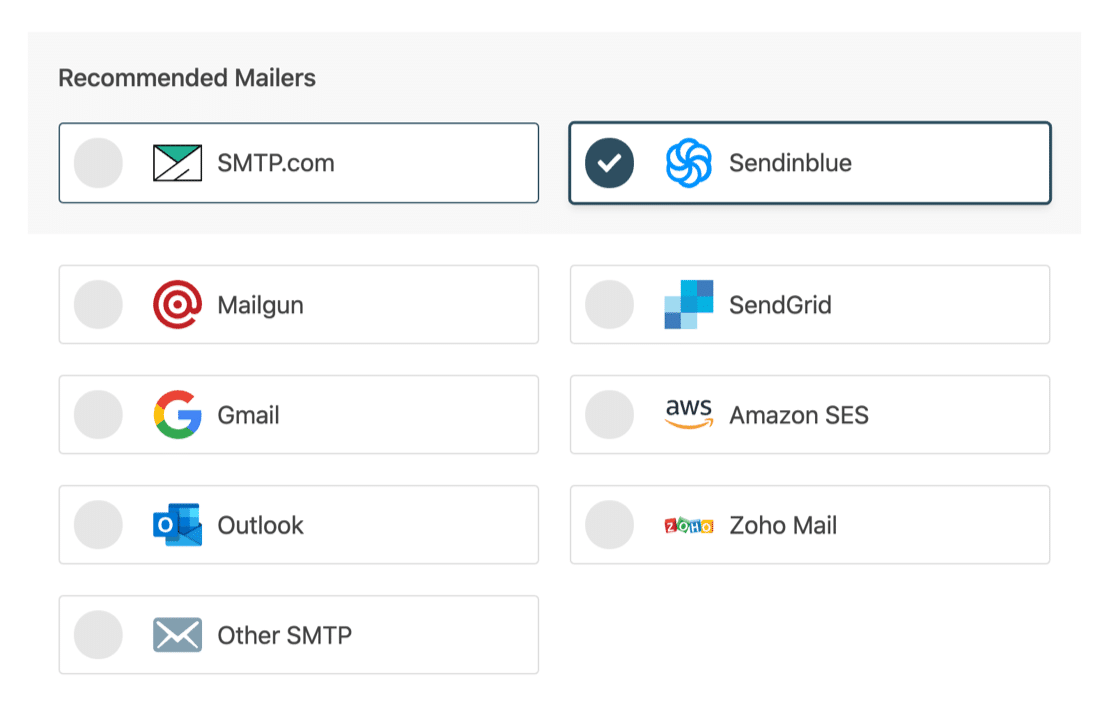
WP Mail SMTP size ücretsiz ve ücretli seçenekler sunar. Burada seçeceğiniz şey, web sitesinin türüne bağlı olacaktır. Web siteniz iletişim formu aracılığıyla ara sıra e-postalar gönderiyorsa, SMTP.com veya Sendinblue'yu öneririz. Her ikisinin de kullanımı kolaydır ve güvenilir hizmet sunar.
Gmail veya G-Suite hesabınız varsa, Gmail takma adından da e-posta gönderebilirsiniz. Bu, fazladan para harcamak istemeyen küçük web siteleri için harika bir seçenektir.
Posta gönderinizi seçtiğinizde, sağlayıcı tarafında kurulum adımlarını tamamlamak için belgelerimizi açın:
- SMTP.com
- Sendinblue
- posta tabancası
- SendGrid
- Gmail (G-suite veya Gmail)
- Amazon SES'i
- Görünüm
- Zoho Postası
- Diğer SMTP
Posta servisiyle bağlantı kurduktan sonra bu kılavuza geri dönün. E-posta günlüğünü etkinleştirmek için aşağıdaki adımları izleyin.
4. Adım: E-posta Günlüğünü Etkinleştirin (İsteğe Bağlı)
Bir sonraki adımda, WP Mail SMTP size hangi e-posta özelliğini etkinleştirmek istediğinizi soracaktır. Varsayılan olarak, 2 seçeneği açılacaktır:
- E-posta teslim edilebilirliği
- Hata izleme
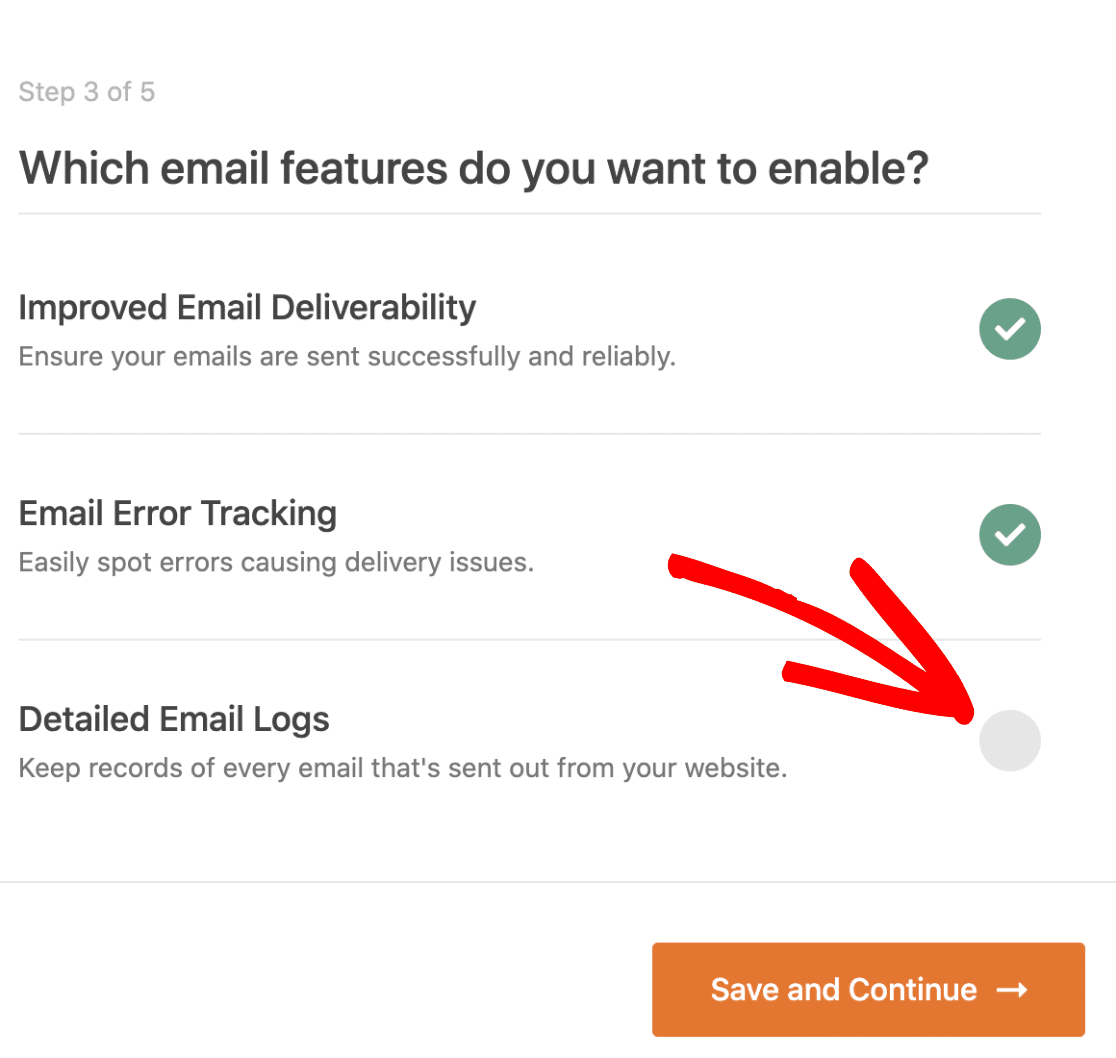
WP Fluent Forms'un e-posta göndermemesini düzeltmek için her iki seçeneğin de etkinleştirilmesini isteyeceksiniz.
Pro versiyonumuzda Ayrıntılı E-posta Günlükleri , web sitenizden gönderilen tüm e-postaları takip etmenize olanak tanır. WordPress'te e-posta günlüklerinin nasıl dışa aktarılacağı ve aranacağı ile ilgili bu kılavuza göz atın.
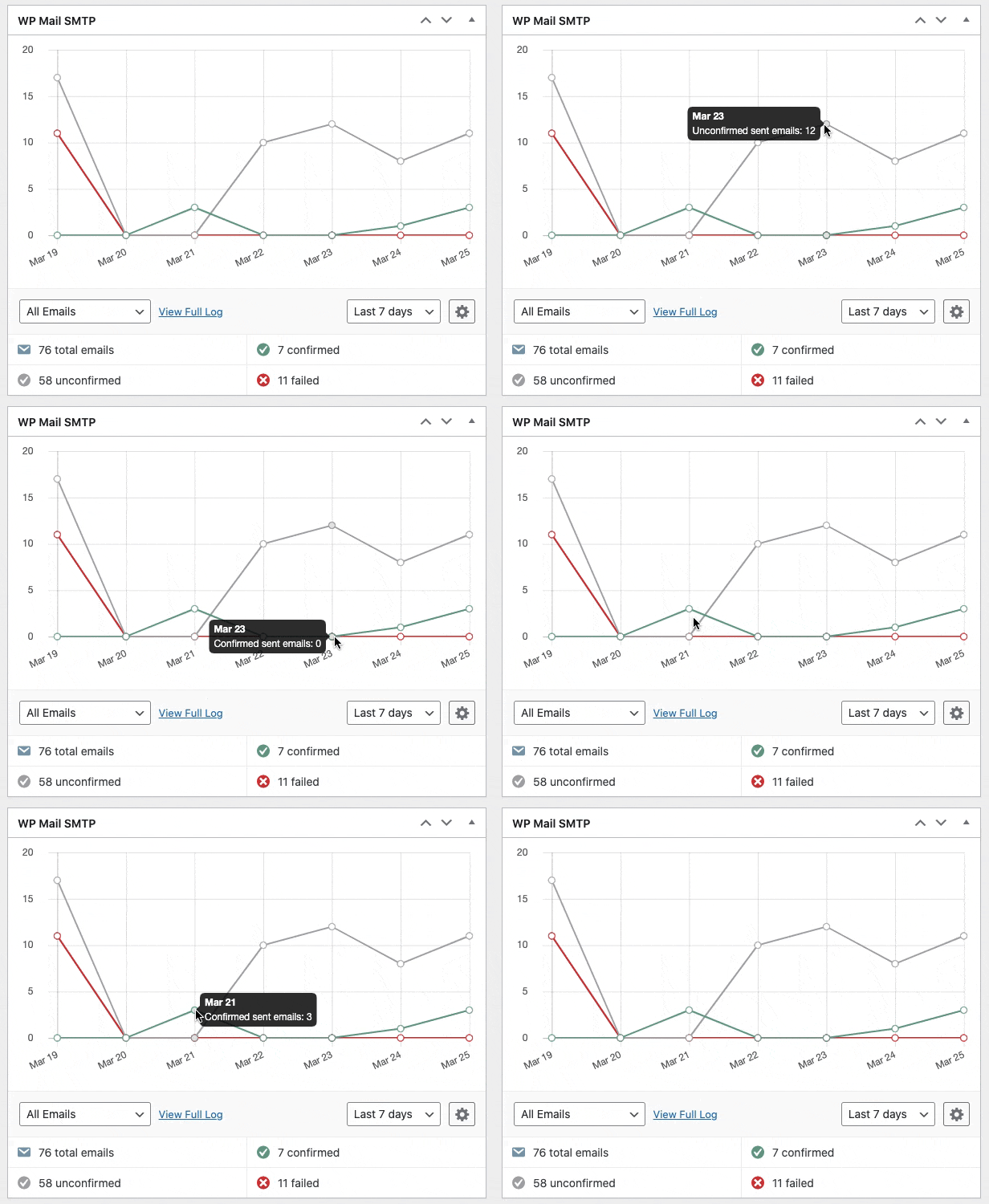
E-posta günlük kaydını kullandığınızda, günlükleri bir grafik biçiminde görüntüleyen düzgün bir pano widget'ı da görürsünüz.
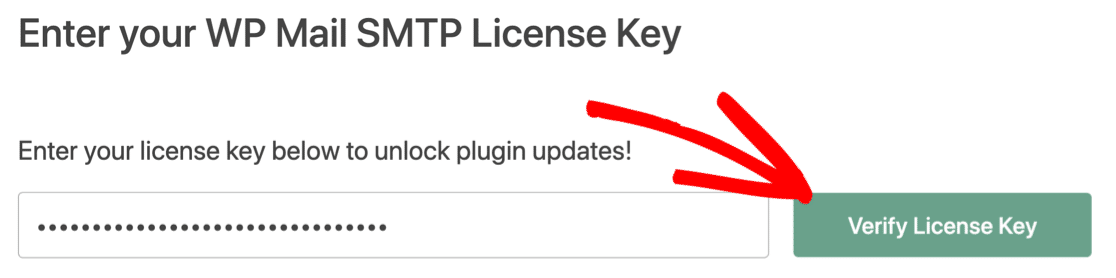
Son adım için, WP Mail SMTP hesabından lisans anahtarını almanız ve kutuya yapıştırmanız gerekir. Bu, eklentinin gelecekteki otomatik güncellemelerini sağlayacaktır.
Bu kadar. WP Fluent Forms e-postasının gönderilmemesini düzeltmek için her şeyi yaptınız.
WP Fluent Forms E-postalarınızı Şimdi Düzeltin
Sonraki Adım: WPForms Kullanmayı Düşünün
Spam koruması, bir iletişim formu seçerken dikkat etmeniz gereken önemli özelliklerden biridir. Web sitenizden spam form gönderimi almak istemezsiniz.
WP Fluent Forms, sınırlı istenmeyen posta önleme özellikleri sunar ve Google reCAPTCHA ile entegrasyona izin verir.
Öte yandan WPForms, iletişim formu spam'ını önemli ölçüde azaltacak ve hatta ortadan kaldıracak tonlarca farklı istenmeyen posta önleme aracına sahiptir. Google reCAPTCHA'nın yanı sıra, WPForms'da hCaptcha ve Özel CAPTCHA seçeneklerine de sahip olursunuz.
E-postalarınızı düzeltmeye hazır mısınız? En iyi WordPress SMTP eklentisini bugün kullanmaya başlayın. WP Mail SMTP Elite, eksiksiz Beyaz Eldiven Kurulumu içerir ve 14 günlük para iade garantisi sunar.
Bu makale size yardımcı olduysa, daha fazla WordPress ipucu ve öğreticisi için lütfen bizi Facebook ve Twitter'da takip edin.