
Como corrigir WP Fluent Forms que não enviam e-mail
Publicados: 2021-05-21O WP Fluent Forms não está enviando notificações por e-mail quando os formulários são enviados no site?
A capacidade de entrega de e-mails de formulário de contato é importante, pois é uma maneira que seus leitores podem tentar entrar em contato com você.
Neste guia, mostraremos como resolver o problema de entrega de e-mail para que você nunca perca outra notificação importante por e-mail.
Corrija seus e-mails do WP Fluent Forms agora
Por que meu formulário de contato do WordPress não está funcionando?
Às vezes, um pequeno erro nas configurações do formulário de contato pode levar a problemas na entrega de e-mail.
Por padrão, o WordPress usa a função PHP mail() para enviar e-mails do seu site. Isso não é confiável e pode causar problemas na entrega de e-mail devido à configuração incorreta do servidor. Algumas empresas de hospedagem o desabilitam completamente para evitar o abuso do servidor.
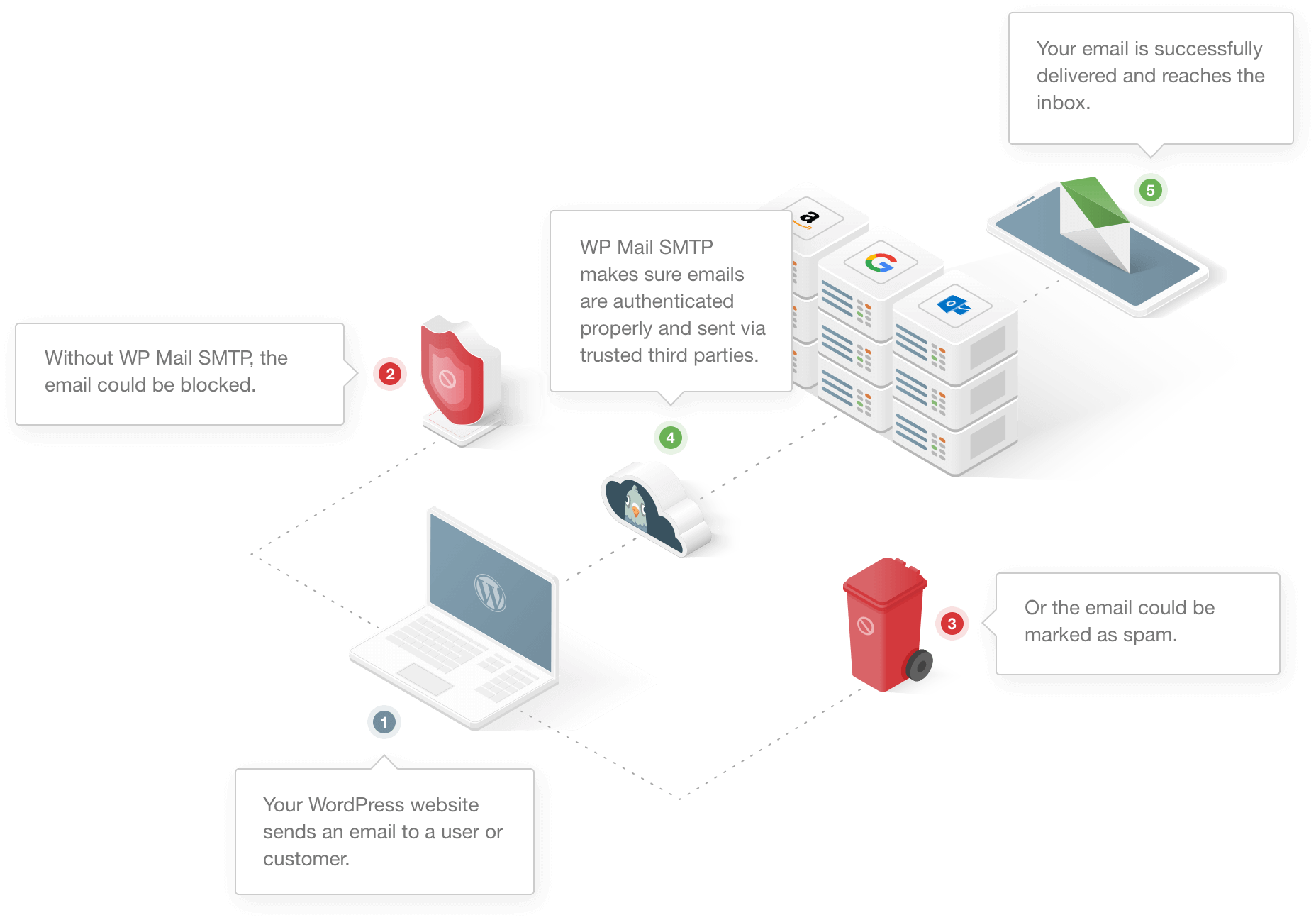
Outro motivo importante é a falta de verificação dos e-mails enviados do WordPress. O WordPress usa o endereço de e-mail padrão ([email protected]) para enviar todos os e-mails do seu site.
Este não é um endereço real na maioria dos sites. A maioria dos aplicativos de cliente de e-mail sinaliza e-mails de endereços como spam. Às vezes, os e-mails são bloqueados e nem chegam à pasta de spam.
Vamos ver como podemos resolver o problema usando um plugin SMTP. Se você estiver usando o Fluent CRM, temos um guia separado sobre como corrigir e-mails do Fluent CRM.
Como corrigir WP Fluent Forms que não enviam e-mail
Agora que você sabe o que está causando o problema, siga as etapas abaixo para resolver o problema.
- Verifique as configurações de e-mail no WP Fluent Forms
- Instale o plug-in SMTP do WP Mail
- Escolha um serviço SMTP
- Ativar registro de e-mail
Vamos primeiro verificar as configurações de notificação no WP Fluent Forms.
Etapa 1: verifique as configurações de e-mail no WP Fluent Forms
Por padrão, o WP Fluent Forms enviará todos os e-mails para o e-mail do administrador. Se você não estiver recebendo os e-mails, vamos verificar se o formulário de contato tem as configurações de notificação corretas.
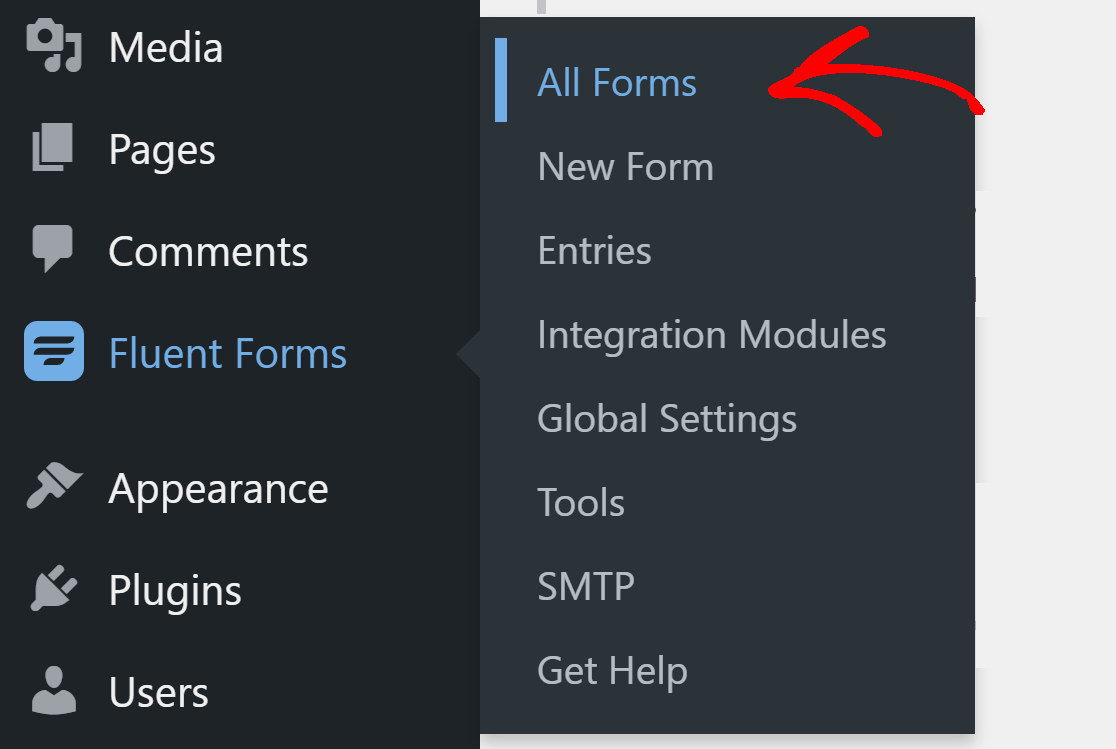
No painel do WordPress, clique em Fluent Forms » Todos os formulários para visualizar todos os formulários que você possui em seu site.
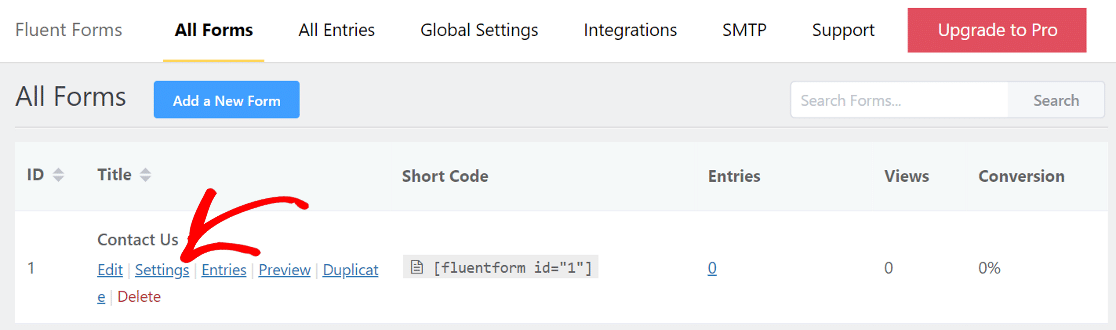
Em seguida, clique no botão Configurações para abrir o formulário.
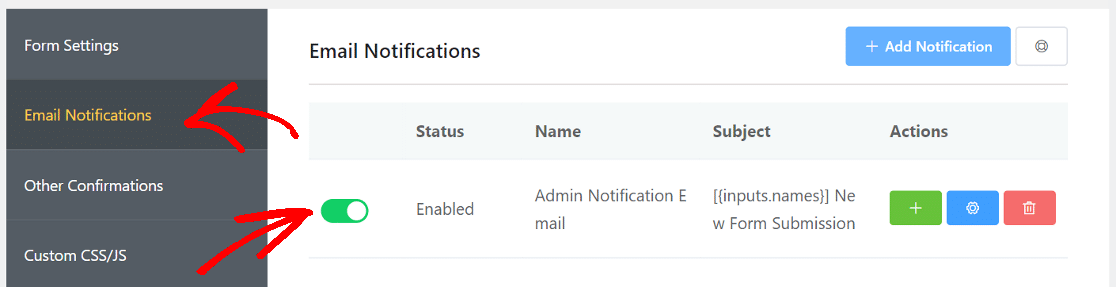
Na barra lateral, clique em Notificações por e-mail e verifique se a alternância está ativada. Se você não vir nenhuma notificação aqui, clique no botão Adicionar notificação para adicionar uma.
Agora, clique no ícone de engrenagem para abrir suas configurações.

Aqui, ao lado de Enviar para , certifique-se de que Inserir e-mail esteja selecionado. No campo abaixo, você pode inserir o endereço de e-mail no qual deseja receber e-mails deste formulário de contato.

Agora, role para baixo e clique em Avançado . No campo Do e-mail , insira um endereço de e-mail do qual você gostaria de enviar e-mails. É recomendável que você use o e-mail do seu domínio. Por exemplo, como nosso domínio é wpmailsmtp.com, usamos [email protected] para formulários de contato em nosso site.

Role para baixo e clique em Salvar notificações para salvar as configurações.
Repita o mesmo processo para todos os outros formulários de contato que você tiver no site.
Agora, vamos instalar o plugin WP Mail SMTP que adicionará autenticação aos e-mails enviados do seu site.
Etapa 2: instale o plug-in SMTP do WP Mail
WP Mail SMTP é o melhor plugin SMTP para WordPress. Ele resolve o problema do WP Fluent Forms não enviar e-mail conectando seu site a um serviço de e-mail externo.
O serviço de e-mail dedicado adiciona uma verificação importante às mensagens. Dessa forma, os e-mails não se perdem nem acabam na pasta de spam.
Configurar o WP Mail SMTP é muito fácil, graças ao assistente de configuração incluído.
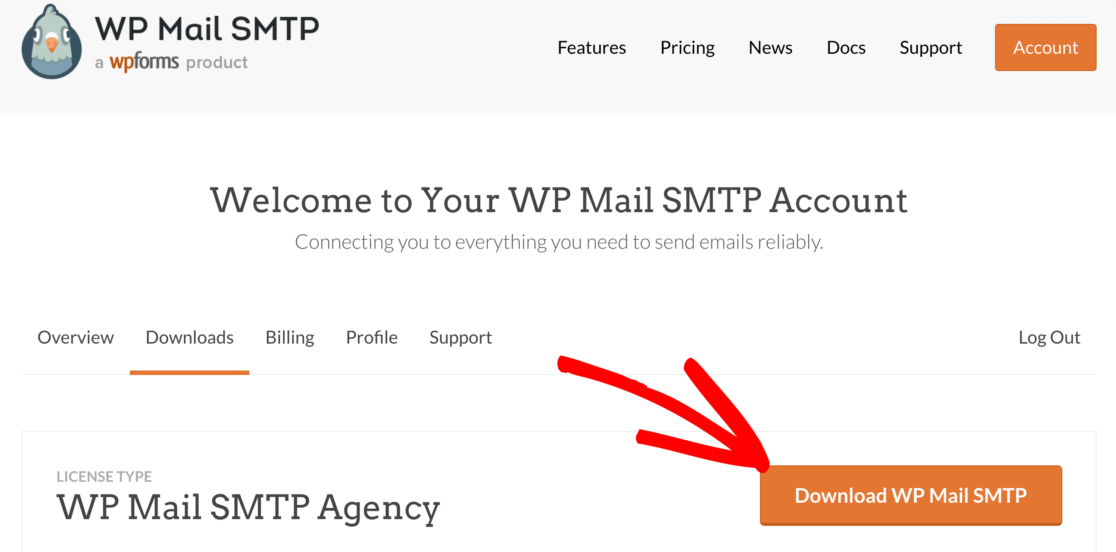
Para começar, baixe o plugin da conta WP Mail SMTP. Você o encontrará na guia Downloads .

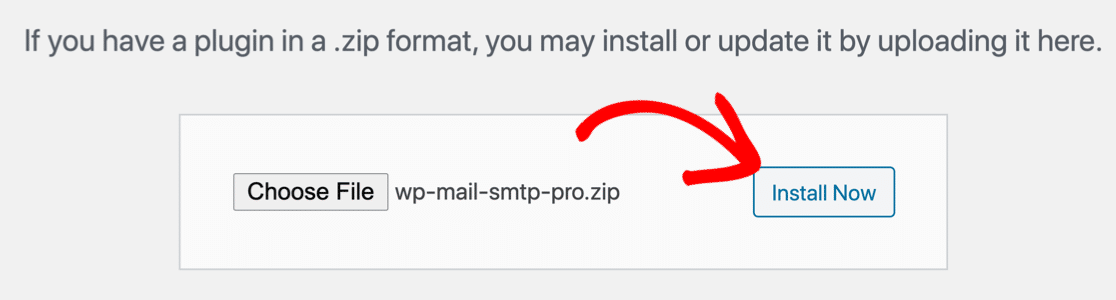
Faça login no seu painel do WordPress e carregue o arquivo zip na página do plugin. Se precisar de ajuda com isso, consulte o guia sobre como instalar um plug-in do WordPress.
Depois de instalar o plug-in, certifique-se de ativá -lo. Assim que você fizer isso, o Assistente de Configuração será iniciado em seu navegador.
Se preferir que outra pessoa o configure para você, o White Glove Setup está incluído na licença Elite.
Se preferir fazer por conta própria, acompanhe.
Etapa 3: escolha um serviço SMTP
Agora, você desejará escolher um serviço de mala direta que adicionará autenticação às mensagens.
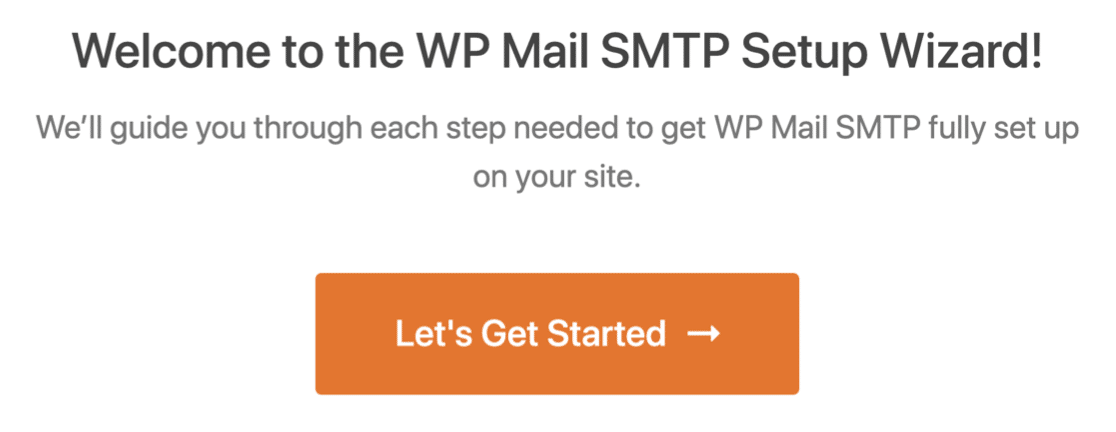
Clique no botão Vamos começar para começar.
Agora escolha o serviço de mala direta que você deseja usar.
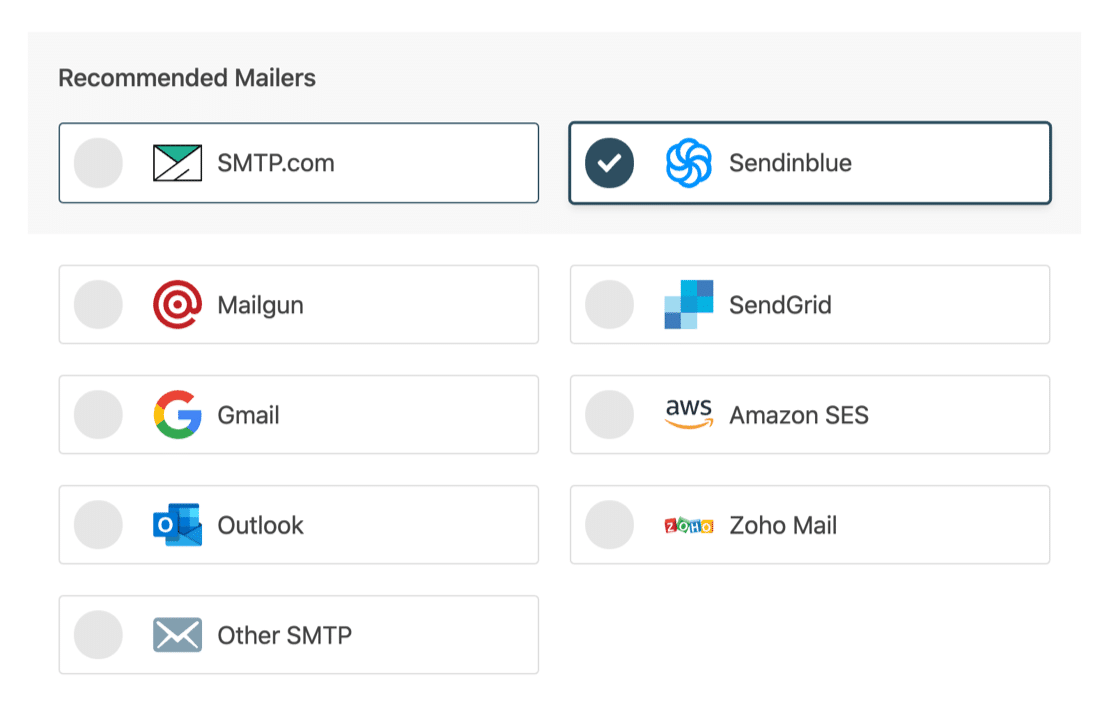
O WP Mail SMTP oferece opções gratuitas e pagas. O que você selecionar aqui dependerá do tipo de site. Se o seu site envia e-mails ocasionais através do formulário de contato, recomendamos SMTP.com ou Sendinblue. Ambos são fáceis de usar e oferecem um serviço confiável.
Você também pode enviar e-mails do alias do Gmail se tiver uma conta do Gmail ou do G-Suite. Esta é uma ótima opção para sites pequenos que não querem gastar dinheiro extra.
Depois de escolher sua mala direta, abra nossa documentação para concluir as etapas de configuração do lado do provedor:
- SMTP.com
- Sendinblue
- Metralhadora
- SendGrid
- Gmail (G-suite ou Gmail)
- Amazon SES
- Panorama
- Zoho Mail
- Outros SMTP
Volte para este guia depois de estabelecer uma conexão com o serviço de mala direta. Siga as etapas abaixo para habilitar o registro de e-mail.
Etapa 4: ativar o registro de e-mail (opcional)
Na próxima etapa, o WP Mail SMTP perguntará qual recurso de e-mail você deseja ativar. Por padrão, a opção 2 estará ativada:
- Capacidade de entrega de e-mail
- Rastreamento de erros
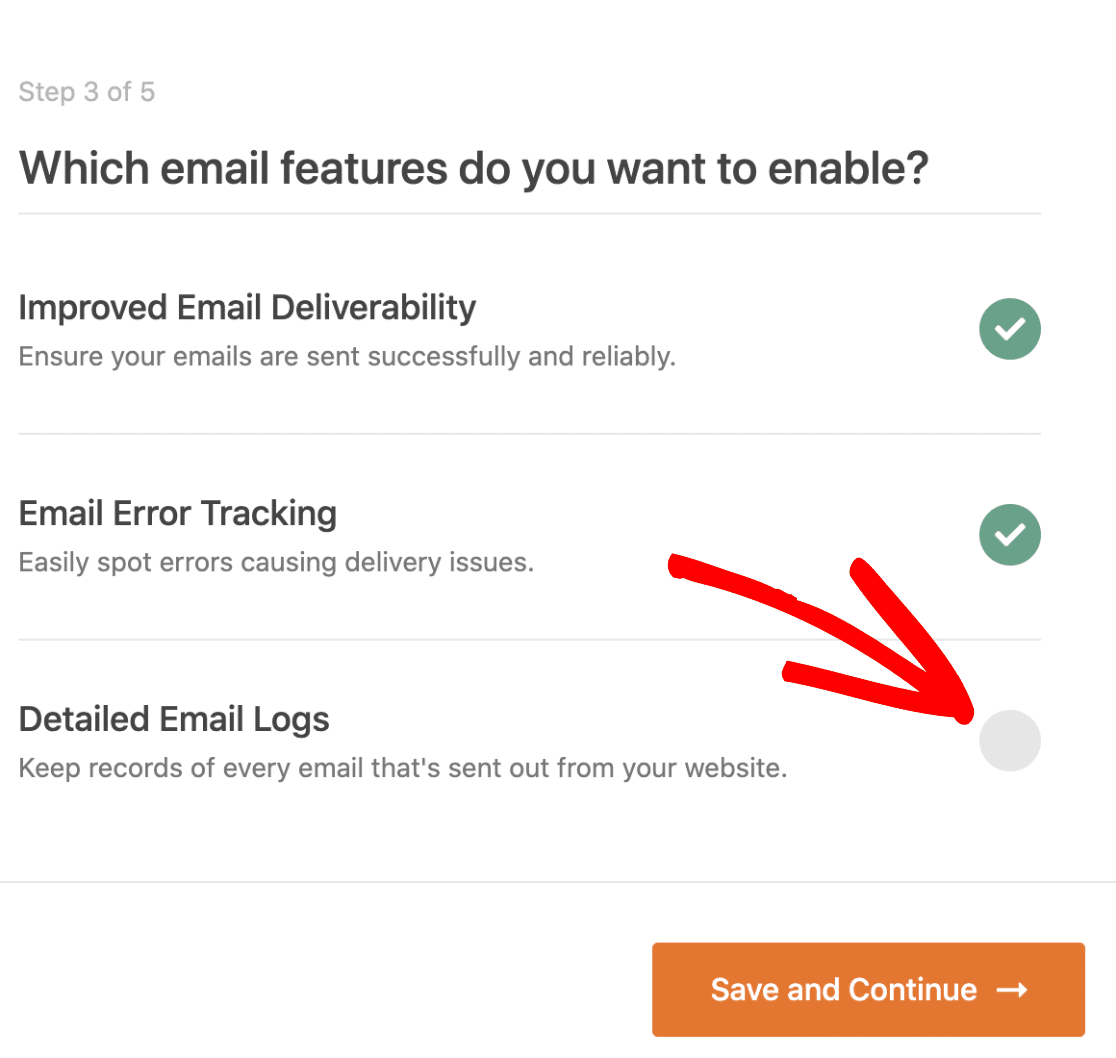
Você desejará ter ambas as opções habilitadas para corrigir o WP Fluent Forms que não envia e-mail.
Em nossa versão Pro, os logs de e-mail detalhados permitem que você acompanhe todos os e-mails que estão sendo enviados do seu site. Confira este guia sobre como exportar e pesquisar logs de e-mail no WordPress.
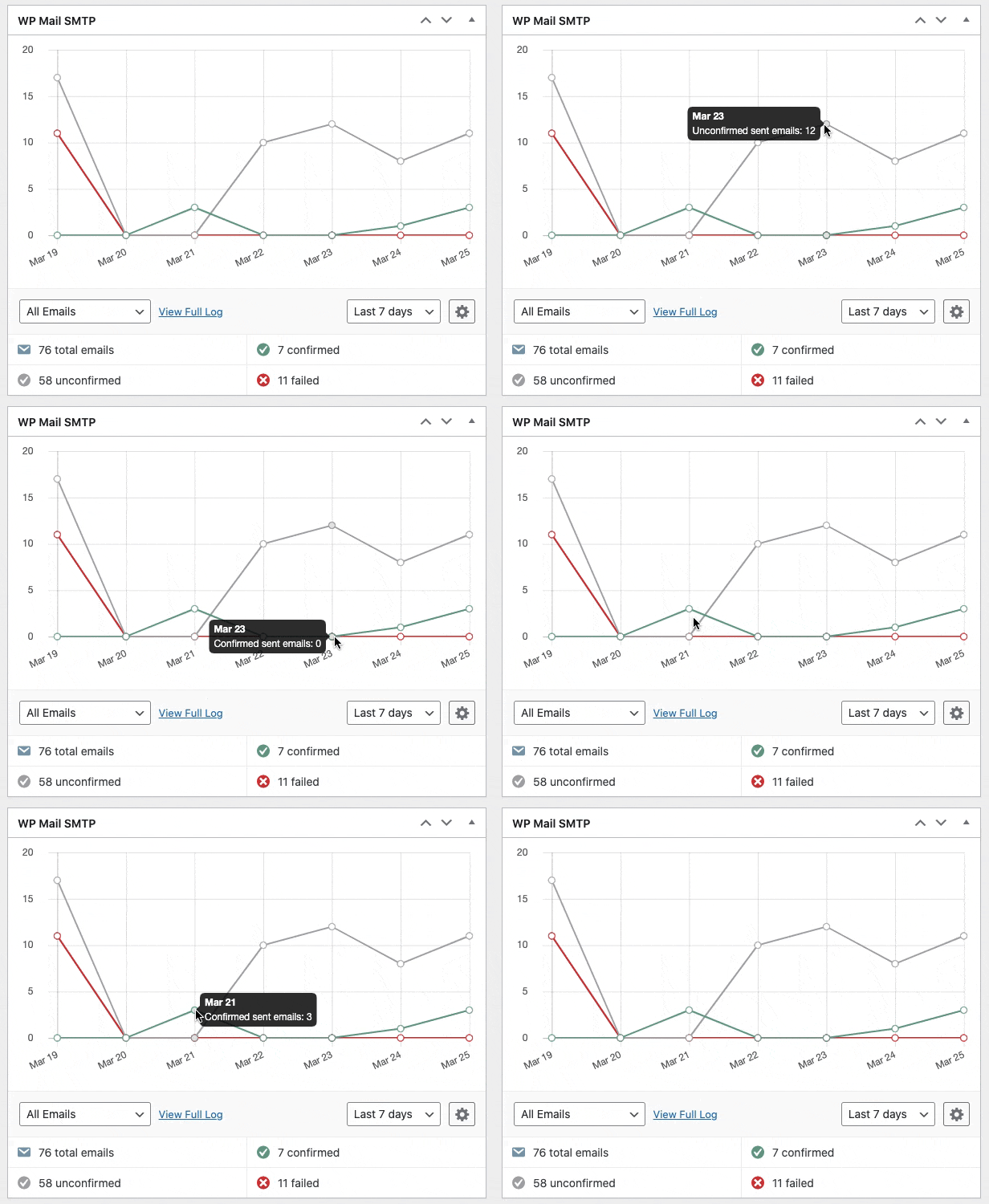
Ao usar o log de e-mail, você também verá um widget de painel elegante que exibe os logs na forma de um gráfico.
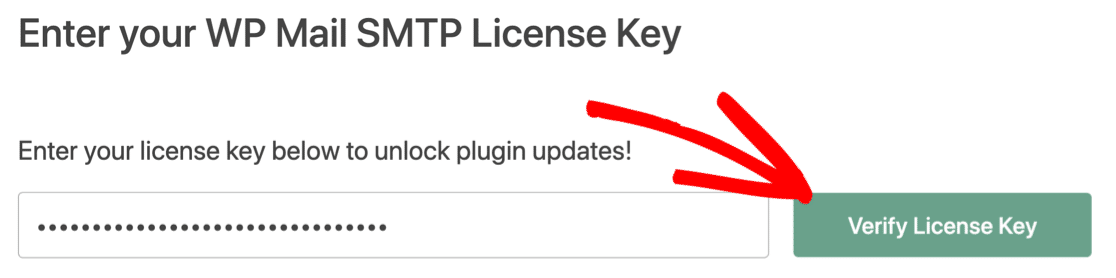
Para a última etapa, você precisará pegar a chave de licença da conta WP Mail SMTP e colá-la na caixa. Isso permitirá futuras atualizações automáticas do plug-in.
É isso. Você fez tudo para corrigir o e-mail do WP Fluent Forms que não está sendo enviado.
Corrija seus e-mails do WP Fluent Forms agora
Próxima etapa: considere usar WPForms
A proteção contra spam é um dos recursos importantes que você deve observar ao escolher um formulário de contato. Você não deseja receber o envio de formulários de spam do seu site.
O WP Fluent Forms oferece recursos anti-spam limitados e permite a integração com o Google reCAPTCHA.
O WPForms, por outro lado, possui várias ferramentas anti-spam diferentes que reduzirão drasticamente ou até eliminarão o spam de formulários de contato. Além do Google reCAPTCHA, você também obtém as opções hCaptcha e Custom CAPTCHA em WPForms.
Pronto para corrigir seus e-mails? Comece hoje com o melhor plugin SMTP para WordPress. O WP Mail SMTP Elite inclui a configuração White Glove completa e oferece uma garantia de reembolso de 14 dias.
Se este artigo o ajudou, siga-nos no Facebook e Twitter para mais dicas e tutoriais sobre WordPress.