
Jak naprawić formularze WP Fluent, które nie wysyłają wiadomości e-mail?
Opublikowany: 2021-05-21Czy WP Fluent Forms nie wysyła powiadomień e-mail, gdy formularze są przesyłane na stronie internetowej?
Dostarczenie e-maili z formularzy kontaktowych jest ważne, ponieważ jest to jeden ze sposobów, w jaki Twoi czytelnicy mogą próbować się z Tobą skontaktować.
W tym przewodniku pokażemy, jak rozwiązać problem z dostarczaniem wiadomości e-mail, aby nigdy nie przegapić żadnego ważnego powiadomienia e-mail.
Napraw swoje wiadomości e-mail WP Fluent Forms teraz
Dlaczego mój formularz kontaktowy WordPress nie działa?
Czasami mały błąd w ustawieniach formularza kontaktowego może prowadzić do problemów z dostarczaniem wiadomości e-mail.
Domyślnie WordPress używa funkcji PHP mail() do wysyłania wiadomości e-mail z Twojej witryny. Nie jest to niezawodne i może powodować problemy z dostarczaniem wiadomości e-mail z powodu błędnej konfiguracji serwera. Niektóre firmy hostingowe całkowicie go wyłączają, aby zapobiec nadużyciom serwera.
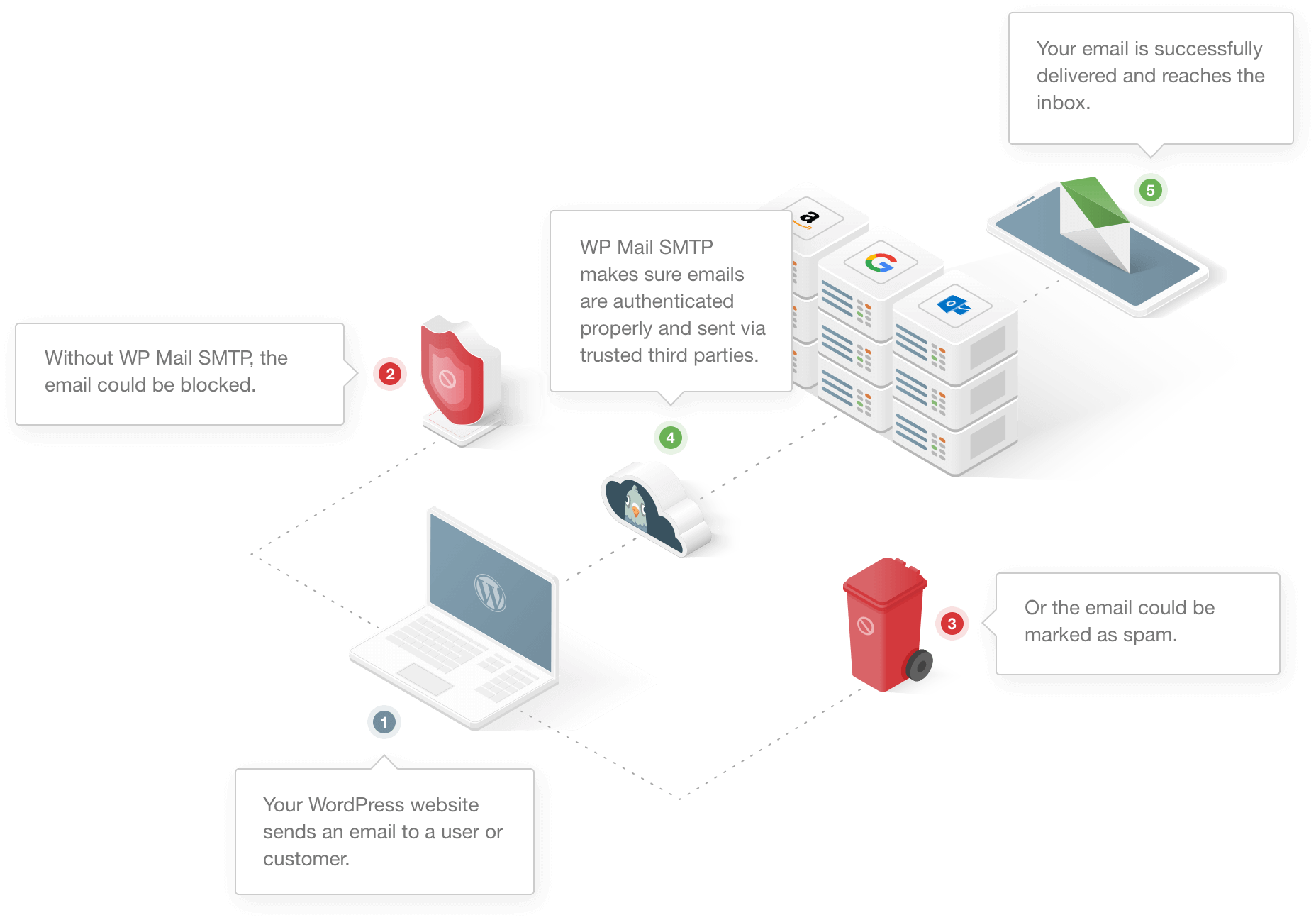
Innym ważnym powodem jest brak weryfikacji e-maili wysyłanych z WordPressa. WordPress używa domyślnego adresu e-mail ([e-mail chroniony]) do wysyłania wszystkich wiadomości e-mail z Twojej witryny.
To nie jest prawdziwy adres na większości stron internetowych. Większość aplikacji klienckich poczty e-mail oznacza wiadomości e-mail z takich adresów jako spam. Czasami e-maile są blokowane i nawet nie trafiają do folderu spamu.
Zobaczmy, jak możemy rozwiązać problem za pomocą wtyczki SMTP. Jeśli korzystasz z Fluent CRM, mamy osobny przewodnik dotyczący naprawiania wiadomości e-mail Fluent CRM.
Jak naprawić formularze WP Fluent, które nie wysyłają wiadomości e-mail?
Teraz, gdy wiesz, co powoduje problem, wykonaj poniższe czynności, aby rozwiązać problem.
- Sprawdź ustawienia poczty e-mail w WP Fluent Forms
- Zainstaluj wtyczkę WP Mail SMTP
- Wybierz usługę SMTP
- Włącz rejestrowanie poczty e-mail
Sprawdźmy najpierw ustawienia powiadomień w WP Fluent Forms.
Krok 1: Sprawdź ustawienia e-mail w WP Fluent Forms
Domyślnie WP Fluent Forms wysyła wszystkie wiadomości e-mail na adres e-mail administratora. Jeśli nie otrzymujesz e-maili, sprawdźmy, czy formularz kontaktowy ma poprawne ustawienia powiadomień.
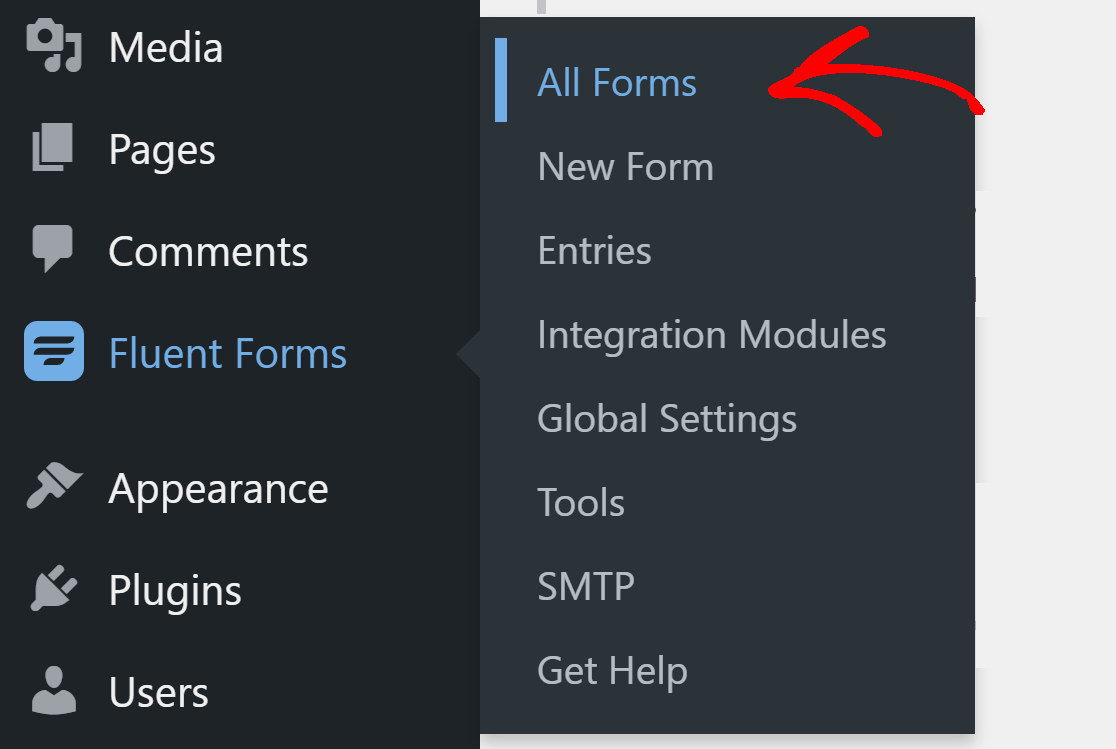
W panelu WordPressa kliknij Fluent Forms »All Forms , aby wyświetlić wszystkie formularze, które masz w swojej witrynie.
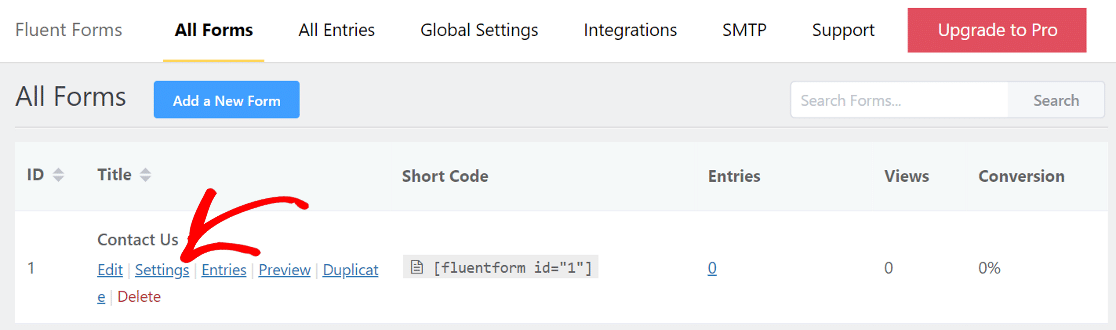
Następnie kliknij przycisk Ustawienia , aby otworzyć formularz.
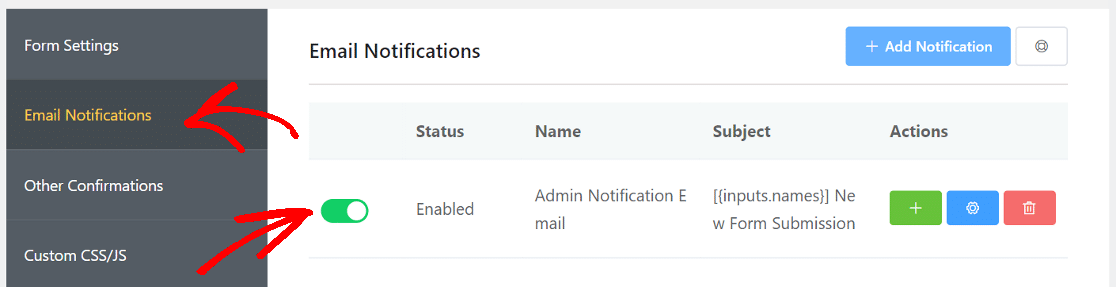
Na pasku bocznym kliknij Powiadomienia e-mail i upewnij się, że przełącznik jest włączony. Jeśli nie widzisz tutaj żadnych powiadomień, możesz kliknąć przycisk Dodaj powiadomienie , aby je dodać.
Teraz kliknij ikonę koła zębatego, aby otworzyć jej ustawienia.

W tym miejscu obok opcji Wyślij do upewnij się, że wybrana jest opcja Wprowadź adres e-mail . W poniższym polu możesz wpisać adres e-mail, na który chcesz otrzymywać e-maile z tego formularza kontaktowego.

Teraz przewiń w dół i kliknij Zaawansowane . W polu Z e- maila wprowadź adres e-mail, z którego chcesz wysyłać e-maile. Zalecamy korzystanie z adresu e-mail swojej domeny. Na przykład, ponieważ nasza domena to wpmailsmtp.com, używamy [email protected] dla formularzy kontaktowych na naszej stronie internetowej.

Przewiń w dół i kliknij Zapisz powiadomienia , aby zapisać ustawienia.
Powtórz ten sam proces dla wszystkich pozostałych formularzy kontaktowych, które masz w witrynie.
Teraz zainstalujmy wtyczkę WP Mail SMTP, która doda uwierzytelnianie do wiadomości e-mail wysyłanych z Twojej witryny.
Krok 2: Zainstaluj wtyczkę WP Mail SMTP
WP Mail SMTP to najlepsza wtyczka SMTP do WordPressa. Rozwiązuje problem braku wysyłania wiadomości e-mail przez WP Fluent Forms, łącząc Twoją witrynę z zewnętrzną usługą poczty e-mail.
Dedykowana usługa e-mail dodaje ważną weryfikację do wiadomości. W ten sposób e-maile nie giną ani nie trafiają do folderu spamu.
Konfiguracja WP Mail SMTP jest bardzo łatwa dzięki dołączonemu kreatorowi konfiguracji.
Aby rozpocząć, pobierz wtyczkę z konta WP Mail SMTP. Znajdziesz go w zakładce Do pobrania .

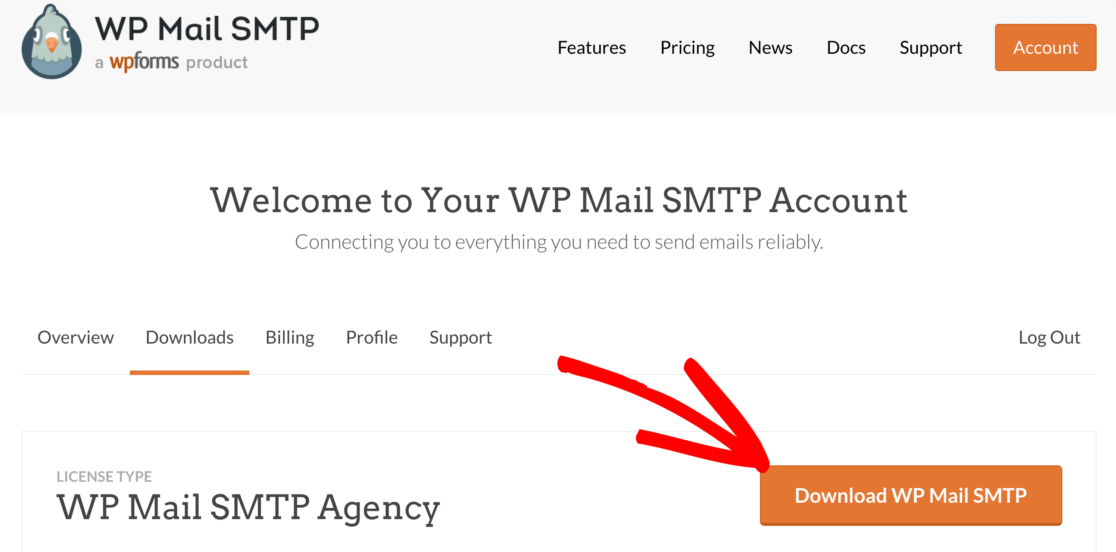
Zaloguj się do pulpitu WordPress i prześlij plik zip na stronę wtyczki. Jeśli potrzebujesz pomocy, zapoznaj się z przewodnikiem dotyczącym instalacji wtyczki WordPress.
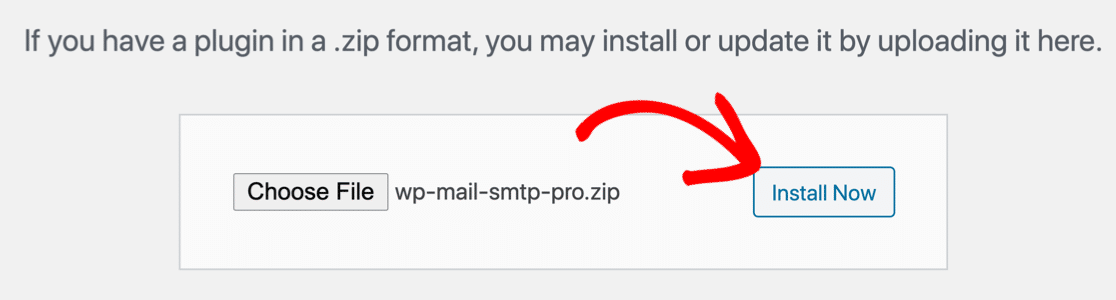
Po zainstalowaniu wtyczki upewnij się, że ją aktywujesz . Gdy to zrobisz, w Twojej przeglądarce uruchomi się Kreator instalacji.
Jeśli wolisz, aby ktoś inny ustawił to za Ciebie, White Glove Setup jest dołączony do licencji Elite.
Jeśli wolisz zrobić to sam, śledź dalej.
Krok 3: Wybierz usługę SMTP
Teraz będziesz chciał wybrać usługę pocztową, która doda uwierzytelnianie do wiadomości.
Kliknij przycisk Zacznijmy , aby rozpocząć.
Teraz wybierz usługę pocztową, z której chcesz skorzystać.
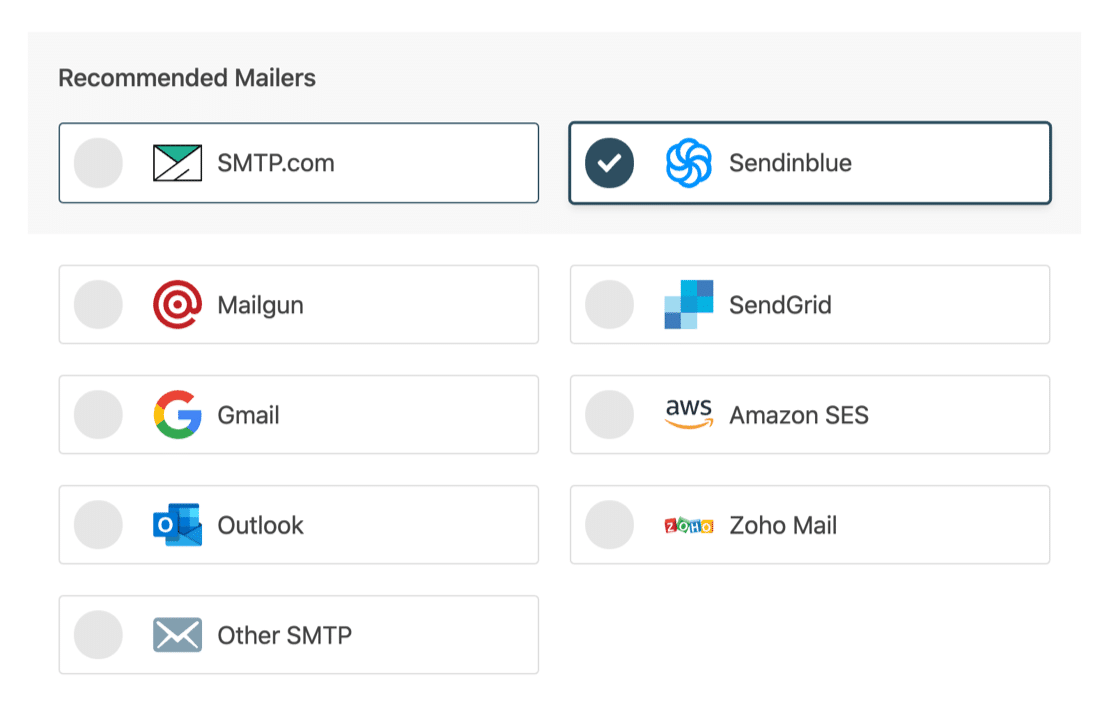
WP Mail SMTP oferuje zarówno bezpłatne, jak i płatne opcje. To, co tutaj wybierzesz, będzie zależeć od typu witryny. Jeśli Twoja witryna wysyła sporadyczne e-maile za pośrednictwem formularza kontaktowego, polecamy SMTP.com lub Sendinblue. Oba są łatwe w obsłudze i zapewniają niezawodną obsługę.
Możesz także wysyłać e-maile z aliasu Gmail, jeśli masz konto Gmail lub G-Suite. To świetna opcja dla małych witryn, które nie chcą wydawać dodatkowych pieniędzy.
Po wybraniu poczty otwórz naszą dokumentację, aby wykonać czynności konfiguracyjne po stronie dostawcy:
- SMTP.com
- Sendinblue
- Mailgun
- WyślijGrid
- Gmail (G-Suite lub Gmail)
- Amazon SES
- Perspektywy
- Poczta Zoho
- Inne SMTP
Wróć do tego przewodnika po nawiązaniu połączenia z usługą pocztową. Wykonaj poniższe czynności, aby włączyć rejestrowanie poczty e-mail.
Krok 4: Włącz rejestrowanie poczty e-mail (opcjonalnie)
W następnym kroku WP Mail SMTP zapyta Cię, którą funkcję poczty e-mail chcesz włączyć. Domyślnie opcja 2 będzie włączona:
- Dostarczalność wiadomości e-mail
- Śledzenie błędów
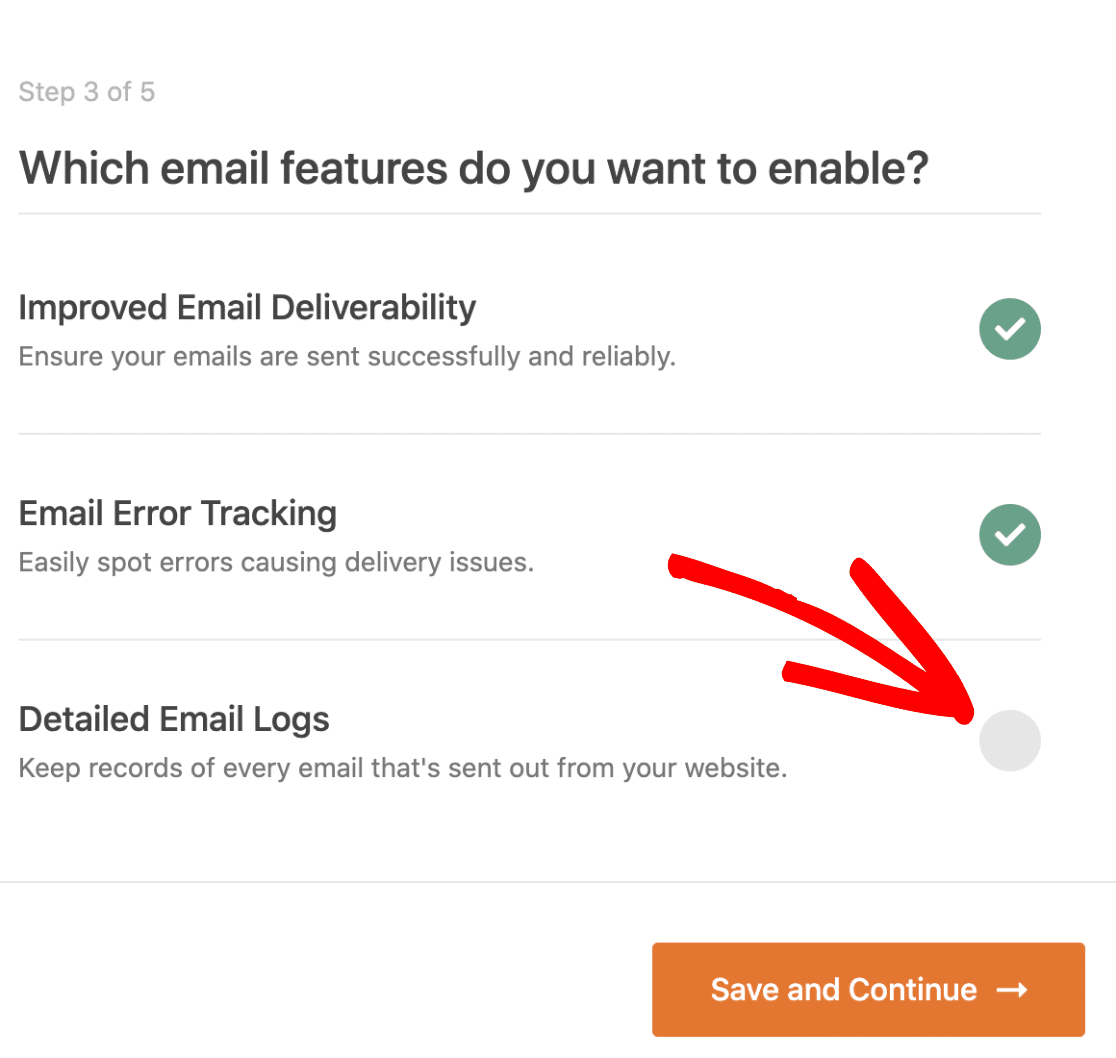
Będziesz chciał mieć obie opcje włączone, aby naprawić WP Fluent Forms, które nie wysyłają wiadomości e-mail.
W naszej wersji Pro szczegółowe dzienniki e-mail pozwolą Ci śledzić wszystkie wiadomości e-mail wysyłane z Twojej witryny. Sprawdź ten przewodnik, jak eksportować i przeszukiwać dzienniki poczty e-mail w WordPress.
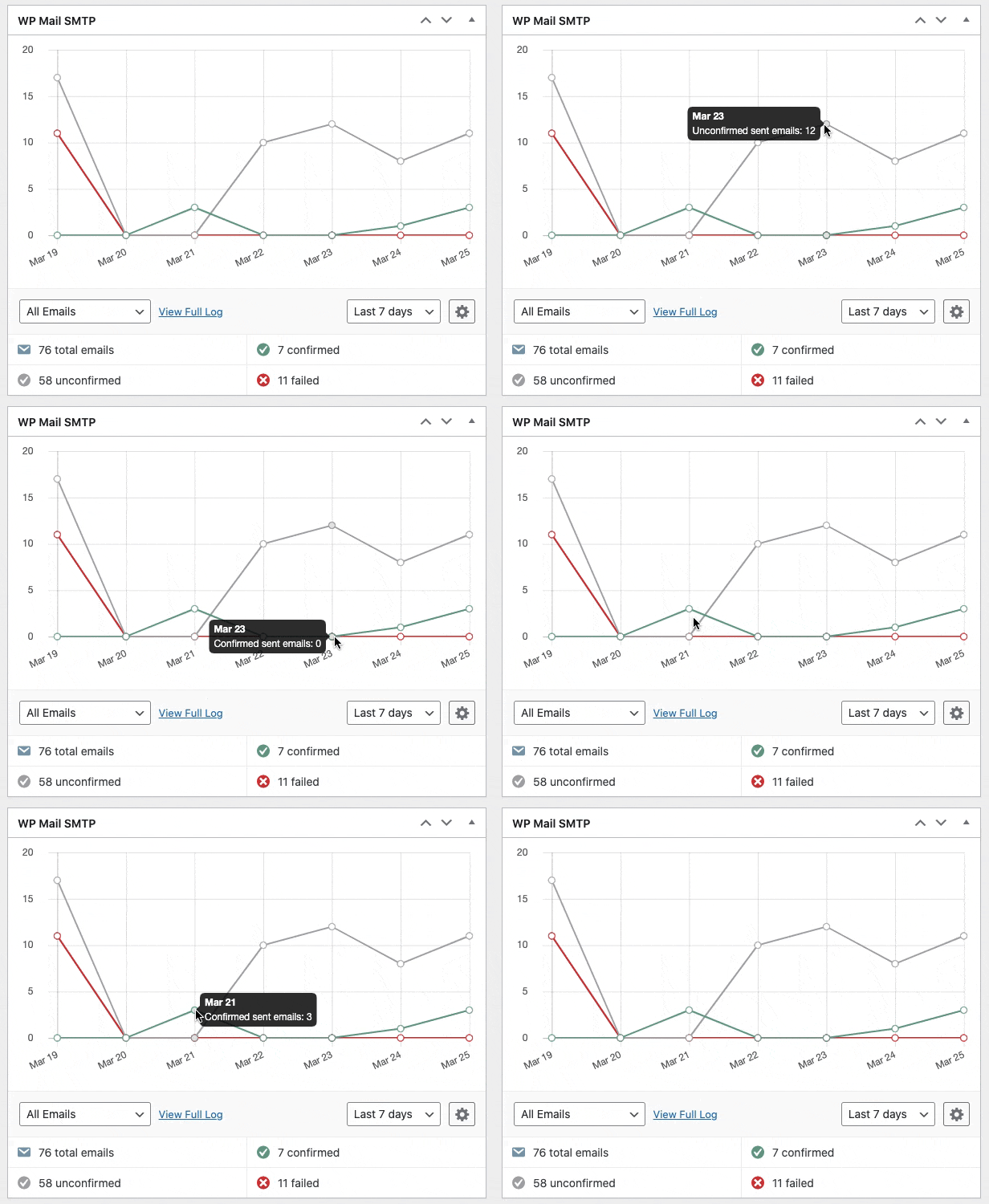
Gdy korzystasz z rejestrowania poczty e-mail, zobaczysz również zgrabny widżet pulpitu nawigacyjnego, który wyświetla dzienniki w formie wykresu.
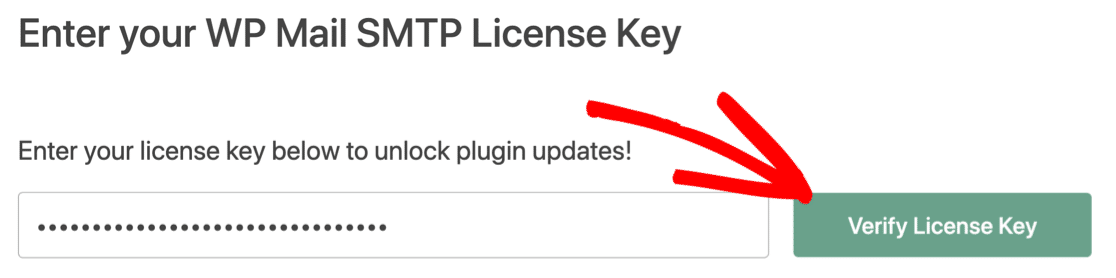
W ostatnim kroku musisz pobrać klucz licencyjny z konta WP Mail SMTP i wkleić go w polu. Umożliwi to w przyszłości automatyczne aktualizacje wtyczki.
Otóż to. Zrobiłeś wszystko, aby naprawić brak wysyłania wiadomości e-mail WP Fluent Forms.
Napraw swoje wiadomości e-mail WP Fluent Forms teraz
Następny krok: rozważ użycie WPForms
Ochrona przed spamem to jedna z ważnych cech, na które należy zwrócić uwagę przy wyborze formularza kontaktowego. Nie chcesz otrzymywać przesyłania formularzy spamowych ze swojej witryny.
WP Fluent Forms oferuje ograniczone funkcje antyspamowe i umożliwia integrację z Google reCAPTCHA.
Z drugiej strony WPForms ma mnóstwo różnych narzędzi antyspamowych, które znacznie zmniejszą lub nawet wyeliminują spam z formularzy kontaktowych. Oprócz Google reCAPTCHA otrzymujesz również opcje hCaptcha i niestandardowego CAPTCHA w WPForms.
Gotowy, aby naprawić swoje e-maile? Zacznij już dziś od najlepszej wtyczki WordPress SMTP. WP Mail SMTP Elite obejmuje pełną konfigurację białych rękawic i oferuje 14-dniową gwarancję zwrotu pieniędzy.
Jeśli ten artykuł Ci pomógł, śledź nas na Facebooku i Twitterze, aby uzyskać więcej wskazówek i samouczków WordPress.